Modelos de impresoras aplicables
X1C
Sistema de Movimiento Core XY
El Sistema de Movimiento Core XY está instalado en la parte superior de la impresora para permitir que el cabezal se mueva en dirección X/Y.
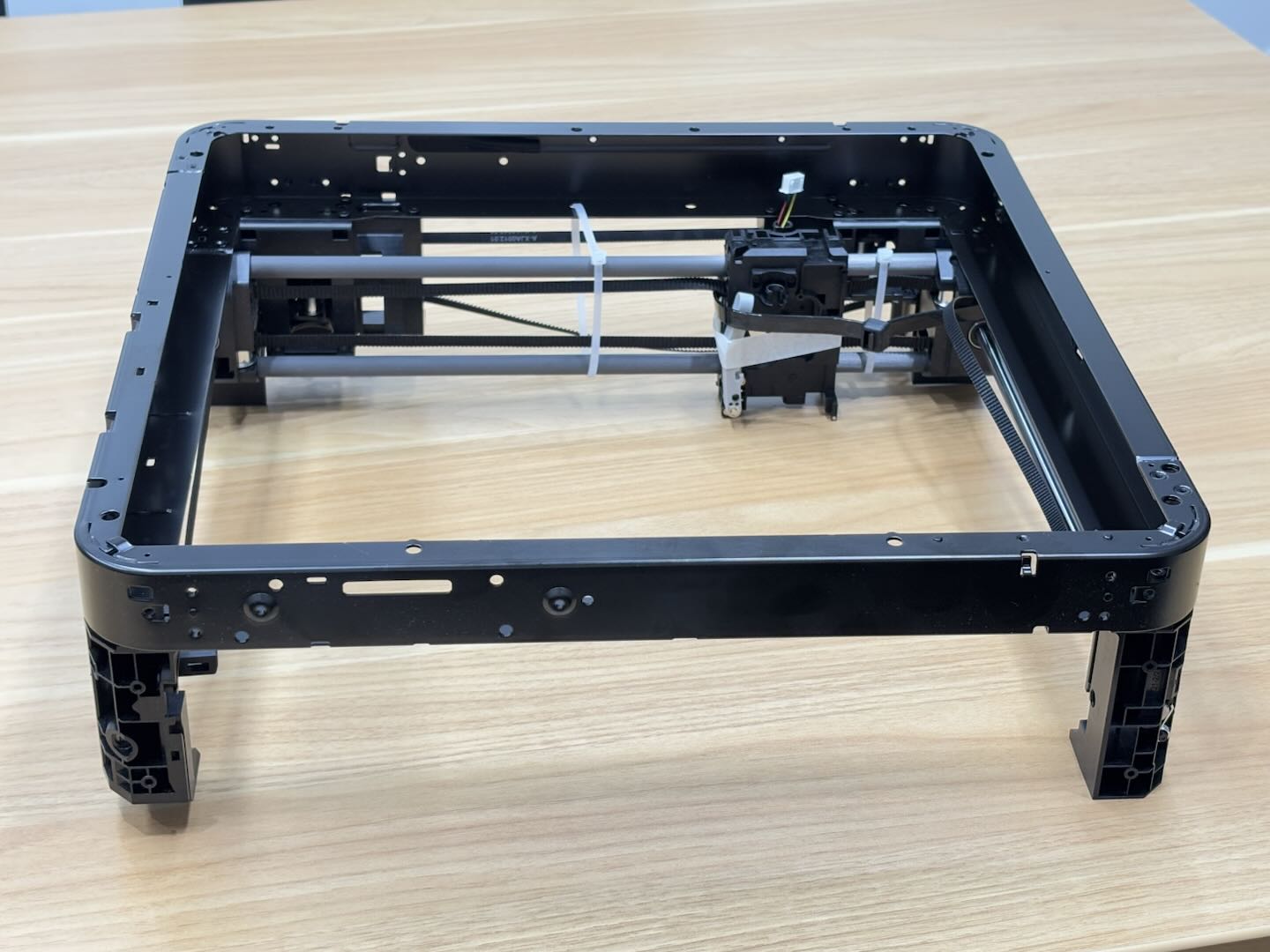
- Este componente es difícil de reemplazar, por lo que se recomienda leer cuidadosamente esta guía de reemplazo antes de proceder.
- El reemplazo de este componente implica muchos tornillos, por lo que se recomienda preparar previamente algunos pequeños contenedores para almacenar los diferentes tornillos.
¿Cuándo utilizar?
- La polea de seguimiento emite ruido o está dañada.
- El sistema de movimiento Core XY está doblado o deformado.
- El cojinete lineal del eje Y está dañado.
- La varilla lineal del eje Y está dañada.
Advertencia de seguridad
¡IMPORTANTE!
Es crucial apagar la impresora antes de realizar cualquier trabajo de mantenimiento, incluido el trabajo en electrónicos de la impresora y los cables del cabezal. Realizar tareas con la impresora encendida puede provocar un cortocircuito, causando daño electrónico y riesgos de seguridad.
Durante el mantenimiento o solución de problemas, es posible que deba desmontar partes, incluido el hotend. Esto expone cables y componentes eléctricos que podrían cortocircuitar si entran en contacto entre sí, con otros metales o con otros componentes electrónicos mientras la impresora sigue encendida. Esto puede causar daño en los electrónicos de la impresora y otros problemas.
Por lo tanto, es crucial apagar la impresora y desconectarla de la fuente de alimentación antes de realizar cualquier mantenimiento. Esto evita cortocircuitos o daños en los electrónicos de la impresora, garantizando un mantenimiento seguro y efectivo. Para cualquier duda o pregunta sobre la aplicación de esta guía, abra un nuevo ticket en nuestra Página de Soporte y haremos lo posible por responder con prontitud y brindarle la asistencia necesaria.
Herramientas y materiales necesarios
- Nuevo Sistema de Movimiento Core XY - Por favor abra un nuevo ticket en nuestra Página de Soporte para ordenar la pieza.
- Llave Allen H2.0
- Llave Allen H1.5
- 3 a 4 horas
Retirar el sistema de movimiento Core XY
Paso 1: Retirar la pantalla
Incline la pantalla hacia arriba y presione la posición indicada para liberar el cierre, luego empuje hacia la derecha para desbloquear la pantalla; presione ambos lados del conector FPC para liberar el conector y retire la pantalla, luego retire la pantalla (el cable FPC de la pantalla puede quedar en la placa AP y retirarse junto con la placa AP).
Puede consultar la siguiente Wiki para pasos detallados sobre cómo reemplazar la pantalla de X1C: Reemplazar la Pantalla de Alta Resolución LCD
Paso 2: Retirar la puerta frontal de vidrio, paneles izquierdo/derecho y panel trasero
- Retirar la puerta frontal de vidrio de X1C
Puede usar una llave Allen H2.0 para retirar los 4 tornillos de la puerta frontal de vidrio:
Puede consultar la siguiente wiki para pasos detallados sobre cómo reemplazar la puerta frontal de vidrio de X1C: Reemplazar la Puerta Frontal de Vidrio
- Retirar el panel trasero de X1C
Puede consultar la siguiente wiki para pasos detallados sobre cómo reemplazar el panel trasero de X1C: Reemplazar el Panel Metálico Trasero
- Retirar el panel derecho de X1C
Puede consultar la siguiente wiki para pasos detallados sobre cómo reemplazar el panel derecho de X1C: Reemplazar el Panel Derecho
- Retirar el panel izquierdo de X1C
Puede consultar la siguiente wiki para pasos detallados sobre cómo reemplazar el panel izquierdo de X1C: Reemplazar el Panel Metálico Izquierdo
Paso 3: Retirar la cubierta frontal y la placa de botones
- Retirar la cubierta frontal
Primero, desconecte el cable de conexión de la placa de botones de los sujetadores, y use una llave Allen H2.0 para retirar los 3 tornillos de montaje de la cubierta frontal.
Luego, use un secador de pelo para calentar y ablandar el silicona del cable de conexión de la placa de botones. Primero, desconecte el cable de conexión de la placa de botones, luego use pinzas para retirar parte de la silicona que fija la antena Wifi. A continuación, desconecte la antena Wifi con pinzas y retire la cubierta frontal junto con la antena Wifi.
Nota: No es necesario separar la antena Wifi de la cubierta frontal, la antena Wifi puede retirarse junto con la cubierta frontal.
Puede consultar la siguiente Wiki para pasos detallados sobre cómo reemplazar la cubierta frontal y la antena Wifi de X1C:
- Retirar la placa de botones
Use una llave Allen H2.0 para retirar un tornillo de fijación y desconectar el conector de botones y el conector del sensor de puerta:
Nota: El otro extremo del cable ya ha sido desconectado de la placa AP. Puede retirar la conexión de la placa de botones junto con la placa.
Puede consultar la siguiente Wiki para pasos detallados sobre cómo reemplazar la placa de botones de X1C: Reemplazar la placa de botones
Paso 4: Retirar la placa TH/extrusor/hotend/micro lidar
- Retirar el extrusor/hotend
Puede retirar el hotend y el extrusor juntos. Presione el adaptador neumático para retirar el tubo PTFE, y desconecte el cable de la placa de interfaz del extrusor. Use una llave Allen H1.5 para aflojar el tornillo de fijación del cortador, permitiendo que el cortador cuelgue naturalmente. Luego, use una llave Allen H2.0 para retirar los tres tornillos del extrusor.
Puede consultar la siguiente wiki para pasos detallados sobre cómo reemplazar el hotend de X1C (consulte solo la sección sobre reemplazar el hotend completo):
- Retirar la cubierta media/cubierta trasera del cabezal
Use una llave Allen H1.5 para retirar los ocho tornillos de la cubierta trasera y cubierta media del cabezal.
Separe la cubierta trasera del cabezal de la cubierta media y retire la cubierta trasera. Luego, retire la cubierta media, teniendo cuidado de no lastimarse con el cortador.
- Retirar el conjunto de placa TH y micro lidar
Para facilitar la reensamblaje, puede retirar el conjunto de placa TH junto con el micro lidar sin desconectarlos.
Use una llave Allen H1.5 para retirar los dos tornillos que fijan la placa de interfaz del extrusor. Desconecte los dos cables en la parte frontal de la placa TH (el cable de cubierta frontal en la esquina superior derecha no necesita retirarse y puede permanecer conectado a la placa TH). Luego, use una llave Allen H1.5 para retirar tres tornillos.
Luego, use una llave Allen H1.5 para retirar los dos tornillos que fijan la placa de presión, y use una llave Allen H1.5 para retirar los dos tornillos que fijan el micro lidar. Retire el micro lidar y la placa TH juntos del cabezal.
Puede consultar la siguiente Wiki para retirar el conjunto de placa TH/cubierta media/cubierta trasera del cabezal de X1C:
Paso 5: Retirar la placa AP/pantalla/cables
- Retirar la placa AP
Puede consultar la siguiente figura para retirar el cable USB-C, el cable MC-AP, el cable de cámara, el cable de luz LED, y finalmente retirar la placa AP retirando los cuatro tornillos de fijación con una llave Allen H2.0.
Nota: El cable de la placa de botones y la antena Wifi han sido desconectados en el paso de retirar la cubierta frontal.
Puede consultar la siguiente Wiki para obtener pasos detallados sobre cómo reemplazar la placa AP del X1C: Reemplazar la placa AP / Placa de aplicación
- Retire el cable USB-C/cadena de cables/tubo PTFE
Dado que las conexiones en ambos extremos del cable USB-C se han desconectado en los pasos de eliminación de la placa TH y la placa AP, para facilitar la instalación posterior, puede retirar conjuntamente la cadena de cables, el cable USB-C y el tubo PTFE.
Retire la cadena de cables/cable USB-C/tubo PTFE de la impresora retirando uno de los tornillos de base de la cadena de cables con una llave Allen H1.5.
Puede consultar la siguiente Wiki para obtener pasos detallados sobre cómo reemplazar el cable de cabezal/cadena de cables/tubo PTFE del X1C.
- Retire el cable MC-AP
Para facilitar la instalación, dado que el extremo del cable MC-AP conectado a la placa AP ya se ha desconectado, solo necesita retirar el cable MC-AP de la ranura del marco X/Y:
Puede consultar la siguiente wiki para obtener pasos detallados sobre cómo reemplazar el cable MC-AP del X1C: Reemplazar el cable MC-AP
- Retire los cables de la cámara y la luz LED
Retire el cable de la cámara de la ranura y haga pasar el cable de la luz LED a través del pequeño agujero del marco:
Paso 6: Retire el tensador/motor XY
- Retire el tensador XY
Utilice una llave Allen H2.0 para retirar los 2 tornillos y retire el soporte del tensador y el resorte.
Luego utilice una llave Allen H2.0 para retirar los 2 tornillos y el soporte de límite, aflojando el tensador.
- Retire el motor XY
Para facilitar la reinstalación, solo es necesario retirar los motores X/Y de la impresora. Puede colocar los motores en la capa sin desconectar los cables del motor de la placa MC.
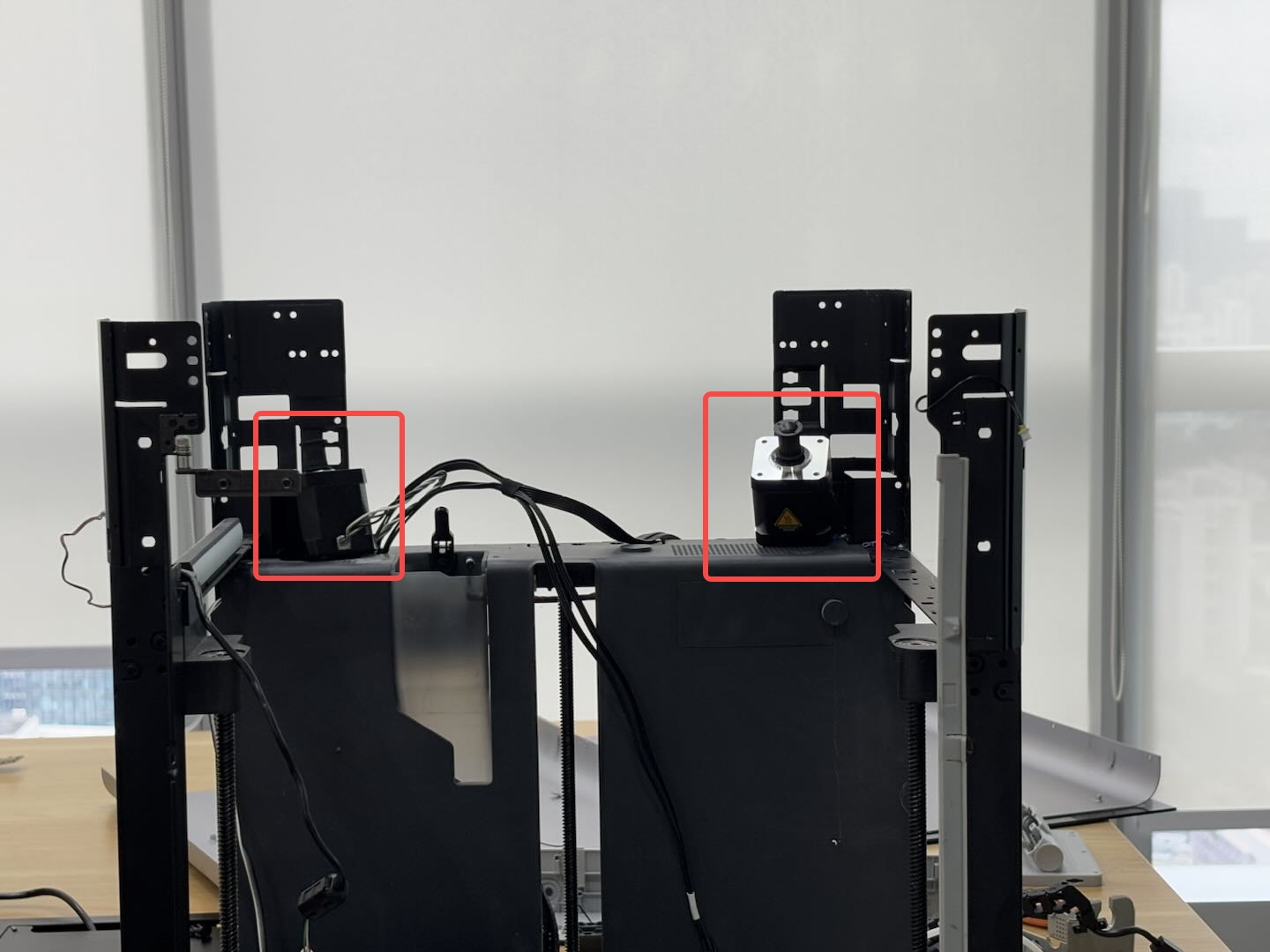
Puede consultar la siguiente wiki para obtener pasos detallados sobre cómo reemplazar el motor XY de P1P/P1S. Es necesario retirar ambos motores montados en el sistema central de movimiento XY: Reemplazar el motor XY
Paso 7: Retire el sistema central de movimiento XY
Retire los tornillos:
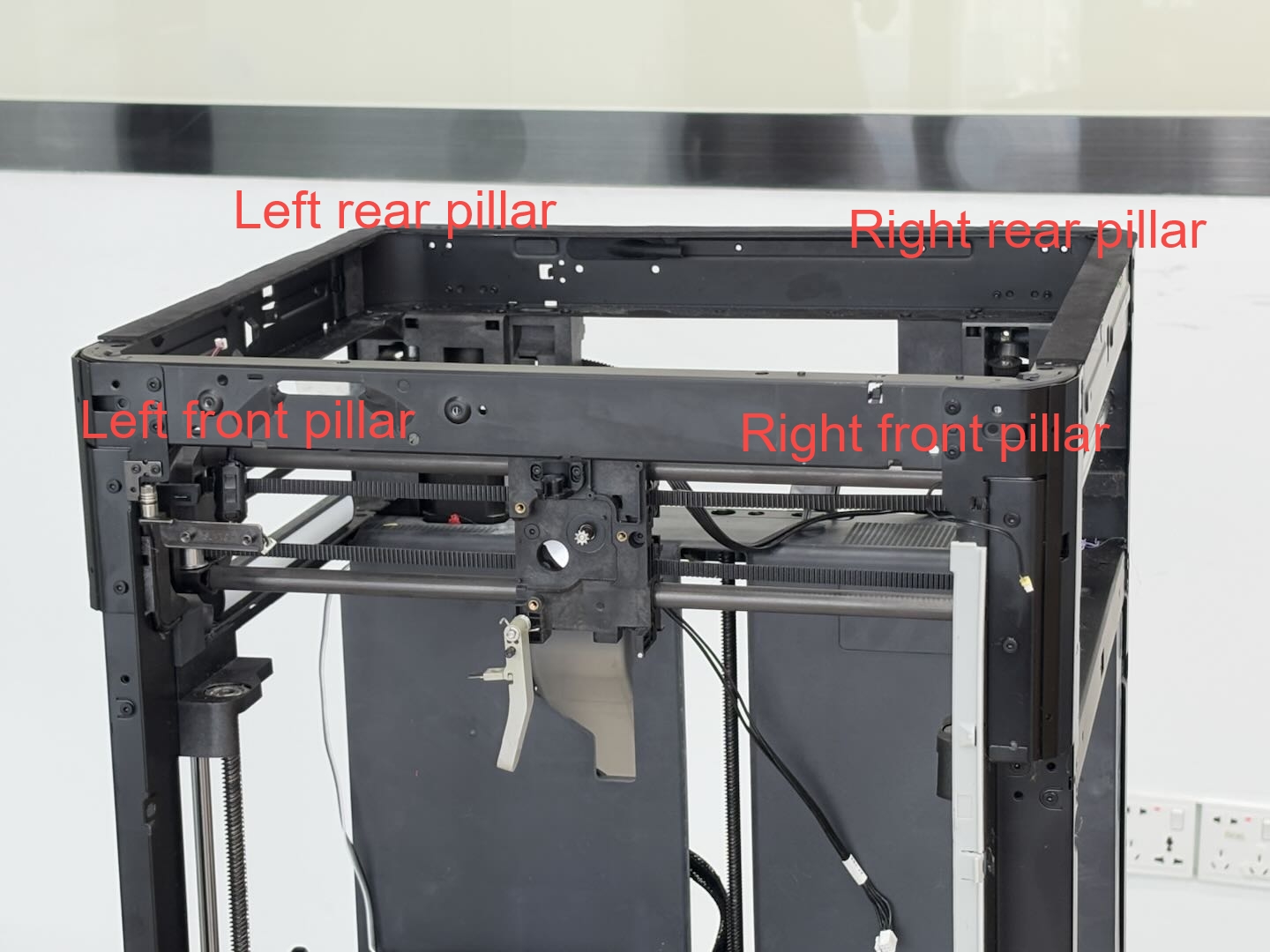
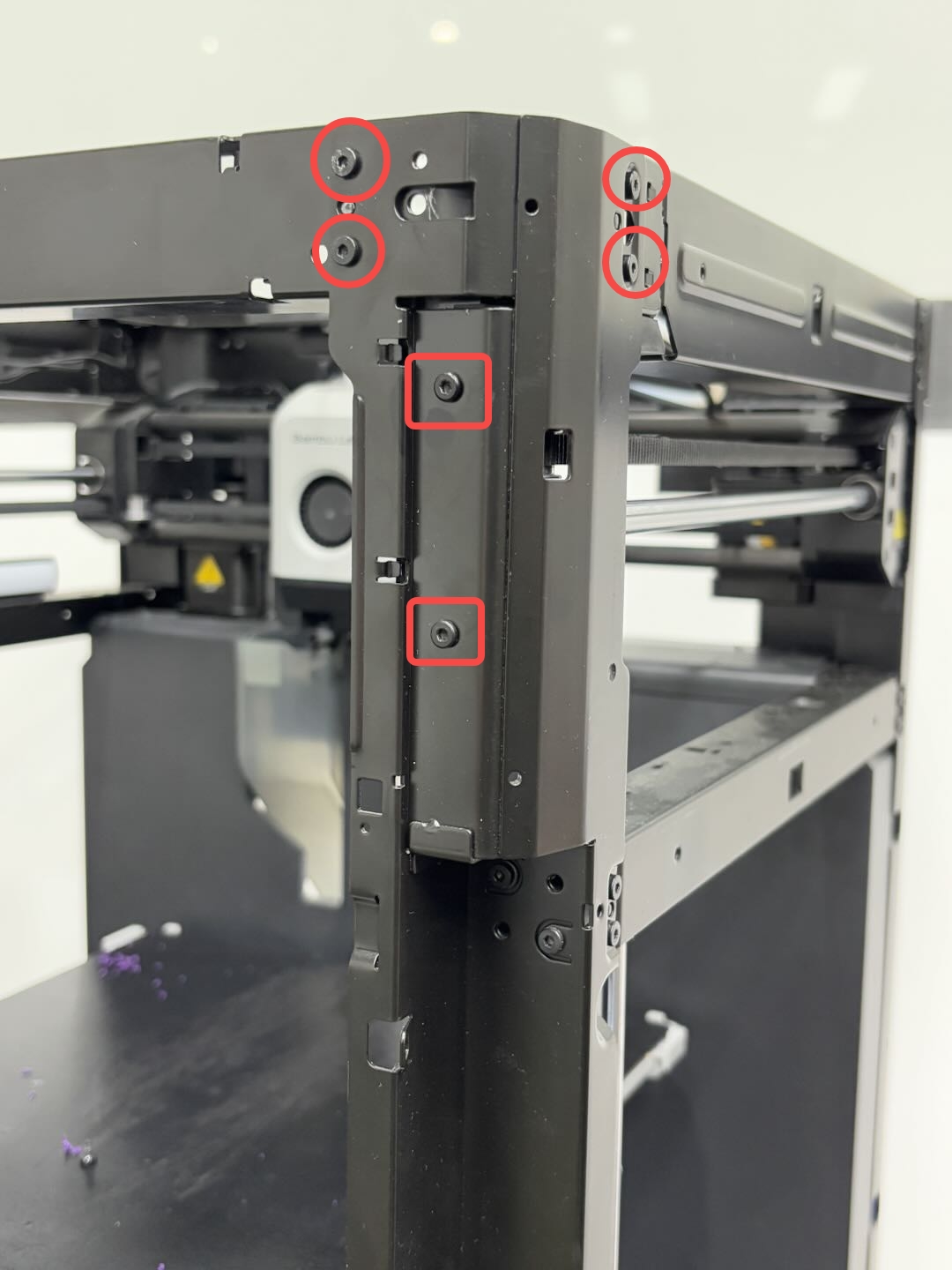
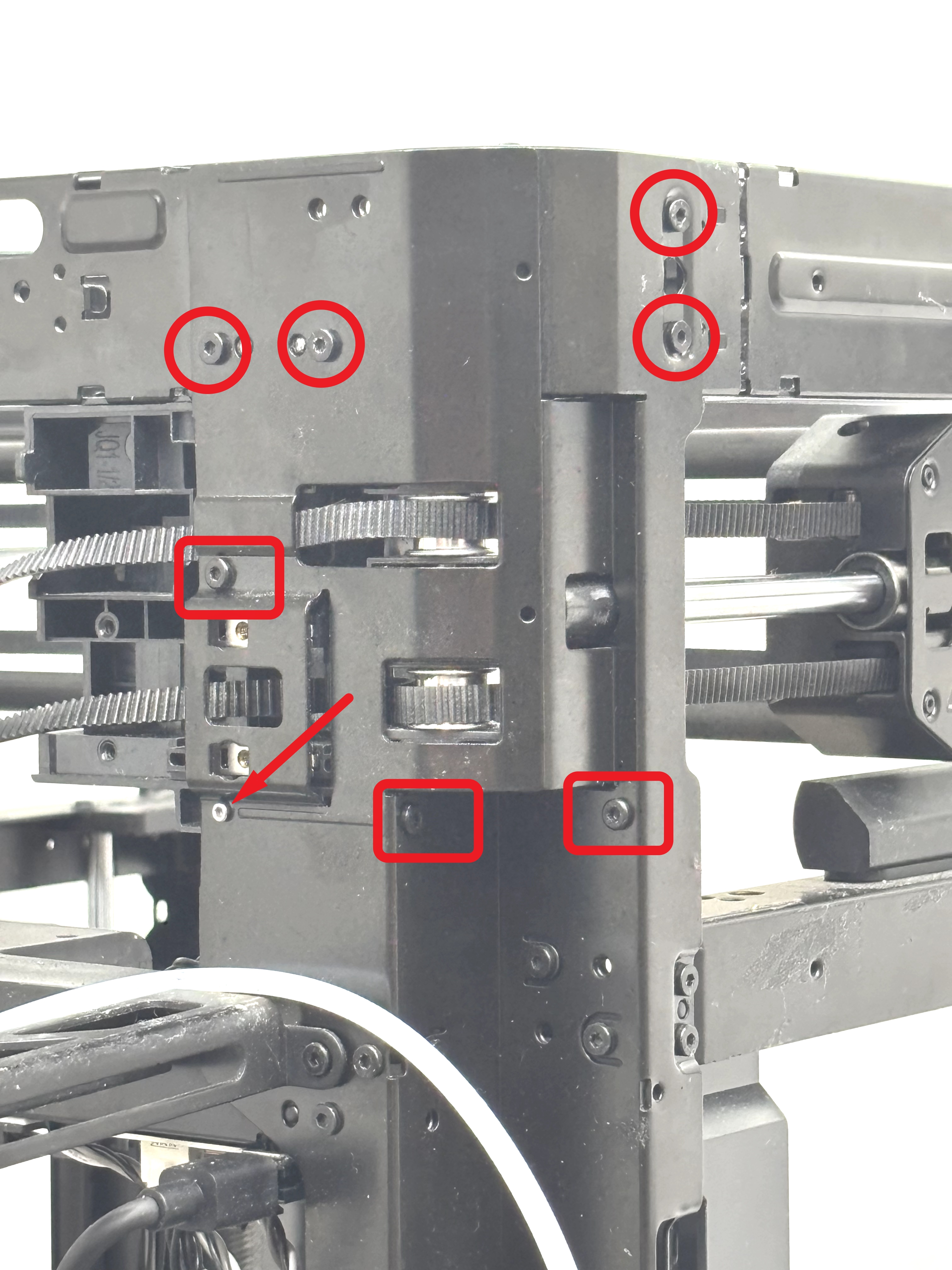
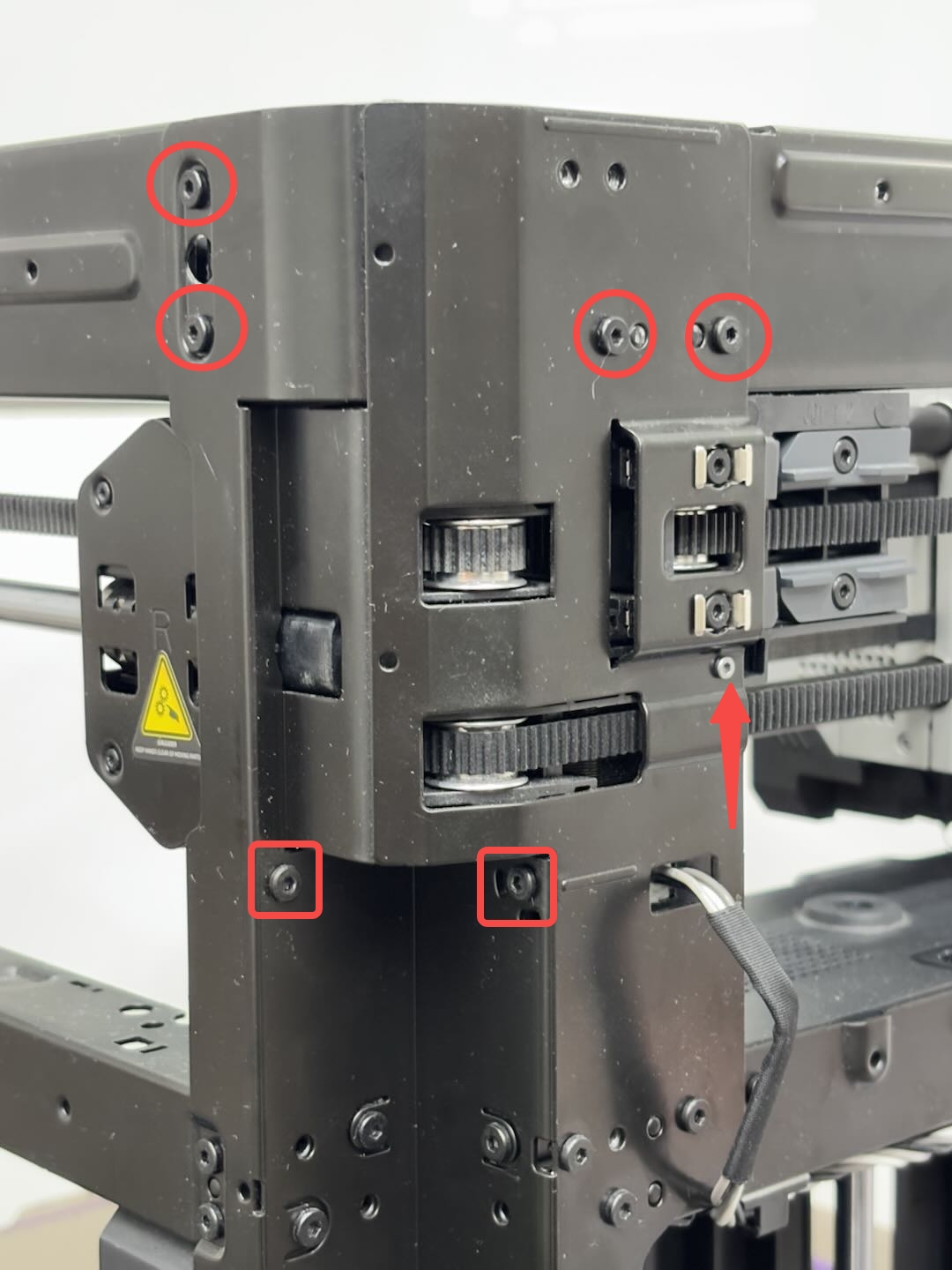
El sistema central de movimiento XY utiliza 3 tipos diferentes de tornillos para fijar las 4 columnas.
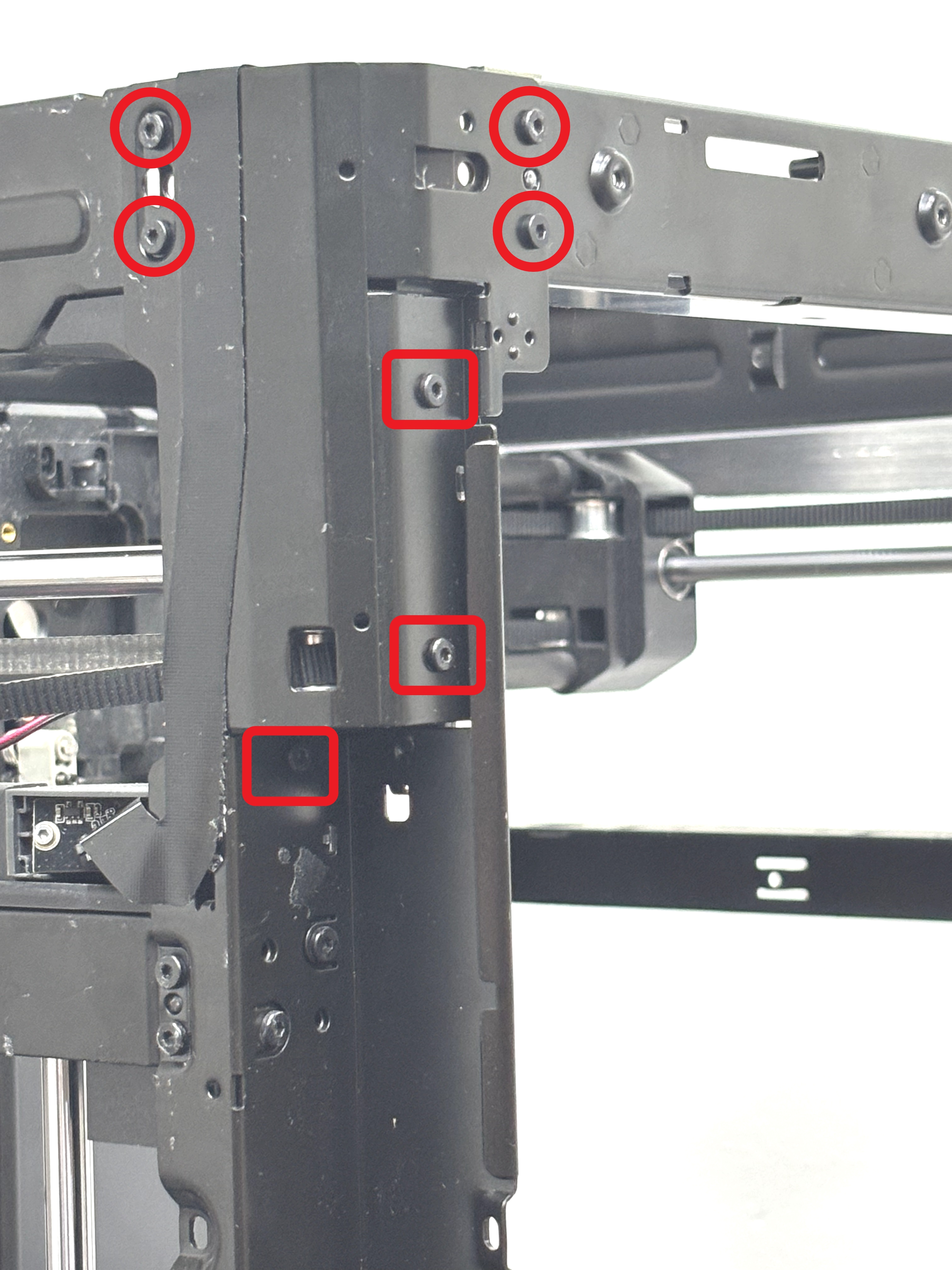
Los tornillos marcados con círculos son todos del mismo tamaño, y los tornillos marcados con cuadrados también son del mismo tamaño. Las 4 columnas son izquierda frontal, derecha frontal, izquierda trasera y derecha trasera.
- Retire los tornillos de la columna frontal izquierda:
Utilice una llave Allen H2.0 para retirar los 4 tornillos circulares, y luego utilice una llave Allen H2.0 para retirar los 3 tornillos cuadrados.
- Retire los tornillos de la columna frontal derecha:
Utilice una llave Allen H2.0 para retirar los 4 tornillos circulares, y luego utilice una llave Allen H2.0 para retirar los 2 tornillos cuadrados.
- Retire los tornillos de la columna trasera izquierda:
Utilice una llave Allen H2.0 para retirar los 4 tornillos circulares, luego utilice una llave Allen H2.0 para retirar los 3 tornillos cuadrados, y utilice una llave Allen H1.5 para retirar 1 tornillo plateado marcado con una flecha.
- Retire los tornillos de la columna trasera derecha:
Utilice una llave Allen H2.0 para retirar los 4 tornillos circulares, luego utilice una llave Allen H2.0 para retirar los 2 tornillos cuadrados, y utilice una llave Allen H1.5 para retirar 1 tornillo plateado marcado con una flecha.
Retire el sistema central de movimiento XY
Es necesario separar la columna hacia afuera (puede utilizar una llave Allen H2.0 para separarla) para liberar los pasadores entre el marco y la columna;
Es necesario separar/puentear todas las cuatro columnas hacia afuera.
Luego retire el sistema central de movimiento XY levantándolo hacia arriba.
Instale el sistema central de movimiento XY
Paso 1: Instale el sistema central de movimiento XY
Alinee el nuevo sistema central de movimiento XY con las cuatro columnas e inserte el sistema central de movimiento XY en la impresora, alineando las pestañas del sistema central de movimiento XY con los pequeños agujeros de las columnas para asegurar que esté en su lugar. El lado del sistema central de movimiento XY con el soporte del motor es el lado trasero, y el lado con los agujeros de montaje de pantalla es el lado frontal, como se muestra a continuación:
Nota: Después de instalar el sistema central de movimiento XY, verifique si la correa se mueve normalmente. Si está atascada entre el sistema central de movimiento XY y las columnas, ajuste de inmediato.
Ajuste los tornillos de la columna frontal izquierda, frontal derecha, trasera izquierda y trasera derecha en secuencia (preste atención a los tornillos circulares, cuadrados y plateados).
Paso 2: Instale el motor XY/tensador
- Instale el motor XY
Puede reinstalar el motor X/Y, que se colocó en la capa, en el soporte del motor, y luego instale la correa X/Y en la polea activa del motor X/Y. Posteriormente, utilice una llave Allen H2.0 para ajustar los cuatro tornillos que fijan el motor.
Debe insertar los 2 tornillos de atrás a través de los agujeros de la viga superior, luego colocarlos en la llave Allen y utilizar la llave para asegurar los tornillos en su lugar.
Puede consultar la siguiente Wiki para obtener pasos detallados sobre cómo reemplazar el motor XY del X1C: Reemplazar el motor XY
- Instale el tensador XY
Instale el tensador XY en su lugar, fije los 2 soportes de límite y ajuste suavemente los tornillos para una fijación preliminar sin apretarlos.
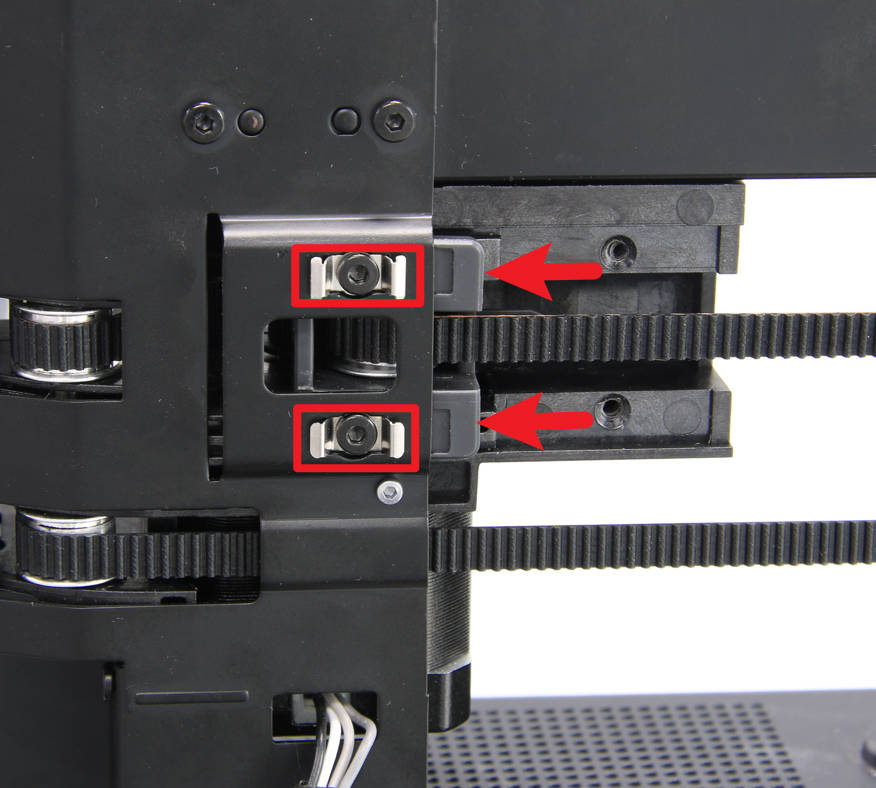
Coloque el resorte y el soporte del tensador en su lugar y ajuste los 2 tornillos utilizando una llave Allen H2.0.
- Ajustar la correa XY
Utilice una llave Allen H2.0 para aflojar los 2 tornillos del otro tensador XY, sostenga los bloques en ambos extremos del cabezal con ambas manos y muévalos hacia adelante y atrás varias veces, luego deténgase cerca de la parte trasera. Utilice una llave Allen H2.0 para apretar los 4 tornillos del tensador XY en ambos lados.
Puede consultar la siguiente Wiki para pasos detallados sobre el ajuste de la correa: Procedimiento de ajuste de correa
Paso 3: Instalar la cubierta frontal
- Instalar la placa de botones
Antes de instalar la cubierta frontal, puede utilizar primero una llave Allen H2.0 para apretar 1 tornillo e instalar la placa de botones en la impresora.
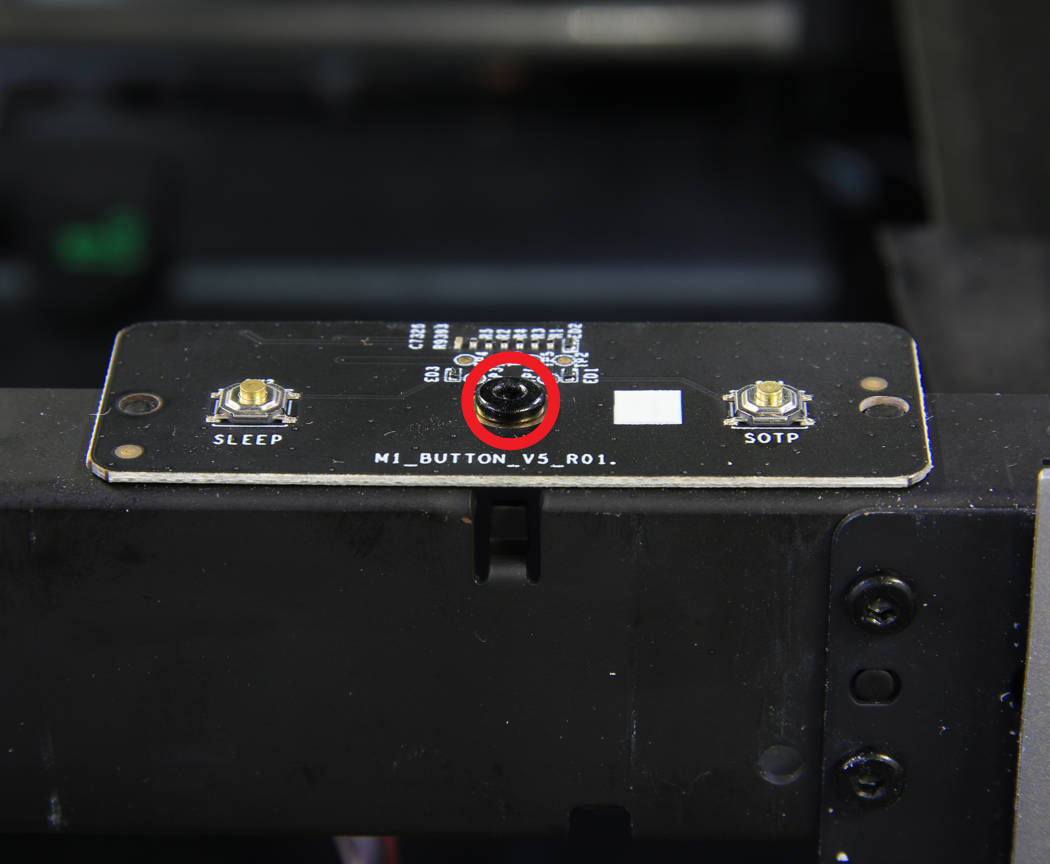
Puede consultar la siguiente Wiki para pasos detallados sobre cómo reemplazar la placa de botones de X1C: Reemplazar la placa de botones
- Instalar la cubierta frontal
Dado que la antena Wifi y la cubierta frontal se retiraron juntas, debe pasar la antena Wifi a través del pequeño agujero del sistema de movimiento XY central antes de instalar la cubierta frontal:
Puede consultar la siguiente Wiki para pasos detallados sobre cómo reemplazar la cubierta frontal de X1C: Cómo reemplazar la cubierta frontal
Paso 4: Instalar la placa AP/pantalla/cable
- Instalar la placa AP
Alinee la placa AP con los agujeros de tornillos, apriete los cuatro tornillos de retención utilizando una llave Allen H2.0 y guíe el cable de pantalla a través del agujero cuadrado en la cubierta frontal.
Luego conecte la antena Wifi a la placa AP y organice el cable de conexión de la placa de botones en el clip de cable; encaje el cable de cámara en la ranura de cable y pase el LED a través del pequeño agujero en la estructura XY.
Finalmente, conecte los cables de la placa de botones, cámara y LED a la placa AP:
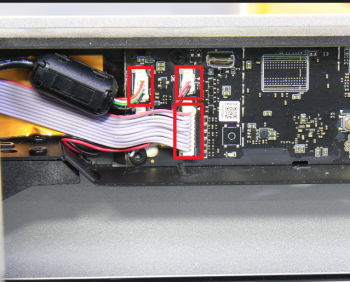
Puede consultar la siguiente wiki para pasos detallados sobre cómo reemplazar la placa AP de X1C: Reemplazar la placa AP / Placa de aplicación
- Instalar la pantalla
Extraiga ligeramente el FPC, presione ambos lados del conector FPC, inserte el conector FPC en el conector en la parte trasera de la pantalla, instale la pantalla en las 4 ranuras de la impresora y luego empuje suavemente hacia la izquierda hasta escuchar que se encaja en su lugar.
Puede consultar la siguiente Wiki para pasos detallados sobre cómo reemplazar la pantalla de X1C: Reemplazar la pantalla de alta resolución LCD
- Instalar el cable USB-C/cadena de cables/tubo PTFE
Dado que el cable USB-C/cadena de cables/tubo PTFE se retiraron juntos, puede montar directamente la base de la cadena de cables en la estructura apretando un tornillo con una llave Allen H1.5:
Puede consultar la siguiente Wiki para pasos detallados sobre cómo reemplazar el cable USB-C/cadena de cables/tubo PTFE de X1C:
- Instalar el cable MC-AP
Pase ambos extremos del cable de conexión MC-AP a través de los agujeros de cable en la estructura X/Y, luego organice los cables en orden en las ranuras de cable y conéctelos a la placa AP.
Puede consultar la siguiente Wiki para pasos detallados sobre cómo reemplazar el cable MC-AP de X1C: Reemplazar el cable MC-AP
Paso 5: Instalar la placa TH/extrusor/hotend/micro ridar
- Instalar el conjunto de placa TH y micro ridar
Dado que el conjunto de placa TH se retiró junto con el micro ridar, puede encajar primero el cable FPC y el cable de cubierta frontal en la ranura de cable, luego instalar la placa TH, la placa de conexión del extrusor y el micro ridar en el cabezal utilizando una llave Allen H1.5 para fijar los 3 tornillos que sujetan la placa TH y los 2 tornillos que sujetan la placa de conexión del extrusor;
Luego utilice una llave Allen H2.0 para apretar los dos tornillos del micro ridar y conecte el cable FPC al conector debajo de la placa TH, utilice una llave Allen H1.5 para apretar los dos tornillos de la pieza de fijación del conector, y finalmente conecte el cable USB-C a la placa TH.
Puede consultar la siguiente Wiki para pasos detallados sobre cómo reemplazar el conjunto de placa TH de X1C.
- Instalar la cubierta media/cubierta trasera del cabezal
Instale la cubierta media del cabezal verificando la dirección de instalación según la posición del agujero redondo para alambre. Luego fije la cubierta trasera del cabezal al cabezal, teniendo en cuenta que hay encajes en la parte superior. Después de confirmar que la cubierta trasera del cabezal y la cubierta media están encajadas, apriete los ocho tornillos en secuencia utilizando una llave Allen H1.5.
- Instalar el extrusor/hotend
Instale el extrusor y el hotend en el cabezal y apriete los tres tornillos utilizando una llave Allen H2.0; luego conecte el tubo PTFE al extrusor, conecte los cables de conexión a la placa de conexión de extrusión y finalmente apriete los tornillos del cortador utilizando una llave Allen H1.5.
Puede consultar la siguiente Wiki para pasos detallados sobre cómo reemplazar el extrusor/hotend de X1C: Reemplazar el extrusor
Paso 6: Instalar paneles izquierdo/derecho, panel trasero y puerta de vidrio frontal
- Instalar el panel derecho de X1C
- Instalar el panel izquierdo de X1C
Reemplazar el panel metálico izquierdo
- Instalar el panel trasero de X1C
Reemplazar el panel metálico trasero
- Instalar la puerta de vidrio frontal de X1C
Reemplazar la puerta de vidrio frontal
Calibración
Conecte la alimentación, inicie la impresora y ejecute el proceso de calibración del dispositivo. Si el proceso de calibración transcurre sin problemas, la operación fue exitosa.
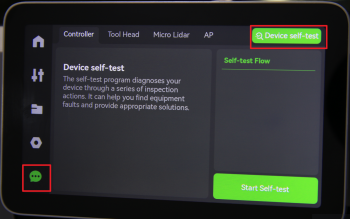
Si hay alguna anomalía, siga los pasos para verificar si hay un problema en el montaje. Después de resolver el problema, ejecute nuevamente la autoprueba del dispositivo. Si el problema persiste, póngase en contacto con el equipo de servicio de Bambu Lab para obtener asistencia adicional.
Notas finales
Esperamos que la guía detallada proporcionada haya sido útil e informativa.
Si esta guía no resuelve su problema, presente un ticket técnico, responderemos sus preguntas y proporcionaremos asistencia. Si tiene sugerencias o comentarios sobre esta Wiki, deje un mensaje en el área de comentarios. ¡Gracias por su apoyo y atención!