¿Qué es el panel izquierdo
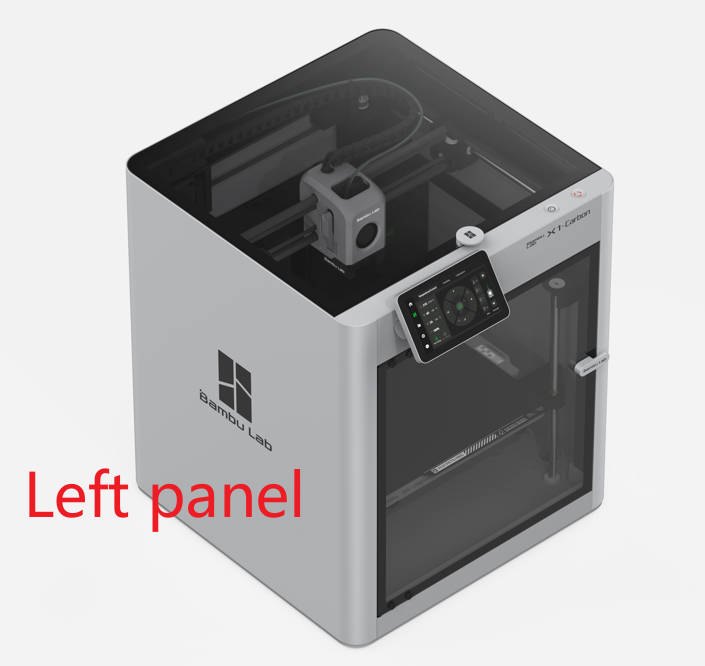
Al enfrentar la puerta frontal de la impresora, el cubierta lateral izquierda se denomina panel izquierdo. El X1C utiliza un panel metálico.
Cuándo utilizar
Deformación o daño no aceptable en el panel izquierdo
Herramientas y materiales requeridos
- Un panel izquierdo nuevo
- Llave hexagonal H2.0/1.5
Advertencia de seguridad y estado de la máquina antes de comenzar
Antes de iniciar la operación, asegúrese de que la máquina esté apagada. Si está conectado un AMS, retire el tubo PTFE y el buffer del AMS antes de continuar.
Verifique también la información de la versión antigua en esta guía, si su impresora utiliza el método anterior para fijar el panel a la impresora.
Guía de video
Guía operativa (versión nueva)
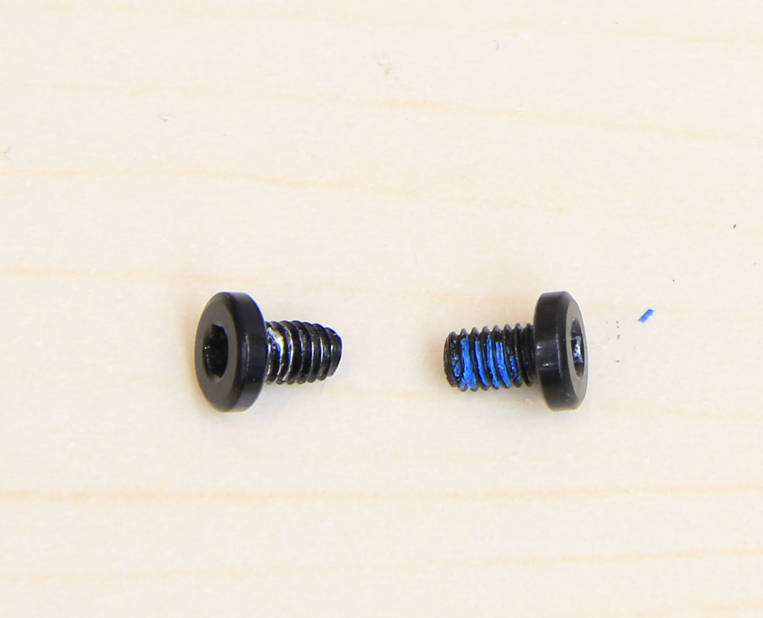
Precaución: Los 2 tornillos de la parte inferior son diferentes de los demás.
Paso 1 - Retirar la puerta frontal de vidrio
Retire la placa superior de cubierta de vidrio, y luego siga los pasos 1 a 3 de Reemplazar la puerta frontal de vidrio para retirar la puerta frontal de vidrio, como se muestra en la figura a continuación.
Paso 2 - Retirar el ventilador auxiliar de capa
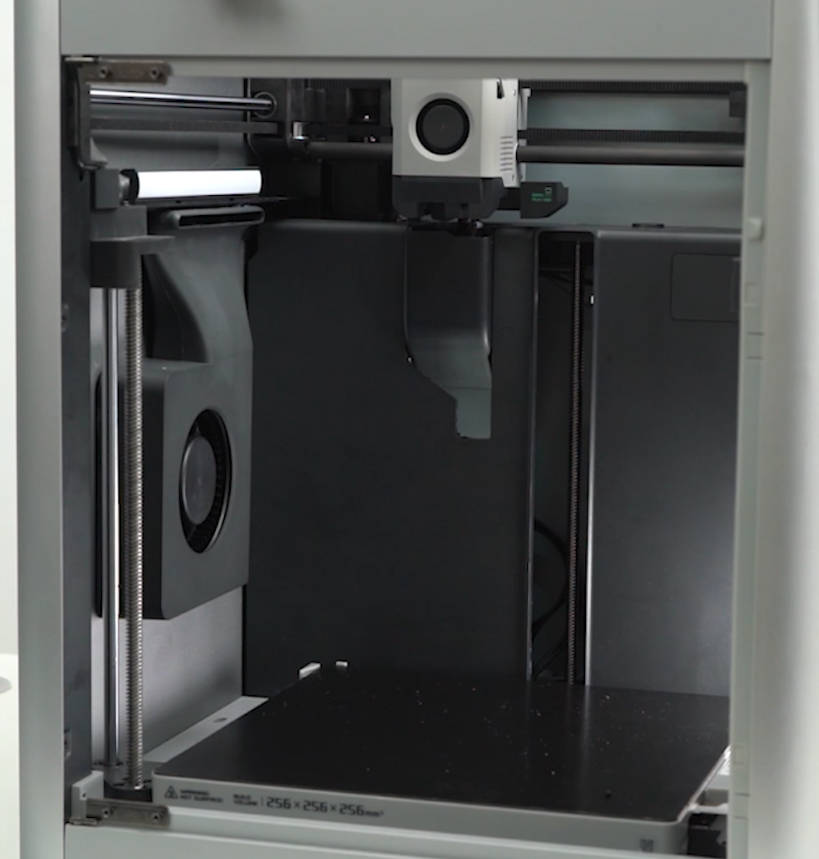
Desenrosque los 3 tornillos con la llave hexagonal H2.0, y luego retire el ventilador del panel izquierdo.
Paso 3 - Retirar los tornillos del pilar frontal
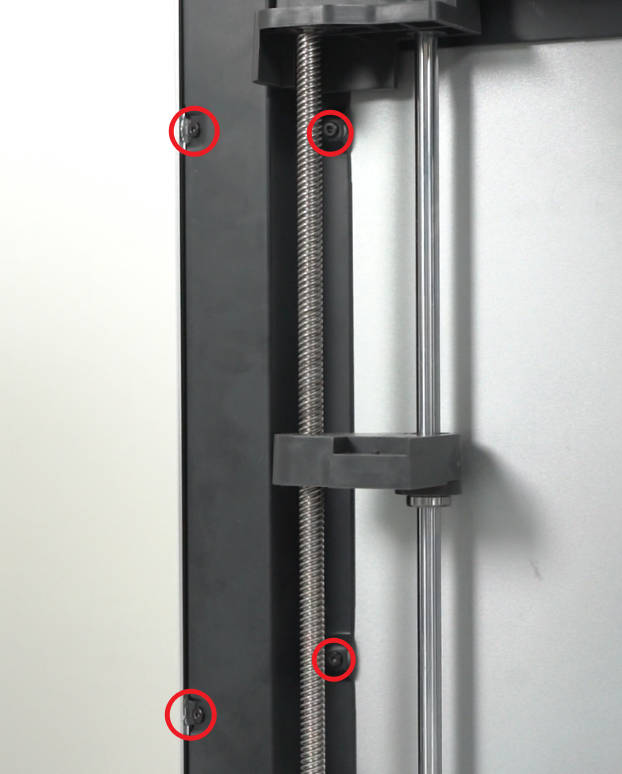
Retire los 4 tornillos del pilar frontal utilizando la llave hexagonal H2.0.
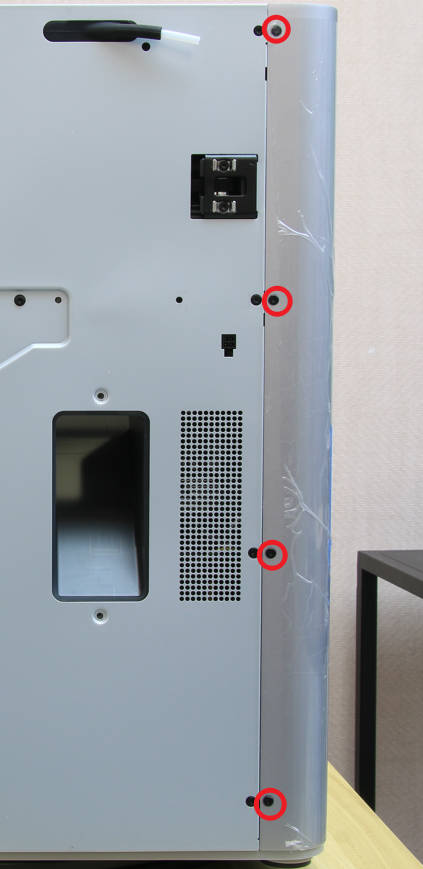
Paso 4 - Retirar los tornillos traseros
Retire los 4 tornillos en la parte trasera del panel utilizando la llave hexagonal H2.0.
Paso 5 - Retirar el tornillo en la viga superior
Abra la cubierta de la placa AP para encontrar el tornillo en el centro de la viga superior, y retírelo utilizando una llave hexagonal H2.0.
Paso 6 - Retirar los tornillos de la parte inferior y retirar el panel izquierdo
Coloque la impresora de lado, con el panel izquierdo hacia arriba. Retire los 2 tornillos utilizando una llave hexagonal H2.0, y luego retire el panel izquierdo. Tenga cuidado al manipular la impresora de lado, ya que el ventilador auxiliar de capa está en estado suelto.
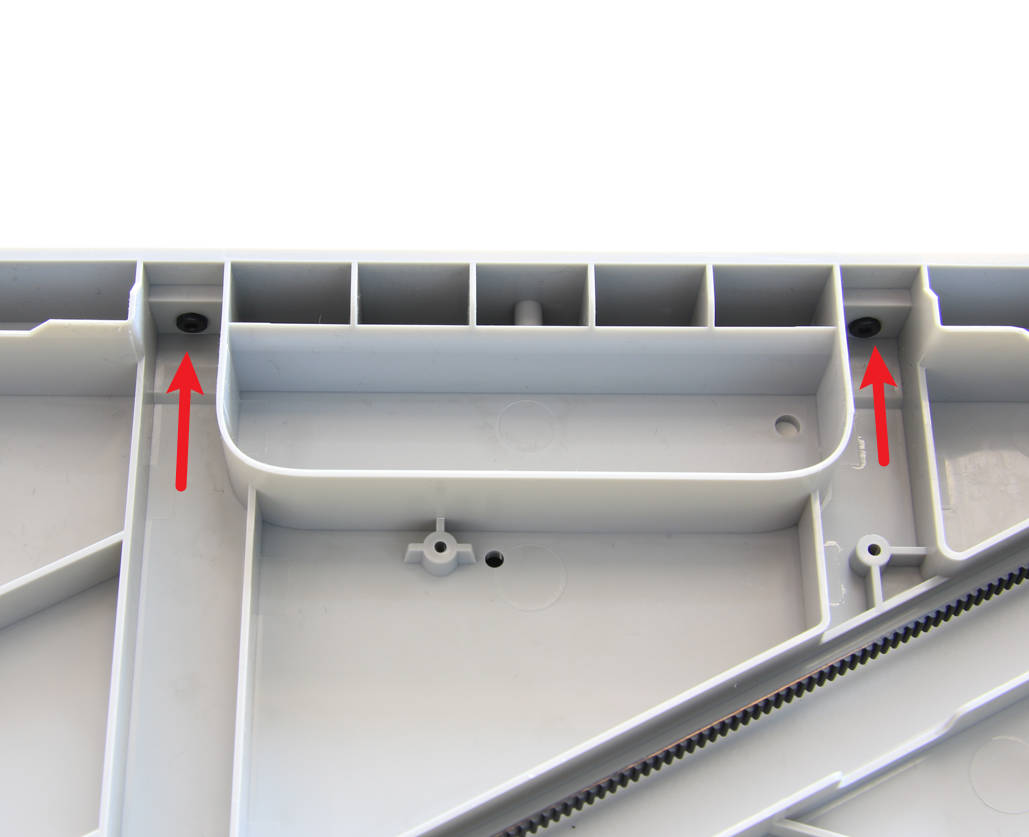
Paso 7 - Instalar el panel izquierdo y asegurar los tornillos de la parte inferior
Instale el panel izquierdo en la impresora, asegurándose de que esté correctamente posicionado, y luego fíjelo con 2 tornillos.
Paso 8 - Asegurar el tornillo en la viga superior
Asegure 1 tornillo en el centro de la viga superior, y cierre la cubierta de la placa AP.
Paso 9 - Asegurar los tornillos del pilar frontal
Asegure los 4 tornillos del pilar frontal.
Paso 10 - Asegurar los tornillos traseros
Asegure 4 tornillos en la parte trasera del panel derecho.
Paso 11 - Instalar el ventilador auxiliar de capa
Instale el ventilador auxiliar de capa y fíjelo con 3 tornillos.
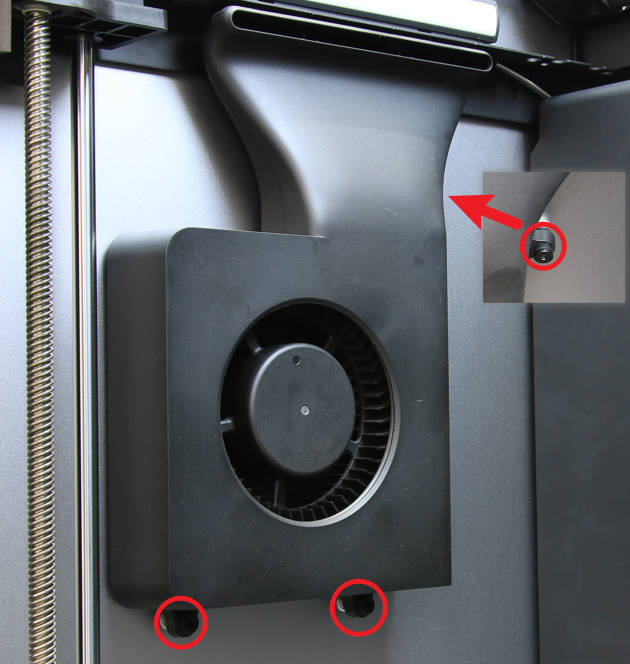
Nota: Si el adhesivo entre el ventilador y el panel izquierdo se daña durante el desmontaje, puede utilizar cinta adhesiva de doble cara resistente al calor para aplicarlo.
Paso 12 - Instalar la puerta frontal de vidrio
Siga los pasos 4 a 6 de Reemplazar la puerta frontal de vidrio para instalar la puerta frontal de vidrio, y luego coloque la placa superior de cubierta de vidrio en su posición.
Guía operativa (versión antigua)
Paso 1 - Retirar la puerta frontal de vidrio
Consulte los pasos 1 a 3 de Reemplazar la puerta frontal de vidrio para retirar la puerta frontal de vidrio, como se muestra en la figura a continuación.
Paso 2 - Retirar la placa AP
Consulte los pasos 1 a 5 de Reemplazar la placa AP para separar la placa AP del marco de la cámara, como se muestra en la figura a continuación.
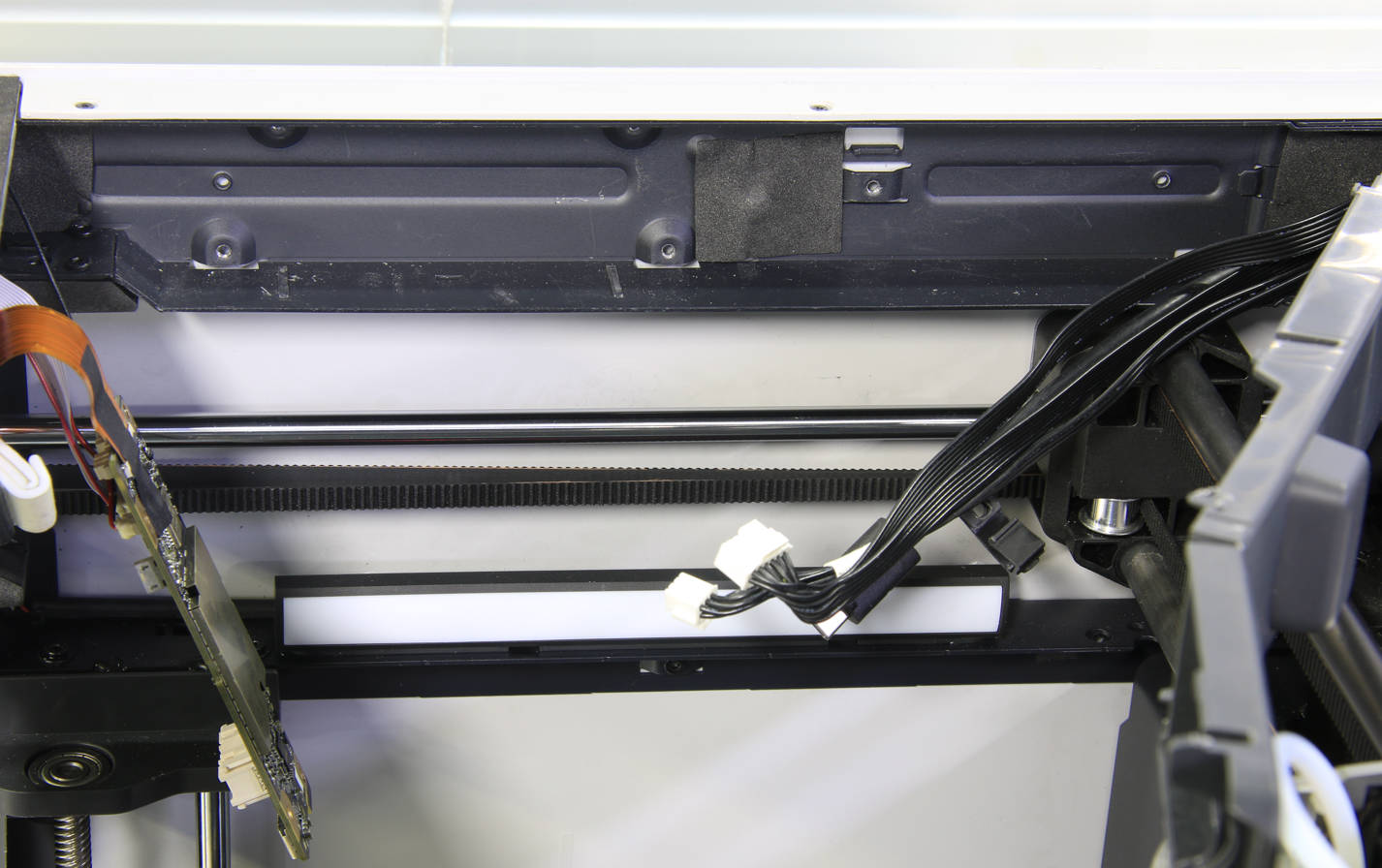
Paso 3 - Retirar el ventilador auxiliar de capa
Consulte los pasos 1 a 4 de Reemplazar el ventilador auxiliar de capa para retirar el ventilador auxiliar de capa.
Paso 4 - Retirar la cubierta protectora de la placa AP
Retire 1 tornillo en la parte trasera de la impresora con la llave hexagonal H1.5 y retire la cubierta protectora de la placa AP.
Paso 5 - Retirar el panel izquierdo
Después de la serie de operaciones anteriores, finalmente llegamos al tema.
El panel metálico ligero de la versión antigua está fijado con un total de 16 tornillos, de los cuales los 4 tornillos de la parte trasera son diferentes de los otros 12 tornillos. Consulte la imagen a continuación para encontrar los tornillos en las posiciones correspondientes y retírelos uno por uno, luego retire el panel ligero.
Nota: El X1 puede referirse a esta versión para el procesamiento, pero los tornillos serán diferentes debido a materiales distintos.
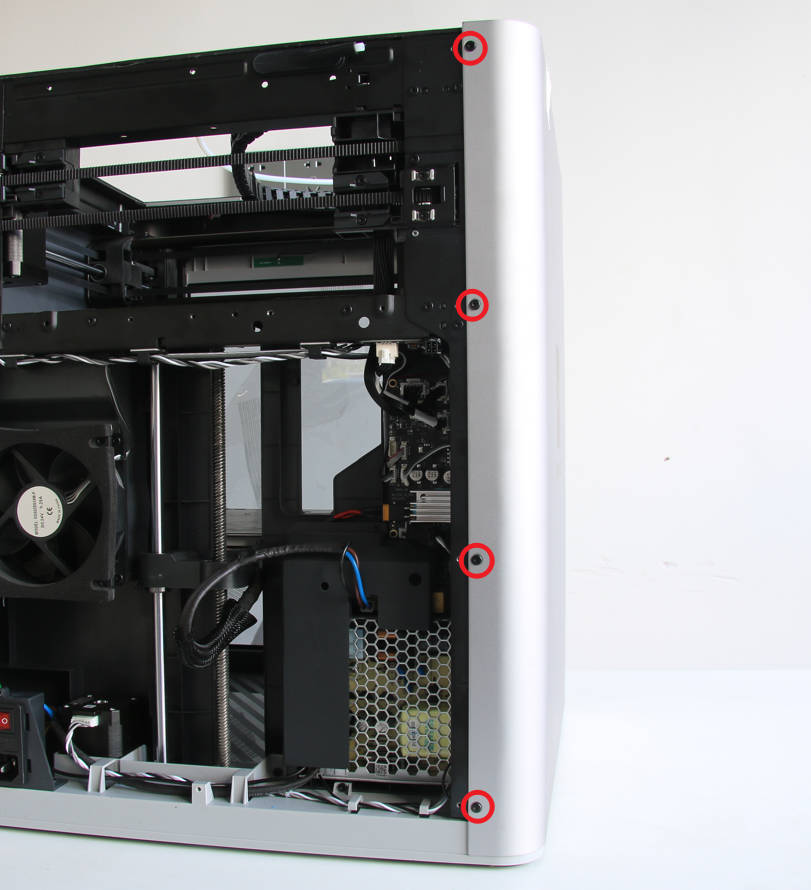
Retire los 4 tornillos en la parte trasera del panel izquierdo
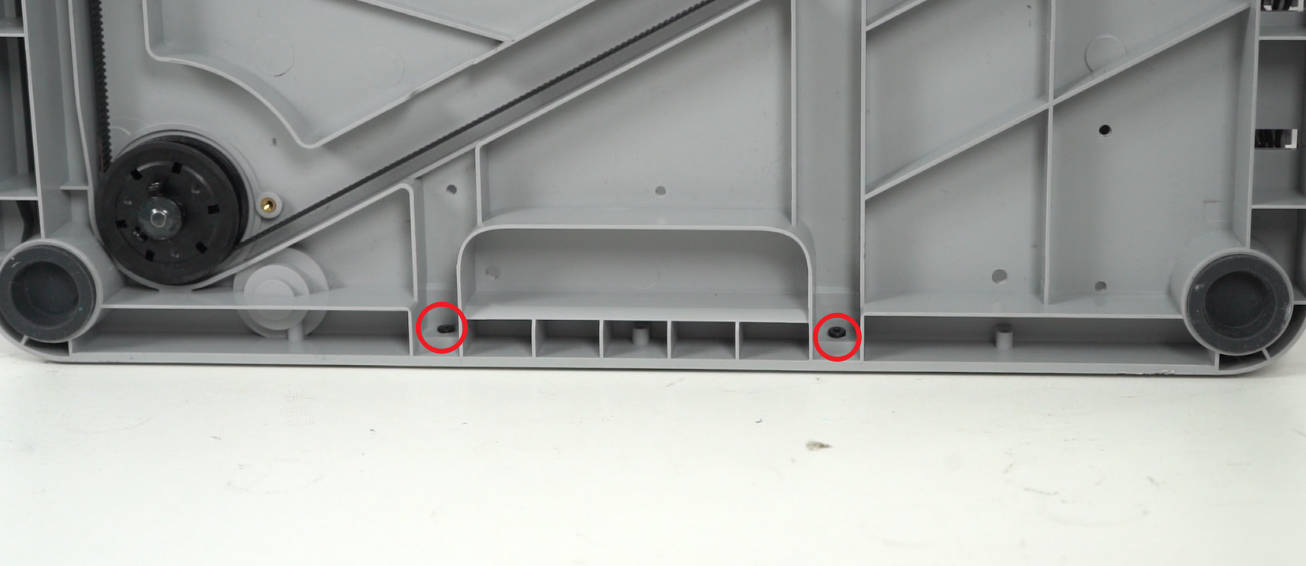
Retire los 2 tornillos en la parte inferior
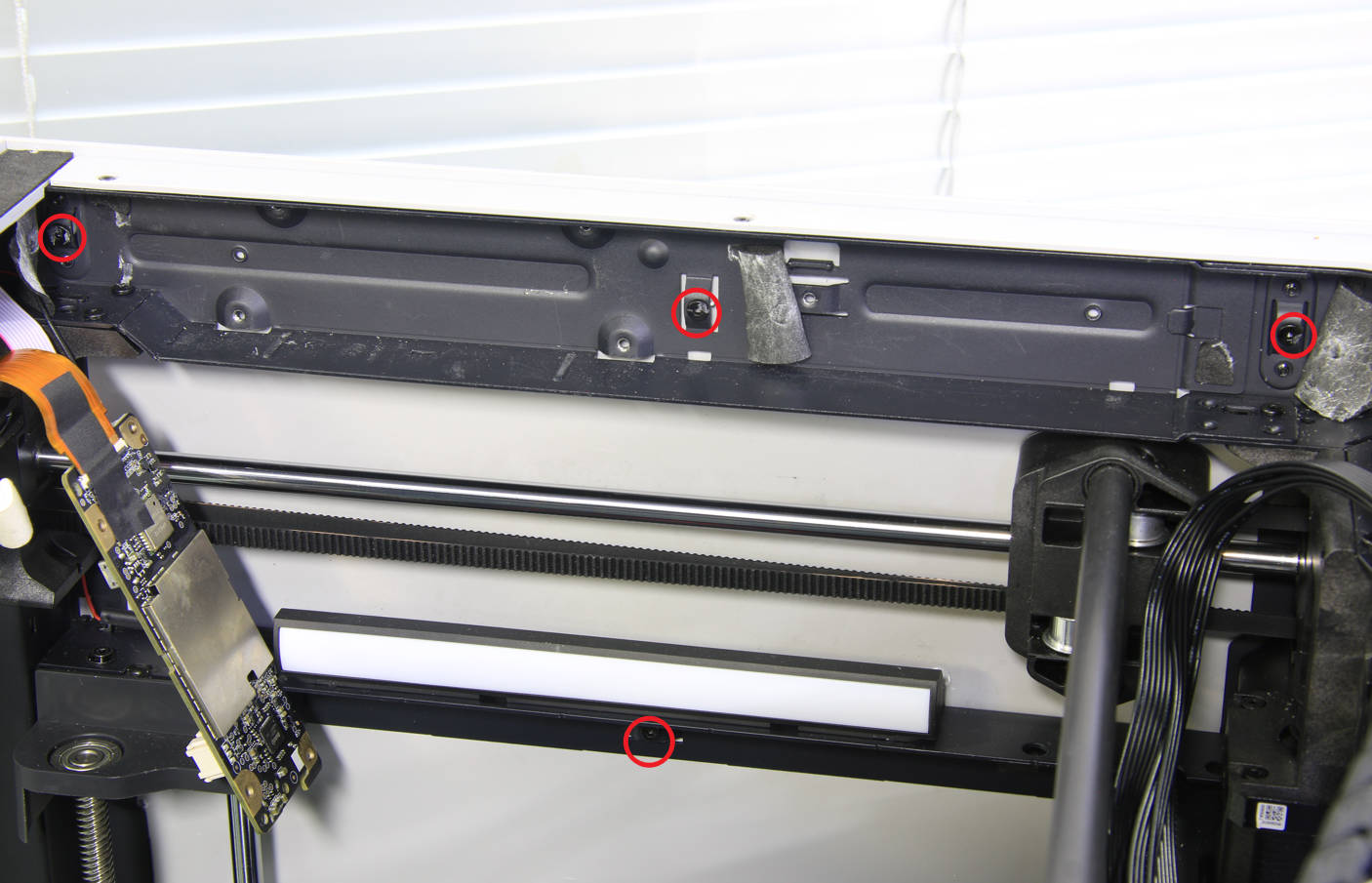
Retire 3 tornillos (cubiertos por almohadillas de EVA) en la viga superior y 1 tornillo en la viga central
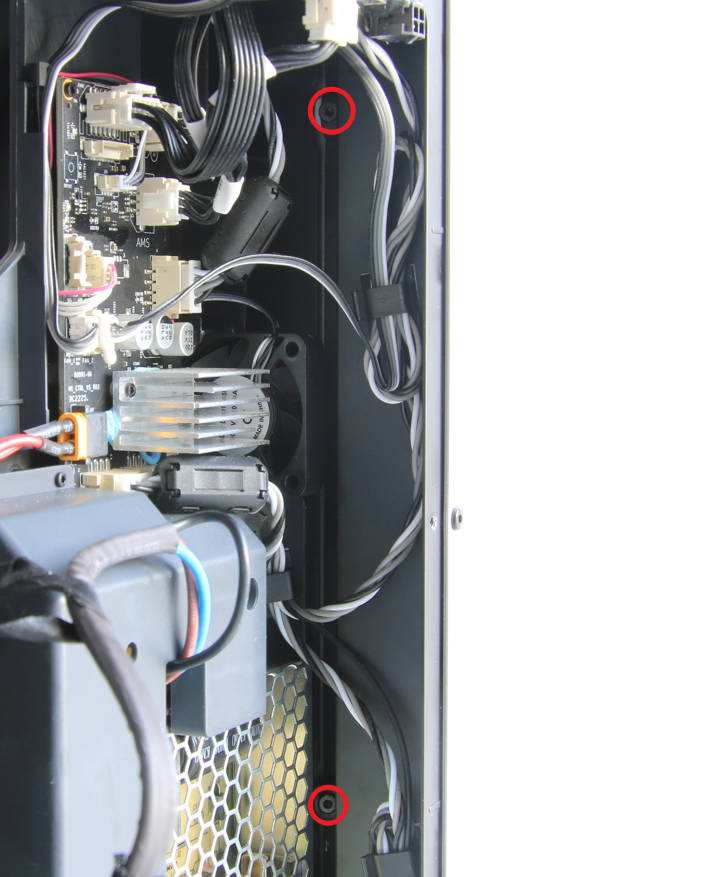
Retire los 2 tornillos en la columna trasera izquierda
Retire los 4 tornillos en la columna frontal izquierda
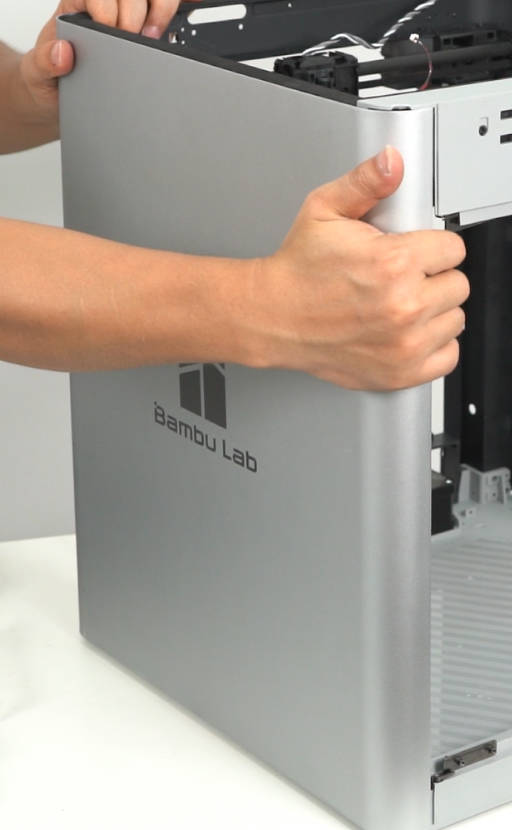
Paso 6 - Instalar el panel izquierdo
Instale el panel izquierdo en la impresora, asegurándose de que esté en su lugar.
Paso 7 - Asegurar los tornillos del panel izquierdo
Todos los tornillos deben asegurarse según la versión real. Consulte la imagen a continuación para la secuencia de bloqueo de tornillos. Tenga en cuenta que los 4 tornillos traseros son diferentes de los de otras posiciones, por lo que no debe cometer un error.
Primero, bloquee los 3 tornillos en la viga superior y 1 tornillo en la viga central
Luego, bloquee los 4 tornillos en la columna frontal izquierda
Luego, bloquee los 2 tornillos en la columna trasera izquierda
Luego, bloquee los 4 tornillos en la parte trasera del panel izquierdo
Finalmente, bloquee los 2 tornillos en la parte inferior
Paso 8 - Instalar el ventilador auxiliar de enfriamiento (para X1C, solo panel trasero para X1)
Consulte los pasos 5 a 8 de Reemplazar el ventilador auxiliar de capa para instalar el ventilador auxiliar de capa.
Paso 9 - Instalar la placa AP
Consulte los pasos 9 a 11 de Reemplazar la placa AP para instalar la placa AP y los cables.
Paso 10 - Instalar la cubierta protectora de la placa AP
Primero, instale el espacio mostrado en la figura a continuación, luego instale la cubierta protectora completa de la placa AP en su lugar, y luego asegure un tornillo con la llave hexagonal H1.5 en la parte trasera de la impresora.
Paso 11 - Instalar la puerta frontal de vidrio
Consulte los pasos 4 a 6 de Reemplazar la puerta frontal de vidrio para instalar la puerta frontal de vidrio.
Para verificar la finalización/éxito
-
Inspeccione visualmente la apariencia y asegúrese de que el panel derecho esté correctamente instalado en su lugar.
-
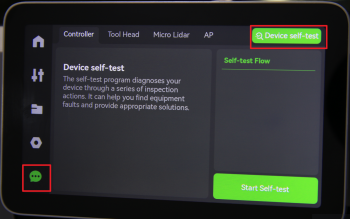
Conecte el cable de alimentación y encienda la impresora. Realice una operación de autodiagnóstico del dispositivo como se muestra a continuación y verifique que no ocurran errores.
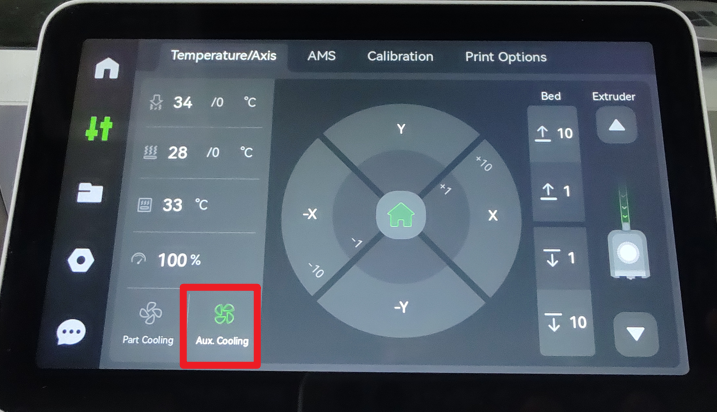
- Oprima la pantalla para activar el ventilador auxiliar de capa. Confirme que la etiqueta se vuelva verde y que el ventilador funcione según lo esperado.
Si encuentra cualquier problema, revisar los pasos y verificar nuevamente las conexiones. Si los problemas persisten, contactar al equipo de soporte para obtener asistencia adicional.