¿Qué es
La placa de botones es la placa de circuitos ubicada en la esquina superior derecha de la impresora X1, que incluye el botón de parada de emergencia y el botón de suspensión (apagado de pantalla). Esta placa también incluye un sensor de temperatura que mide la temperatura de la cámara. Si la impresora reporta una temperatura anómala en la cámara, verifique que el cable de cinta esté firmemente conectado a la placa de botones.
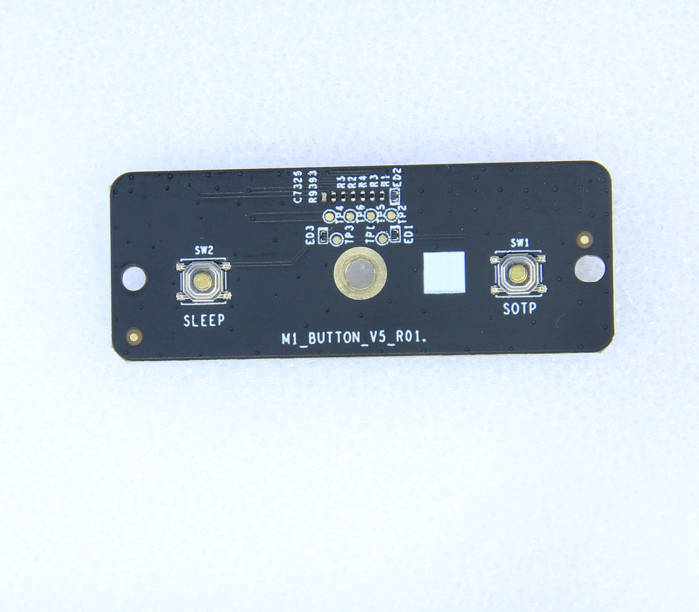
Cuándo utilizar
- Fallo en la función del botón
- Temperatura anómala de la cámara (En este caso, primero verifique la conexión del cable de la placa de botones)
Herramientas y materiales necesarios
- Una placa de botones nueva
- Llave hexagonal H2.0
Advertencia de seguridad y estado de la máquina antes de iniciar la operación
Siga los pasos a continuación para reemplazar la placa de botones. Asegúrese de que la alimentación esté APAGADA antes de comenzar los pasos siguientes.
Guía de operación
Paso 1 - Apague
Apague la impresora, abra la puerta frontal y retire la placa superior de vidrio.
Paso 2 - Retire la pantalla LCD
Presione hacia abajo con el pulgar en la parte trasera de la pantalla LCD mostrada en la imagen a continuación para liberar el mecanismo de bloqueo y deslice la pantalla hacia la derecha para desbloquearla, luego desconecte el cable FPC para retirar el módulo de pantalla.
Paso 3 - Retire el FPC
Retire la cinta fijadora transparente ubicada por encima de la puerta de vidrio y retire el cable FPC a través del agujero cuadrado.
Paso 4 - Afloje el cable del botón
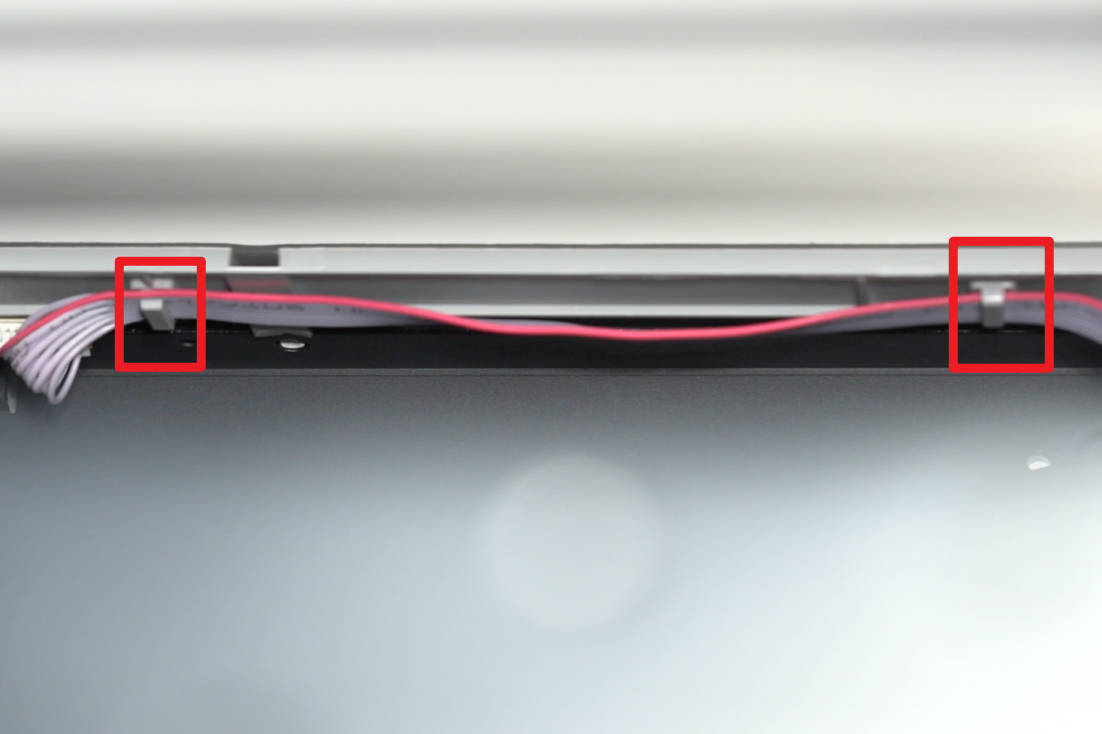
Libere el cable de la placa de botones de los clips.
Paso 5 - Afloje la esquina superior derecha del panel derecho
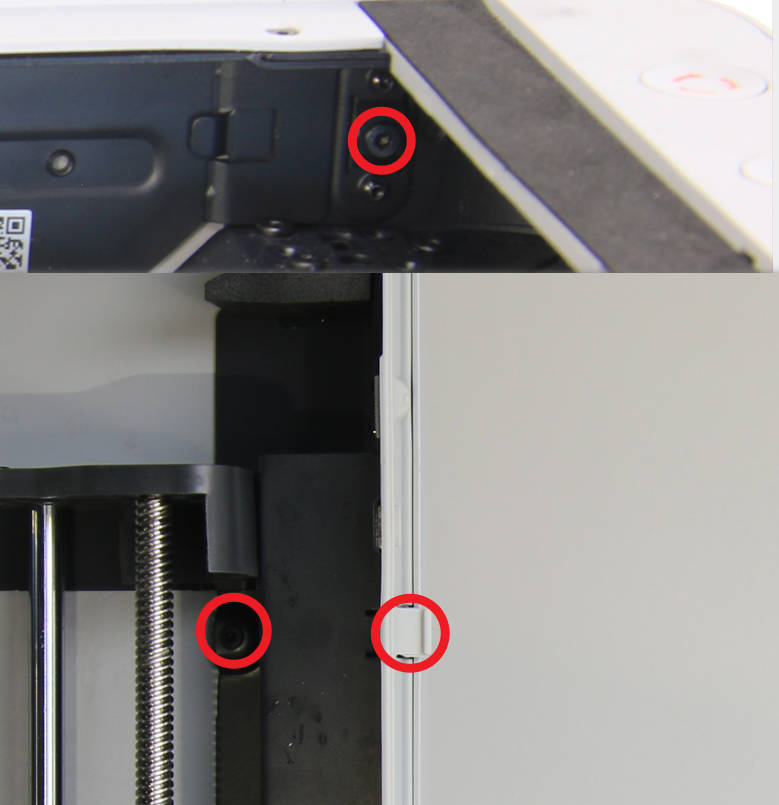
Retire los 3 tornillos fijados al panel derecho con la llave hexagonal H2.0 para aflojar la esquina superior derecha del panel derecho y facilitar la retirada de la cubierta frontal.
Paso 6 - Retire los tornillos de la cubierta frontal
Retire los 2 tornillos de rosca fina y el tornillo de rosca gruesa que fijan la cubierta frontal con la llave hexagonal H2.0.
Paso 7 - Afloje la cubierta frontal
Nota: La antena WiFi se encuentra en la cubierta frontal, por lo tanto, tenga cuidado de no aplicar demasiada fuerza al aflojar la cubierta frontal
Empuje ligeramente hacia arriba ambos extremos de la cubierta frontal para liberar el mecanismo de bloqueo. Una vez que ambos extremos estén libres, trabaje hacia adelante y retire toda la cubierta frontal del marco.
Paso 8 - Retire la placa de botones
Si está diagnosticando una lectura incorrecta del sensor de temperatura de la cámara, comience desconectando y reconectando los conectores, asegurándose de que estén firmemente asentados en la placa. A continuación, reconecte la pantalla y encienda la máquina. Manipule la pantalla con cuidado para evitar daños durante este proceso. Si las lecturas de temperatura de la cámara parecen normales, desconecte la pantalla y proceda al Paso 10 para volver a ensamblar la máquina. Si el problema persiste, continúe con los siguientes pasos para reemplazar la placa.
Desconecte el conector de la placa de botones y el conector del sensor de puerta, proceda a desenroscar la placa de botones utilizando la llave hexagonal H2.0 y retire la placa.
Paso 9 - Instale la placa de botones
Reemplace la placa vieja por la nueva placa de botones y proceda a invertir el Paso 8.
Paso 10 - Ensamble la cubierta frontal
Proceda a colocar la cubierta frontal nuevamente, enfocándose primero en el lado izquierdo. Una vez que estén alineados con el marco, presione simultáneamente hacia abajo en ambos extremos de la cubierta frontal.
Paso 11 - Bloquee los tornillos de la cubierta frontal
Proceda a fijar la cubierta frontal invirtiendo el Paso 6.
Paso 12 - Fije el panel derecho
Bloquee los 3 tornillos que fijan la esquina superior derecha del panel derecho.
Paso 13 - Organice el cable
Acomode el cable de la placa de botones en el clip y asegúrese de que no haya cables sobresalientes.
Paso 14 - Pase el FPC
Pase el cable FPC de la pantalla a través del agujero designado y acomode los cables volviendo a colocar la cinta transparente ubicada por encima de la puerta de vidrio frontal.
Paso 15 - Instale el módulo de pantalla
Conecte el cable FPC a la ranura del conector y ajuste el cable FPC asegurando una longitud adecuada. Proceda a montar nuevamente el módulo de pantalla, alineando suavemente los clips y empujándolo hacia la izquierda para activar el mecanismo de bloqueo. A continuación, coloque nuevamente la placa superior de vidrio.
Cómo verificar la finalización/éxito
Encienda la impresora. Después de que la pantalla esté estable, presione el botón de suspensión para confirmar que la pantalla se apague normalmente. Presione nuevamente el botón de suspensión y la pantalla podrá reanudar, mostrando las temperaturas correctas, lo que indica que la placa de botones ha sido reemplazada con éxito.
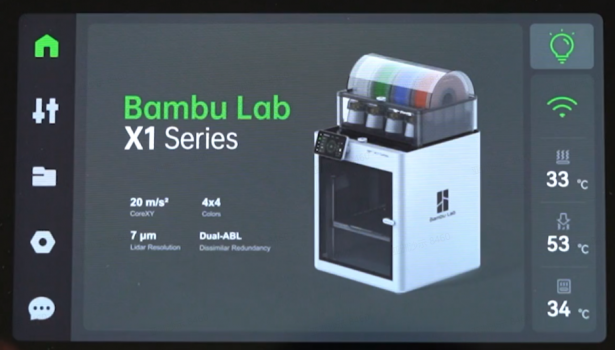
Si hay un error, verifique las conexiones y vuelva a intentarlo. Si el problema persiste, proceda a contactar al Soporte de Bambu Lab para obtener asistencia adicional.