Tapas frontal
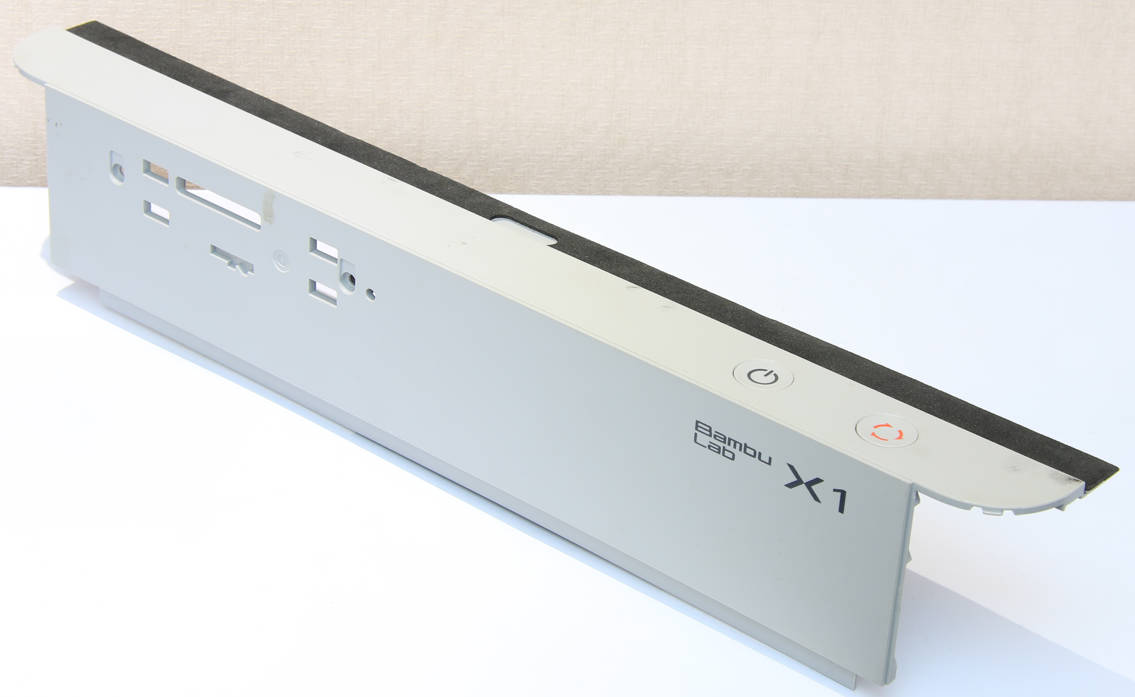
La tapa frontal de la impresora de la serie X es una cubierta gris-plateada instalada en la parte frontal de la impresora y estampada con su modelo (X1 O X1C).
Cuándo utilizar esta guía
La tapa frontal está dañada debido a problemas de logística/transporte.
Herramientas y materiales necesarios
- Una tapa frontal nueva
- Llave hexagonal H2.0
- Pinzas planas
Advertencia de seguridad
¡IMPORTANTE!
Es fundamental apagar la impresora antes de realizar cualquier trabajo de mantenimiento en la impresora y sus electrónicos, incluyendo los cables del cabezal, ya que dejar la impresora encendida durante estas tareas puede causar un cortocircuito, lo que puede provocar daños adicionales en los componentes electrónicos y riesgos de seguridad.
Al realizar mantenimiento o solución de problemas en la impresora, es posible que deba desmontar algunas partes, incluyendo el hotend. Este proceso puede exponer cables y componentes eléctricos que podrían causar un cortocircuito si entran en contacto entre sí o con otros componentes metálicos o electrónicos mientras la impresora sigue encendida. Esto puede dañar los componentes electrónicos de la impresora y causar más daños.
Por lo tanto, es esencial apagar la impresora y desconectarla de la fuente de alimentación antes de realizar cualquier trabajo de mantenimiento. Esto evitará cortocircuitos o daños en los componentes electrónicos de la impresora. Al hacerlo, podrá evitar daños potenciales en los componentes electrónicos de la impresora y garantizar que el mantenimiento se realice de manera segura y efectiva.
Si tiene alguna preocupación o pregunta sobre el seguimiento de esta guía, abra un nuevo ticket en nuestra Página de Soporte y haremos todo lo posible para responderle con prontitud y brindarle la asistencia que necesite.
Retirar la tapa frontal defectuosa
Paso 1 - Apagar la impresora
Apague la impresora, abra la puerta de cristal frontal y retire la placa de cubierta de cristal.
Paso 2 - Retirar la pantalla
Paso 3 - Retirar el FPC
Paso 4 - Aflojar los cables
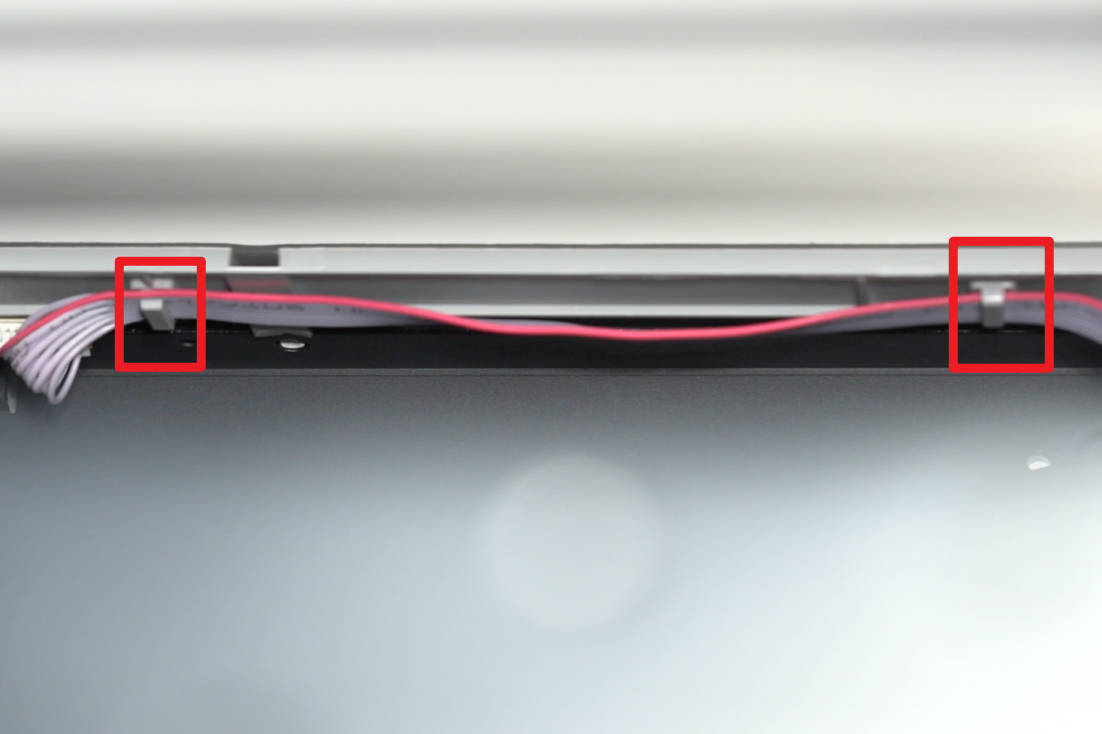
Libere el cable de conexión de la placa de botones de las hebillas.
Paso 5 - Aflojar la esquina superior derecha del panel derecho
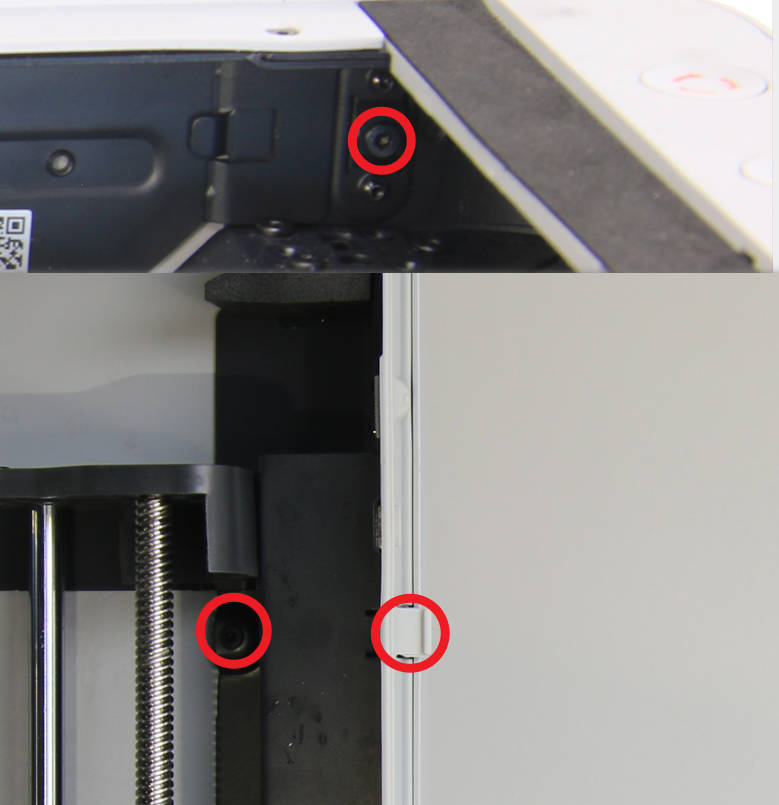
Retire los 3 tornillos fijados al panel derecho con la llave hexagonal H2.0 para aflojar la esquina superior derecha del panel derecho y facilitar la retirada de la tapa frontal.
Paso 6 - Retirar los tornillos de la tapa frontal
Paso 7 - Retirar la antena WiFi
Paso 8 - Retirar la tapa frontal
Instalar una nueva tapa frontal
Paso 1 - Instalar la tapa frontal
Paso 2 - Bloquear los tornillos de la tapa frontal
Paso 3 - Fijar el panel derecho
Bloquee los 3 tornillos que aseguran la esquina superior derecha del panel derecho.
Paso 4 - Organizar los cables
Fije el cable de conexión de botones en la brida de cable.
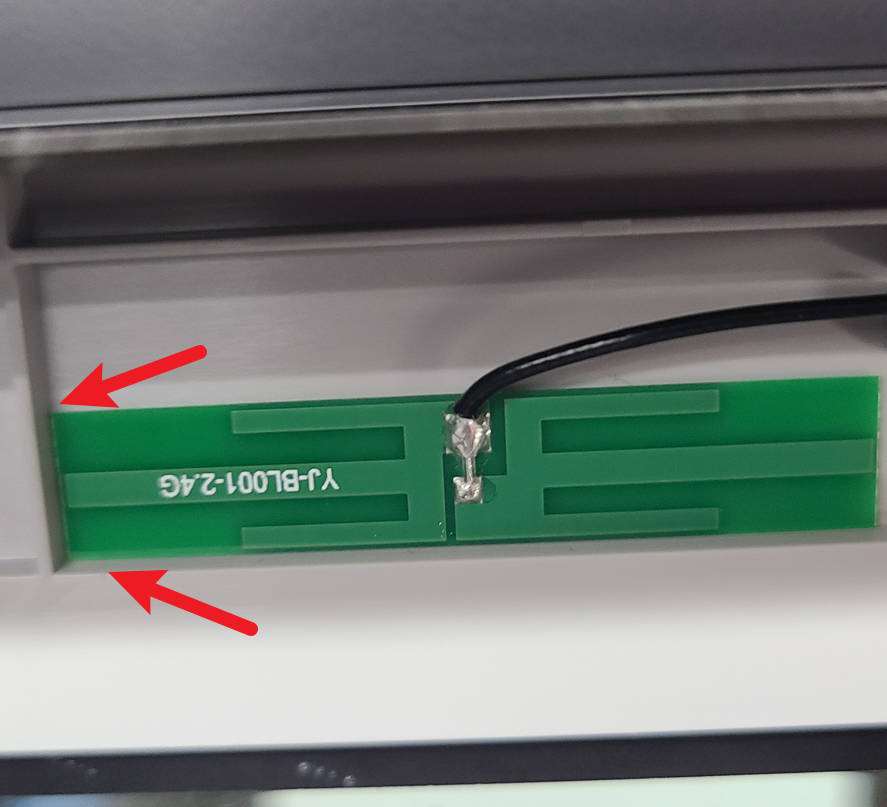
Paso 5 - Fijar la antena WiFi
Como se muestra en la imagen a continuación, fije la antena WiFi a la tapa frontal.
Paso 6 - Pasar el FPC
Paso 7 - Instalar el módulo de visualización
Conecte el cable FPC a la ranura del conector y ajuste el cable FPC asegurando una longitud adecuada. Proceda a montar el módulo de visualización de nuevo, alineando suavemente las pestañas y empujándolo hacia la izquierda asegurando que se active el mecanismo de bloqueo. Proceda a colocar de nuevo la cubierta de cristal superior.
Verificar la funcionalidad
Verifique la función de la pantalla y los botones.
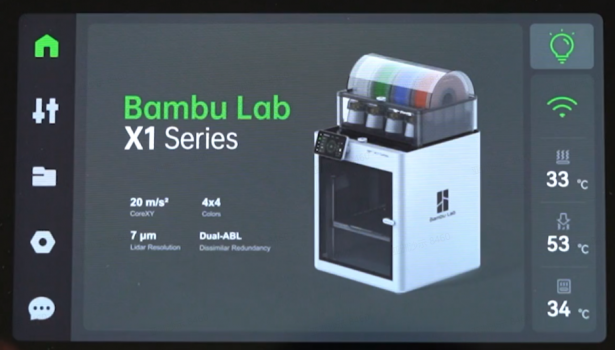
- Inicie la impresora, confirme que la pantalla de la impresora se muestre normalmente y que la pantalla táctil funcione correctamente;
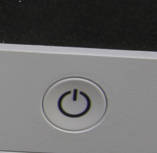
- Presione el botón de suspensión para confirmar que la pantalla se apague, presione nuevamente el botón de suspensión y la pantalla debe recuperar la visualización.
Si hay un error, verifique las conexiones y vuelva a intentarlo. Si el problema persiste, proceda a contactar al Soporte de Bambu Lab para obtener asistencia adicional.
Paso de calibración después de la operación
Para la tapa frontal, no es necesario realizar ninguna calibración u operación antes de usar la impresora.
Notas finales
Esperamos que la guía detallada que compartimos con usted haya sido útil e informativa.
Queremos asegurarnos de que pueda realizarla de manera segura y efectiva. Si tiene alguna preocupación o pregunta sobre el proceso descrito en este artículo, le animamos a ponerse en contacto con nuestro amable equipo de servicio al cliente antes de iniciar la operación. Nuestro equipo siempre está listo para ayudarle y responder cualquier pregunta que pueda tener.
Haga clic aquí para abrir un nuevo ticket en nuestra Página de Soporte.
Haremos todo lo posible para responder con prontitud y brindarle la asistencia que necesite.