Esta guía describe las funciones de los botones en pantalla de la impresora P2S.
Página de inicio
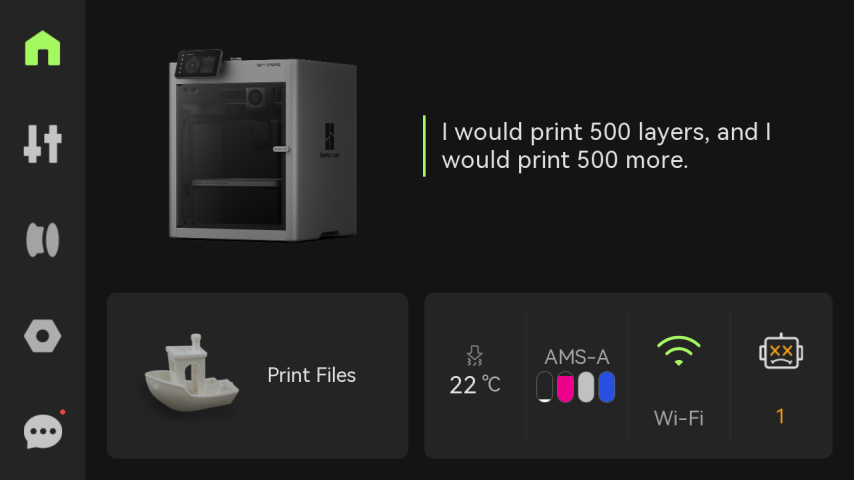
En el lado izquierdo de la página de inicio se encuentra una barra de menú en pantalla que incluye Página de inicio, Controles, Filamentos, Configuración y HMS; en el lado derecho se encuentran Archivos de impresión, Temperatura de la boquilla, Filamento, Configuración de red y HMS.
Controles

1. Gestión de aire
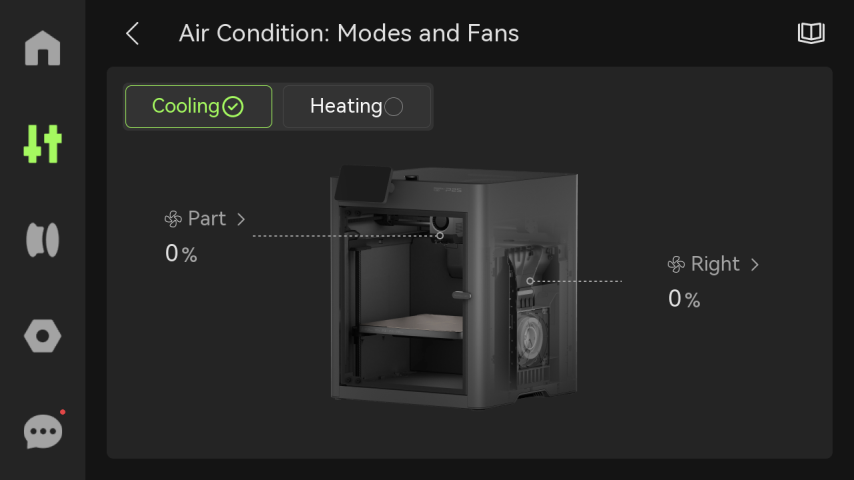
- Modo de enfriamiento: Al imprimir filamentos de baja temperatura como PLA, la impresora opera en modo de enfriamiento. En este modo, el ventilador auxiliar de capa extrae directamente aire externo fresco hacia la cámara, reduciendo la temperatura interna, mientras que el aire caliente original se descarga a través de las rejillas traseras y las brechas del limpiador de purga.
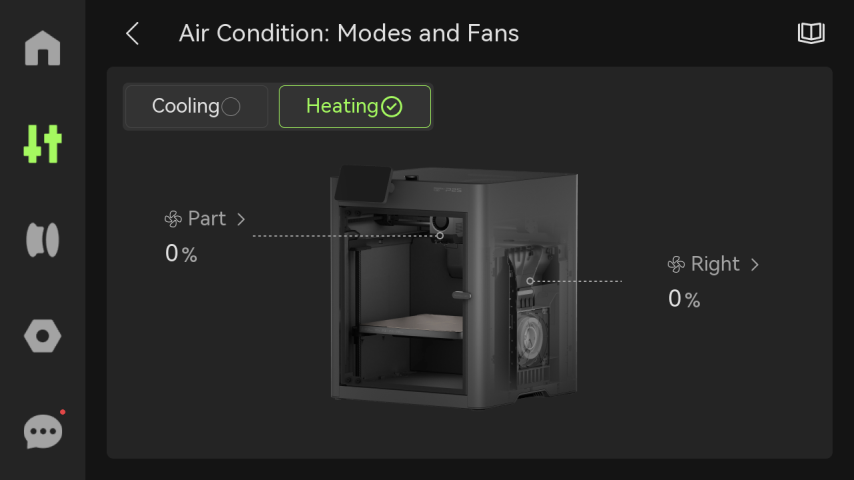
- Modo de calentamiento: En este modo, la cama caliente y el hotend irradian calor para calentar el aire de la cámara. El ventilador auxiliar de capa ya no extrae aire frío externo, sino que, junto con el filtro de aire, forma una circulación interna. Esto mantiene el aire caliente uniforme dentro de la cámara mientras filtra y purifica el aire.
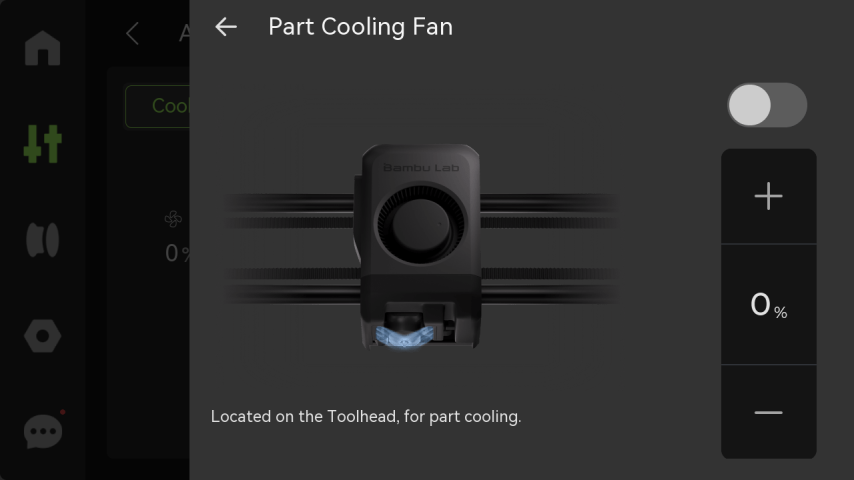
- Ventilador de capa: Se instala en el cabezal y se utiliza para garantizar un enfriamiento adecuado de las capas impresas durante el proceso de impresión. Ayuda a enfriar rápidamente el material al ser extruido, permitiendo que cada capa se solidifique y mantenga su forma antes de depositar la siguiente capa.
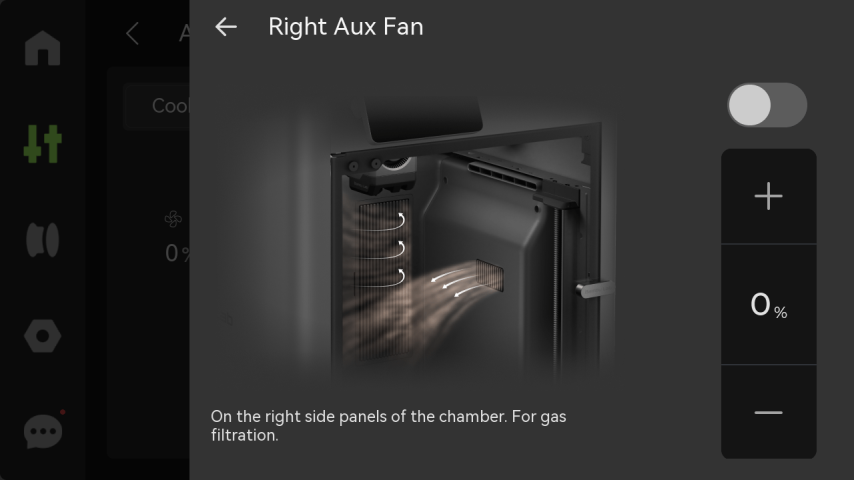
- Ventilador auxiliar derecho: Se instala en el lado derecho de la cámara y proporciona mejores condiciones de enfriamiento para impresión de alta velocidad.
2. Velocidad
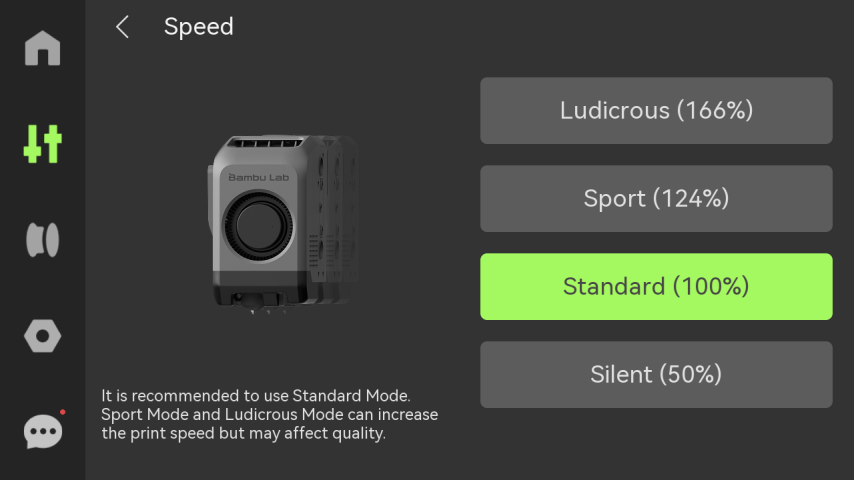
Establezca el modo de velocidad de impresión.
-
Ludicrous: 166% de la velocidad y aceleración normales de impresión
-
Sport: 124% de la velocidad y aceleración normales de impresión
-
Standard: velocidad y aceleración normales de impresión
-
Silent: 50% de la velocidad y aceleración normales de impresión
3. Movimiento
-
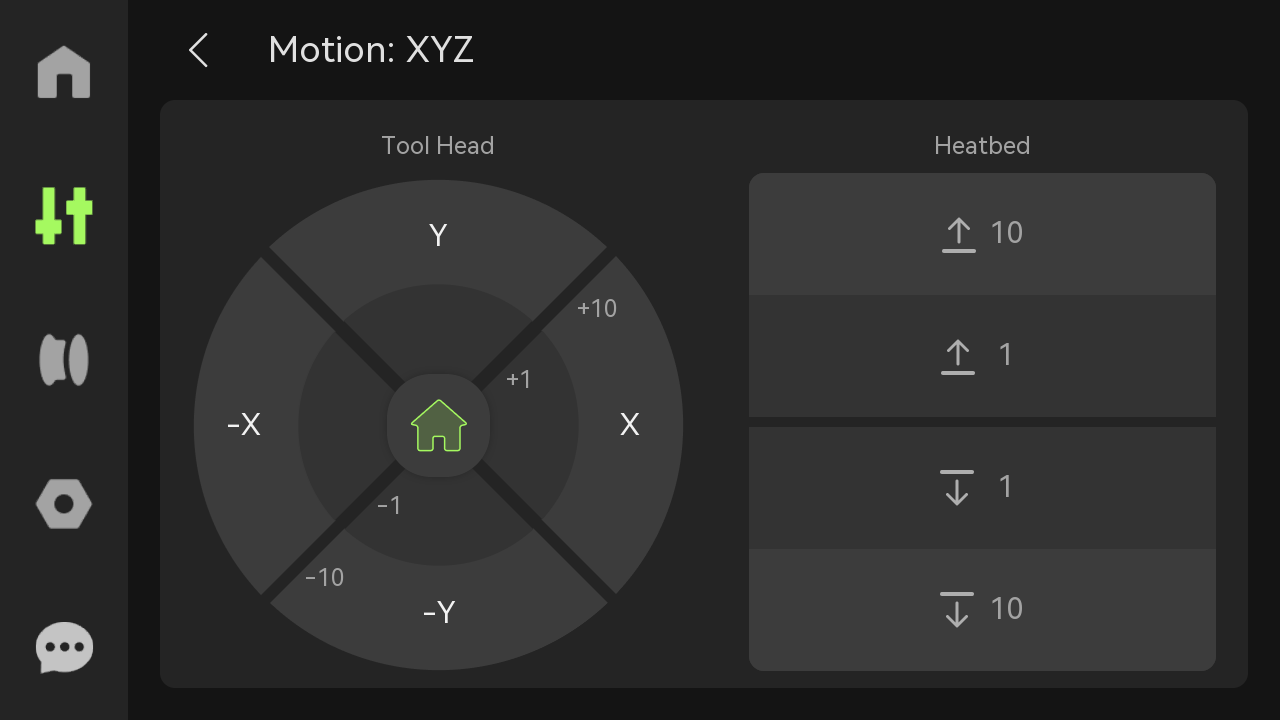
Cabezal: Haga clic en +1 o +10 para controlar el movimiento del cabezal en los ejes X y Y.
-
Cama caliente: Haga clic en el botón de movimiento 1 o 10 para elevar o bajar la cama caliente.
4. Boquilla y extrusor

- Extrusor: Si el tubo del extrusor muestra el color del filamento cargado, el sensor de filamento del extrusor ha detectado la entrada del filamento.
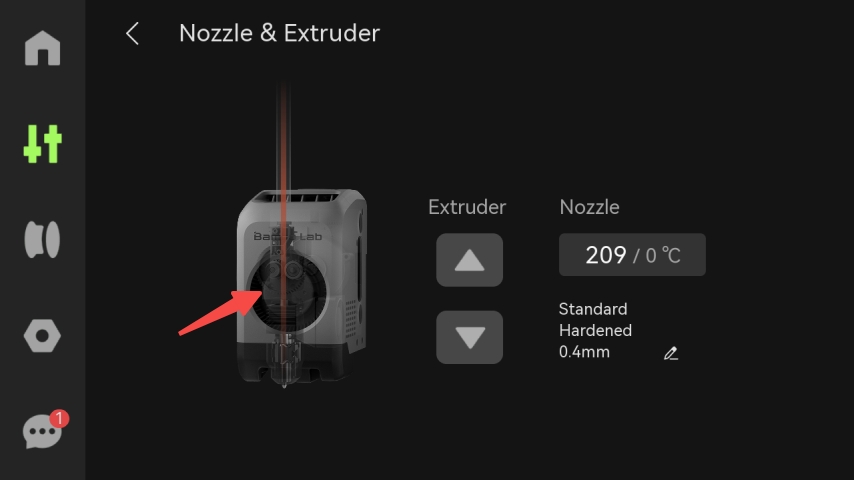
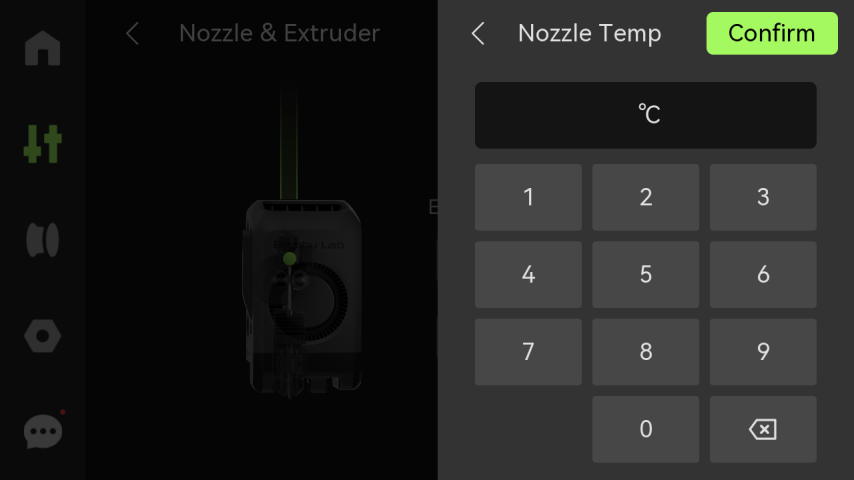
- Temperatura de la boquilla: Ingrese un valor para establecer la temperatura de la boquilla.
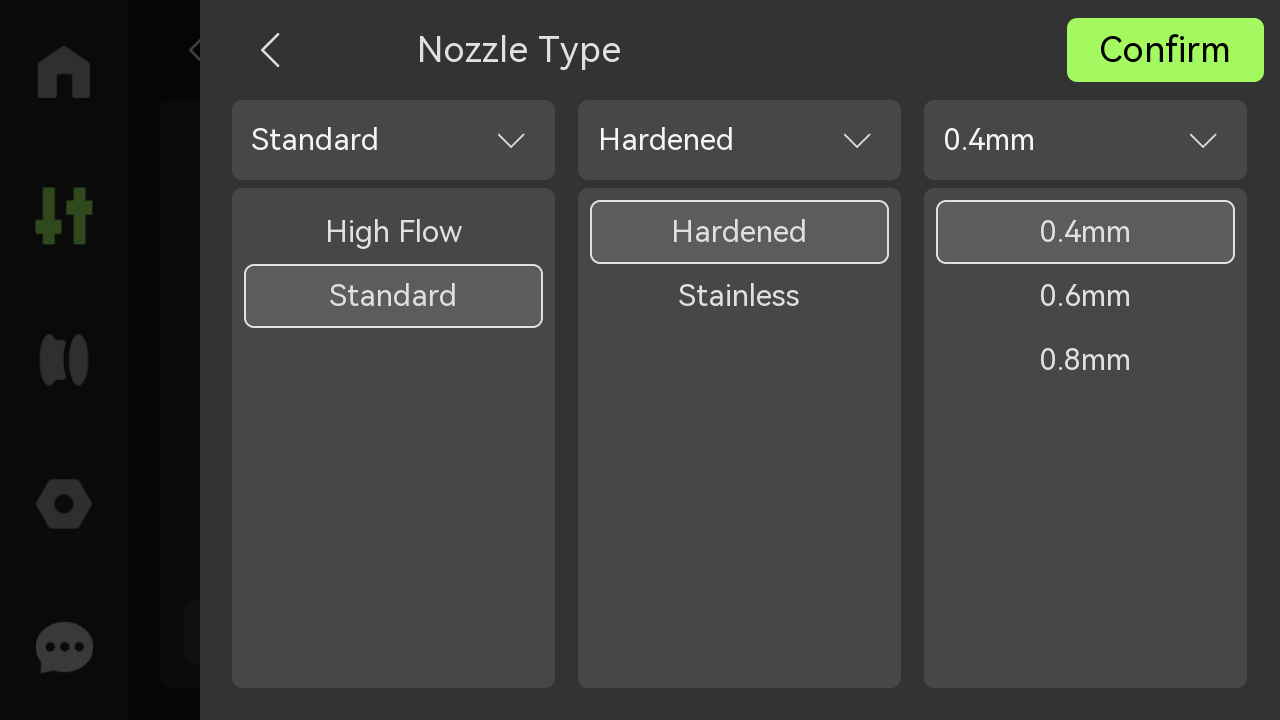
- Tipo de boquilla: Establezca el tipo, material y diámetro de la boquilla.
5. Temperatura de la cámara
La temperatura de la cámara P2S aumentará pasivamente según la temperatura configurada en la cama caliente y no podrá ajustarse manualmente.
6. Temperatura de la cama caliente
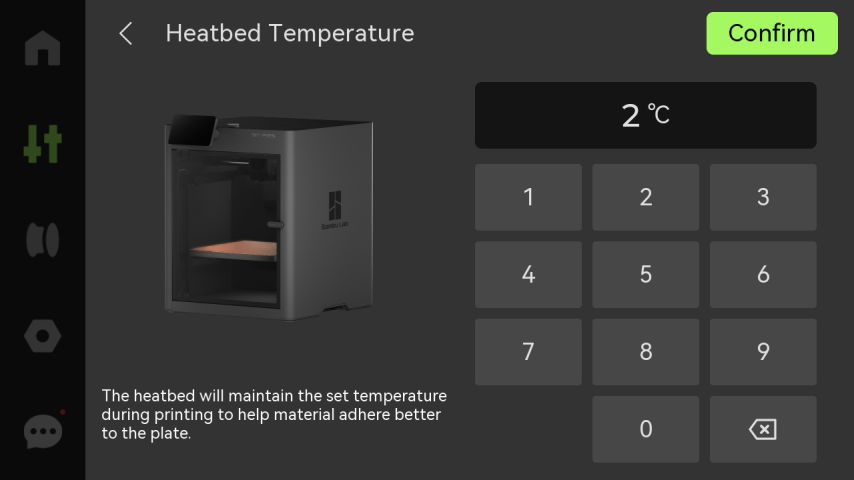
Ingrese un valor para establecer la temperatura de la cama caliente.
7. Luz LED
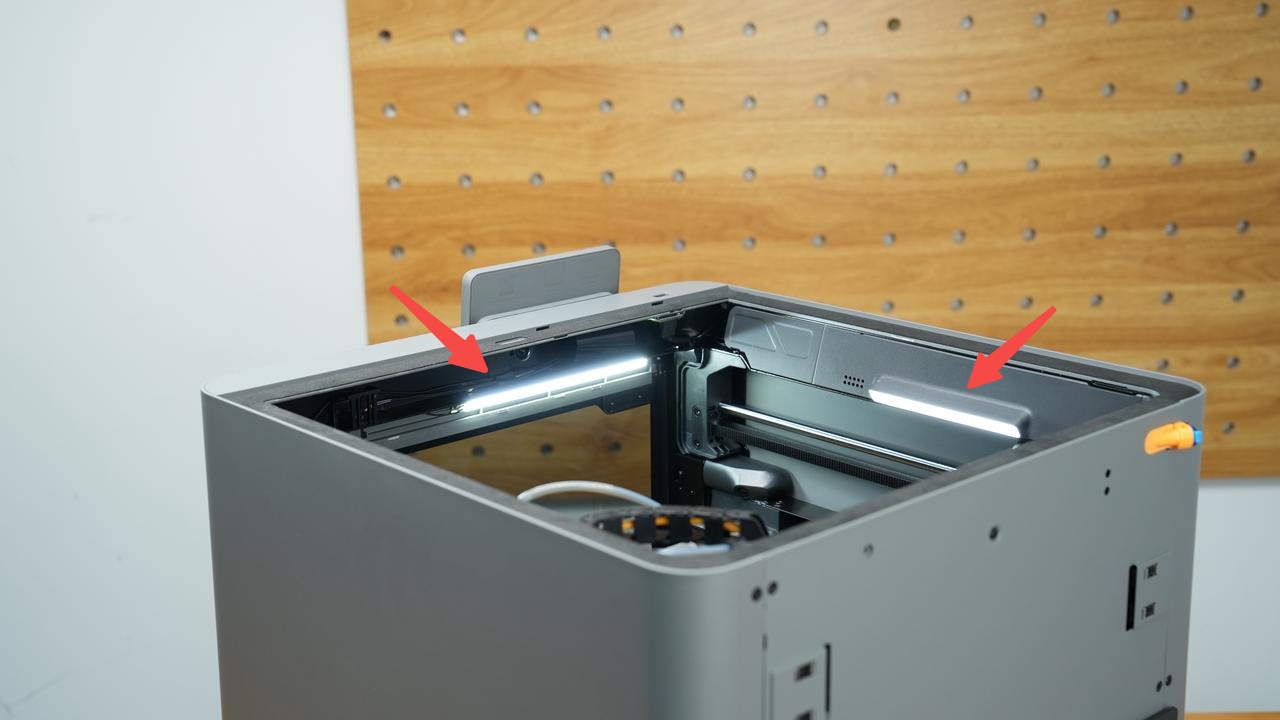
Haga clic en este botón para controlar las luces LED izquierda y frontal.
Filamentos
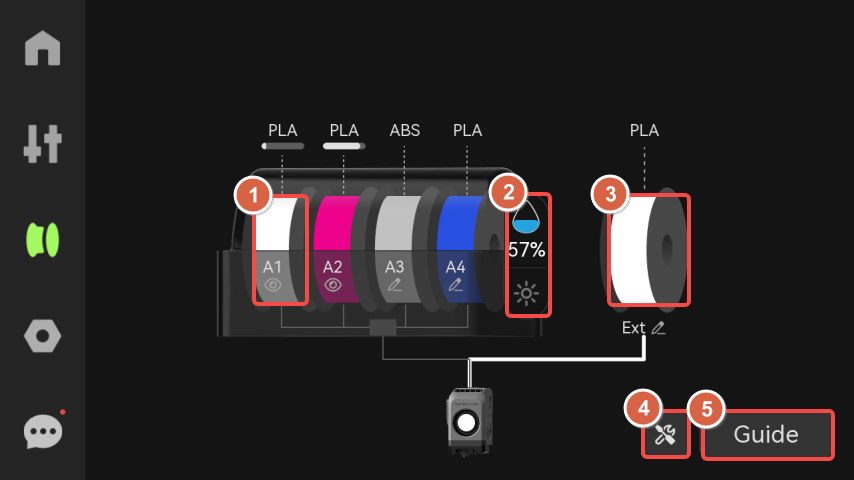
1. Bobina
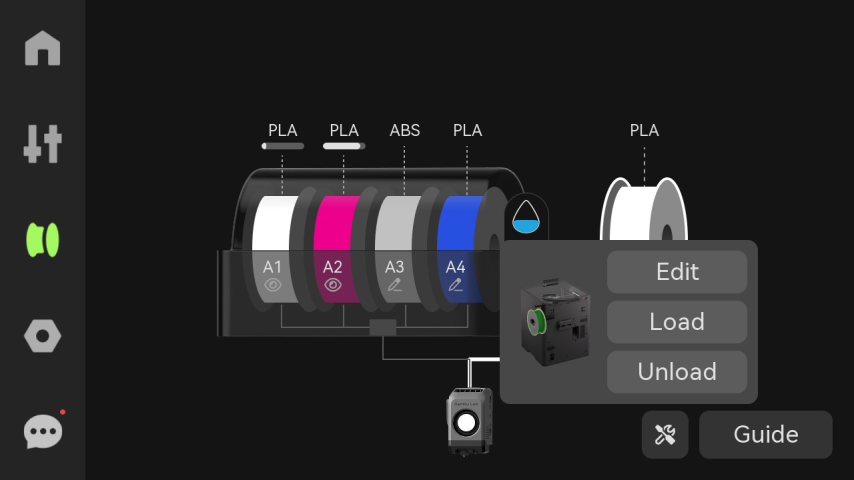
Haga clic en cualquier icono de bobina para editar, cargar/descargar y volver a leer el RFID del filamento.
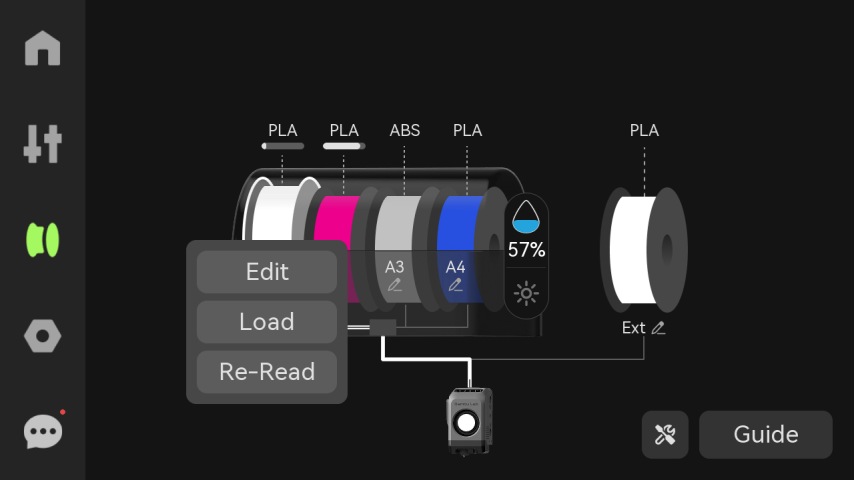
- Editar: Si el AMS ha identificado una bobina mediante RFID, puede ver la información del filamento aquí, pero no puede modificar los parámetros del filamento; si el RFID no se lee, puede modificar la información del filamento aquí.
-
Cargar: Haga clic en el botón y el AMS 2 Pro alimentará automáticamente el filamento al extrusor.
-
Volver a leer: Haga clic en el botón y el AMS 2 Pro volverá a leer el RFID de la bobina en el slot.
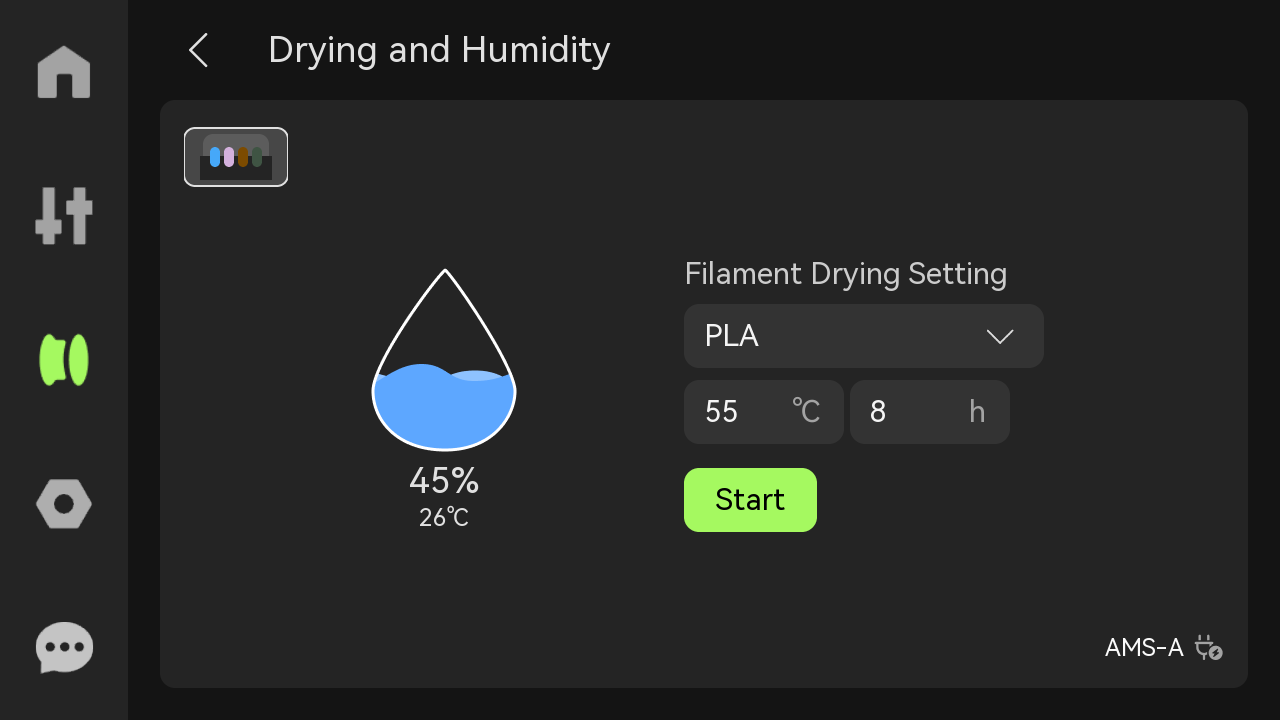
2. Secado e humedad
Se puede verificar la humedad y temperatura dentro del AMS, y los filamentos pueden secarse.
NOTA: También puede activar la función de secado en Configuración > Herramientas > Secar filamento.
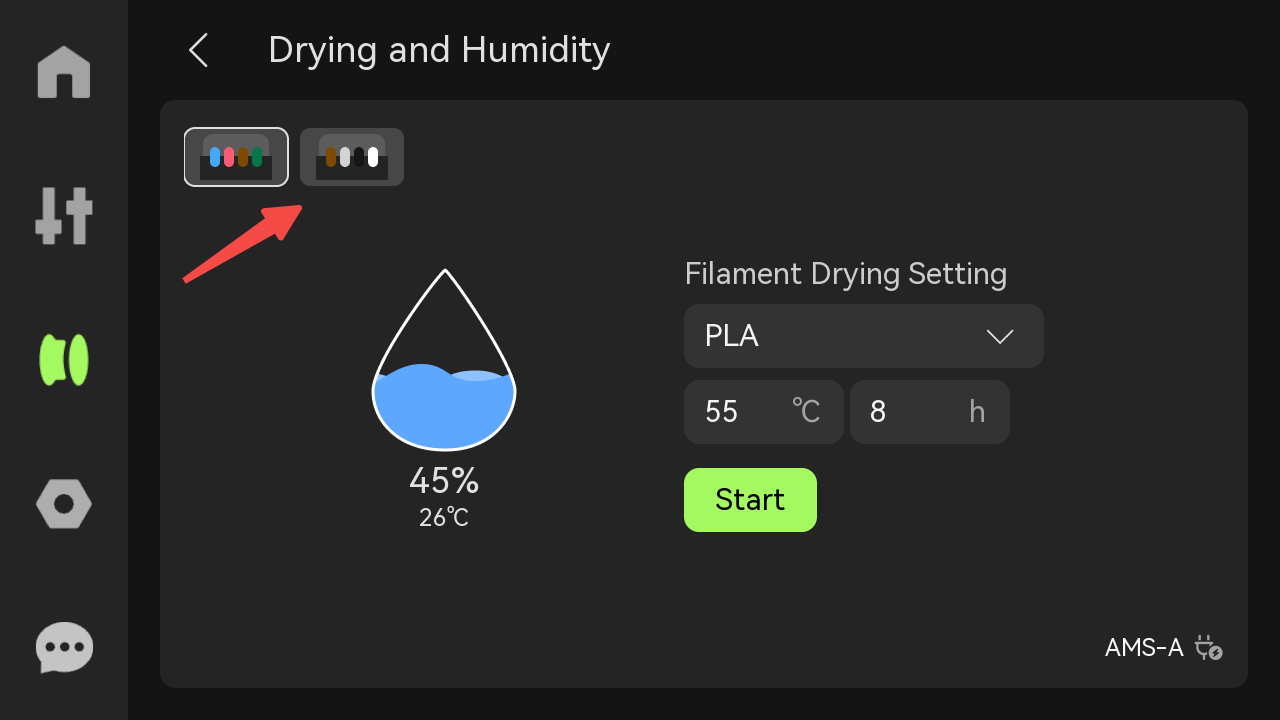
Si están conectados múltiples AMS 2 Pro/HT, puede hacer clic en el icono en la esquina superior izquierda para cambiar entre dispositivos diferentes, ver los datos en tiempo real de humedad y temperatura de cada AMS, o iniciar el secado.
3. Bobina externa
Haga clic en el icono de bobina externa para editar, cargar y descargar filamentos.
4. Herramientas
- Recarga automática: Cuando la marca, tipo y color de los filamentos son idénticos, el sistema establecerá una relación de recarga automática. Cuando los filamentos actuales se agoten, la impresora cambiará automáticamente a otro filamento con las mismas propiedades para continuar la impresión.
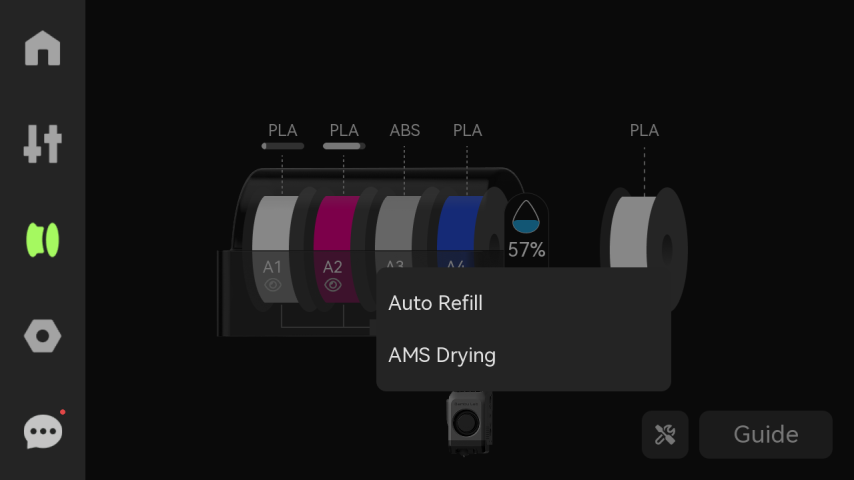
- Secado del AMS: Igual que el contenido de Secado e humedad.
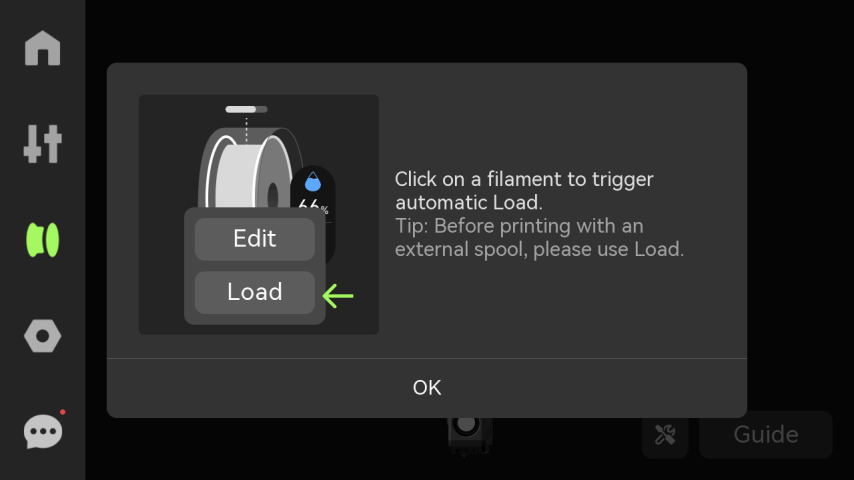
5. Guía
Instrucciones para la operación de alimentación: Seleccione un slot específico, haga clic en el icono de la bobina y luego haga clic en el botón Cargar para activar la carga automática.
Configuración
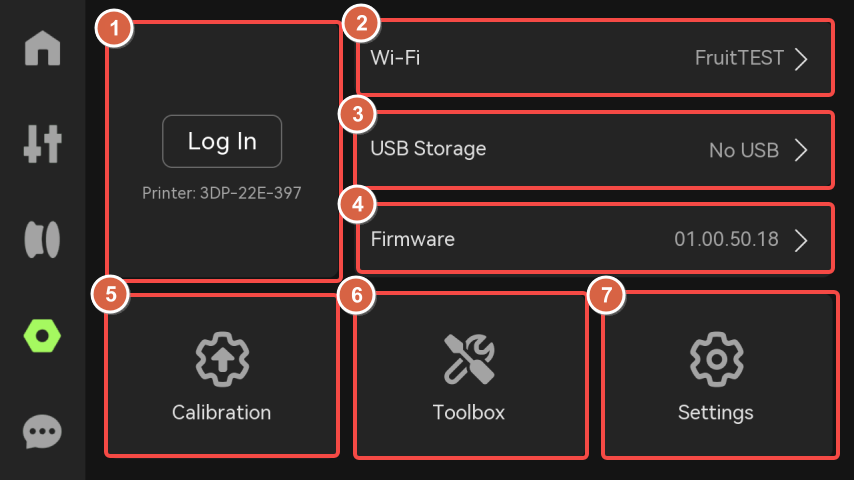
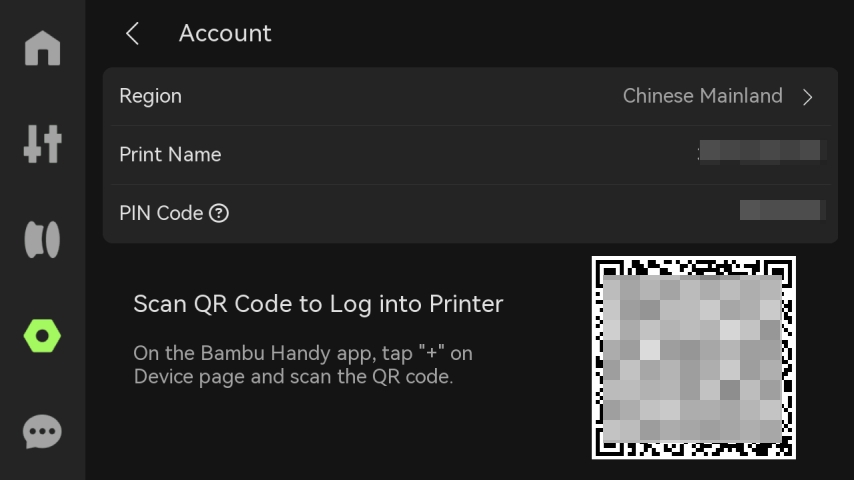
1. Cuenta
Abra Bambu Handy y escanee el código para acceder a la cuenta.
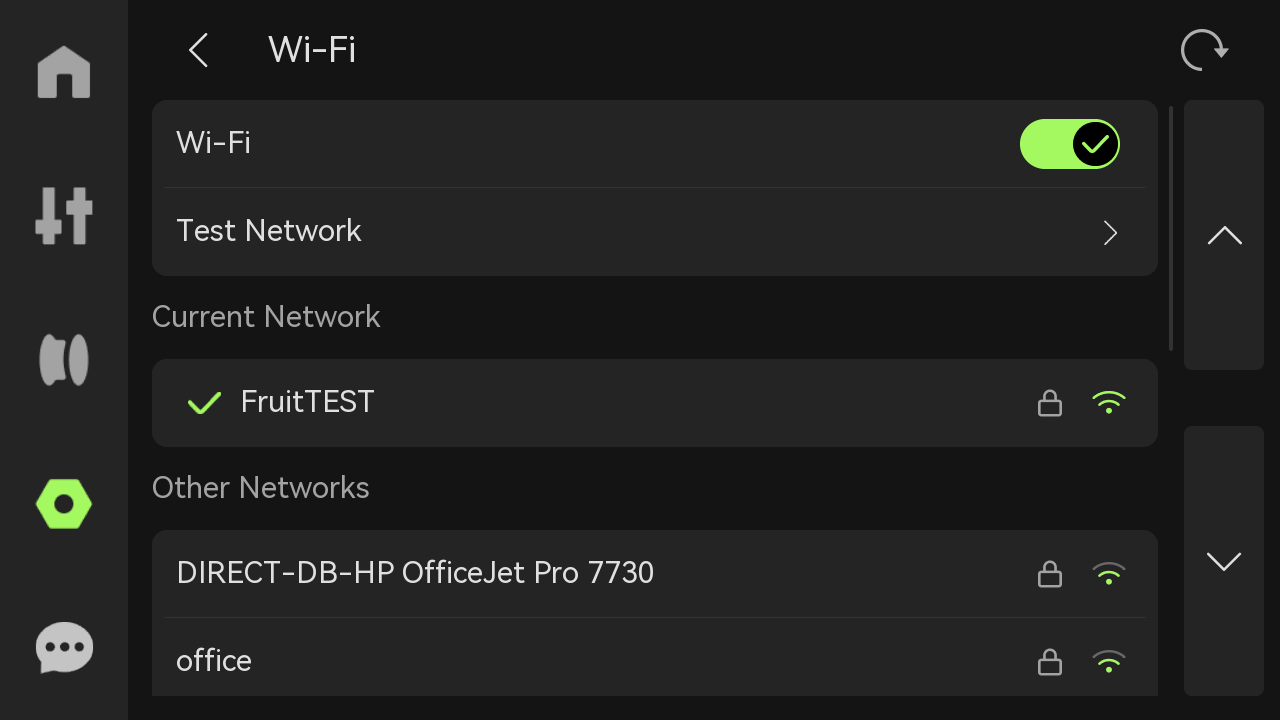
2. Wi-Fi
Configure la WLAN, vea la red actual, pruebe la red o vea y agregue otras redes.
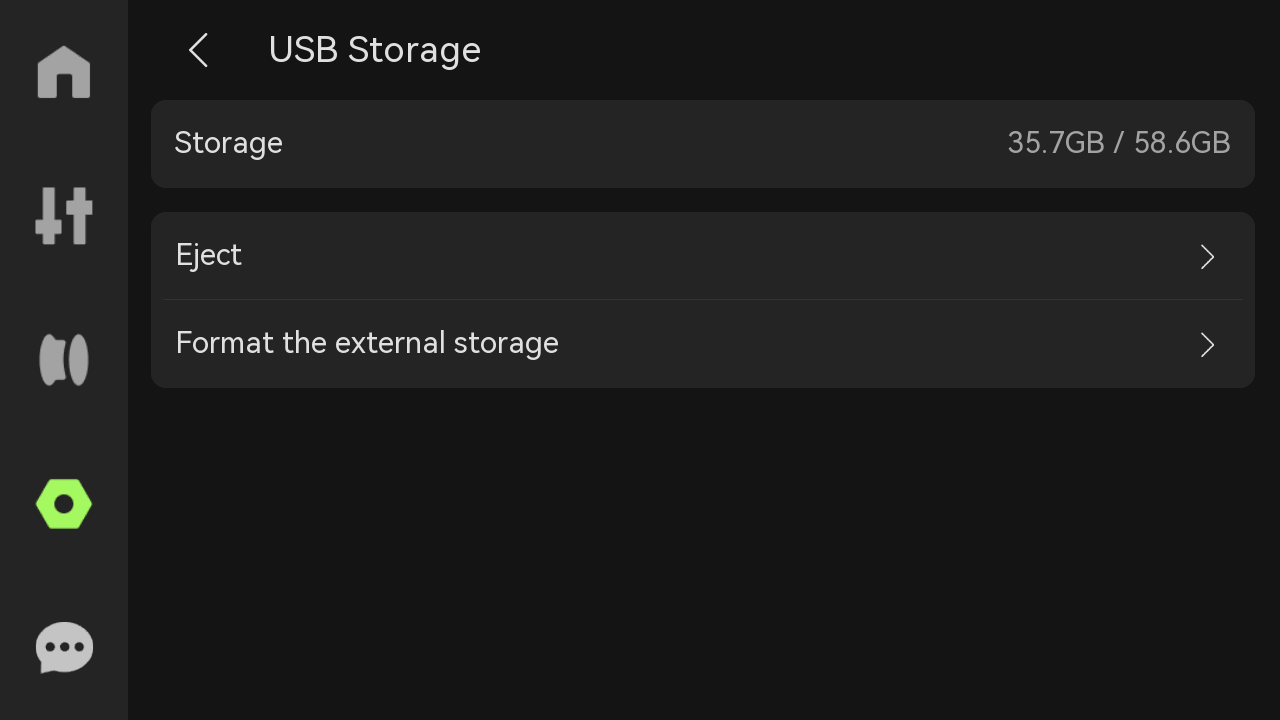
3. Almacenamiento USB
-
Almacenamiento: Muestra la capacidad utilizada y la capacidad máxima de la unidad flash USB.
-
Extraer: Haga clic en "Extraer" para extraer la unidad USB de forma segura.
-
Formato de almacenamiento externo: Una vez restablecido, el almacenamiento no podrá restaurarse.
Para especificaciones y recomendaciones de uso de unidades USB H2D, consulte: Especificaciones y recomendaciones de uso de unidades USB H2D.
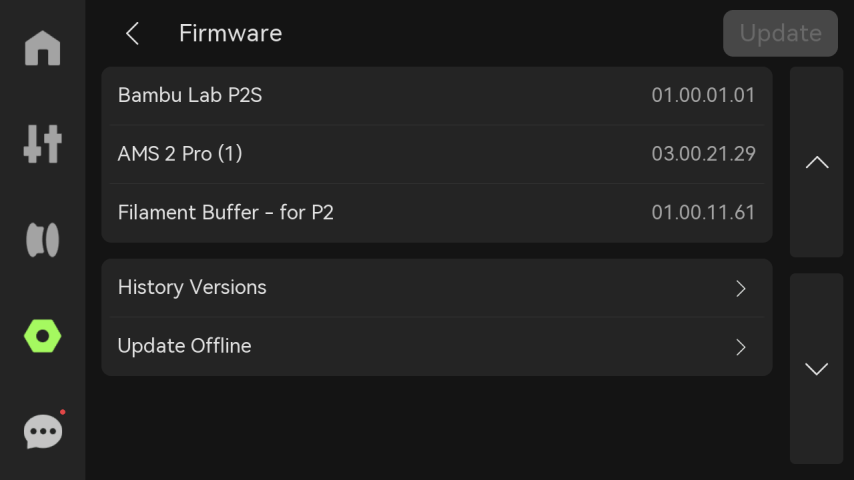
4. Firmware
Vea la versión actual del dispositivo y versiones históricas, o realice actualizaciones offline. Si se necesita actualizar el firmware, el botón "Actualizar" en la esquina superior derecha se iluminará.
5. Calibración
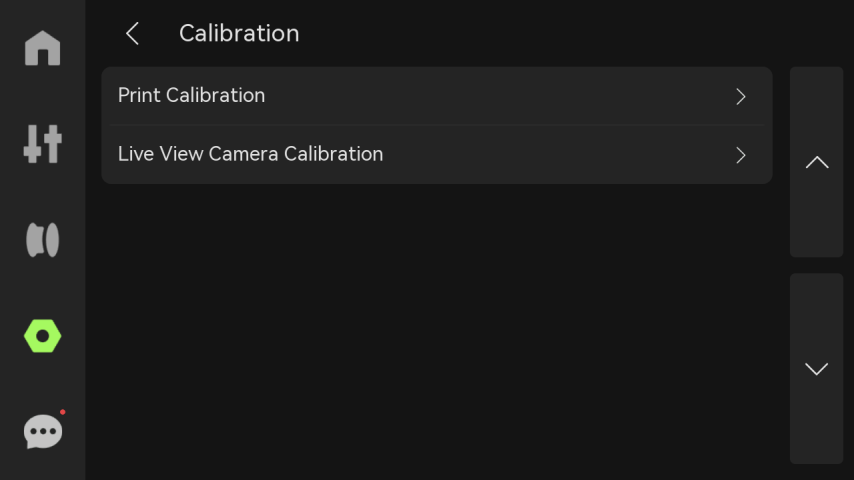
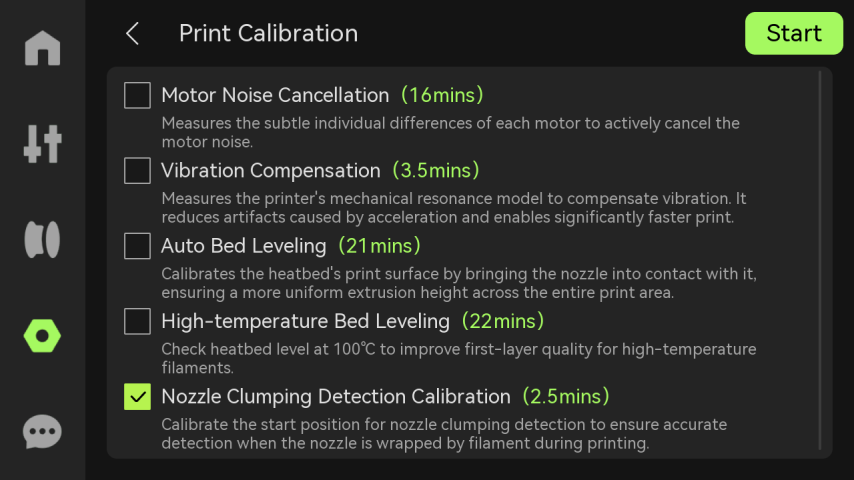
- Calibración de impresión: Incluye cancelación de ruido del motor, compensación de vibraciones, nivelación automática de la cama, nivelación de cama a alta temperatura y calibración del desplazamiento de la boquilla.
-
Cancelación de ruido del motor: Reduce el ruido generado por el motor durante la impresión, especialmente al imprimir durante mucho tiempo o a alta velocidad. Al optimizar el algoritmo de operación y la estrategia de control del motor, puede reducir no solo el ruido, sino también hacer que la superficie de impresión sea más suave, mejorando así el efecto final de impresión.
-
Compensación de vibraciones: Cuando se detecta cualquier vibración en tiempo real durante la impresión, la posición del cabezal se ajustará automáticamente para garantizar la precisión de la impresión. Especialmente al imprimir modelos complejos o detallados, esta calibración puede prevenir eficazmente errores causados por vibraciones y asegurar que cada capa se complete con precisión.
-
Nivelación automática de la cama: Mediante algoritmos inteligentes, se ajusta la distancia entre la boquilla y la placa de impresión para garantizar que el espacio en cada esquina sea consistente, evitando efectivamente defectos de impresión causados por una cama caliente desigual, mejorando así la precisión de impresión.
-
Nivelación de cama a alta temperatura: Antes de imprimir con filamentos de alta temperatura como ABS/ASA/PC/PA, la calibración de cama a alta temperatura garantiza que la cama permanezca estable en un entorno de alta temperatura, evitando eficazmente el encogimiento o mala adherencia de la primera capa, mejorando así la calidad de la impresión de la primera capa.
-
Calibración de detección de acumulación de boquilla: Garantiza la precisión de la detección de acumulación de boquilla calibrando la posición de inicio de la detección. La impresora P2S realizará una calibración de detección de acumulación de boquilla durante su proceso de inicialización. Para mejorar la precisión de la detección, se recomienda realizar esta calibración nuevamente después de desmontar y volver a montar la cama caliente, o cuando se observen falsas alarmas de detección de acumulación de boquilla. Consulte: Introducción a la detección de acumulación de boquilla en Bambu Studio mediante sondeo.
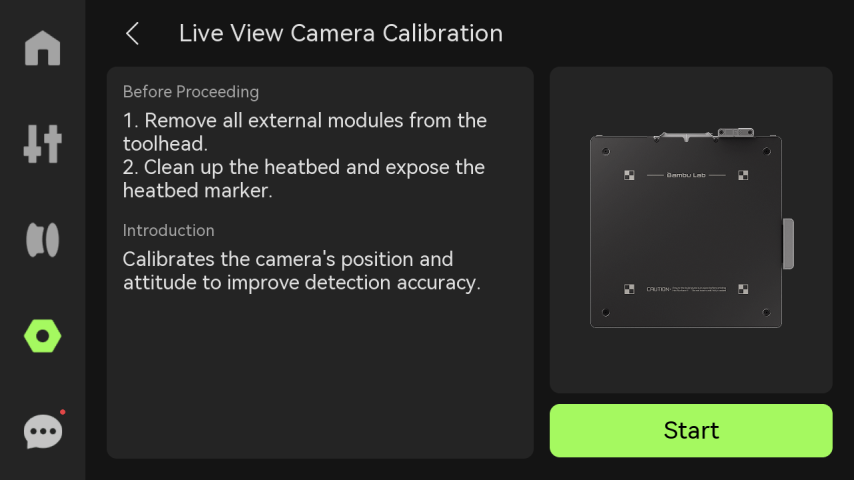
- Calibración de cámara de vista en vivo: Al identificar marcas específicas en la cama caliente y calibrar la posición y ángulo de la cámara en vivo, se reduce el error de detección causado por desviaciones en el ángulo de visualización de la cámara y errores de posición, mejorando significativamente su precisión de detección y logrando una calidad de captura de imagen más alta.
6. Herramientas
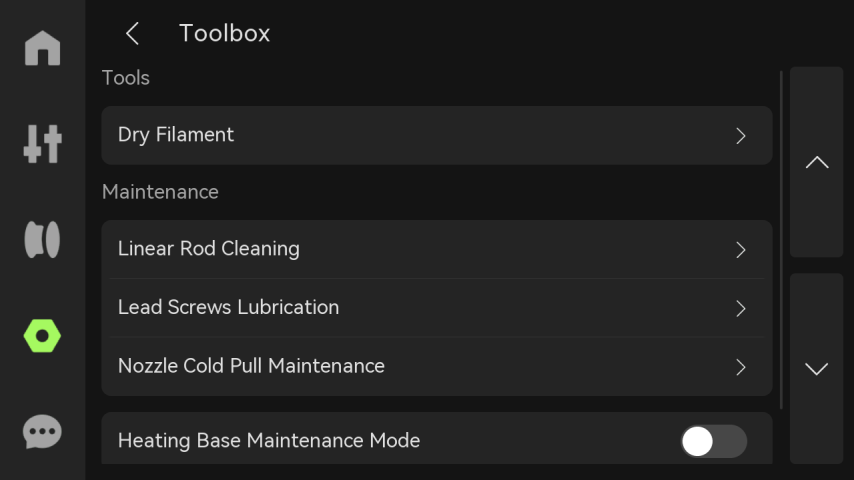
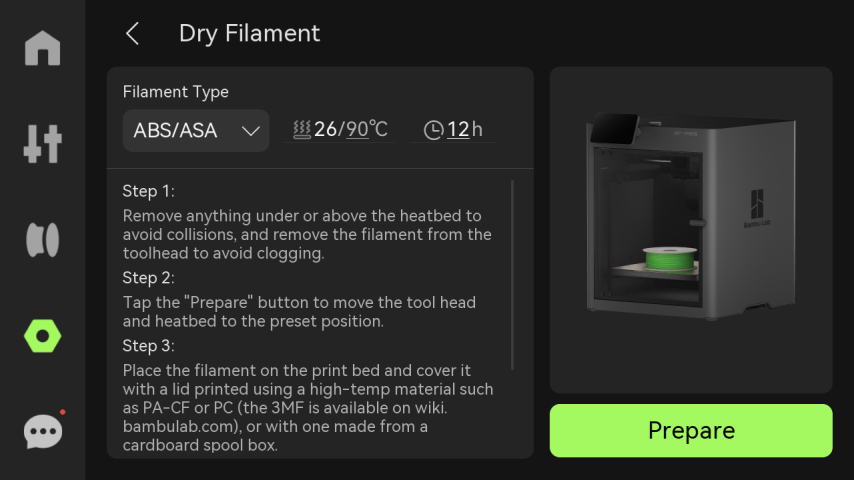
- Secar filamento: Seleccione el tipo de filamento, establezca la temperatura y duración de secado, y seque el filamento.
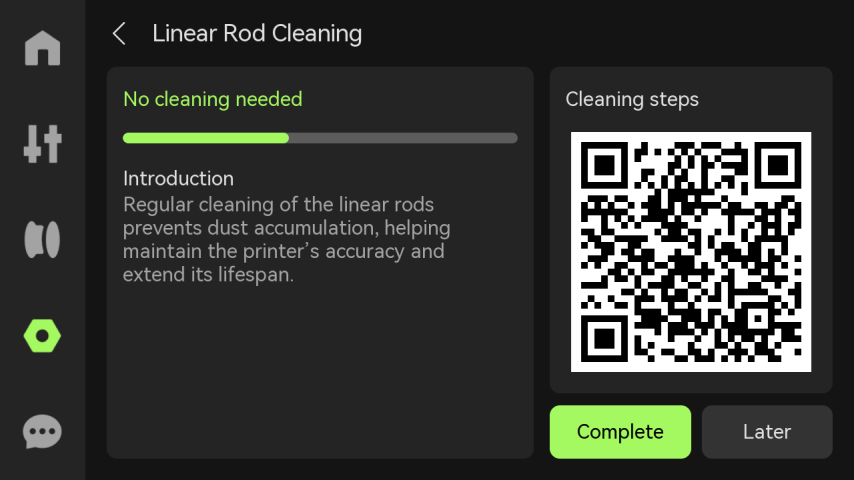
- Limpieza de varilla lineal: La limpieza regular de la varilla lineal evita la acumulación de residuos, asegurando un funcionamiento adecuado y prolongando la vida útil del equipo. La barra de progreso en el lado izquierdo de la pantalla disminuye a medida que la varilla lineal se limpia. Si la barra de progreso se vuelve roja, es necesario realizar la limpieza. Instrucciones detalladas están disponibles mediante el código QR en el lado derecho. Para más información, consulte Recomendaciones de limpieza y mantenimiento regular P2S.
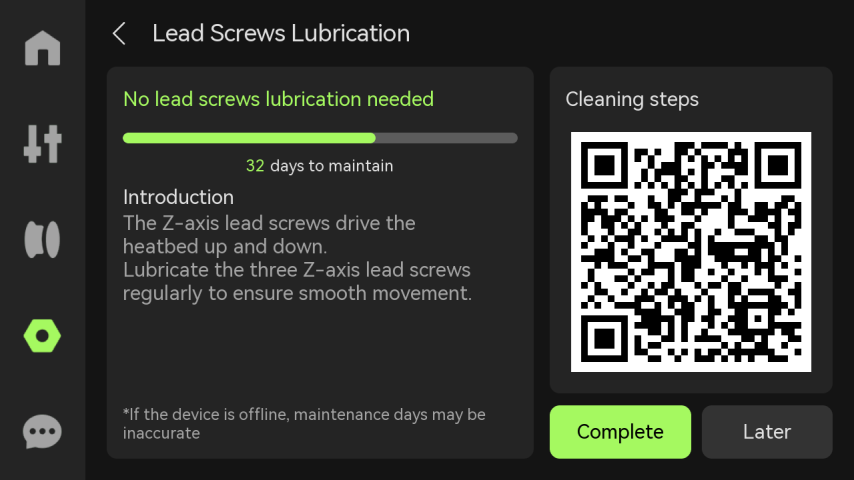
- Lubricación del husillo: El husillo requiere lubricación regular para garantizar un movimiento suave hacia arriba y hacia abajo de la cama caliente. Para más información, consulte Limpieza y lubricación de ejes XYZ P2S.
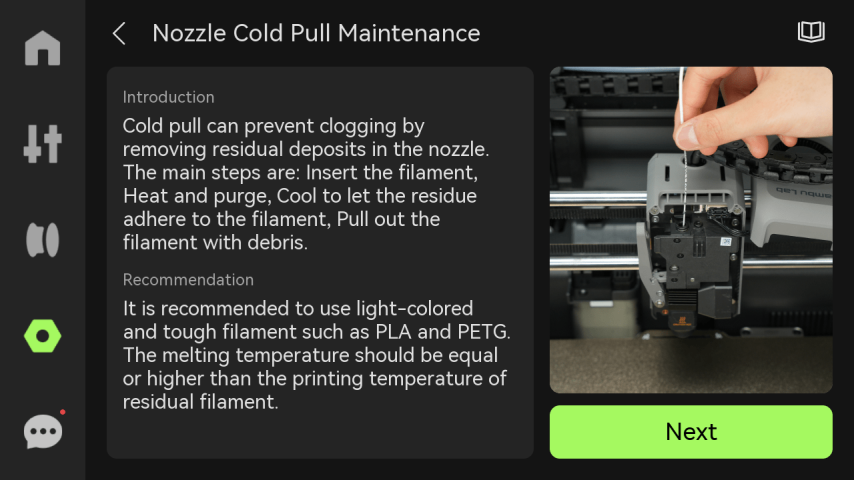
- Mantenimiento de la boquilla por frío: Cuando el motor del extrusor sobrecarga con frecuencia y reporta errores a flujos normales de impresión, significa que la resistencia de la boquilla es demasiado alta y necesita limpiarse con urgencia; al mismo tiempo, dado que el TPU es extremadamente sensible a la resistencia de la boquilla, si la boquilla ha sido utilizada para imprimir otros filamentos anteriormente, se recomienda realizar la limpieza por frío en la boquilla antes de imprimir TPU para garantizar una impresión fluida. Para detalles sobre el mantenimiento de la boquilla por frío, consulte: Procedimiento de desatascado de boquilla P2S.
- Modo de mantenimiento de la cama caliente: Tras habilitar esta función, la cama caliente puede calentarse normalmente incluso si el hotend no está instalado. Después de completar el calentamiento, asegúrese de prestar atención a la seguridad operativa para evitar quemaduras por contacto con temperaturas altas.
7. Configuraciones
- Opciones de impresión:
-
Detección de espagueti: Detecta espagueti durante el proceso de impresión y selecciona la sensibilidad para pausar la impresión. La sensibilidad de pausa se divide en alta (pausa inmediata al detectar pequeños problemas), media (pausa cuando ocurre un cierto grado de problema) y baja (pausa solo cuando hay una anomalía evidente) para adaptarse a diferentes necesidades de calidad de impresión.
-
Detección de acumulación en el conducto de purga: Detecta acumulación en el conducto de purga durante el proceso de impresión y selecciona la sensibilidad para pausar la impresión. La sensibilidad de pausa se divide en alta (pausa inmediata al detectar pequeños problemas), media (pausa cuando ocurre un cierto grado de problema) y baja (pausa solo cuando hay una anomalía evidente) para adaptarse a diferentes necesidades de calidad de impresión.
-
Detección de aglomeración en la boquilla: Detecta aglomeración en la boquilla durante el proceso de impresión y selecciona la sensibilidad para pausar la impresión. La sensibilidad de pausa se divide en alta (pausa inmediata al detectar pequeños problemas), media (pausa cuando ocurre un cierto grado de problema) y baja (pausa solo cuando hay una anomalía evidente) para adaptarse a diferentes necesidades de calidad de impresión.
-
Detección de placa de impresión: Detecta las marcas de la placa de impresión para identificar su tipo y verificar si se está utilizando una placa compatible.
Para más información sobre la detección visual, consulte: Introducción a la detección visual P2S.
-
Auto-recuperación ante pérdida de pasos: Cuando el motor detecta un desplazamiento de posición (pérdida de pasos), los ejes X, Y y Z se reubicarán y devolverán a la posición previa al desplazamiento para continuar ejecutando el G-code no terminado y garantizar la calidad de impresión.
-
Almacenar archivos enviados en almacenamiento externo: Si la impresión se inicia a través de la nube, los archivos de impresión se almacenarán en caché en el almacenamiento externo.
- Opciones AMS:
-
Lectura de filamento al insertar: Tras insertar los filamentos para pre-carga, AMS realizará la operación de lectura RFID.
-
Lectura de filamento al iniciar: Cada vez que reinicie la impresora, AMS leerá automáticamente la información de los filamentos insertados (el proceso de lectura rotará los filamentos).
-
Estimación de filamento restante: Estima el filamento restante al leer el RFID. Cuando esta función está activada, el RFID se leerá dos veces para obtener la información del filamento y estimar la cantidad restante. Tras leer la información del RFID y la cantidad restante del filamento, podrá ver el nombre del filamento sobre cada ranura. La pequeña barra horizontal debajo del nombre del filamento muestra la cantidad estimada restante.
-
Auto-reposición AMS: Cuando el filamento en una ranura del AMS se agote, puede cambiar automáticamente a filamentos con las mismas propiedades en otras ranuras. Estas propiedades incluyen marca, tipo, color y temperatura de boquilla. Asegúrese de configurar la información de todos los filamentos antes de imprimir para cumplir con los requisitos de auto-reposición.
-
Organizar orden AMS: Cada AMS recibe una secuencia y se muestra en la pantalla. El propósito de asignar AMSID es facilitar la identificación de sus conexiones. La lógica para asignar IDs es: el que está conectado directamente a la impresora es AMS-A, el conectado al AMS-B es AMS-C, y así sucesivamente. Si necesita reordenar los AMS, puede hacer clic en "Organizar", lo que restablecerá la información de orden de los AMS. Tras completar el restablecimiento, conecte los AMS en secuencia según sea necesario.
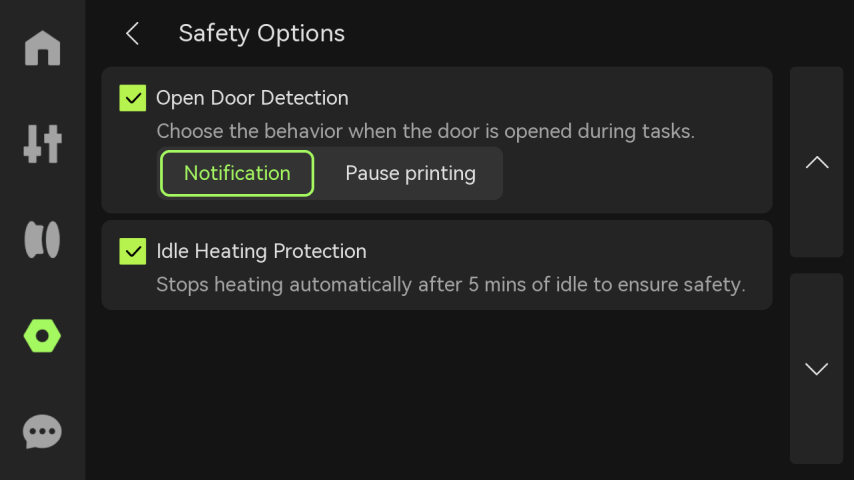
- Opciones de seguridad:
-
Detección de puerta abierta: Al activarse, la impresora detectará si la puerta de vidrio frontal está abierta y podrá elegir activar una notificación o pausar la impresión al abrir la puerta.
-
Protección contra calentamiento en espera: Cuando esta opción está activada, si la impresora está inactiva y el hotend o la cama caliente necesitan calentarse, el calentamiento se detendrá automáticamente después de 5 minutos para evitar el riesgo de calentamiento seco.
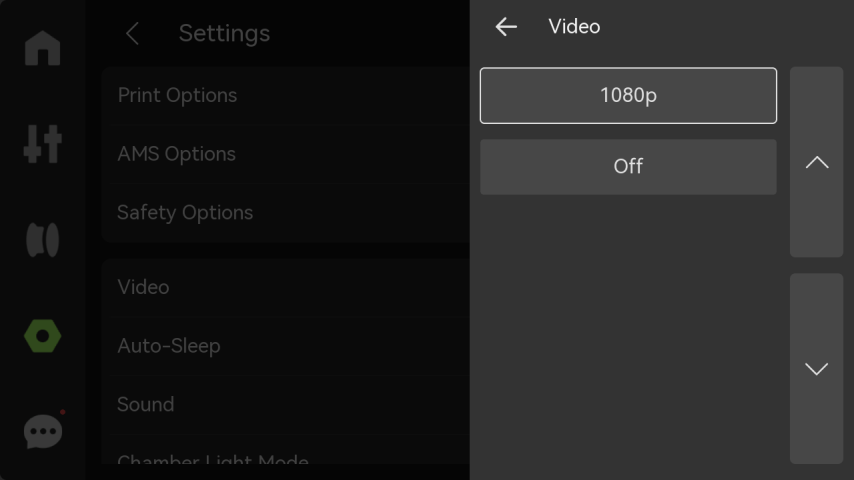
- Vídeo: Establezca la resolución del vídeo. Una resolución más alta requiere más espacio de almacenamiento.
-
Sonido: Si activa esta opción, la impresora emitirá un sonido al encenderse, al iniciar la impresión y al finalizar la impresión.
-
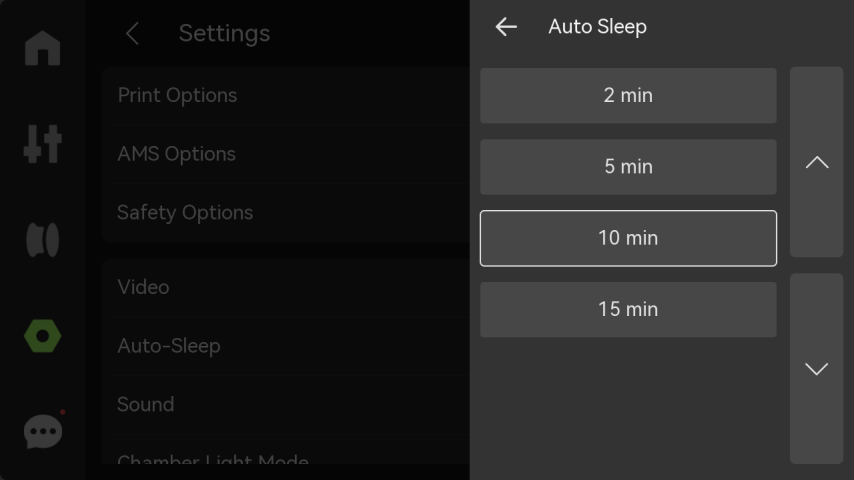
Auto-sueño: Seleccione la duración durante la cual la impresora se dormirá automáticamente.
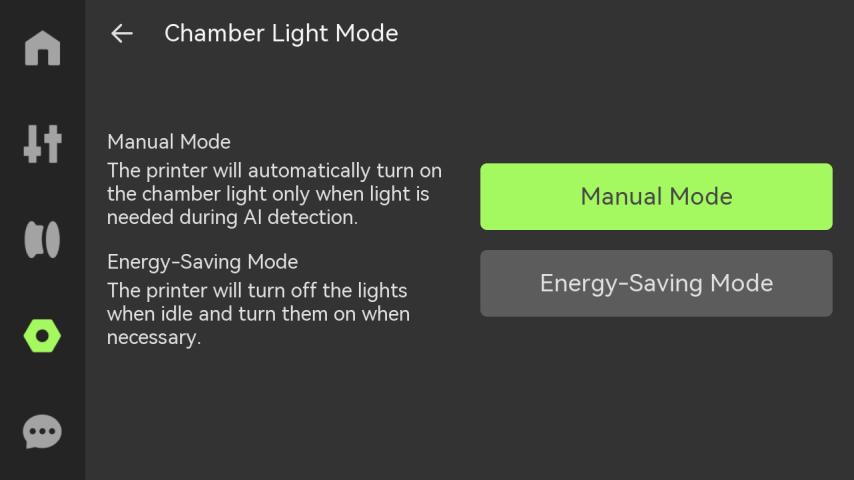
- Modo de luz de cámara: Puede elegir el modo manual o el modo de ahorro de energía según sus necesidades reales.
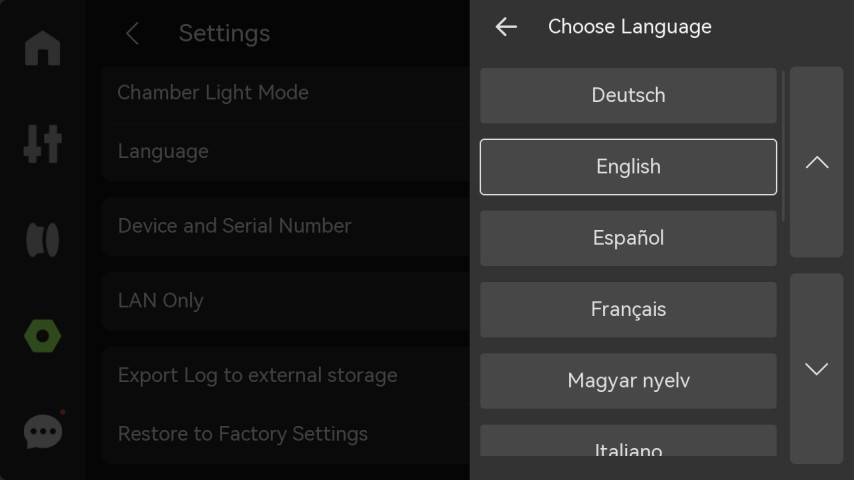
- Idioma: Seleccione el idioma en el que se mostrará la pantalla de la impresora.
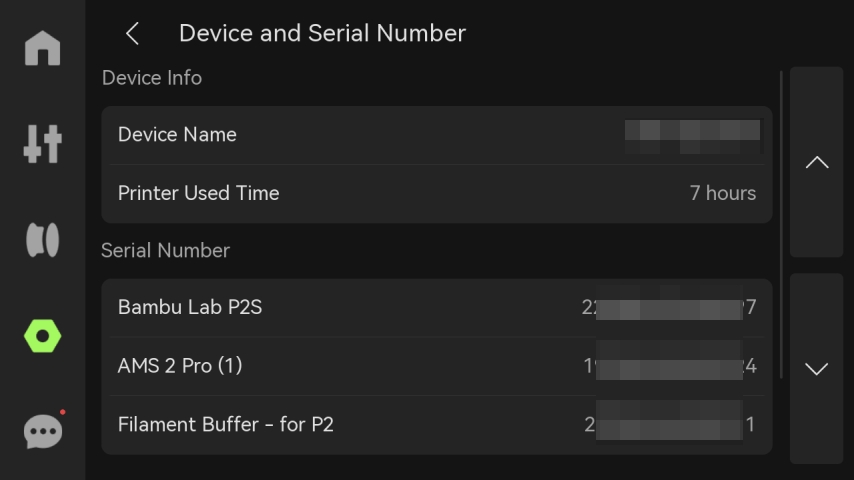
- Dispositivo y número de serie: Visualice el nombre del dispositivo, el tiempo de uso del dispositivo y el número de serie. Elija si desea unirse al programa de mejora de experiencia de usuario. Una vez habilitado, los datos de la máquina (como tiempo de impresión, información de errores, etc.) se podrán subir al backend oficial para estadísticas y mejoras posteriores.
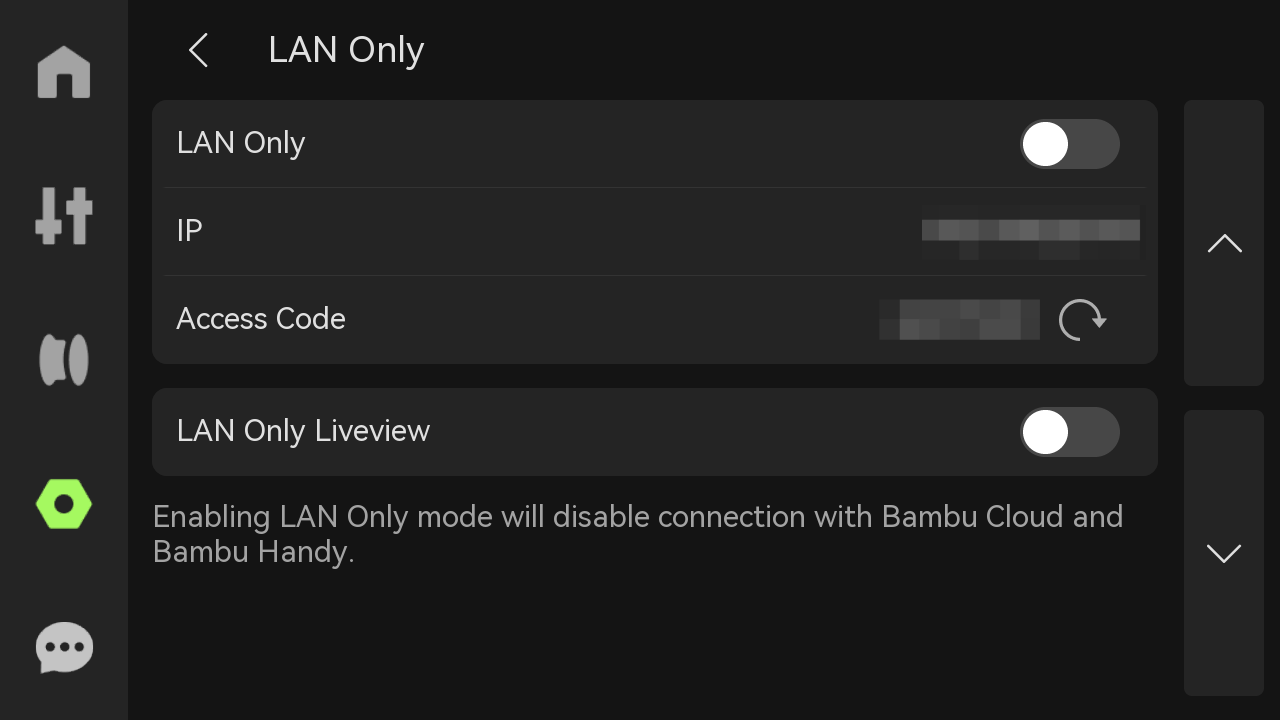
- Solo LAN: Al activarse, la impresora solo podrá conectarse y accederse dentro de la red local y no podrá accederse ni controlarse remotamente a través de Internet. Si múltiples dispositivos están conectados mediante la misma LAN, es posible ver en vivo o compartir datos.
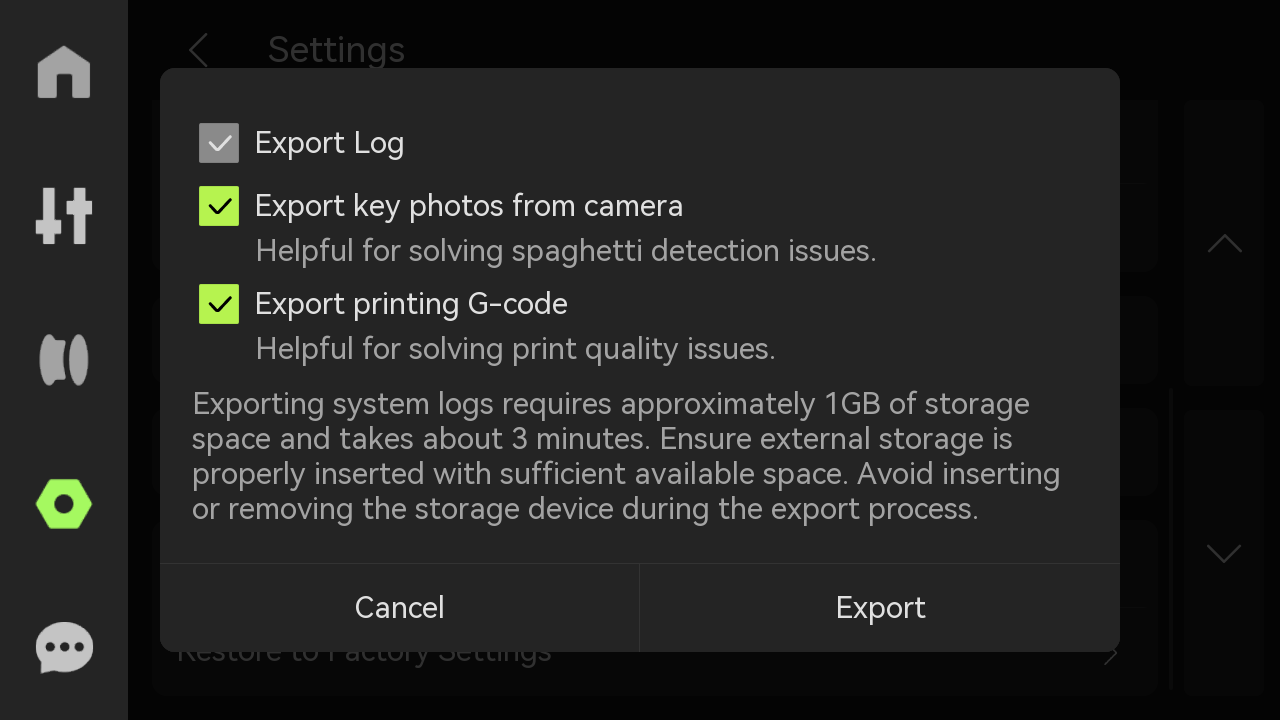
- Exportar registro al almacenamiento externo: Elija si exportar todos los registros, fotos clave (para determinar problemas de radar micro y espagueti) y G-code (para determinar problemas de calidad de impresión) según sus necesidades.
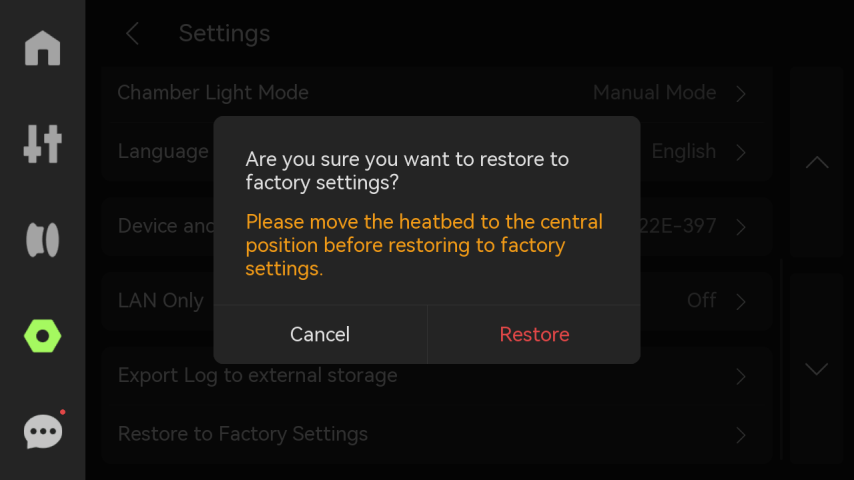
- Restablecer configuraciones de fábrica: Restablezca la impresora a las configuraciones de fábrica. Tras el restablecimiento, no se podrán recuperar las configuraciones.
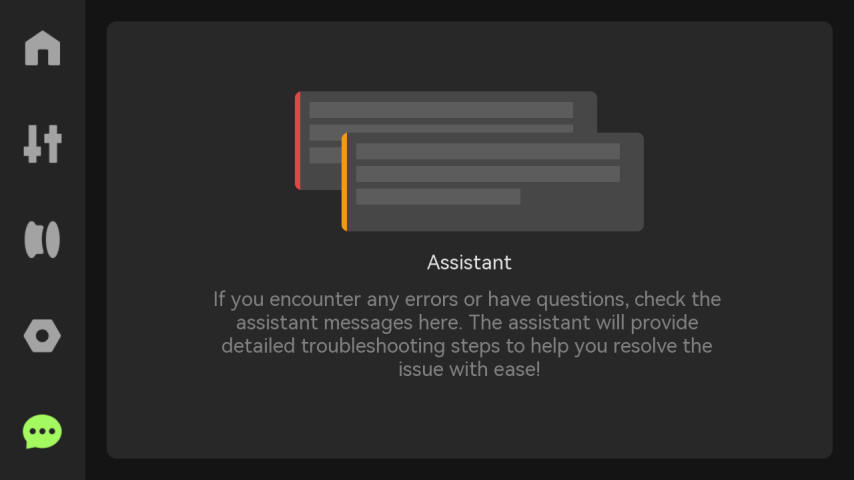
Asistente
Si hay un problema con la impresora, se mostrará un mensaje de error aquí.
Notas finales
Esperamos que la guía detallada proporcionada haya sido útil e informativa.
Si esta guía no resuelve su problema, *por favor envíe un *ticket técnico**, responderemos sus preguntas y proporcionaremos asistencia. Si tiene sugerencias o comentarios sobre esta Wiki, deje un mensaje en el área de comentarios. ¡Gracias por su apoyo y atención!