Algunas impresoras están equipadas con un puerto USB externo para conectar unidades USB. Los archivos procesados pueden guardarse en la unidad USB y imprimirse directamente desde la pantalla. Además, la unidad USB se puede utilizar para almacenar registros de trabajos, videos de time-lapse y datos de caché de impresión.
Modelos de impresoras aplicables
- Impresoras de la serie H
- Impresora P2S
Especificaciones de las unidades USB
-
Protocolo USB 2.0 o superior (la velocidad de escritura real debe ser mayor a 10 MB/s), los formatos de archivo compatibles son FAT32 y exFAT. La impresora solo admite conectar una unidad USB, no puede conectar múltiples unidades USB mediante un estación de acoplamiento USB.
-
La impresora no tiene límite de capacidad para la unidad USB, y la capacidad máxima de la unidad USB está limitada por el formato del sistema de archivos:
-
Si el formato del sistema de archivos de la unidad USB es FAT32, la capacidad máxima compatible es de 2 TB cuando se formatea en sistemas Linux y MAC; la capacidad máxima compatible es de 32 GB cuando se formatea en sistemas Windows. Para sistemas Windows, si la capacidad de la unidad USB excede los 32 GB, se formatea como exFAT de forma predeterminada, mientras que en Linux y Mac OS no existe esta restricción de formato.
-
Si el formato del sistema de archivos de la unidad USB es exFAT, la capacidad máxima compatible es de 128 PB.
El resumen es el siguiente:
- La impresora también cuenta con una función de formato, y solo admite FAT32. Para unidades USB menores a 2 TB, puede formatearlas directamente en la impresora. Si su unidad USB es mayor a 2 TB, debe formatearla primero como exFAT en una computadora. Tenga en cuenta que si la capacidad de la unidad USB es particularmente grande (por ejemplo, mayor a 1 TB), tardará más tiempo en que la impresora reconozca el archivo y lo formatee.
Se recomienda utilizar una unidad USB certificada oficialmente para una experiencia de impresión más estable.
Esta unidad USB está disponible para compra en la Tienda Bambu Lab.
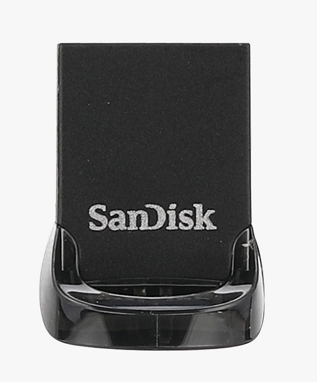
-
Compacto y seguro
Con dimensiones de 29,8 × 14,3 × 5 mm, es más pequeño que la mayoría de las unidades USB estándar, lo que reduce el riesgo de daños por impacto. -
Capacidad de almacenamiento
Equipada con 32 GB de almacenamiento, suficiente para la mayoría de los datos de trabajo de impresión. -
Alta velocidad y estable
Soporta USB 3.2 Gen1 y es compatible hacia atrás con USB 2.0. Velocidad de transferencia de hasta 130 MB/s, garantizando cargas rápidas y confiables de archivos G-code. -
Duradero y confiable
Temperatura operativa recomendada: 0 ~ 35 °C
Rango de temperatura de almacenamiento: -10 ~ 70 °C
Sugerencias para el uso de la unidad USB
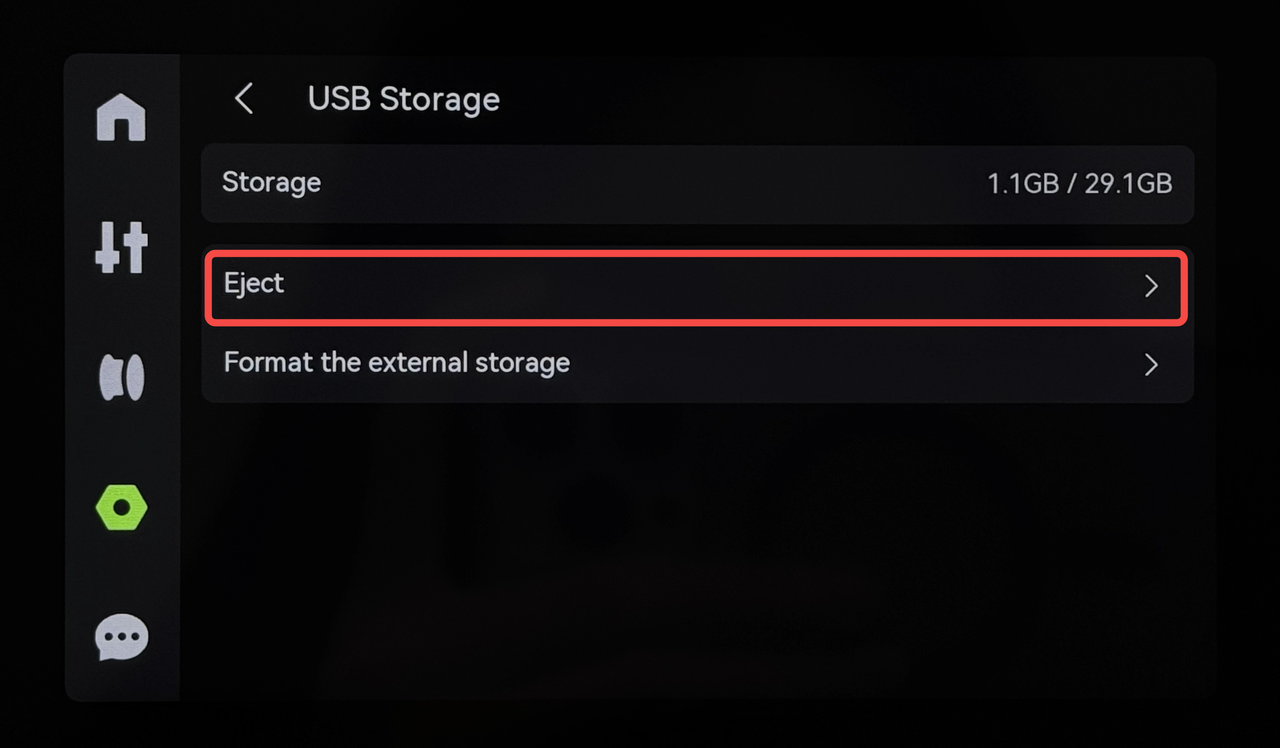
- Si necesita retirar la unidad USB, se recomienda utilizar la función de ejección segura para evitar desconexión directa. Retirar directamente la unidad USB puede dañar los archivos de video y time-lapse, haciéndolos imposibles de abrir.
-
Se recomienda insertar directamente la unidad USB en el puerto USB de la impresora en lugar de usar el lector de tarjetas + tarjeta MicroSD. Si necesita usar un lector de tarjetas + tarjeta MicroSD, debe conectar y desconectar el lector directamente al conectar y desconectar.
-
No se admiten unidades USB encriptadas.
Descripción del espacio de almacenamiento para video y time-lapse
Video
La función de video se puede habilitar en la página "Configuración" y en la página "Dispositivo" de Bambu Studio.
Requisitos de espacio de almacenamiento y condiciones de habilitación
-
Los archivos de video grabados están limitados a un máximo del 65 % de la capacidad total de la unidad USB, con un número máximo de archivos no superior a 500.
-
Se reservará el 15 % de la capacidad total de la unidad USB como espacio no utilizado (es decir, el espacio total ocupado por los archivos de video y los archivos de datos iniciales en la unidad USB no excederá el 85 %).
-
Si los datos iniciales en la unidad USB ocupan más del 85 % de la capacidad, la función de video no se habilitará.
-
Cuando el espacio libre de la unidad USB exceda el 15 %, la función de video podrá habilitarse durante la impresión. El video continuará hasta que la capacidad de la unidad USB alcance el 85 %.
-
Si se necesita grabar un nuevo video para impresiones posteriores, el sistema eliminará automáticamente los archivos de video originales en la unidad USB para liberar espacio.
Time-lapse
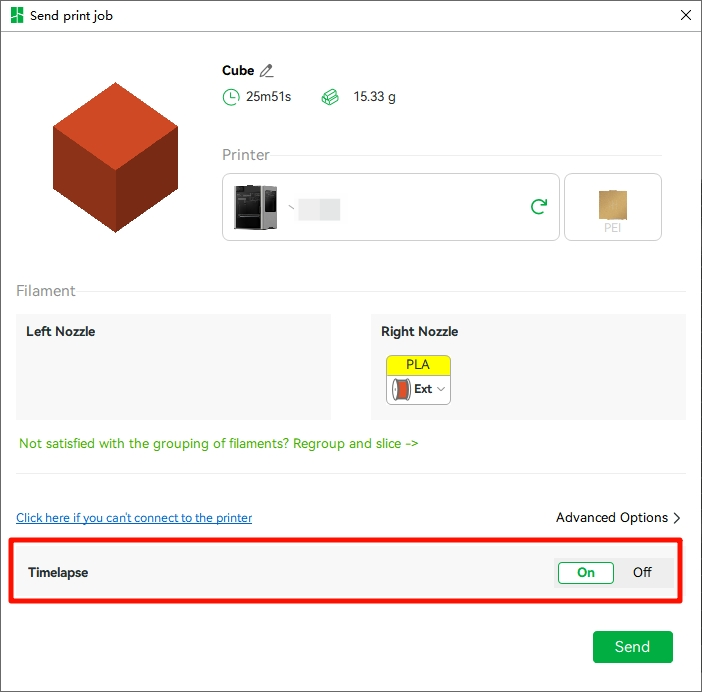
La función de time-lapse se puede activar en la ventana para enviar tareas de impresión. Esta opción solo está disponible cuando se inserta una unidad USB en la impresora, como se muestra en la figura a continuación.
Requisitos de espacio de almacenamiento
-
Unidad USB de 128 GB o mayor: Si el espacio restante es inferior a 10 GB, no se podrá iniciar una nueva grabación de time-lapse.
-
Unidad USB de 64 GB: Si el espacio restante es inferior a 8 GB, no se podrá iniciar una nueva grabación de time-lapse.
-
Unidad USB de 32 GB: Si el espacio restante es inferior a 6 GB, no se podrá iniciar una nueva grabación de time-lapse.
-
Unidad USB de 16 GB o 8 GB: Si el espacio restante es inferior a 3 GB, no se podrá iniciar una nueva grabación de time-lapse.
Gestión de espacio durante la grabación
Durante la grabación de time-lapse, si el espacio restante de la unidad USB es inferior al valor reservado, no afectará la grabación de time-lapse de esta tarea de impresión.
Notas finales
Esperamos que la guía detallada proporcionada haya sido útil e informativa.
Si esta guía no resuelve su problema, *por favor envíe un *ticket técnico**, responderemos sus preguntas y brindaremos asistencia. Si tiene sugerencias o comentarios sobre esta Wiki, por favor déjelos en el área de comentarios. ¡Gracias por su apoyo y atención!