Introducción
Esta guía tiene como objetivo presentar los botones de la pantalla de la impresora de la serie A1 y sus funciones operativas.
Página de inicio
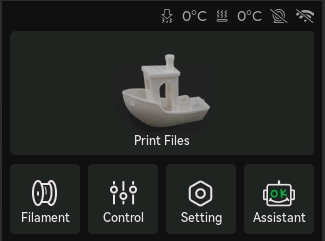
La página de inicio incluye Archivos de impresión, Filamento, Control, Configuración y Asistente. La esquina superior derecha incluye los iconos para la temperatura de la boquilla, la temperatura de la cama caliente, el estado de la cámara y el estado de la red.
Archivos de impresión
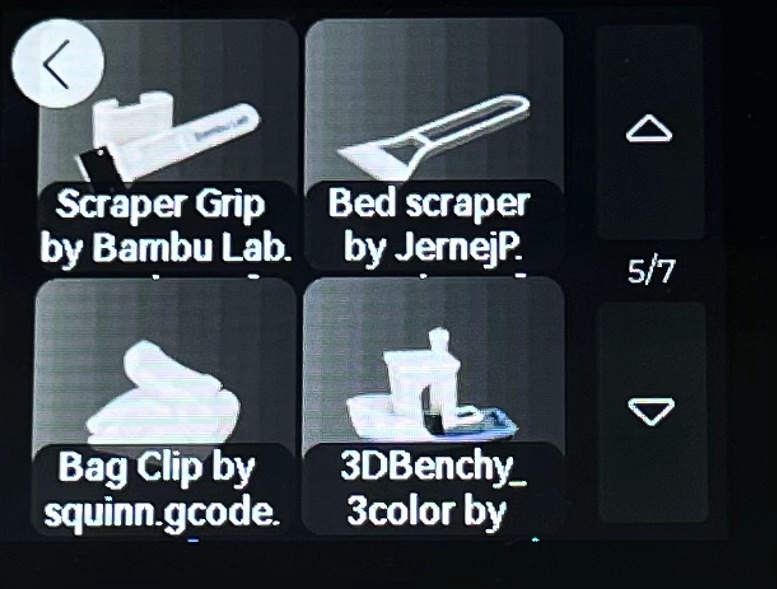
La página Archivos de impresión mostrará todos los archivos de modelos cortados en la tarjeta SD, incluyendo archivos impresos y archivos enviados a la impresora mediante Wi-Fi. Seleccione el archivo que desea imprimir y haga clic en Imprimir en la esquina superior derecha para iniciar la impresión.
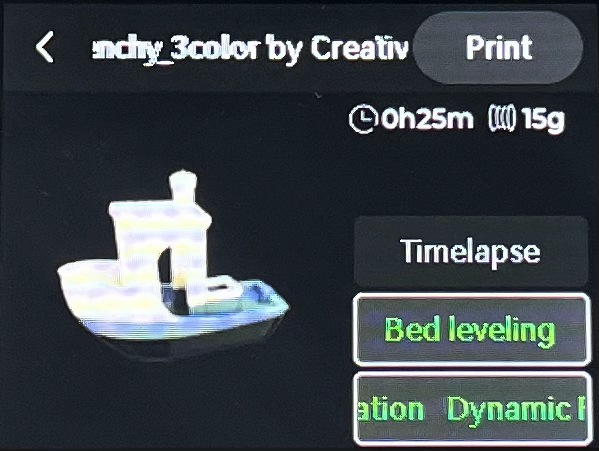
Además, se pueden activar la grabación de tiempo, el nivelado de cama y la calibración dinámica de flujo.
- Grabación de tiempo: Registrar cada etapa del proceso de impresión.
- Nivelado de cama: Después de iniciar una impresión, la impresora puede nivelar solo una parte de la cama caliente según los contornos exteriores del modelo. Esta función no necesita activarse y se aplicará automáticamente después de actualizar (compatible con Bambu Studio versión 1.9 y superior).
- Calibración dinámica de flujo: Asegurar que la respuesta de flujo esté sincronizada con el movimiento del cabezal ajustando la cantidad de filamento extruido por la impresora. Consulte este artículo para obtener más información al respecto.
Filamento
AMS Lite
-
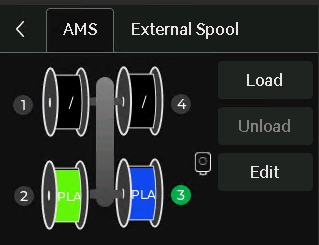
Cargar / Descargar: Al usar AMS Lite, puede seleccionar un carrete y hacer clic en el botón Cargar o Descargar para realizar la operación correspondiente.
-
Editar: Seleccione el fabricante de filamento, tipo, color y control de presión dinámica.
AMS / AMS 2 Pro / AMS HT
Actualice su impresora de la serie A1 a la versión de firmware 01.07.00.00 o posterior para garantizar compatibilidad con AMS, AMS 2 Pro y AMS HT. Consulte este artículo para detalles sobre configuraciones compatibles, cantidades máximas y pasos específicos de conexión.

-
Cargar / Descargar: Al usar AMS, AMS 2 Pro o AMS HT, puede seleccionar un carrete y hacer clic en el botón Cargar o Descargar para realizar la operación correspondiente.
-
Actualizar: Lee la información RFID del filamento (solo para filamentos Bambu).
-
Editar: Seleccione el fabricante de filamento, tipo, color y control de presión dinámica.
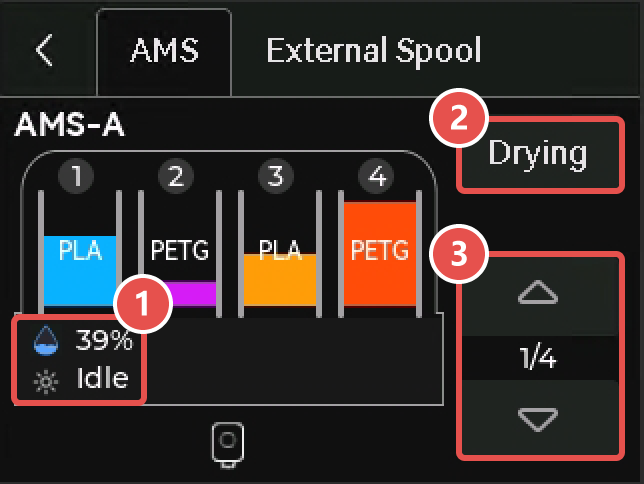
- Humedad (solo AMS, AMS 2 Pro y AMS HT): Muestra la humedad en tiempo real de la cámara o la configuración de humedad. Consulte este artículo para obtener más información sobre la función de detección de humedad del AMS.
- Secado (solo AMS 2 Pro y AMS HT): Utilice la unidad de secado integrada en el AMS para mantener sus filamentos en condiciones óptimas. En la página de Secado del AMS, puede configurar el tipo de filamento, la temperatura de secado y el tiempo. Consulte este artículo para configurar correctamente los parámetros.
Nota: Conecte siempre el adaptador de alimentación original al dispositivo AMS para alimentación. De lo contrario, la pantalla mostrará la notificación "Potencia insuficiente".
- AMS HT: Utilice el cable de alimentación incluido.
- AMS 2 Pro: Utilice el Adaptador de conmutación AMS 2 Pro。
- Cambiar dispositivos AMS: Haga clic en el botón de cambio de página para ver todos los dispositivos AMS conectados a la impresora.
Carrete externo
- Cargar / Descargar: Haga clic directamente en el botón para realizar la operación correspondiente.
- Editar: Seleccione el fabricante de filamento, tipo, color y control de presión dinámica.
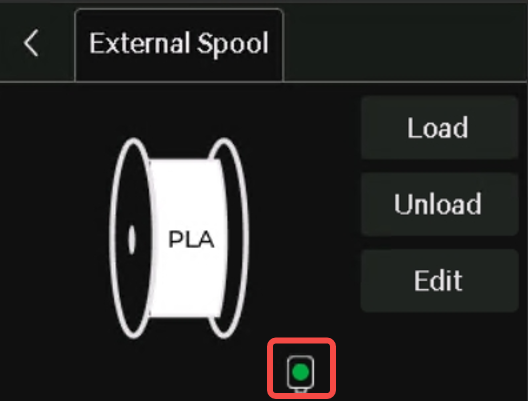
- Extrusor: Si la luz verde está encendida, el sensor de filamento del extrusor ha detectado la entrada del filamento.
Control
Control
-
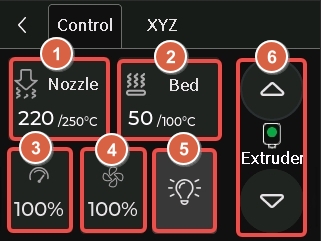
Temperatura de la boquilla: Ingrese un valor para configurar la temperatura de la boquilla.
-
Temperatura de la cama caliente: Ingrese un valor para configurar la temperatura de la cama caliente.
-
Velocidad: Configure el modo de velocidad de impresión.
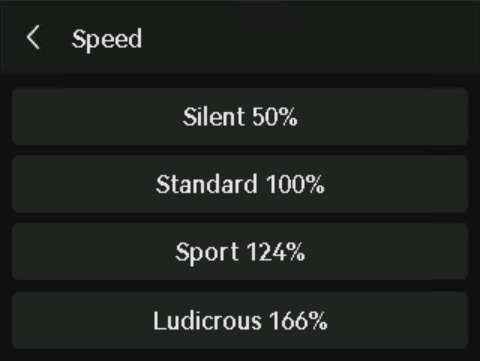
- Ludicrous: 166% de la velocidad y aceleración normales de impresión
- Sport: 124% de la velocidad y aceleración normales de impresión
- Standard: velocidad y aceleración normales de impresión
- Silent: 50% de la velocidad y aceleración normales de impresión
- Ventilador: Active o desactive el ventilador de capa, el ventilador auxiliar de capa y el ventilador regulador de temperatura de cámara, y configure la velocidad.
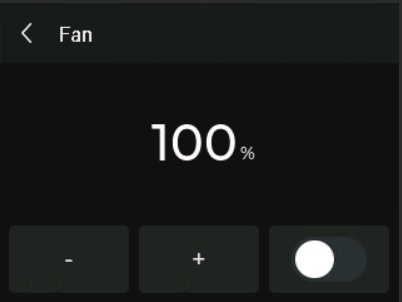
Ventilador de capa:
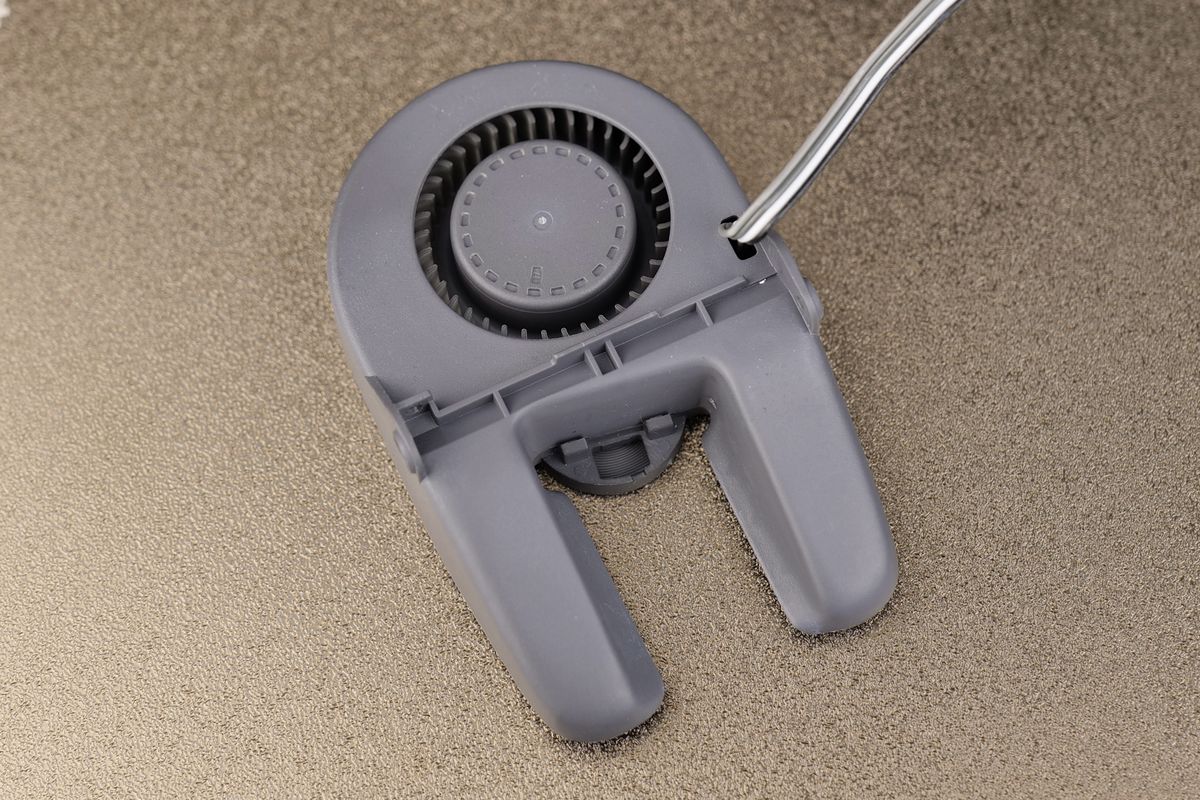
- Luz LED: Haga clic en el icono para abrir o cerrar la luz LED.

- Extrusor: Haga clic en los botones arriba y abajo para extruir o expulsar manualmente 1 cm de filamento. Si la luz verde está encendida, el sensor de filamento del extrusor ha detectado la entrada del filamento.
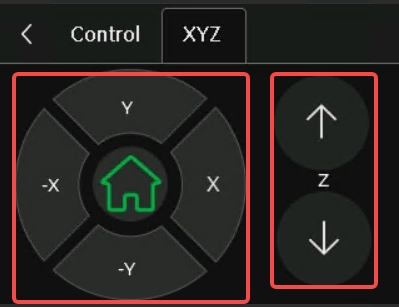
XYZ
-
Mando de eje XY: Haga clic en los botones de movimiento para controlar el movimiento del cabezal a lo largo del eje X, o la cama caliente a lo largo del eje Y.
-
Control de elevación de la placa de impresión: Haga clic en los botones arriba y abajo para mover el eje X hacia arriba y hacia abajo, a lo largo del eje Z.
Configuración
Cuenta
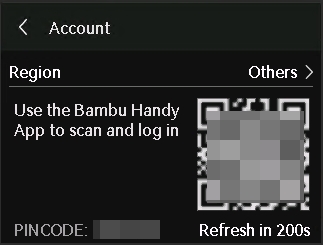
Escanea el código QR con Bambu Handy para iniciar sesión en su cuenta.
WLAN
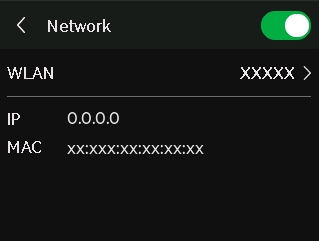
Configure la red de la impresora y verifique la dirección IP y la dirección MAC.
Dispositivo
- Modelo: Verifique el modelo de la impresora.
- Número de serie de la impresora: Verifique el número de serie de la impresora.
- Número de serie del AMS: Verifique el número de serie del AMS.
- Cámara: Verifique el estado de la cámara.
- Tiempo de impresión: Verifique el tiempo de uso del dispositivo.
- Programa de mejora de experiencia de usuario: Una vez habilitado, los datos del dispositivo (como el tiempo de impresión, información de errores, etc.) se pueden subir al backend oficial para estadísticas y mejoras posteriores.
Tarjeta SD
Verifique la capacidad de la tarjeta SD de la impresora, extraiga la tarjeta SD o formatearla.
Mantenimiento
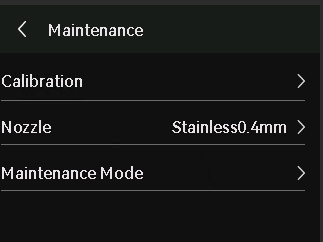
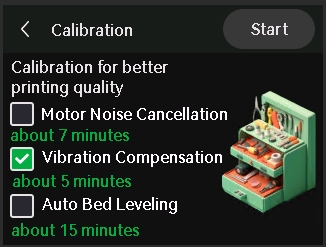
- Calibración: Calibre la impresora mediante cancelación de ruido de motor, compensación de vibración y nivelado automático de cama.
-
Cancelación de ruido del motor: Reducir el ruido del motor durante la impresión, especialmente al imprimir durante períodos prolongados o a altas velocidades, y lograr una superficie de impresión más suave.
-
Compensación de vibración: Cuando se detecta vibración durante la impresión, la posición del cabezal se ajusta en tiempo real para garantizar precisión en la impresión.
-
Nivelado automático de cama: Ajustar la distancia entre la boquilla y la placa de impresión para asegurar que el espacio sea consistente en cada esquina y mejorar la precisión de impresión.
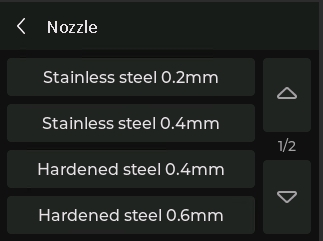
- Boquilla: Si ha reemplazado accesorios, debe restablecer la boquilla para garantizar la calidad de impresión.
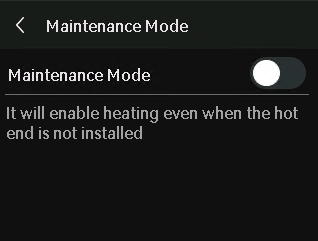
- Modo de mantenimiento: Seleccione si activar el modo de mantenimiento.
Opciones de impresión
-
Sonidos: Si activa esta opción, la impresora emitirá un sonido al encenderse, al iniciar la impresión y al finalizar la impresión.
-
Detección de enredo de filamento: Cuando la impresora detecta que el filamento está enredado, pausa automáticamente la impresión y muestra un recordatorio de enredo de filamento. Consulte este artículo para obtener más información.
-
Auto-recuperación ante pérdida de pasos: Cuando el motor detecta un desplazamiento de posición, lo que significa una pérdida de pasos, durante la operación, los ejes X, Y y Z se homenizarán para posicionarse. Luego, la impresora regresará a la posición anterior a la pérdida de pasos para reejecutar el G-code y garantizar la calidad de impresión. Consulte este artículo para obtener más información.
-
Detección de aglomeración de boquilla: Cuando la impresora detecta que la boquilla está envuelta en filamento fundido, detiene automáticamente la impresión y alerta para evitar daños adicionales en la impresora después del envolvimiento. Consulte este artículo para obtener más información.
-
Detección de posición de la placa de impresión: La impresora puede detectar si el usuario ha colocado correctamente la placa de impresión antes de iniciar la impresión, evitando imprimir directamente sobre la cama caliente y causar fallas en la impresión o incluso dañar la cama caliente. Consulte este artículo para obtener más información.
Opción AMS
-
Tipo AMS: Seleccione el tipo de AMS al que desea cambiar (se requiere versión de firmware 01.07.00.00 o posterior). Consulte este artículo para conocer los tipos de AMS compatibles, la cantidad máxima y los pasos de conexión para impresoras de la serie A1.
-
Reserva de filamento AMS: Cuando un carrete de filamento en AMS Lite se agota, AMS Lite puede cambiar automáticamente a filamento con las mismas propiedades en otro carrete. Consulte este artículo para obtener más información.
-
Detección de impresión en aire: Al imprimir con AMS Lite, la impresora monitorea en tiempo real la información del sensor del odómetro de AMS Lite. Cuando detecta que el extrusor no puede extruir el filamento y ocurre la "impresión en aire", la impresora corta automáticamente el filamento y lo descarga, pausando la tarea de impresión y reportando el error. Consulte este artículo para obtener más información.
-
Reiniciar AMS: Después de conectar múltiples dispositivos AMS, puede reordenarlos reiniciando el ID de AMS.
Opción de cámara
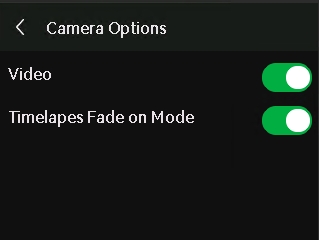
- Vídeo: Grabe video en vivo durante el proceso de impresión.
- Modo desvanecimiento de timelapse: Cuando este modo está activado, aparecerá un efecto de recorte al imprimir la primera capa. A medida que aumenta el número de capas, la imagen cambia gradualmente desde un acercamiento hasta un alejamiento. Haga clic en este artículo para ver más información relevante.
Firmware
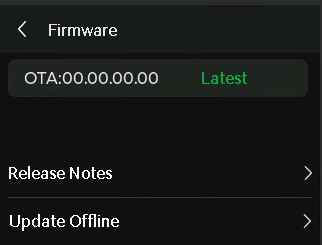
Visualice la versión actual del dispositivo, las notas de lanzamiento de dicha versión y actualice sin conexión.
Idioma
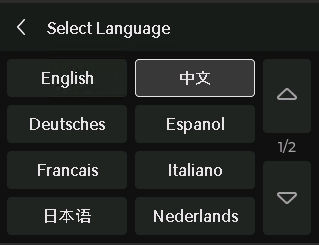
Seleccione el idioma en el que se mostrará la pantalla de la impresora.
Tiempo de apagado de pantalla
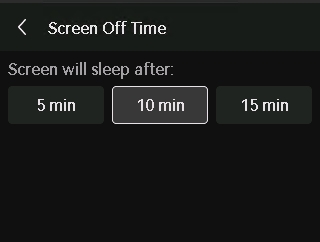
Seleccione la duración durante la cual la impresora permanecerá en modo de suspensión automáticamente.
Solo LAN
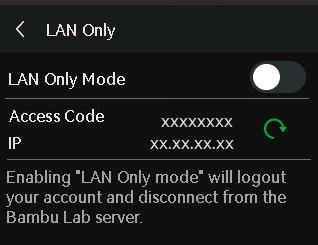
Cuando está activado, la impresora solo puede conectarse y accederse dentro de la red local, sin poder accederse o controlarse remotamente a través de Internet.
Términos de uso
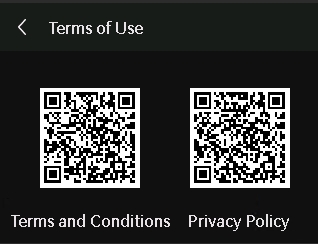
Escanea el código QR para ver los términos y condiciones y la política de privacidad.
Restablecimiento de fábrica
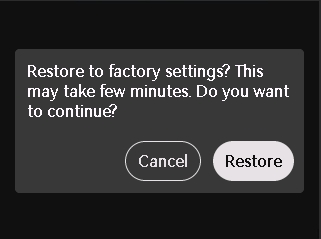
Restablezca la impresora a la configuración de fábrica. Una vez restablecida, no se podrán restaurar los ajustes.
Asistente
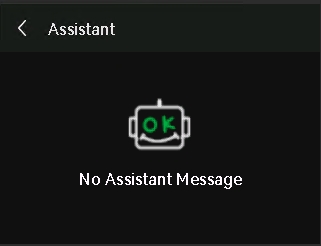
Si la impresora falla, puede ver aquí los fallos y soluciones correspondientes.
Notas finales
Esperamos que la guía detallada proporcionada haya sido útil e informativa.
Para garantizar una ejecución segura y eficaz, si tiene preocupaciones o preguntas sobre el proceso descrito en este artículo, recomendamos enviar un ticket técnico respecto a su problema. Incluya una imagen o video que ilustre el problema, así como cualquier información adicional relacionada con su consulta.