Calibración de Dinámica de Flujo
¿Qué es la Calibración de Dinámica de Flujo?
La Dinámica de Flujo es una función en el firmware de impresión 3D que compensa el retraso en la presión de extrusión, mejorando la calidad de impresión, especialmente a velocidades más altas. Al extruir filamento, transcurre tiempo para que la presión en la boquilla alcance un nivel en el que el plástico fluya de manera consistente.
Durante la aceleración, este retraso puede causar subextrusión, resultando en espacios o líneas delgadas. Por el contrario, al desacelerar, la presión residual provoca que el filamento excedente gotee, generando bolas o hilos. Estos problemas empeoran con velocidades de impresión más rápidas.
La Dinámica de Flujo contrarresta estos efectos ajustando de manera proactiva el flujo de filamento:
- Durante la aceleración, el algoritmo de Dinámica de Flujo aumenta ligeramente la tasa de extrusión para construir presión más rápido, reduciendo la subextrusión.
- Durante la desaceleración, el algoritmo de Dinámica de Flujo reduce o invierte el flujo de filamento (similar a una mini-retracción) para liberar la presión acumulada, evitando el goteo.
Esto resulta en esquinas más limpias, detalles más nítidos y una extrusión más consistente, especialmente en impresiones complejas con cambios frecuentes de velocidad.
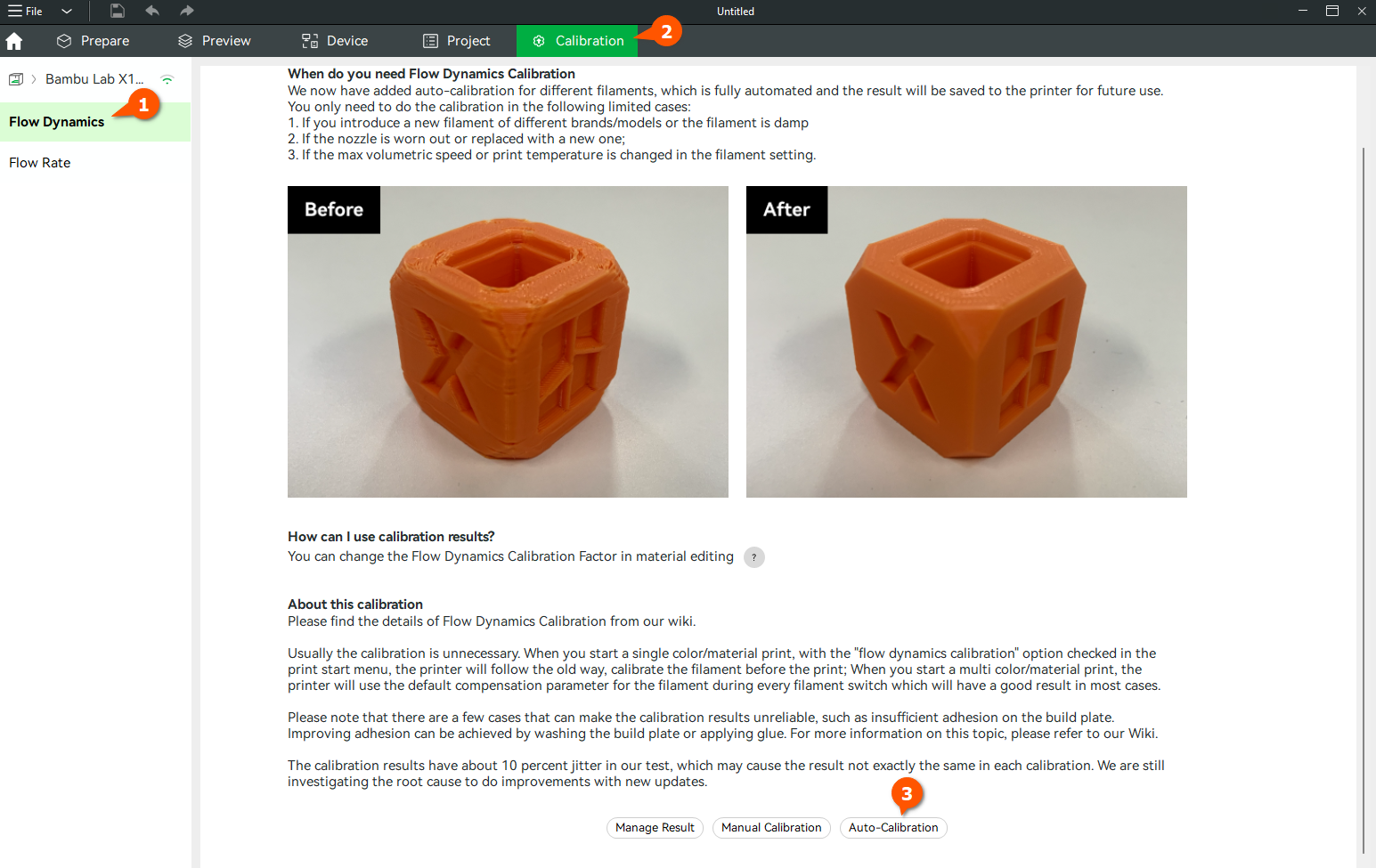
¿Cuándo debe realizarse la Calibración de Dinámica de Flujo?
Bambu Studio incluye calibración automática para diferentes filamentos, que es totalmente automatizada. El resultado se guardará en la impresora para su uso futuro. Los siguientes son escenarios en los que debe realizarse la calibración de dinámica de flujo:
- Al introducir un nuevo filamento de una marca o modelo diferente.
- Cuando la boquilla está desgastada; el aumento de fricción afectará el flujo.
- Al reemplazar la boquilla, debido a tolerancias de fabricación.
- Al cambiar la velocidad volumétrica máxima o la temperatura de impresión en la configuración del filamento.
¿Es Confiable la Calibración de Dinámica de Flujo?
Depende. Hay algunos casos que pueden hacer que los resultados de la calibración sean poco confiables:
- El filamento está húmedo, lo que hará que los resultados de calibración no sean adecuados para usar con filamento fresco.
- El filamento es transparente, lo que puede afectar los resultados del escaneo Lidar en impresoras de la serie X1.
- La placa de impresión no tiene adhesión (lave la placa de impresión o aplique pegamento); esto hace que las líneas de calibración no se adhieran adecuadamente, afectando los resultados del escaneo Lidar en impresoras de la serie X1.
- La boquilla está desgastada o tiene obstrucción interna.
- El material es particularmente suave, como TPU. Los filamentos flexibles, como TPU, tienen alta probabilidad de falla en la calibración.
- Se usa un hotend de terceros. Esto es especialmente relevante para las impresoras de la serie A1 y H2D, donde la Calibración de Dinámica de Flujo utiliza un sensor de corriente de eddy para detectar la presión de extrusión. Usar un hotend de terceros puede generar resultados de calibración inexactos.
Excepto en los casos mencionados anteriormente, los resultados de calibración son confiables.
¿Por qué los Resultados de Calibración Siempre Difieren Entre Cada Calibración?
Los resultados de calibración tienen aproximadamente un 10% de variación en nuestras pruebas. Seguimos investigando la causa raíz.
Proceso de Calibración de Dinámica de Flujo
Bambu Studio ofrece dos modos de calibración: Manual y Automático.
- Modo manual: En este modo, el usuario debe juzgar qué parámetro usar observando la calidad de la línea de calibración impresa en la placa.
- Modo automático: El usuario solo necesita iniciar la calibración, y la impresora devolverá los resultados después de la impresión.
Nota: Las impresoras de las series H2D, X1 y A1 admiten calibración automática. La impresora de la serie A1 solo admite calibración automática de dinámica de flujo a partir de la versión de firmware 01.04.00.00. Asegúrese de que el firmware de la impresora y Bambu Studio estén actualizados a la última versión. P1 admite solo calibración manual.
Modo Automático
La calibración automática de dinámica de flujo está disponible en H2D, X1 y A1. Antes de comenzar la calibración, asegúrese de que la impresora 3D esté conectada. Siga los pasos a continuación para usar el modo Automático.
Paso 1: Abrir Bambu Studio y Acceder a la Calibración
Haga clic en “Calibración”, Dinámica de Flujo, y luego en Calibración Automática.
Paso 2: Seleccionar la Boquilla, Tipo de Placa y Filamento a Calibrar
Para la boquilla, seleccione 0.4 mm, un tipo de placa Smooth PEI Plate y Bambu PLA Basic para el filamento en nuestro caso. Si está conectado el AMS, verá una opción para seleccionar los filamentos a calibrar.
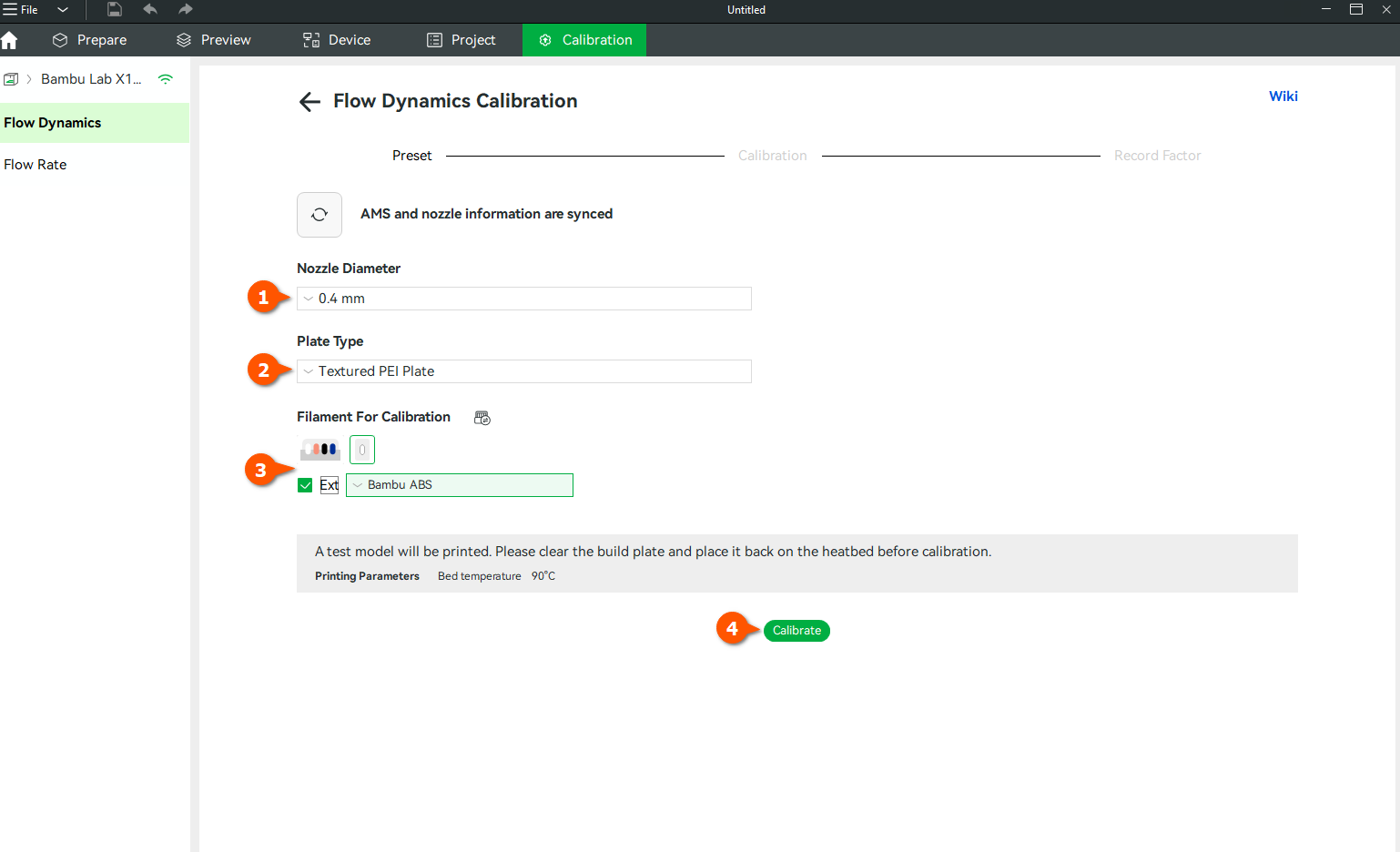
Una vez ingresada la información requerida, puede comenzar la calibración presionando el botón “Calibrar”.
Paso 3: Proceso de Calibración
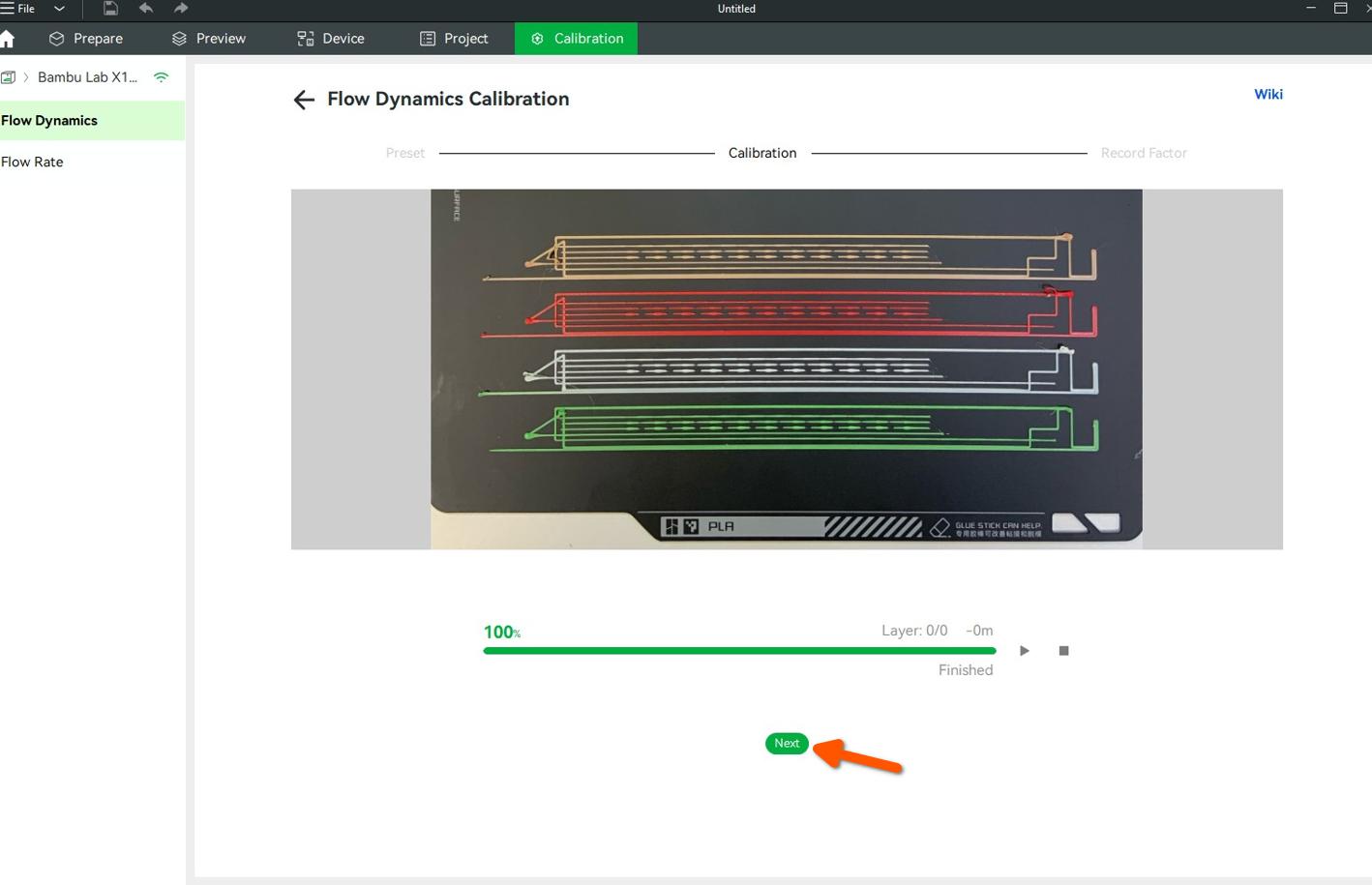
La impresora de la serie X1 imprimirá líneas de calibración en la placa de impresión y luego escaneará estas líneas con Lidar para la calibración automática de flujo dinámico. Las impresoras A1 y H2D moverán el cabezal a la limpiador de purga para purgar el filamento y utilizarán el sensor de corriente de eddy del cabezal para detectar la fuerza de extrusión, calibrando así el flujo dinámico.
Una vez finalizado, puede hacer clic en el botón Siguiente para continuar con el siguiente paso.
Paso 4: Analizar los Resultados
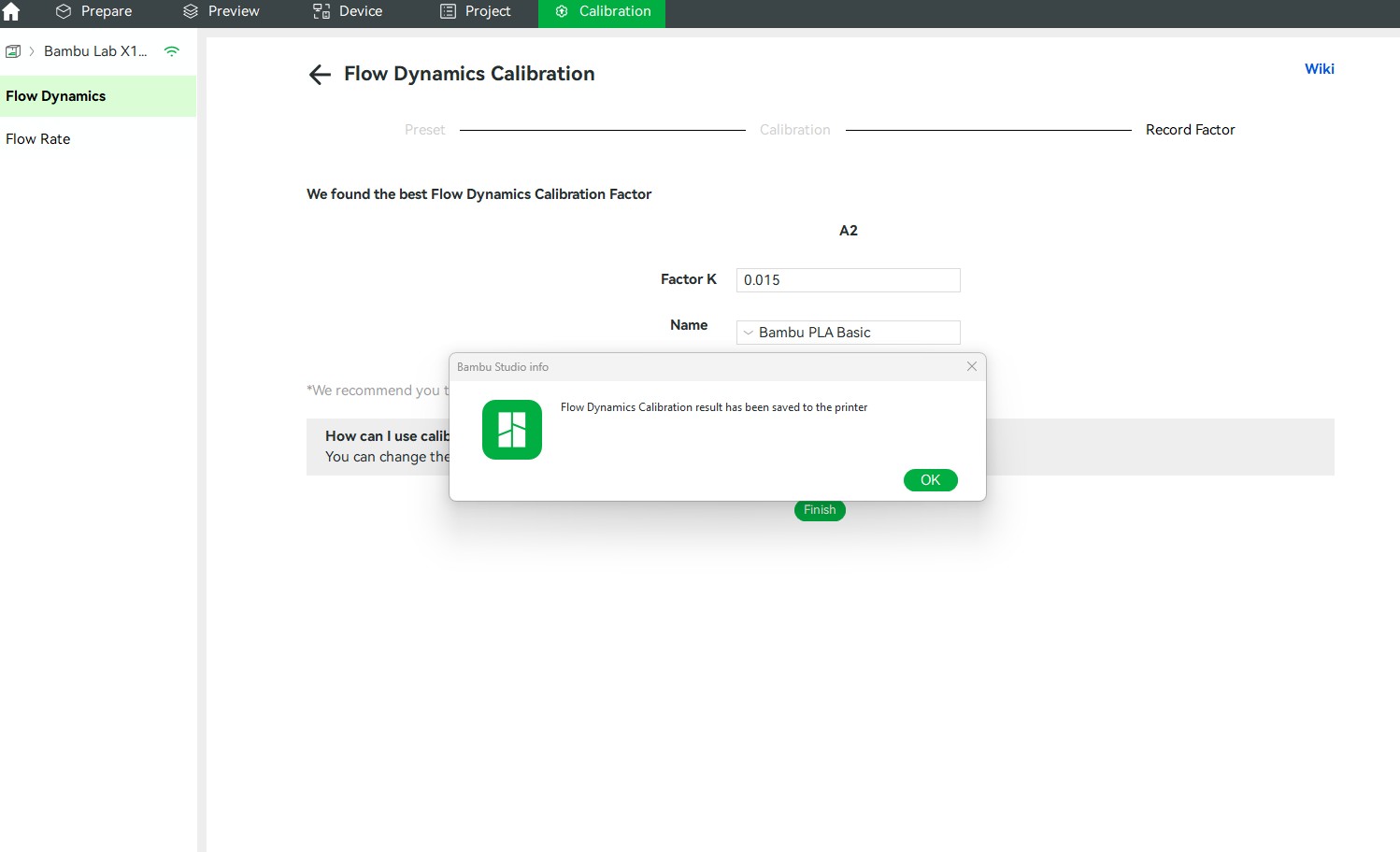
Después de hacer clic en Siguiente, se mostrará el valor recomendado de K. En nuestro caso, es 0.015.
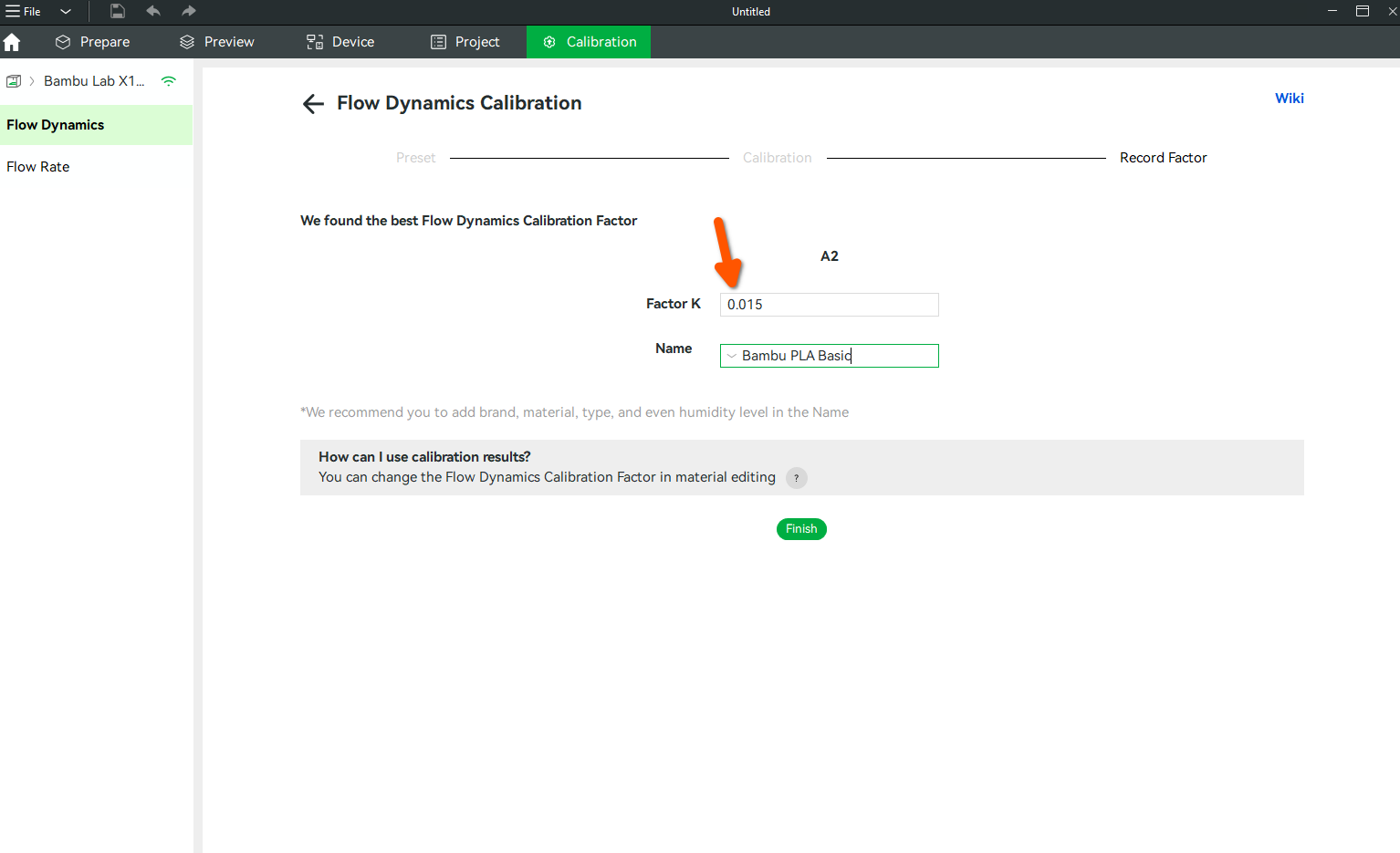
Luego, haga clic en “Finalizar”, y los resultados se guardarán en la impresora 3D.
Paso 5: Administrar y Guardar los Resultados de Calibración
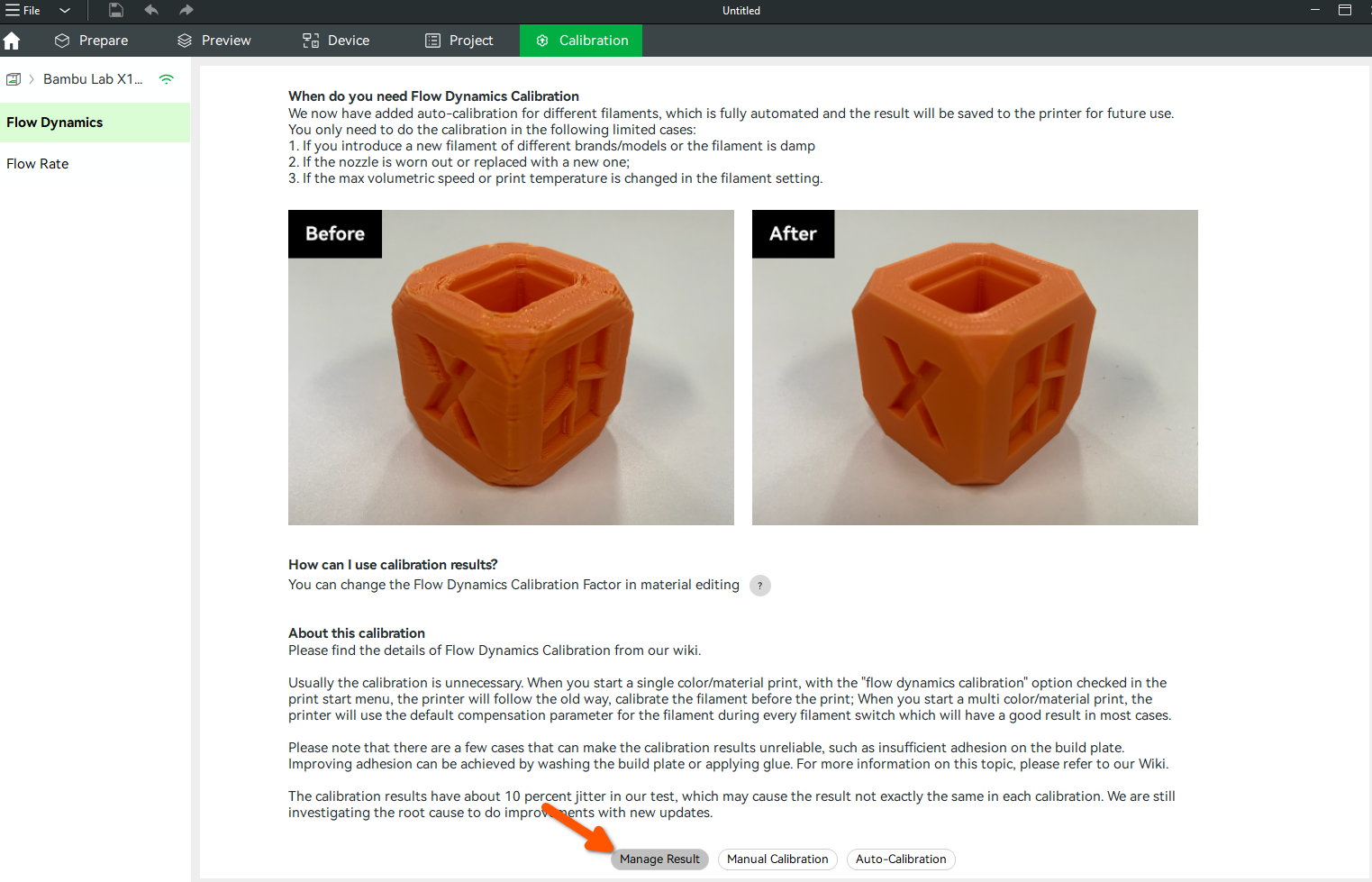
También puede ver los resultados haciendo clic en Administrar Resultados.
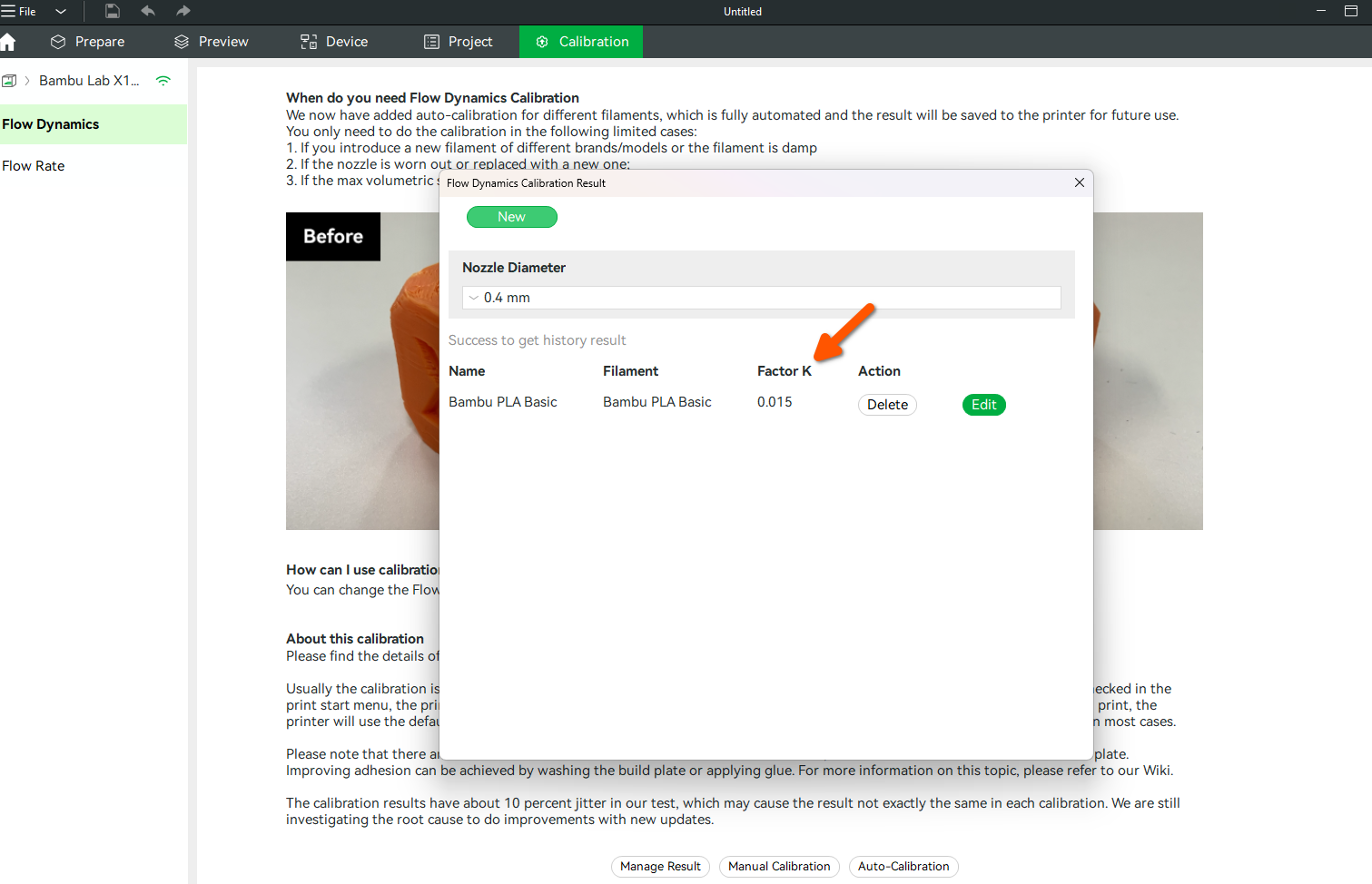
Verá el valor actualizado del Factor K, y también puede editarlo.
Para evitar efectos de apilamiento en las esquinas, el Factor K durante la calibración automática de flujo en H2D se establecerá más alto que en el modo de patrón de calibración manual. La calibración automática de la serie X1 utiliza un método de dibujo de líneas y escaneo láser radar, por lo que el valor de K es menor que el de H2D.
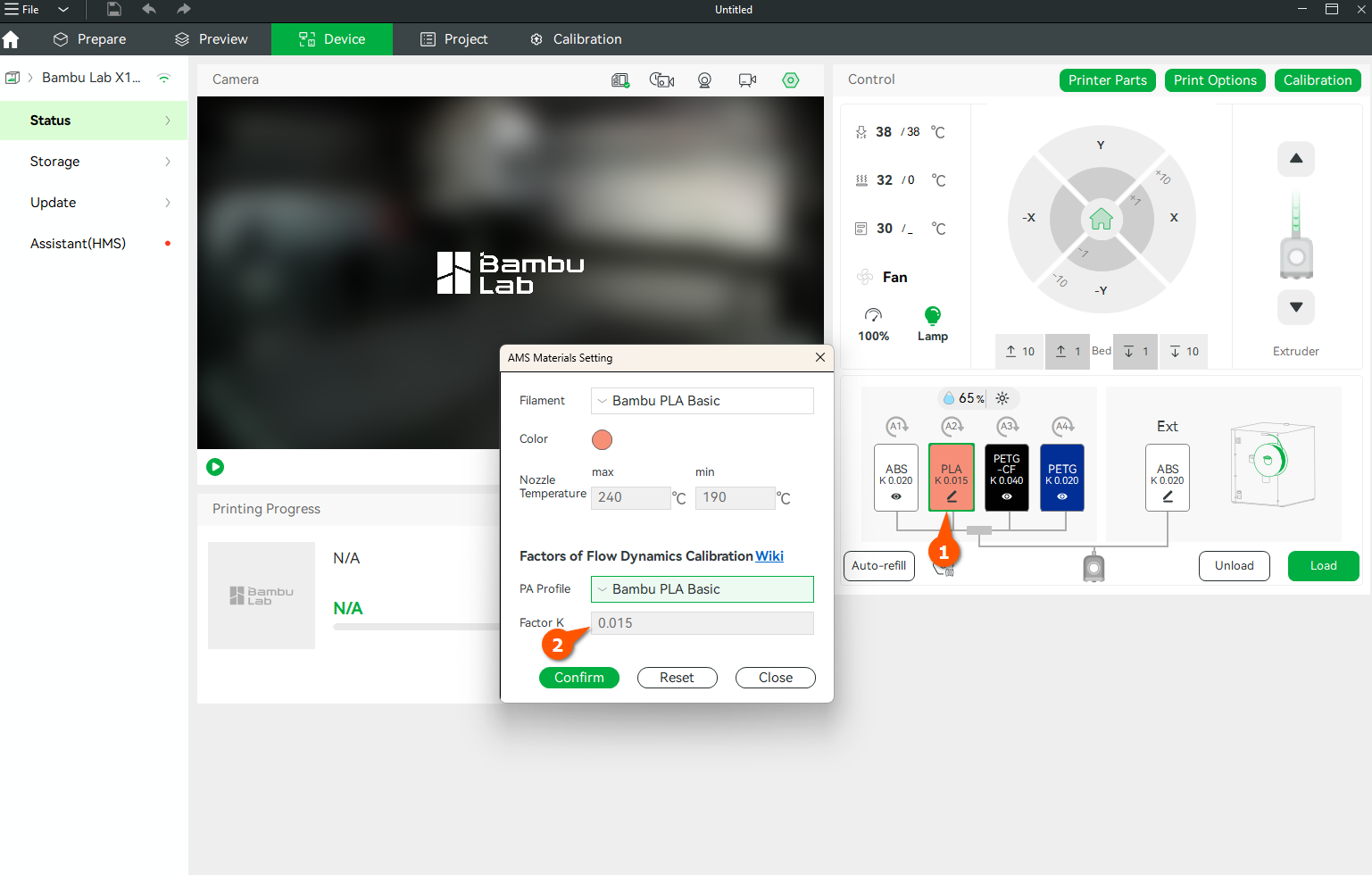
Cada conjunto de parámetros puede registrar un nombre, y puede modificar este nombre. También puede establecer el valor del Factor K que desee usar para cada ranura en el diálogo de material en la página del dispositivo.
Nota: Tras nuestras pruebas, todas las series de impresoras que utilizan hotend de 0.2 mm tienen alta probabilidad de causar resultados inexactos en la calibración automática de flujo o fallas en la calibración, por lo que recomendamos referirse a los pasos de calibración manual a continuación al usar hotend de 0.2 mm para obtener resultados más precisos de calibración de flujo dinámico.
Modo Manual
Antes de comenzar, asegúrese de que la placa esté instalada en la impresora y haya sido limpiada completamente para garantizar una buena adhesión. Se recomienda realizar este procedimiento de calibración en una placa lisa, como la Smooth PEI Plate; sin embargo, también se puede hacer en la placa Textured PEI.
Paso 1: Configurar Correctamente el Filamento
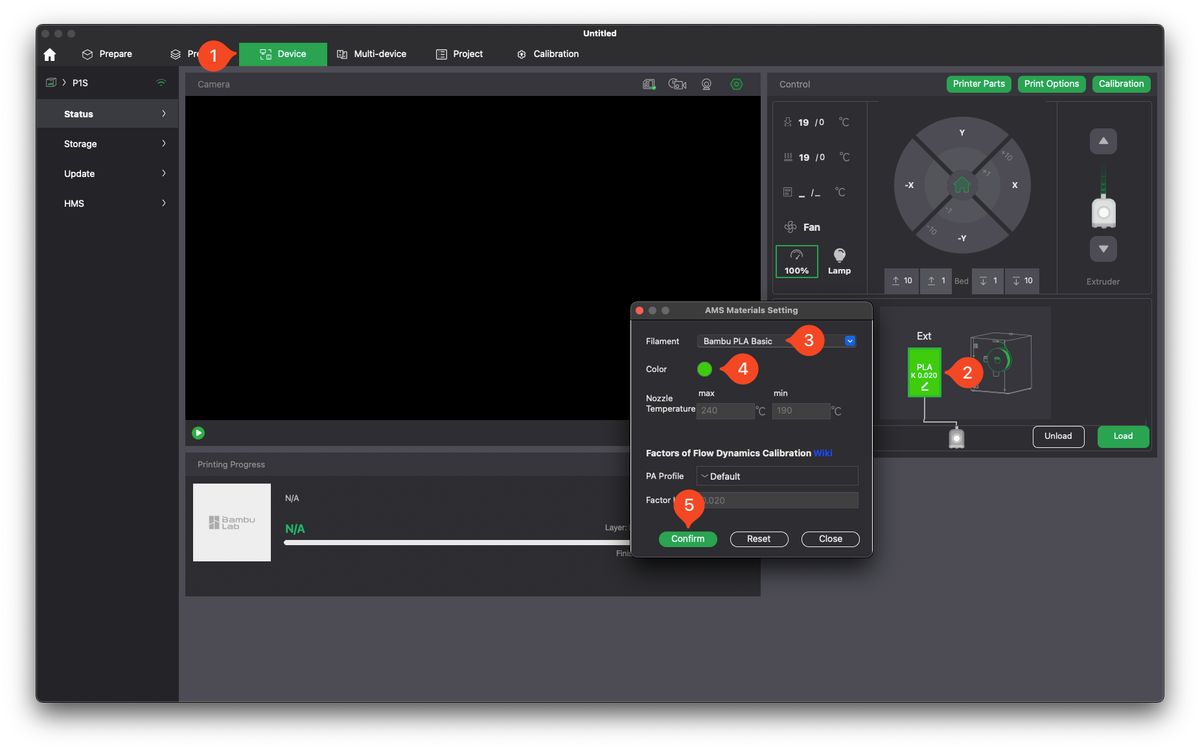
Asegúrese de que el filamento esté configurado correctamente en la configuración. Para hacerlo, vaya a la pestaña Dispositivo, seleccione el tipo y color del filamento, y confirme su selección. En este caso, usaremos Green Bambu Lab PLA Basic con fines de demostración. Si aún no lo ha hecho, cargue el filamento en la impresora. El proceso de carga también le permitirá seleccionar el tipo de filamento.
Paso 2: Seleccionar la “Calibración Manual”
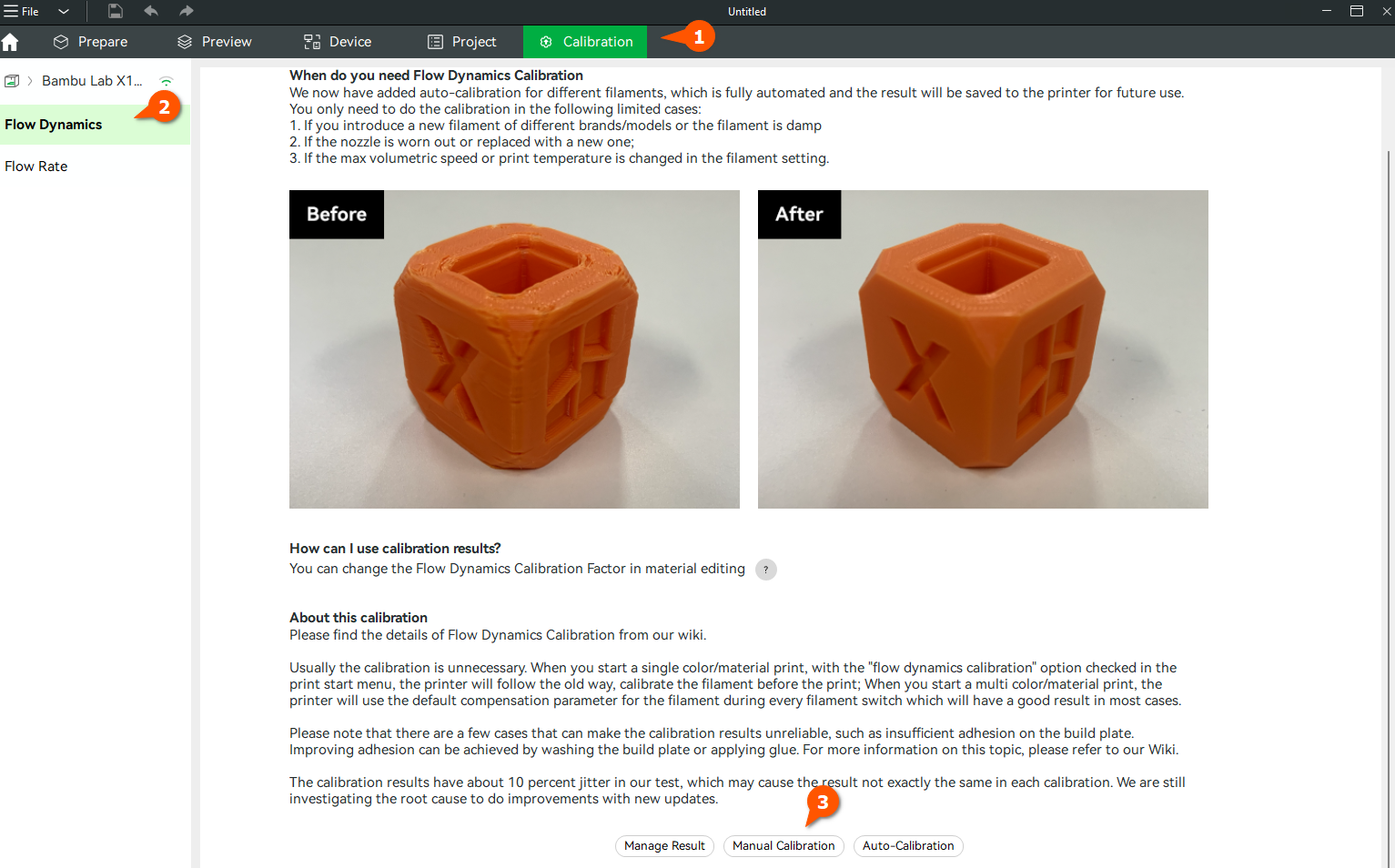
A continuación, navegue hasta la pestaña Calibración, seleccione Dinámica de Flujo, y luego haga clic en Calibración Manual.
Paso 3: Aplicar la Configuración e Iniciar la Calibración
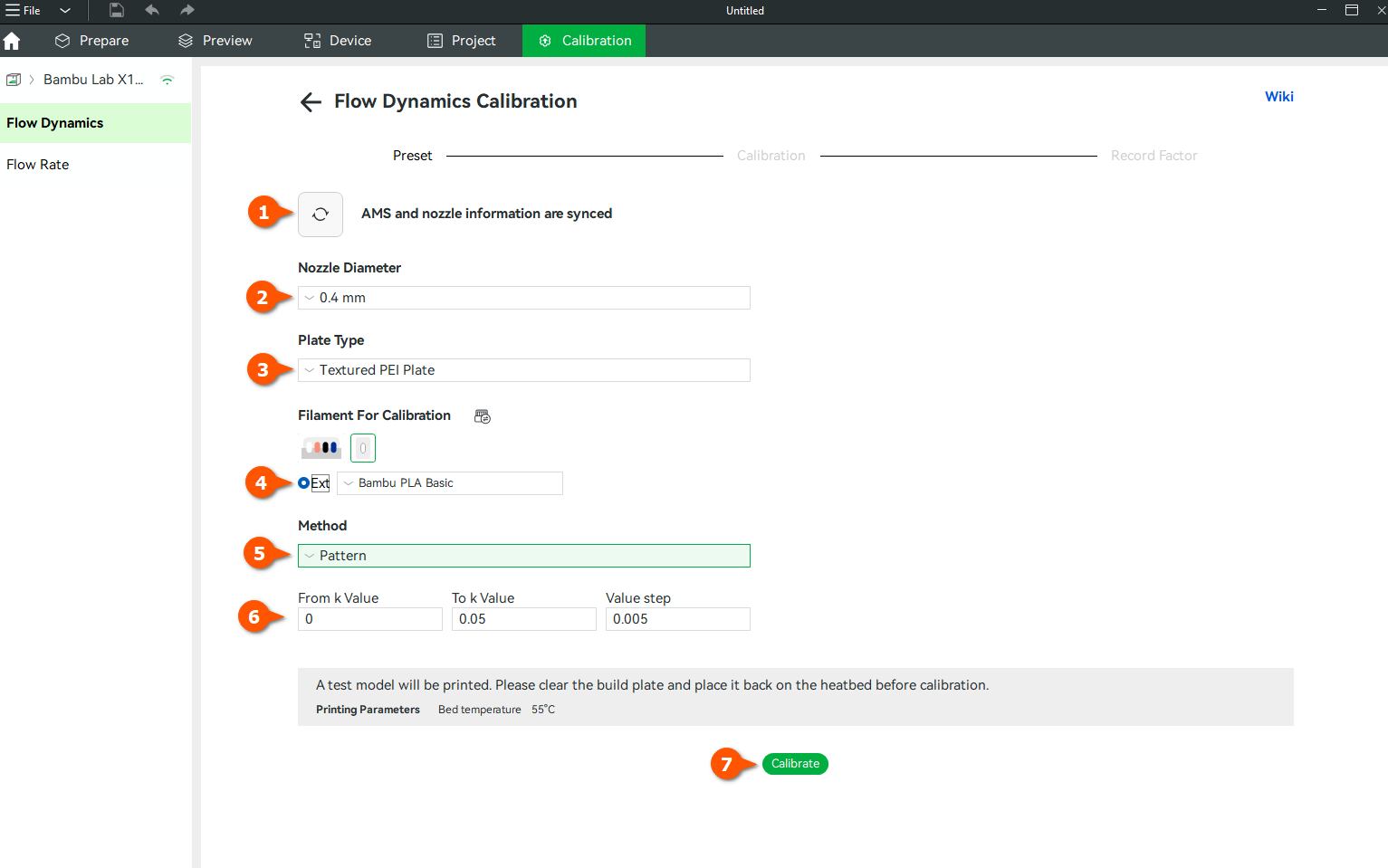
El siguiente paso en el proceso de calibración solicitará los siguientes pasos:
- Haga clic en el botón Sincronizar para sincronizar la información de la impresora.
- Seleccione el Diámetro de la Boquilla instalada en la impresora, en nuestro caso, 0.4 mm. Si usa H2D, se mostrarán dos boquillas. Seleccione la opción que desee calibrar.
- Seleccione el Tipo de Placa, en nuestro caso, la Smooth PEI Plate.
- Seleccione el Filamento para Calibrar. Debería detectarse automáticamente según la configuración realizada en el paso anterior.
- Seleccione el Método de Patrón, que ayudará a determinar visualmente el valor correcto.
- Seleccione el Intervalo para la prueba. Se recomienda usar el paso de valor de 0.002 ya que creará más líneas de calibración para tener un gradiente más fino de resultados.
- Haga clic en Calibrar.
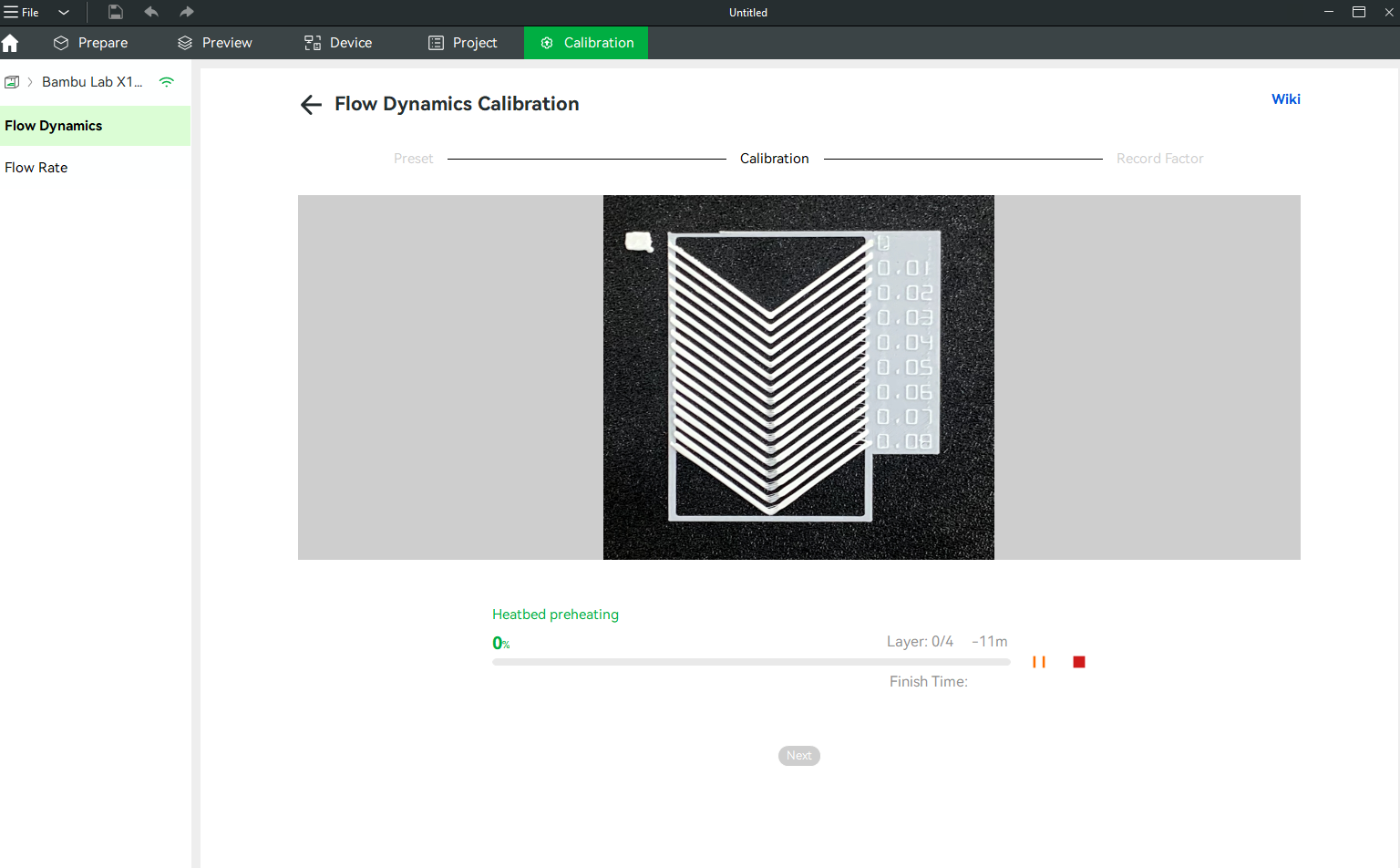
Una vez que haga clic en Calibrar, el archivo de prueba se enviará a la impresora. A continuación se muestra la estructura del diseño cuando se selecciona el Método Patrón.
Si seleccionó Línea, se verá como se muestra a continuación.
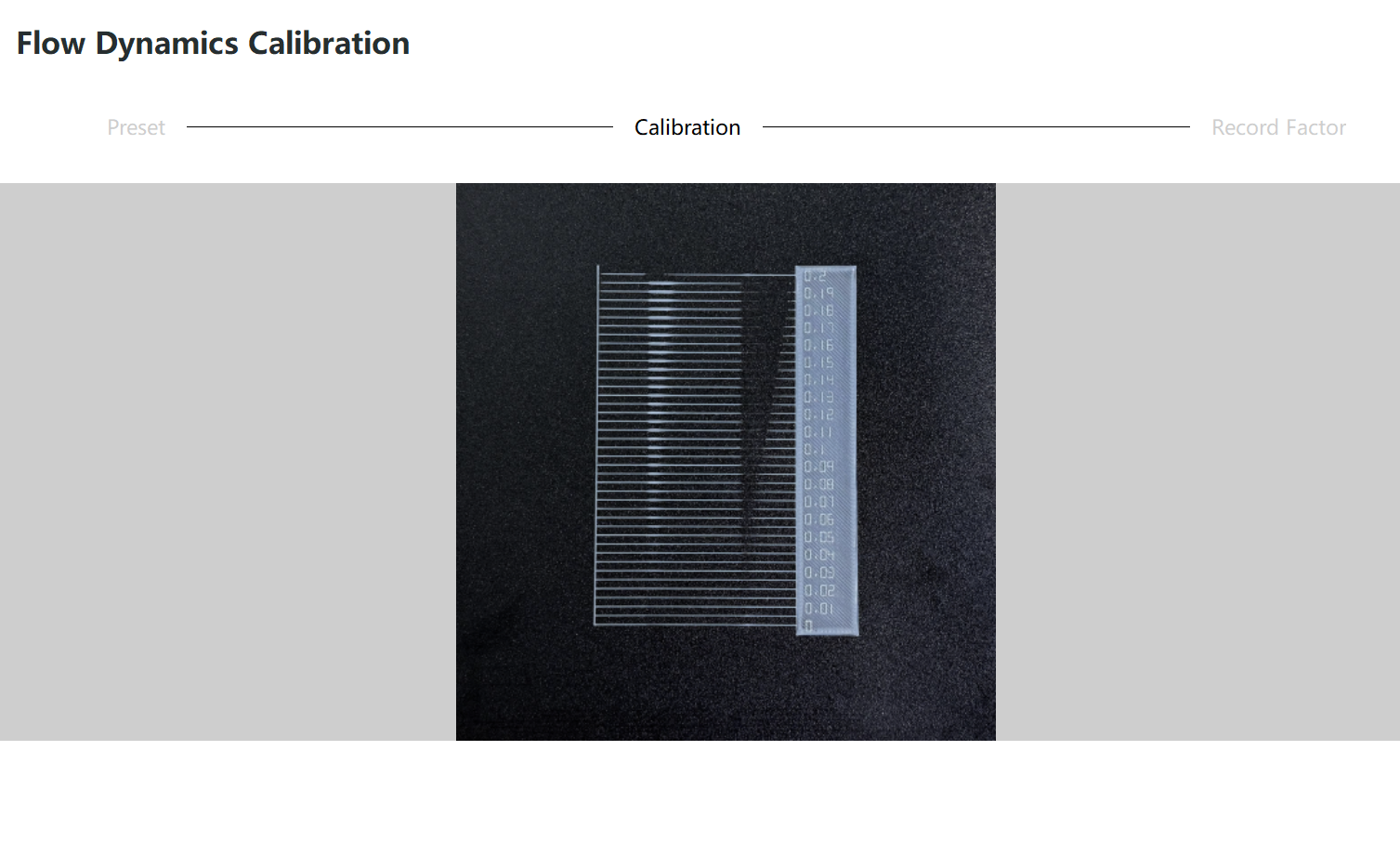
Las líneas rectas en la calibración manual de flujo son menos precisas porque no muestran claramente los problemas de extrusión como lo hacen los patrones de esquinas. Como resultado, pueden generar un valor K más bajo e menos confiable.
En esta wiki, usamos Patrón para la demostración.
Paso 4: Inspeccionar Visualmente el Patrón Impreso
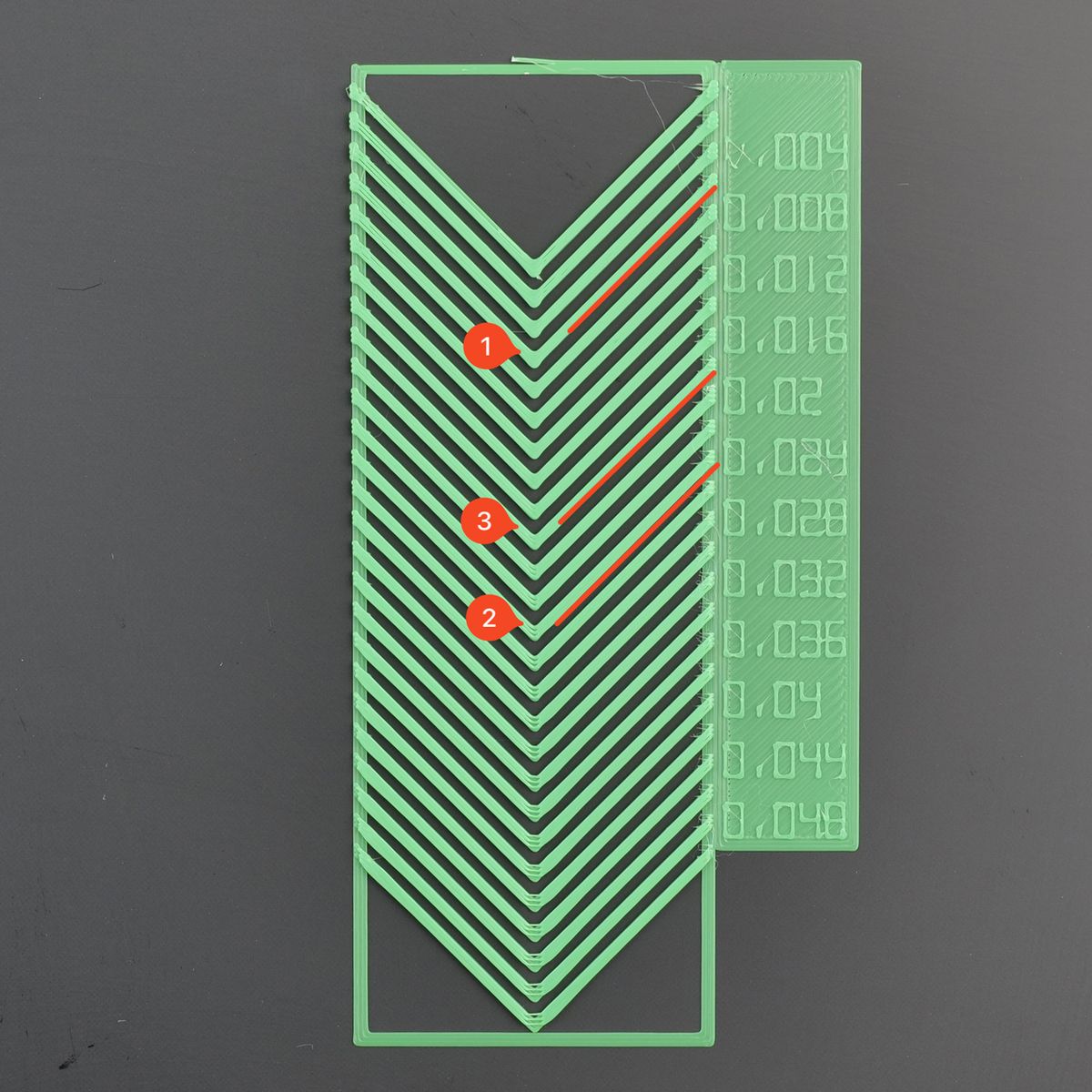
Una vez impreso el patrón con éxito, deberá determinar visualmente qué valor impreso tiene la esquina más limpia. La esquina debe ser tan nítida como sea posible, sin signos de subextrusión.
Al observar cuidadosamente los resultados de la prueba, un valor de factor K de 0.006 (representado con 1) sería demasiado bajo, ya que la esquina está abultada y redondeada. Por otro lado, a partir del valor K de 0.024 (representado con 2), obtenemos subextrusión en la esquina.
Basado en esta prueba y el filamento utilizado, el mejor resultado es un valor K de 0.018 (representado con 3), que se encuentra entre 0.016 y 0.02.
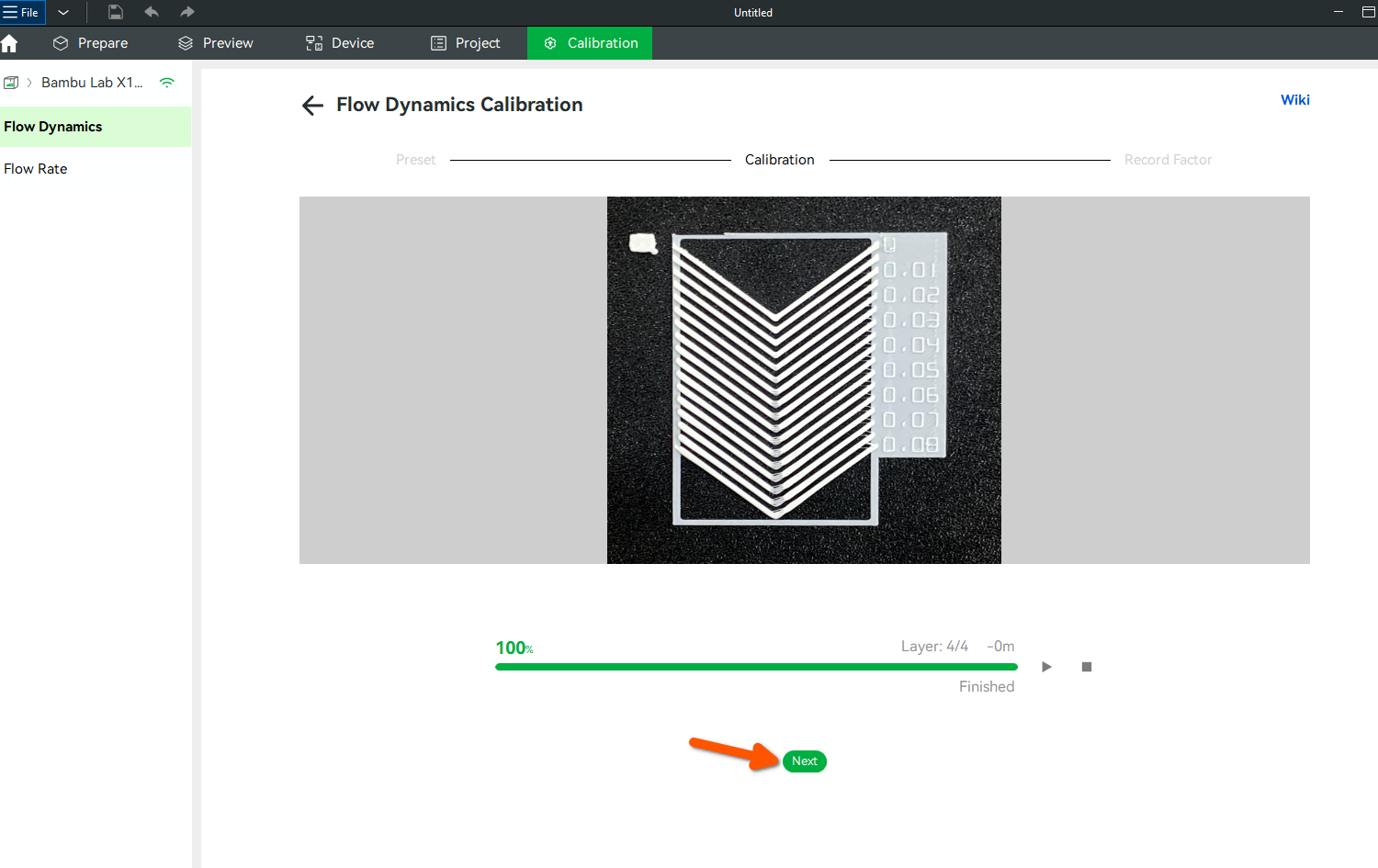
Una vez determinado el valor correcto, en Bambu Studio, haga clic en Siguiente.
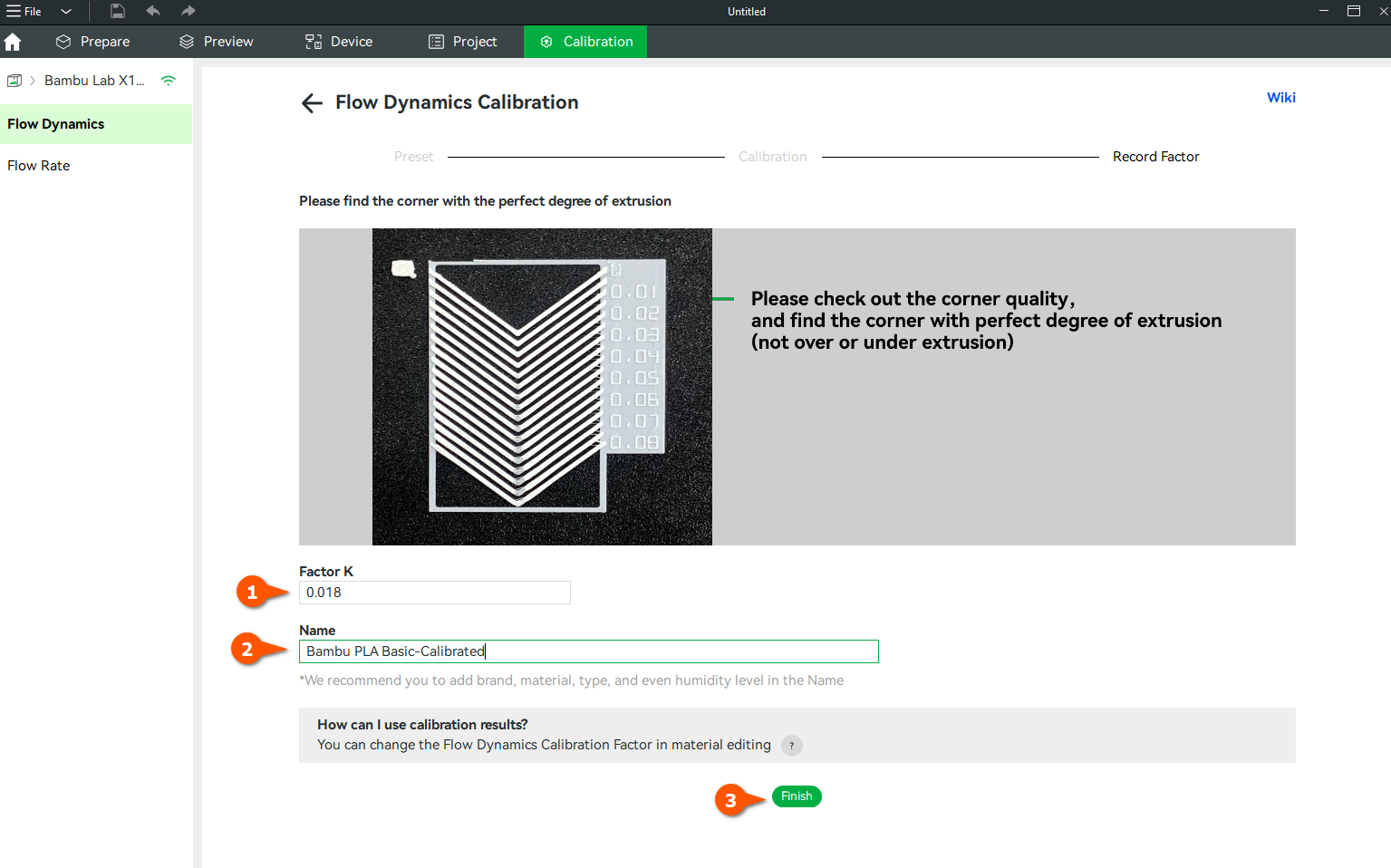
Paso 5: Ingresar el Valor Correcto en la Sección K y Asignar el Nombre
Ingrese el valor obtenido en la sección Factor K, asigne un nuevo nombre al perfil de filamento y luego haga clic en Finalizar para completar la calibración.
Nota: Las impresoras de la serie A1 y H2D utilizan sensores de corriente de eddy con un algoritmo dedicado para la calibración dinámica de flujo. El valor de calibración automática (valor K) del algoritmo a veces puede ser significativamente mayor que el valor de calibración manual, lo cual es normal. Este diseño busca evitar problemas de acumulación de filamento en las esquinas del modelo al aumentar ligeramente el valor K, garantizando mejor la precisión de ensamblaje entre modelos.
Calibración de Dinámica de Flujo Antes de Imprimir
Si selecciona "Calibración de Dinámica de Flujo" antes de iniciar cada impresión, la impresora calibrará el flujo durante la etapa de preparación de impresión, y esta tarea utilizará el valor K calibrado en lugar del valor K establecido manualmente.
Nota: Las impresoras de la serie P1 no tienen esta opción, ya que no admiten calibración automática.
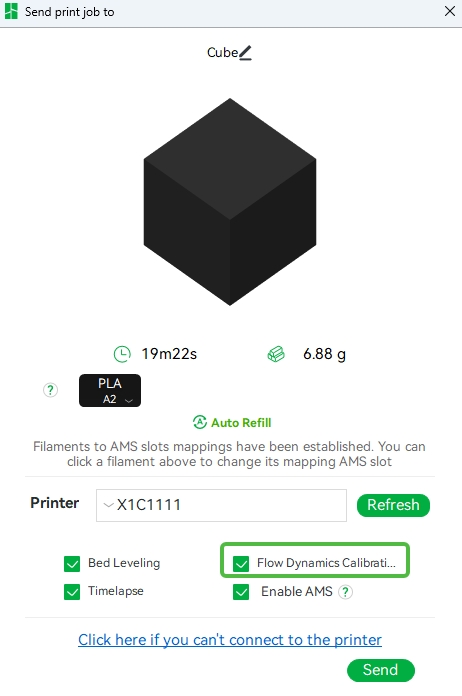
Serie X1
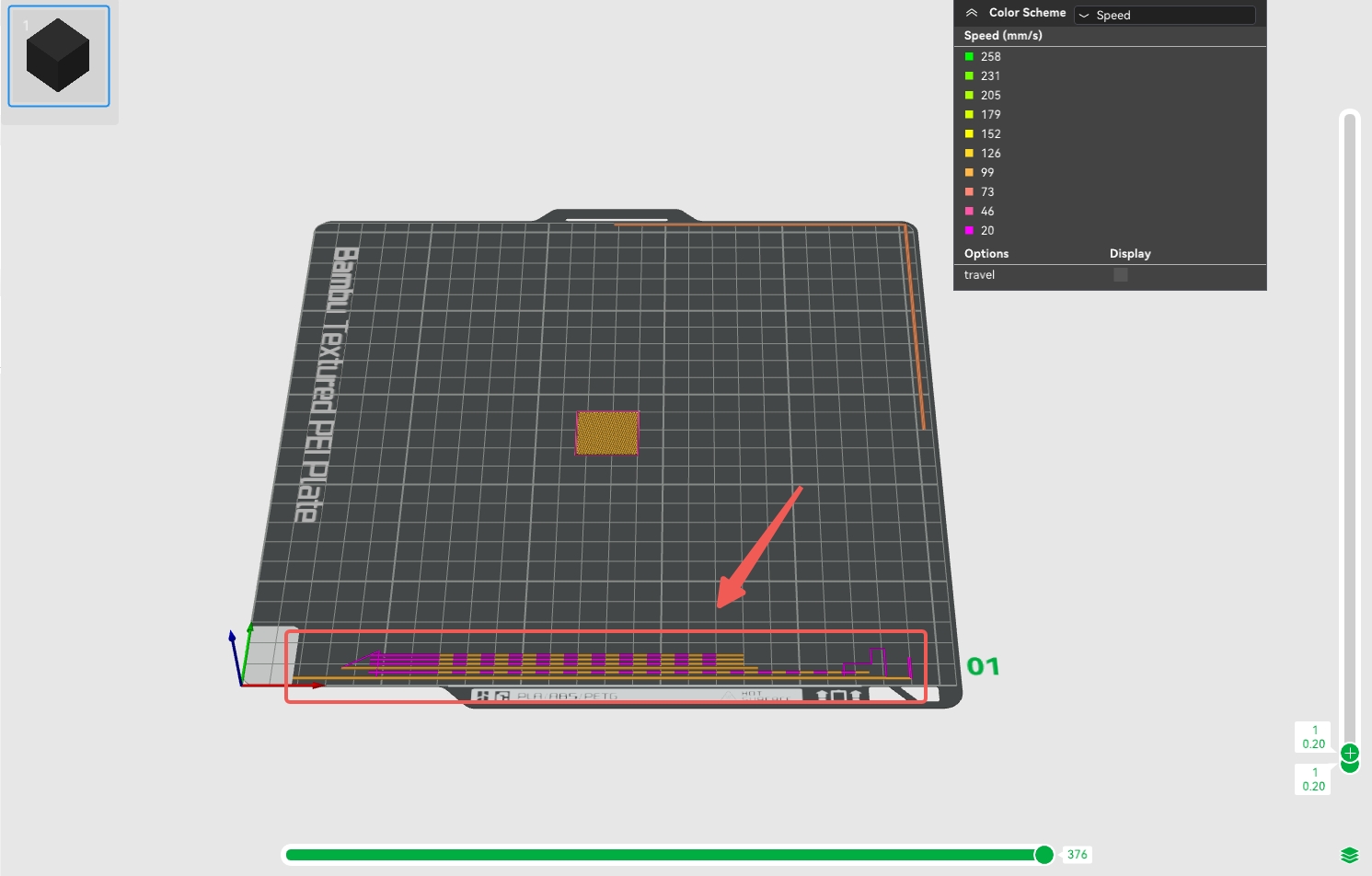
Para impresoras de la serie X1, si "Calibración de Dinámica de Flujo" está seleccionada en la ventana de envío de impresión, imprimirá una línea de calibración en la placa de impresión durante la etapa de preparación de impresión para calibrar el primer filamento utilizado en esta tarea. Si se utilizan múltiples filamentos en esta impresión, los demás materiales utilizarán el valor K que configuró manualmente. Si el valor K de los materiales en otras ranuras no se configuró manualmente, se usará el valor de compensación predeterminado. Este método de calibración ocupará cierta área de la placa de impresión, como se muestra en la figura a continuación.
Serie A1
Para impresoras de la serie A1, el proceso de calibración de dinámica de flujo implica descargar material en la posición del conjunto de descarga durante la etapa de preparación de impresión y calcular el valor K adecuado para el material según los cambios de presión detectados por el sensor de corriente de eddy ubicado sobre el hotend. Si "Calibración de Dinámica de Flujo" está seleccionada antes de imprimir, se realizará una calibración de flujo cada vez que se cambie el filamento por primera vez en esta tarea de impresión, por lo que todos los materiales utilizados en esta tarea serán calibrados por flujo (soportado desde la versión 01.03.00.00).
Este método de calibración se ve afectado significativamente por el hotend. Asegúrese de utilizar el hotend oficial de Bambu. Si usa un hotend de terceros, el valor de calibración podría ser inexacto.
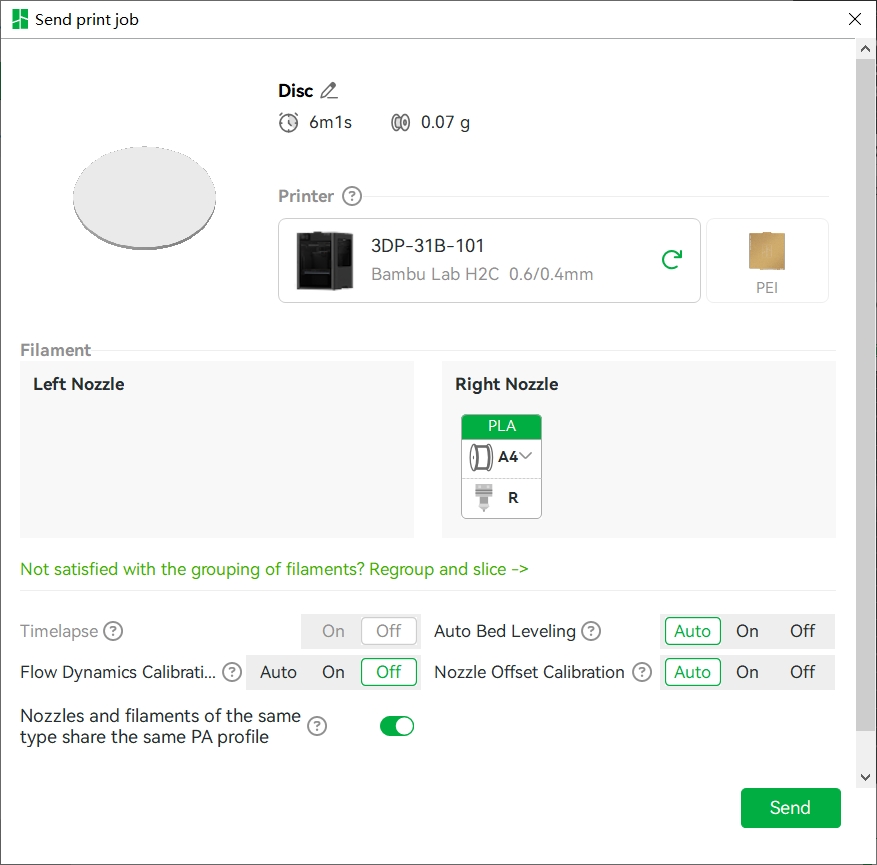
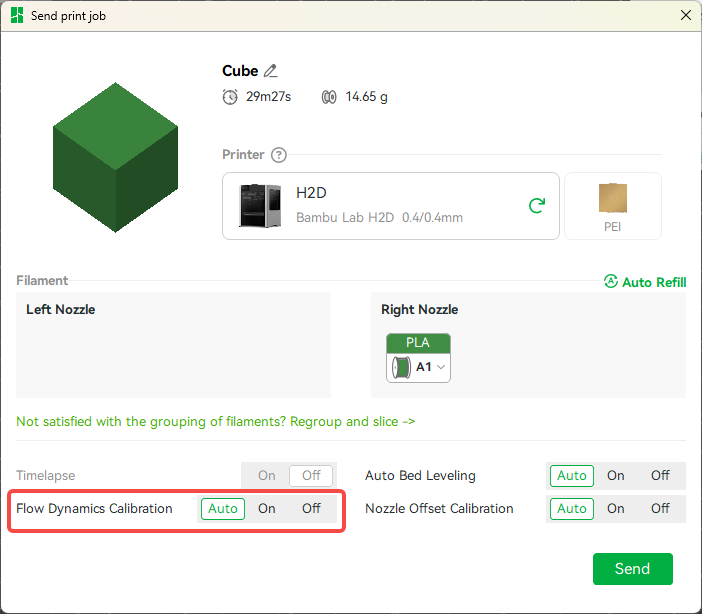
Impresora H2D/H2S/P2S/X2D
Similar al principio de calibración de las impresoras de las series A1/P2S, la impresora H2D también expulsa el filamento en el limpiador de purga y luego utiliza el sensor de corriente de eddy dentro del cabezal para la calibración dinámica de flujo. Para impresoras H2D, existen tres opciones de engranaje para la calibración dinámica de flujo antes de iniciar una tarea de impresión, explicadas a continuación:
Automático: El sistema determinará si el filamento (y la boquilla utilizada) para esta impresión ha sido calibrado recientemente y si se ha reemplazado el hotend. Si el filamento y la boquilla no han cambiado, se usará directamente el último valor de calibración sin realizar nueva calibración; si hay cambios, se realizará una calibración dinámica de flujo nuevamente antes de imprimir.
Abrir: Se realizará la calibración dinámica de flujo antes de cada impresión.
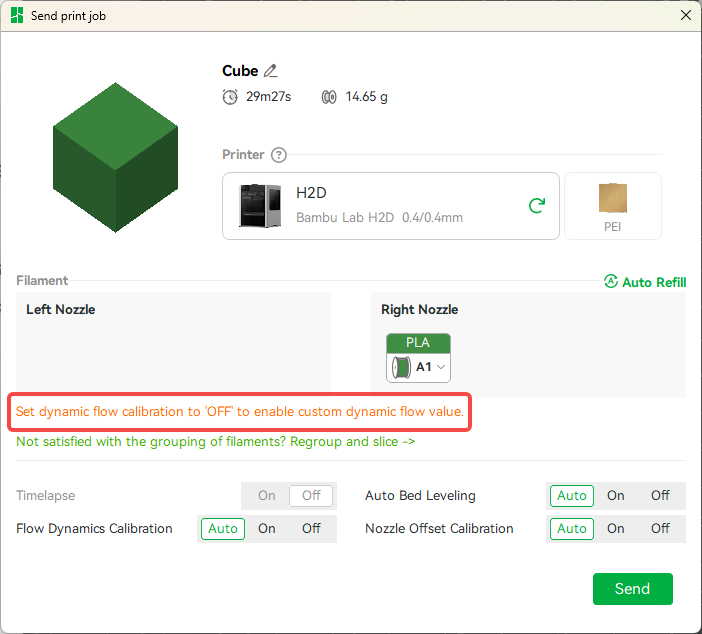
Apagado: El sistema utilizará el valor K (perfil PA) que configuró manualmente. Si no hay un perfil para el filamento en esta ranura, se usará el valor predeterminado del sistema (predeterminado).
Nota: Los resultados de calibración de los engranajes Abrir y Automático se registrarán dentro de la máquina para su posterior evaluación al iniciar la impresión.
Impresora H2C
Para impresoras equipadas con la cabeza de impresión H2C, la cabeza derecha puede cambiar automáticamente entre estructuras de múltiples boquillas, permitiendo combinaciones flexibles de diversas boquillas y filamentos. Correspondientemente, la lógica de decisión para la calibración dinámica de flujo ha sido optimizada de forma adaptativa.
Antes de iniciar una tarea de impresión, la configuración de opciones para la calibración dinámica de flujo permanece igual que para el H2D, ofreciendo tres niveles con descripciones específicas:
Auto: El sistema verificará si el filamento (y su boquilla asociada) para la impresión actual ha sido calibrado recientemente y si se ha reemplazado el hotend. Si el filamento y la boquilla permanecen sin cambios, se usarán los valores de calibración anteriores sin recalibrar; si hay cambios, se realizará una calibración dinámica de flujo nuevamente antes de imprimir. Encendido: Se ejecutará la calibración dinámica de flujo antes del inicio de cada impresión. Apagado: El sistema utilizará el perfil PA de valor K configurado manualmente por el usuario. Si no hay un perfil configurado para el filamento en esa ranura, se aplicarán los valores predeterminados del sistema.
Los modos Auto y Encendido no afectan la relación de vinculación entre boquillas y filamentos. Solo ejecutan la lógica de decisión de valores de calibración basada en la combinación de boquilla-filamento determinada, por lo que su comportamiento es idéntico al del H2D.
En el modo Apagado, el sistema depende del perfil PA de valor K configurado manualmente por el usuario en la ranura de filamento. Dado que el usuario no puede predecir qué boquilla se utilizará para impresiones posteriores al seleccionar el archivo PA, no hay garantía de que el archivo PA surta efecto para una impresión específica. Para resolver esto, hemos establecido nuevas reglas de activación para los archivos PA configurados manualmente.
¿Qué significa la opción de función "¿Los parámetros PA se aplican al mismo tipo de filamento y boquilla"?
Proporcionaremos esta opción adicional en "Configuración" para determinar el alcance de aplicación de los valores K configurados manualmente:
- Habilitado: Indica que los valores K configurados manualmente surtirán efecto cuando el tipo de filamento en la ranura y el tipo de boquilla vinculada antes de imprimir coincidan con los tipos de filamento y boquilla registrados en el archivo PA.
- Deshabilitado: Indica que los valores K configurados manualmente solo surtirán efecto cuando el filamento en la ranura y la boquilla vinculada antes de imprimir sean exactamente iguales al filamento y boquilla registrados en el archivo PA.
Este interruptor se habilita por defecto. Puede alternar manualmente este interruptor en la opción "Configuración".
¿Qué Sucede Si No Calibra el Flujo?
- Si está en la página de configuración de filamento y no ha seleccionado ningún perfil PA para el filamento suministrado en esta ranura, y no se ha seleccionado "Calibración de Dinámica de Flujo" antes de iniciar la impresión, la impresora utilizará los parámetros de compensación de extrusión predeterminados. En la mayoría de los casos, es posible lograr resultados de impresión satisfactorios con los parámetros predeterminados.
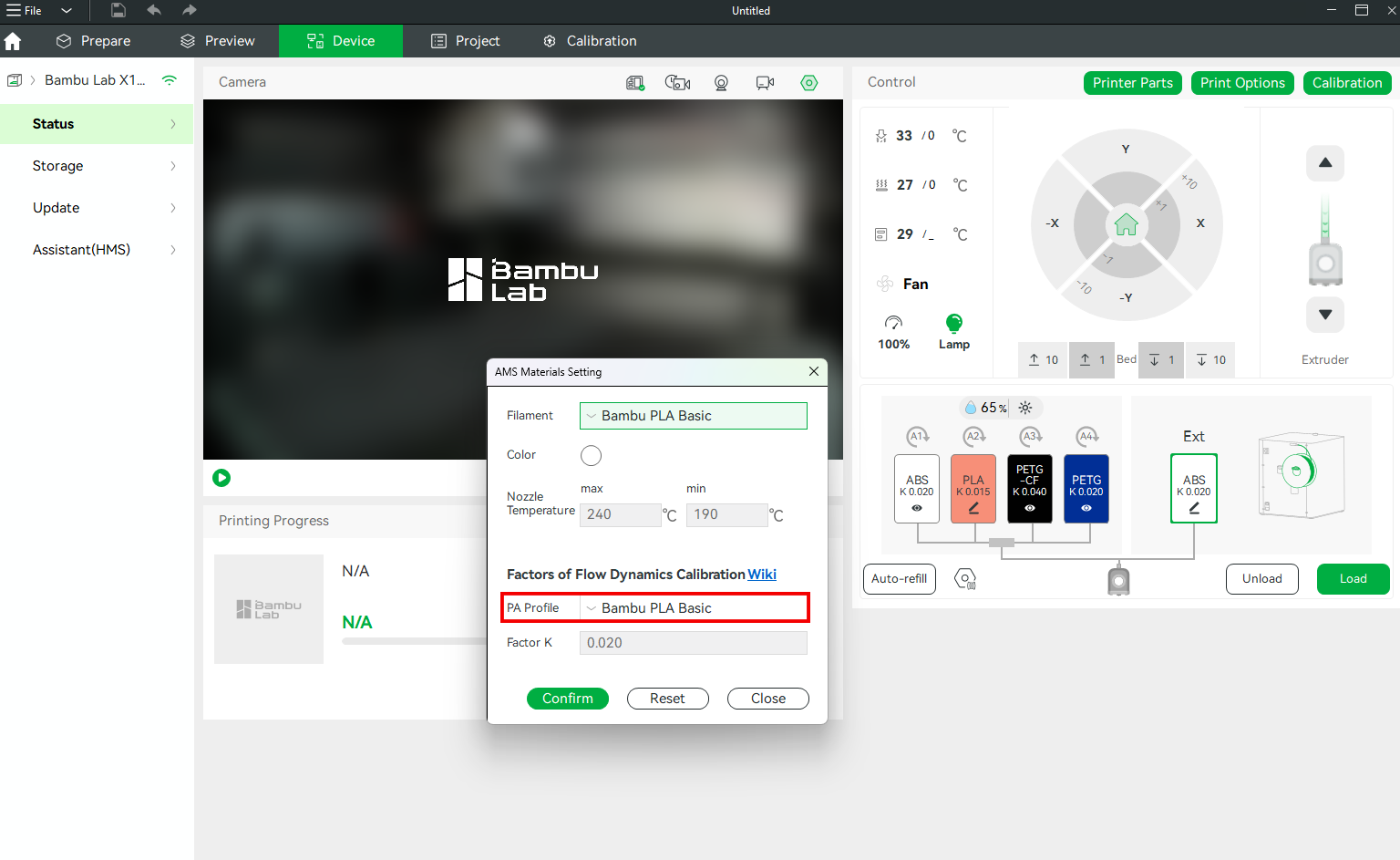
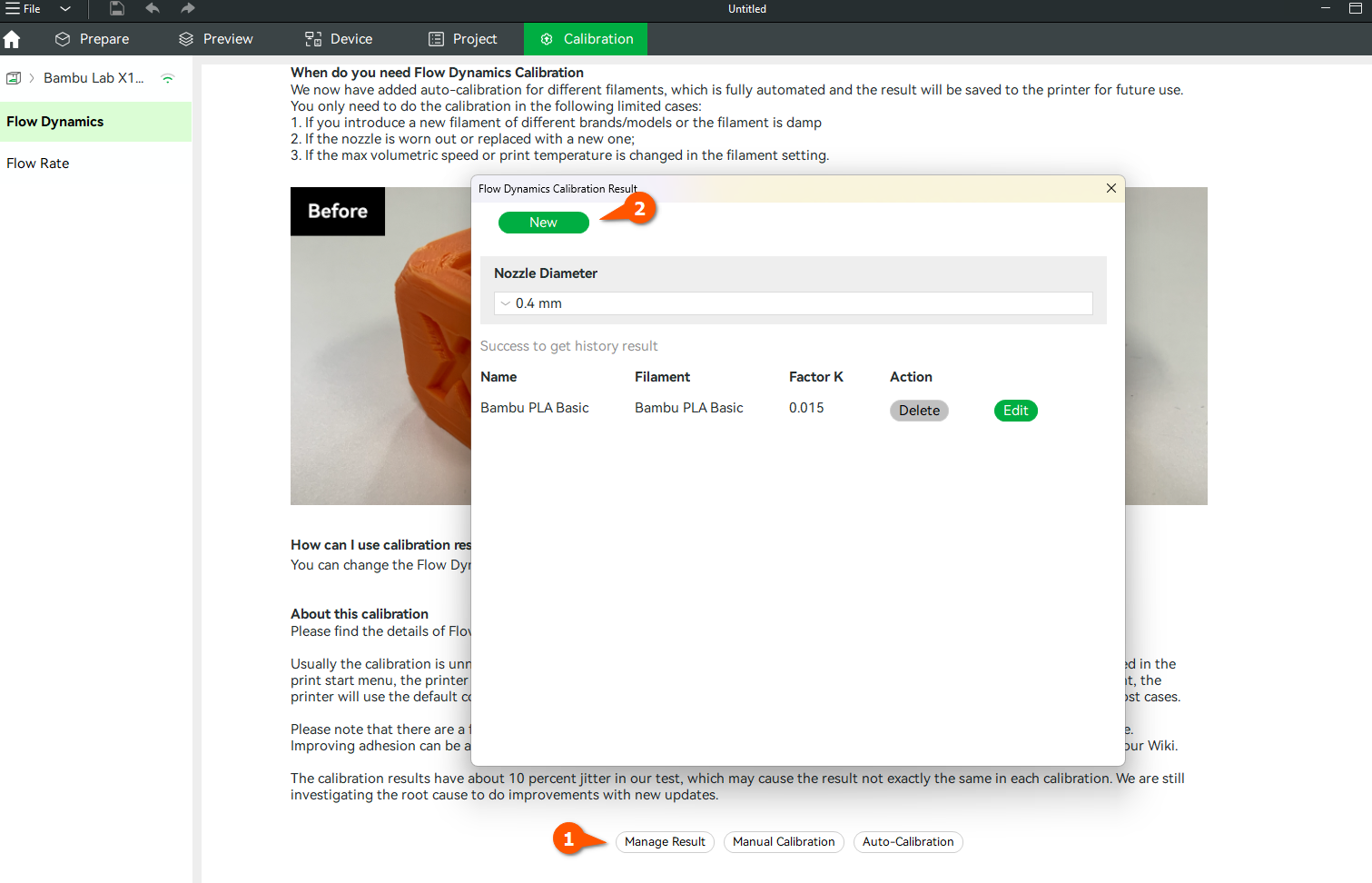
- Si está familiarizado con las características de un filamento en particular, puede crear directamente un perfil PA para el filamento consumible desde la página de Resultados de Gestión de Calibración de Dinámica de Flujo en Studio. Esto le permite configurar un parámetro de compensación de extrusión para el filamento sin calibración, pero esta función está soportada por Bambu Studio versión 1.9.1 y superiores.
Nota: Las impresoras H2D utilizan un algoritmo de calibración de flujo más sofisticado. El valor de compensación depende no solo del valor K, sino que también se ajusta dinámicamente según el modelo de impresora, la boquilla y el tipo de filamento para garantizar buenos resultados de impresión incluso con parámetros predeterminados. Por lo tanto, si el perfil PA está configurado en "Predeterminado", el sistema ya no mostrará el valor K específico.
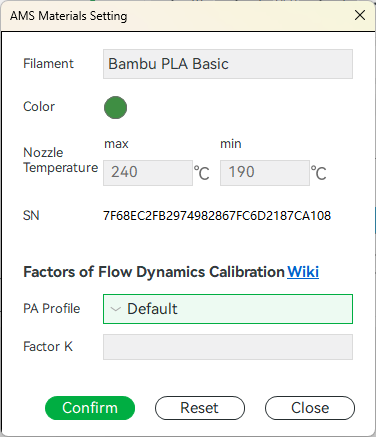
Si se selecciona un perfil PA guardado, se mostrará el valor K, pero solo será efectivo en la posición "Apagado".
Notas Importantes
Al considerar la calibración de Dinámica de Flujo, es fundamental prestar atención a los siguientes detalles para lograr resultados óptimos:
- Se debe secar el filamento antes y después de la calibración para evitar inconsistencias en la impresión causadas por humedad.
- Asegúrese de que el hotend esté limpio. Si la calidad de impresión disminuye, realice extracciones frías o cambie la boquilla para eliminar obstrucciones.
- Limpie el extrusor para eliminar polvo o residuos. La extrusión deficiente suele deberse a engranajes sucios, no a la calibración.
- Evite calibrar con una boquilla obstruida o un extrusor sucio para prevenir resultados inexactos.
- Limpie la placa de impresión para garantizar una buena adherencia de la primera capa durante la calibración.
Notas Finales
Esperamos que nuestra guía haya sido útil. Si tiene preguntas o inquietudes sobre el proceso, comuníquese con nuestro equipo de atención al cliente. Estamos aquí para ayudarle.
Haga clic aquí para abrir un nuevo ticket en nuestra Página de Soporte.
Haremos lo posible por responder con prontitud y brindarle la asistencia que necesita.