La fotografía en time-lapse es una tecnología de captura que comprime el proceso de minutos, horas o incluso días en un período más corto y lo reproduce como video.
1. Introducción a los diferentes modos de time-lapse
En Bambu Studio, si habilita el time-lapse, se generará un video de time-lapse para cada impresión. Después de imprimir cada capa, se toma una captura con la cámara de la cámara. Todas estas capturas se componen en un video de time-lapse al finalizar la impresión.
Existen dos modos de time-lapse: modo suave y modo tradicional. Para diferentes impresoras, habrá algunas diferencias en la acción de capturar el time-lapse, descritas a continuación.
Impresoras X1, P1 series y P2S
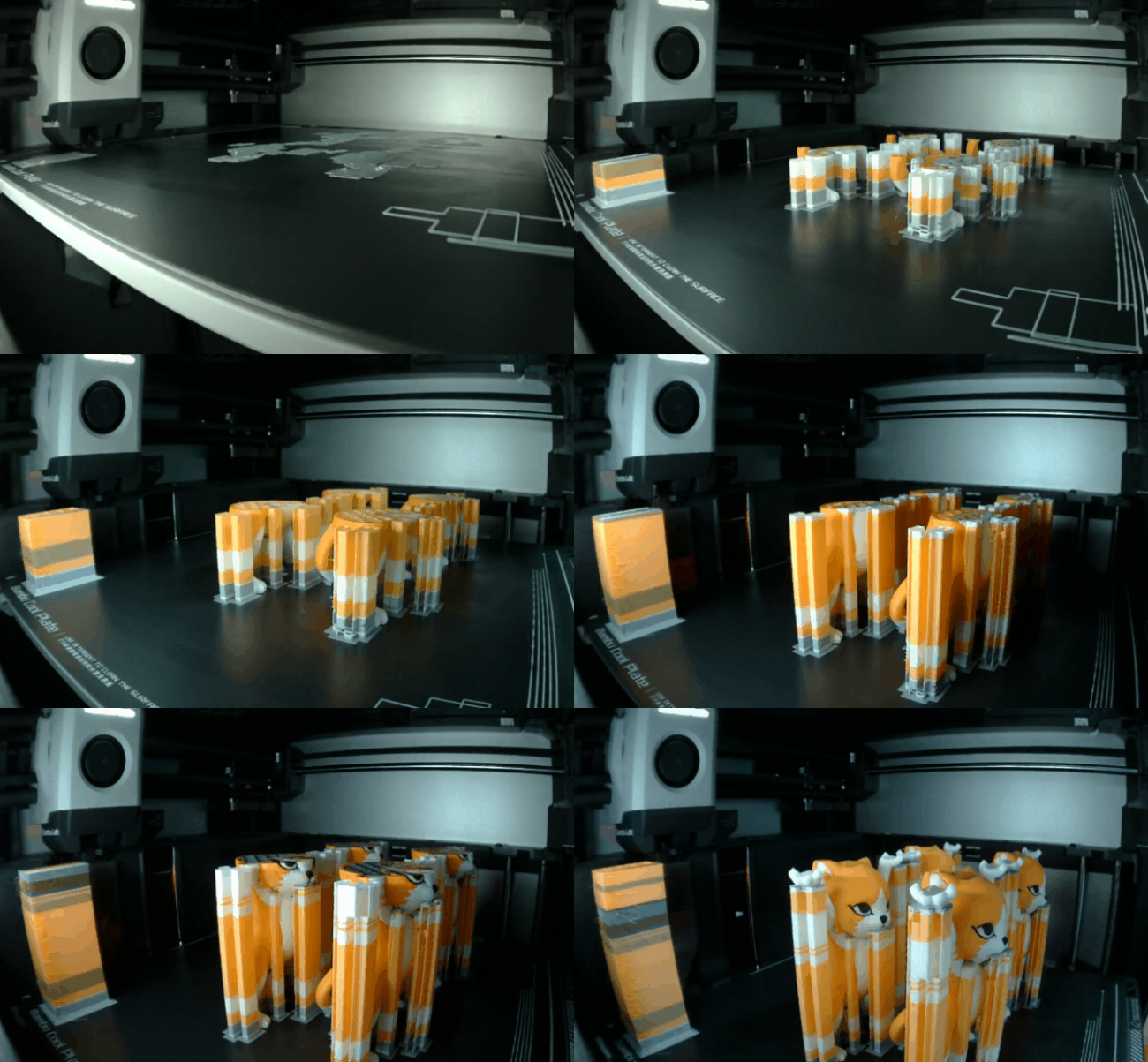
Modo suave: el cabezal se moverá al conducto de purga después de imprimir cada capa y luego tomará una captura. Dado que el filamento fundido puede gotear de la boquilla durante el proceso de toma de capturas, se requiere una torre de priming en este modo. Por lo tanto, si no hay una torre de priming en la placa de impresión, se generará automáticamente una torre de priming. Si ya existe una torre de priming en la placa, se reutilizará.
En este modo, el cabezal del video siempre permanece sobre la torre de priming y no bloquea el modelo. Por lo tanto, el video de time-lapse tiene un aspecto muy suave. Sin embargo, el tiempo total de impresión será mayor porque este modo agrega rutas adicionales y limpiezas de boquilla al cabezal.
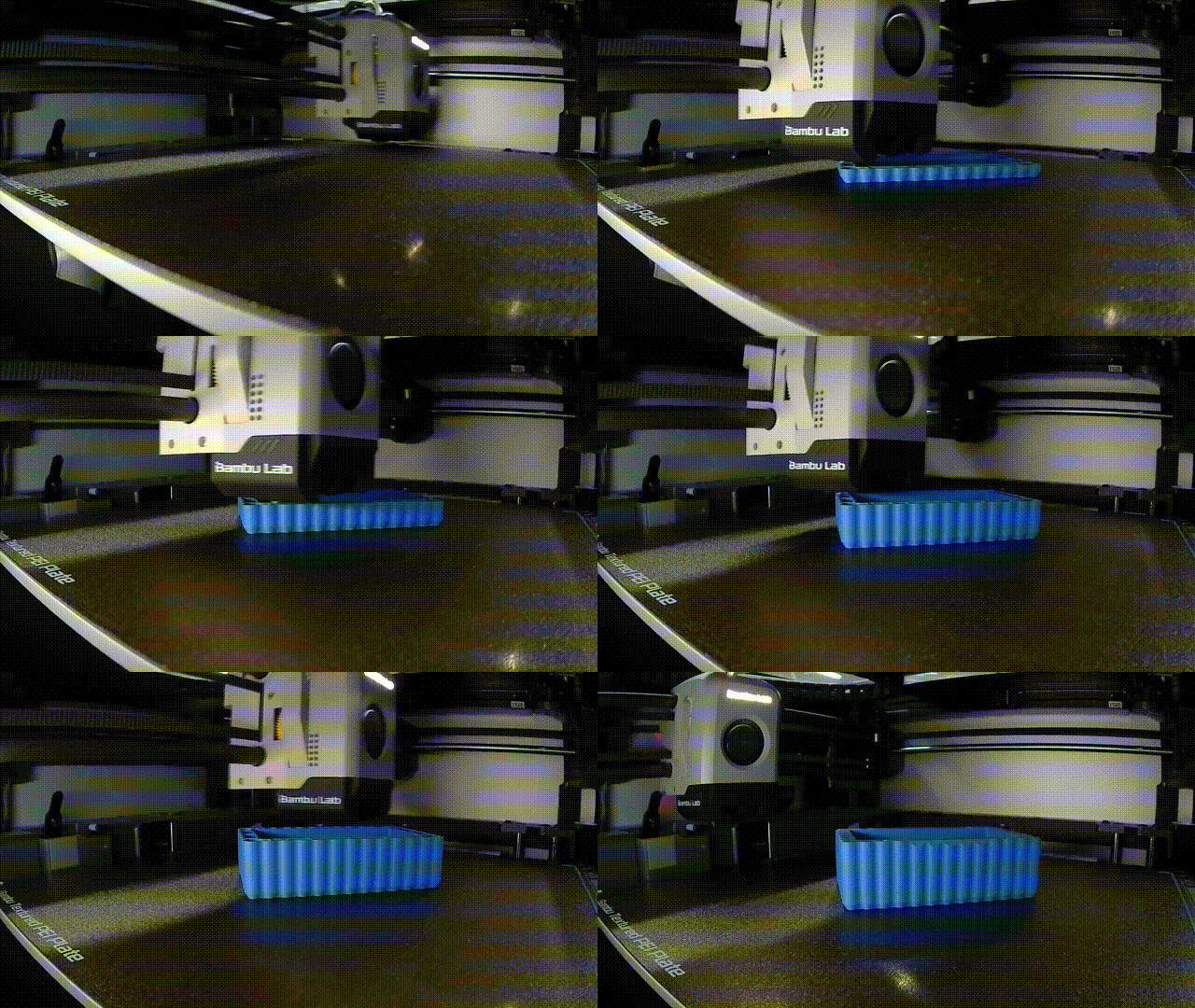
Modo tradicional: toma una captura directamente después de imprimir cada capa, por lo que no es necesario un primer tower en este modo. En los videos de time-lapse, el cabezal se mueve constantemente.
Impresora de la serie A1
Las impresoras X1 y P1 series solo mueven la cama caliente hacia arriba y hacia abajo durante la impresión, y cambian su posición en la dirección Z moviendo la cama caliente. Debido a su estructura diferente, la impresora de la serie A1 cambia su posición en la dirección Y moviendo la cama caliente hacia adelante y hacia atrás, permitiendo que la cama caliente se mueva continuamente en la dirección horizontal durante el proceso de impresión.
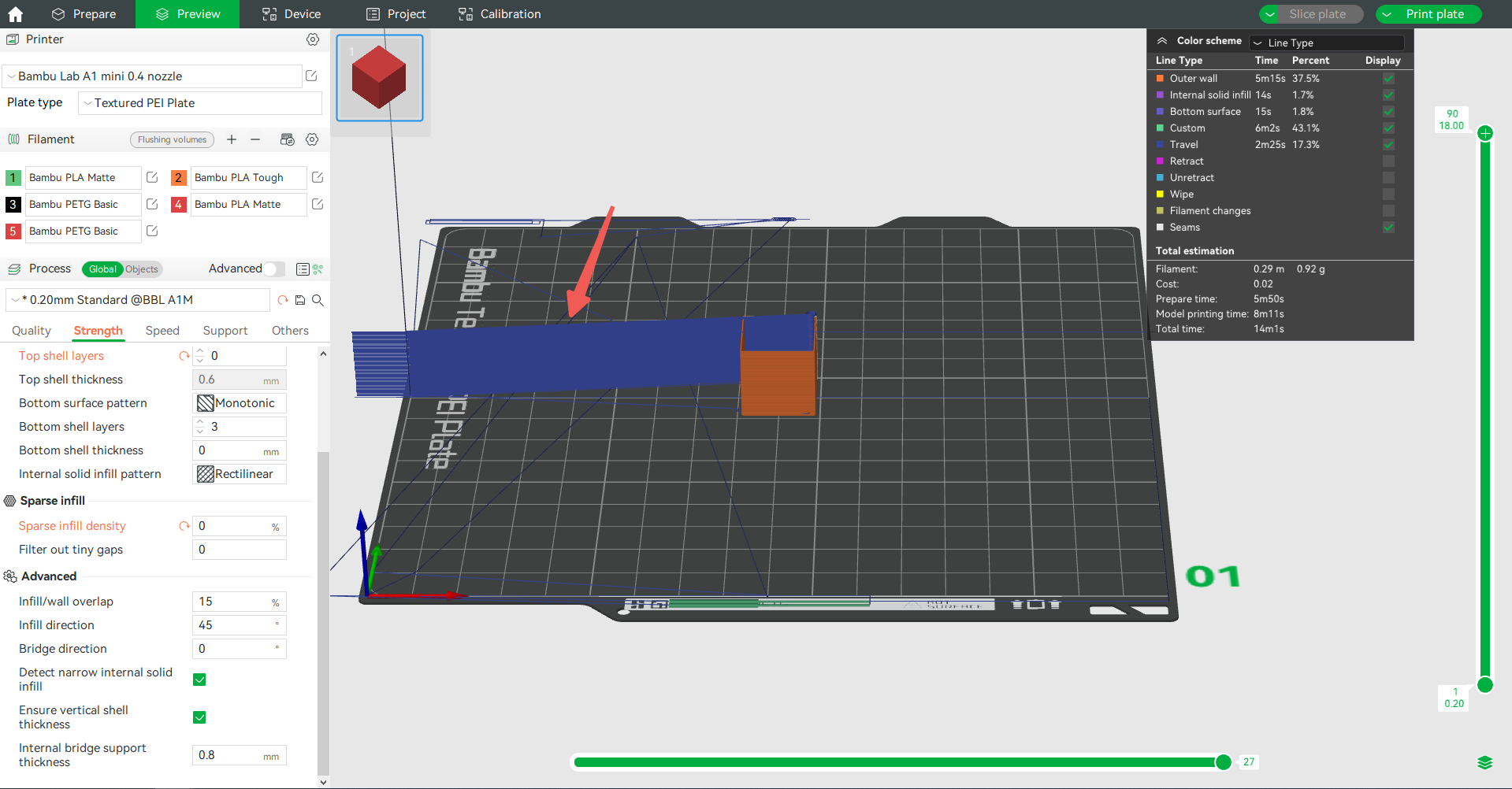
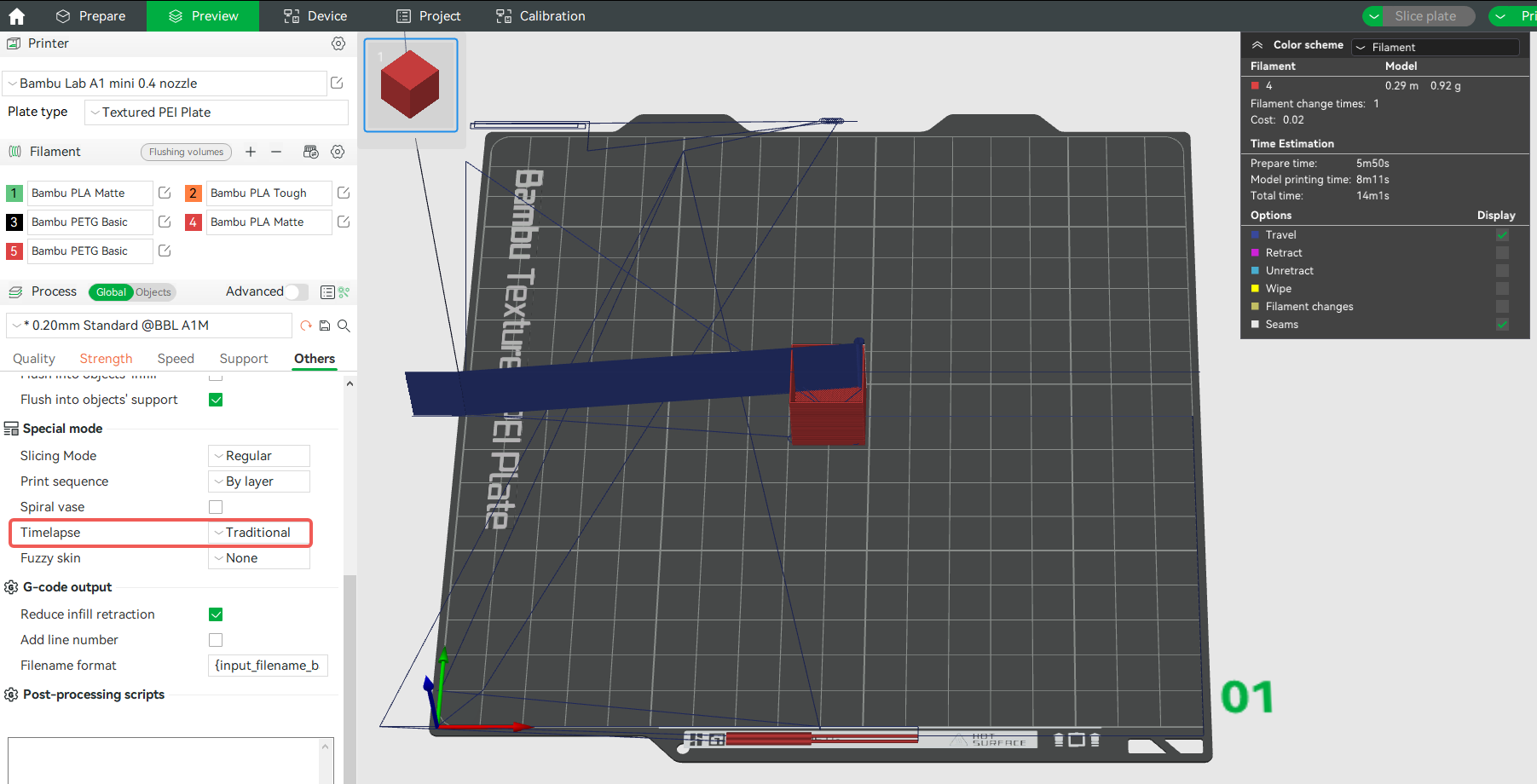
Al capturar el video de time-lapse, es necesario mantener fija la posición horizontal de la cama caliente y solo cambiar la posición en la dirección Z. Sin embargo, la cama caliente de la impresora de la serie A1 se movía constantemente durante la impresión, lo que hacía que el modelo también se moviera horizontalmente. Por lo tanto, para capturar correctamente los videos de time-lapse, la impresora de la serie A1 mueve la cama caliente a una posición fija y la boquilla al limpiador de purga antes de cada captura, luego las mueve de vuelta sobre el modelo para continuar la impresión. Tanto si es el modo tradicional como el modo suave de time-lapse, se moverá la cama caliente y el cabezal a una posición fija antes de tomar la foto. Puede ver la ruta de movimiento hacia el limpiador de purga en la vista previa de la ruta de viaje después de cortar (vea a continuación), pero si no habilita la función de time-lapse antes de enviar el trabajo de impresión, estos movimientos no se ejecutarán durante el proceso de impresión real.
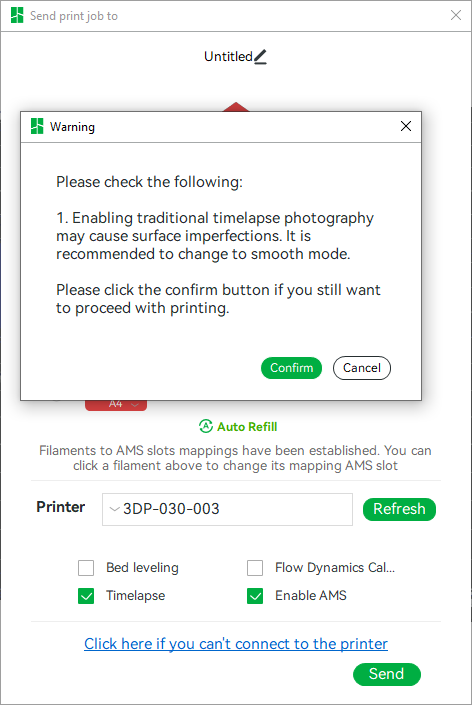
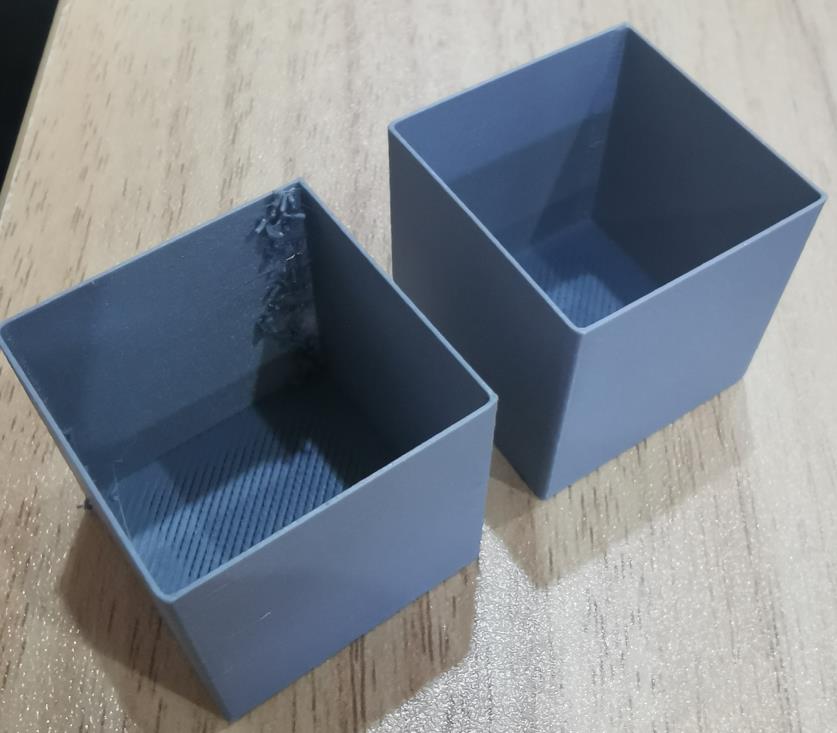
Modo tradicional: Durante el proceso de impresión, debido a la gotera causada por la pausa al tomar la captura, el modo tradicional de time-lapse carece de una torre de priming para absorber este defecto, afectando la calidad de impresión. Nuestra estrategia es imprimir defectos en el relleno siempre que sea posible para garantizar la calidad superficial. Sin embargo, si el modelo no tiene área de relleno en esta capa, los defectos son inevitables. En este caso, se recomienda no habilitar la fotografía en time-lapse en modo tradicional, sino utilizar el modo suave en su lugar. También recibirá una advertencia antes de enviar el trabajo de impresión.
Modo suave: Después de seleccionar el time-lapse en modo suave, se generará automáticamente una torre de priming por defecto. Durante el proceso de impresión, después de pausar para tomar fotos, la boquilla primero imprimirá sobre la torre de priming y luego continuará imprimiendo sobre el modelo, permitiendo que los defectos de gotera causados por la pausa sean absorbidos por la torre de priming.
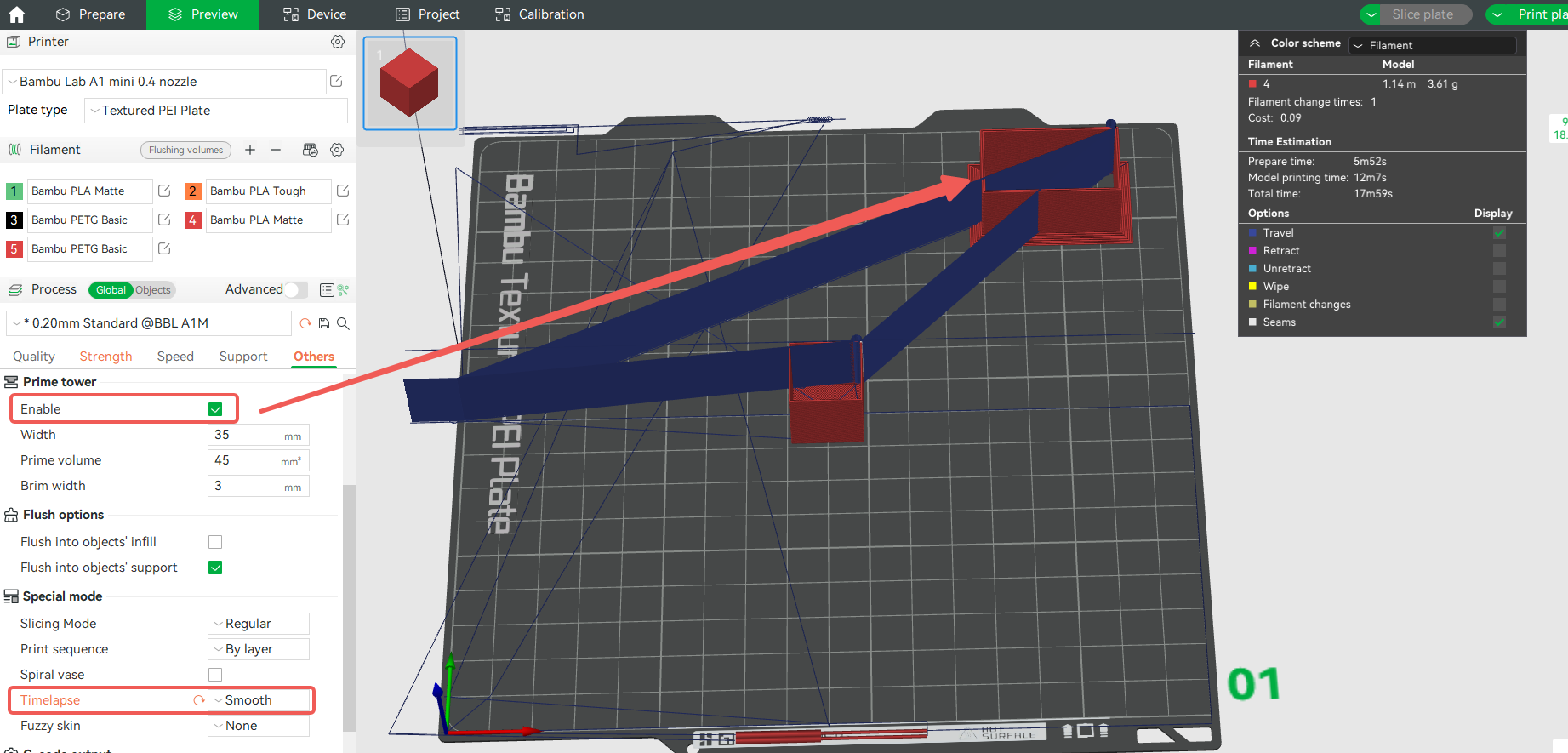
A continuación se muestra una comparación de la calidad de impresión entre time-lapse tradicional y time-lapse en modo suave para un modelo sin relleno:

Modo Fade-on de time-lapse: Cuando se activa este modo, aparecerá un efecto de recorte al imprimir la primera capa. A medida que aumenta el número de capas, la imagen cambia gradualmente desde un acercamiento hasta un alejamiento.
Esta característica se puede habilitar/deshabilitar desde la pantalla de la impresora: Seleccione "Configuración > Opciones de cámara > Modo Fade-on de time-lapse".

Si se desactiva el modo Fade-on de time-lapse, no aparecerá el efecto de acercamiento/alejamiento.
Particularidades del time-lapse de H2D
Al tomar capturas de time-lapse, es necesario mantener fija la posición de la cama caliente en la dirección XY. Debido a diferentes estructuras, las impresoras X1/P1 series no cambian la posición de la cama caliente en la dirección XY durante la captura de time-lapse; la impresora de la serie A1 necesita mover la cama caliente en la dirección Y a una posición fija al tomar capturas. H2D es una impresora de doble boquilla con estructura Core xy. Al igual que las impresoras X1/P1 series, la cama caliente solo se mueve hacia arriba y hacia abajo en la dirección Z y permanece fija en la dirección XY. Existe una diferencia de altura de aproximadamente 5 mm entre sus boquillas izquierda y derecha. Cuando se intercambian las boquillas izquierda y derecha, la cama caliente también sube/baja 5 mm en consecuencia (como se muestra en la Figura 1 a continuación). Por lo tanto, al tomar capturas, si se utilizan boquillas diferentes, causará que la altura de la cama caliente sea inconsistente, y la cama caliente en el video de time-lapse temblará, como se muestra en el GIF 2. Muestra cuando se imprimen dos cubos de diferentes colores capa por capa usando las boquillas izquierda y derecha. La captura de time-lapse se toma al final de cada capa, y la boquilla utilizada al momento de la captura es diferente, causando que la posición de la cama caliente tiemble hacia arriba y hacia abajo.
Solución para el time-lapse de impresión con doble boquilla
La solución de procesamiento para H2D es cambiar la cama caliente a la altura correspondiente a la misma boquilla durante el time-lapse, minimizando al máximo el intercambio innecesario de boquillas. Las lógicas principales son:
-
Calcular la boquilla más comúnmente utilizada (definida como la "boquilla principal") para la tarea de impresión de esta placa por objeto y capa. Cada vez que el time-lapse toma una captura, verificar si la boquilla actual es consistente con la "boquilla principal". Si no lo son, moverá el cabezal al conducto de purga y ajustará la altura de la cama caliente a la altura correspondiente a la "boquilla principal" antes de tomar la captura.
-
El momento de tomar las capturas debe separarse del momento de cambio de capas. Si se utiliza la "boquilla principal" para imprimir en esta capa, el momento de tomar las capturas debe coincidir con el momento en que se está utilizando la "boquilla principal".
A continuación se presentan algunos ejemplos:
-
Si solo se utiliza una boquilla para la impresión, ambos modos de time-lapse son iguales a la impresión de una sola boquilla de las impresoras X1/P1 series;
-
Si se utilizan ambas boquillas para la impresión y cada capa utiliza la boquilla principal, los dos modos de time-lapse son iguales a la impresión de una sola boquilla de la impresora X1/P1. En las siguientes figuras, en la tarea de impresión de cubos de dos colores, como la boquilla derecha es la boquilla principal, el time-lapse tomará capturas al imprimir con la boquilla derecha, en lugar de al final de cada capa.
-
Si se utilizan ambas boquillas para la impresión pero solo una boquilla se usa para algunas capas, el cabezal se moverá al conducto de purga y se ajustará la altura de la cama caliente a la altura correspondiente a la "boquilla principal" para tomar capturas durante estas capas. Para el modo suave, el efecto del video es igual al de X1/P1, pero para el modo tradicional, estas capas se convierten en "modo suave", y todo el video de time-lapse es una mezcla de modo tradicional y modo suave.
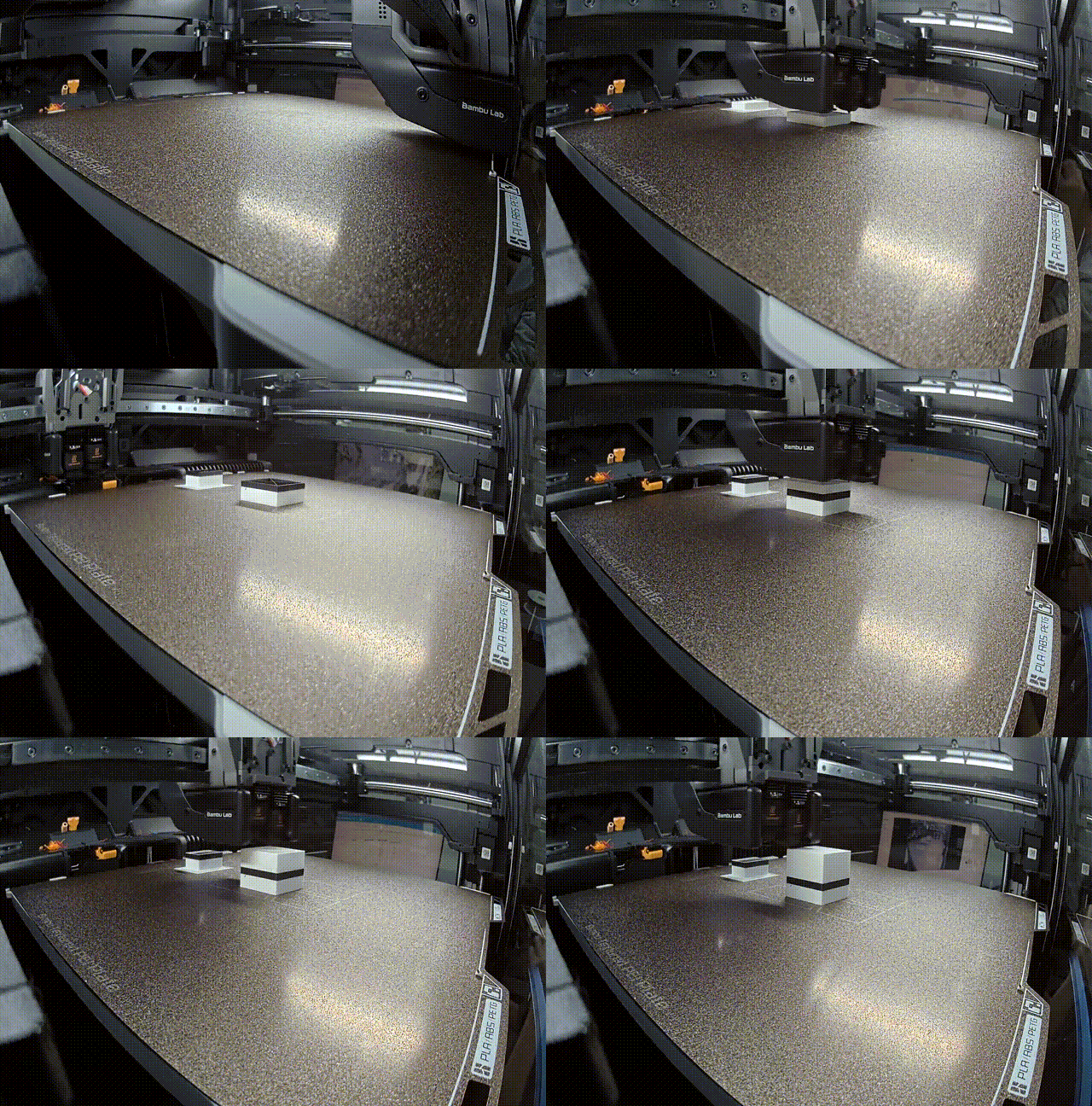
-
Para impresión por objeto, la "boquilla principal" se actualizará al imprimir cada objeto, y la fotografía en time-lapse de cada objeto se procesará según las tres situaciones anteriores. Por ejemplo, en el siguiente GIF, al imprimir dos cubos de diferentes colores por objeto, el modo tradicional tiene un efecto similar a X1/P1, y no es necesario ajustar la altura de la cama caliente al imprimir cada objeto para la fotografía.
Soporte para accesorios externos
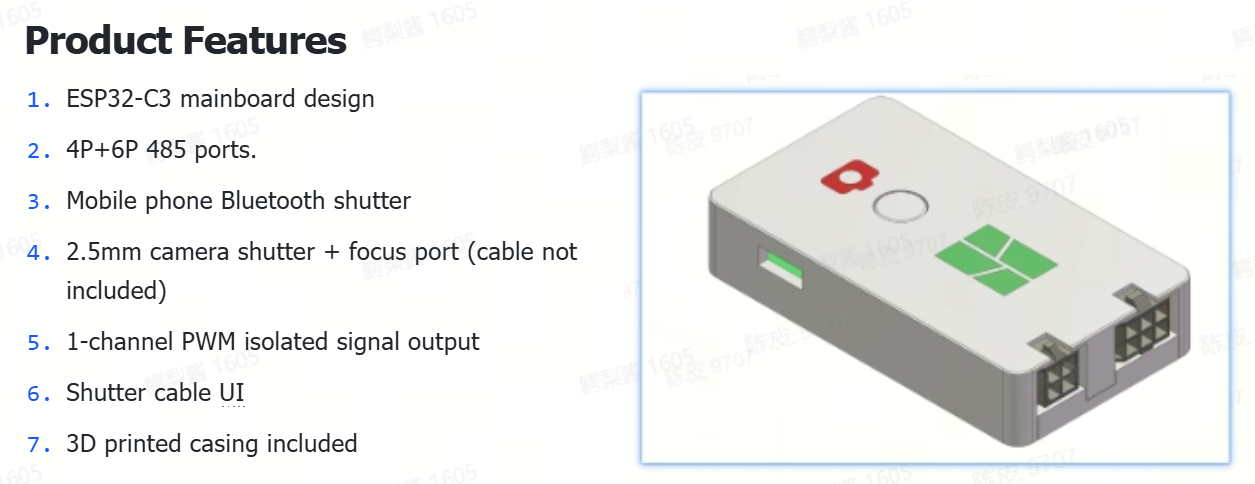
Makerworld ha agregado un kit de fotografía en time-lapse que se conecta a la interfaz AMS y transfiere al dispositivo de cámara mediante Bluetooth para fotografía externa en time-lapse.
Cuando el usuario inicia la impresión y selecciona time-lapse, el firmware enviará automáticamente un comando de fotografía al accesorio externo al ejecutar la fotografía en time-lapse.
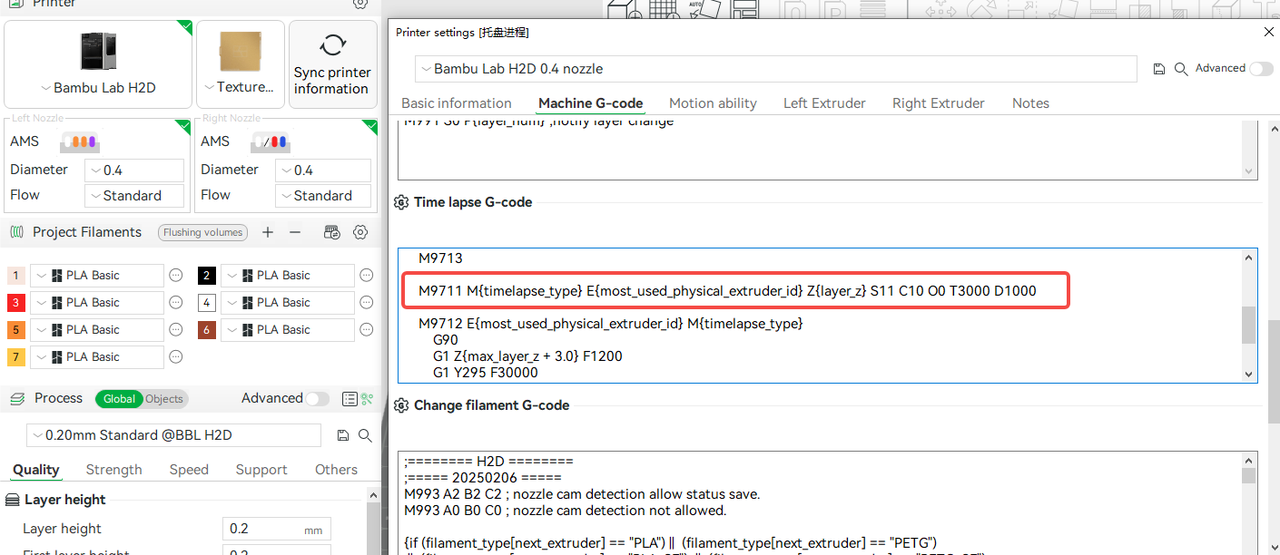
Debido al largo proceso de envío de instrucciones desde MC a la cámara para tomar fotos y la gran cantidad de modelos de cámaras en el mercado, el tiempo desde el disparo hasta la finalización es propenso a fluctuar. En el modo suave, el firmware de MC predetermina un retraso de 500 ms después de enviar las instrucciones. Si se requiere un retraso más largo, se puede configurar utilizando el parámetro M9711 D (en milisegundos). El tiempo de retraso establecido en 1s se muestra en la siguiente figura:
Problemas conocidos
-
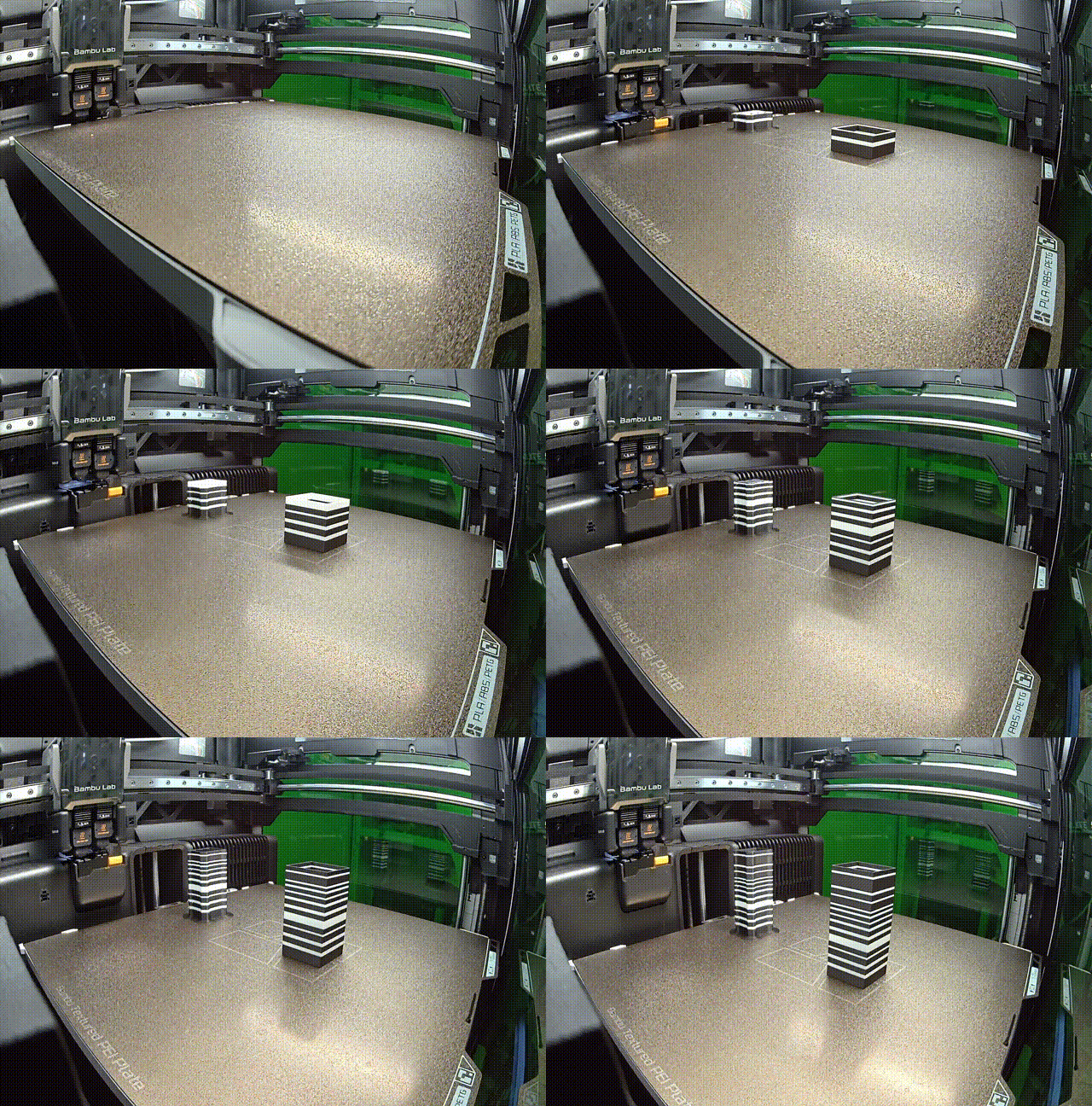
Al tomar capturas, la boquilla utilizada para la impresión es inconsistente con la "boquilla principal". Actualmente, solo se ajustará la altura de la cama caliente, y el cabezal no cambiará la boquilla. En el video de time-lapse en modo suave, puede ver la boquilla izquierda moviéndose hacia arriba y hacia abajo y la luz del cabezal cambiando entre izquierda y derecha.
-
Cuando el cabezal se mueve hacia el conducto de purga para tomar instantáneas, empujará la varilla del cortador, generando algún ruido.
-
Algunos modelos integrados (como Benchy) no incluyen G-code con tiempo-lapse.
2. Cómo habilitar el tiempo-lapse
En la barra de menú, bajo la opción "Modo Especial" en la sección "Otros", podrá encontrar la función "Tiempo-lapse".
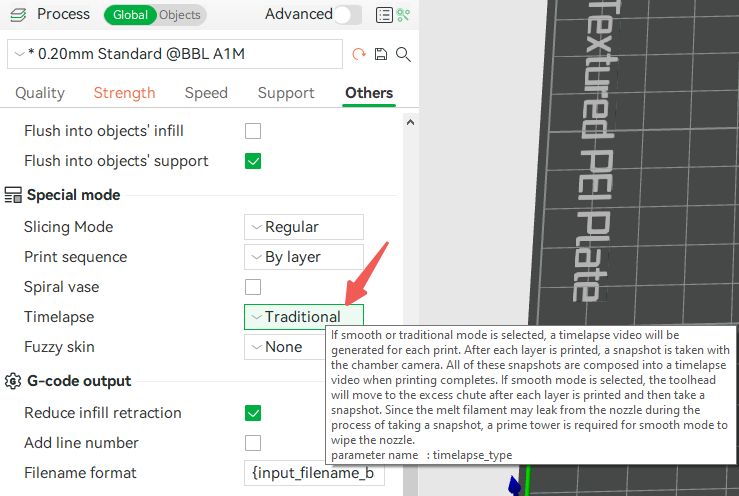
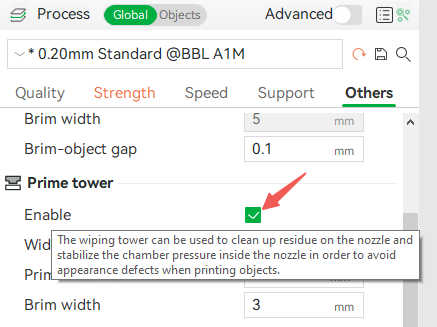
Al seleccionar Modo Suave, asegúrese de que esté habilitada la Torre de Priming (esta característica está activada por defecto), ya que es necesaria para limpiar la boquilla.
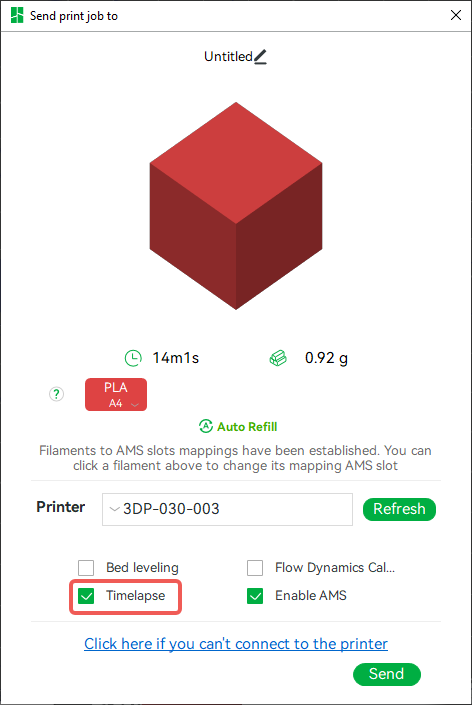
Antes de iniciar la impresión, asegúrese de que se haya insertado una tarjeta SD con suficiente espacio de memoria en la impresora y marque la opción "Tiempo-lapse" al enviar el trabajo de impresión.
3. Dónde encontrar los archivos de video de tiempo-lapse
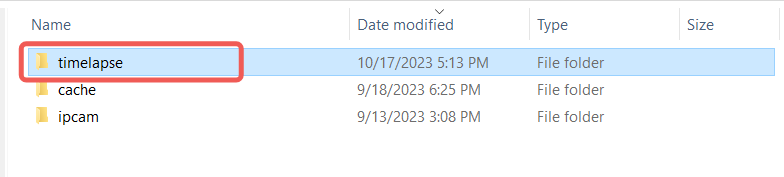
Después de la impresión, el video de tiempo-lapse generado se almacenará en la tarjeta SD de la impresora. Puede encontrar los archivos de video de tiempo-lapse en la carpeta "timelapse" de su tarjeta SD:
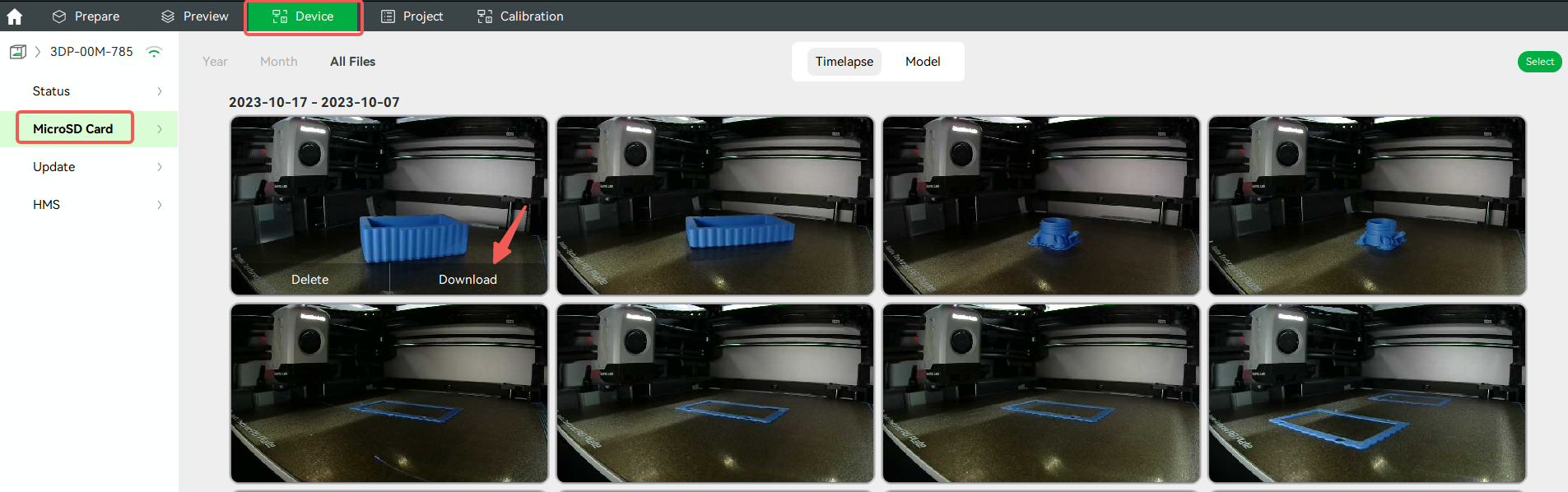
En Bambu Studio, también puede descargar los archivos de video de tiempo-lapse desde la página "Dispositivo" - "Tarjeta MicroSD":
Si no hay tarjeta SD, puede insertar una unidad USB para almacenar y visualizar los archivos.
4. Habilitar Tiempo-lapse en Bambu Handy

En Bambu Handy, puede habilitar la función de tiempo-lapse navegando hasta Preparar para imprimir -> Opciones -> Tiempo-lapse, como se muestra en la siguiente GIF:

Una vez finalizada la impresión, puede encontrar el video de tiempo-lapse grabado en Interfaz de Dispositivo -> Tiempo-lapse y elegir descargarlo a su galería de fotos local.
Preguntas frecuentes
1. Relación entre la duración del tiempo-lapse y la duración de la impresión
La duración del video de tiempo-lapse es independiente del tiempo real de impresión; está determinada únicamente por el número de capas y la tasa de cuadros.
Por lo tanto, algunos modelos con mayor área de impresión pero menor altura de capa pueden generar un video de tiempo-lapse más corto, incluso si su tiempo total de impresión es mayor.
Número total de cuadros = número de capas (N), tasa de cuadros = 30 (fps).
Duración del video (segundos) = $\frac{N}{\text{tasa de cuadros (fps)}}$
Por ejemplo: 1000 capas / 30fps → longitud del video ≈ 33.3 segundos.
2. Vista previa oscura durante el proceso de impresión
Para evitar parpadeo o brillo inconsistente causado por cambios en la luz ambiental, el proceso de tiempo-lapse bloquea la exposición, asegurando brillo constante durante toda la secuencia. Sin embargo, si la impresión comienza en un entorno iluminado, la configuración de exposición bloqueada hará que la Vista en Vivo aparezca demasiado oscura cuando disminuya la luz ambiental, como durante la transición de día a noche.
Notas finales
Esperamos que nuestra guía haya sido útil. Si tiene preguntas o inquietudes sobre el proceso, comuníquese con nuestro equipo de atención al cliente. Estamos aquí para ayudarle.
Haga clic aquí para abrir un nuevo ticket en nuestra Página de Soporte.
Haremos lo posible por responder con prontitud y brindarle la asistencia que necesita.