Esta guía cubre los pasos para conectar la impresora de la serie A1 al AMS y proporciona una explicación detallada de las funciones del hub AMS.
Nota: Por favor, actualice su impresora a la versión 01.07.00.00 o una versión posterior.
Herramientas y materiales necesarios
- Hub AMS de la serie A1 (Enlace de compra: AMS Hub - A1 Series)
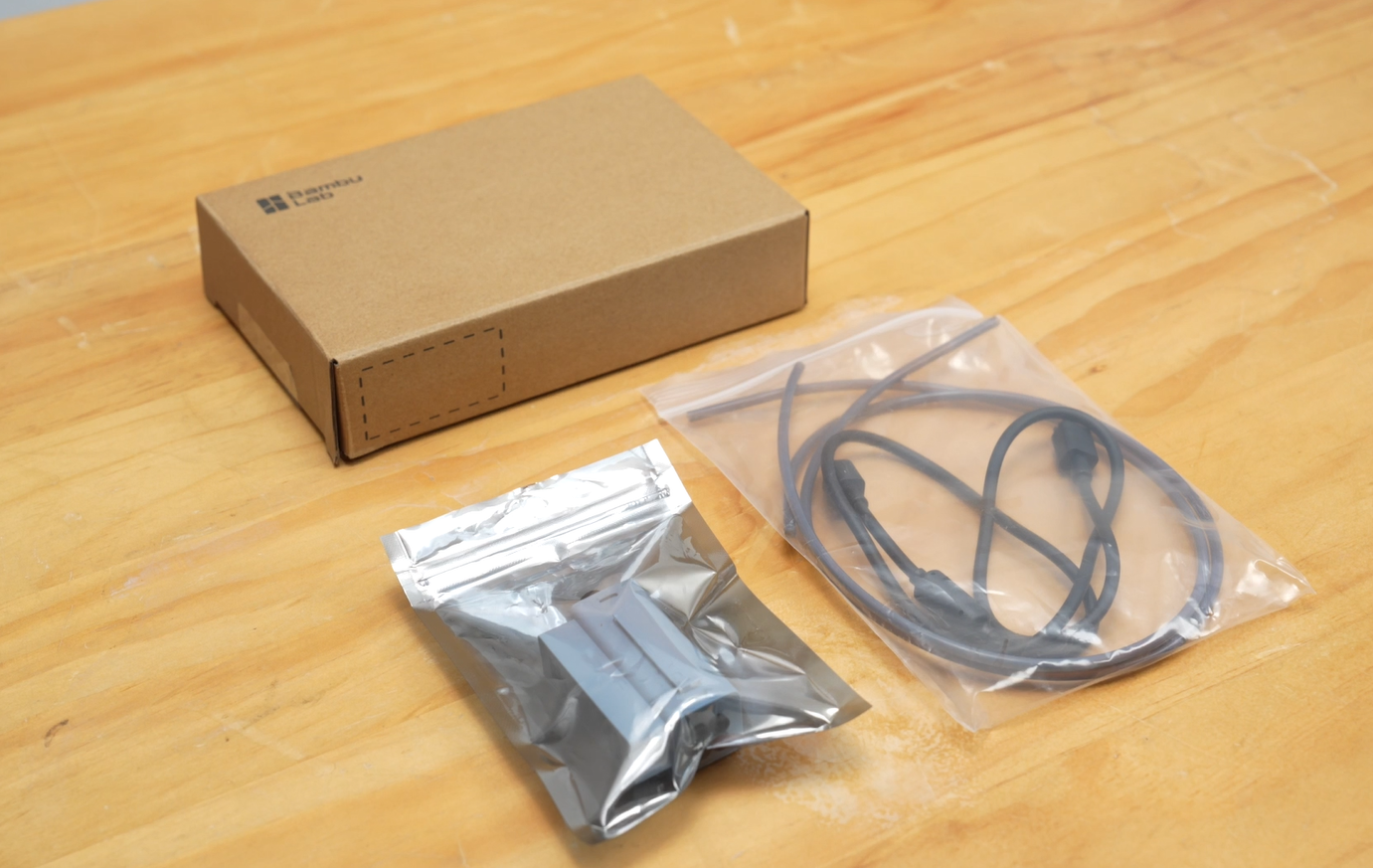
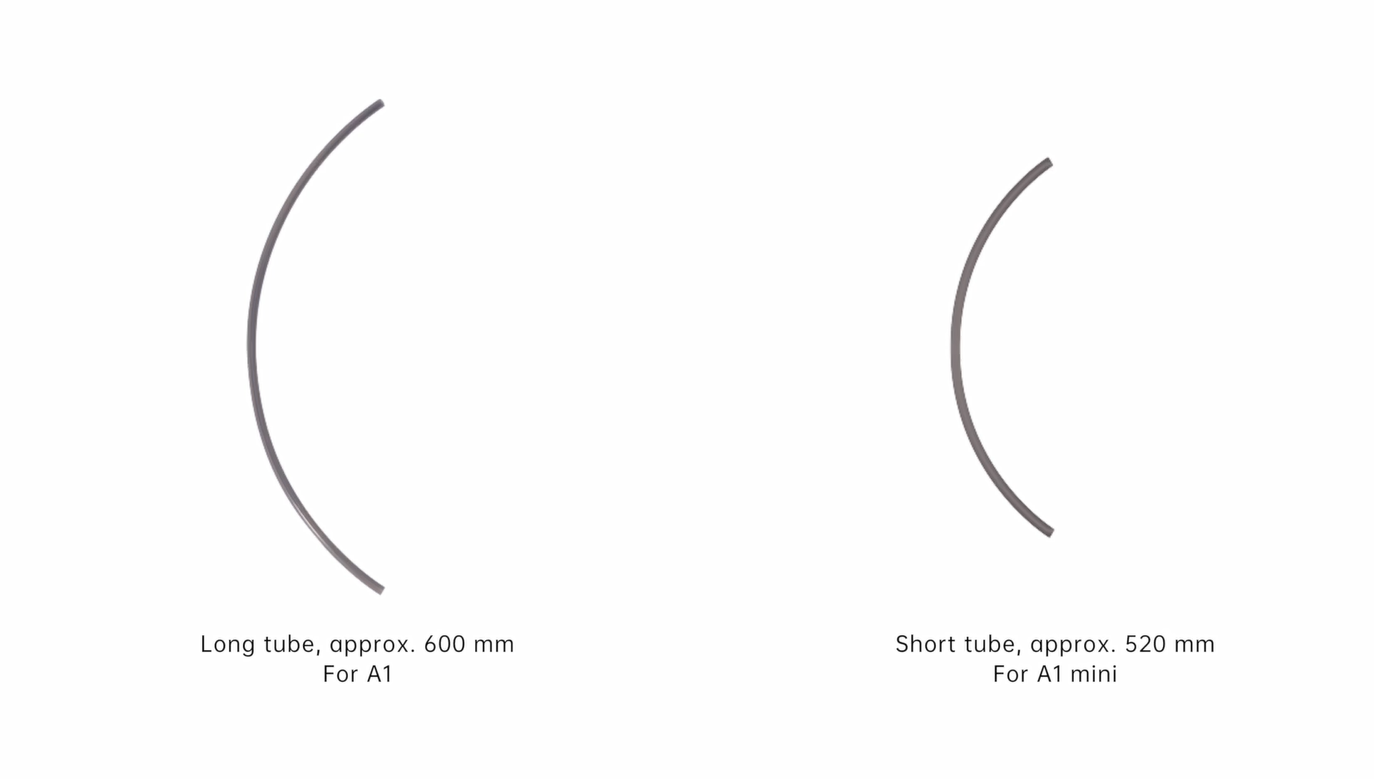
Contiene: Hub AMS *1, cable de 4 pines *1, Tubo PTFE (aproximadamente 600 mm)*1, Tubo PTFE (aproximadamente 520 mm)*1
-
Soporte impreso para el hub AMS (Enlace de modelo: Paso 2: Montar el soporte)
-
AMS/AMS 2 Pro/AMS HT
-
Cable de 4 pines, cable de 6 pines
-
Tubo PTFE
¿Por qué se necesita el hub AMS?
Las impresoras de la serie A1 eran originalmente compatibles con AMS Lite. Al usar AMS Lite para imprimir, no participa en la función de asistencia de alimentación de filamento y depende únicamente del extrusor de la impresora para tirar activamente el filamento durante la carga. Por lo tanto, no era necesario un hub AMS.
Para acomodar AMS, AMS 2 Pro y AMS HT, que cuentan con función de alimentación asistida durante la impresión, hemos lanzado específicamente este accesorio de hub AMS para la serie A1. Dado que estas unidades AMS involucran motores internos de alimentación asistida que empujan el filamento durante la impresión, el propósito de este hub es regular la tensión resultante del filamento, manteniéndola dentro de un rango adecuado para garantizar que el extrusor funcione con precisión y suavidad.
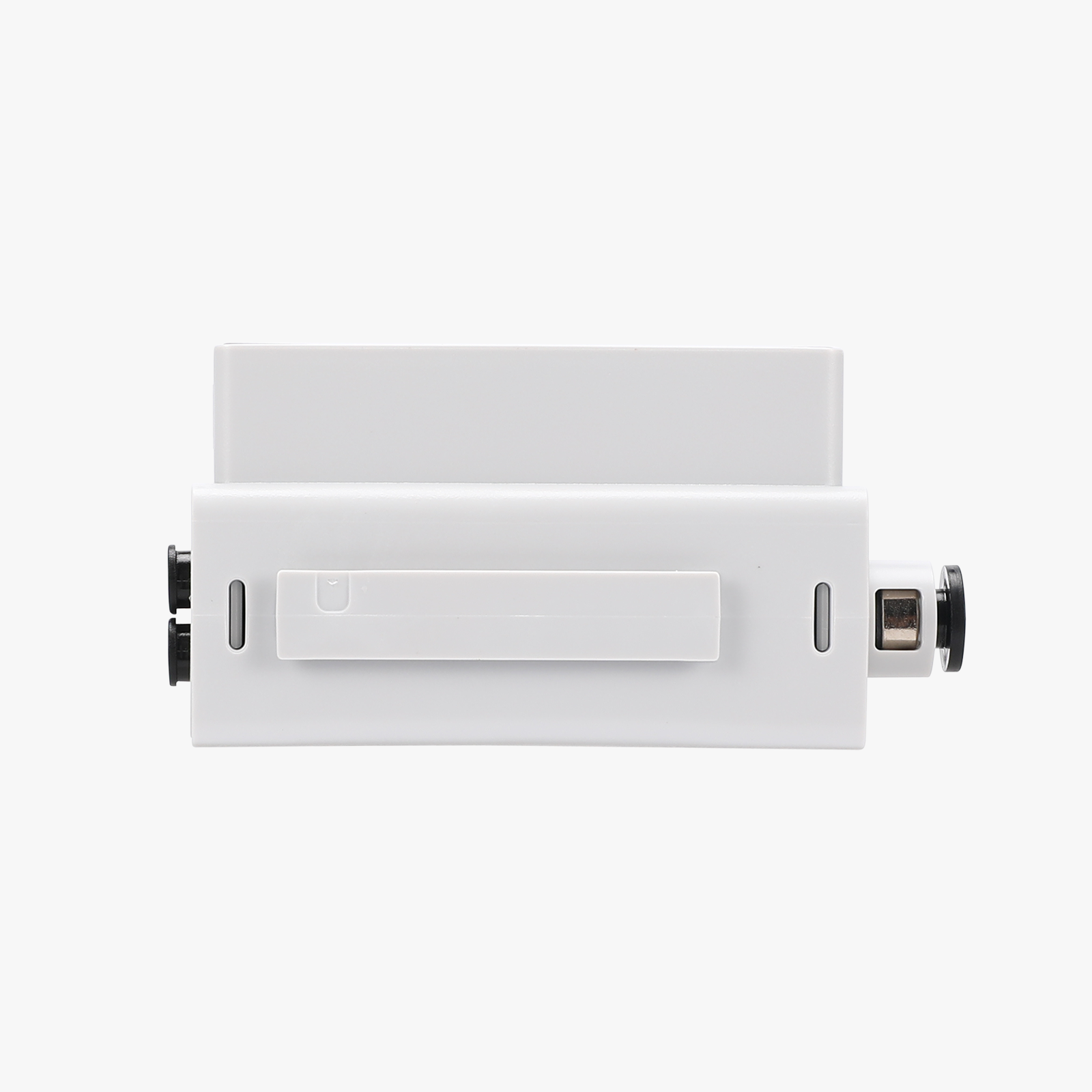
Este hub AMS puede conectar hasta cuatro unidades AMS simultáneamente. Soporta cualquier combinación de AMS, AMS 2 Pro y AMS HT, pero no admite el uso mixto de AMS Lite con AMS, AMS 2 Pro o AMS HT.
Nota: No utilice el Buffer de Filamento ni el Hub AMS para otras series de impresoras para conectar la impresora de la serie A1 al AMS, ya que esto podría causar fallos o daños en el buffer, en cuyo caso el buffer o el hub no estarán cubiertos por garantía. Por lo tanto, utilice un Hub AMS de la serie A1 para la conexión según se indica en esta guía.
Guía en video
Guía de conexión
Esta guía utiliza el A1 mini como ejemplo; el método de conexión para la impresora A1 es idéntico.
Paso 1: Desconectar AMS Lite
- Apague la alimentación de la impresora.
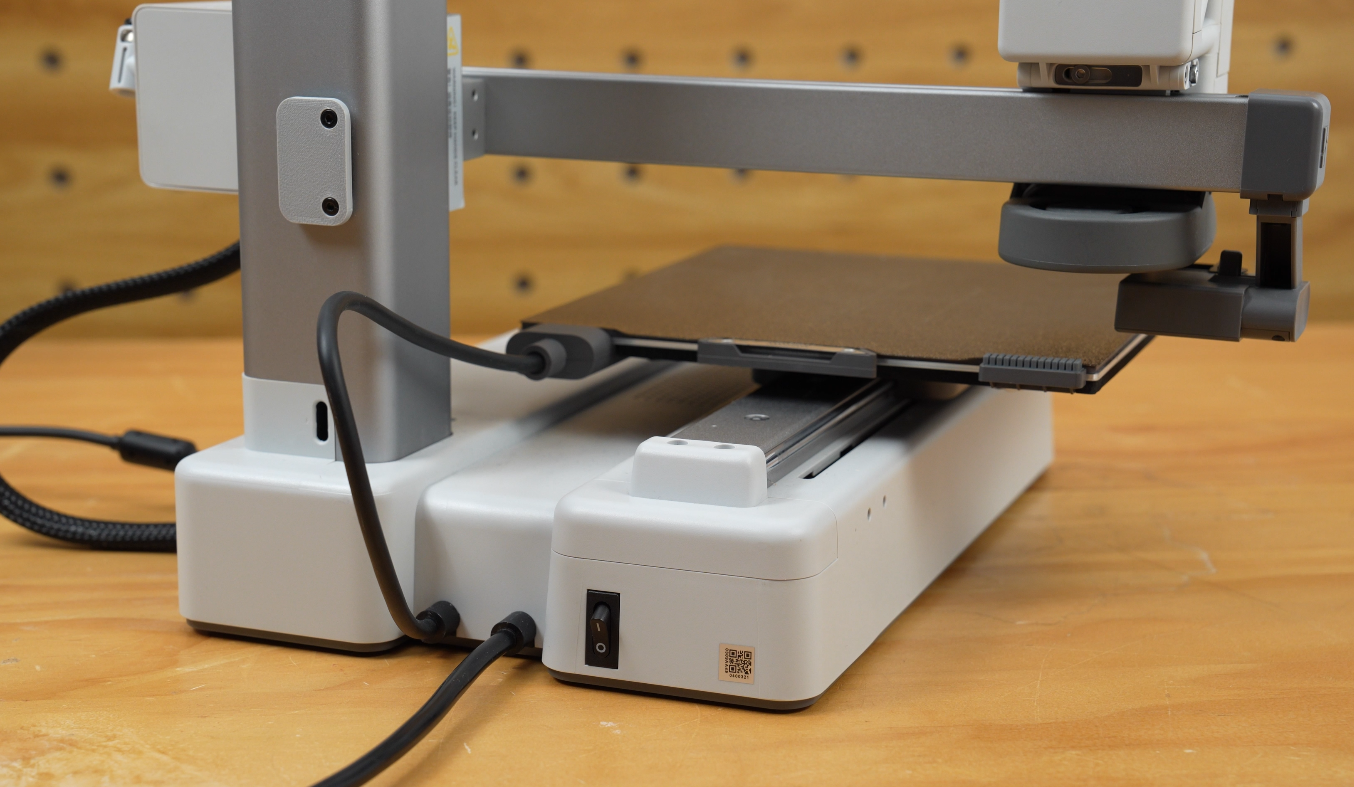
- Desconecte el cable de 4 pines de AMS Lite.

- Desconecte los cuatro tubos PTFE del hub de filamento.
Paso 2: Montar el soporte
Descargue primero el modelo del soporte para el hub AMS e imprímalo.
-
A1 mini: Soporte para hub AMS A1 mini
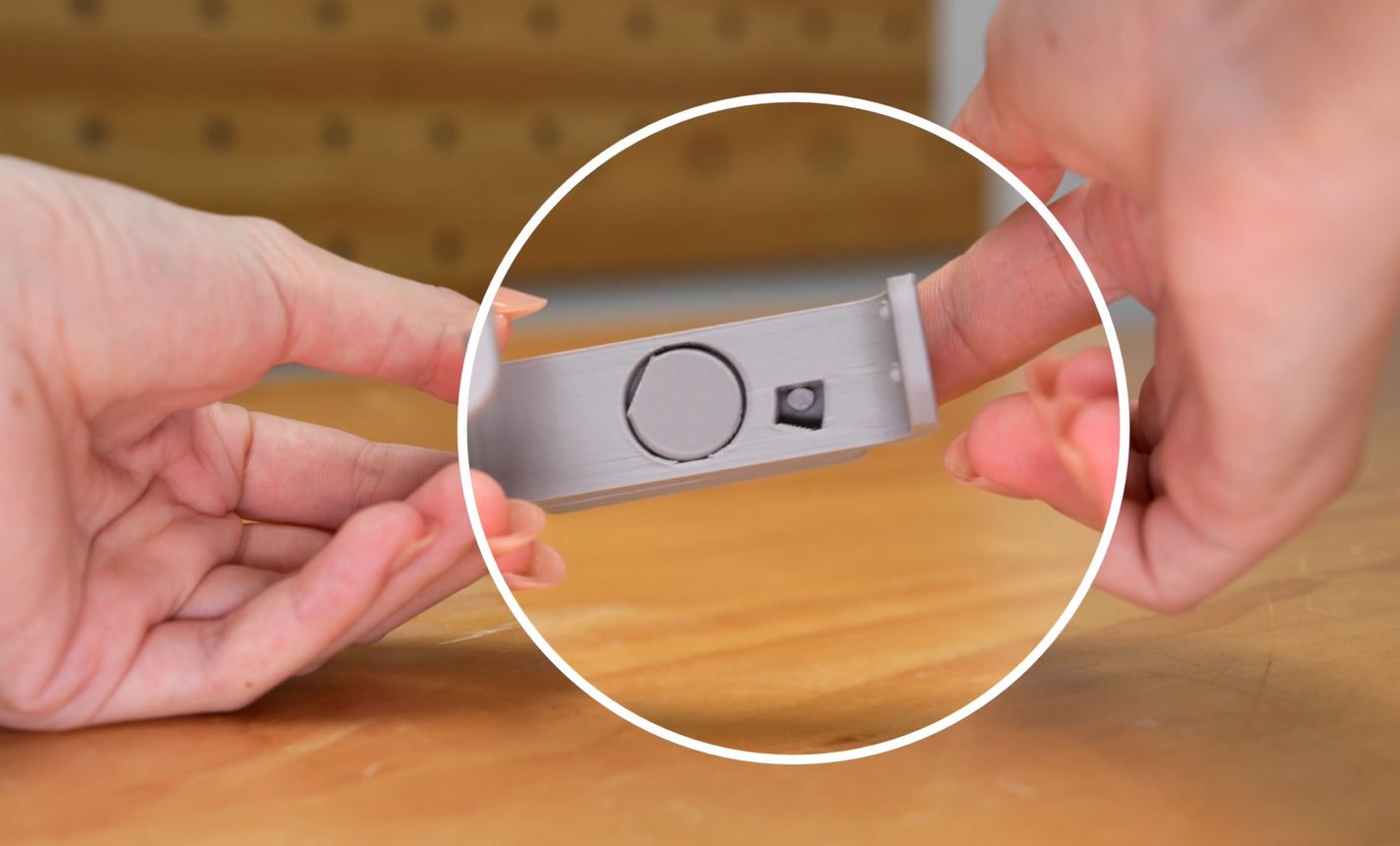
El soporte impreso consta de tres partes (de izquierda a derecha): soporte en L, conector y knob.
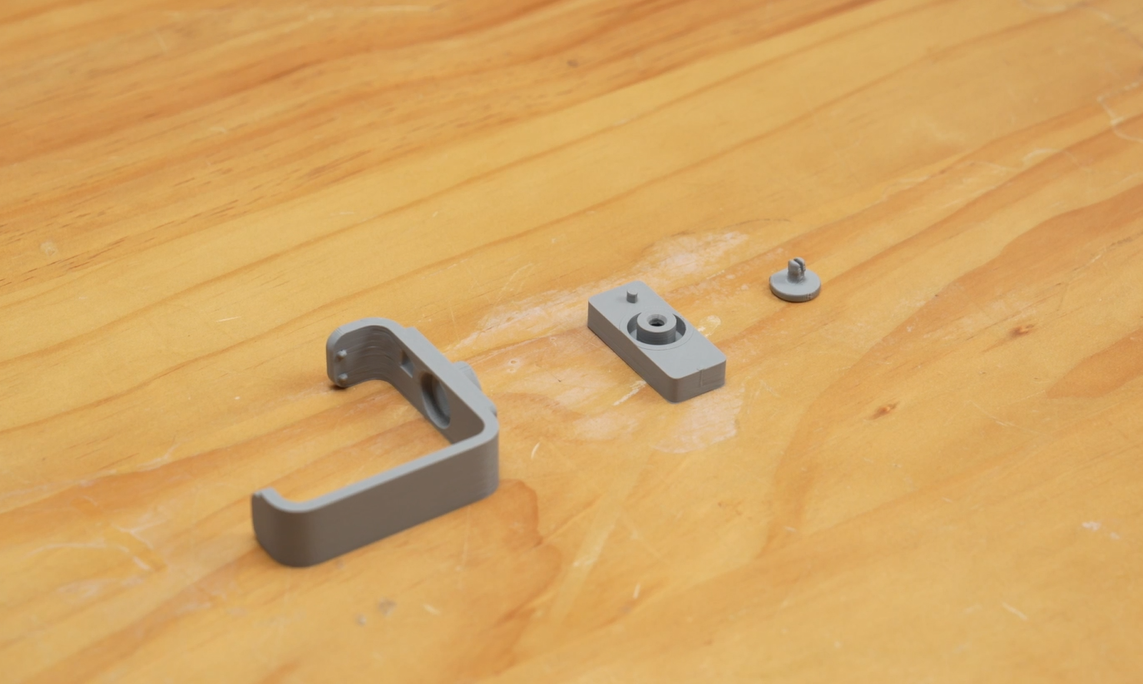
- Encaje el knob en el agujero del soporte en L.
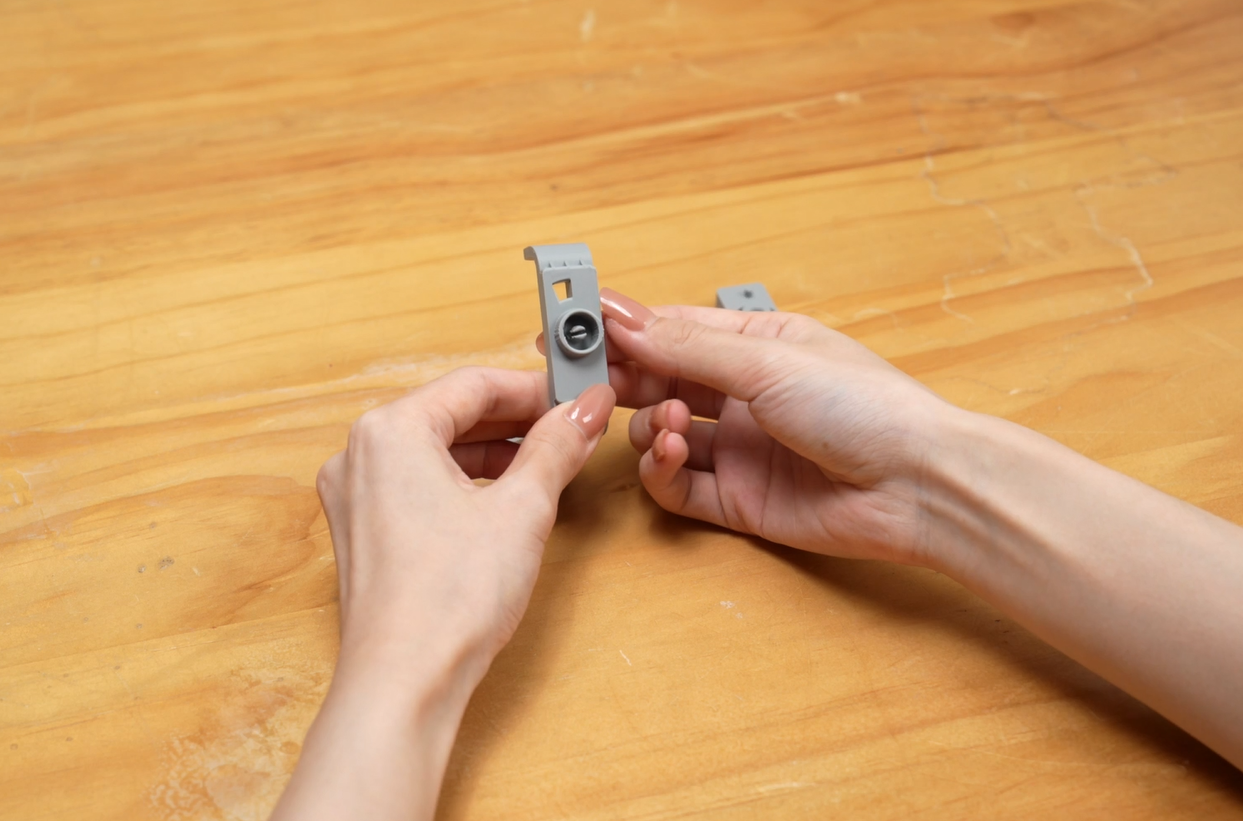
- Alinee la protuberancia y el anillo del conector con el agujero del soporte en L, luego instale el conector.
- Presione firmemente las dos partes para completar el montaje.

- Tras el montaje, habrá un pequeño rango angular de movimiento entre el conector y el soporte en L.
Paso 3: Instalar el soporte y el hub AMS
- Monte el soporte montado para el hub AMS en la cubierta del motor del eje X.
- Retire el hub AMS, los cables y los tubos PTFE del embalaje del hub AMS.
Nota: El tubo PTFE largo (aproximadamente 600 mm) es para A1, y el tubo PTFE corto (aproximadamente 520 mm) es para A1 mini.
- Coloque el hub AMS con la salida hacia arriba, luego deslice la parte elevada en el lateral del hub a lo largo de la ranura del soporte hasta que haga clic en su lugar.
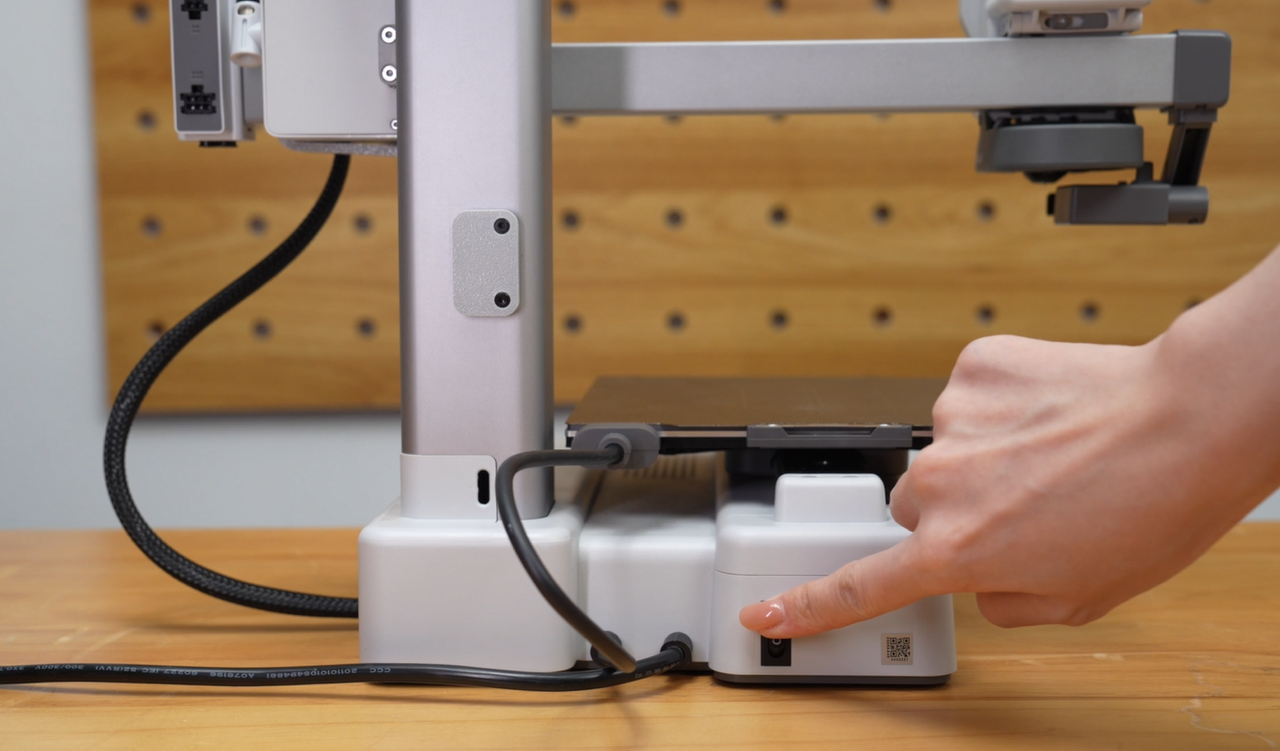
- Encienda la impresora.
Paso 4: Cambiar el tipo de AMS
- En la pantalla de la impresora, toque “Configuración > Opciones AMS > Tipo de AMS”, luego seleccione el tipo de AMS que desee cambiar.
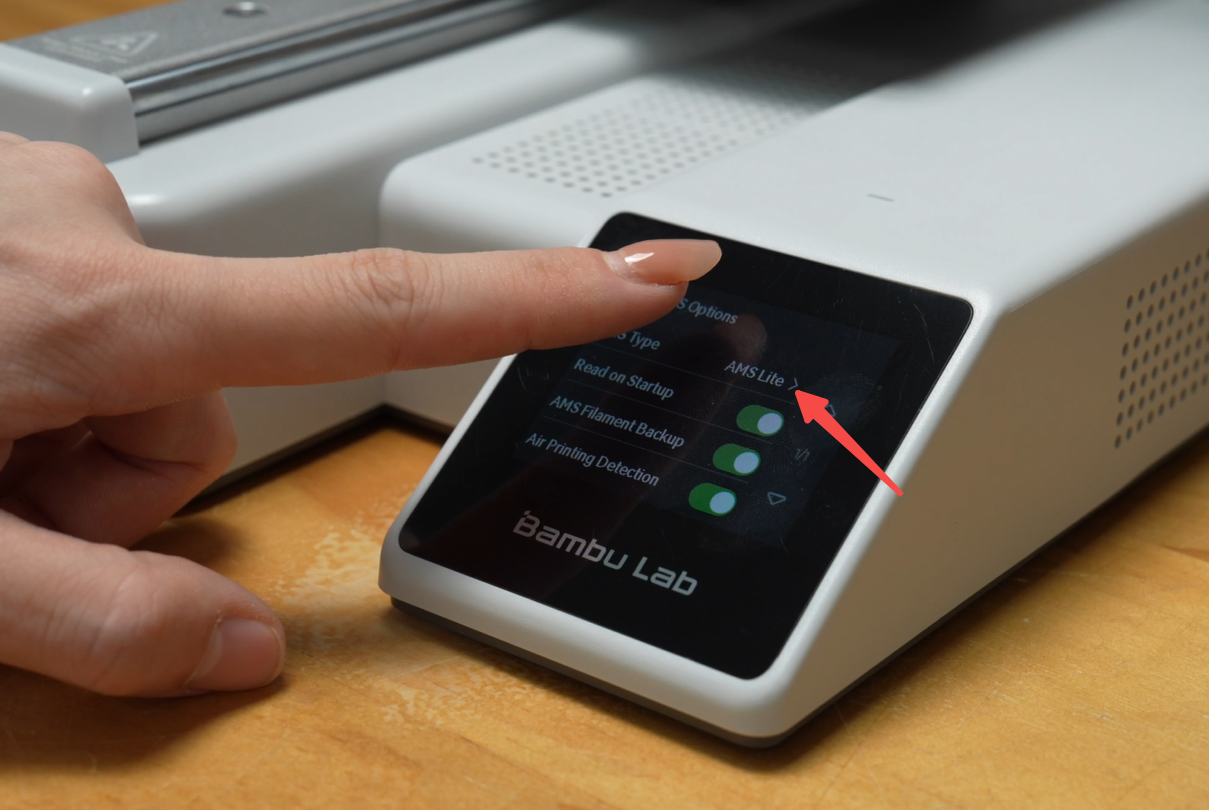
O, vaya a la página Dispositivo en Bambu Studio, haga clic en el botón Configuración AMS y cambie el tipo de AMS;
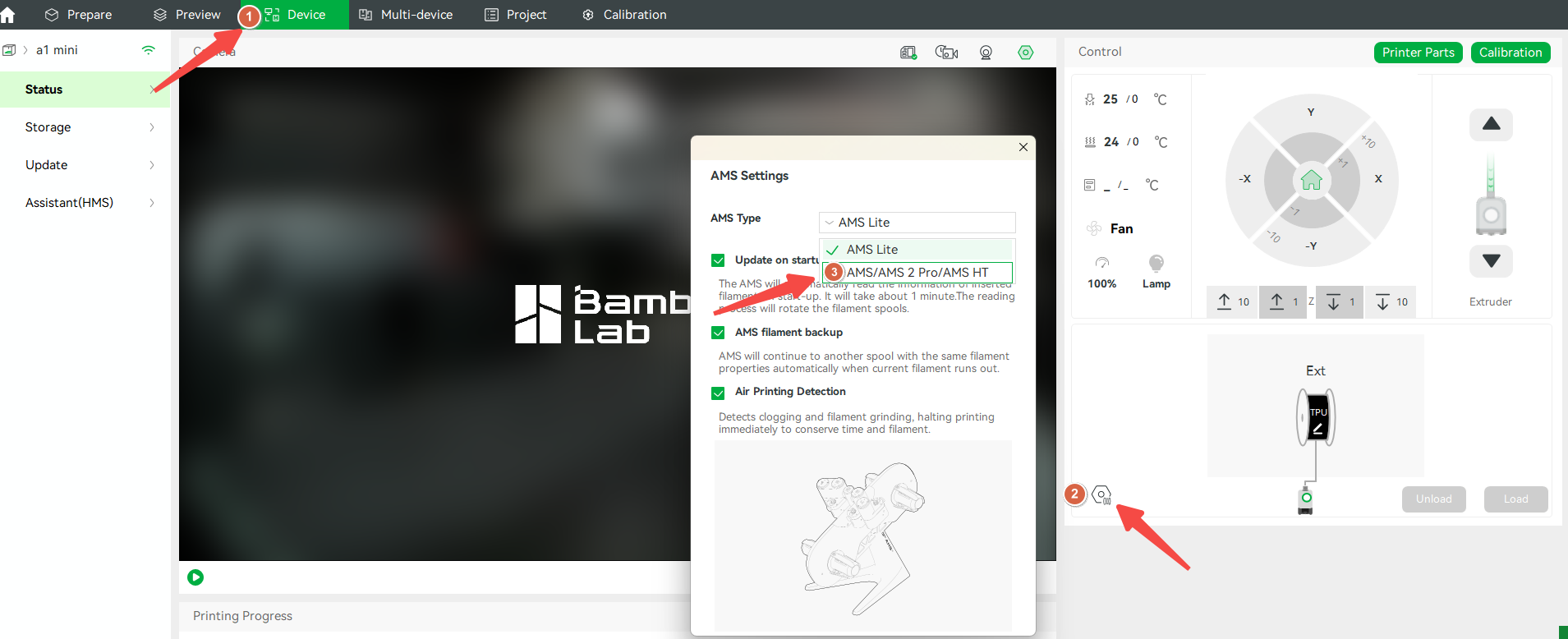
- Tras la confirmación, el dispositivo cambiará al tipo de AMS correspondiente;
Nota:
- El hub AMS para la serie A1 no admite el uso mixto de AMS Lite con AMS/AMS 2 Pro/AMS HT. Si necesita cambiar entre diferentes tipos de AMS, debe desconectar primero el dispositivo AMS original, de lo contrario pueden ocurrir errores.
- Conectar un dispositivo AMS antes de cambiar el tipo de AMS puede causar pérdida de comunicación y errores, requiriendo reconectar el cable AMS.
- Recomendamos seguir estos pasos: Desconectar el dispositivo AMS original → Cambiar el tipo de AMS → Conectar el nuevo dispositivo AMS para garantizar una conexión fluida del dispositivo.
Paso 5: Conectar la impresora a un solo AMS
- Utilice un tubo PTFE para conectar el AMS al hub AMS.
- Utilice otro tubo PTFE para conectar el hub AMS al hub de filamento situado encima del cabezal.
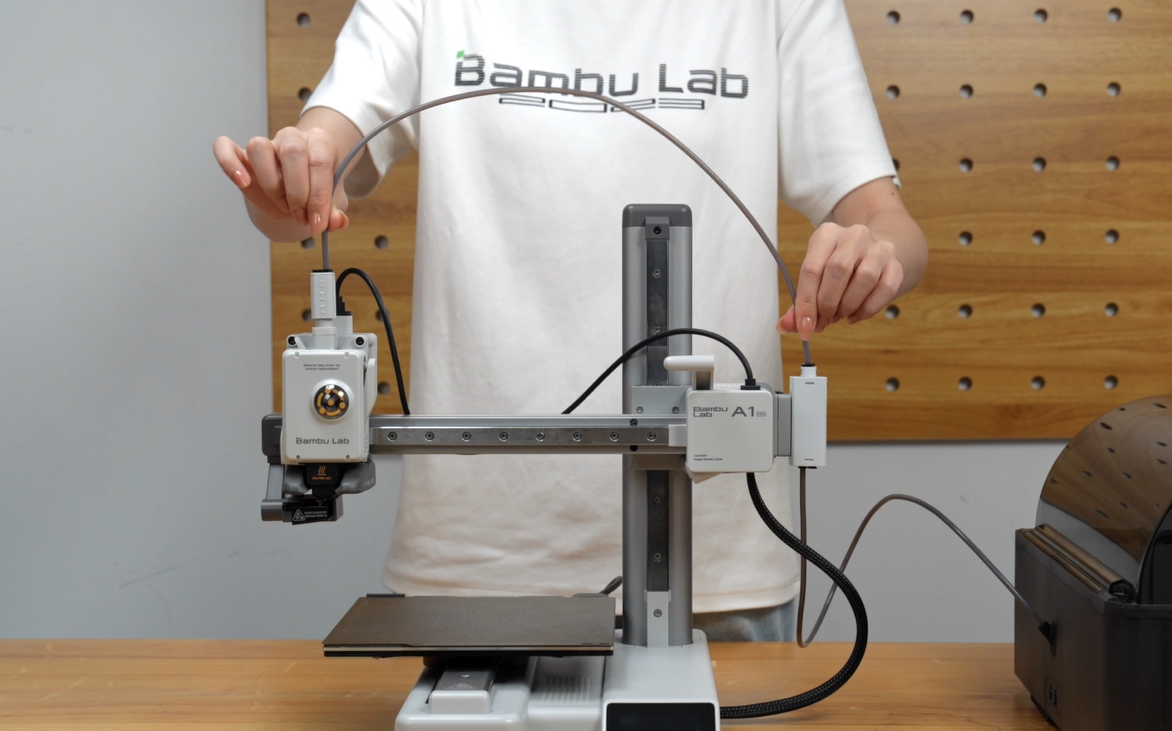
- Utilice un organizador de cables para asegurar el cable y el tubo PTFE.
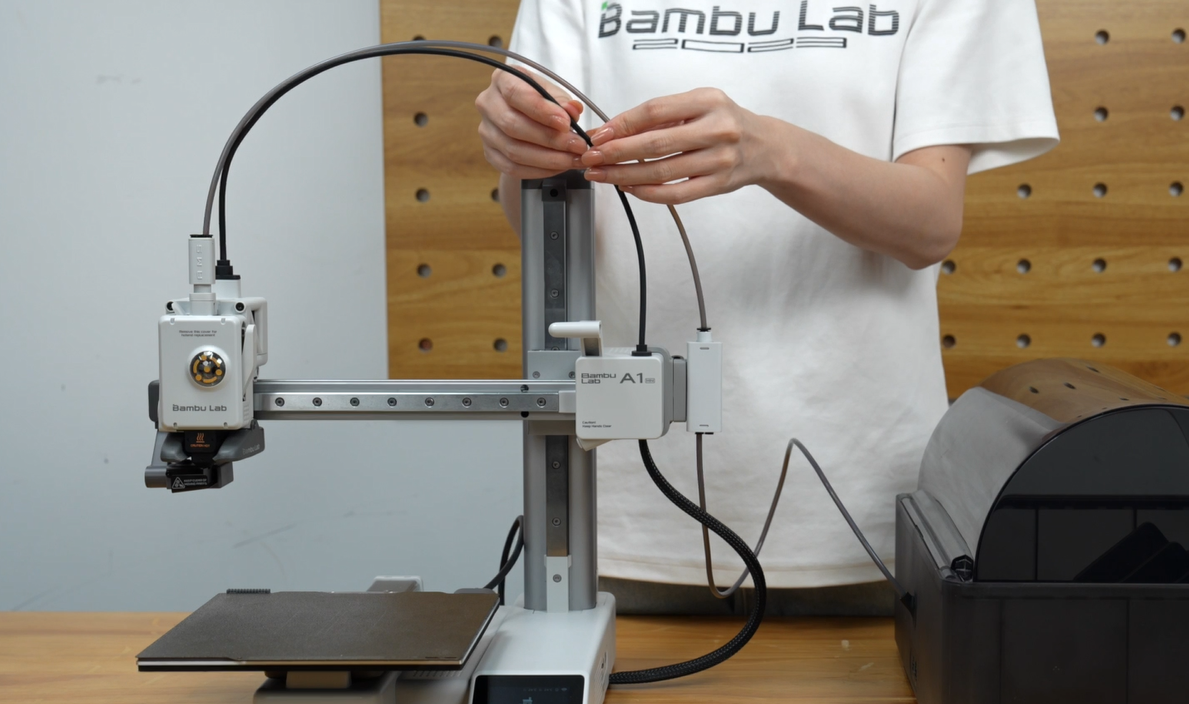
- Utilice el cable de 4 pines para conectar la impresora al hub AMS.
- Utilice el cable de 6 pines para conectar el hub AMS al AMS.
Paso 6: Conectar múltiples unidades AMS
- Utilice un cable de 6 pines para conectar el segundo AMS al primer AMS.
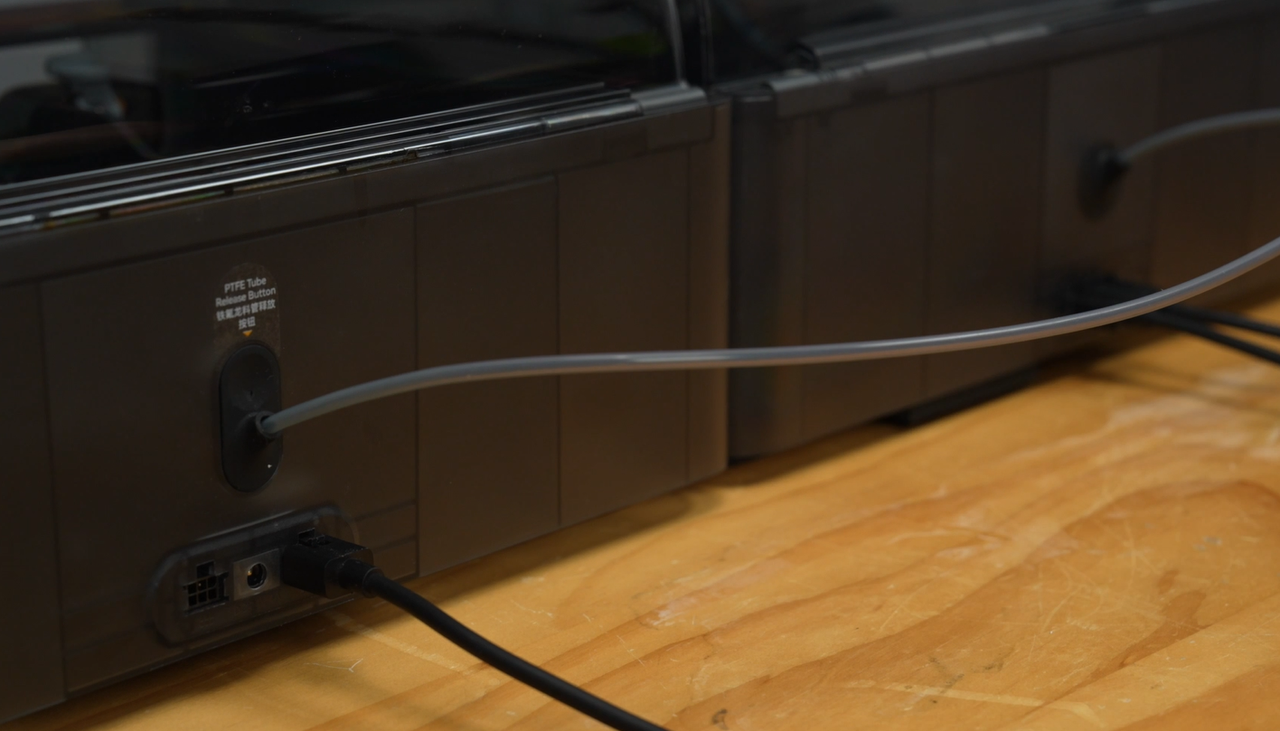
- Utilice un tubo PTFE para conectar el segundo AMS al hub AMS.
- Repita los mismos pasos para conectar unidades AMS adicionales (hasta un total de 4).
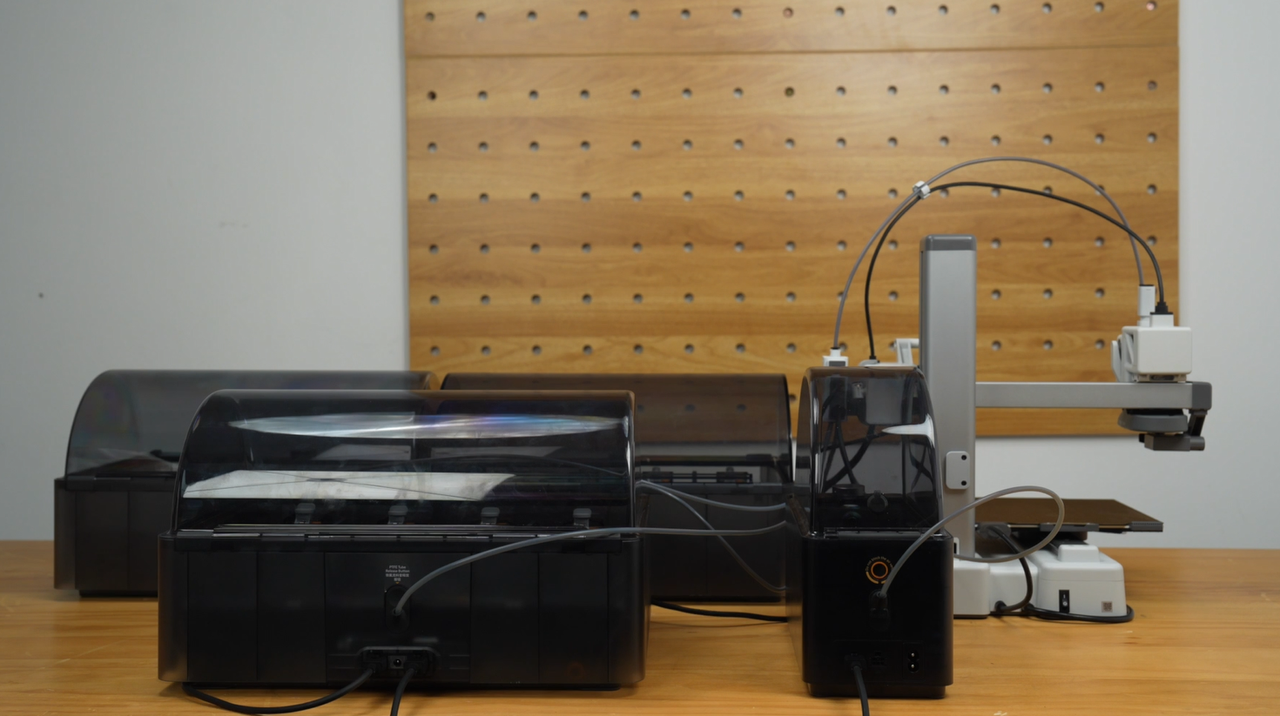
Nota: Para evitar que el filamento se arrastre, asegúrese de que el tubo no esté excesivamente doblado; al mismo tiempo, los cables deben estar ordenados para garantizar un proceso de impresión suave.
- Una vez conectadas todas las 4 unidades AMS, inserte el filamento.
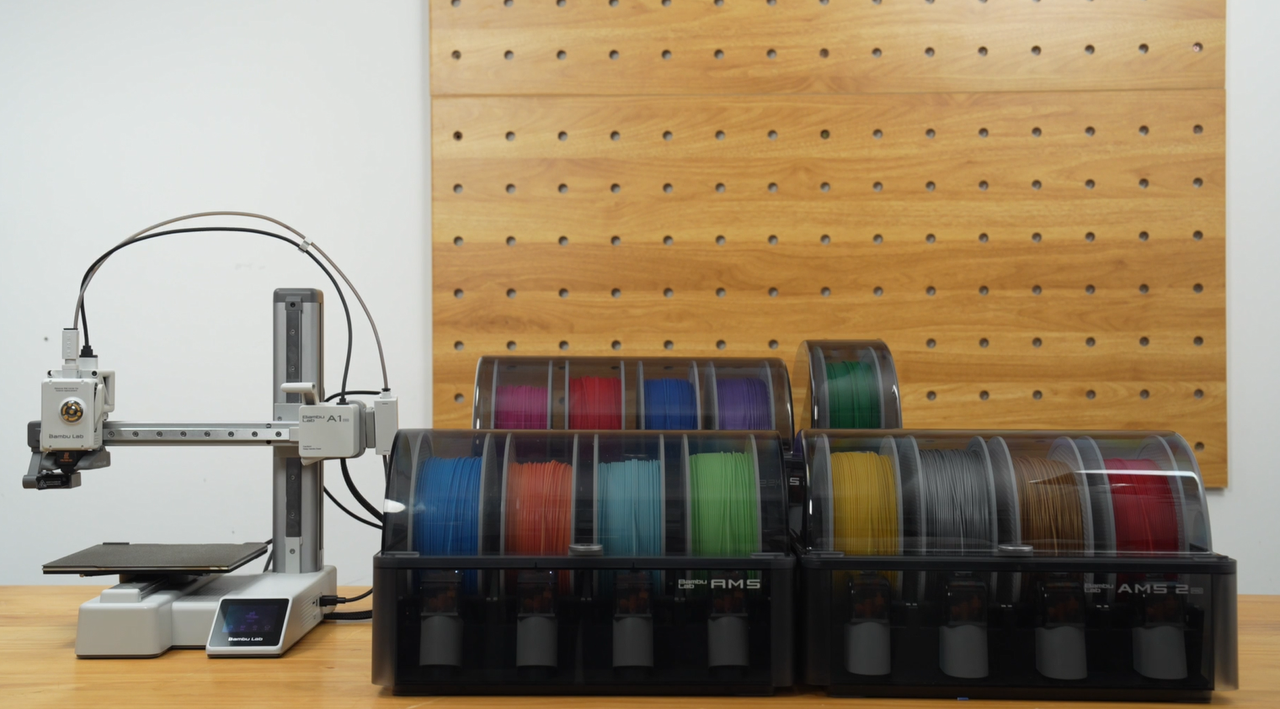
- El diagrama de conexión del A1 es el siguiente:
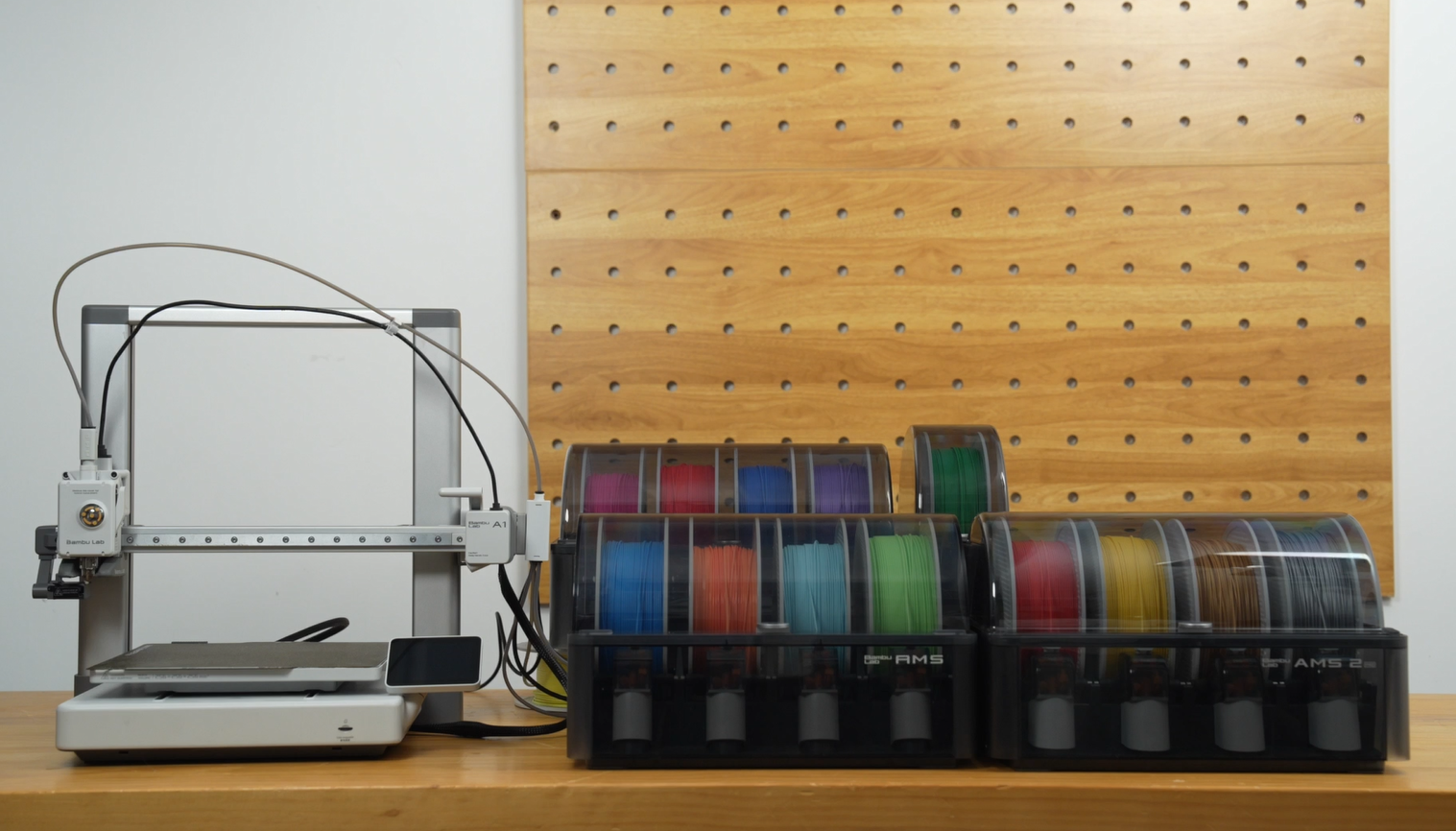
Nota: Al cambiar de AMS/AMS 2 Pro/AMS HT a AMS Lite, desconecte los cables y tubos existentes antes de conectar AMS Lite. No conecte AMS Lite al hub de filamento/hub AMS mediante el adaptador PTFE de 4 en 1. Mezclar AMS Lite con otros AMS provocará un fallo en la carga.
Paso 7: Carga y secado de filamento
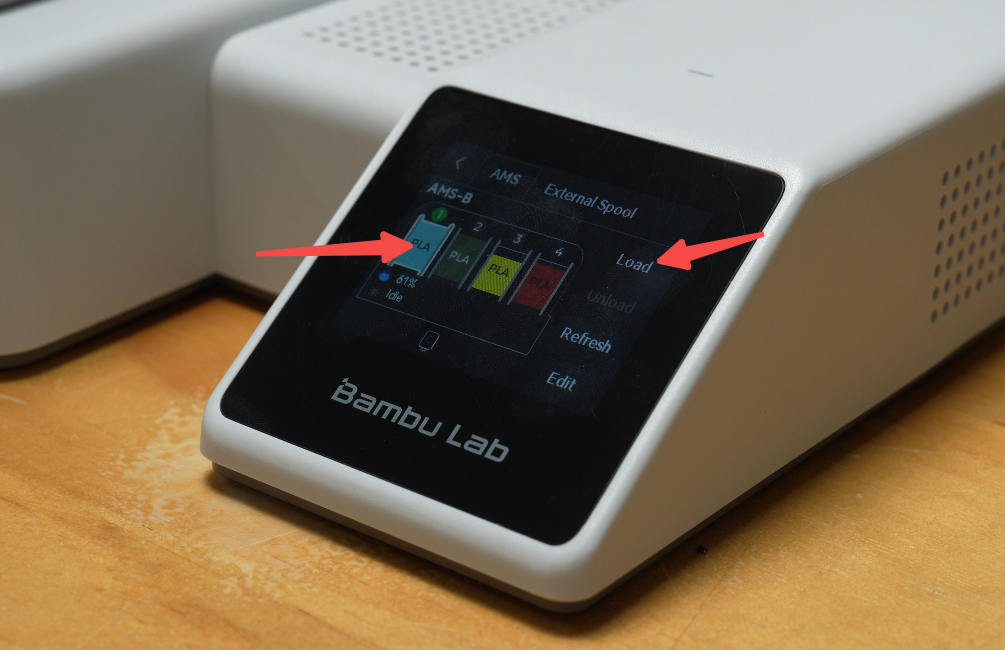
- En la pantalla de la impresora, navegue hasta la página Filamento, seleccione el filamento que desea cargar y toque Cargar.
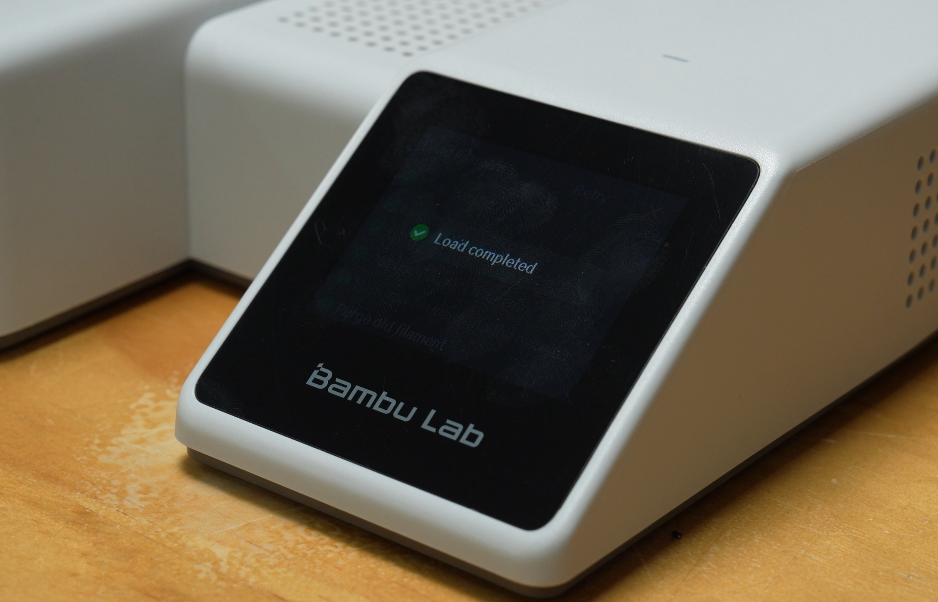
- La carga de filamento está completa.
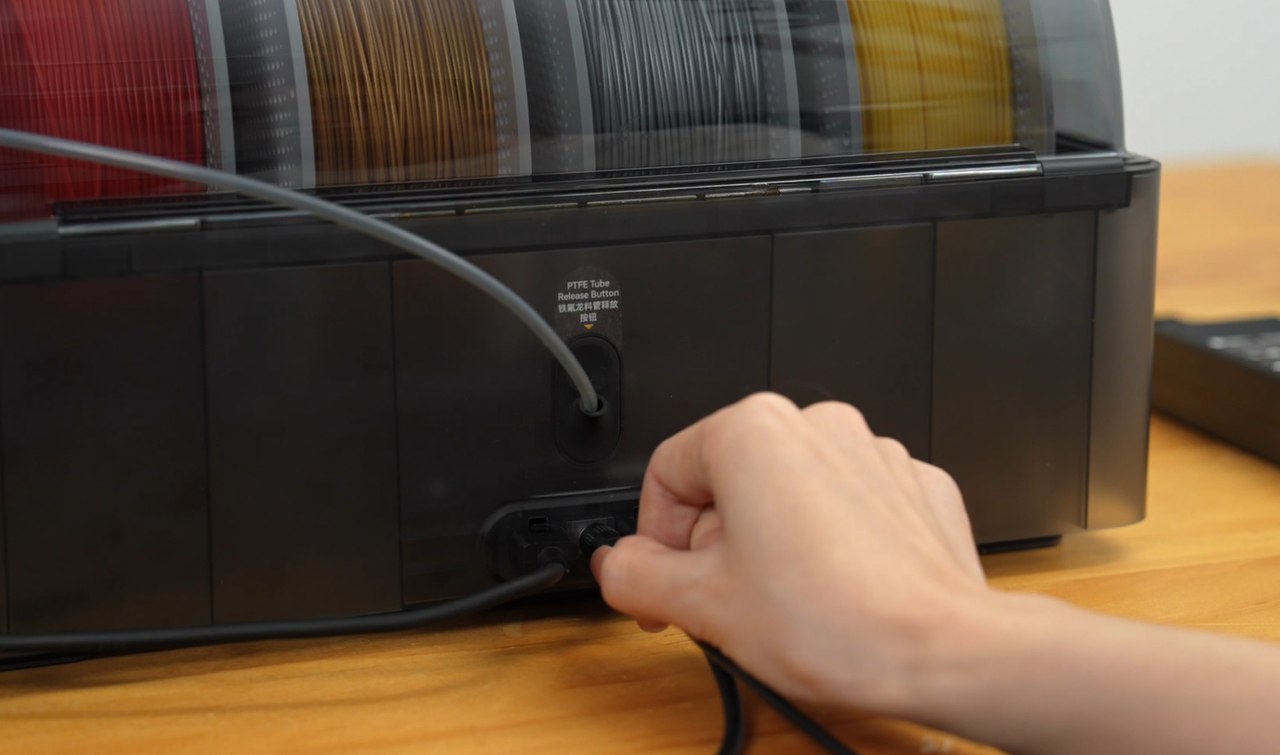
- Si se requiere secado de filamento, conecte el adaptador de alimentación al AMS 2 Pro que necesite secar.
Nota: Para usar AMS HT para secar, conecte su cable de alimentación.
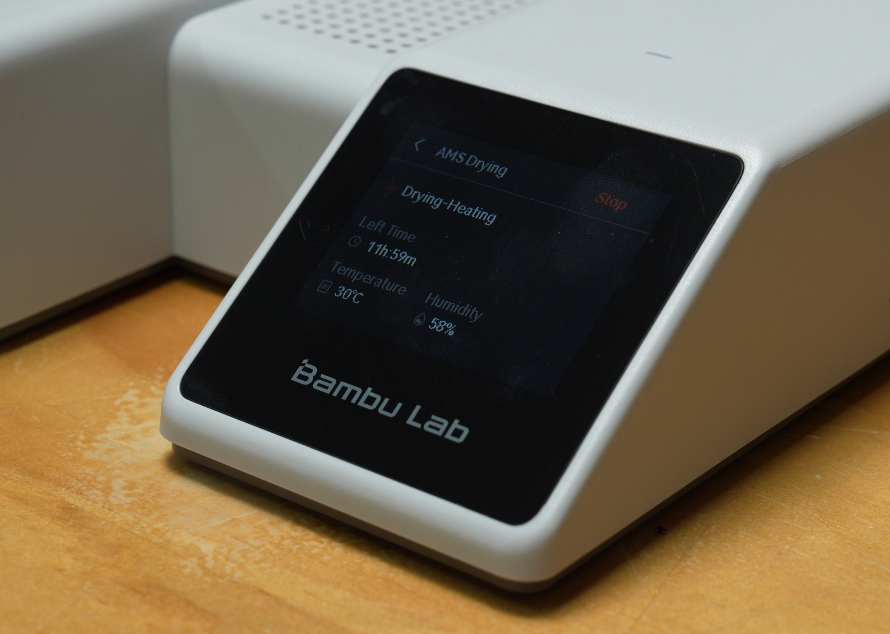
- En la pantalla de la impresora, navegue hasta la página Filamento, seleccione la unidad AMS que desea secar, luego toque Secado > Iniciar.
- Siga las indicaciones en pantalla para colocar el filamento sobre la bobina.
- Comienza el secado.
Asignación de ID de AMS
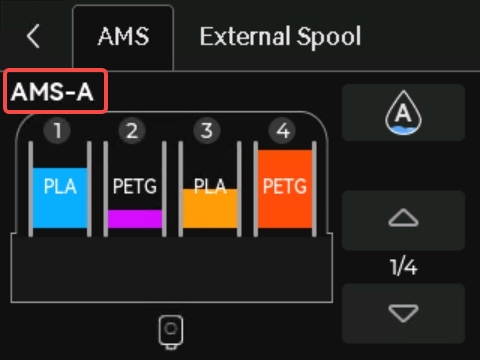
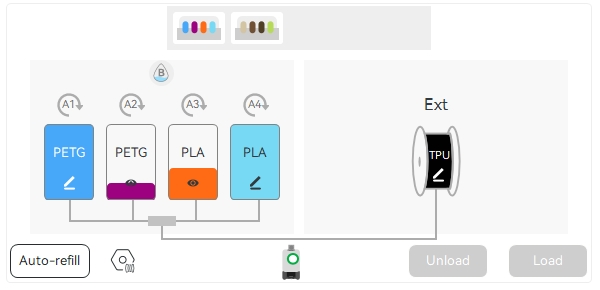
Cuando la impresora está conectada a AMS/AMS 2 Pro/AMS HT, cada unidad AMS se asigna automáticamente un ID único, que se muestra en la pantalla. Esto permite a los usuarios identificar fácilmente la relación de conexión entre los dispositivos.
Pasos de operación
- Asegúrese de que la impresora esté encendida.
- Conecte las unidades AMS una por una—por ejemplo, primero conecte la primera unidad AMS al hub AMS, luego conecte la segunda unidad AMS a la primera, y así sucesivamente.
Lógica de asignación
- Clasificación de AMS/AMS 2 Pro:
-
Una unidad AMS conectada directamente al hub AMS recibe el ID "AMS-A" de forma predeterminada.
-
Una unidad AMS conectada a AMS-A recibe el ID "AMS-B".
-
Las unidades AMS conectadas posteriormente reciben IDs secuenciales en el orden "AMS-C", "AMS-D", y así sucesivamente.
- Clasificación de AMS HT:
- La impresora solo comienza a clasificar las unidades AMS HT después de completar la asignación de ID para todas las unidades AMS/AMS 2 Pro.
- La primera unidad AMS HT recibe el ID "HT-A" de forma predeterminada, con unidades posteriores recibiendo IDs secuenciales como "HT-B", "HT-C", etc.
Cómo restablecer el ID de AMS
- En la pantalla de la impresora, navegue hasta Configuración > Configuración de AMS > Organizar Orden de AMS.
-
Desconecte todos los cables y reconéctelos en el orden físico deseado.
-
Verifique la página Filamento en la pantalla de la impresora o la página Dispositivo en Bambu Studio para confirmar si la secuencia de ID de AMS se ha actualizado.
Preguntas frecuentes
P: ¿Puede la serie A1 conectar simultáneamente AMS Lite y AMS/AMS 2 Pro/AMS HT?
A través del hub AMS, la serie A1 admite cualquier combinación de unidades AMS, AMS 2 Pro y AMS HT, pero no admite el uso mixto de AMS Lite con AMS, AMS 2 Pro o AMS HT.
P: ¿Se admitirá en el futuro la conexión mixta de AMS Lite con AMS/AMS 2 Pro/AMS HT?
Actualmente no hay planes para admitir esta combinación.
P: ¿Puede la serie A1 conectar simultáneamente un AMS y una bobina externa?
No.
P: ¿Se puede usar el adaptador PTFE 4-en-1 para conectar AMS Lite?
No. Cuando la serie A1 está conectada a AMS Lite o a AMS/AMS 2 Pro/AMS HT, el tubo PTFE debe conectarse directamente al hub de filamento en el cabezal. No se puede conectar mediante el adaptador PTFE 4-en-1.
P: ¿Se pueden usar los buffers de las series X1 y P1 para conectar el AMS de la serie A1?
No, los buffers de las series X1 y P1 no están diseñados específicamente para la impresora A1. Su uso podría provocar anomalías de comunicación o daños en el buffer.
P: ¿Cuál es el número máximo de unidades AMS que puede conectar la impresora de la serie A1 al usar el hub AMS?
Puede conectar hasta cuatro unidades AMS simultáneamente, admitiendo cualquier combinación de AMS, AMS 2 Pro y AMS HT.
P: ¿Se puede compartir el cable de 6 pines al conectar AMS/AMS 2 Pro/AMS HT a la serie A1?
Al conectar AMS 2 Pro o AMS HT a la impresora de la serie A1, debe usar el cable de 6 pines proporcionado con el dispositivo. Usar el cable de 6 pines de un AMS de primera generación con AMS 2 Pro o AMS HT podría causar problemas de comunicación. El cable de 6 pines de la segunda generación AMS se puede usar para el AMS de primera generación.
P: ¿Puede la serie A1 usar AMS 2 Pro/AMS HT para secar?
Sí. Sin embargo, para usar la función de secado, el AMS 2 Pro requiere conexión a su adaptador de alimentación, y el AMS HT requiere conexión a su cable de alimentación. La alimentación proporcionada por la impresora en sí misma es insuficiente para soportar la función de secado.
P: ¿Soporta la serie A1 imprimir y secar simultáneamente?
Actualmente, no se admite el secado para unidades AMS 2 Pro/HT involucradas en el proceso de impresión, incluidas aquellas que podrían usarse para recarga automática durante la tarea de impresión actual.
Cuando se conectan múltiples unidades AMS a la impresora, las unidades AMS 2 Pro/HT o un soporte de bobina externa involucradas en la tarea de alimentación pueden utilizarse para imprimir, mientras que las unidades AMS no involucradas en la tarea de alimentación pueden utilizarse para secar.
Si la impresora está alimentando o imprimiendo, y al mismo tiempo alimentando una unidad AMS 2 Pro para secar, la potencia de secado se reducirá automáticamente para garantizar que la potencia de impresión tenga prioridad. Por lo tanto, se recomienda usar el adaptador de alimentación externo para obtener los mejores resultados de secado.
Notas finales
Esperamos que la guía detallada proporcionada haya sido útil e informativa.
Si esta guía no resuelve su problema, *por favor presente un *ticket técnico**, responderemos sus preguntas y brindaremos asistencia. Si tiene sugerencias o comentarios sobre esta Wiki, por favor déjelos en el área de comentarios. ¡Gracias por su apoyo y atención!