Vista general del proceso de impresión
-
Según la versión que adquirió (X2D Combo/X2D), conecte el AMS 2 Pro y el carrete externo a la impresora, coloque el filamento y complete la carga.
-
Antes de imprimir, verifique la placa de impresión y la cama caliente, luego inicie la impresión del trabajo.
-
Después de imprimir, espere a que el modelo se enfríe a temperatura ambiente antes de retirar el modelo y descargar el filamento de la impresora para su próximo uso.
Guía en video
1. Instale el AMS 2 Pro y el soporte para carrete
X2D Combo
Para instrucciones detalladas, consulte Guía de desempaque del X2D AMS Combo.
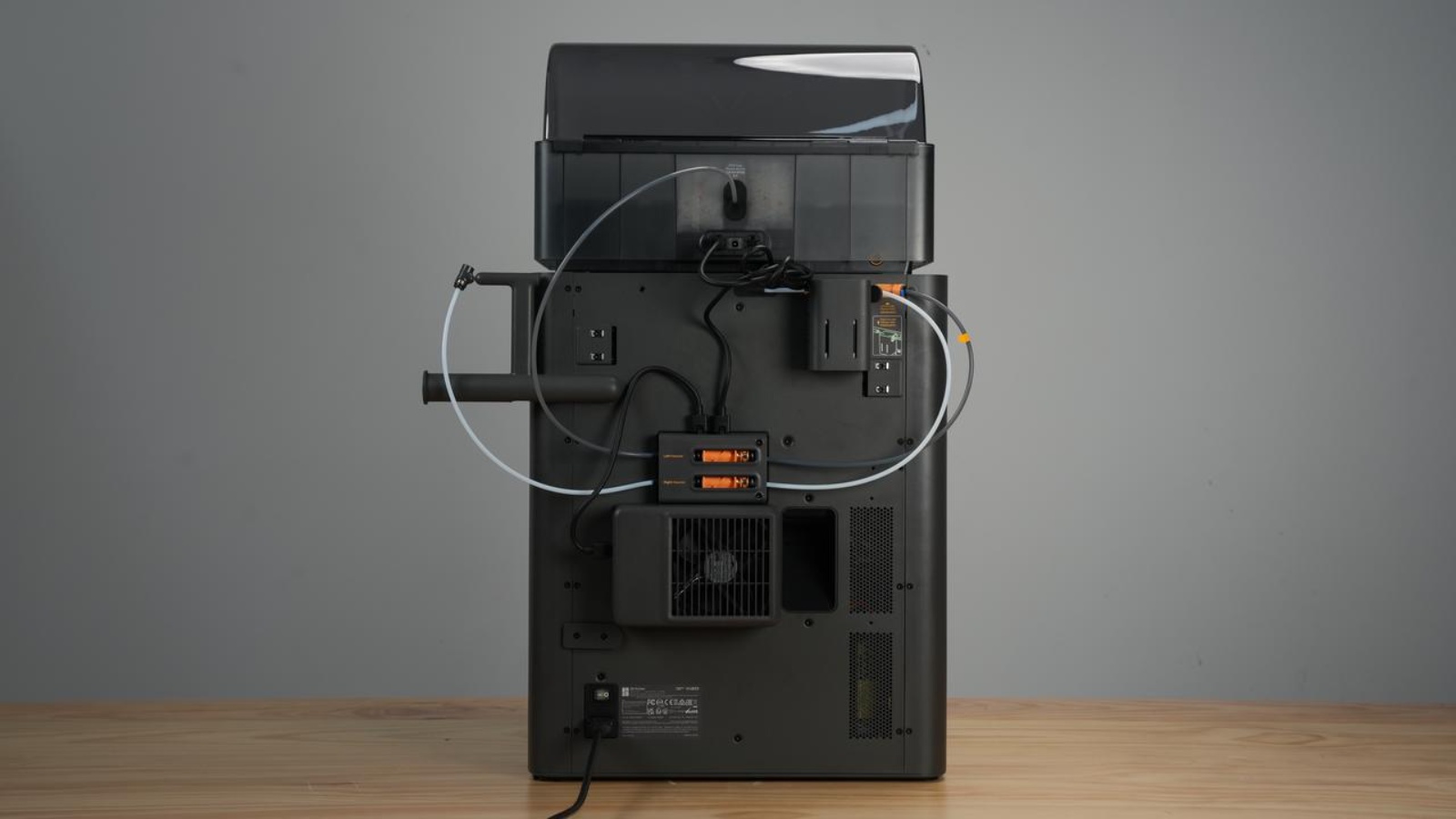
El X2D Combo incluye el AMS 2 Pro y el soporte para carrete externo. Se recomienda conectar el AMS 2 Pro a la entrada superior del buffer de filamento para utilizar el hotend izquierdo, maximizando las ventajas de compatibilidad de filamento del hotend.
X2D
Para instrucciones detalladas, consulte Guía de desempaque del X2D.
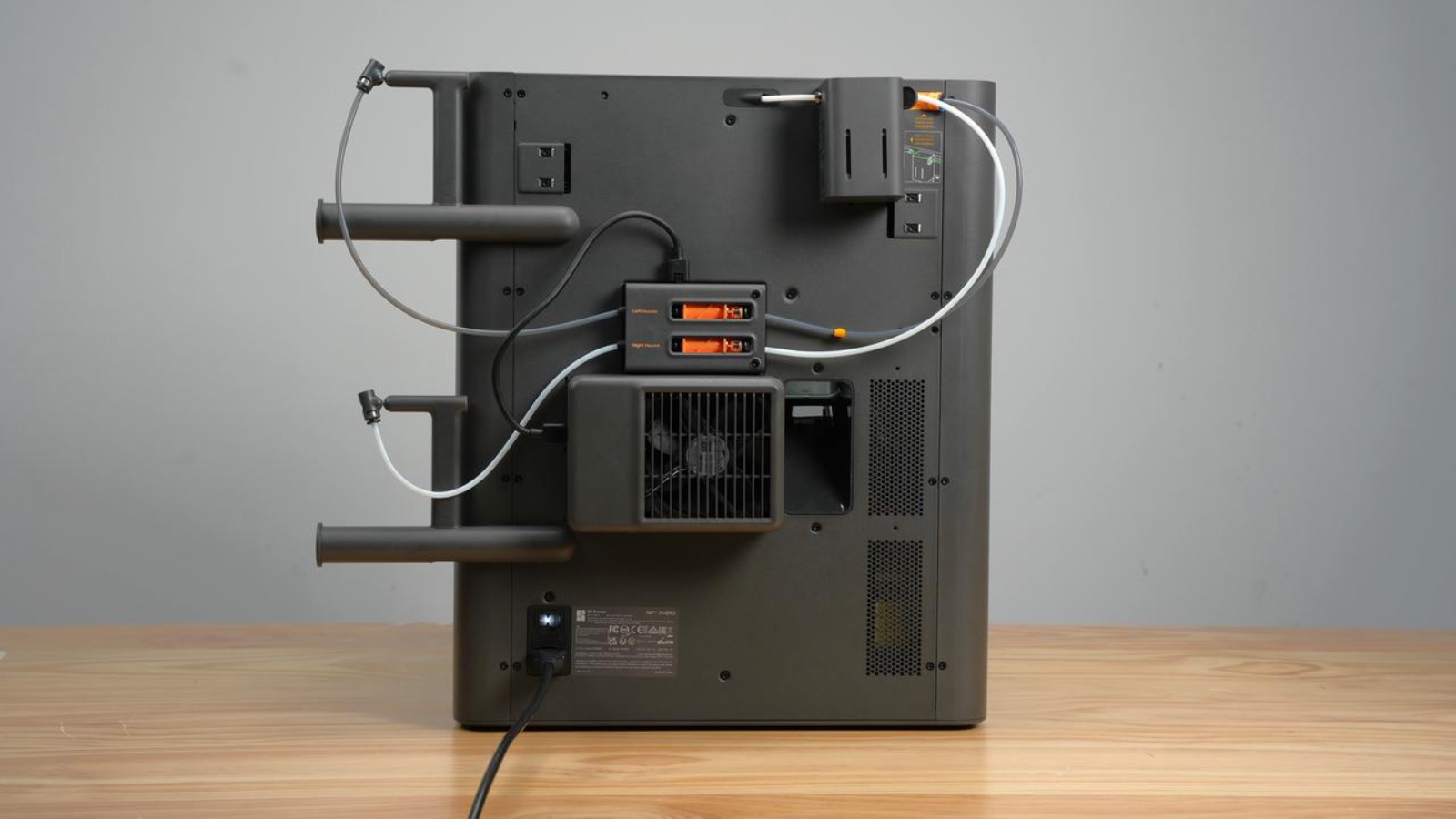
2. Cargue el filamento mediante el AMS 2 Pro
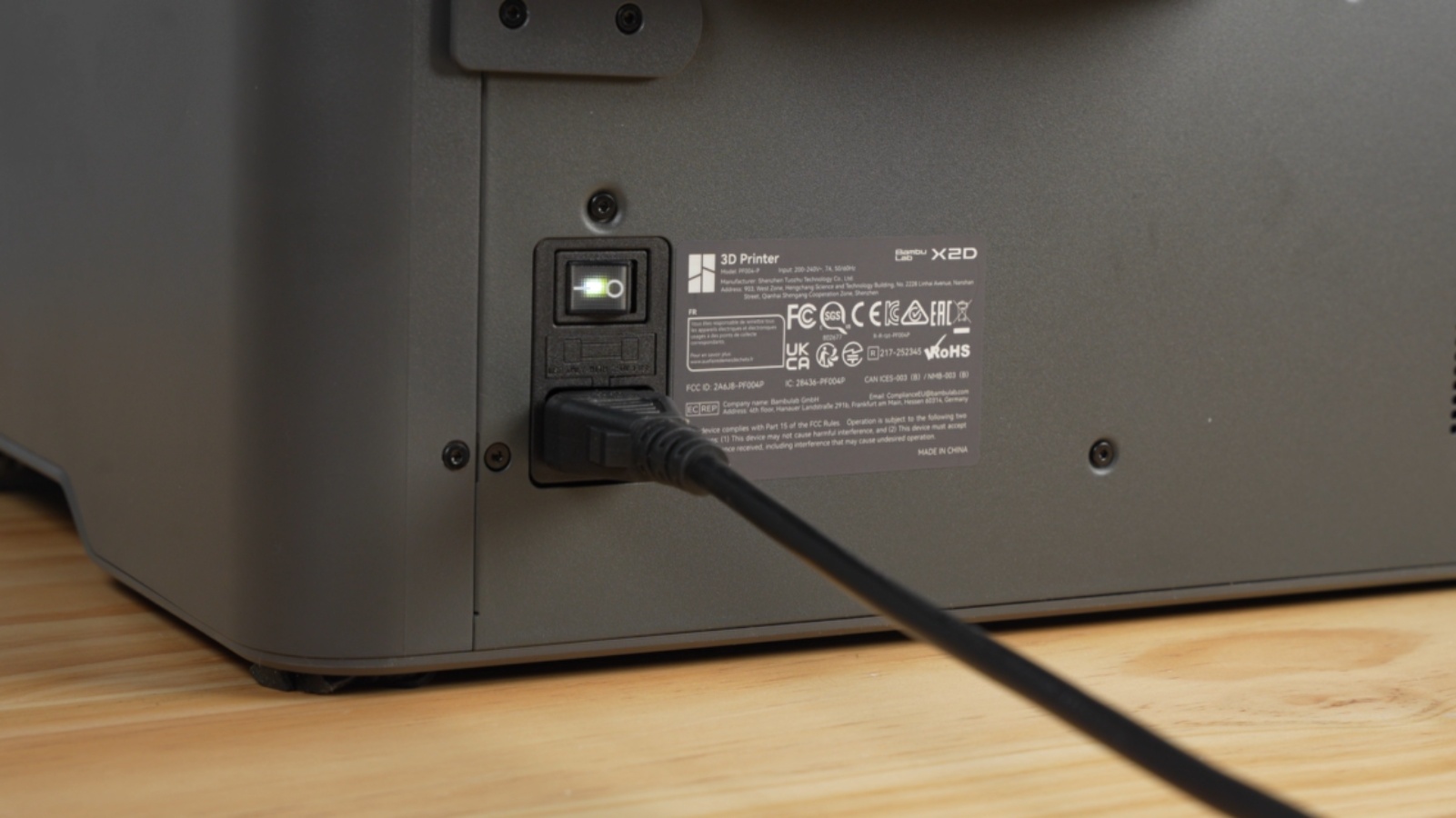
- Encienda la impresora.
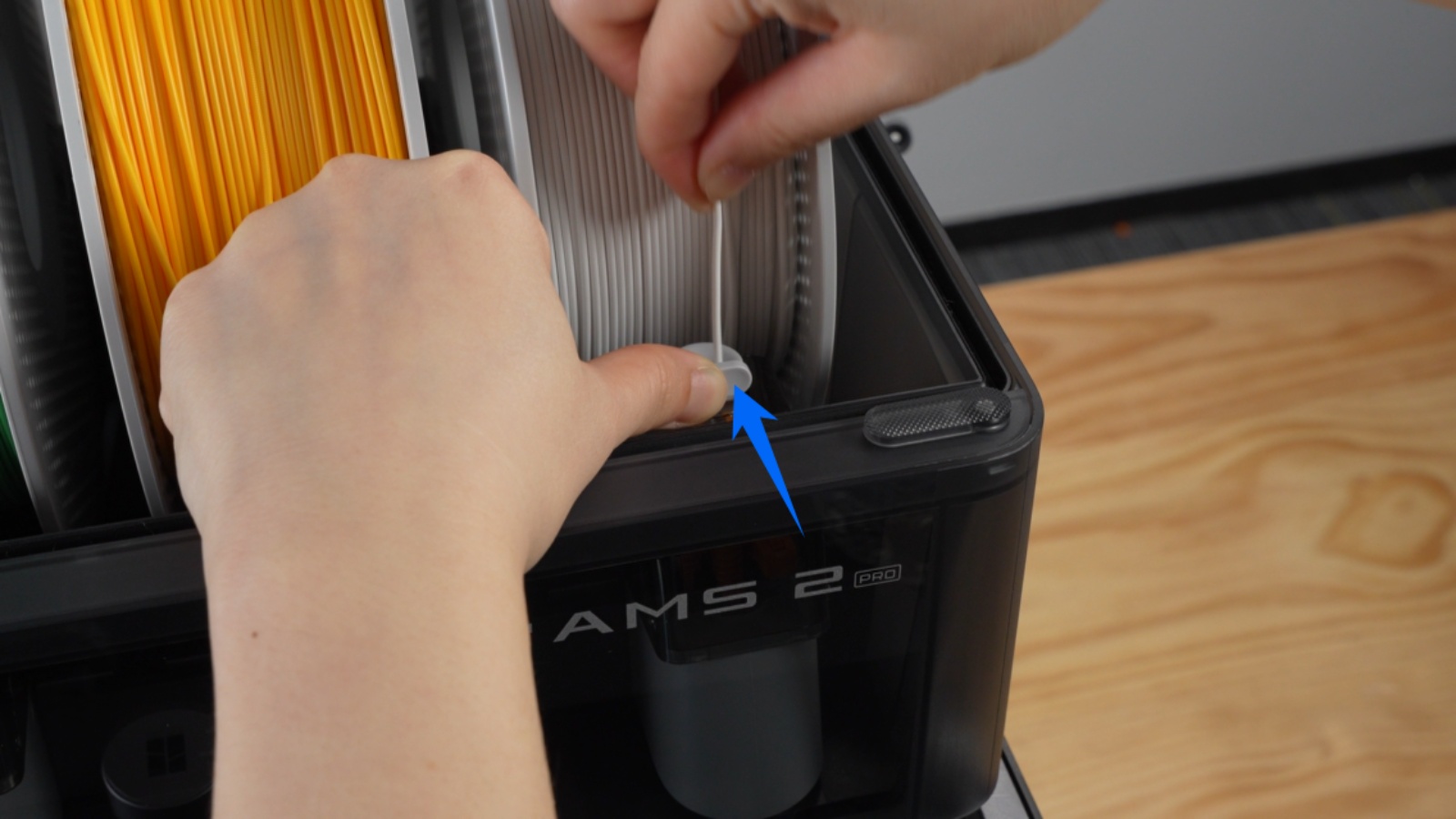
- Coloque el carrete de filamento requerido en la ranura del AMS 2 Pro, empuje suavemente hacia la entrada de filamento y inserte aproximadamente 2 cm. El AMS detectará automáticamente y alimentará el filamento.
- En la pantalla de inicio, navegue hasta la página de Configuración del AMS mediante el asistente.
- Seleccione Modo Automático - Detectar, y la impresora detectará automáticamente qué extrusor está conectado al AMS 2 Pro.
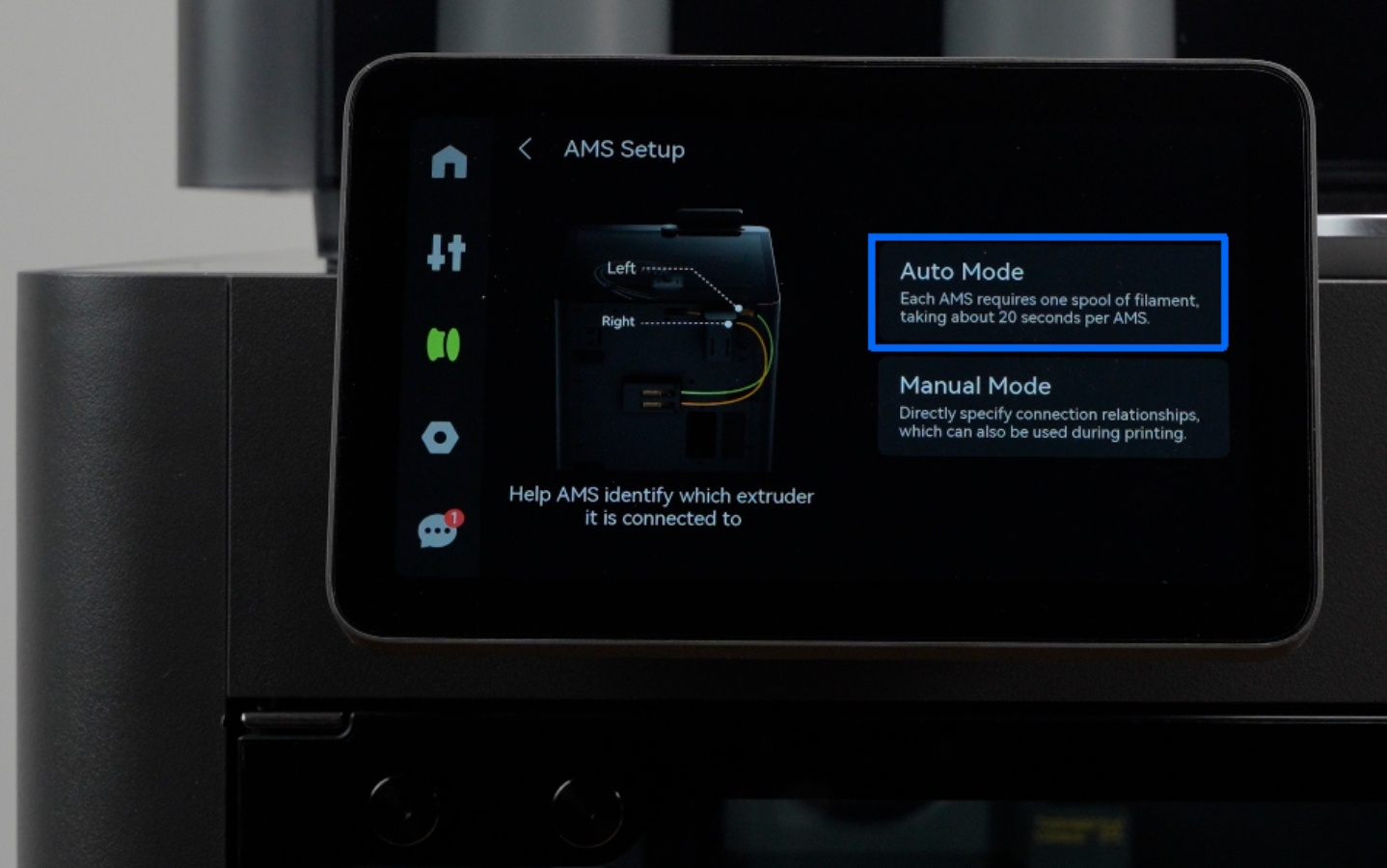
- Si el AMS 2 Pro está conectado a la entrada superior del buffer de filamento, se asignará al hotend izquierdo; si está conectado a la entrada inferior, se asignará al hotend derecho (auxiliar).
- Si no hay filamento disponible para la inicialización automática del AMS 2 Pro, toque Modo Manual en la pantalla y asigne manualmente el AMS 2 Pro conectado al lado izquierdo o derecho (auxiliar).
3. Cargue el filamento mediante el carrete externo
- Antes de cargar, anote el tipo y color del filamento. Coloque el carrete en el soporte según la dirección de enrollado del filamento.
- En la pantalla, toque Editar, seleccione el tipo y color del filamento, luego toque Confirmar.
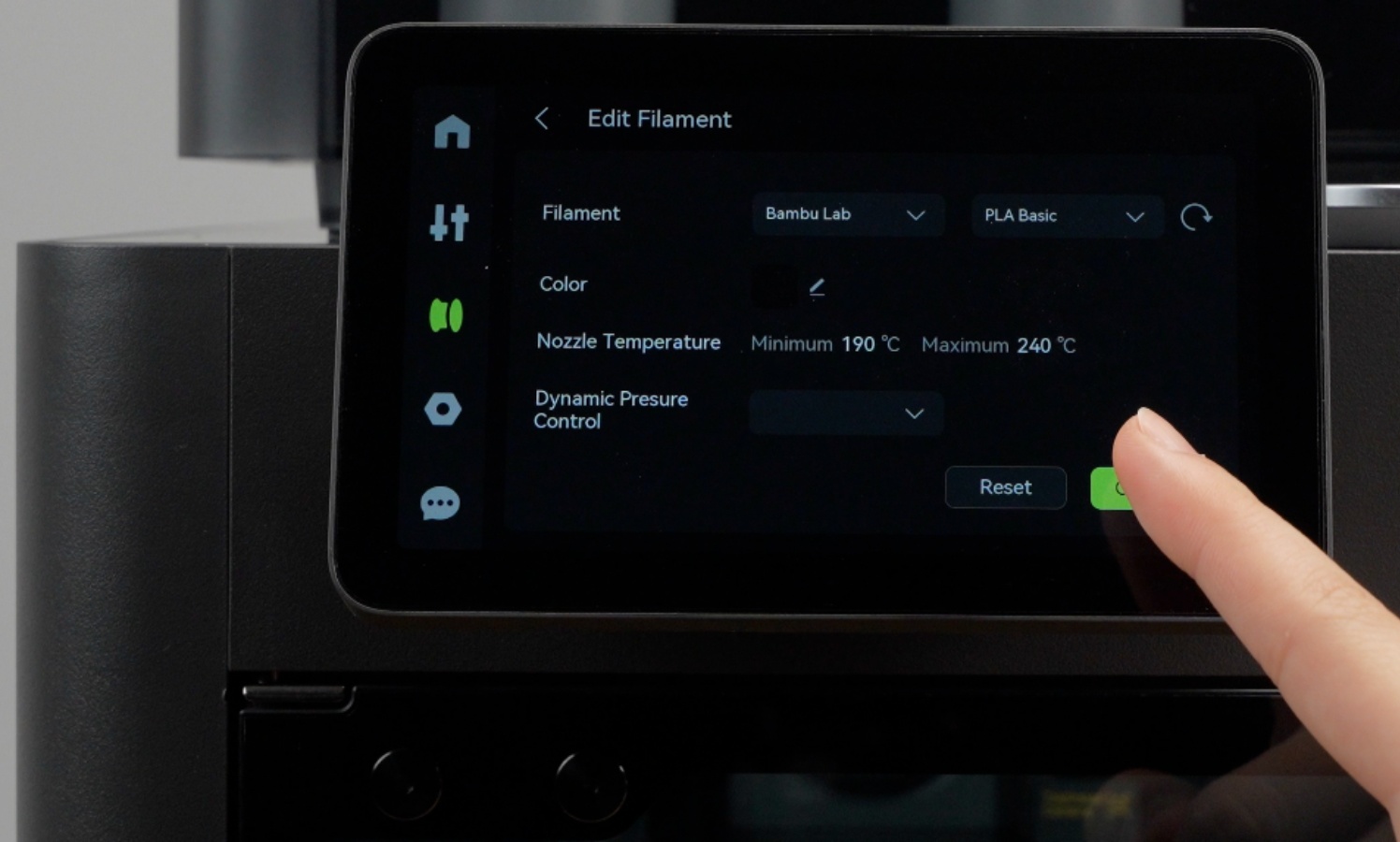
- Inserte el filamento en el tubo PTFE y empuje hacia adelante hasta que se detenga. La línea entre el cabezal y el carrete en la pantalla de la impresora mostrará el color del filamento, indicando que el extrusor ha detectado la entrada del filamento.
- En la pantalla, toque Cargar. Cuando se solicite, empuje nuevamente el filamento para asegurar que permanezca dentro del extrusor.
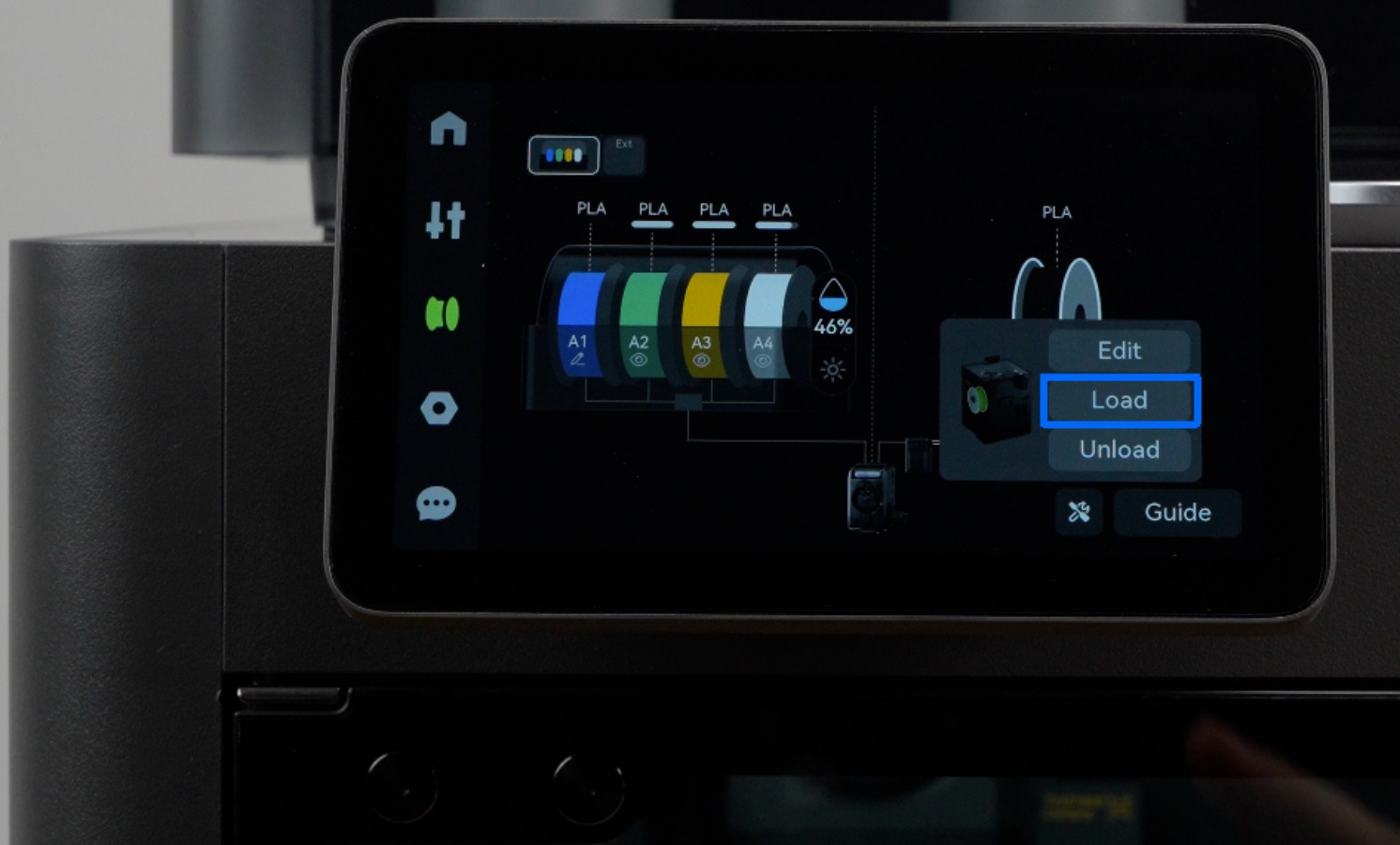
- Observe la boquilla. Una vez que el filamento se extruye suavemente, toque Filamento extruido, continuar. Si no es así, toque Filamento no extruido, reintente y siga empujando hasta que el filamento se extruya correctamente.
4. Preparación antes de imprimir
Verifique la cama caliente
Antes de colocar la placa de impresión, verifique y limpie la superficie de la cama caliente para asegurar que no queden residuos. Los objetos extraños pueden causar daños irreversibles durante el calentamiento.
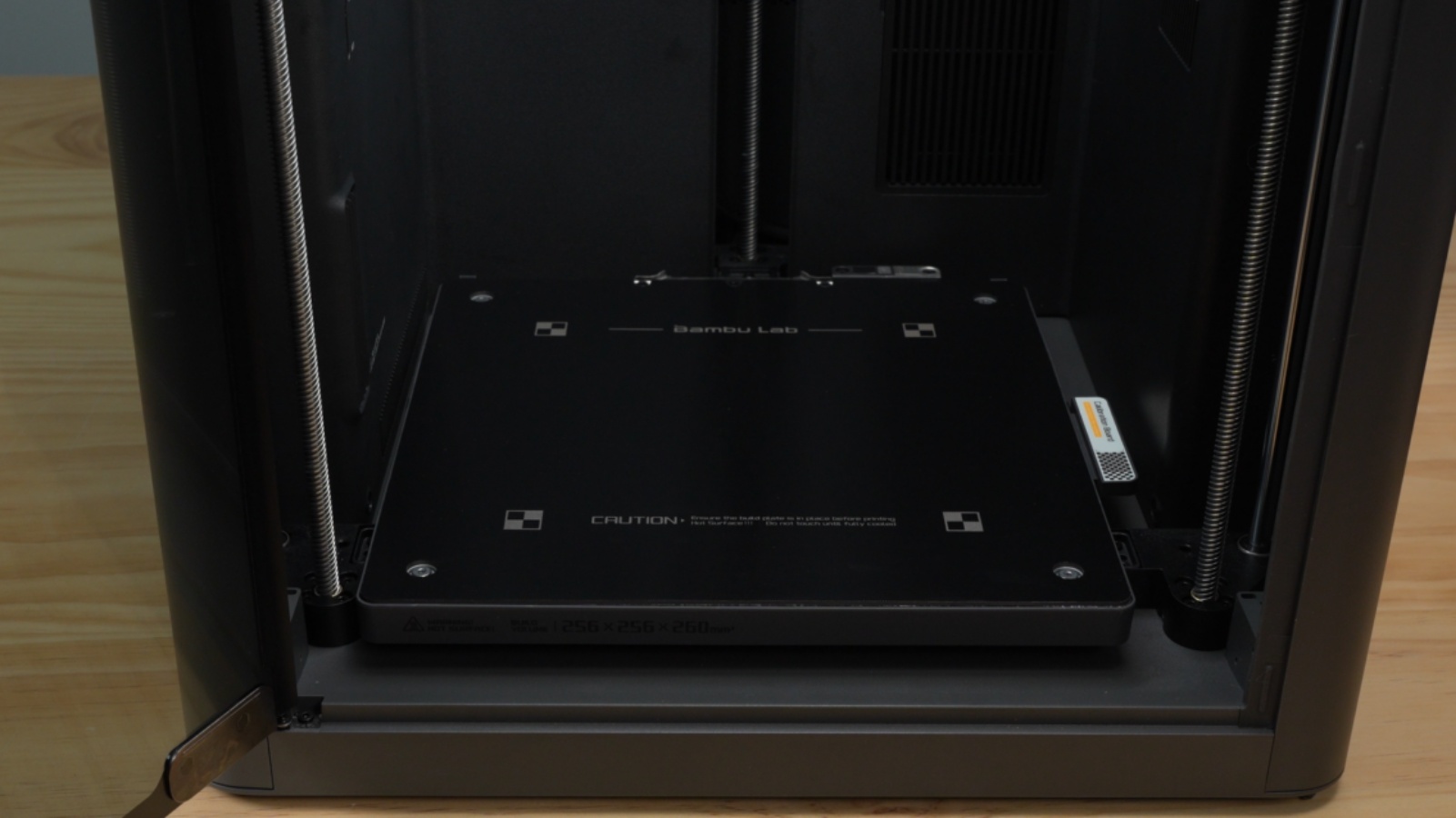
Limpie la placa de impresión
Evite tocar la superficie de la placa de impresión con las manos durante el desempaque o la operación para evitar manchas de aceite. Si se toca, limpie de la siguiente manera:
-
Retire la placa de impresión y lave la superficie con agua tibia y jabón para platos.
-
Seca con una toalla de papel limpia o un paño no tejido.
-
Asegúrese de que la superficie esté limpia, luego colóquela de nuevo.
5. Inicie la impresión
Puede iniciar una impresión mediante la pantalla de la impresora, Bambu Studio o Bambu Handy. A continuación se muestra un ejemplo con la pantalla táctil. Consulte Otros métodos de impresión para instrucciones sobre Bambu Studio y Bambu Handy.
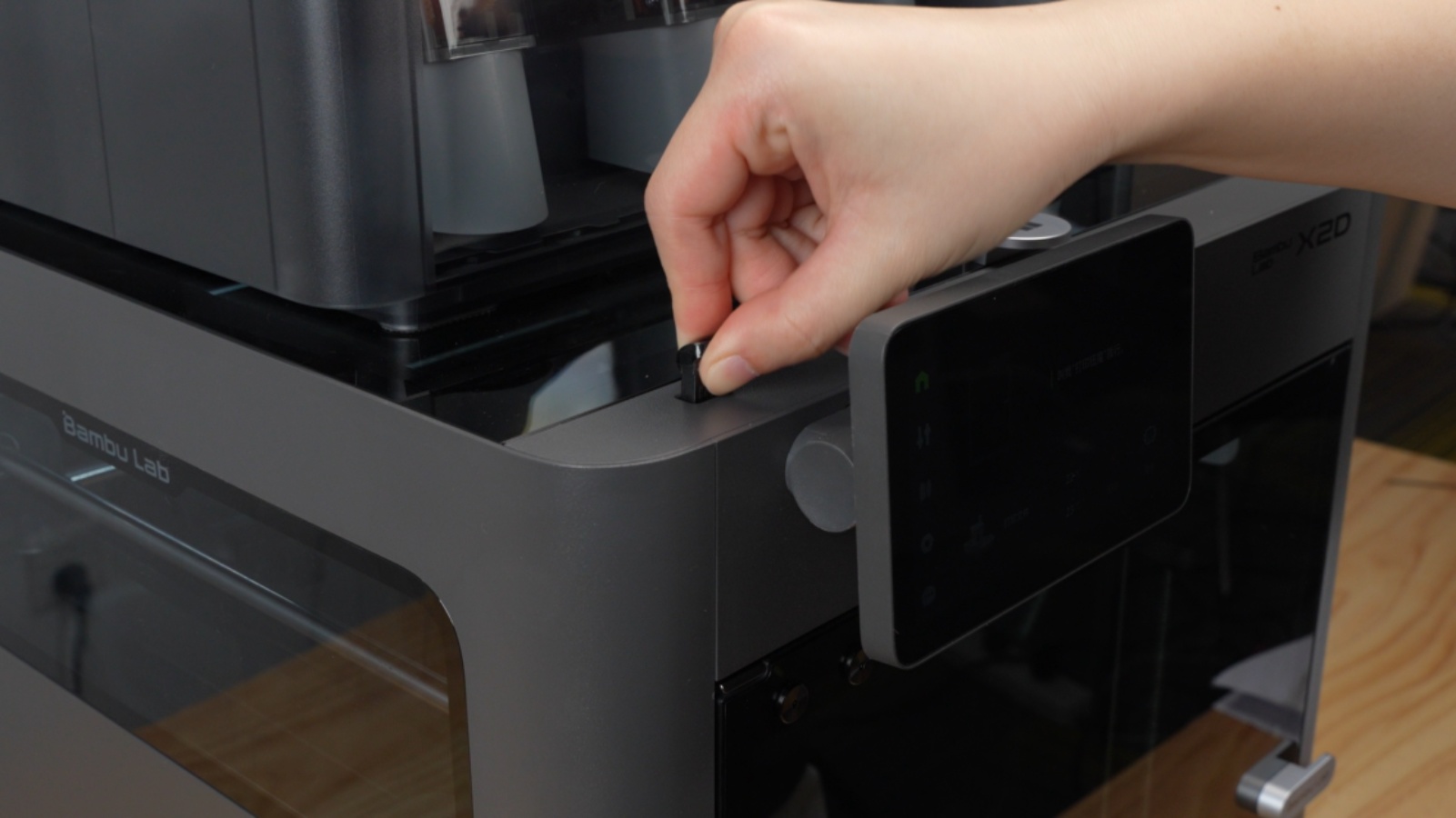
Recomendamos fuertemente preparar una unidad USB e insertarla en la impresora para guardar videos de trabajo e historial de impresión. Las especificaciones USB se enumeran en las Preguntas frecuentes del X2D.
Seleccione el modelo
En la pantalla de inicio, toque Archivos de impresión, luego seleccione el modelo que desea imprimir.
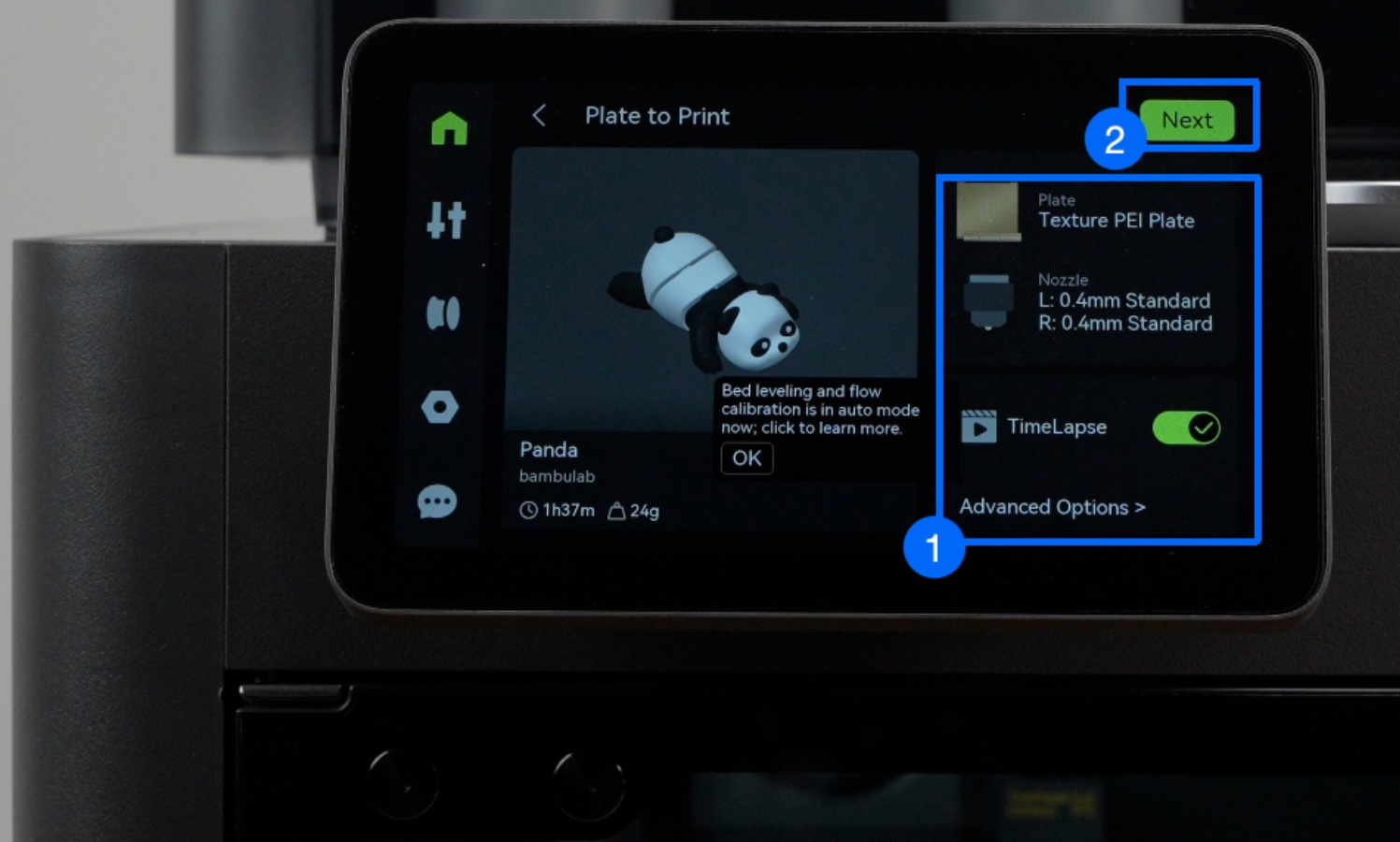
Confirme la configuración
Confirme la información de la placa de impresión y la boquilla. Configure opciones de tiempo de grabación y avanzadas según sea necesario, luego toque Siguiente.
Ajuste el filamento
Seleccione el filamento cargado para cada hotend y toque Imprimir.
Los modelos integrados y los modelos almacenados en USB ya están cortados. Por lo tanto, el filamento se ha asignado a un hotend específico y no se puede cambiar.
Recoloque los carretes de filamento según se indica en la pantalla.
Otros métodos de impresión
Iniciar desde Bambu Studio
-
Consulte la Guía de vinculación de cuenta de impresora para conectar Wi-Fi.
-
Consulte la Guía de inicio rápido de Bambu Studio para instalar el software y vincular la impresora.
-
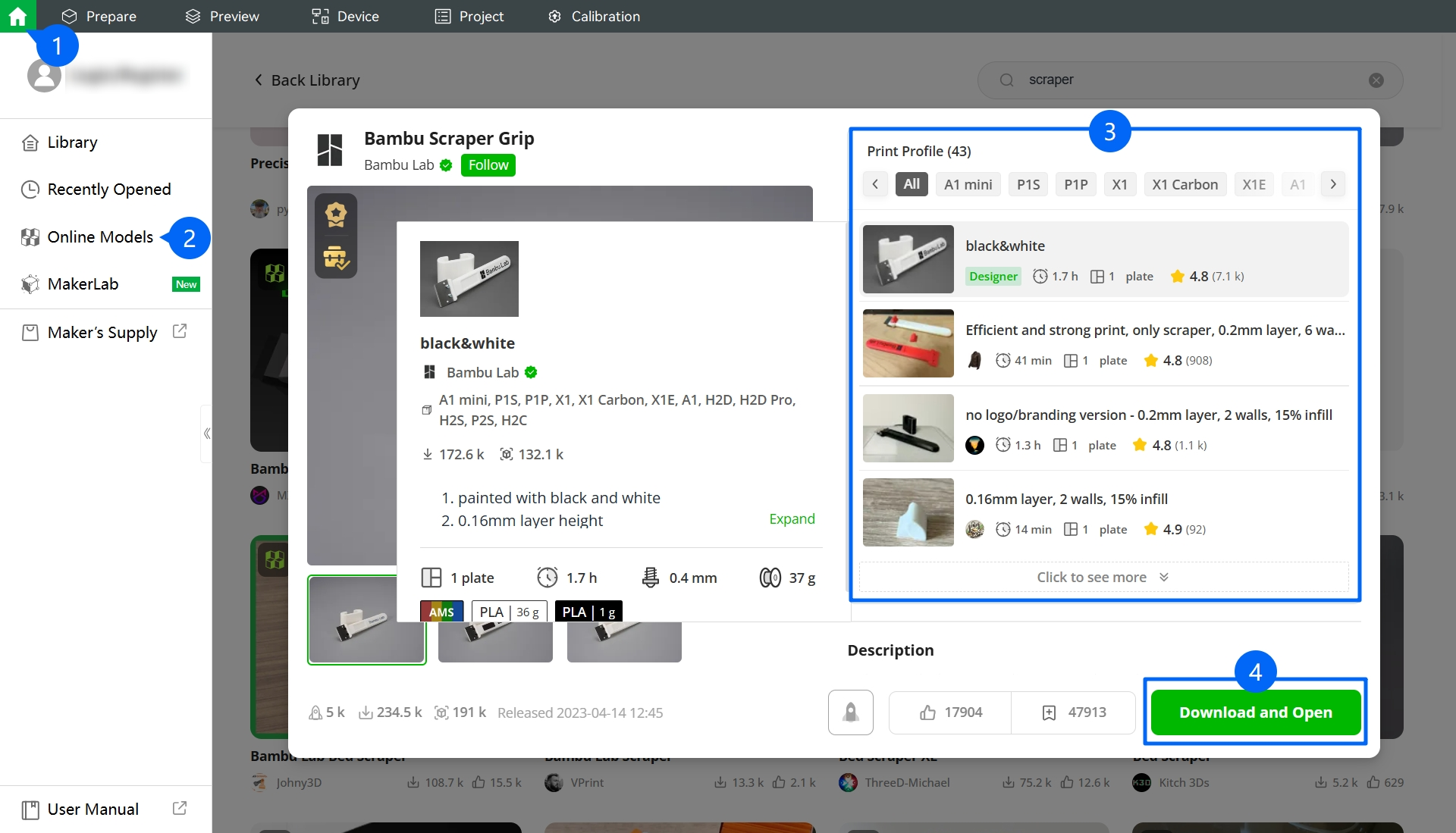
En la página de inicio de Bambu Studio, seleccione el modelo que desea imprimir, ajuste el perfil de impresión y haga clic en Descargar y abrir.
-
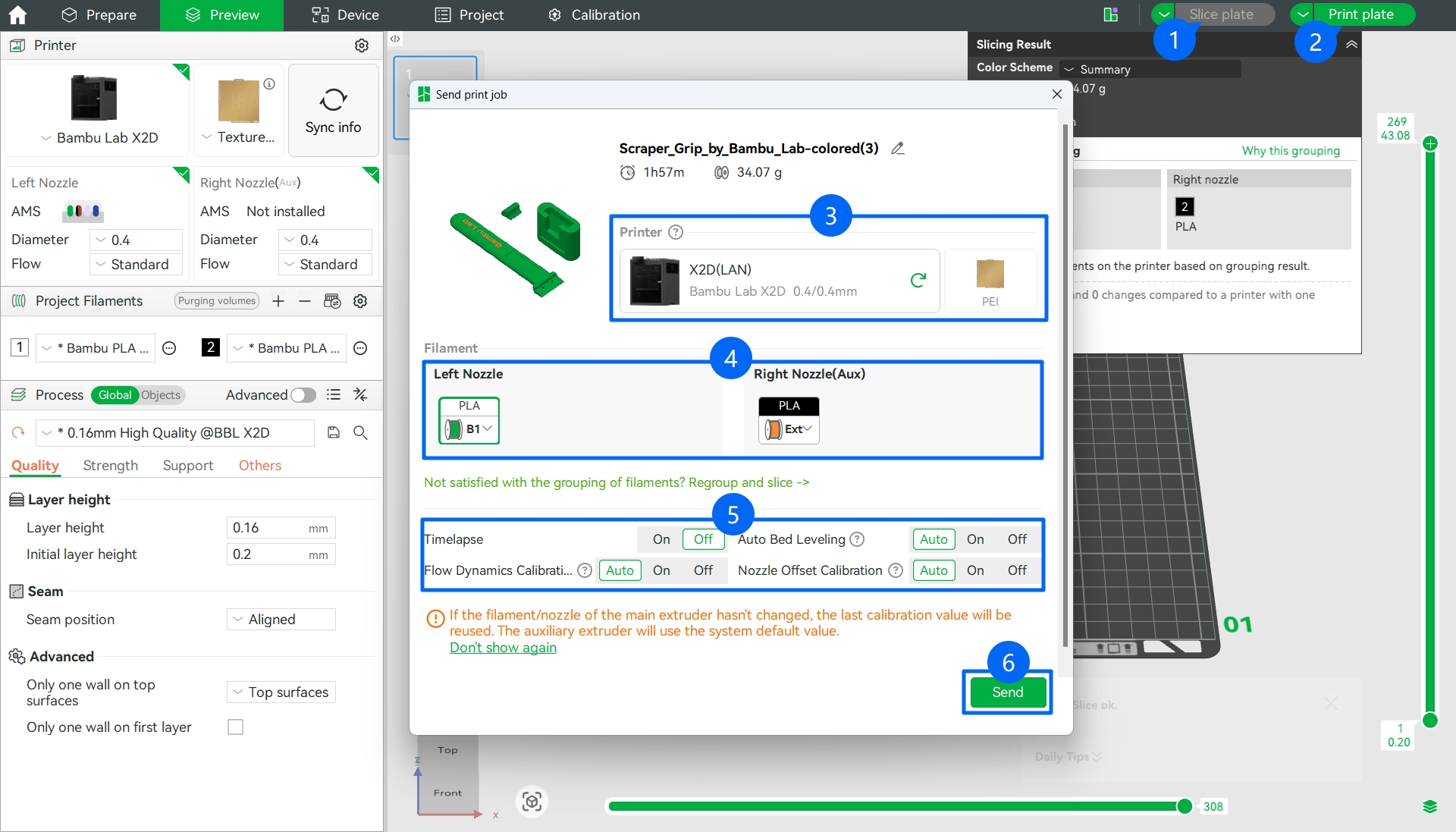
Haga clic en Cortar placa para revisar el agrupamiento de filamento e información de corte. Para cambiar el agrupamiento predeterminado, haga clic en Reagrupar filamento, elija un modo y ajuste las posiciones. Consulte Agrupamiento de filamento de doble boquilla para detalles.
-
Haga clic en Imprimir placa, confirme el filamento para cada hotend, configure opciones avanzadas y haga clic en Enviar.
Imprimir desde Bambu Handy
-
Consulte la Guía de vinculación de cuenta de impresora para conectar Wi-Fi.
-
Consulte la Guía de inicio rápido de Bambu Handy para instalar la aplicación y vincular la impresora.
-
En Bambu Handy, seleccione el modelo, toque Preparar para imprimir, elija la configuración de impresión, confirme la información de impresión y toque Iniciar impresión.
Puede encontrar más tutoriales en la Página de software de Bambu Lab.
6. Retire la impresión
- Después de imprimir, espere a que la cama caliente y el modelo se enfríen a temperatura ambiente. Retire la placa de impresión y flexione suavemente para liberar el modelo y la torre de preextrusión.
Nota: Retirar demasiado pronto puede causar deformación del modelo o daño en la placa.
- Use una espátula para retirar la línea preextruida de la placa de impresión, luego coloque la placa de nuevo.
7. Descargue el filamento
Descarga del AMS 2 Pro
Después de completar el trabajo de impresión, el filamento se retraerá automáticamente hacia el AMS 2 Pro.
Si se cancela el trabajo de impresión, seleccione el filamento en la pantalla y toque Descargar para retraer el filamento de vuelta al AMS 2 Pro.
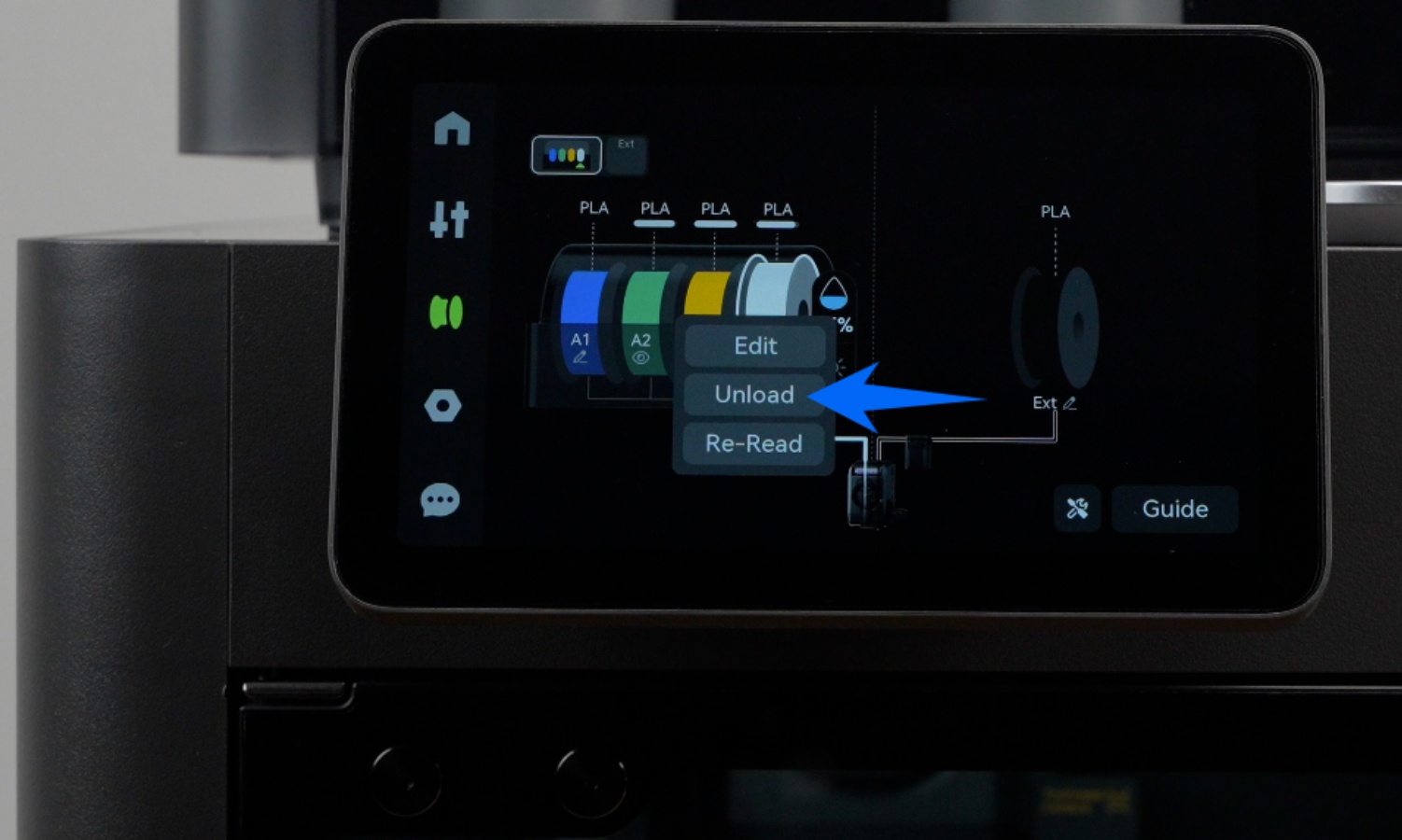
Descarga del carrete externo
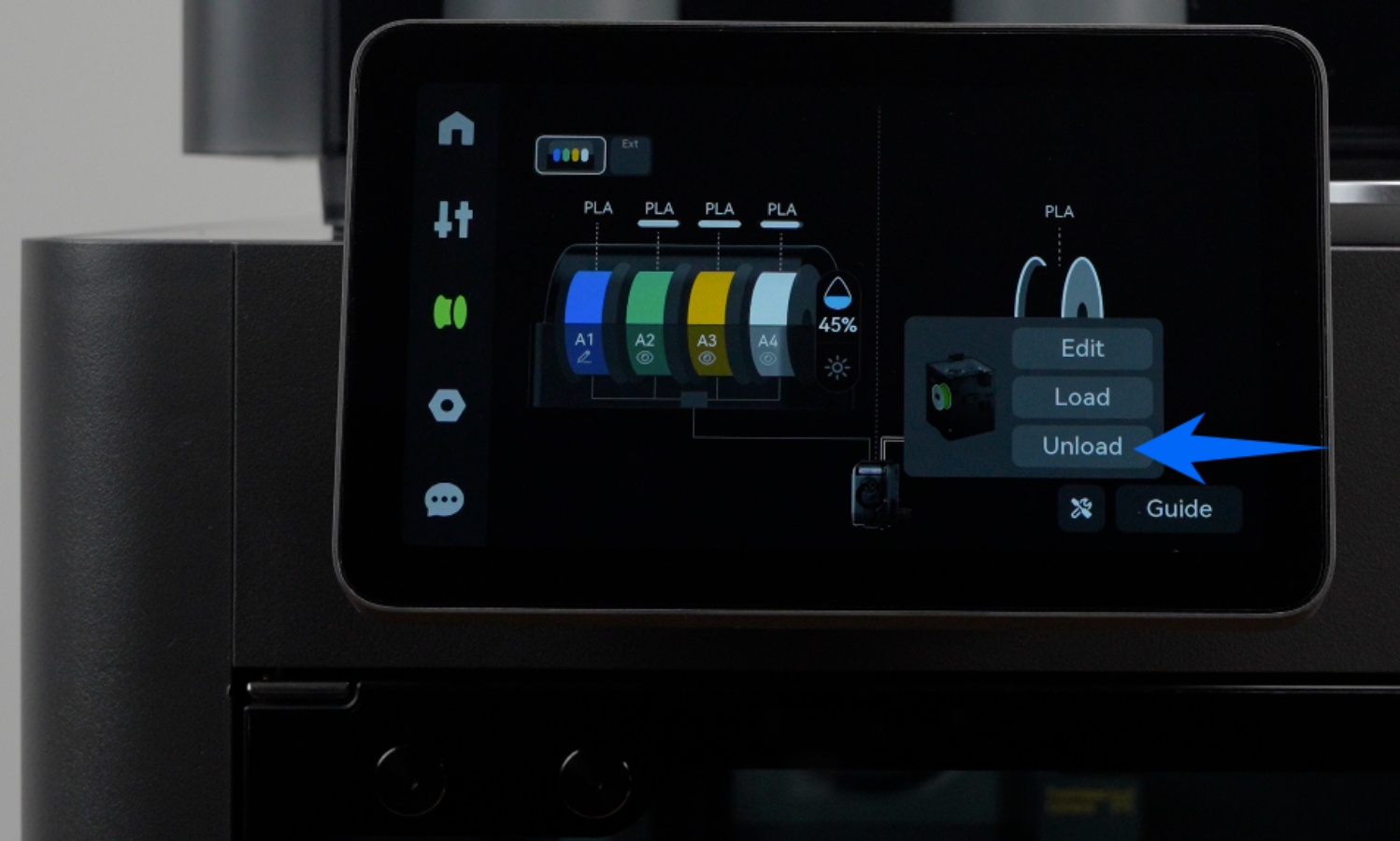
Para reemplazar el filamento en el carrete externo, descárguelo del extrusor y guárdelo.
-
En la pantalla, toque Descargar.
-
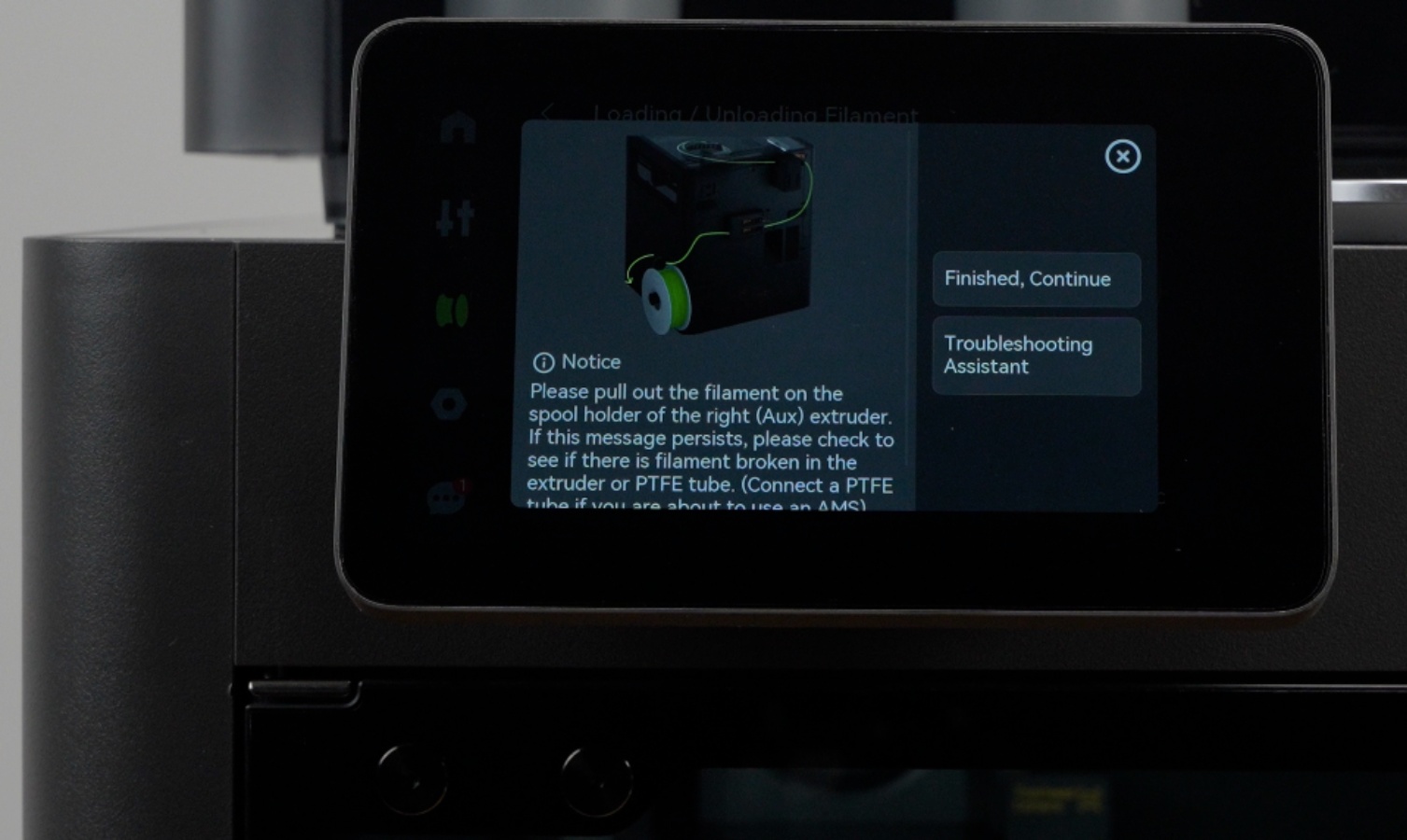
Según se solicite, gire el carrete para retirar el filamento después de que salga del cabezal. Agarre el extremo del filamento e inserte en el agujero del carrete.
- Una vez finalizado, tocar Finished, continue en la pantalla.
Notas finales
Esperamos que esta guía haya brindado soporte claro y práctico. Si el problema persiste sin resolver, por favor envíe un support ticket e incluya los registros recientes de la impresora y otras imágenes o detalles adicionales. Nuestro equipo técnico revisará su solicitud y brindará asistencia detallada. También puede visitar Bambu AI, que puede responder instantáneamente preguntas comunes y brindarle orientación operativa.