¿Qué es Bambu Handy?
Bambu Handy es una aplicación móvil integral adaptada para impresoras 3D Bambu Lab. Permite el monitoreo y gestión remota de sus impresoras 3D. Además, los usuarios pueden iniciar proyectos previos de manera eficiente, realizar ajustes en tiempo real en impresiones en curso y optimizar todo el proceso de impresión.
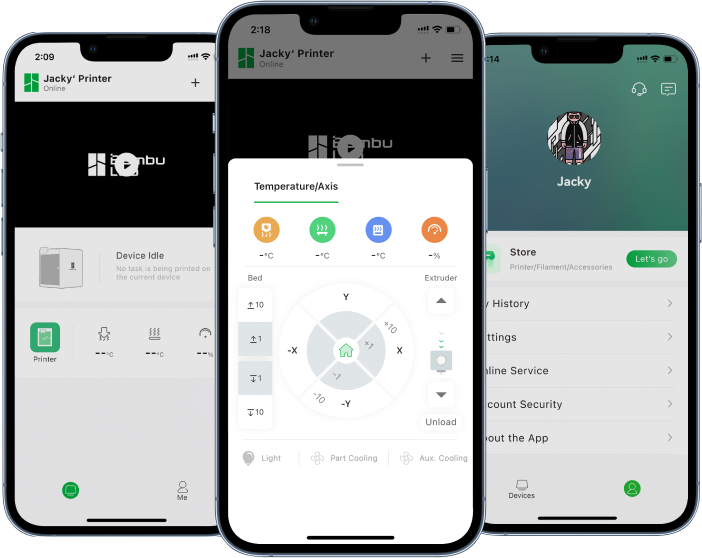
Descarga e Instalación
Bambu Handy está disponible para descargar en Google Play o App Store. Haga clic en el enlace del sitio web oficial para una redirección rápida a la página de descarga.
Descargar Bambu Handy: https://bambulab.com/en/download/app
Configuración Inicial
Antes de acceder a la aplicación por primera vez, es necesario aceptar el Acuerdo de Protección de Privacidad del Usuario. Al elegir aceptar, la aplicación solicitará permiso para habilitar notificaciones. Recomendamos habilitar notificaciones para recibir información importante, como el estado de impresión de la impresora. Luego, la aplicación ingresará automáticamente a la pantalla principal.
Iniciar Sesión/Registrarse
Al ingresar a la interfaz principal, toque el botón Me ubicado en el lado derecho de la barra de navegación inferior para acceder a la página «Me». A continuación, haga clic en Iniciar Sesión/Registrarse en la parte superior de la pantalla para completar el registro o inicio de sesión de la cuenta.
Bambu Handy ofrece opciones de inicio de sesión mediante dirección de correo electrónico, cuenta de Google o cuenta de Facebook.
Agregar Impresora
Después de iniciar sesión correctamente en su cuenta, haga clic en el botón Dispositivos en la barra de navegación inferior para ingresar a la página «Dispositivos», luego haga clic en Vincular Impresora para agregar una impresora.
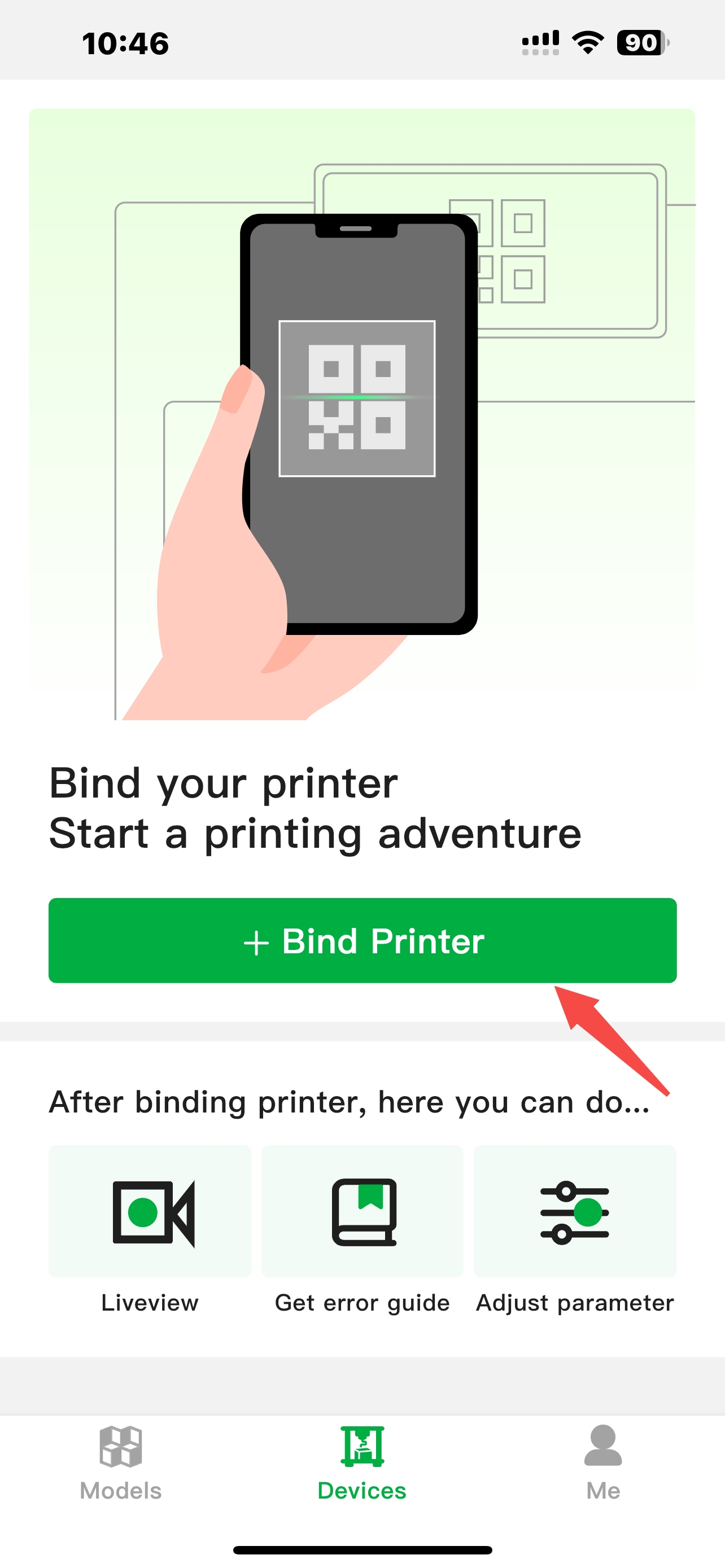
Escanear código QR
Encuentre el código QR de inicio de sesión en la pantalla de la impresora y escánelo.
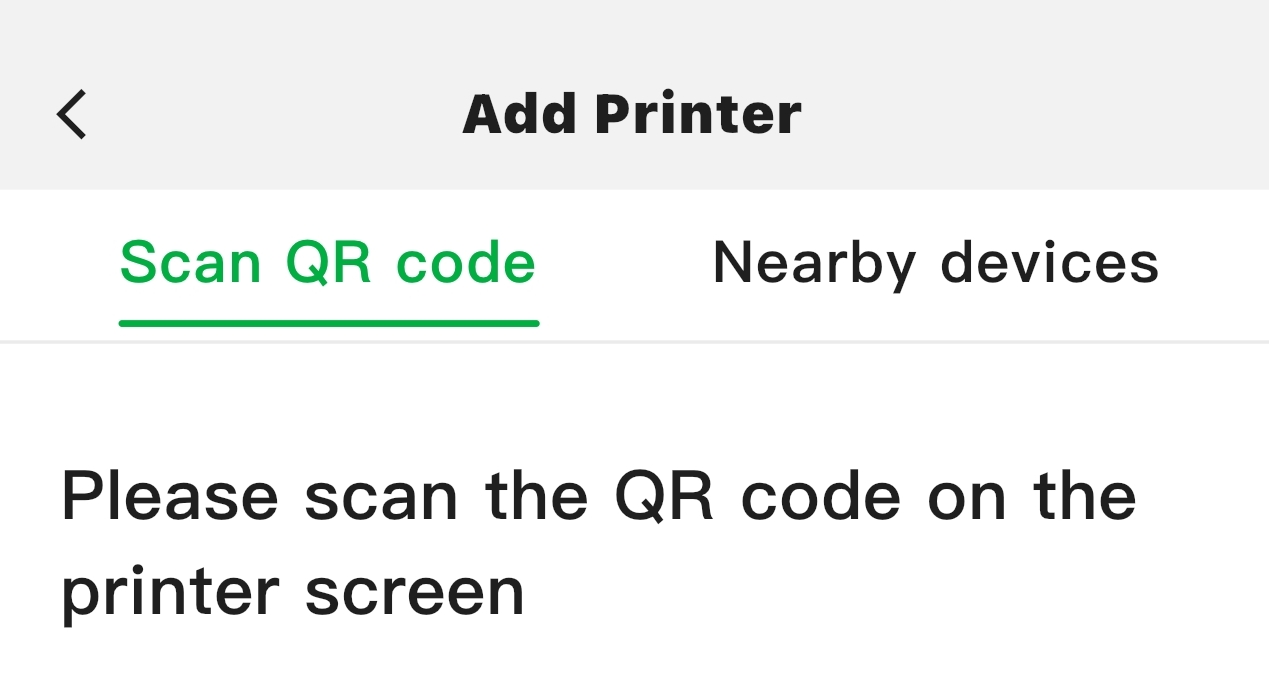
Nota: Si el escaneo del código falla, puede acercar o alejar la imagen en la página «Escanear código QR» o limpiar la cámara.
Vinculación mediante Código PIN
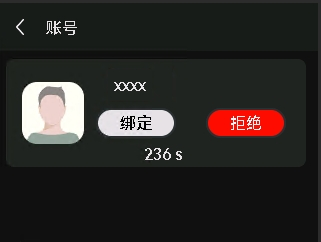
En la pantalla de la impresora, toque «Cuenta» o «Iniciar Sesión» para obtener un código PIN de actualización automática.
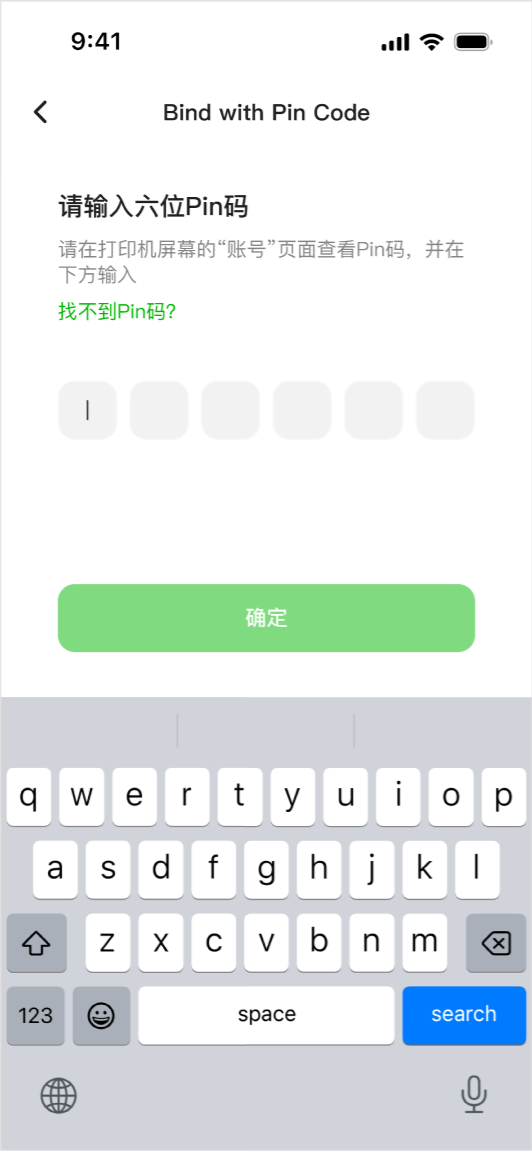
Toque «Vincular mediante Código PIN» debajo del marco del código QR en Bambu Handy.
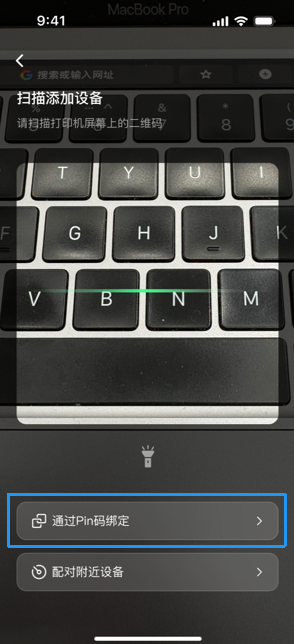
Ingrese el código PIN de 6 dígitos mostrado en la pantalla de la impresora.
Vuelva a la pantalla de la impresora y toque «Vincular» o «Permitir» para completar la conexión (ejemplo de A Series).
Dispositivo cercano
La impresora debe estar conectada a Internet para usar la vinculación de cuenta de Bambu Handy:
- Las series X1 y A1 pueden conectarse directamente a Internet a través de la interfaz de la impresora;
- La serie P1 debe conectarse primero a la impresora mediante Bluetooth, luego conectarse a Internet. Para más información, consulte la guía de solución de problemas para la vinculación de red de impresoras de la serie P1.
Cuando la impresora esté en la misma red LAN que su teléfono, la lista de dispositivos en la aplicación Bambu Handy mostrará automáticamente el dispositivo encontrado.
Nota: Bambu Handy no admite actualmente el modo LAN de impresora y debe usar Internet para conectarse a la impresora. El modo LAN solo se usa para descubrir la impresora; la transferencia de datos debe realizarse a través de Internet. Para más información sobre el modo LAN, visite Cómo habilitar el modo LAN en impresoras.
Después de completar el proceso de vinculación, si es la primera vez que usa la impresora 3D, es posible que deba seguir las indicaciones de la aplicación para retirar las partes limitantes instaladas en la impresora durante el transporte. Si ya está familiarizado con la impresora y la ha usado antes, puede omitir este paso haciendo clic en Confirmar.
Introducción a las Pantallas
Funciones de la interfaz [Models]
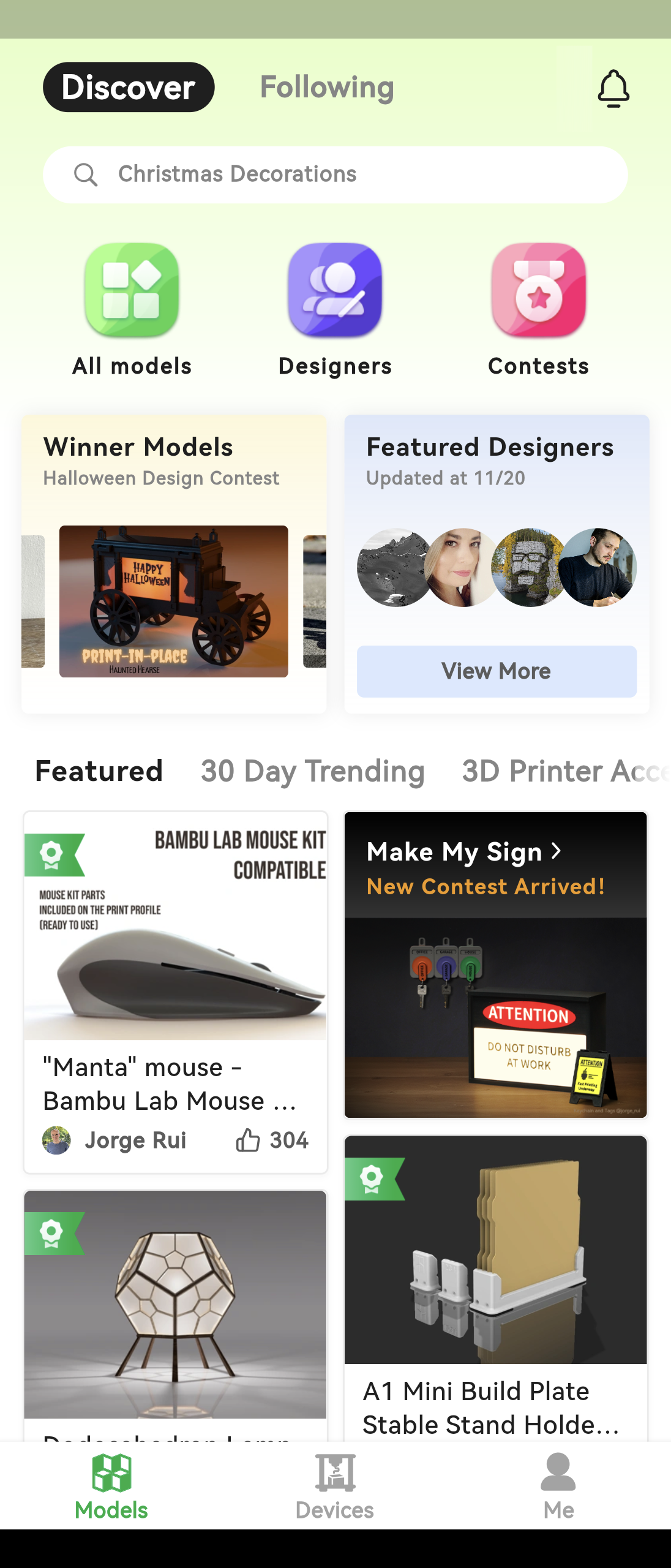
La interfaz «Models» es donde puede acceder a MakerWorld, permitiéndole compartir modelos con otros y ver su trabajo. También puede enviar directamente sus modelos favoritos para imprimir.
Hay dos pestañas principales en la esquina superior izquierda de esta pantalla. La pestaña «Descubrir» es donde puede navegar por modelos y diseñadores, y la pestaña «Siguiendo» es donde puede revisar las últimas publicaciones de los diseñadores que sigue.
También puede acceder a la sección de concursos desde la pestaña «Descubrir». Bambulab organiza regularmente concursos, y diseñadores de todo el mundo participan en ellos. Puede explorar las ideas de otros o incluso participar usted mismo. ¡Se otorgan premios emocionantes a los ganadores de cada concurso!
Haga clic en este enlace para más contenido de MakerWorld.
Funciones de la interfaz [Device]
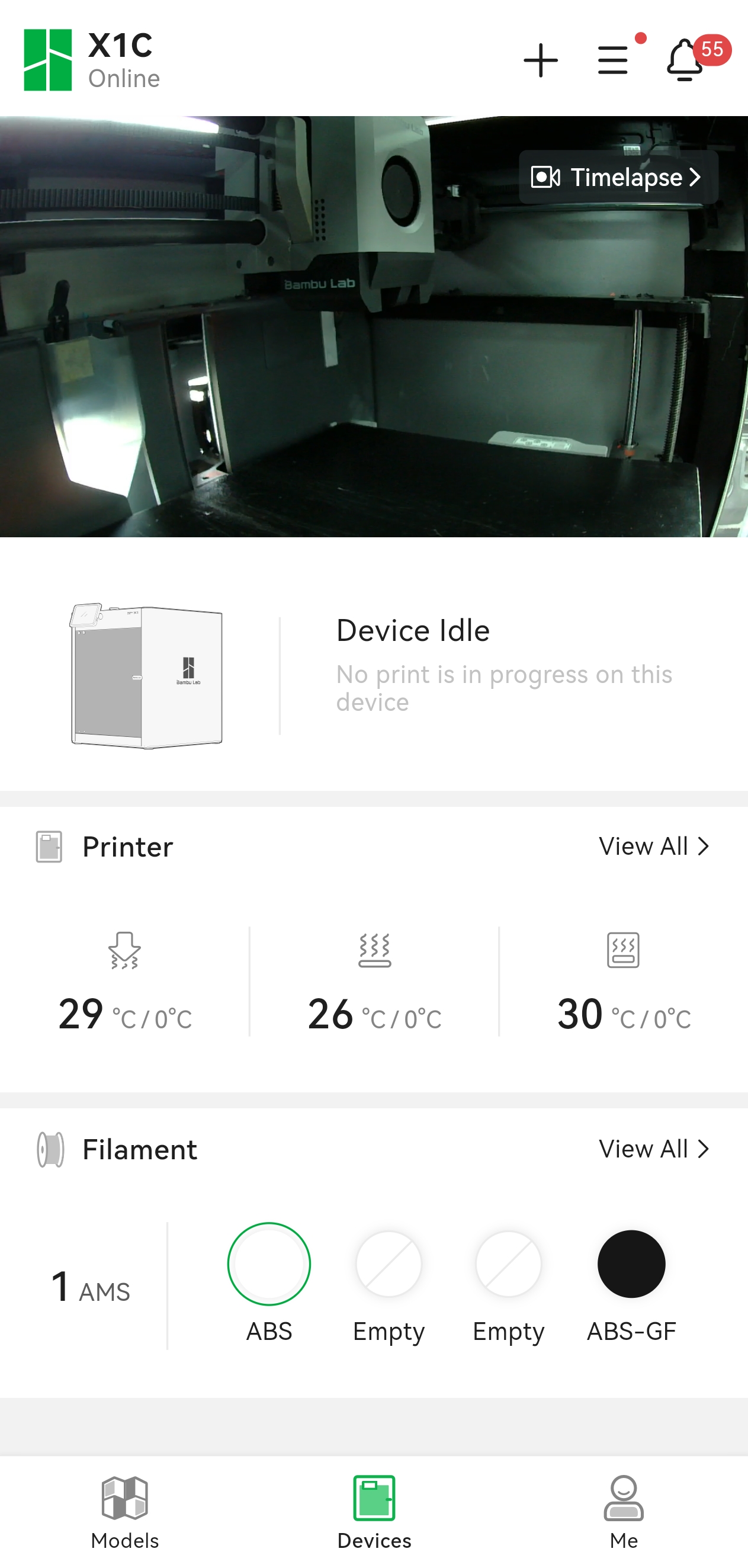
Después de vincular la impresora, la aplicación regresará automáticamente a la pantalla de dispositivos. La interfaz «Device» contiene la barra superior, la imagen de monitoreo de la impresora, el elemento actualmente impreso (o el último elemento impreso) y los controles de la impresora.
Barra superior
- En la parte superior de la interfaz se muestra el nombre y estado del dispositivo actual, y puede hacer clic para cambiar entre dispositivos vinculados.
- Los tres botones a la derecha son Agregar Impresora, Configuración de Dispositivo y Mensajes. Agregar una impresora se explica en la sección anterior, mientras que Mensajes se usa para mostrar todos los mensajes recibidos tanto de la impresora como de MakerWorld. El menú Configuración de Dispositivo se describirá en la sección de características avanzadas.

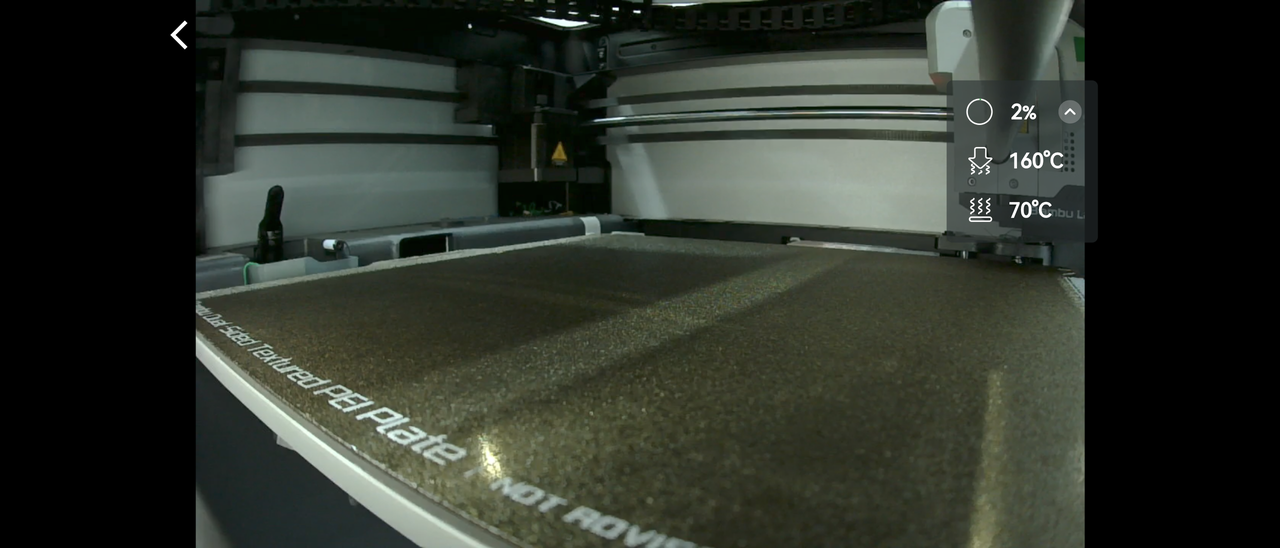
Imagen de monitoreo de impresora
Puede ver la imagen devuelta actual en cualquier momento haciendo clic en el botón de reproducción en la imagen de monitoreo devuelta por la impresora. Haga clic en el botón de cámara en la esquina inferior derecha de la pantalla para tomar una foto, y la imagen capturada se guardará en la galería del teléfono. También puede hacer clic en el botón de Pantalla Completa en la esquina inferior derecha para ingresar al modo de pantalla completa y ver la imagen devuelta. En el modo de pantalla completa, los usuarios pueden ajustar el tamaño de la pantalla mediante zoom con dos dedos, facilitando observar los detalles de la impresión.
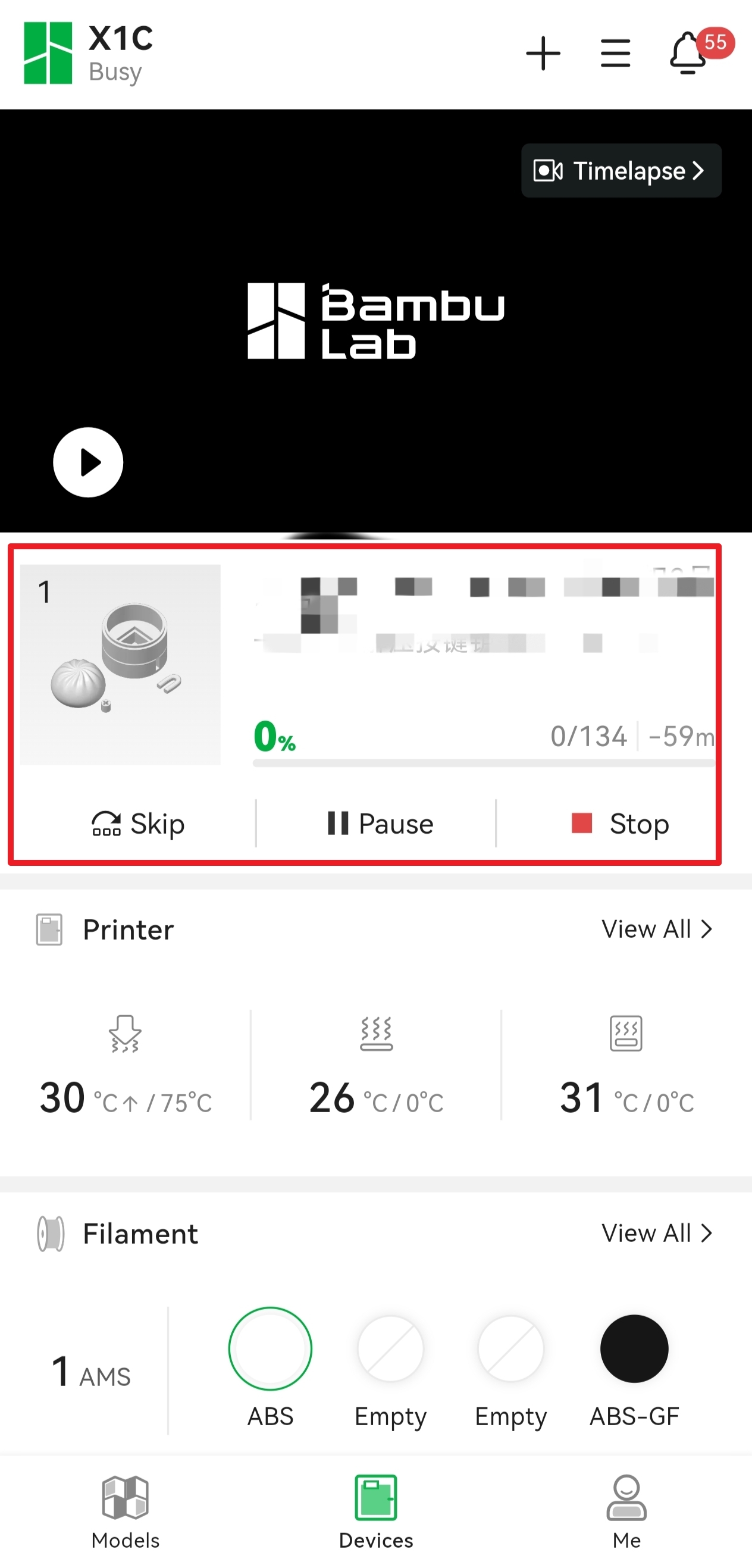
Proyecto de impresión
El módulo «Proyectos de Impresión» muestra solo el último elemento impreso por el dispositivo vinculado si no hay ningún elemento impreso actualmente. Si la impresora está imprimiendo, el módulo muestra el elemento actualmente impreso y las opciones de control de impresión. Si la impresión se inició desde la impresora, el módulo solo muestra las opciones Pausar y Detener, pero si el elemento de impresión se envió a la impresora desde Bambu Studio, el módulo muestra además la opción Omitir Pieza junto con Pausar y Detener. Esta opción se abordará en la parte de características avanzadas de este artículo.
Controles de impresora
Los controles de impresora contienen opciones de control tanto para la impresora como para las secciones AMS.
- En la pantalla principal, puede controlar directamente la temperatura de la boquilla, la temperatura de la cama caliente y la velocidad, o hacer clic en el bloque de color correspondiente a cada filamento para ver información del material.
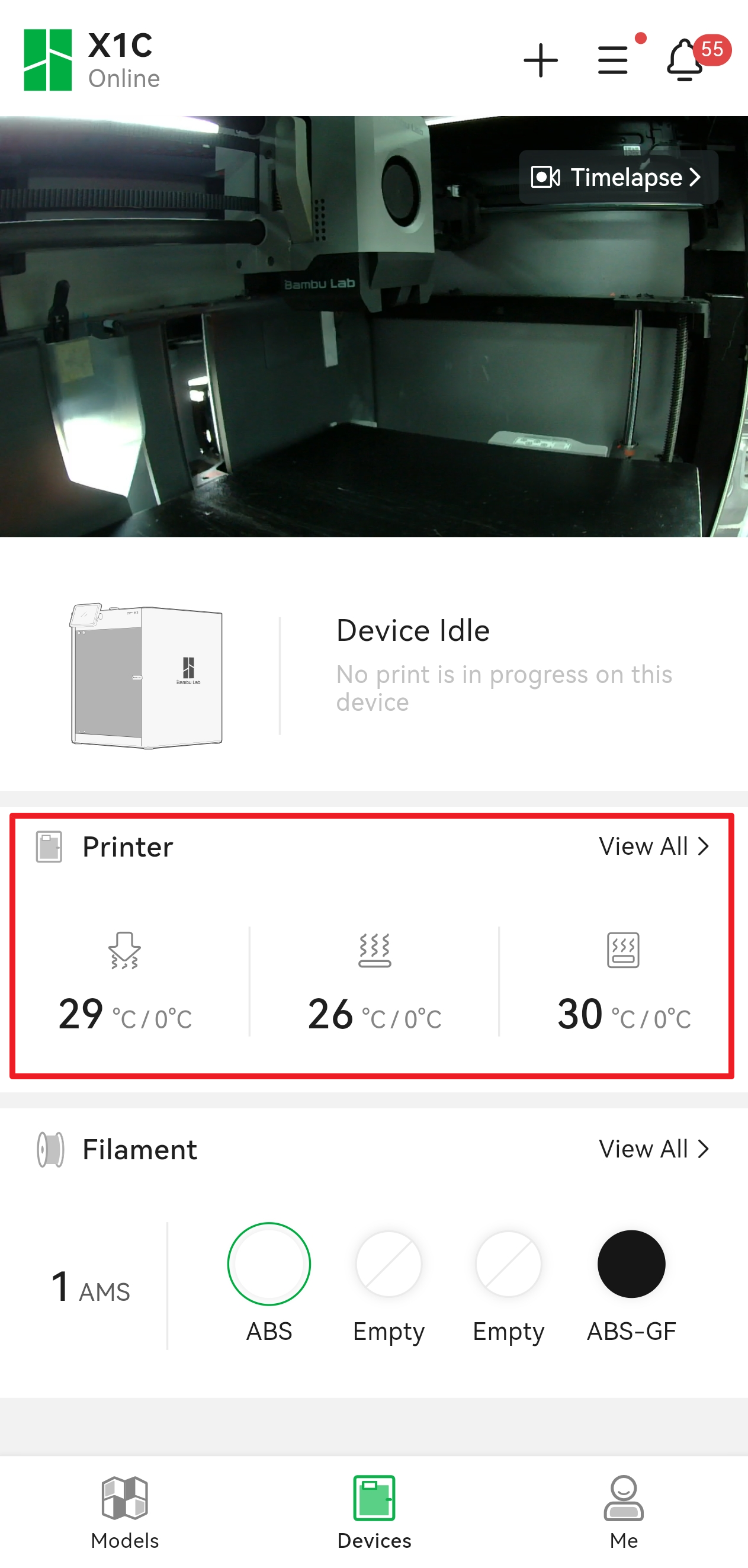
- Hacer clic en Impresora o AMS en el lado izquierdo del módulo lo llevará a la página de detalles, donde podrá mover los ejes de la impresora además de lo que puede hacer en la pantalla principal, controlar algunas partes (como la luz y el ventilador de enfriamiento) y controlar el AMS para realizar acciones de carga/descarga.
Funciones de la interfaz [Me]
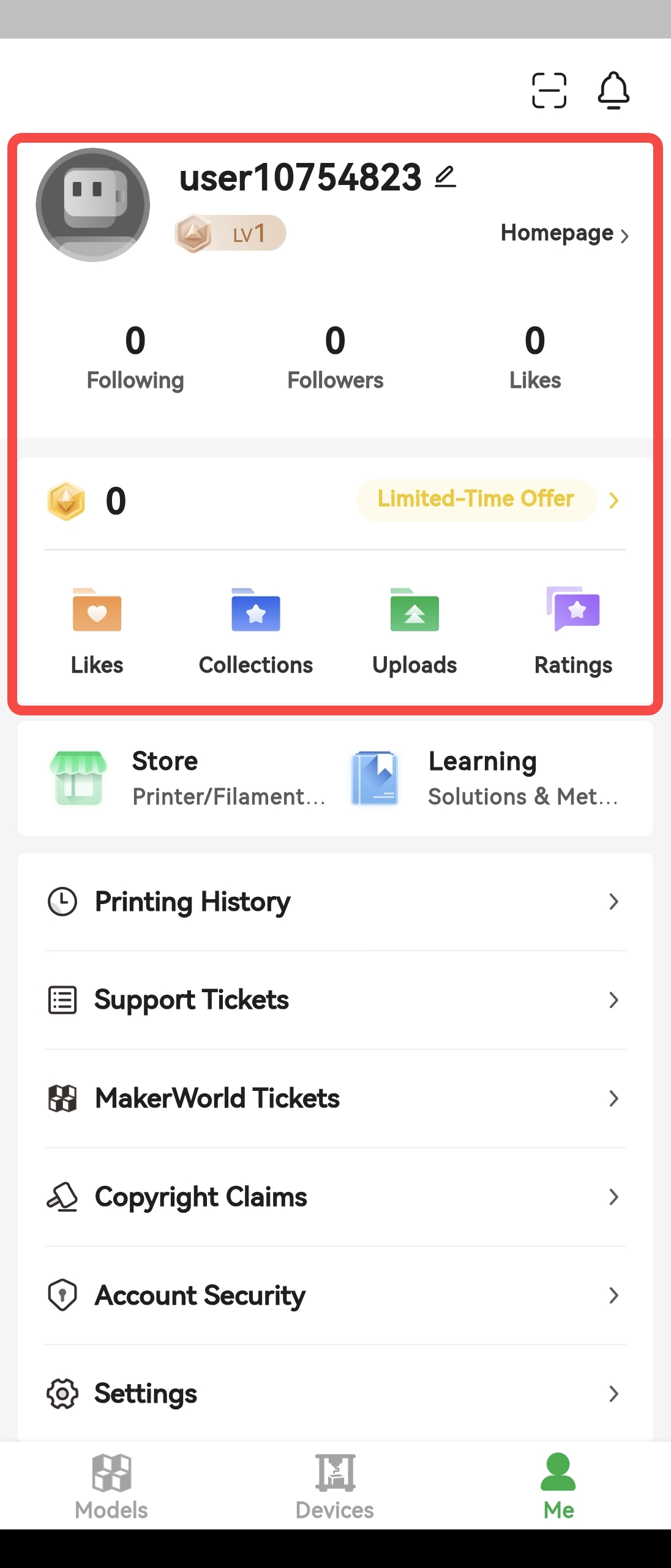
La interfaz «Me» incluye: módulo MakerWorld, Tienda, Aprendizaje y módulo de Gestión de Usuario.
Módulo MakerWorld
El módulo MakerWorld incluye información de la página principal personal, puntos, me gusta y colecciones, entre otros. Puede visitar el sitio web oficial de MakerWorld para ver más información relevante.
Tienda y Aprendizaje
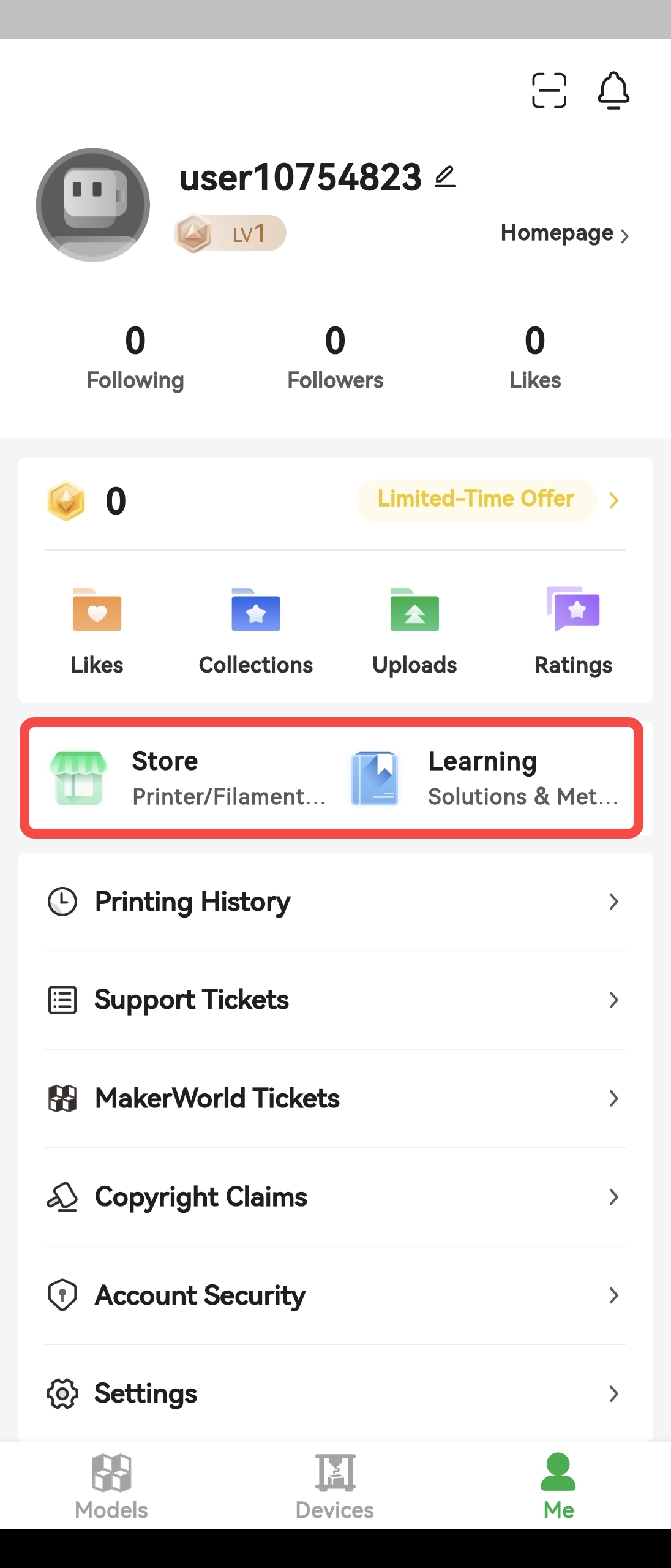
- Tienda: Haga clic para saltar automáticamente a la Tienda de Bambu Lab, donde puede comprar productos como impresoras y filamentos.
- Aprendizaje: Haga clic para ingresar a la wiki oficial, donde puede revisar el manual de la impresora, problemas comunes de impresión y otros conocimientos.
Módulo de Gestión de Usuario
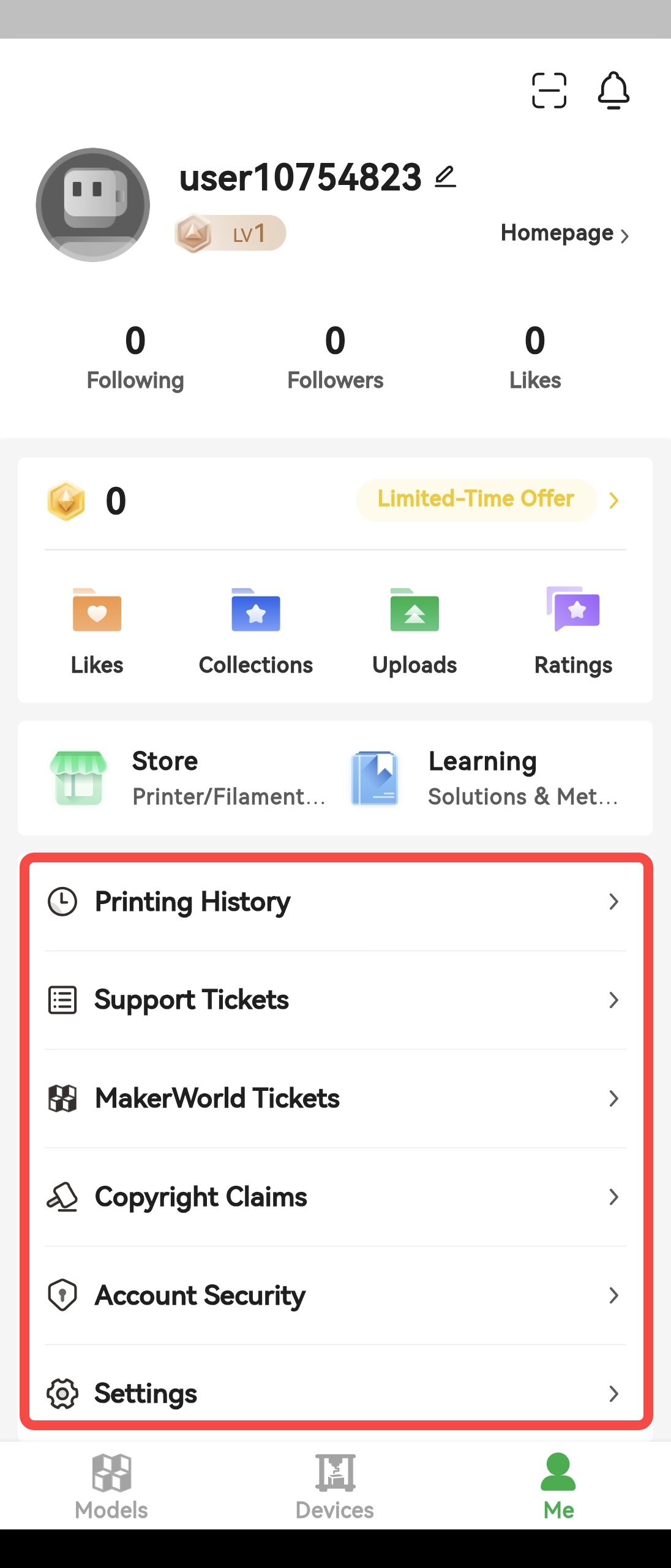
- Historial de impresión: Esta opción muestra el historial de impresión de trabajos enviados a través de la nube para la cuenta actual durante los últimos 3 meses; los trabajos impresos mediante tarjeta SD y modo LAN no se guardan en el historial. Puede hacer clic en un registro específico del historial para ver los detalles de la impresión o hacer clic en el botón "Imprimir de nuevo" para reimprimir el modelo. Al imprimir de nuevo, puede seleccionar manualmente el material para dicha impresión, o imprimir una parte específica del proyecto cuando haya múltiples partes. Más información sobre la impresión de partes específicas se abordará en la sección de características avanzadas.
- Tickets de soporte y tickets de MakerWorld: Estas dos opciones se utilizan para gestionar los tickets de soporte bajo su cuenta. Los tickets son una forma para que Bambu Lab siga los problemas reportados por los usuarios. Puede utilizar estos menús para gestionar los tickets existentes y subir registros de la impresora durante el período del problema, facilitando así la solución de problemas de impresión. Para más detalles sobre los tickets, visite Cómo crear un ticket de soporte.
- Reclamos de derechos de autor: Esta opción se utiliza para gestionar los reclamos de derechos de autor bajo su cuenta.
- Seguridad de la cuenta: Esta opción se utiliza para gestionar la configuración relacionada con la seguridad de su cuenta. Puede usar este menú para cambiar su contraseña o habilitar/deshabilitar la verificación de dos pasos.
- Configuración: Esta opción se utiliza para configurar la interfaz de inicio, privacidad, etc., y ver contenido relacionado con la aplicación, como número de versión, registro de actualizaciones, acuerdo de usuario, etc.
Características avanzadas
Esta sección explora los dos módulos más avanzados de la aplicación.
Imprimir partes/Saltar partes
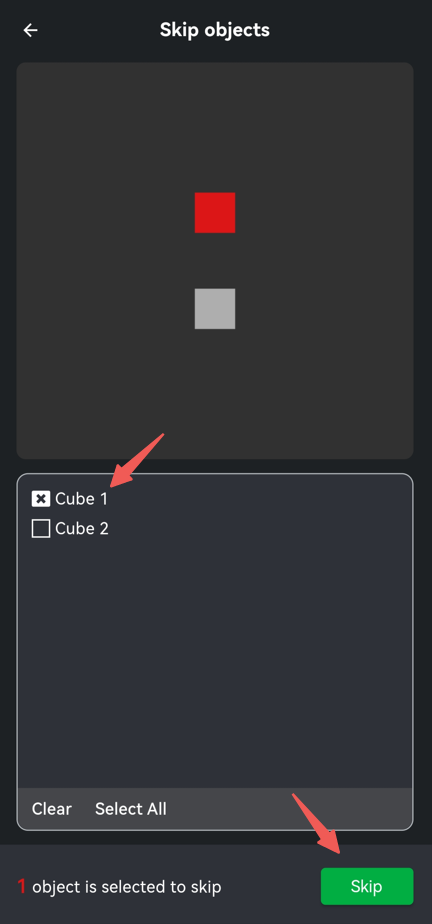
Existen dos situaciones en las que puede seleccionar una parte específica para imprimir. Una de ellas es cuando la impresión se envía a la impresora mediante Bambu Studio, puede seleccionar qué parte imprimir en la pantalla de dispositivos. La otra es si la impresión se inicia desde el historial de impresión o se extrae directamente desde MakerWorld. En ambas situaciones, si hay múltiples partes en una placa, puede seleccionar qué parte desea imprimir utilizando la función Imprimir partes/Saltar partes, ahorrando así tiempo y material. Tenga en cuenta que si elige saltar una parte durante el proceso de impresión, la operación no podrá deshacerse, y deberá iniciar la impresión nuevamente si desea imprimir dicha parte. Para más información sobre imprimir partes/saltar partes, consulte Saltar objetos.
Configuración de boquilla
Aquí puede modificar el tipo de Boquilla, el material y el diámetro.
Configuración del dispositivo
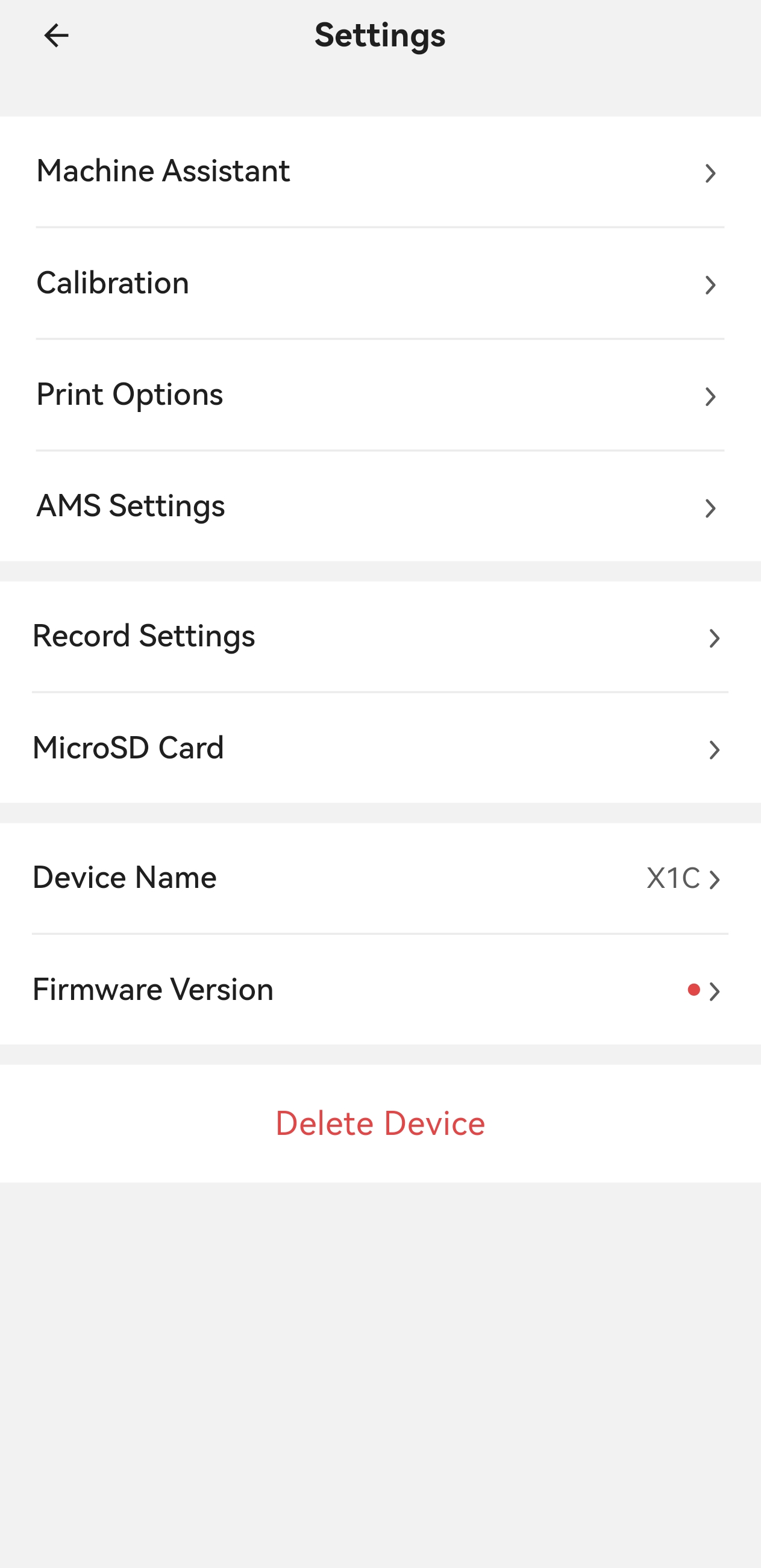
La Configuración del dispositivo se utiliza para controlar la configuración del dispositivo actualmente seleccionado, que incluye las siguientes opciones.
- Ayudante de máquina
Esta opción muestra información anómala sobre la máquina. Hacer clic en el botón de lupa en la esquina superior derecha permite realizar una autoprueba del dispositivo, utilizada para diagnosticar problemas y proporcionar soluciones adecuadas.
- Calibración
Esta opción se utiliza para calibrar la impresora. Puede seleccionar los pasos de calibración según sus necesidades.
- Opciones de impresión
Esta opción se utiliza para ajustar las opciones de impresión. Debido a las limitaciones de la aplicación móvil, hay menos opciones de impresión que se pueden modificar en este menú en comparación con la impresora.
- Configuración de AMS
Esta opción se utiliza para ajustar la configuración relacionada con AMS, que puede modificarse según las necesidades.
- Configuración de registros
Esta opción ajusta la configuración de grabación de video durante la impresión. La serie X1 puede seleccionar la resolución de grabación de video en esta opción, y todas las impresoras pueden seleccionar si activar o no la función de grabación de video.
- Tarjeta SD
Único de la serie X1, esta opción permite ver los videos de timelapse desde la tarjeta SD de la impresora.
- En la pestaña Timelapse, puede ver y gestionar los videos de timelapse en la tarjeta SD. Al hacer clic en un video individual, puede descargarlo o compartirlo.
- En la pestaña Modelos, puede ver los modelos en la tarjeta SD y enviar el modelo especificado a la impresora para imprimirlo.
- Nombre del dispositivo
Esta opción se utiliza para personalizar el nombre del dispositivo de impresora.
- Versión de firmware
Esta opción se utiliza para actualizar el firmware. Por defecto, la impresora se actualiza a la última versión de firmware enviada por el servidor, pero si experimenta problemas durante el uso, también puede utilizar I want to downgrade to a previous version option en este menú para revertir a una versión anterior del firmware.
- Eliminar dispositivo
Esta opción se utiliza para eliminar un dispositivo de la cuenta.
Notas finales
Esperamos que la guía detallada proporcionada haya sido útil e informativa.
Para garantizar una ejecución segura y efectiva, si tiene alguna preocupación o pregunta sobre el proceso descrito en este artículo, recomendamos enviar un ticket técnico respecto a su problema. Incluya una imagen o video que ilustre el problema, así como cualquier información adicional relacionada con su consulta.