¿Qué es Bambu Studio?
Bambu Studio se basa en PrusaSlicer de Prusa Research, el cual proviene de Slic3r de Alessandro Ranellucci y la comunidad RepRap.
Bambu Studio es nuestro software de corte de vanguardia, rico en funciones, desarrollado por Bambu Lab, utilizado para preparar los archivos para impresión 3D. Contiene flujos de trabajo basados en proyectos, algoritmos de corte sistemáticamente optimizados y una interfaz gráfica fácil de usar, brindando a los usuarios una experiencia de impresión increíblemente fluida.
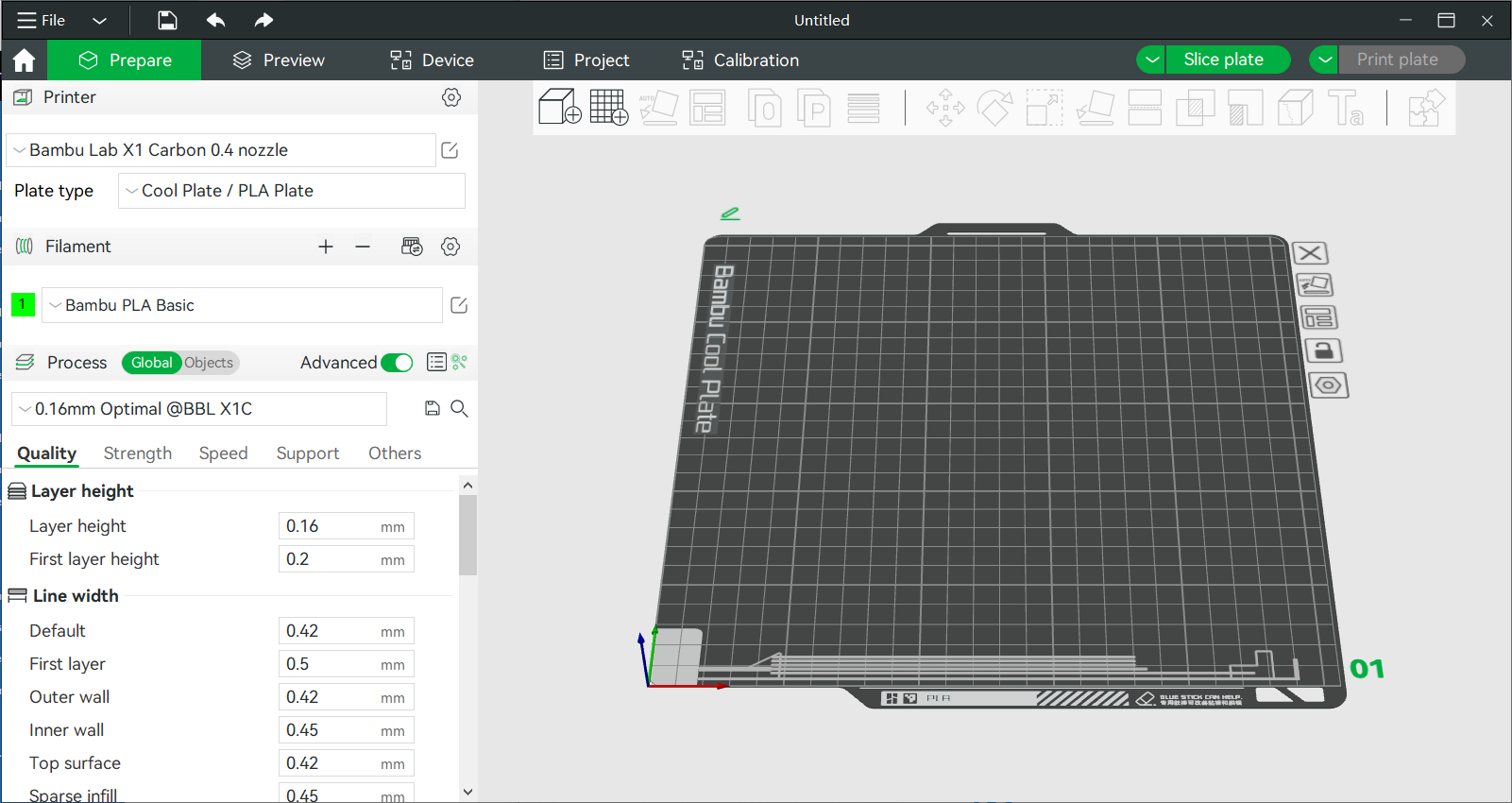
Requisitos del sistema
- Windows 10 o superior
- Mac OS X v10.15 o superior
- Linux Ubuntu 20.02 o superior/Fedora 36 o superior (la versión de Linux debe descargarse desde github)
- Procesador Intel® Core 2 o AMD Athlon® 64; procesador de 2 GHz o más rápido
- Sistema compatible con OpenGL 2.0
- Se recomienda 8 GB de RAM, mínimo 4 GB
- 2,0 GB o más de espacio en disco disponible
Descarga e instalación
- Descargue Bambu Studio
- Instale Bambu Studio siguiendo la guía paso a paso
Asistente de configuración
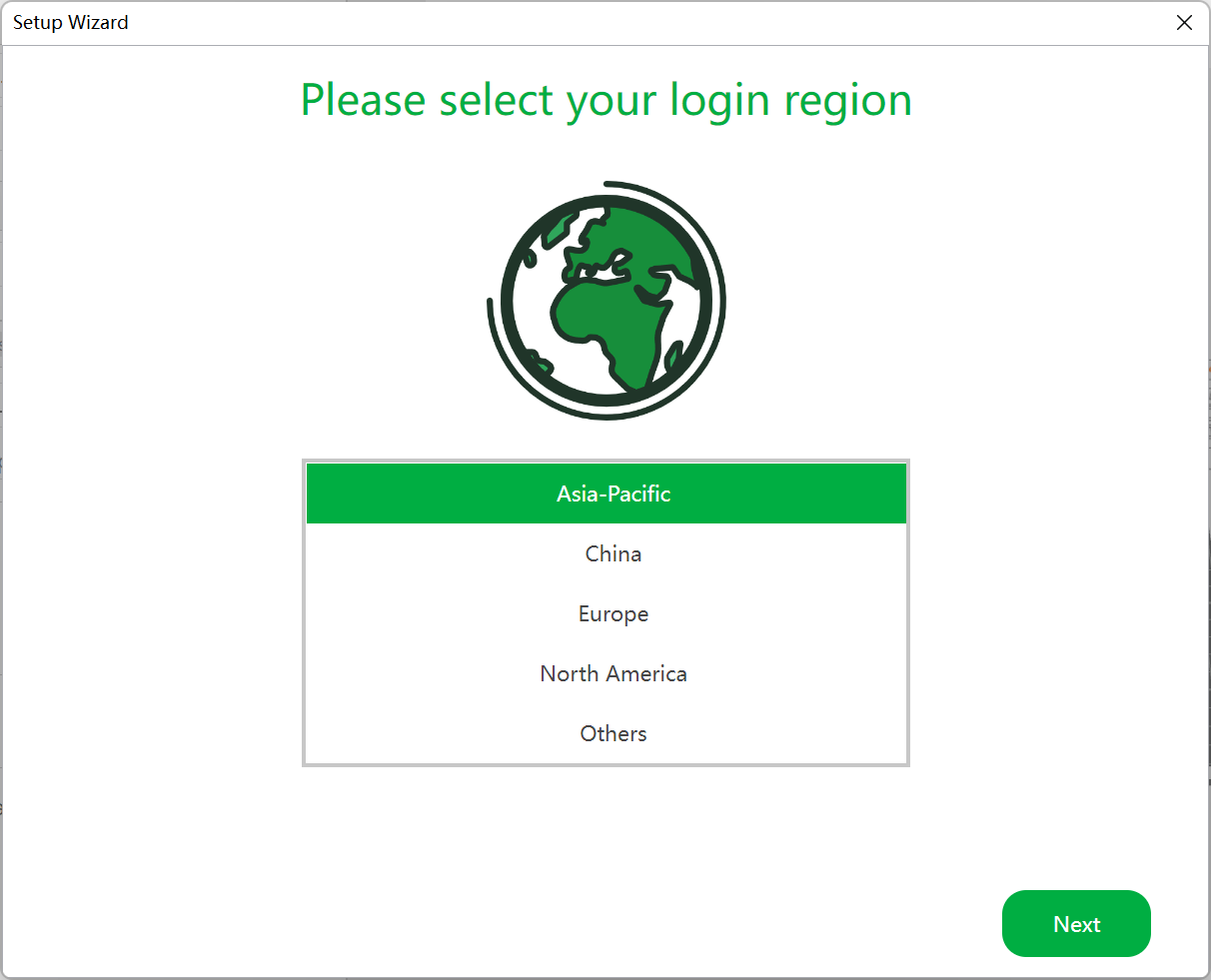
Seleccionar región de inicio de sesión
El primer paso es seleccionar la región en la que se encuentra. Por ejemplo, una cuenta de usuario registrada en América del Norte no podrá iniciar sesión si la región está configurada en China.
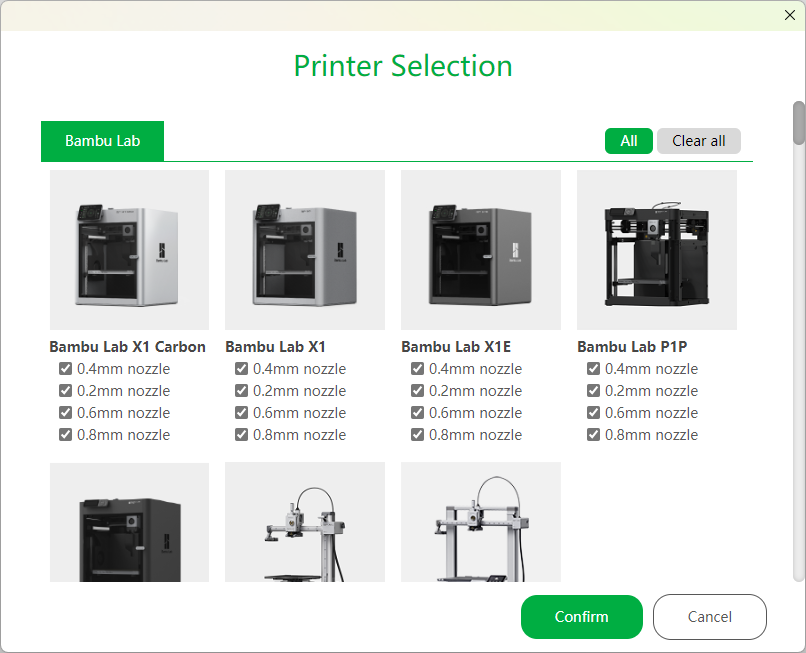
Selección de impresora
Elija las impresoras/boquillas que desee mostrar en el menú de operación del corte. Puede seleccionar cualquiera o todas las opciones disponibles. Estas opciones pueden modificarse posteriormente a través del menú del corte, si desea elegir solo una en este momento y decidir cambiar el tamaño de la boquilla más adelante.
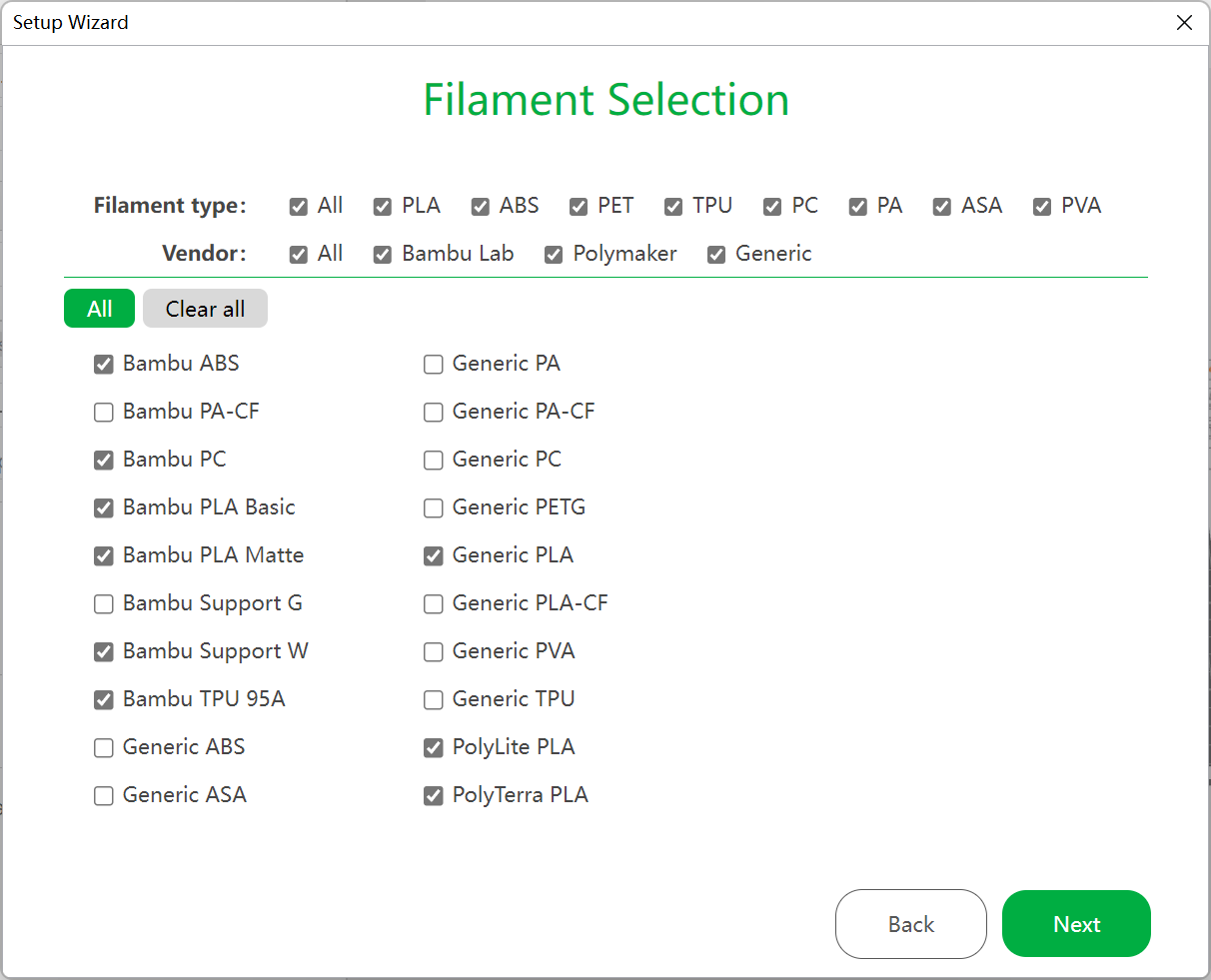
Selección de filamento
Seleccione los filamentos que desee ver listados en la lista de presets de filamento. Puede elegir tantos como estén disponibles.
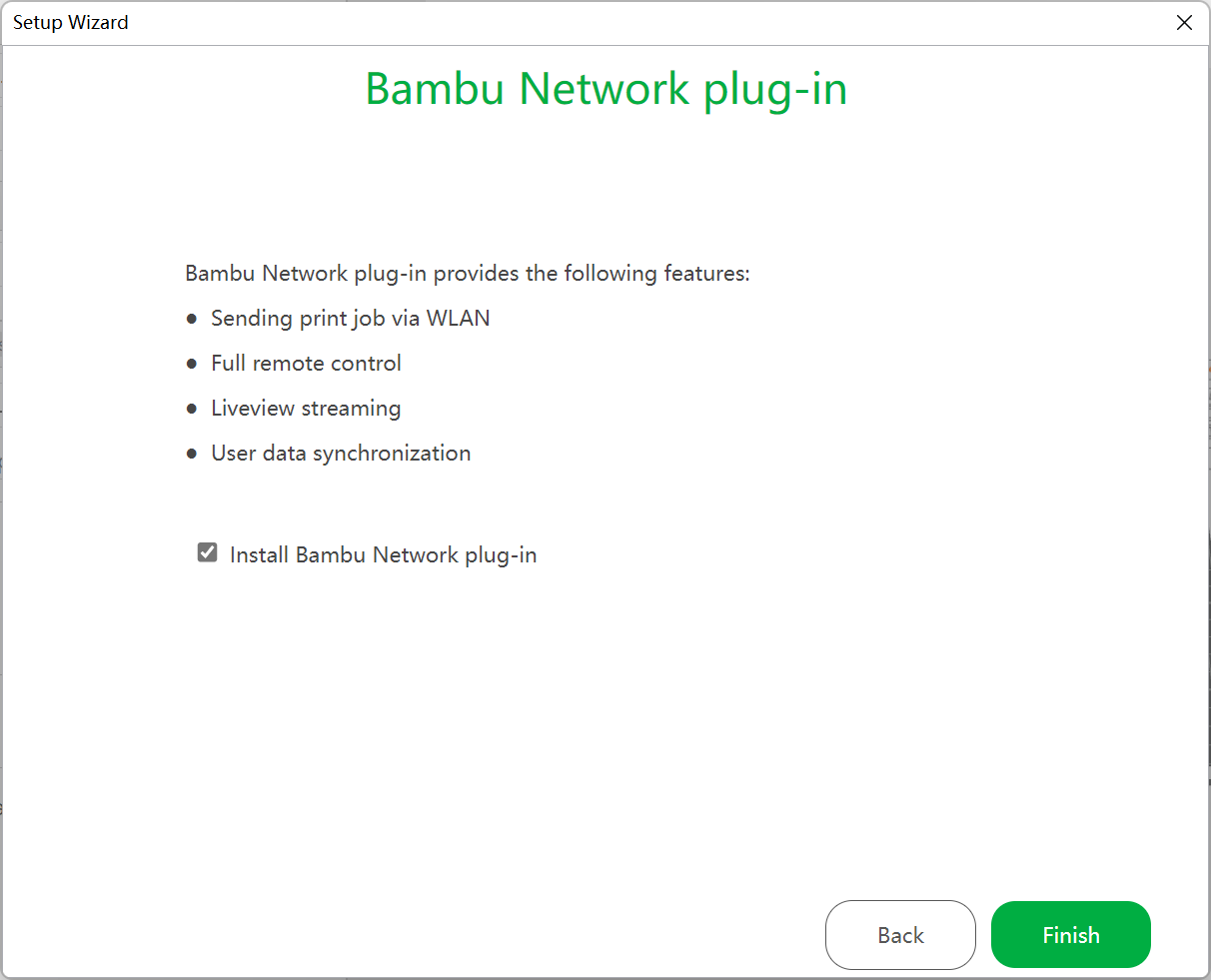
Instalar el complemento Bambu Network
El complemento Bambu Network proporciona capacidades de red, como impresión mediante WAN/LAN, control remoto y sincronización de datos de usuario. La instalación del complemento requiere conexión a Internet y se instalará automáticamente (si está habilitado) después del asistente de configuración.
Primera impresión
Iniciar sesión en su cuenta (opcional, pero altamente recomendado)
[Requisito previo]: Necesitará el complemento Bambu Networking para iniciar sesión.
Esto es necesario para habilitar el historial de impresión, lo que permite reimprimir sus modelos de historial en la aplicación Bambu Handy. Además, sus ajustes de usuario se pueden sincronizar con Bambu Cloud para compartir información entre sus dispositivos PC.
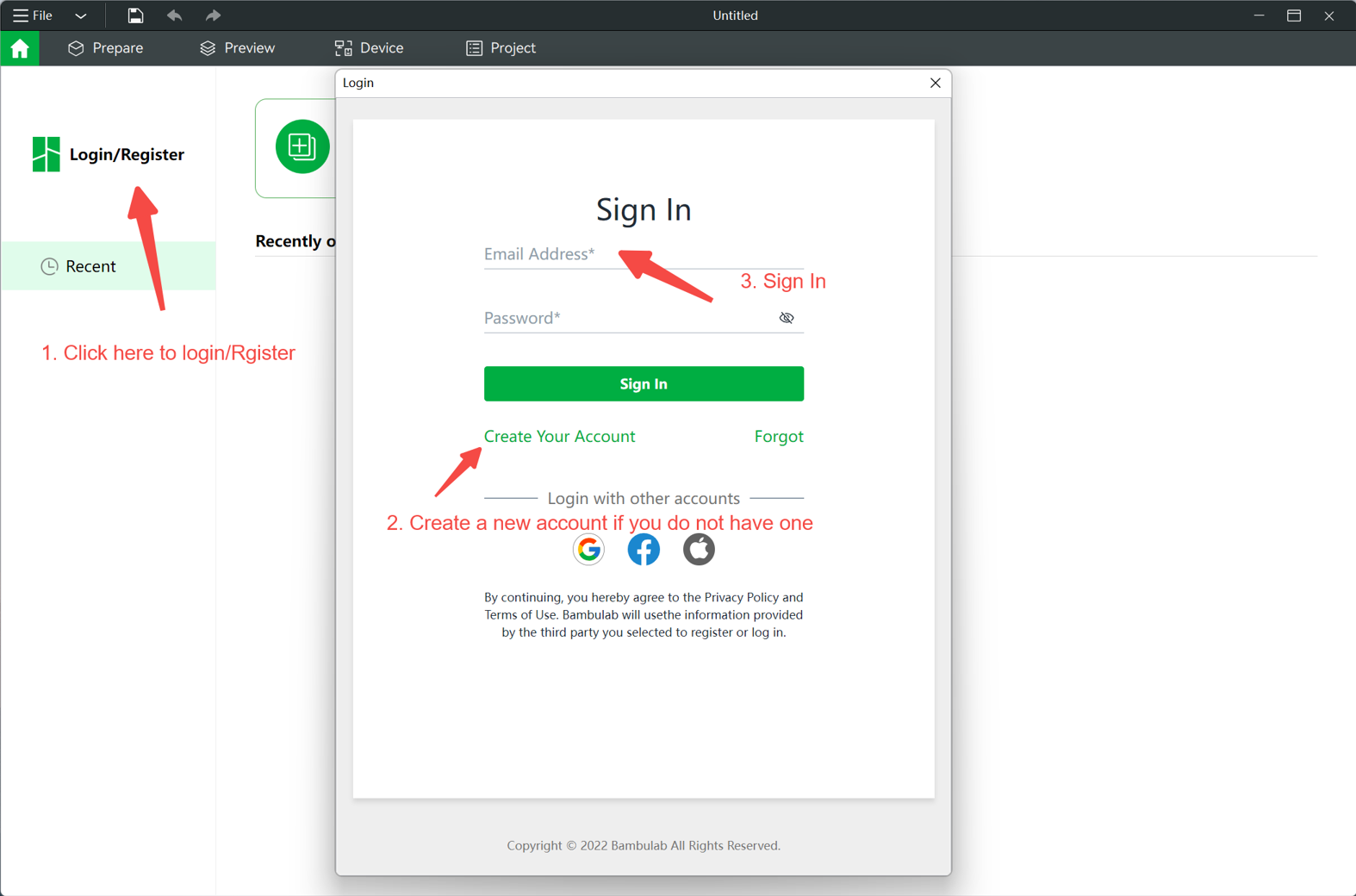
Nota: Dado que la impresora y Studio no pueden actualizar o llamar a la interfaz automáticamente en intervalos regulares, después de cambiar el apodo, los usuarios deben desvincular y volver a vincular la impresora. Para Studio, debe cerrar sesión y volver a iniciar sesión para mostrar el apodo actualizado.
Conectar la impresora a Bambu Studio
Antes de iniciar un trabajo de impresión, debe vincular su impresora a Bambu Studio. Si ya completó este paso durante la fase inicial de configuración, puede omitirlo; esta es solo una recordatoria. Esto habilita el monitoreo del estado del dispositivo, la iniciación remota de tareas y el control. Puede vincular su impresora utilizando la aplicación móvil Bambu Handy o el cliente de escritorio Bambu Studio.
1. Bambu Handy
Abra la aplicación, navegue hasta la pestaña Dispositivos en la parte inferior y toque “+ Vincular impresora”.
.png) Una vez que la impresora se vincule correctamente, simplemente inicie sesión en la misma cuenta en Bambu Studio para sincronizar su lista de dispositivos.
Una vez que la impresora se vincule correctamente, simplemente inicie sesión en la misma cuenta en Bambu Studio para sincronizar su lista de dispositivos.
Recomendamos usar Bambu Handy para vincular la impresora, ya que admite todas las impresoras de la serie Bambu. Si desea obtener más información sobre Bambu Handy, puede consultar esta wiki: Guía rápida de inicio de Bambu Handy
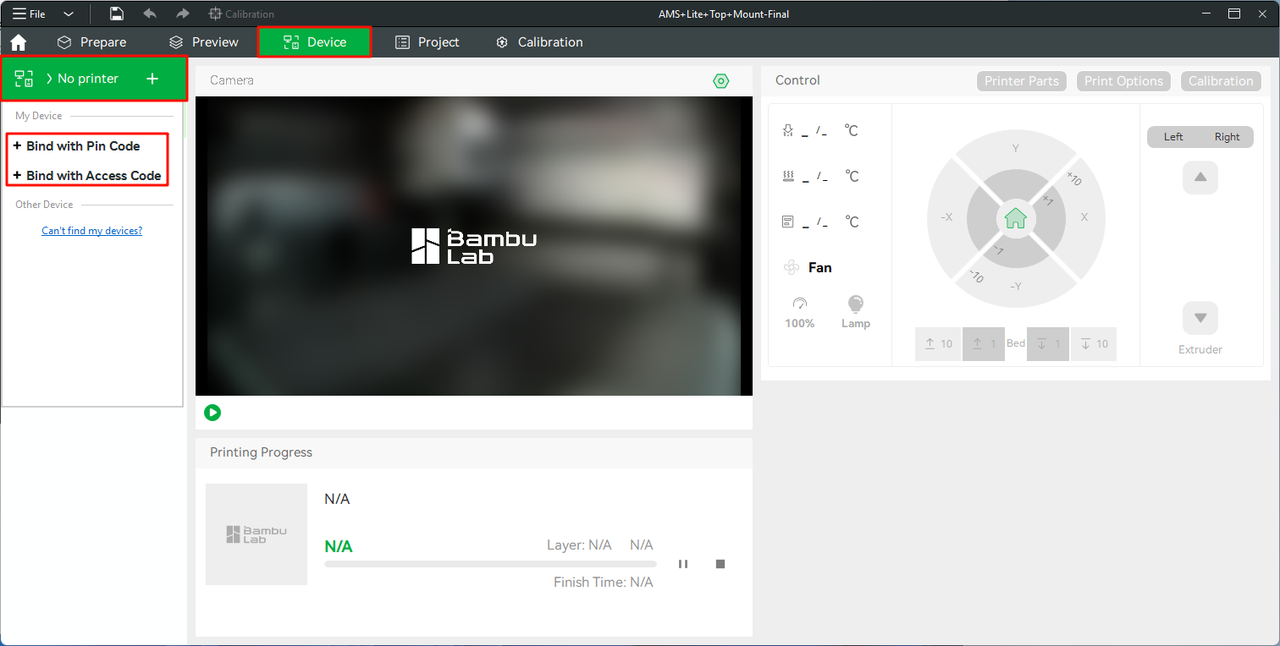
2. Bambu Studio También puede vincular su impresora directamente dentro de la aplicación de escritorio Bambu Studio. Hay dos métodos disponibles:
- Vincular mediante código PIN (Disponible solo para las series P y A).
- Vincular mediante dirección IP y código de acceso (Requiere que la impresora esté en modo LAN; adecuado para redes aisladas o entornos sin acceso a Internet).
.png)
Para obtener pasos detallados, consulte los siguientes recursos de wiki:
Una vez vinculada correctamente su impresora, navegue hasta la sección Dispositivo para verificar su estado y asegurarse de que todo esté listo para la tarea de impresión.
Crear un nuevo proyecto
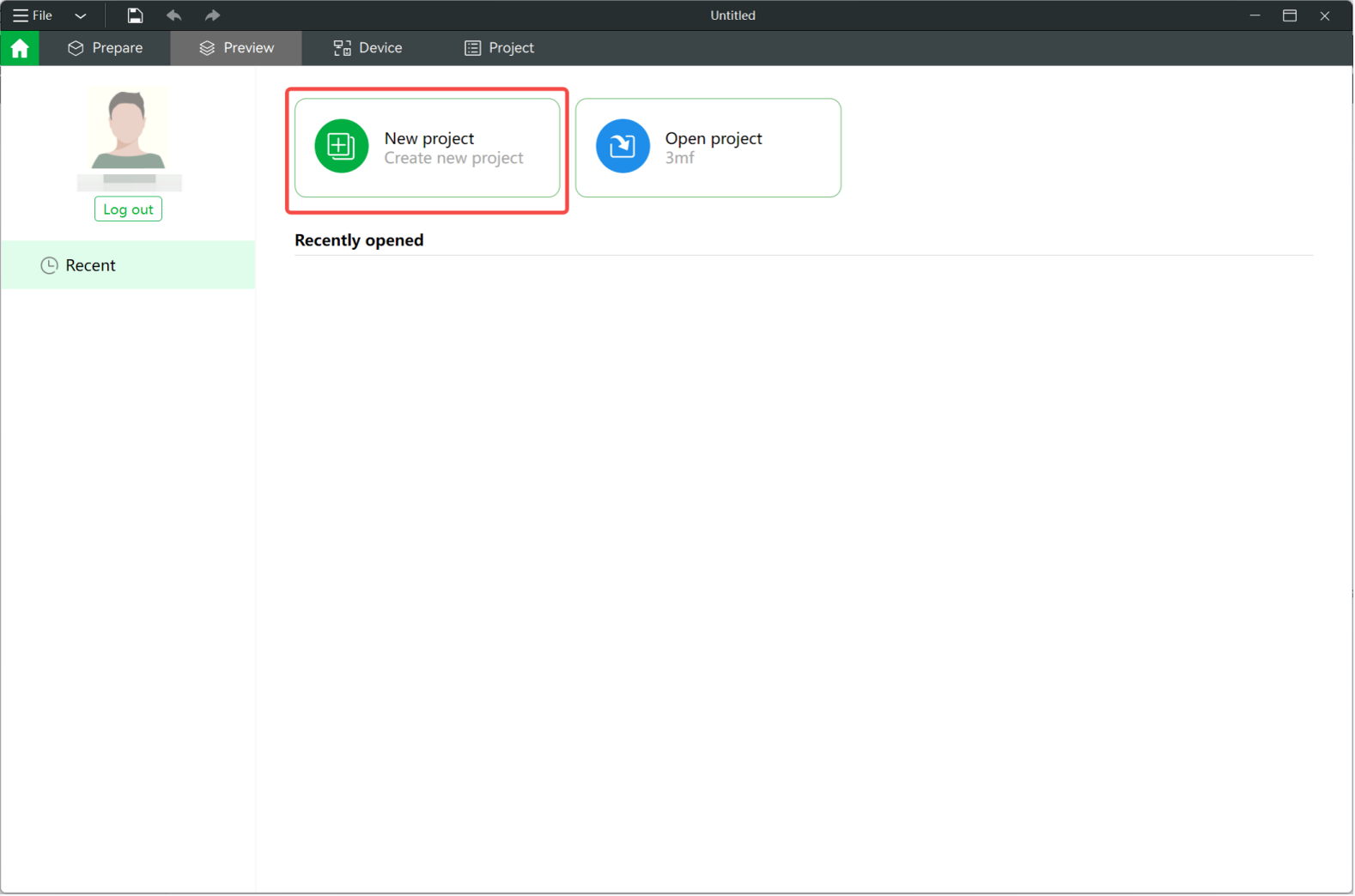
Para comenzar a cortar un modelo, haga clic en Nuevo proyecto.
Agregar un modelo
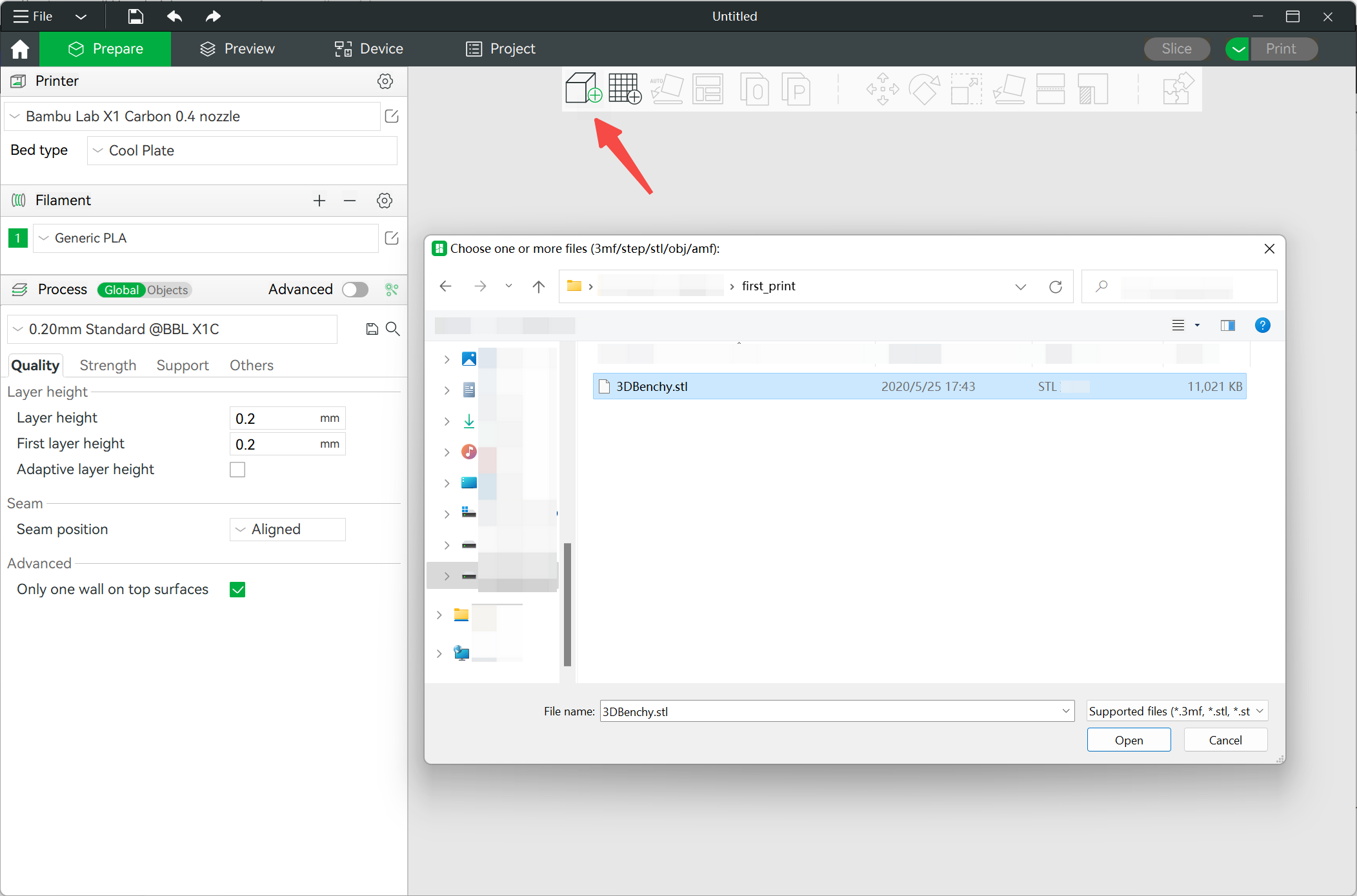
En la barra de herramientas superior del panel de vista previa, haga clic en el primer icono agregar para importar un modelo. También puede arrastrar y soltar archivos de modelo desde una carpeta en Studio. Los archivos compatibles incluyen .3mf .stl .stp .step .amf .obj.
Seleccionar presets de impresora/filamento/proceso
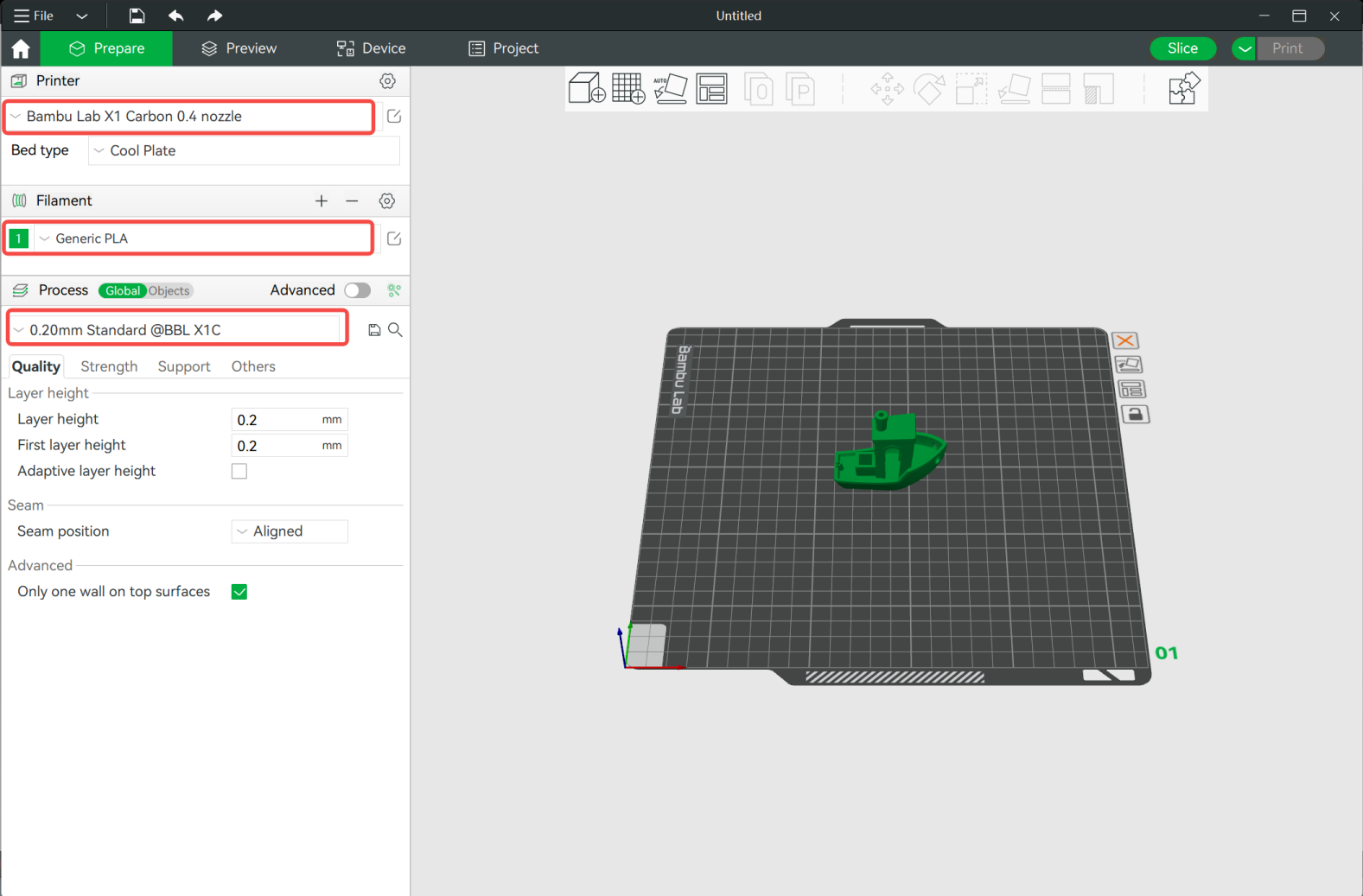
Para comenzar a cortar el modelo, debe elegir los presets para la máquina que está utilizando, para el filamento que imprimirá y también para los ajustes que desea usar para imprimir el modelo.
- Seleccione la impresora que está utilizando en la lista desplegable bajo Impresora. Esto incluirá también el tamaño de boquilla con el que imprimirá
- Bajo la sección Filamento, seleccione el tipo de filamento que intente usar en la lista desplegable
- Elija la altura de capa con la que desea imprimir su modelo en el menú desplegable Proceso. Recuerde siempre que cuanto menor sea la altura de capa, más tiempo tomará la impresión. Para la mayoría de las impresiones, una altura de capa de 0,20 mm es la norma.
Procesar placa
-
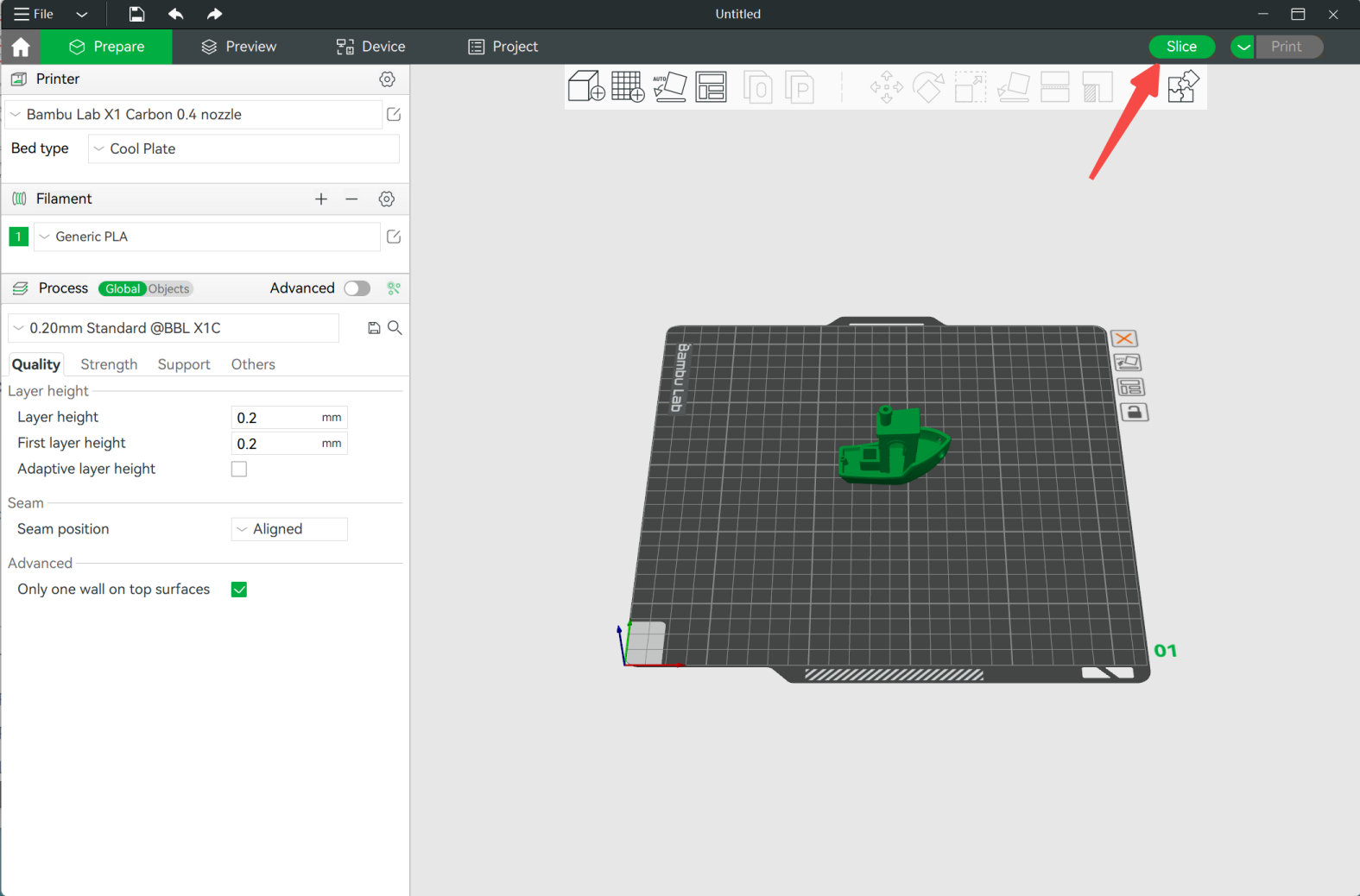
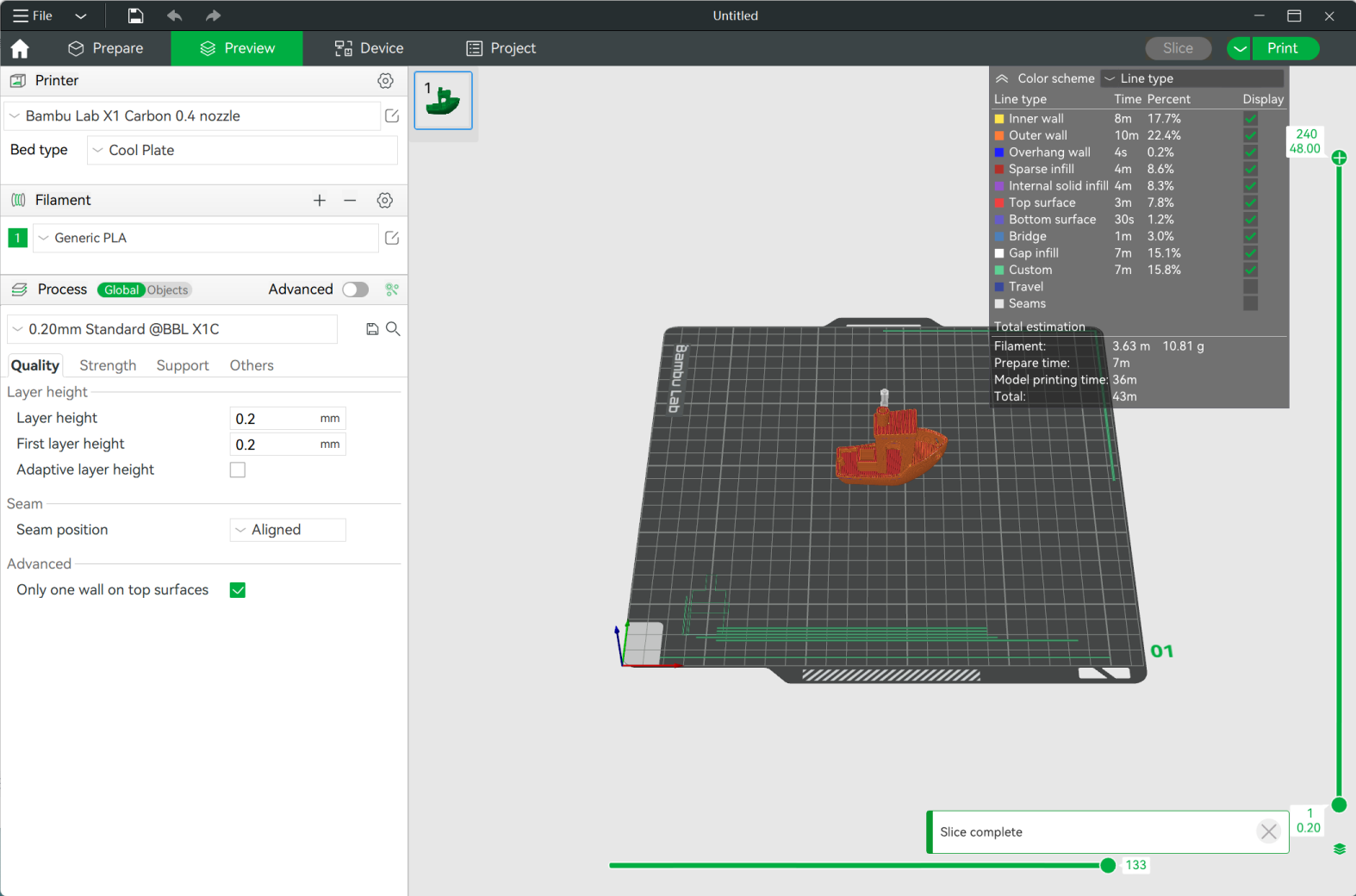
Una vez completado, haga clic en el botón Slice ubicado en la parte superior derecha de Bambu Studio.
-
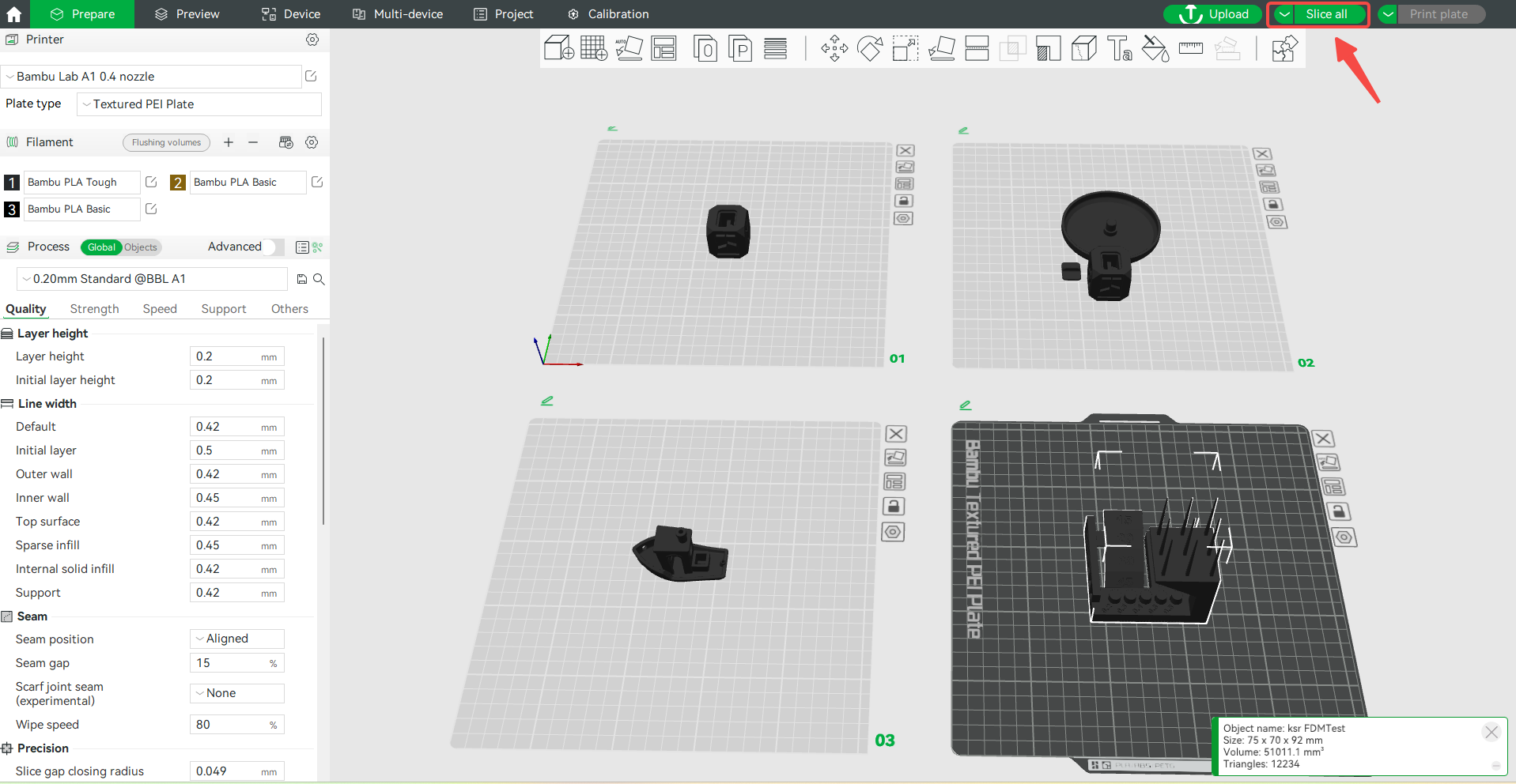
Si el archivo del modelo contiene múltiples discos, haga clic en Slice All en la esquina superior derecha de la pantalla.
Una vez completado, el cortador lo llevará al panel de vista previa, que mostrará cómo se ve el modelo cortado después de procesar el archivo .3mf. El histograma en el lado derecho también mostrará información sobre los tiempos de impresión para cada parámetro de la impresión.
Enviar trabajo de impresión
Placa de impresión
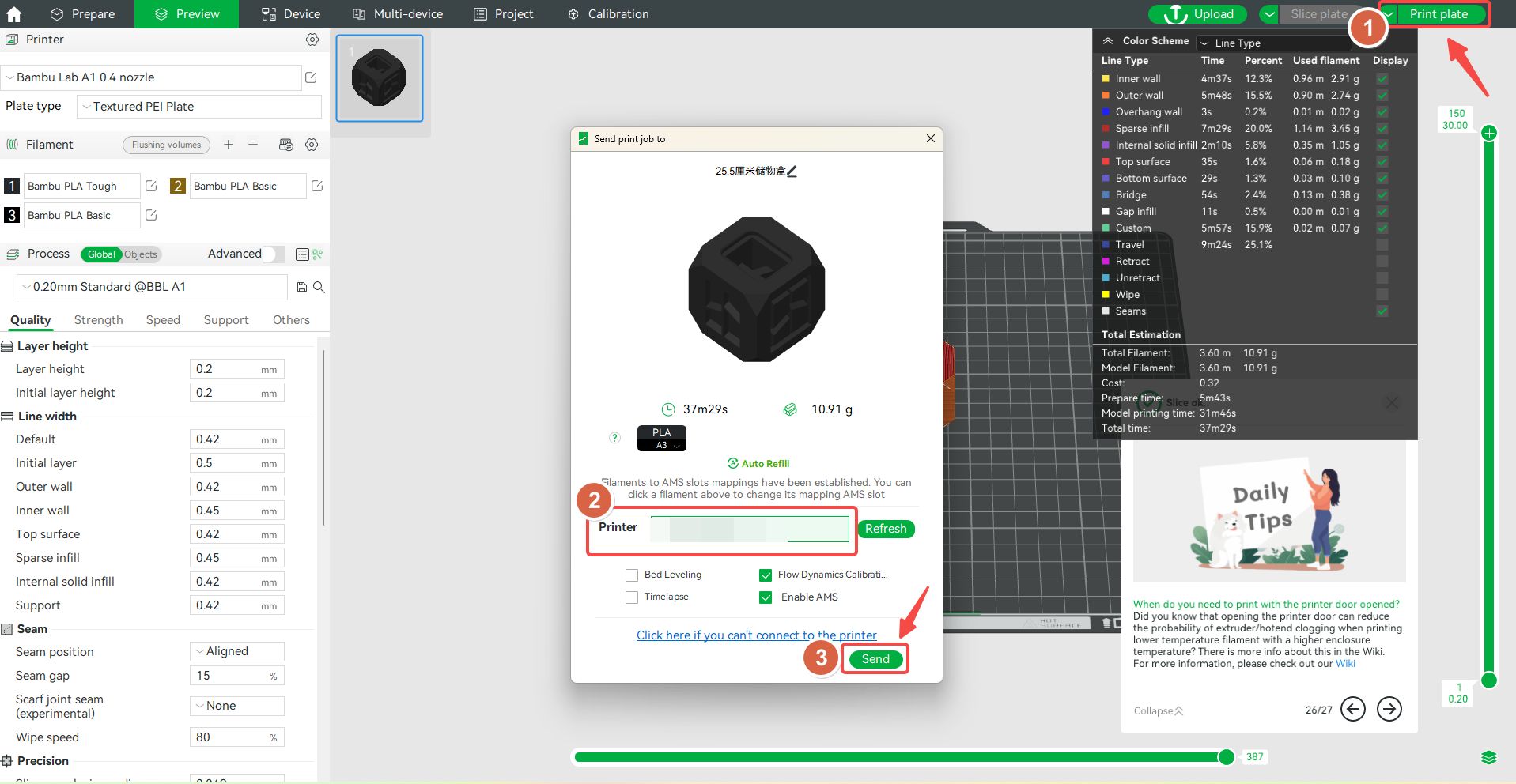
Haga clic en Imprimir en la esquina superior derecha. Esto mostrará una ventana emergente con una vista previa rápida del modelo y también le pedirá que seleccione la Impresora a la que desea enviarlo desde la lista desplegable, además de darle la opción de elegir si desea que la impresora realice ciertas funciones como nivelación de cama, calibración de flujo, etc., antes de comenzar la impresión. Una vez completado, haga clic en "Enviar" para enviar el archivo a la impresora y comenzar la impresión.
Imprimir todo
Haga clic en Guía de impresión múltiple en Bambu Studio para obtener más información.
Nota: Necesitará tener instalado el complemento Bambu Network para poder enviar archivos mediante WLAN, y asegúrese de que Bambu Studio y la impresora estén en la misma red LAN.
Enviar/Enviar todo
- Haga clic en la flecha a la izquierda de Placa de impresión en la esquina superior derecha de la pantalla, seleccione Enviar.
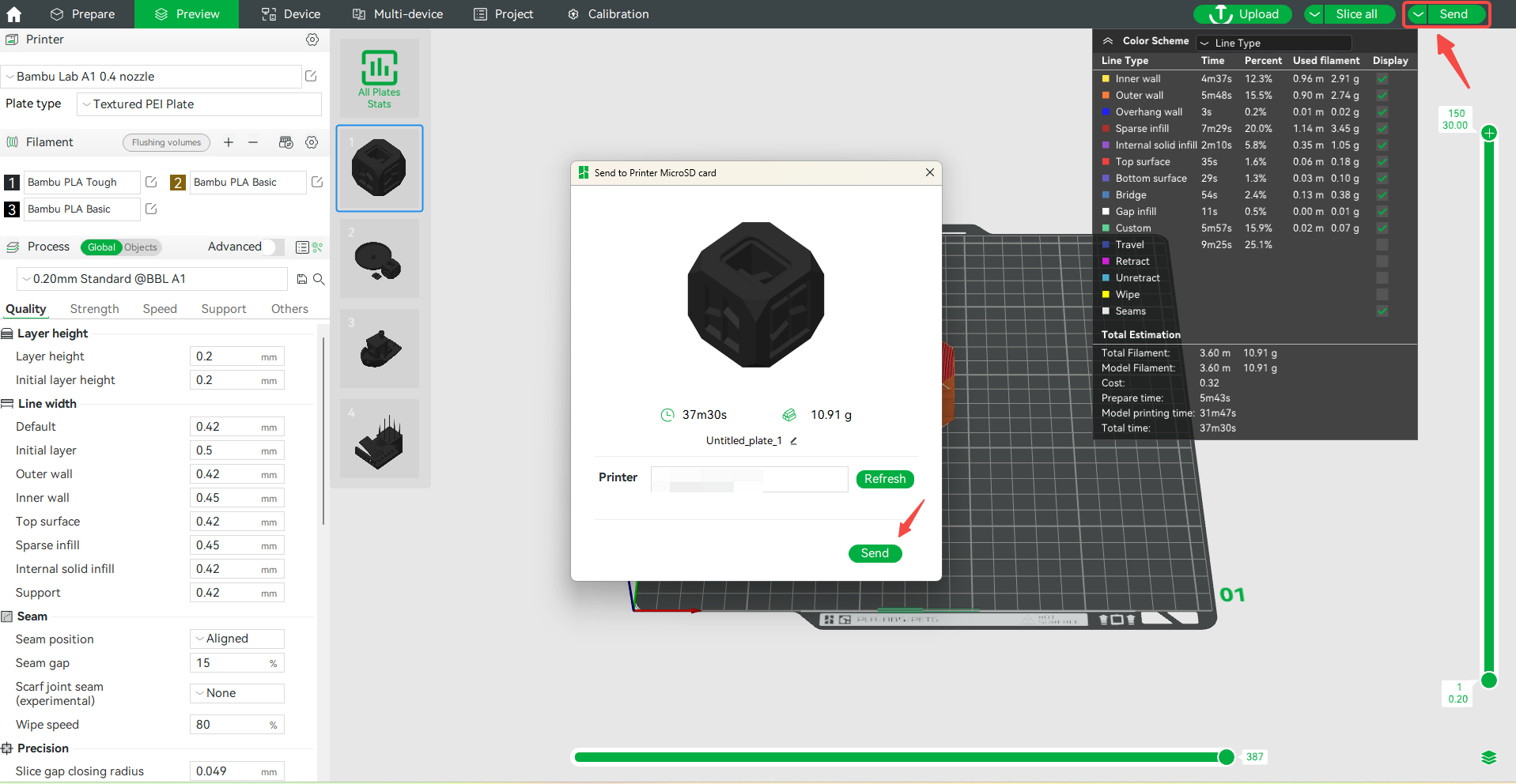
- Si el archivo del modelo contiene múltiples discos, haga clic en la flecha a la izquierda de Placa de impresión en la esquina superior derecha de la pantalla y seleccione Enviar todo. Aparecerá una ventana emergente Enviar a tarjeta MicroSD de la impresora. Seleccione la impresora a la que enviar y el archivo del modelo se podrá enviar a la tarjeta SD de la impresora.
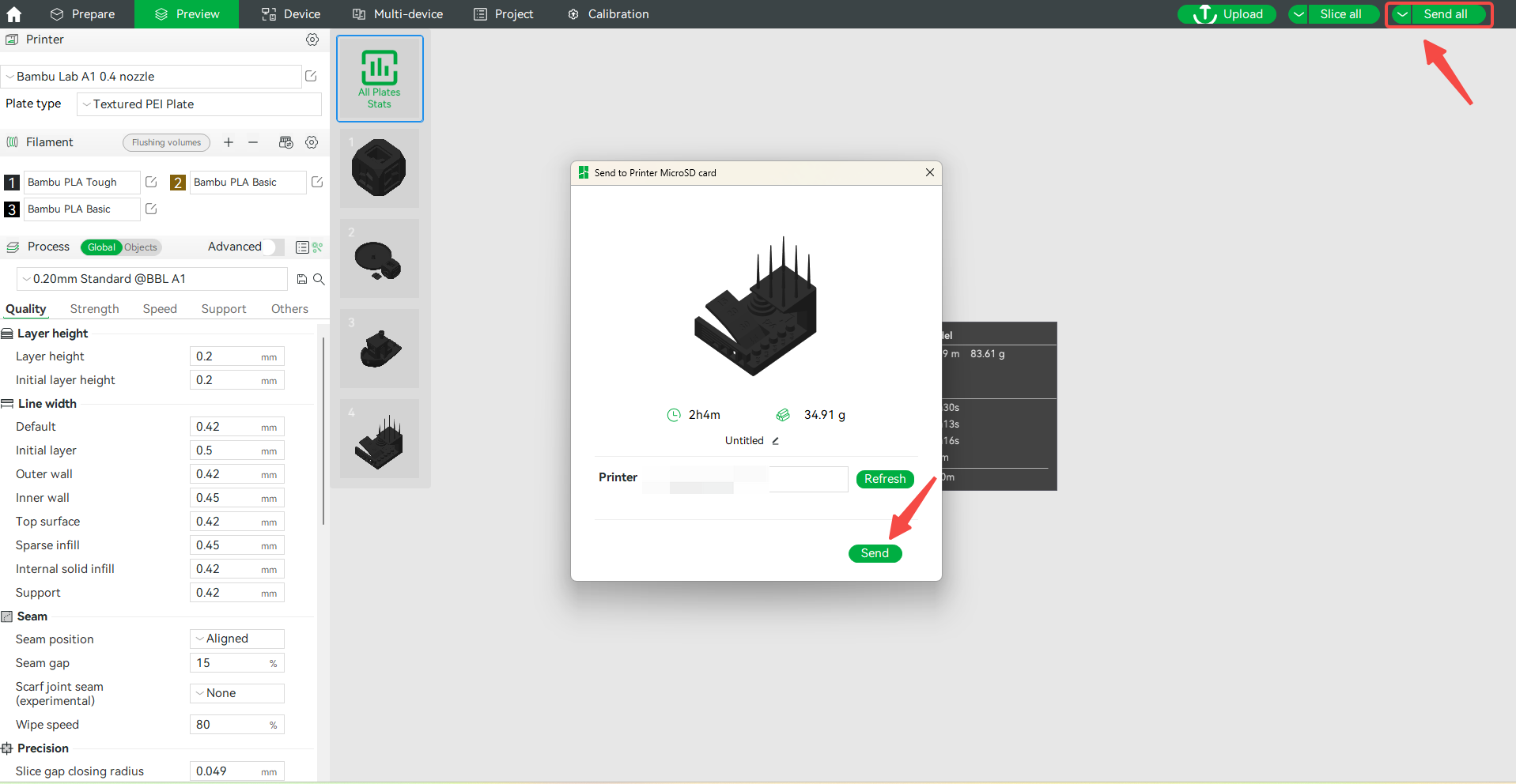
Nota: Asegúrese de que Bambu Studio y la impresora estén en la misma red LAN.
Exportar placa/archivo cortado todo
- Extraiga la tarjeta SD de la impresora y inserte en su computadora. Haga clic en la flecha a la izquierda de Placa de impresión en la esquina superior derecha de la pantalla y seleccione Exportar archivo cortado de placa, haga clic en Exportar archivo cortado de placa seleccionado para confirmar.
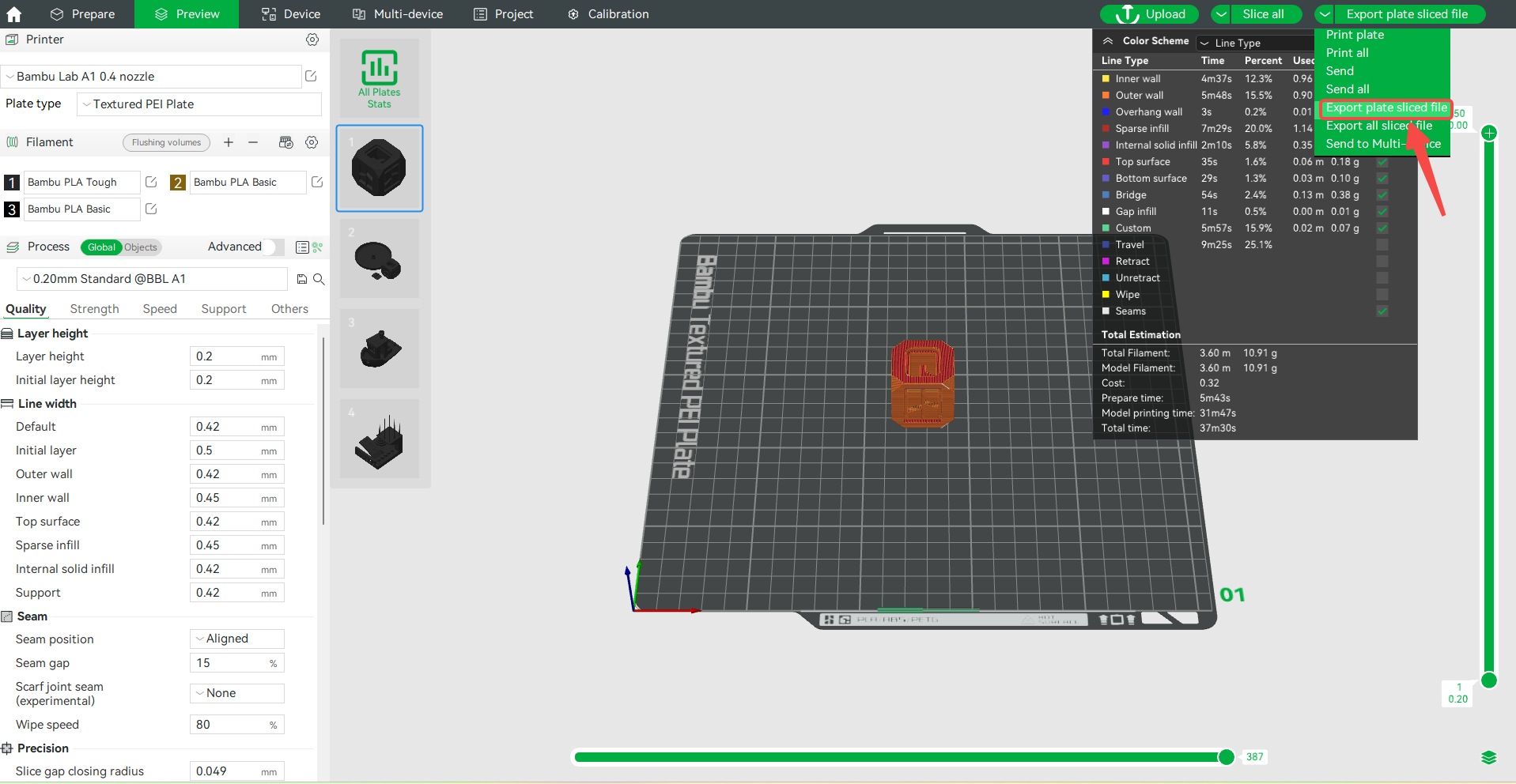
- Si el archivo del modelo contiene múltiples discos, puede hacer clic en la flecha a la izquierda de Placa de impresión en la esquina superior derecha de la pantalla y seleccionar Exportar todo archivo cortado.
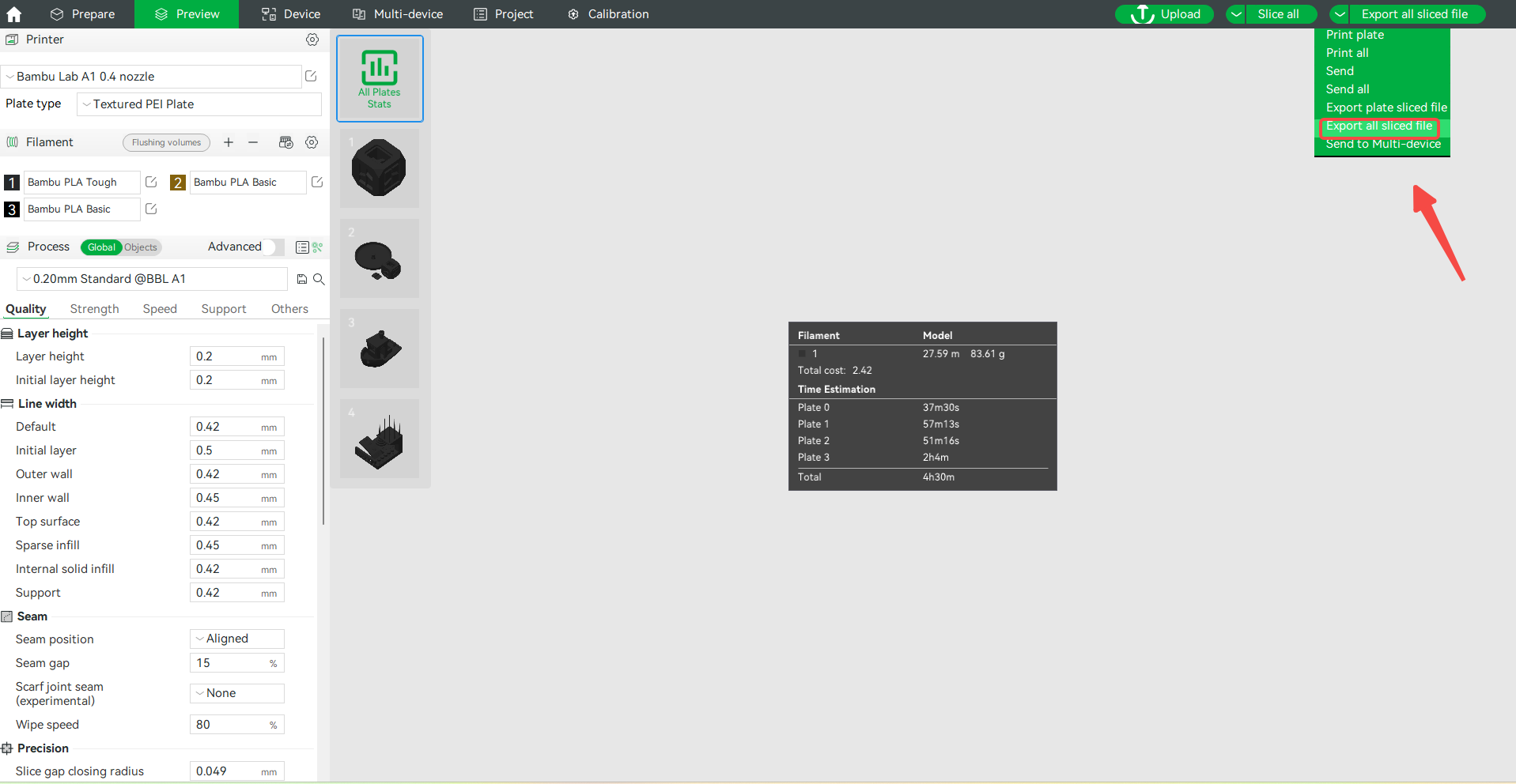
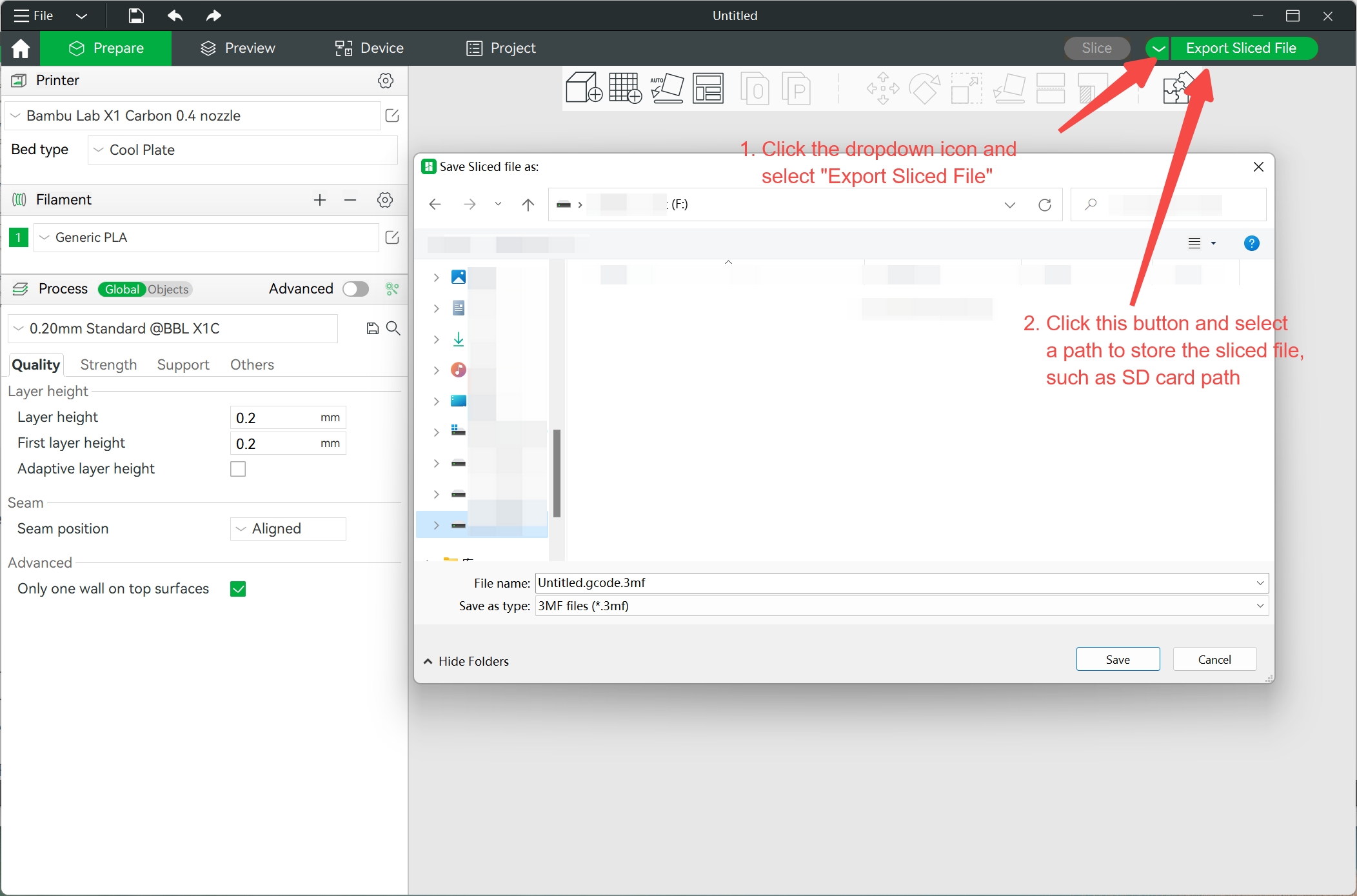
Aparecerá una ventana del explorador de archivos para que seleccione la ubicación de la tarjeta SD. Luego, haga clic en Guardar y el archivo se exportará a la tarjeta SD.
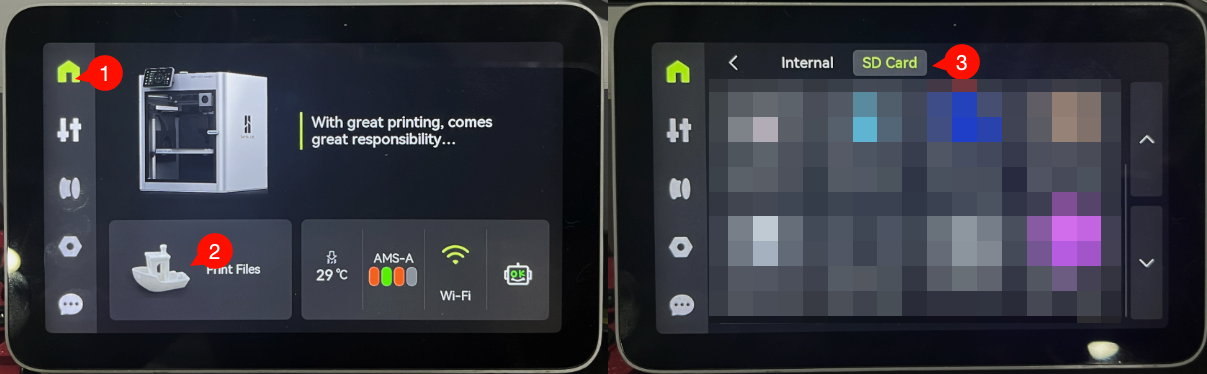
Una vez guardado, retire la tarjeta SD e inserte en la pequeña ranura ubicada en el lado derecho de la pantalla de la impresora. Presione el icono Inicio en la selección de menú izquierda en la pantalla, toque Archivos de impresión, luego seleccione la opción Tarjeta SD en el menú superior. Haga clic en el archivo que acaba de exportar para comenzar la impresión.
Para una guía detallada sobre cómo imprimir desde la tarjeta SD para cada modelo, consulte: Cómo imprimir desde tarjeta Micro SD en Bambu Lab X1 Cómo imprimir desde tarjeta SD usando la impresora 3D Bambu Lab P1 Series Cómo imprimir desde tarjeta SD usando la impresora 3D Bambu Lab A1 Series
Enviar a múltiples dispositivos
Haga clic en Gestión de múltiples dispositivos para obtener más información.
Control remoto
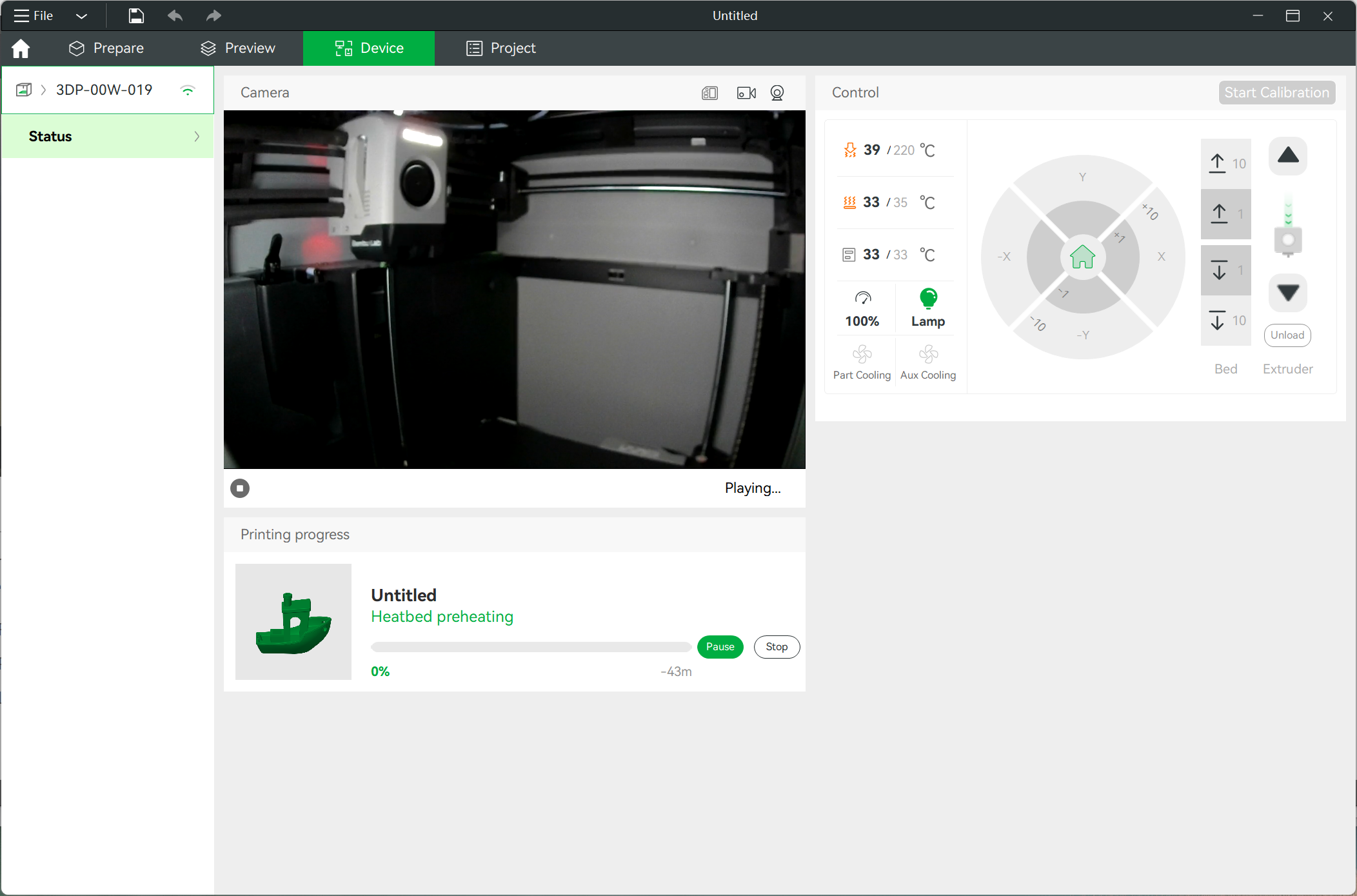
Al ir a la superficie Dispositivo en Studio, podrá controlar y monitorear la impresión de forma remota en tiempo real (consulte esta wiki: control remoto). Si tiene una cámara instalada en su máquina (estándar en el X1C), también podrá ver una transmisión en vivo de la impresión de forma remota.
Nota: Necesitará tener instalado el complemento Bambu Network para poder acceder a la máquina mediante este proceso.
Notas finales
Esperamos que la guía detallada proporcionada haya sido útil e informativa.
Para garantizar una ejecución segura y efectiva, si tiene alguna preocupación o pregunta sobre el proceso descrito en este artículo, recomendamos enviar un ticket técnico respecto a su problema. Incluya una imagen o video que ilustre el problema, así como cualquier información adicional relacionada con su consulta.