1. Antecedentes
Al cambiar entre diferentes filamentos para imprimir con una sola boquilla (hotend), es necesario utilizar una cierta cantidad de material nuevo para purgar el material residual en el hotend, evitando la mezcla de colores durante la impresión. Los valores de purga varían según los materiales, y los valores específicos se pueden consultar en la página de filamento de Bambu Studio. Puede consultar la wiki para obtener más información: Reducir el desperdicio durante el cambio de filamento
Para una impresora de doble boquilla (hotend) como la H2D, la forma óptima de imprimir dos filamentos es utilizar diferentes boquillas para cada filamento. En este caso, cambiar entre filamentos solo requiere cambiar las boquillas en lugar de purgar el filamento antiguo con el nuevo. La impresión con cambio de boquilla también reduce el número de purgas de filamento al imprimir más de dos filamentos. Este artículo presentará estrategias de agrupación de filamentos para impresoras de doble boquilla, logrando el método más eficiente o conveniente para impresión multi-material.
2. Secuencia de impresión multicolor
Diferentes secuencias de impresión tienen distintas secuencias de cambio de filamento, lo que resulta en diferencias en el volumen de purga. El slicer calculará una secuencia de impresión óptima basada en el volumen de purga entre los filamentos, para minimizar la cantidad de desperdicio. Por ejemplo, si el volumen total de purga de la secuencia de filamento 1->2->3 es mayor que el de 1->3->2, esta última tenderá a utilizarse como secuencia de impresión para esta capa. Para información detallada sobre ajustar manualmente las secuencias de impresión, consulte: Establecer la secuencia de impresión de filamento para diferentes capas
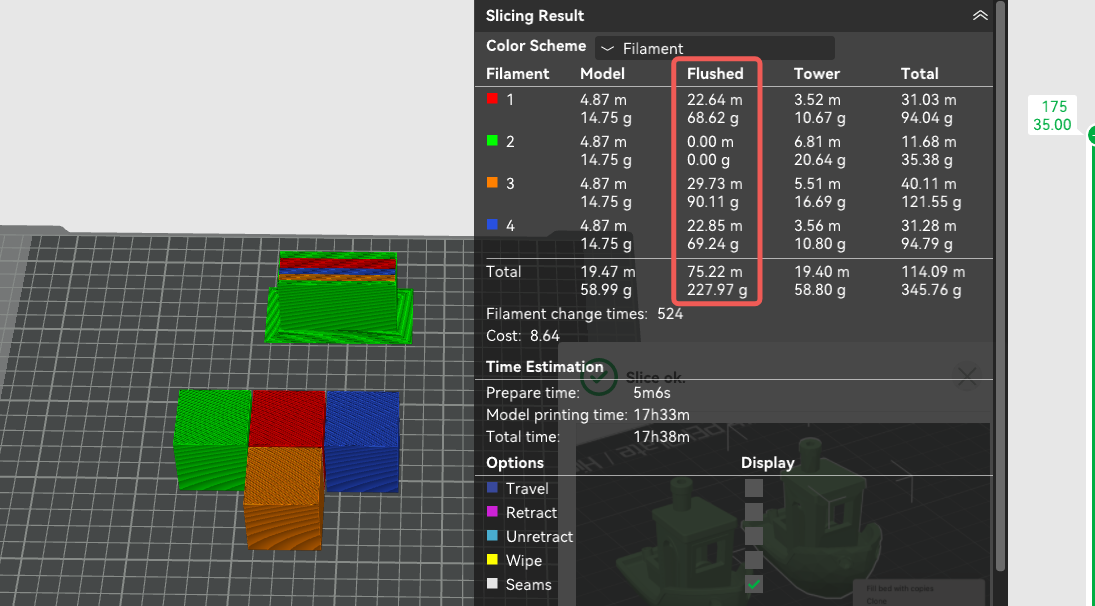
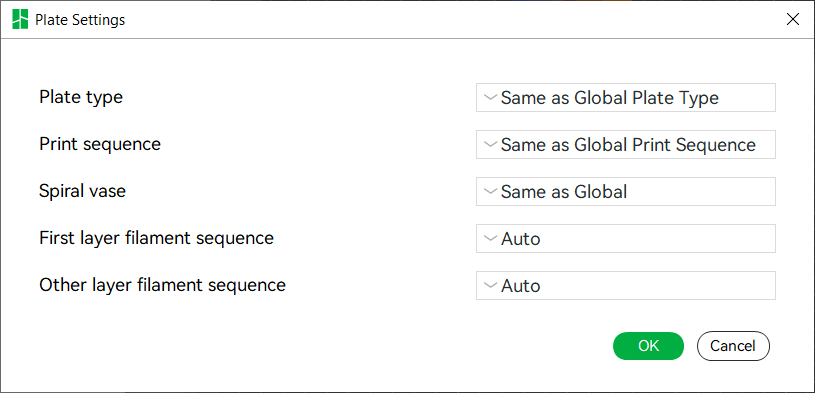
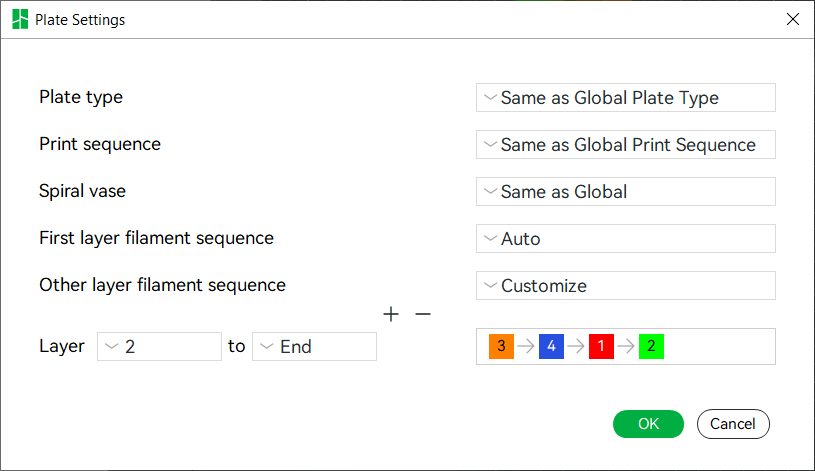
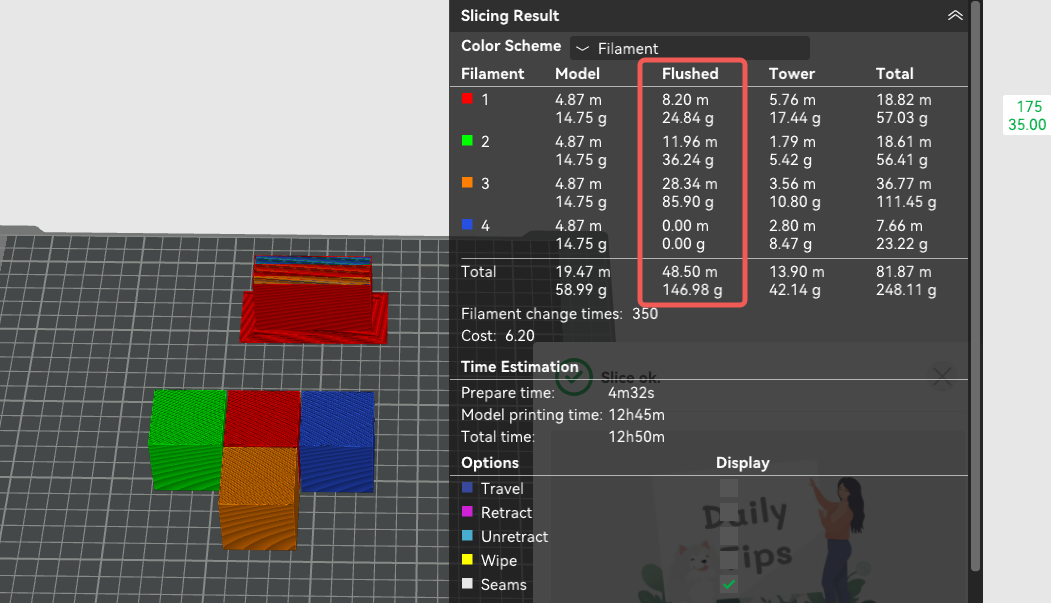
3. Restricciones de agrupación de filamentos
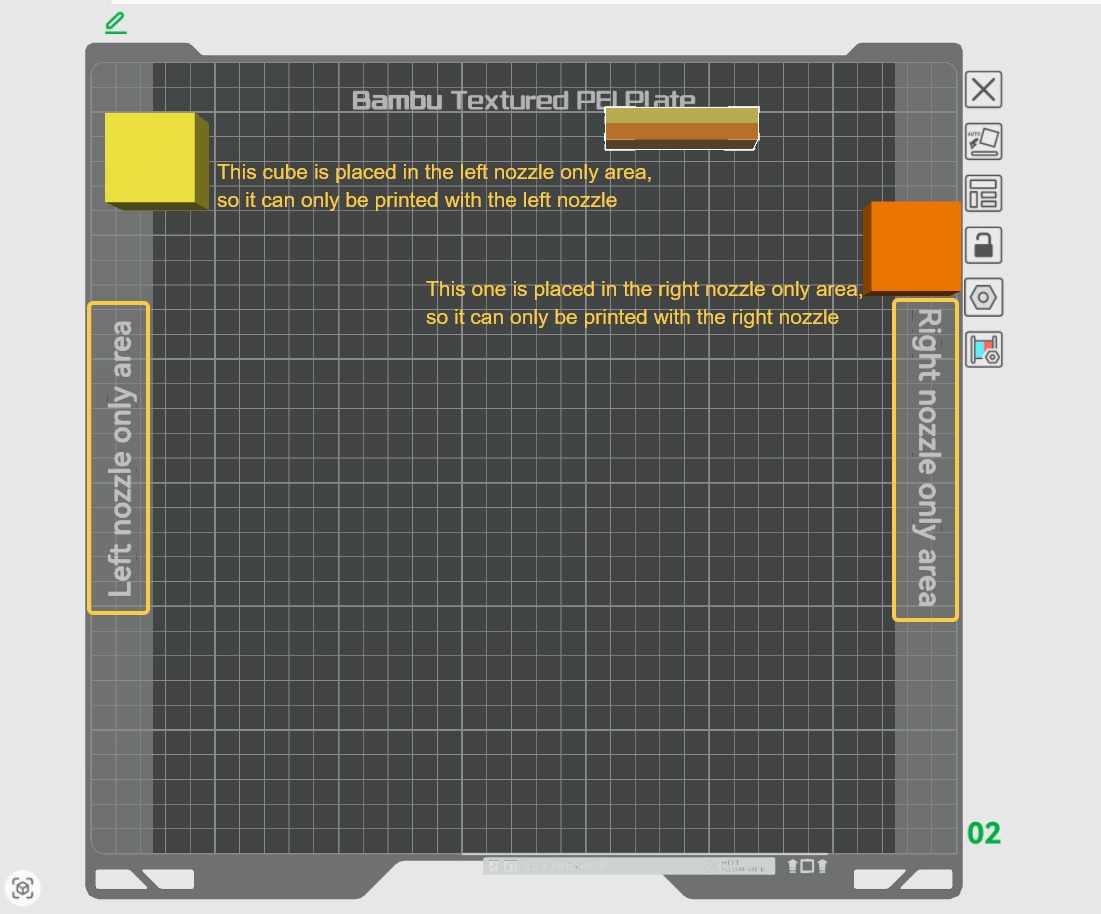
Debido a las limitaciones físicas de la impresora, diferentes boquillas tienen límites propios en el área imprimible ( Introducción al área imprimible de las dobles boquillas H2D). Como se muestra en la figura a continuación, cuando la parte del modelo impresa con un filamento se coloca solo en el área de la boquilla izquierda o derecha, solo puede imprimirse con la boquilla correspondiente.
Además, según el diseño físico del cabezal y las características del material, cada boquilla tiene otras limitaciones de filamento imprimible, con las siguientes limitaciones específicas:
Restricciones de grupo:
-
La H2D puede imprimir filamento TPU con cualquiera de las boquillas, pero tenga en cuenta que cuando la boquilla izquierda imprime TPU, la boquilla derecha no puede usarse. Durante el cambio de boquilla, el movimiento vertical de la boquilla izquierda hará torcer el filamento TPU. Cuando la boquilla derecha imprime TPU, la boquilla izquierda puede imprimir filamento duro. La H2C actualmente no admite la impresión de TPU con la boquilla izquierda. (Prioridad: Alta)
-
Los materiales PPA-CF y PPS-CF solo pueden imprimirse con la boquilla izquierda. (Prioridad: Alta)
-
Cuando la altura de la pieza excede los 320 mm, debe colocarse en el área imprimible de la boquilla derecha. (Prioridad: Media)
-
Cuando las piezas se colocan en el área exclusiva de la boquilla izquierda o derecha, deben agruparse con la boquilla correspondiente para la impresión. (Prioridad: Media)
-
El filamento puede imprimirse con ambas boquillas izquierda y derecha, se recomienda imprimir con la boquilla derecha. (Prioridad: Baja)
4. Modo de ahorro de filamento
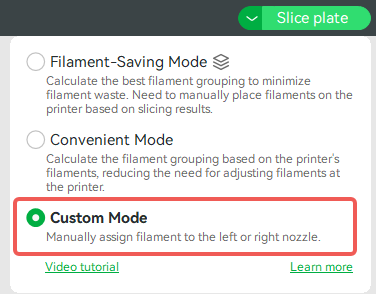
Dado que el cambio de material entre diferentes boquillas no requiere purga, todo el volumen de purga proviene del cambio de filamento en la misma boquilla. Para reducir el desperdicio de filamento durante el cambio, los filamentos con un alto volumen de cambio deben asignarse a boquillas separadas. La estrategia predeterminada de agrupación de materiales utilizada en Bambu Studio es el modo de ahorro de filamento. Puede ver un total de 3 modos en la ventana flotante del botón de slicing. Seleccione "Modo de Ahorro de Filamento" y haga clic en slicing para obtener la impresión más ahorradora de filamento. La lógica de esta estrategia se introduce brevemente en las siguientes secciones.
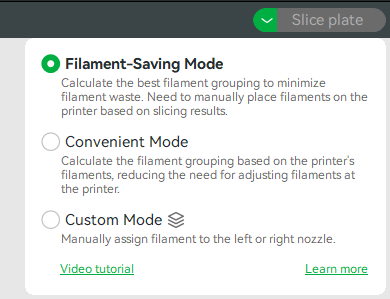
Al configurar la relación de emparejamiento entre AMS y las boquillas izquierda y derecha, y sincronizar la información de AMS en Bambu Studio, el slicer puede calcular cuántos filamentos están conectados a cada boquilla. Si no hay AMS conectado a la impresora, el slicer predetermina que la boquilla cargue un filamento a través de la bobina externa. Luego, el slicer logrará un agrupamiento óptimo de filamentos para garantizar que se minimice el desperdicio de purga bajo la secuencia de impresión calculada. El principio es agrupar los filamentos con capas comunes más frecuentes y mayores volúmenes de purga en tantos grupos de boquilla diferentes como sea posible.
En resumen, el algoritmo de agrupación debe considerar principalmente los siguientes puntos, con la prioridad de cada uno disminuyendo en orden:
- Si el material es un filamento no imprimible para la boquilla;
- El límite superior de filamento en AMS conectado a la boquilla;
- Minimizar el volumen de purga del filamento;
- Minimizar la diferencia de color (Delta E) con el filamento en el AMS conectado a la boquilla;
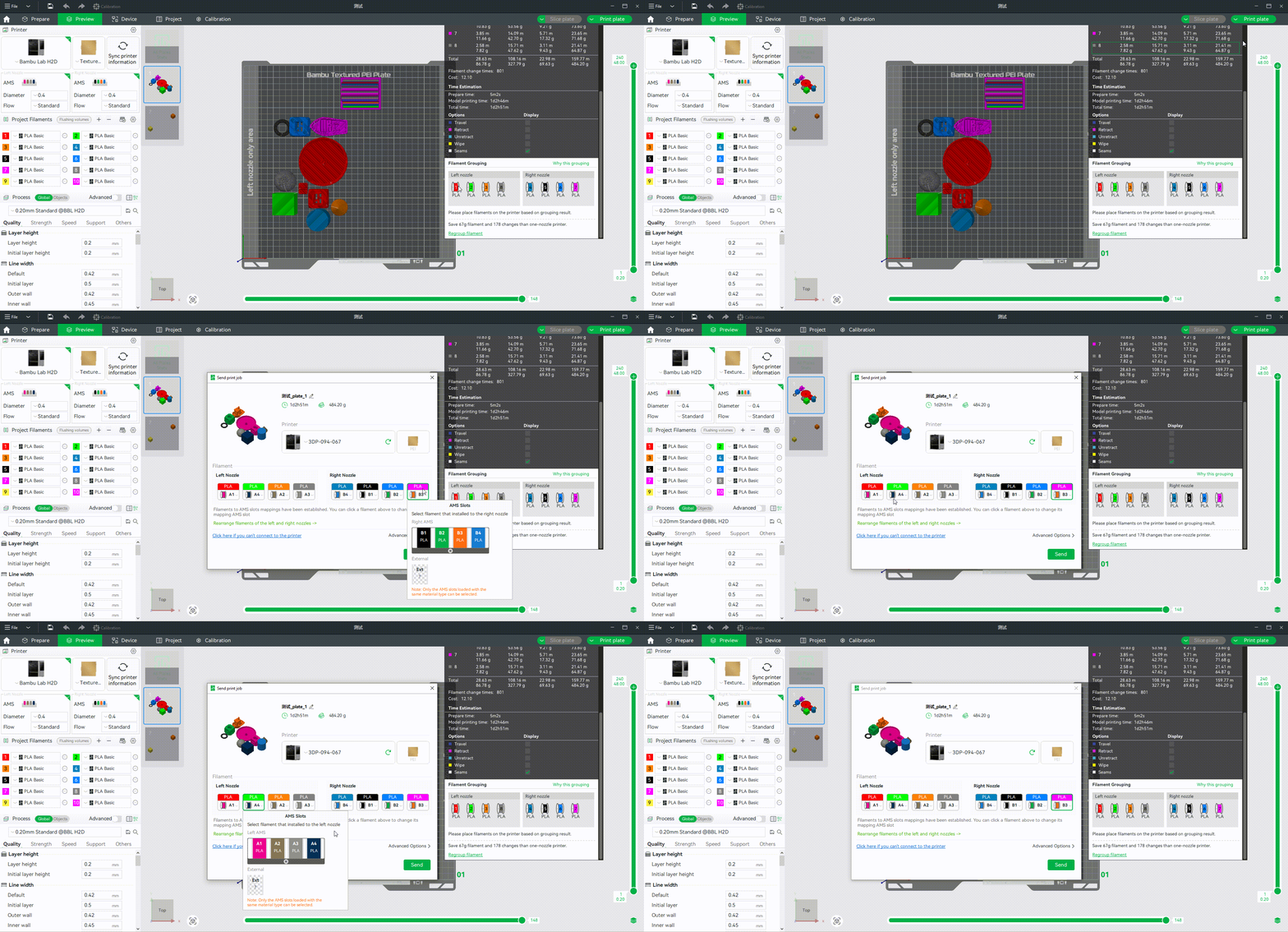
Dado que la lógica de agrupación tiende más a reducir el volumen de purga que el color más cercano, después de realizar el slicing, el usuario debe verificar si los filamentos están colocados en el AMS correspondiente de las boquillas izquierda y derecha según "Agrupación de Filamentos", y ajustar adecuadamente la posición de cada filamento en el AMS. De lo contrario, el filamento asignado automáticamente a la boquilla puede no ser seleccionado en la ventana de tarea de envío.
Como se muestra en la siguiente GIF, una vez que el filamento procesado se asigna a una boquilla específica, no se puede cambiar forzosamente a un filamento de otra boquilla al enviar la tarea. Incluso si existe un filamento de color más cercano en la otra boquilla. Por lo tanto, solo podemos ajustar manualmente la posición de los filamentos en AMS para lograr la impresión más ahorradora de filamento.
5. Modo de conveniencia
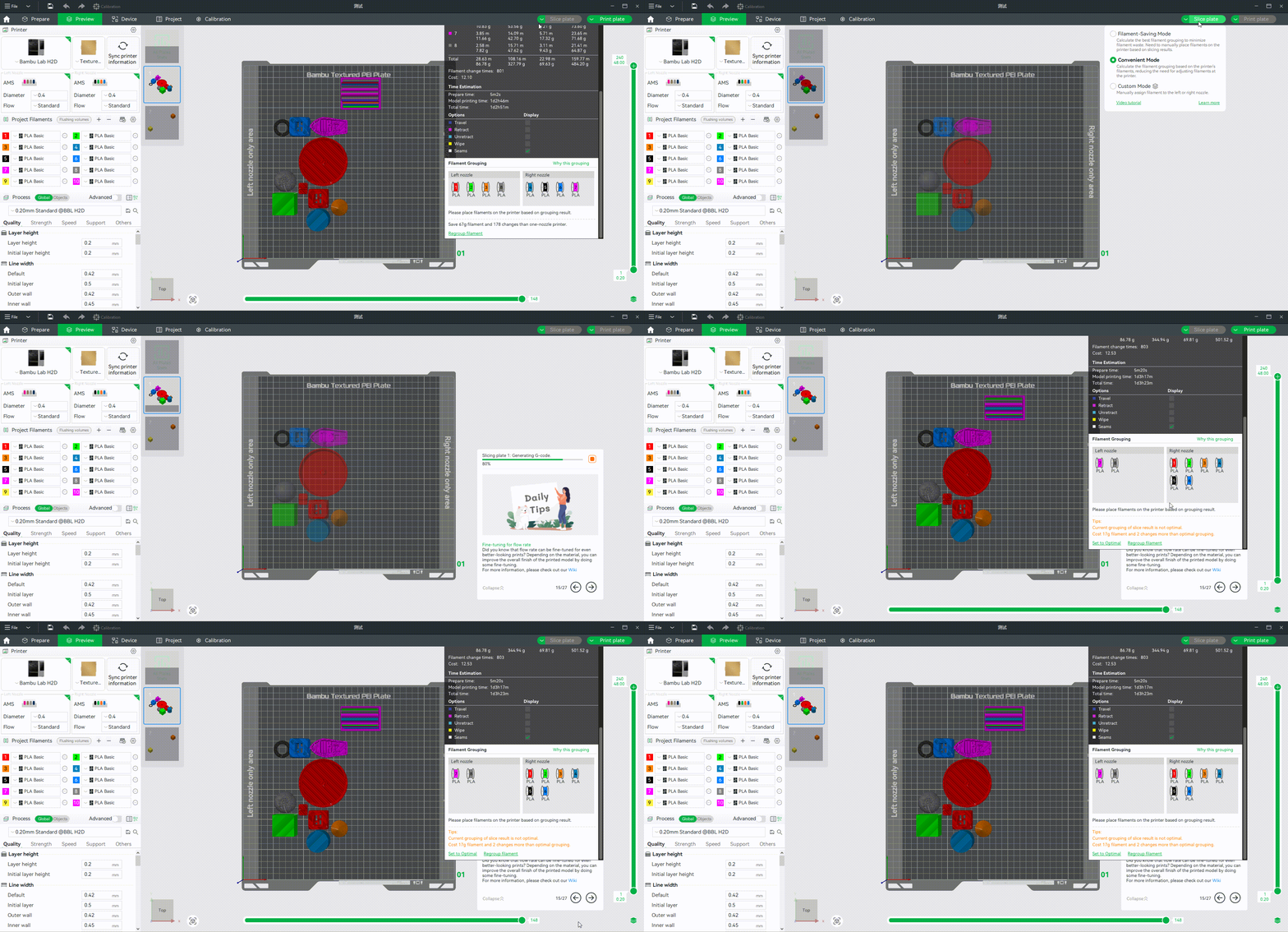
A diferencia del modo de ahorro de filamento, el modo de conveniencia agrupa los filamentos completamente según los filamentos colocados en el AMS, independientemente del modelo procesado. Bajo esta estrategia, se intentará que los resultados de agrupación de filamentos coincidan lo más posible con los filamentos colocados en el AMS (color, tipo, etc.).
Esta opción tiende a agrupar según la colocación existente de filamentos por parte del usuario, lo que puede desperdiciar más filamento por purga, y en la mayoría de los casos, no es necesario ajustar manualmente la posición de los filamentos. Es adecuado para escenarios donde los usuarios no están cerca de la impresora y inician tareas remotas de impresión multi-material. Recomendamos sincronizar la información de filamento del AMS antes de usar este modo para el slicing. Puede seleccionar "Modo de Conveniencia" en la ventana flotante del botón de slicing, y los filamentos procesados se agruparán según los filamentos reales colocados en su AMS. Después de realizar el slicing, se puede observar que el agrupamiento óptimo (modo de ahorro de filamento) ahorra más cantidad de filamento en comparación con el modo de conveniencia.
El algoritmo de agrupación bajo esta estrategia considera principalmente los siguientes puntos, con la prioridad de cada uno disminuyendo en orden:
- Si el material es un filamento no imprimible para la boquilla;
- La consistencia entre los filamentos procesados y los tipos de material de filamento en AMS;
- Minimizar la diferencia de color (Delta E) con el filamento en el AMS conectado a la boquilla;
6. Modo de Calidad (X2D)
Modo de Calidad X2D es un nuevo modo de impresión agregado junto a los modos existentes de Ahorro de Filamento, Conveniencia y Personalizado. Prioriza la calidad general de la impresión, asegurando precisión dimensional óptima y acabado superficial.
Si asigna manualmente un filamento de soporte en la configuración de soporte, la impresora aplica automáticamente una estrategia de división de boquilla: la boquilla auxiliar derecha imprime solo el filamento de soporte, mientras que la boquilla izquierda maneja el filamento principal, mejorando aún más la calidad de impresión.
7. Modo personalizado
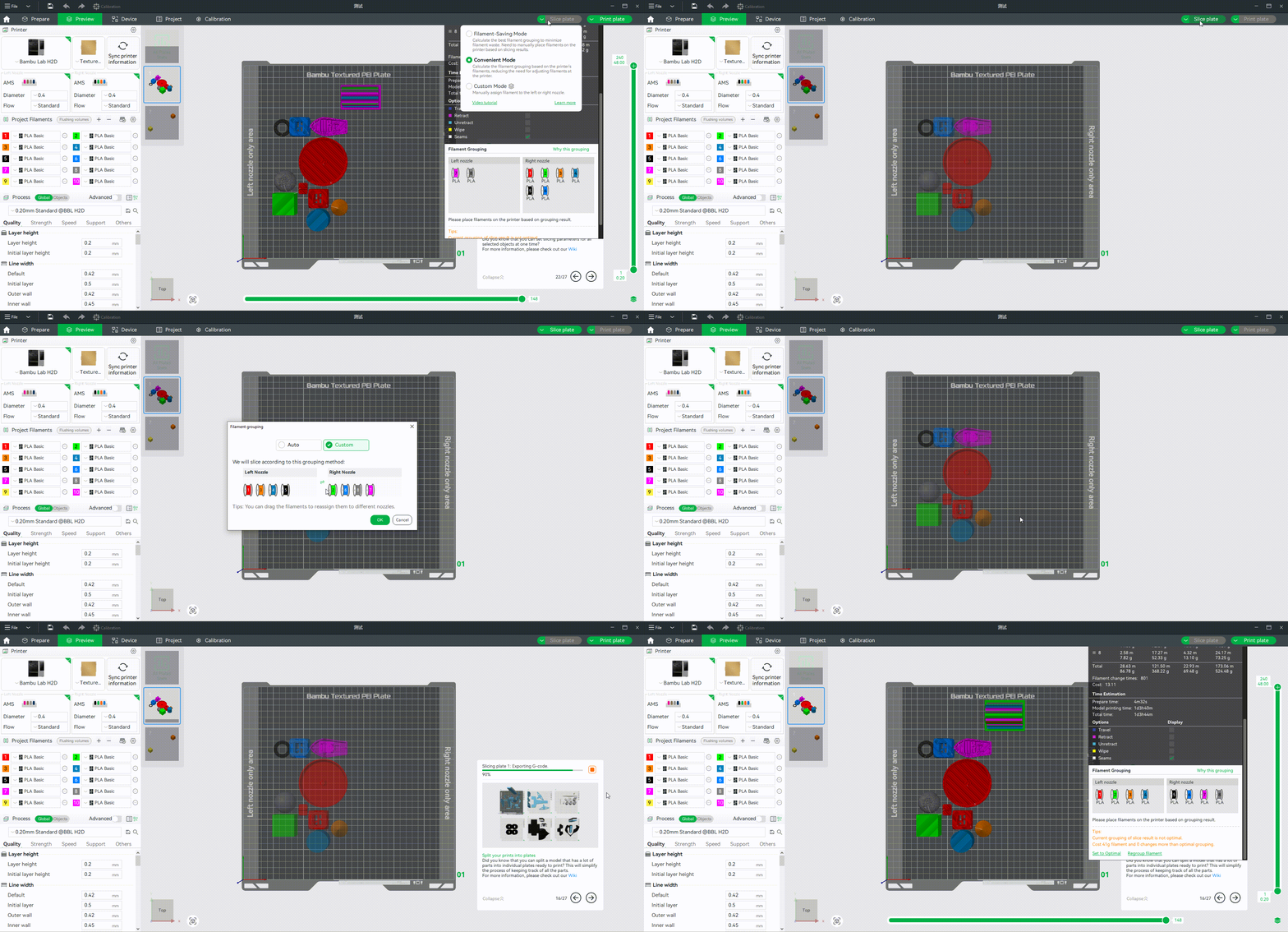
Suponga que no está satisfecho con la estrategia automática de agrupación de filamentos. En ese caso, puede hacer clic en "Reagrupar filamento" en "Agrupación de Filamentos", y luego ajustar manualmente los filamentos en las boquillas izquierda y derecha en "Personalizado". Después de realizar el slicing nuevamente, podrá observar que el método de agrupamiento óptimo (más ahorrador de filamento) ahorra más filamento que el agrupamiento manual. Nota: La estrategia de ahorro de filamento solo considera el ahorro de filamento, por lo que a veces puede haber más cambios de filamento en el modo de ahorro que en los modos de conveniencia o manual, lo cual es normal.
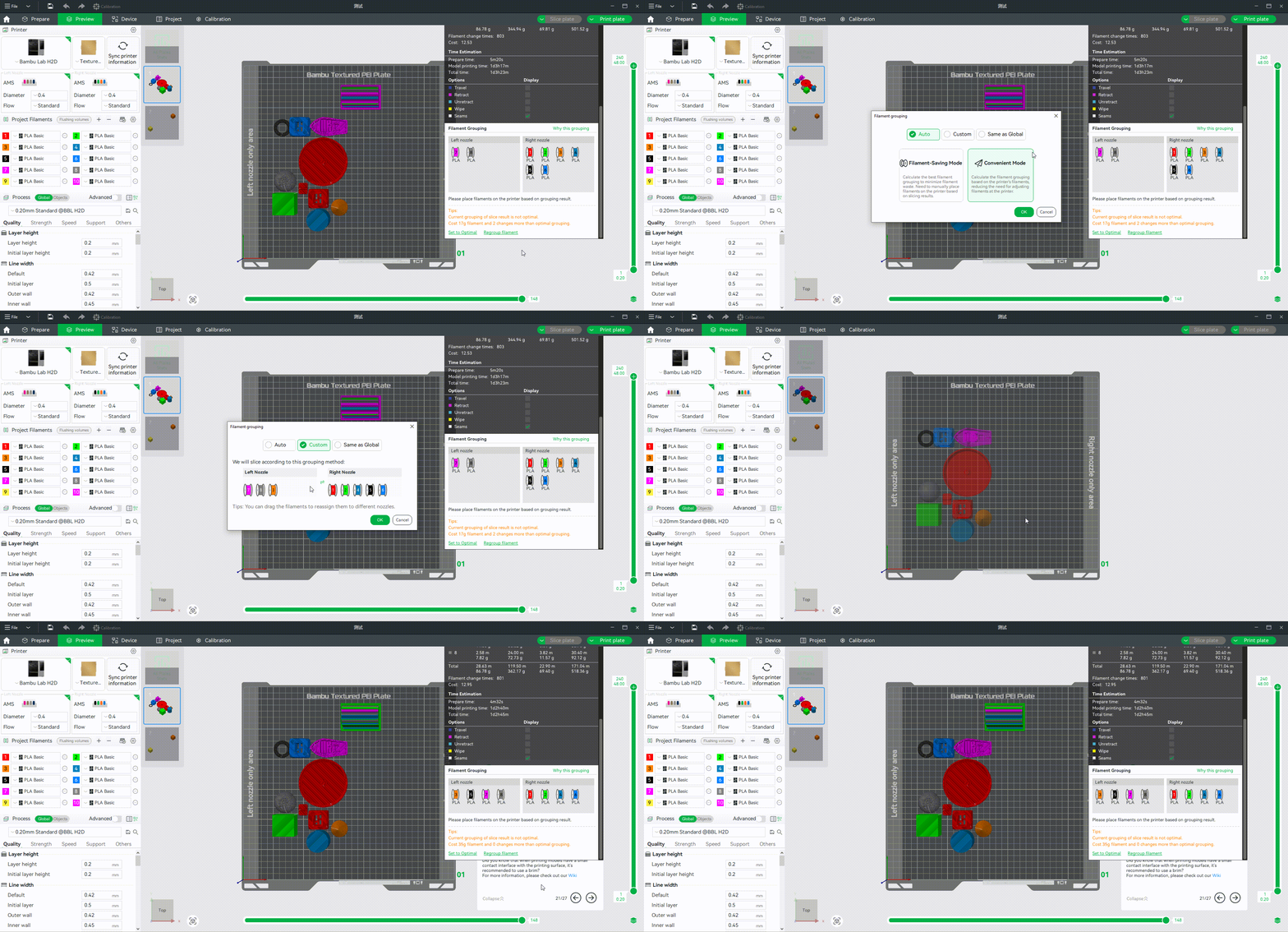
También puede seleccionar directamente "Modo Personalizado" en la ventana flotante del botón de slicing, lo que permitirá personalizar el grupo de filamentos procesados para las boquillas izquierda y derecha antes del slicing.
7. Configuración de Placa Única y Placas Múltiples
Configuración de Placa Única
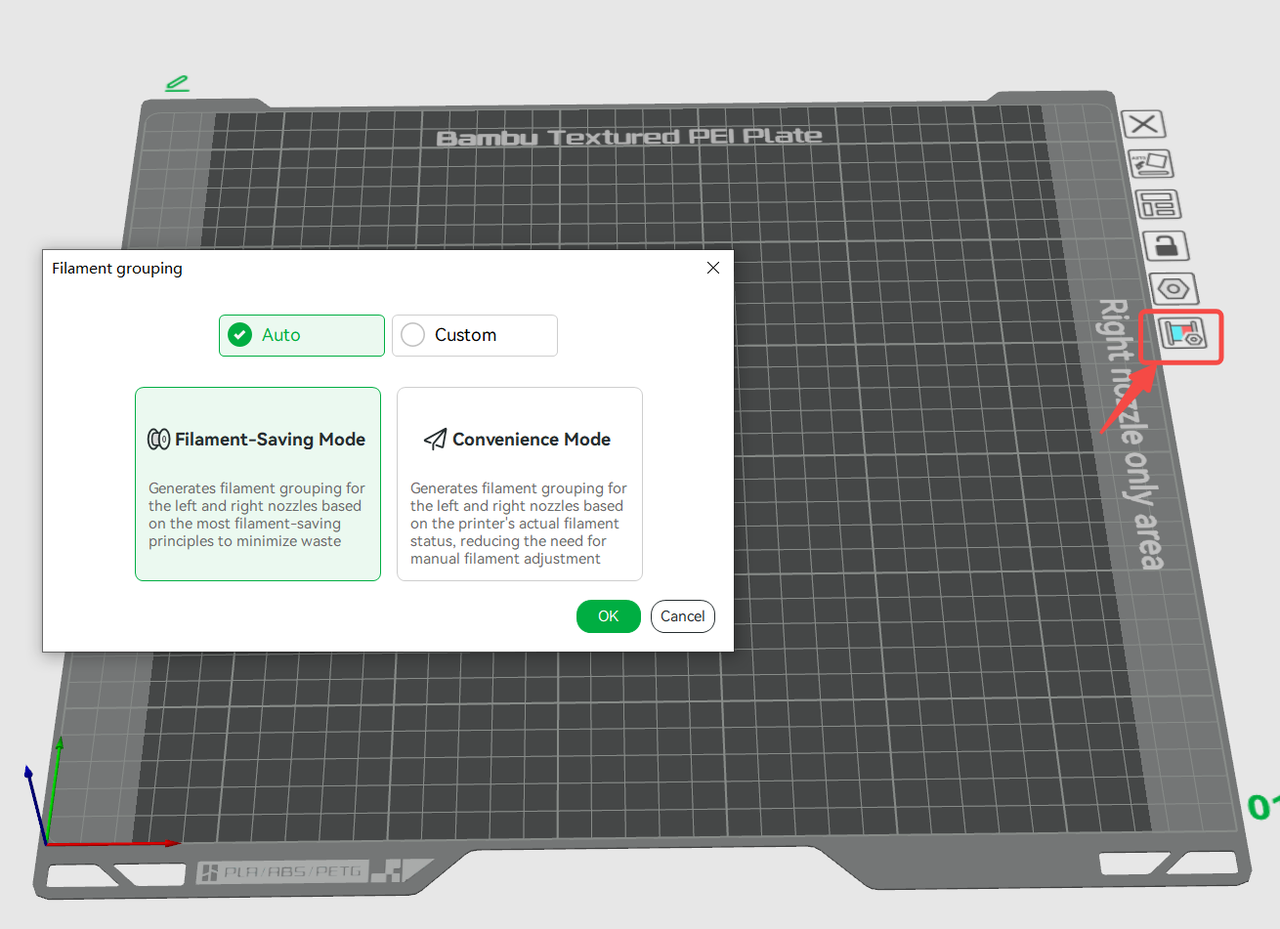
- En la interfaz de slicing de placa única, además de la configuración de la ventana flotante, hay un icono de agrupación ubicado en el lado derecho de cada placa de impresión.
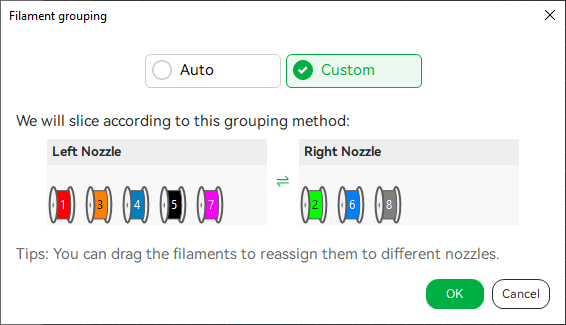
- Al hacer clic en el icono, aparecerá una ventana de agrupación de filamentos, donde puede configurar el esquema de agrupación de filamentos para la placa actual
- Modo Automático: Incluye el modo de ahorro de filamento y el modo de conveniencia
- Modo Personalizado: Soporta agrupación manual de filamentos
Configuración de Placas Múltiples
- Durante el slicing de placas múltiples, la estrategia de agrupación configurada en la ventana flotante se aplicará uniformemente a todas las placas de impresión, sobrescribiendo sus configuraciones individuales.
- Para configurar estrategias de agrupación por separado para cada placa de impresión, cambie al modo de slicing de placa única para operar.
Notas finales
Esperamos que la guía detallada proporcionada haya sido útil e informativa.
Si esta guía no resuelve su problema, por favor envíe un ticket técnico, responderemos sus preguntas y proporcionaremos asistencia. Si tiene sugerencias o comentarios sobre esta Wiki, por favor deje un mensaje en el área de comentarios. ¡Gracias por su apoyo y atención!