Esta sección explica cómo vincular su cuenta a la impresora Bambu Lab para control remoto, iniciar impresiones, gestionar múltiples dispositivos, actualizaciones de firmware y otras funciones. Los métodos de vinculación pueden variar ligeramente según la serie de impresora, por lo que debe seguir las instrucciones según el modelo de su impresora.
También es posible desvincular cuentas de impresoras. Los pasos para esto se encuentran en esta página de la wiki.
Serie H2/P2S
Conexión a Wi-Fi
Haga clic en el botón Configuración (el ícono de engranaje) en la pantalla H2D.
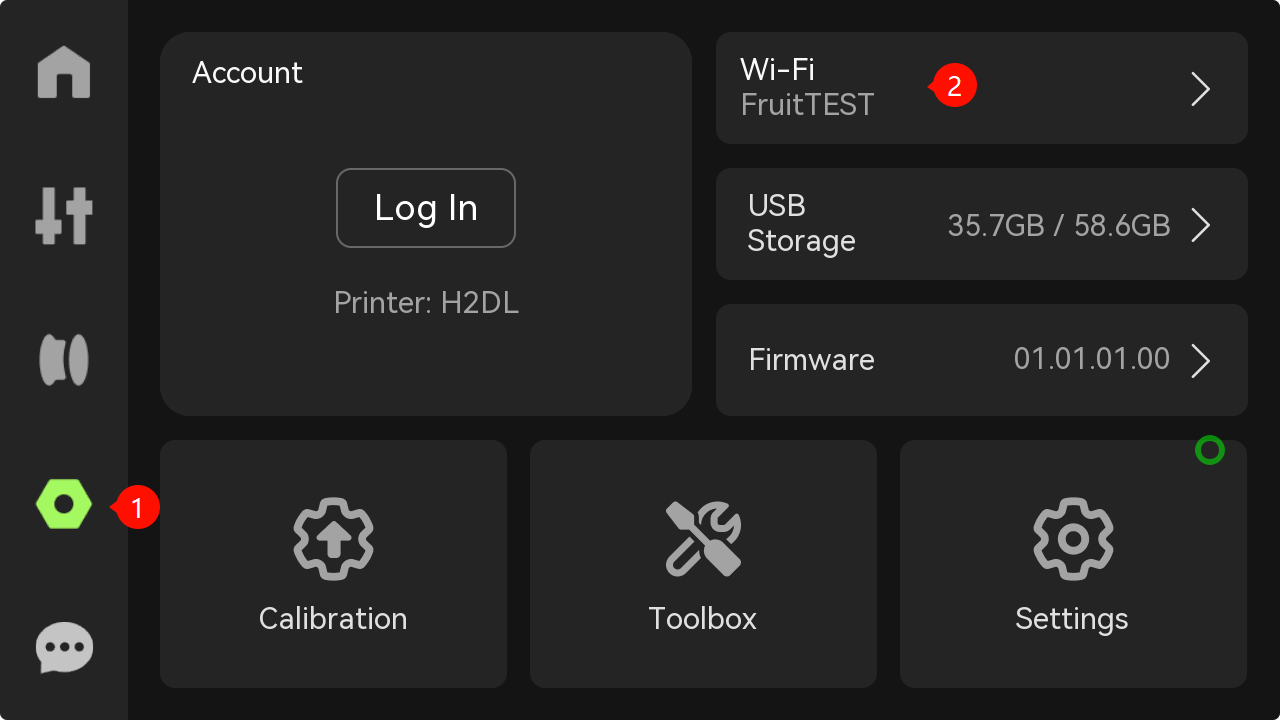
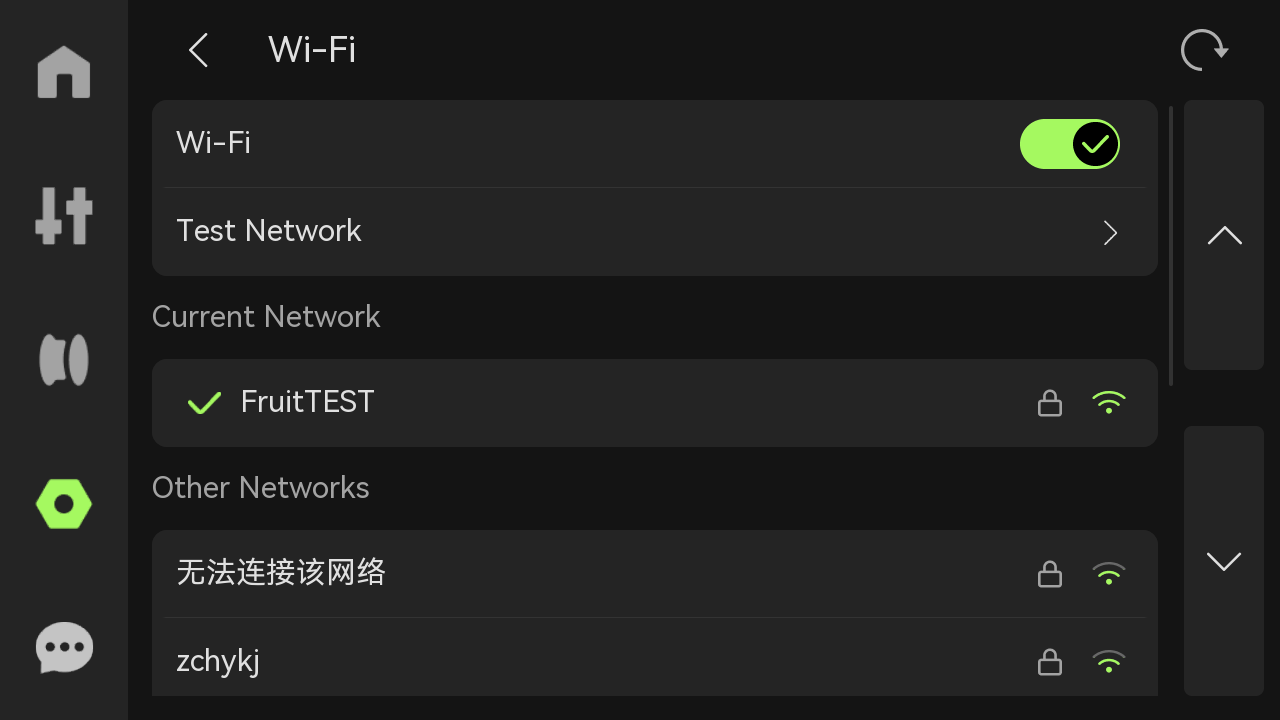
En la interfaz de configuración, haga clic en Wi-Fi y el sistema escaneará automáticamente las redes disponibles.
Inicio de sesión
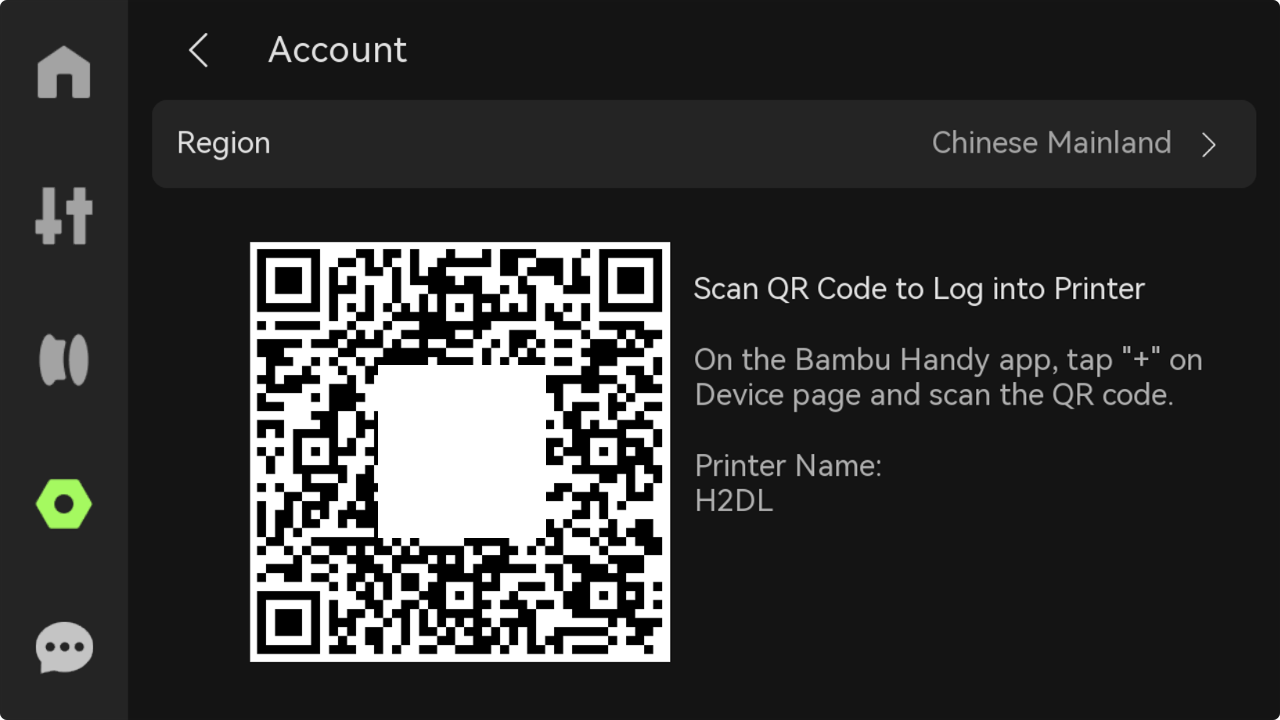
Después de conectar con éxito la red, regrese a Configuración y haga clic en el botón Iniciar sesión.

Abra la aplicación Bambu Handy para escanear el código QR mostrado en la pantalla de la impresora y siga las indicaciones para completar la asociación de cuenta.
Serie X1
Conexión a Wi-Fi
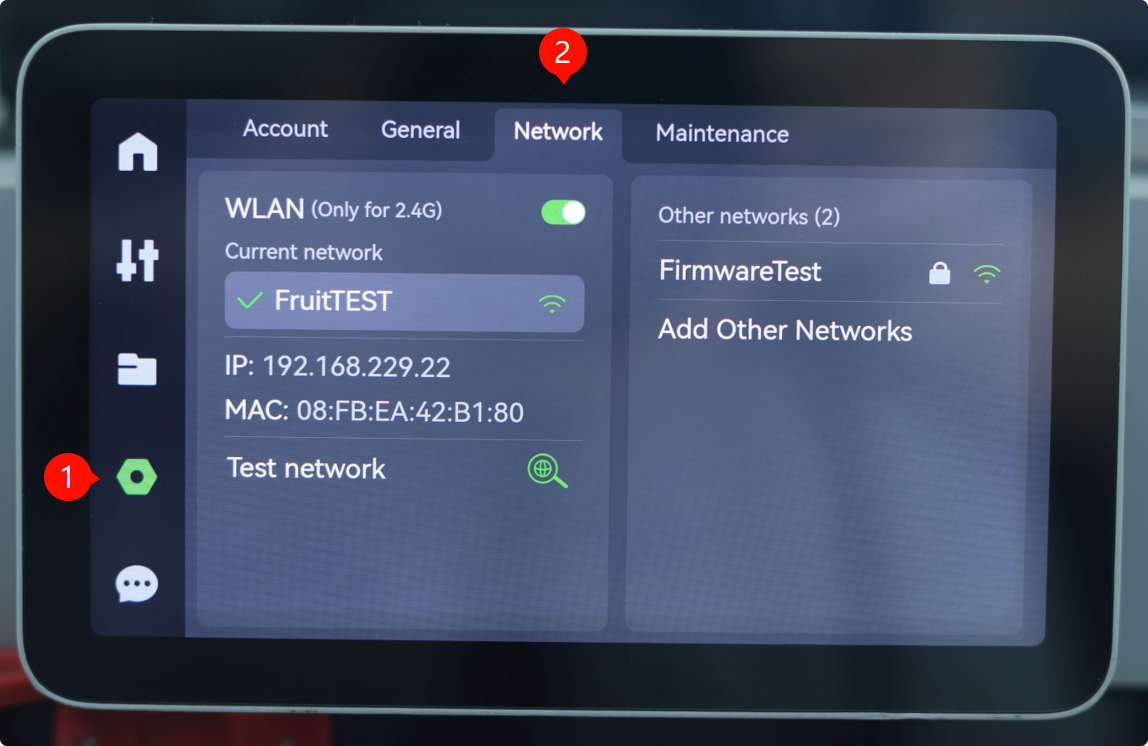
Haga clic en el ícono de engranaje en el lado izquierdo de la pantalla para ingresar a la interfaz de Configuración. Luego, haga clic en Red para vincular Wi-Fi a la impresora.
Inicio de sesión
Después de completar la conexión de red, haga clic en Iniciar sesión y use la aplicación Bambu Handy para escanear el código QR mostrado en la pantalla y completar la vinculación de cuenta.
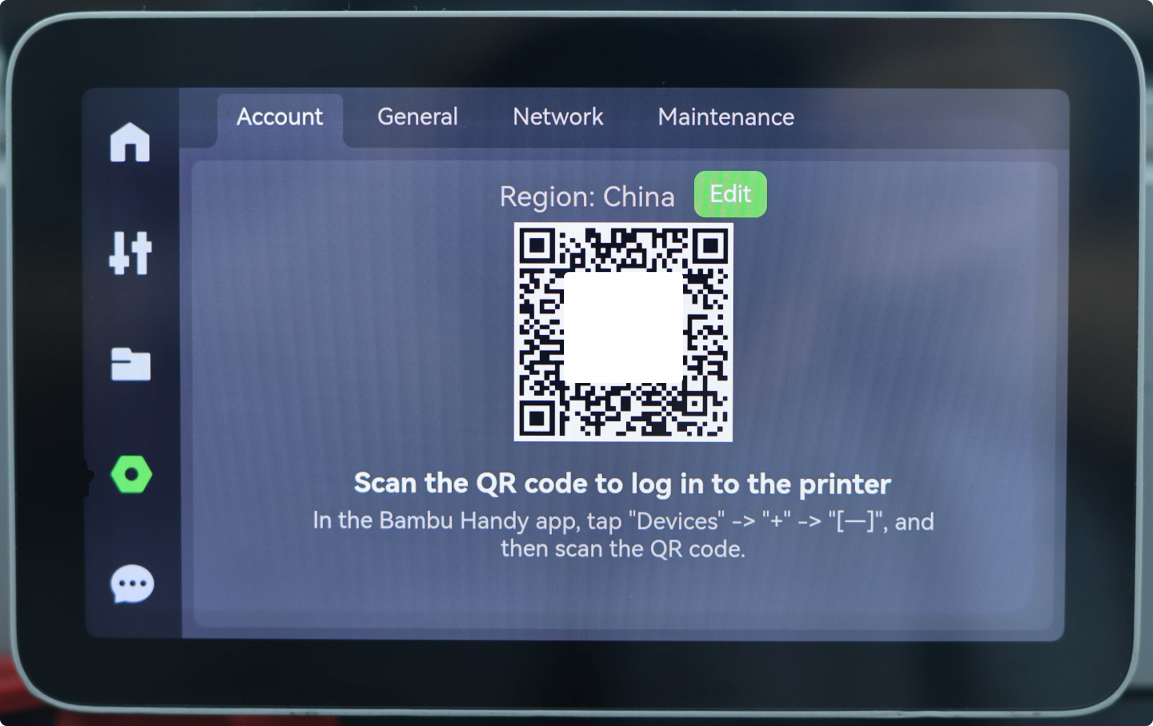
Serie P1
Inicio de sesión
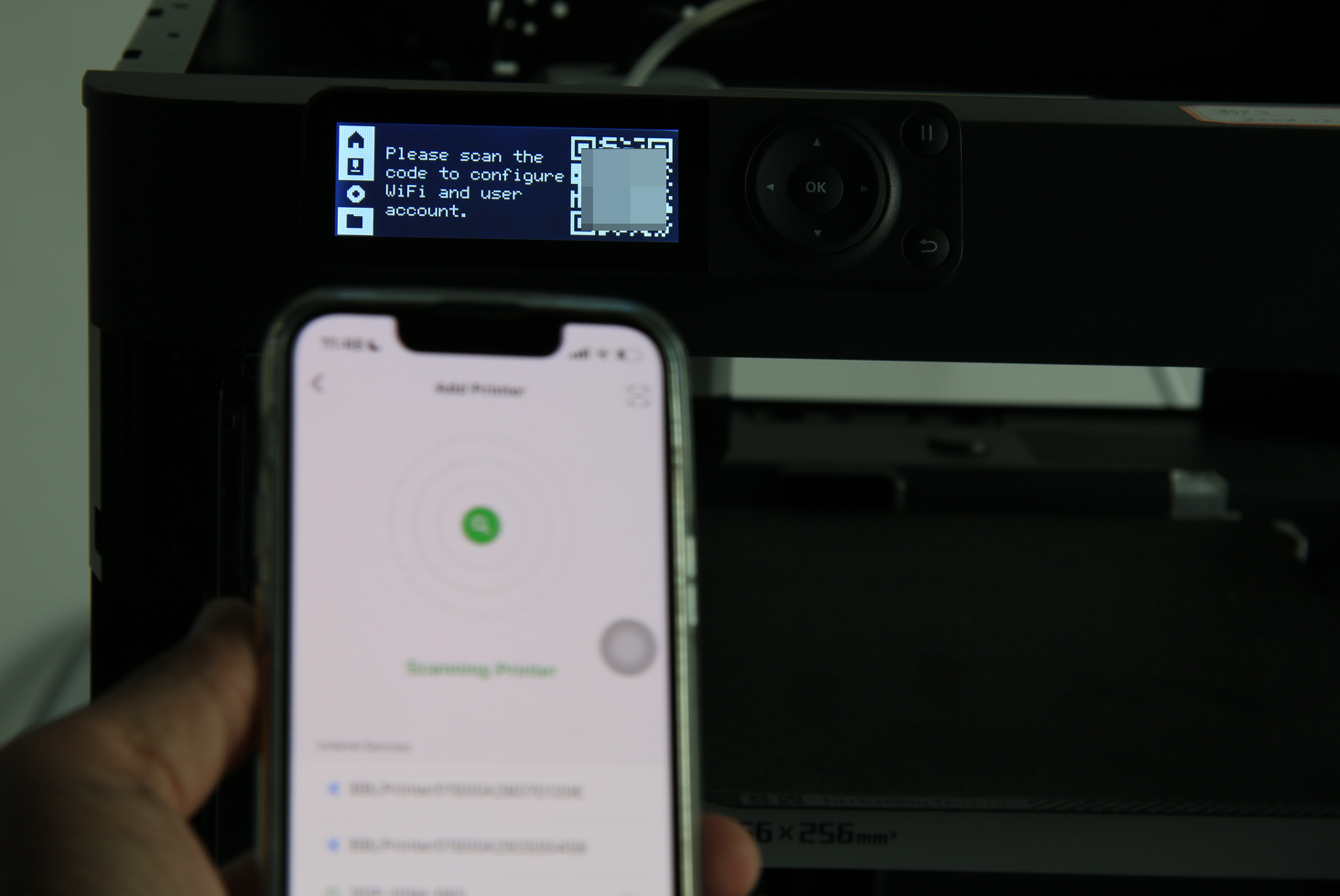
Haga clic en Configuración > Cuenta y use la aplicación Bambu Handy para escanear el código QR mostrado en la pantalla y completar la conexión de red y la vinculación de cuenta.
Serie A1
Conexión a Wi-Fi
Haga clic en Configuración > WLAN en la pantalla, seleccione la red Wi-Fi objetivo de la lista de redes disponibles, complete la verificación de contraseña y finalice la conexión de red.
Inicio de sesión
Después de completar la conexión de red, haga clic en Configuración > Cuenta y use la aplicación Bambu Handy para escanear el código QR mostrado en la pantalla y completar la vinculación de cuenta.
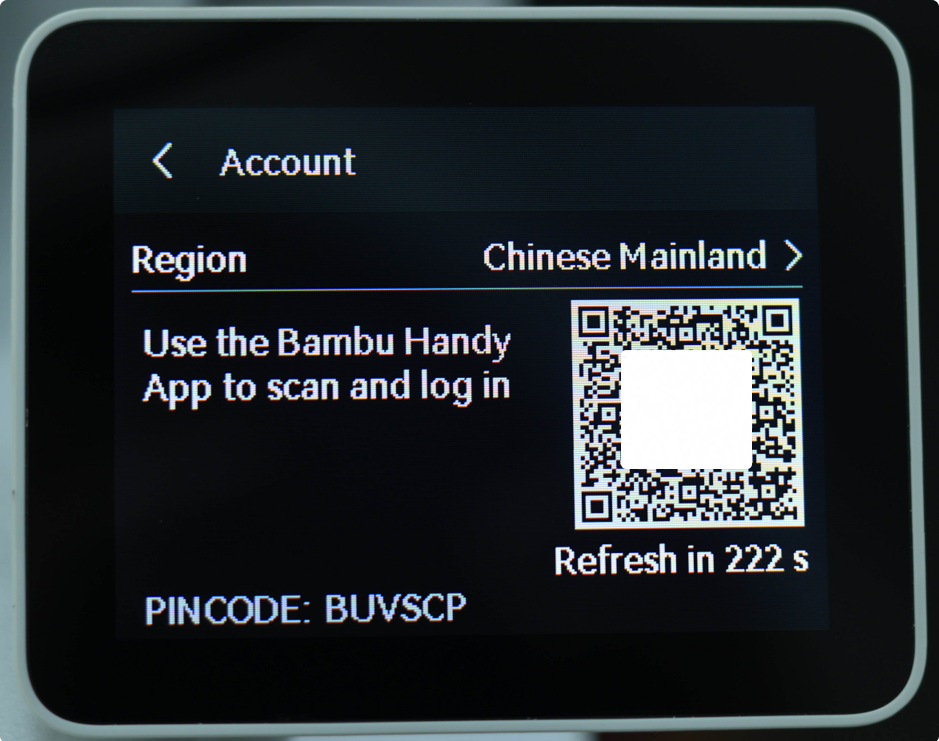
Después de completar la conexión de red, la interfaz de cuenta mostrará un código QR y un código PIN actualizado. También puede usar Bambu Studio para ingresar el código PIN y completar la vinculación de cuenta. Para los pasos operativos específicos, consulte las instrucciones proporcionadas. Cómo vincular la impresora mediante código PIN en Bambu Studio
Notas finales
Esperamos que la guía detallada proporcionada haya sido útil e informativa.
Si esta guía no resuelve su problema, *por favor envíe un *ticket técnico**, responderemos sus preguntas y brindaremos asistencia. Si tiene sugerencias o comentarios sobre esta Wiki, por favor deje un mensaje en el área de comentarios. ¡Gracias por su apoyo y atención!