Después de rebanar su modelo en Bambu Studio, puede ver la información detallada de diferentes capas, como el tipo de línea, filamento, velocidad de impresión y trayectoria de impresión. También puede agregar operaciones personalizadas para cualquier capa, como G-code personalizado, pausa y cambio de filamento.
Información básica
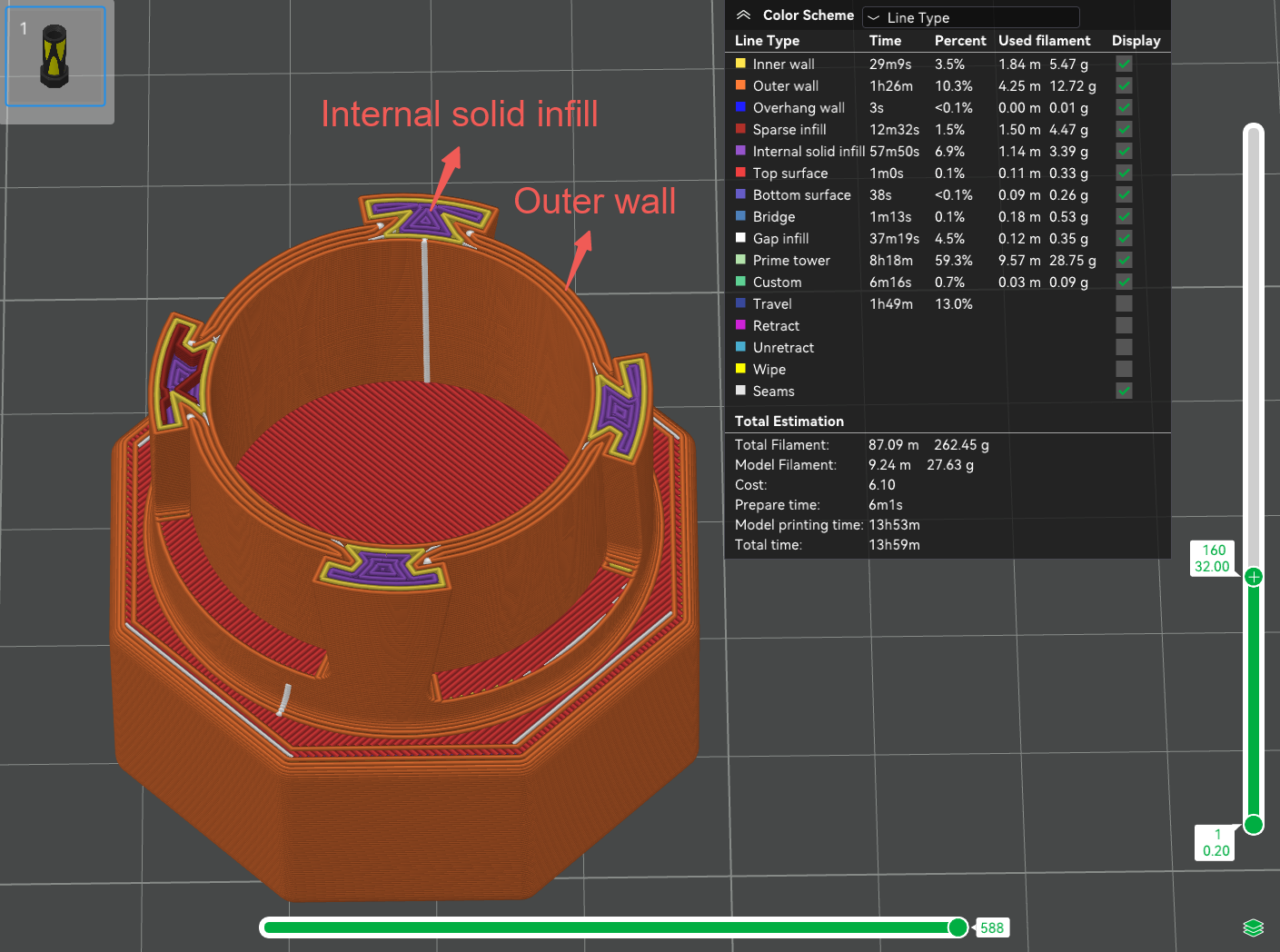
Tipo de línea
Diferentes tipos de líneas se muestran en diversos colores. Para cada tipo de línea, puede ver su tiempo de impresión, porcentaje del tiempo total de impresión, y la longitud y peso de filamento utilizado. Para más información, consulte Ancho de línea.
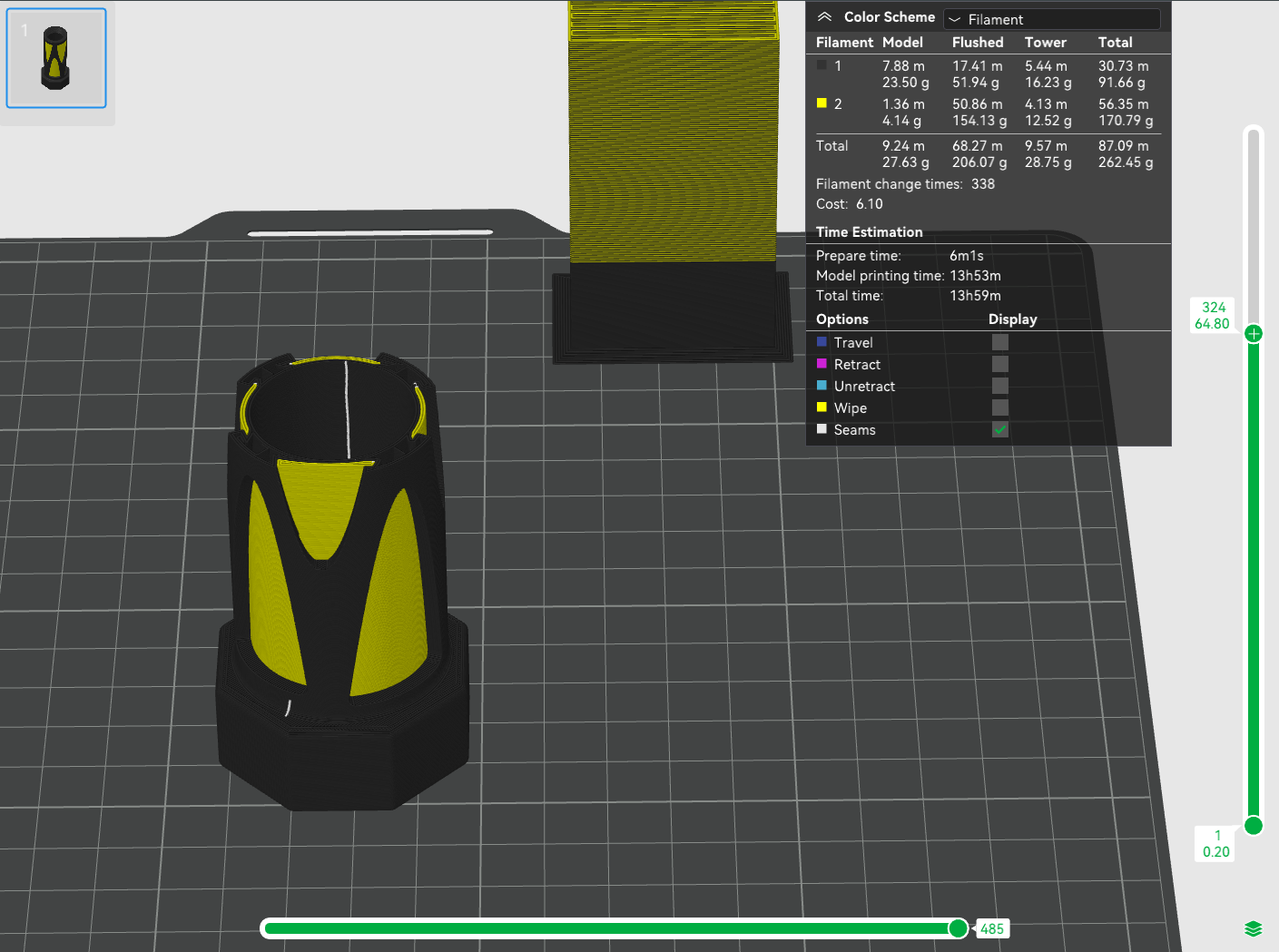
Filamento
Muestra los colores de los filamentos utilizados, y la longitud y peso de filamento usado para imprimir el modelo, flushing y torre de priming.
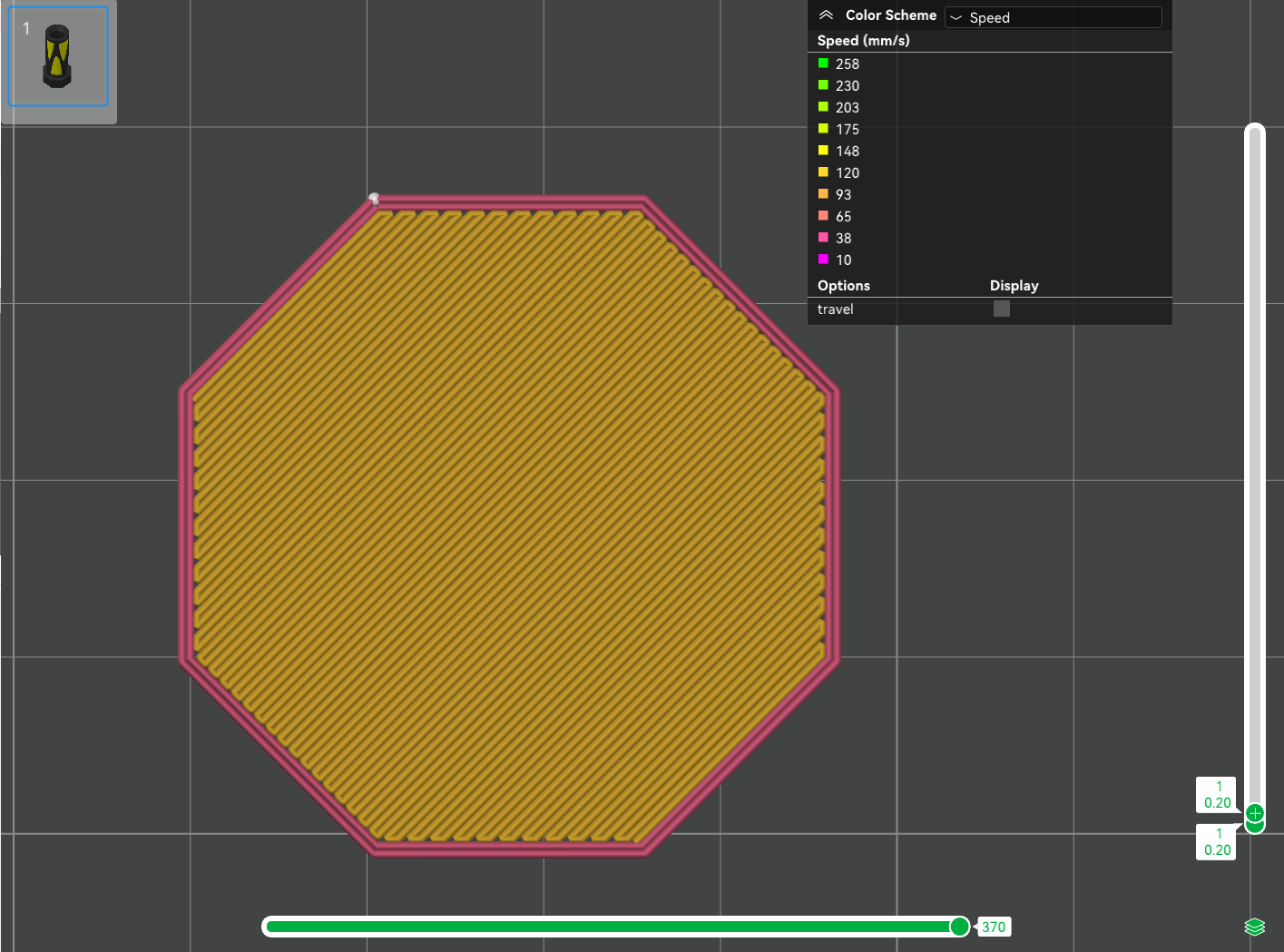
Velocidad
Diferentes velocidades de impresión se muestran en colores distintos. Cuanto mayor sea el número, más rápido imprimirá la impresora dicha área.
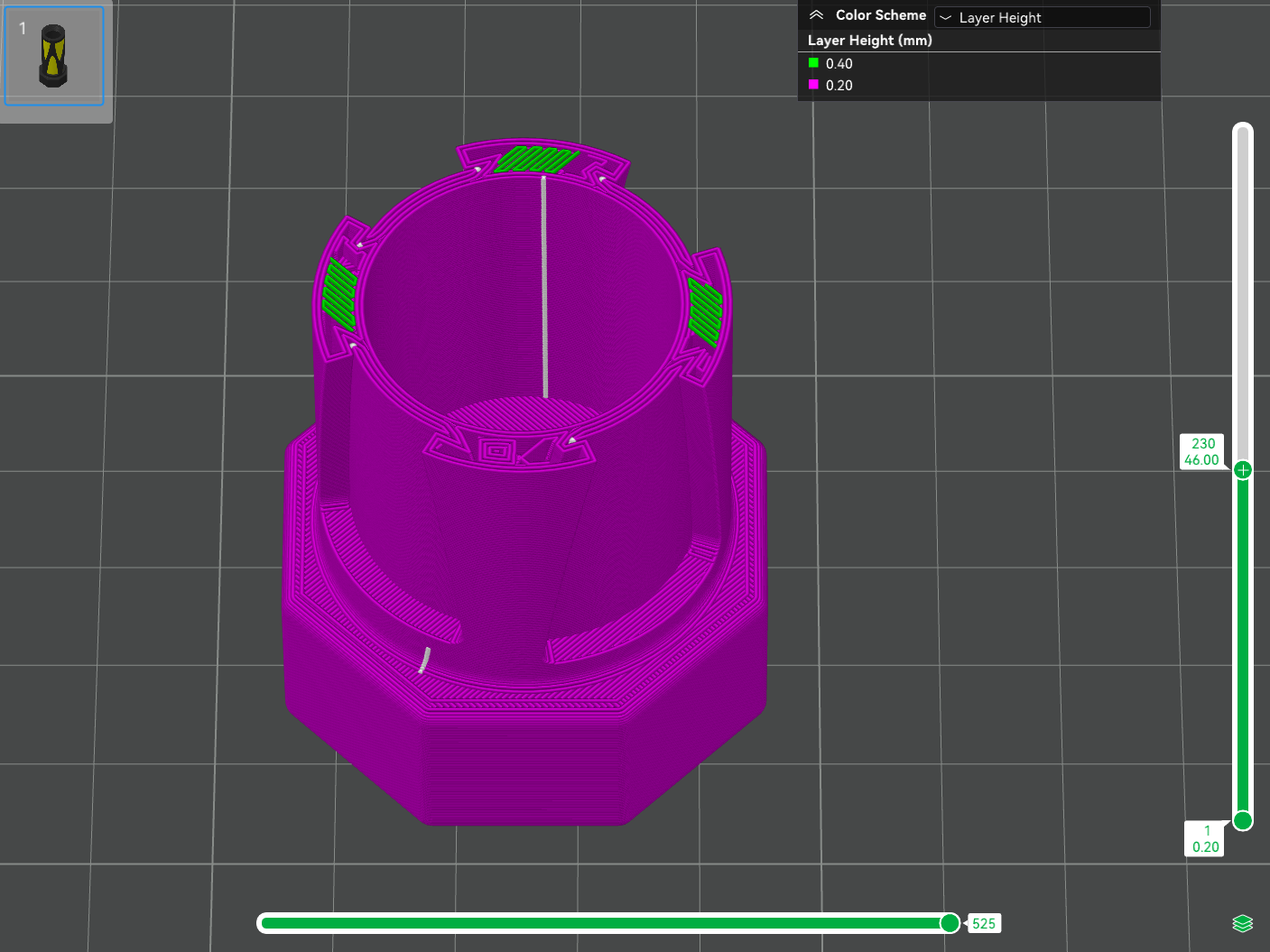
Altura de capa
Durante la impresión 3D FDM, el modelo se construye capa por capa, por lo que también consideramos la altura de capa como la resolución vertical del modelo, es decir, cuanto menor sea la altura de capa, mayor será la finura del modelo. Diferentes alturas de capa se muestran en colores distintos. Cuanto más brillante sea el color, mayor será la capa. También puede utilizar la función altura de capa variable para personalizar la altura de cada capa. Para más información, consulte altura de capa.
Ancho de línea
El ancho de línea significa el ancho de un filamento fundido extruido por la boquilla durante la impresión. Normalmente, el ancho del material extruido es casi igual al diámetro de la boquilla. Diferentes anchos de línea pueden afectar la calidad de impresión, velocidad, resistencia y detalle. Por ejemplo, aumentar el ancho de línea puede mejorar el área de contacto entre capas y mejorar la adherencia de capas, pero podría reducir el nivel de detalle del modelo. Para más información, consulte ancho de línea.
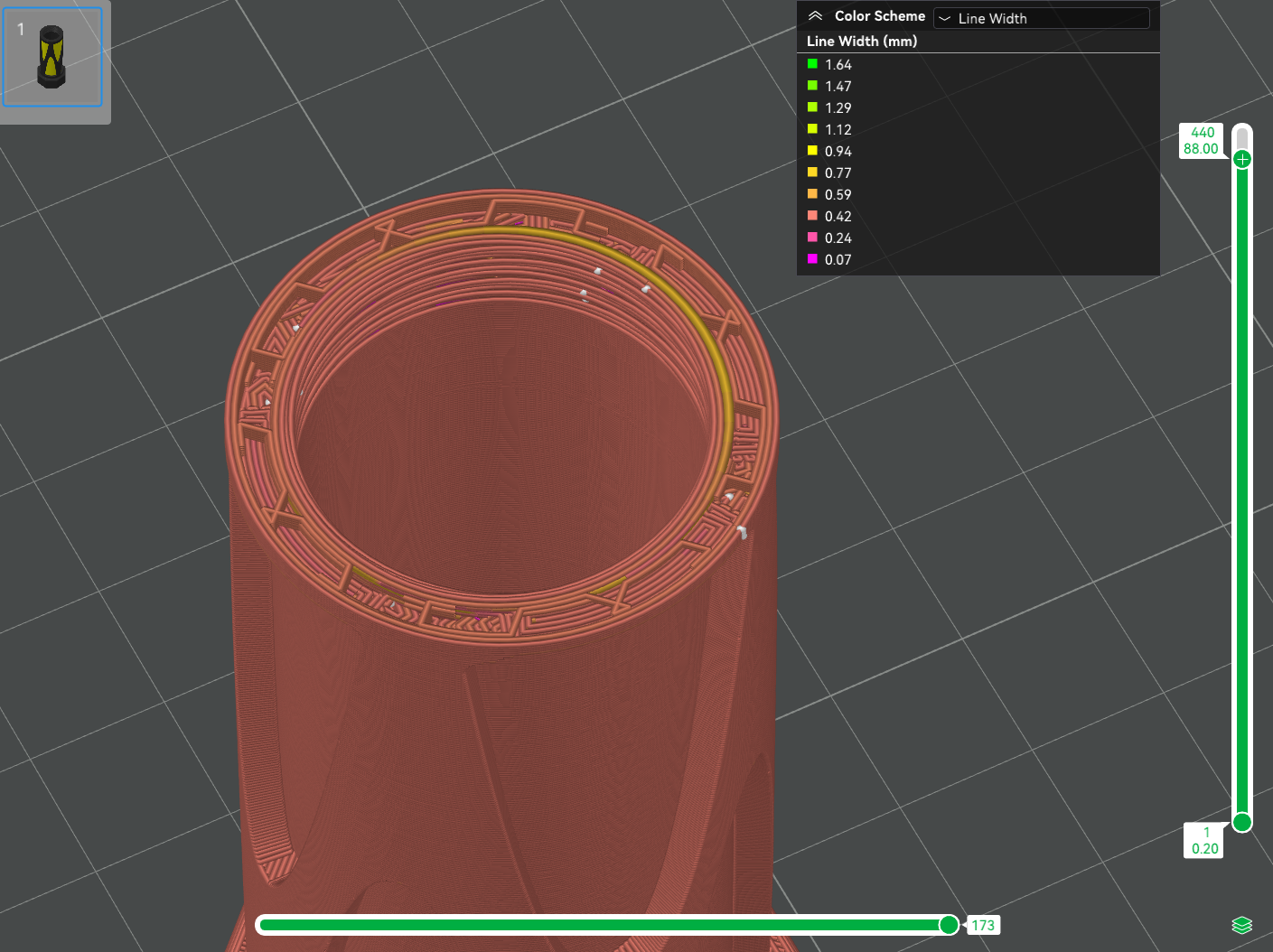
Flujo
Muestra la tasa de flujo volumétrico de filamento en diversas posiciones. La impresora tiene una limitación máxima en la tasa de flujo volumétrico para diversos tipos de filamentos, es decir, la cantidad máxima de filamento a extruir por unidad de tiempo. Flujo volumétrico máximo = área transversal de la línea extruida × velocidad máxima de impresión.
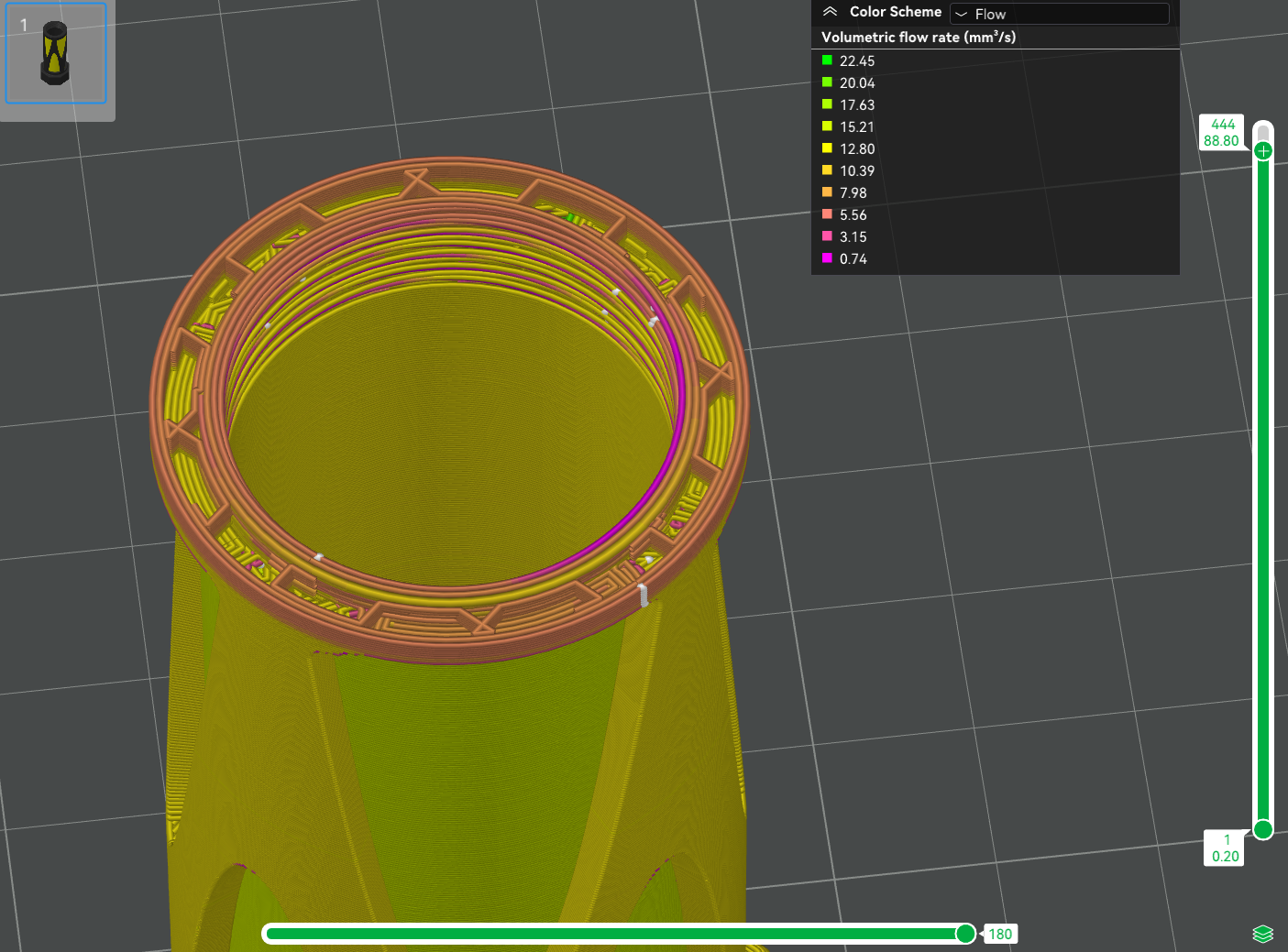
Tiempo de capa
Muestra el tiempo de impresión para cada capa. Normalmente, cuanto mayor sea el área, más largo será el tiempo de impresión.
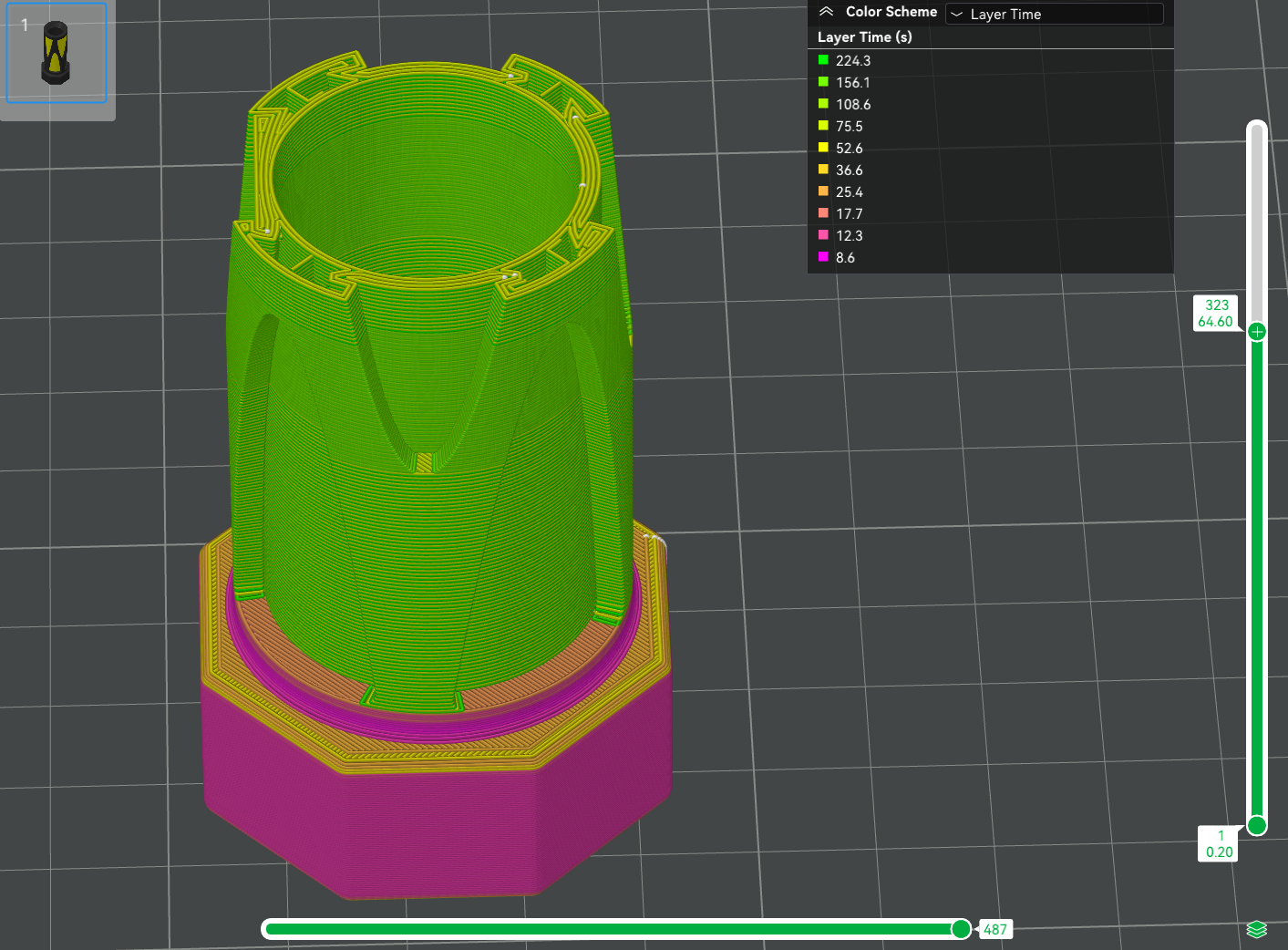
Velocidad del ventilador
Muestra la velocidad del ventilador de capa en diferentes capas. Cuanto mayor sea la velocidad, más rápido se enfriará el filamento. Para más información sobre enfriamiento, consulte enfriamiento automático en ajustes de filamento.
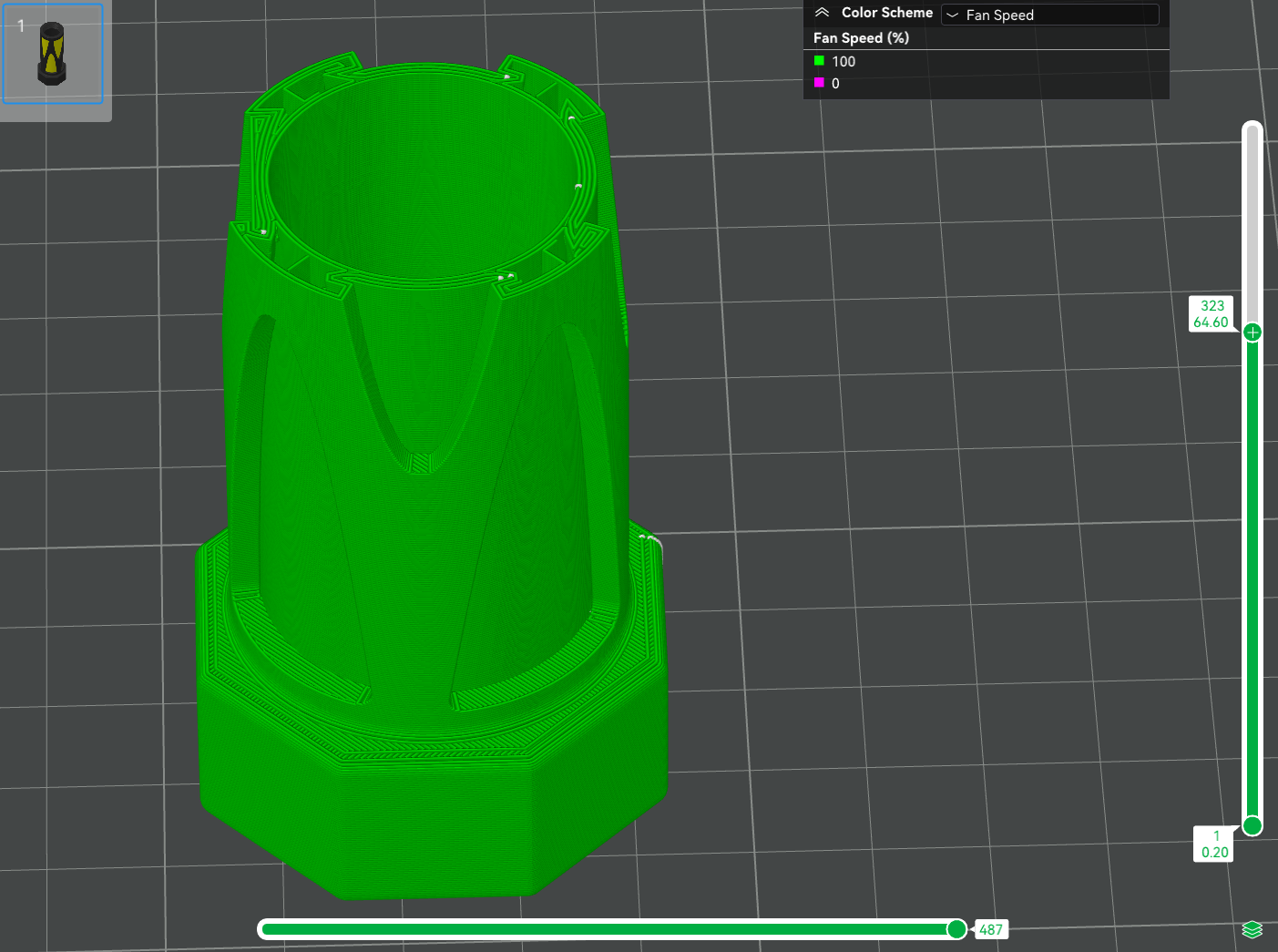
Temperatura
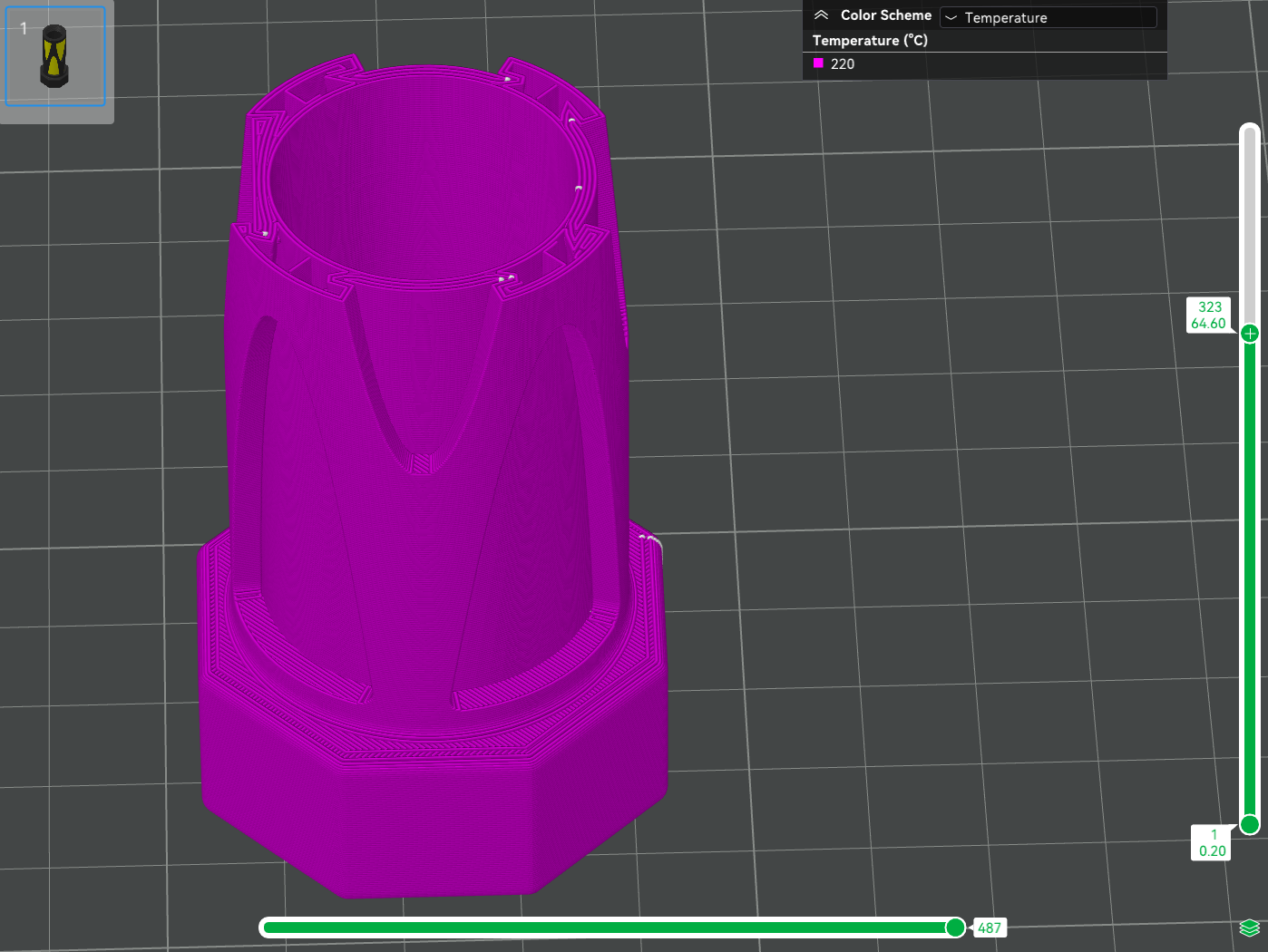
Muestra la temperatura de la boquilla de diferentes capas. Al imprimir con un tipo de filamento, la temperatura de la boquilla será consistente durante todo el proceso. Si imprime con múltiples tipos de filamentos (con un AMS), la temperatura de la boquilla podría variar.
Cómo usar
Arrastre las barras en el lado derecho y en la parte inferior para ver la información y la trayectoria de impresión de diferentes capas. Utilice las teclas de flecha del teclado para navegar de manera conveniente una capa a la vez.
La barra a la derecha muestra el número de capa, altura de capa y tiempo de impresión del modelo, mientras que la barra inferior muestra la trayectoria de impresión de la capa seleccionada.
Seleccione una capa y haga clic en  en la esquina inferior derecha para ver solo dicha capa. Ahora, arrastre la barra y podrá ver una capa a la vez. Haga clic en el icono nuevamente para volver a mostrar todas las capas. Si desea ver una capa específica, haga clic derecho en el "+", seleccione Saltar a capa e ingrese el número de la capa.
Si modifica cualquier parámetro, deberá rebanar el modelo nuevamente. Si desea regresar a la página de preparación, haga clic en Preparar en la esquina superior izquierda.
Haga clic derecho en el "+" y podrá utilizar las siguientes funciones:
-
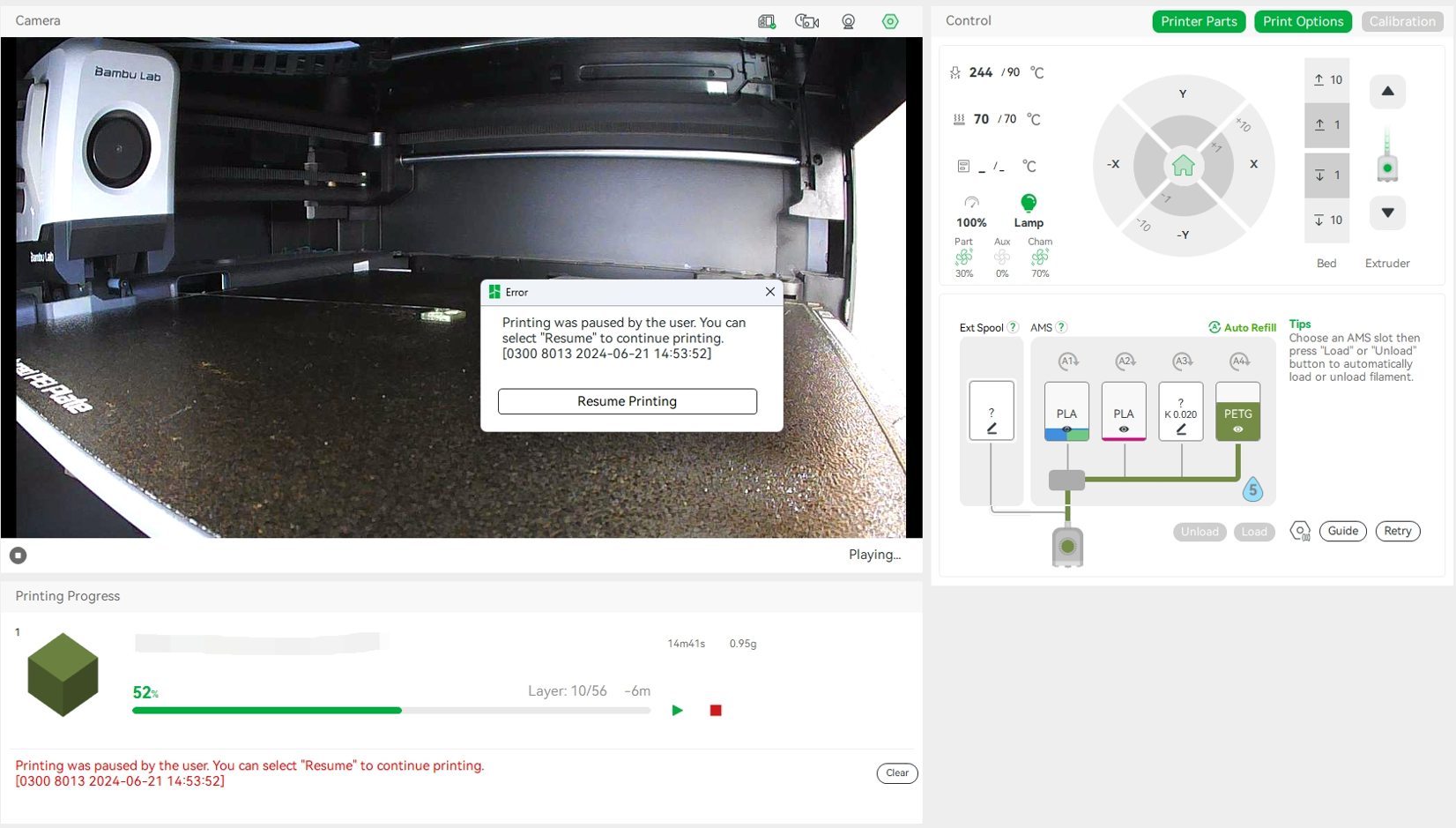
Agregar pausa: Si se agrega una pausa a una capa, la impresora se detendrá antes de imprimir dicha capa. Necesitará reanudar manualmente la impresión. Por ejemplo, agregar una pausa a la capa uno hará que la impresora se detenga antes de imprimir la capa uno. (Consejo: Agregue una pausa a la capa uno para que la impresora se detenga antes de imprimir la capa uno. Luego, podrá eliminar las líneas de calibración de flujo de la placa de impresión y reanudar manualmente la impresión. Ahora, las líneas de calibración de flujo no ocuparán el área de la placa de impresión, permitiendo imprimir modelos con capas superiores más grandes.)
-
Agregar G-code personalizado: El G-code personalizado se puede agregar a una capa para lograr diversos ajustes personalizados. Por ejemplo, M104 S250 significa calentar la boquilla a 250 °C antes de imprimir la capa. La función de torre de temperatura se puede realizar agregando diferentes G-code para especificar la temperatura de impresión de diferentes capas.
-
Cambiar filamento: Esta función le permite cambiar el filamento en cualquier capa. Tenga en cuenta que esta función solo se puede utilizar con un AMS.
Aplicaciones
Esta función es útil para ajustar mejor los parámetros de impresión y mejorar la calidad de impresión.
- Inspeccionar trayectoria de impresión: Al inspeccionar la trayectoria de impresión capa por capa, podrá verificar si el G-code se generó según lo esperado por Bambu Studio. Esto le permite descubrir y corregir posibles problemas con anticipación.
- Cumplir necesidades personalizadas: Pausar durante la impresión le permite integrar objetos, como un imán, en el modelo. Estos objetos podrán fijarse de forma segura una vez finalizada la impresión.
- Optimizar estructura de soporte: Revisar la estructura de soporte en diferentes capas permite optimizar los métodos y posiciones de generación. Asegúrese de que las áreas reciban suficiente soporte y elimine soportes innecesarios. Además, asegúrese de que los puntos de contacto entre el modelo y el soporte sean razonables para reducir el impacto en la calidad superficial del modelo. Para más información sobre soporte, consulte Soporte.
- Ajustar patrón de relleno: Verifique el patrón de relleno (como cuadrícula, triángulos y panal) para optimizar el patrón de relleno. La densidad de relleno debe ser adecuada para la resistencia del modelo y reducir el desperdicio de filamento. Además, la dirección del relleno debe ser razonable para mejorar la resistencia estructural del modelo.
- Evaluar configuraciones de altura de capa: Evalúe el efecto de la configuración actual de altura de capa en los detalles y calidad superficial del modelo. Alturas de capa consistentes en todo el modelo pueden evitar problemas de impresión como ondulaciones en la superficie. Si se configuran alturas de capa más pequeñas, verifique si son adecuadas para las posiciones que requieren más detalles.
- Acelerar impresión: Realice optimizaciones necesarias para reducir el tiempo de impresión de áreas que requieren más tiempo.
- Analizar posibles problemas: Revise las capas para descubrir y resolver problemas potenciales con anticipación. Por ejemplo, identifique voladizos y asegúrese de que haya soporte adecuado o ajuste los parámetros de impresión para reducir voladizos; verifique las trayectorias de impresión en áreas de transición para asegurar transiciones suaves y evitar mala adherencia entre capas.
Notas finales
Esperamos que la guía detallada que compartimos sea útil e informativa. Queremos asegurarnos de que pueda realizarla de manera segura y efectiva. Si tiene alguna preocupación o pregunta sobre el proceso descrito en este artículo, le animamos a contactar a nuestro amable equipo de servicio al cliente antes de iniciar la operación. Nuestro equipo siempre está listo para ayudarle y responder cualquier pregunta que pueda tener. Haga clic aquí para abrir un nuevo ticket en nuestra página de Soporte. Haremos lo posible para responder de manera oportuna y brindarle la asistencia que necesite.