Las impresiones multimateriales suelen ser muy costosas tanto en tiempo como en materiales. Este artículo proporcionará una comprensión de qué causa desperdicio durante estas impresiones, así como sugerencias específicas para gestionar y reducir dicho desperdicio.
El Procedimiento de Cambio de Filamento
Por definición, las impresiones multimateriales (también conocidas como multicolor) utilizan múltiples filamentos para completar una sola impresión. En impresoras de un solo boquilla, esto se logra mediante el Procedimiento de Cambio de Filamento, que se divide en varias etapas clave.
Purga (también conocida como purga)
Cada vez que el boquilla debe cambiar de un filamento a otro, una pequeña cantidad de filamento queda en el extrusor y la boquilla, por debajo del punto donde el cortador de filamento realiza el corte. Una vez que el AMS retrae el filamento antiguo y alimenta el nuevo filamento, el extrusor empuja o "purga" el filamento antiguo a través de la boquilla hasta que el filamento extruido sea puramente el nuevo filamento.
Este filamento purgado se extruye en un área al lado de la placa de impresión y luego se separa de la boquilla, dirigiéndose lejos de la zona de impresión.
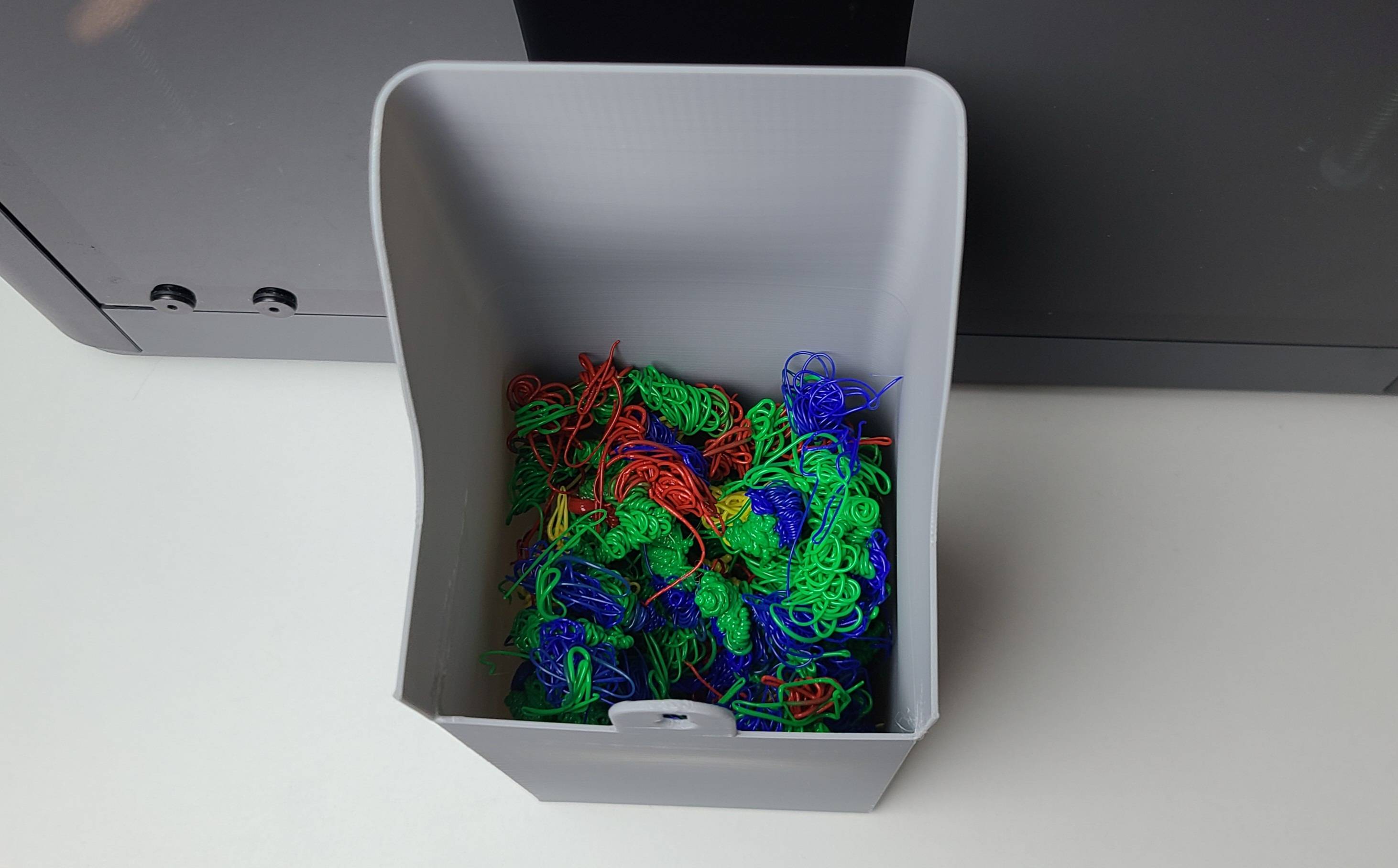
Nota: Este filamento se extruye lo más rápido posible (a lo que se denomina Velocidad Volumétrica Máxima) ya que este paso puede realizarse varias veces durante una impresión multimaterial. La Velocidad Volumétrica Máxima depende de varios factores, principalmente de la capacidad del filamento para fluir cuando está fundido, siendo el tamaño de la boquilla uno de los más significativos.
Como resultado, una boquilla de 0,2 mm puede tardar significativamente más en completar la etapa de Purga que una boquilla estándar de 0,4 mm (dado que no puede extruir el filamento tan rápido), aumentando notablemente el tiempo de cambio de filamento y la duración total de la impresión multimaterial.
Volumen de Purga
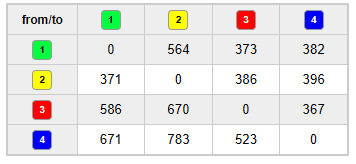
El color del filamento extruido es el factor principal que determina el volumen de material que debe extruirse durante una purga, ya que incluso una pequeña cantidad de filamento antiguo puede dejar una marca en forma de capas notablemente coloreadas de manera alterada. Este Volumen de Purga varía según la relación entre el filamento 'Desde' y el filamento 'Hasta'. Los colores oscuros requieren un volumen de purga más alto para cambiar a colores claros, mientras que los colores claros necesitan menos para cambiar a colores oscuros.
La imagen siguiente muestra la tabla en Bambu Studio que muestra estos Volúmenes de Purga calculados para cada posible cambio de color en un proyecto. Explicaremos cómo ver y gestionar estos valores en la sección Gestión de Volúmenes de Purga.
Además del color, también se consideran las propiedades del material. En el caso de los filamentos de soporte, diseñados para retirarse fácilmente de un filamento específico, los volúmenes de purga se calculan para evitar contaminación que cause adherencia entre un filamento de soporte y el filamento que soporta.
Limpieza
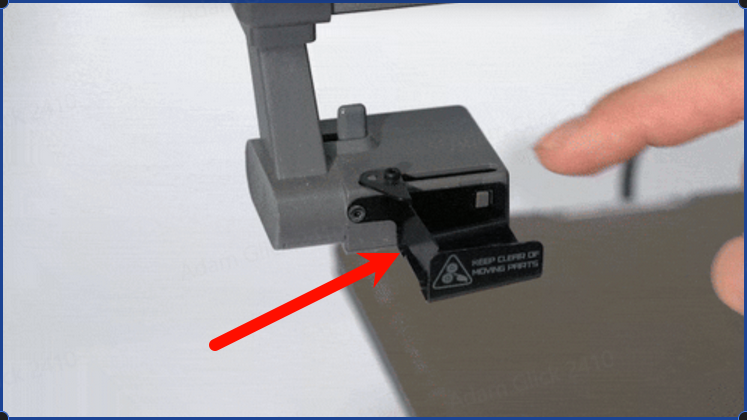
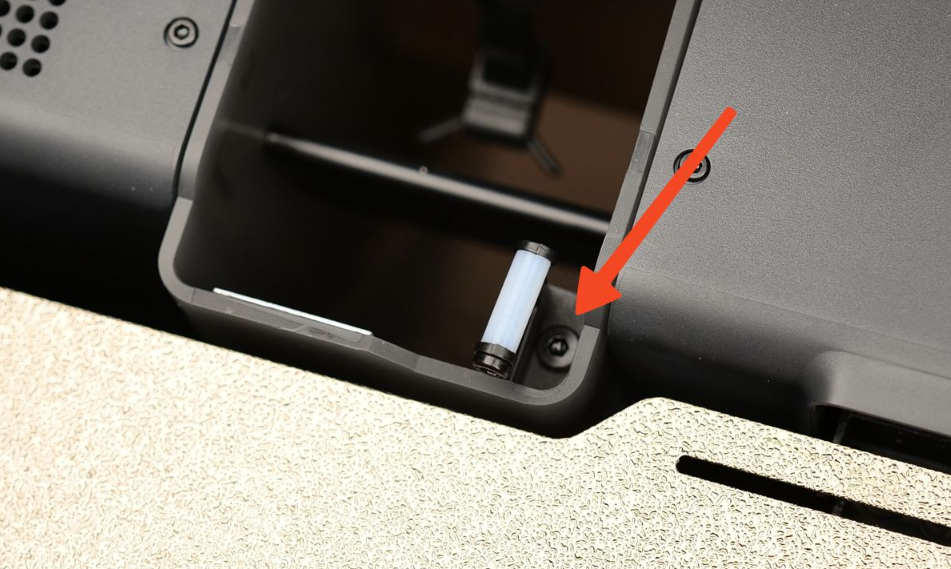
Inmediatamente después de purgar el filamento, la boquilla se mueve hacia adelante y hacia atrás sobre el limpiador de purga para asegurar que el filamento purgado se haya liberado de la boquilla. Esto también es un primer intento para limpiar la punta de la boquilla y evitar la contaminación de la impresión con fragmentos del filamento antiguo.
Priming
Después de purgar el filamento, por defecto, la boquilla extruye filamento en la Torre de Priming, una pieza sacrificable impresa antes de regresar a los modelos reales.
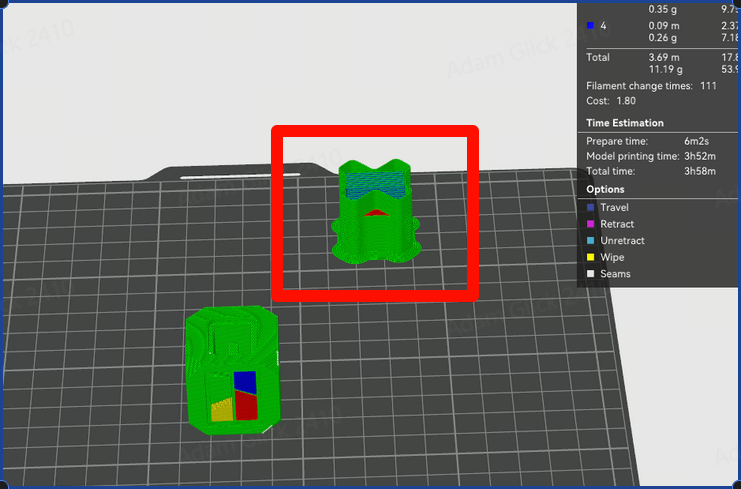
La Torre de Priming cumple un propósito muy similar al "nozzle load line" que imprime al frente de la cama antes de iniciar una impresión, que es eliminar cualquier último fragmento de filamento adherido y garantizar un flujo consistente del filamento a través de la boquilla. Esto asegura que las líneas impresas de la pieza sean lo más consistentes posible desde el inicio de cada línea impresa.
La principal diferencia entre la línea de carga de filamento y la Torre de Priming es que la Torre de Priming puede necesitarse durante toda la impresión, por lo que debe tener exactamente la altura de la capa más alta en la impresión donde hay un cambio de filamento.
La Torre de Priming suele usar menos filamento que las purgas de filamento, ya que se imprime de manera eficiente, similar a los soportes.
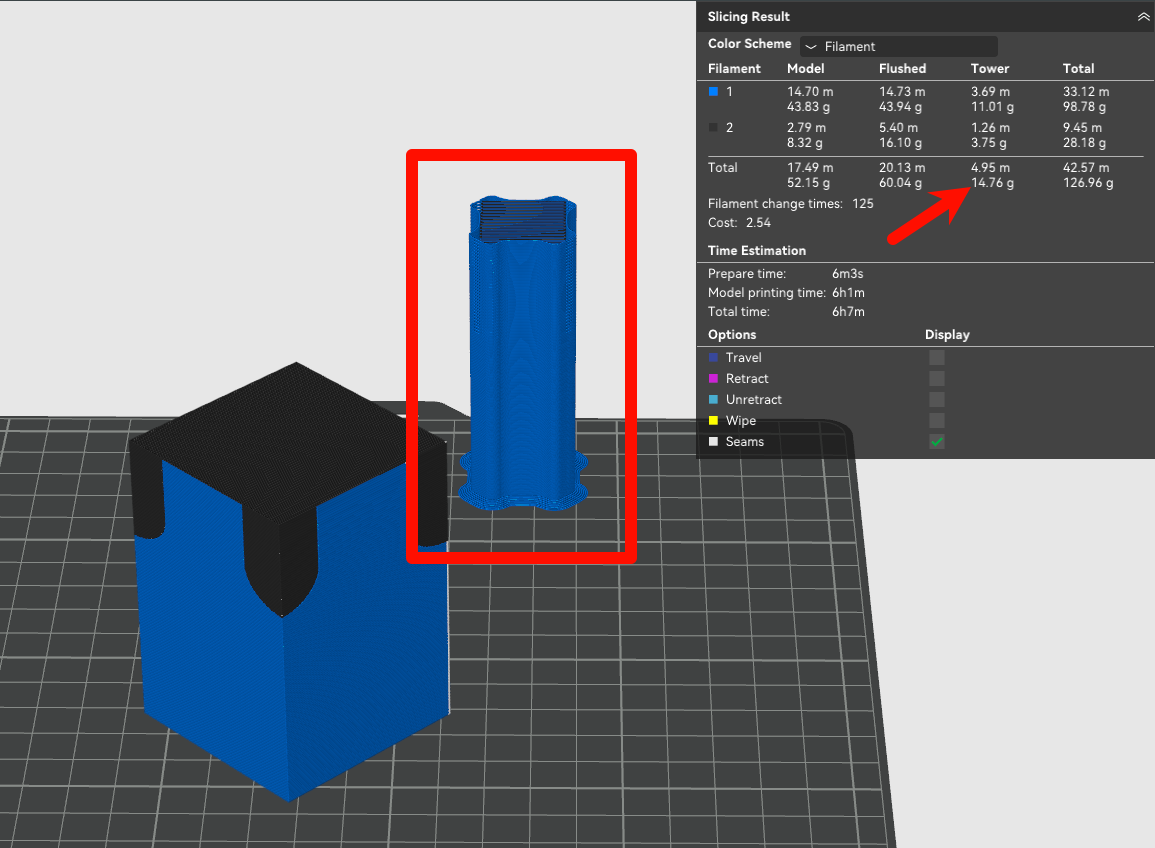
Nota: Dado que la Torre de Priming debe alcanzar la capa más alta con un cambio de filamento, las impresiones con cambios solo cerca de la parte superior desperdician filamento limpio para proporcionar la base de la torre hasta que se necesite. Por el contrario, si los cambios ocurren solo cerca de la base, la torre se detiene temprano una vez que ya no es necesaria.
En la imagen siguiente, observe que la Torre de Priming usa 14,76 g de material.
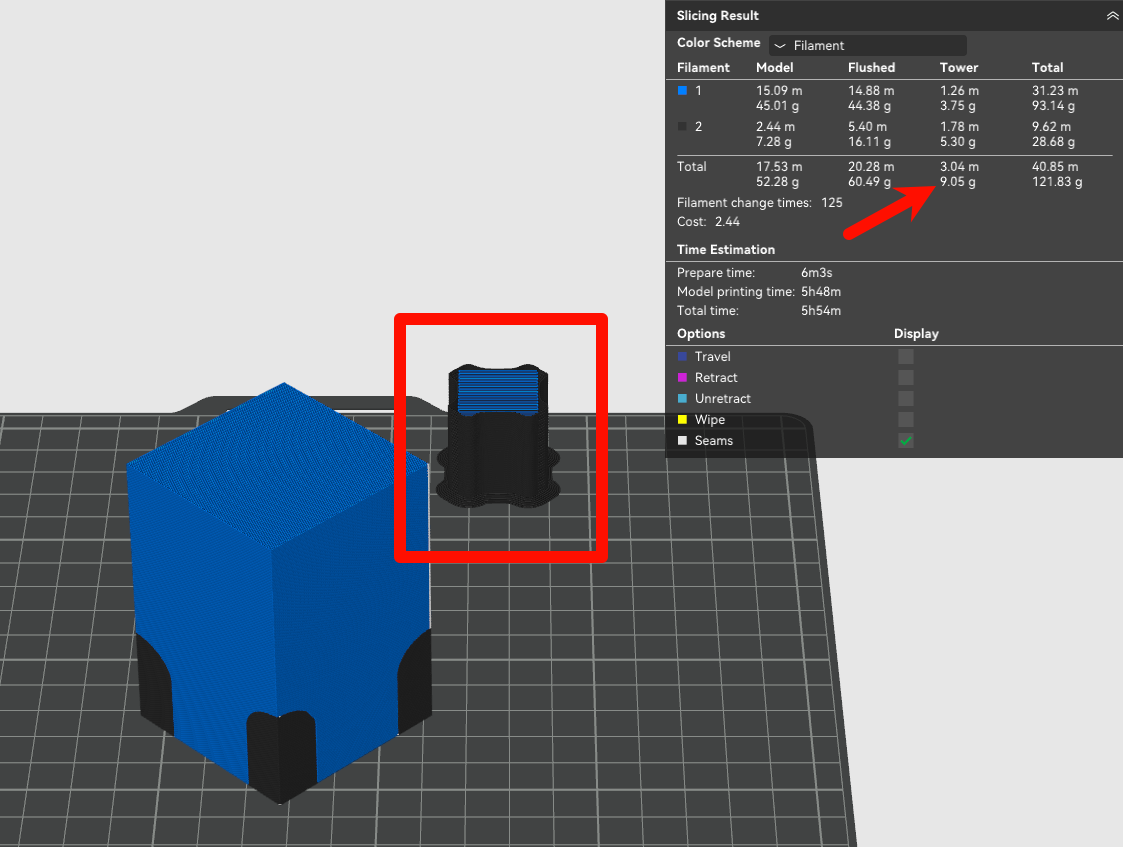
En esta próxima imagen, simplemente rotamos la misma pieza boca abajo para que los cambios de filamento estén todos en la parte inferior. Esto redujo el material de la Torre de Priming a 9,05 g (aproximadamente un 40% menos de material) porque ahora la torre puede ser mucho más pequeña.
Prevención de Filamento Desperdiciado
Existen varios métodos para reducir el filamento desperdiciado sin cambiar directamente las piezas impresas resultantes. Estos métodos tienen diferentes fortalezas, debilidades y restricciones de uso, según se describe a continuación.
Gestión de Volúmenes de Purga
Bambu Studio utiliza un algoritmo para calcular automáticamente el volumen de purga requerido durante un cambio de filamento. Como se mencionó anteriormente, el color y las propiedades del material son los factores principales utilizados para calcular los volúmenes predeterminados.
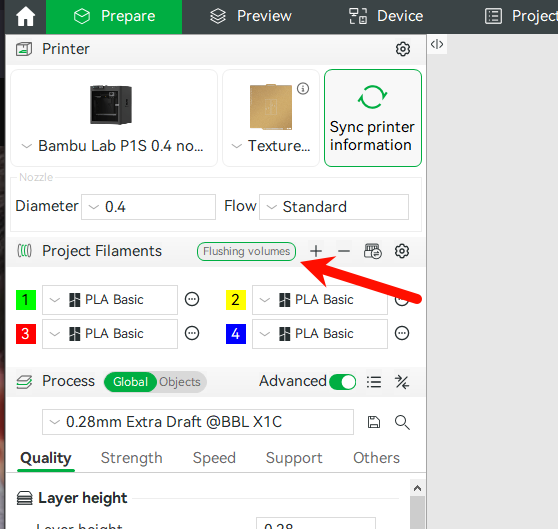
Para ver y gestionar los volúmenes de purga de un proyecto, presione el botón Volúmenes de Purga en la sección de Filamentos del Proyecto.
Los volúmenes de purga de un proyecto se pueden modificar globalmente con el campo Multiplicador. Como sugiere su nombre, un multiplicador de 1,00 es el predeterminado, siendo 0,90 un 10% menos de volumen de purga para cada par de cambios de filamento.
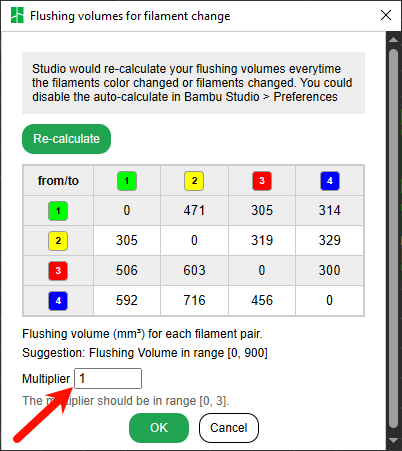
Experimentar con un multiplicador más bajo puede ahorrar filamento desperdiciado, ya que los valores predeterminados suelen ser ligeramente más altos de lo necesario para errar por el lado de la calidad de impresión. Un multiplicador de 0,8 o 0,9 podría ser una forma rápida de ahorrar filamento, pero es importante realizar impresiones de prueba para asegurar que las cualidades de color (o físicas) no se vean afectadas.
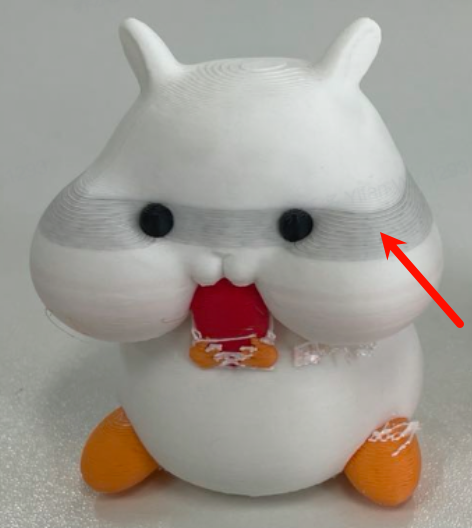
Un multiplicador o volumen de purga específico demasiado bajo mostrará capas con coloración alterada, como se muestra en la imagen a continuación.
Es posible realizar un ajuste fino editando los valores individuales para un par 'Desde/Hasta' en la tabla. Si se editan manualmente valores individuales, el botón Recalcular devolverá todos los pares a los valores calculados automáticamente.
Purga en el infill de los objetos
El infill de un modelo siempre está cubierto por la capa externa de la pieza. Por lo tanto, en muchos casos, podemos usar la configuración Purga en el infill de los objetos para redirigir el filamento que normalmente se purga para usarlo en imprimir el infill que no será visible.
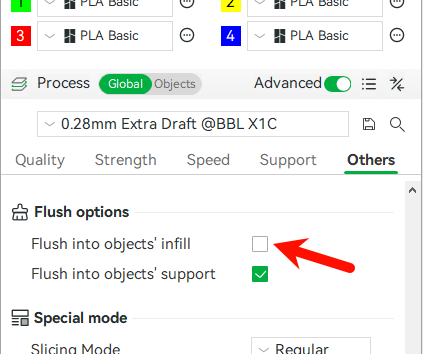
Esta configuración debe usarse con cuidado, ya que algunos filamentos (colores claros y transparentes) permitirán que el infill con color extraño impreso con esta activada se muestre a través de la capa externa y afecte la apariencia de la pieza desde el exterior. De manera similar, cuanto menor sea el número de bucles de pared y capas de la pieza, más probable es que se muestre el color extraño del infill.
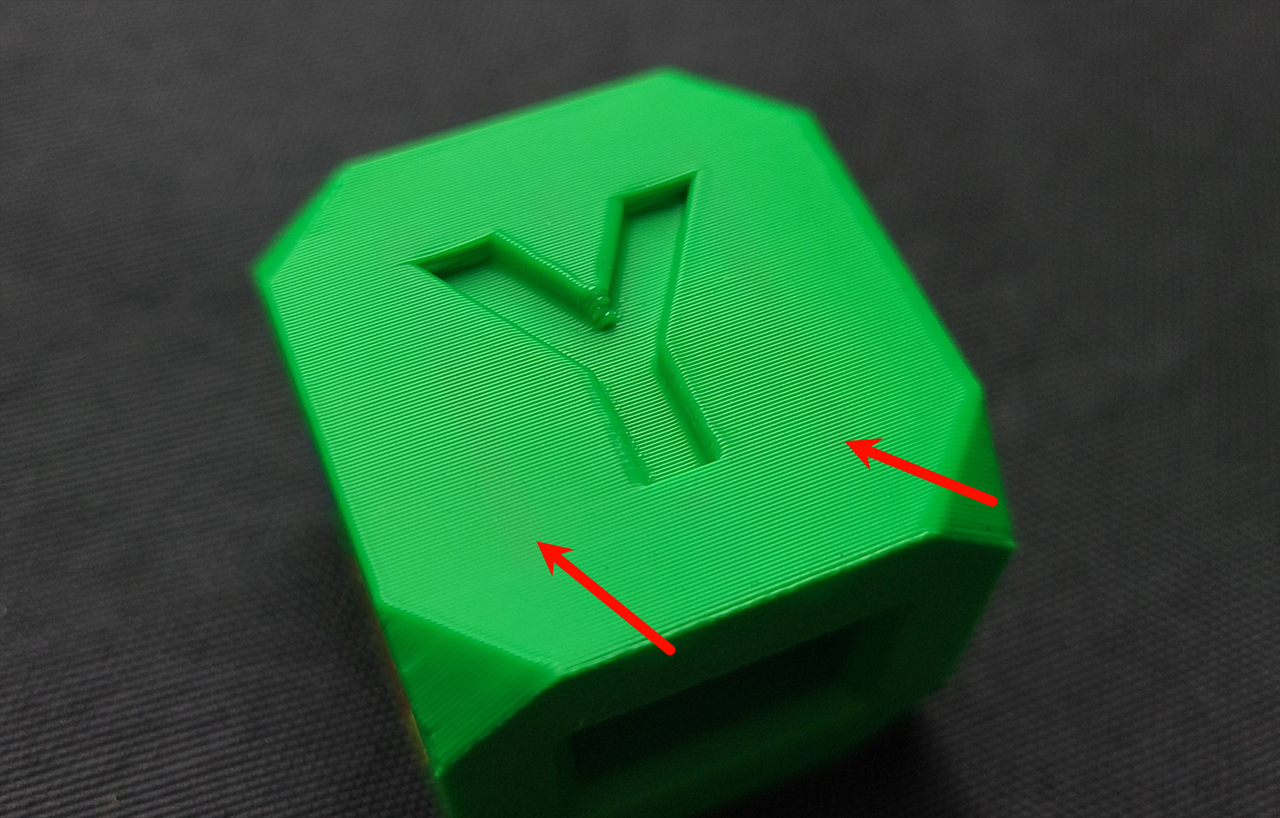
En el ejemplo mostrado a continuación, observe que incluso con un verde oscuro relativamente oscuro (con solo 1 perímetro de pared), el color del infill se muestra ligeramente donde se une al perímetro.
Purga en el soporte de los objetos (habilitado por defecto)
Dado que la parte de soporte de un modelo se eliminará después de imprimir, puede imprimirse con extrusiones de purga. Para modelos con soportes de gran área, habilitar esta opción puede reducir mucho el desperdicio de material y acortar el tiempo de impresión.
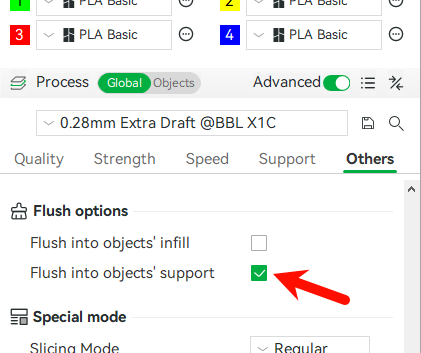
La principal desventaja de este enfoque es que a menudo no hay suficiente soporte en una impresión para marcar una diferencia significativa. Dado que no hay negativos reales, se habilita por defecto.
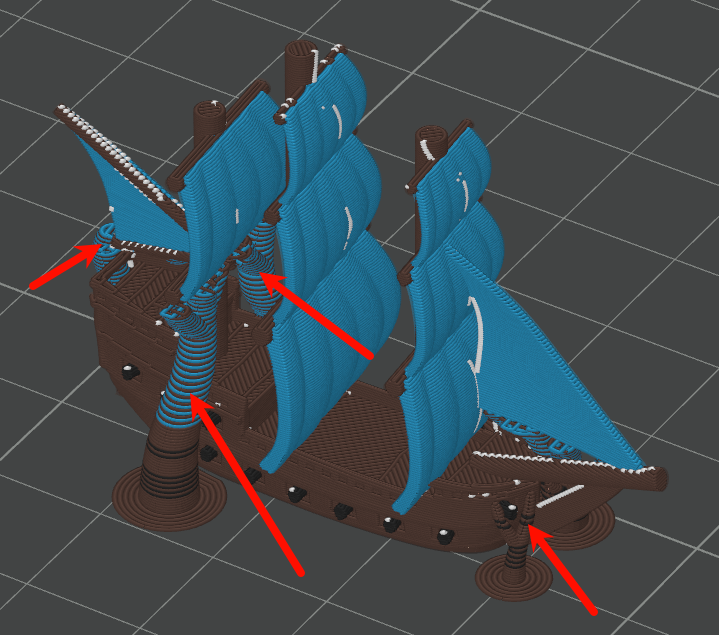
En casos raros al usar materiales con propiedades diferentes, esta configuración puede tener efectos indeseables en la resistencia del soporte. Sin embargo, estos efectos suelen no ser notables, ya que el soporte no suele tener demandas altas de resistencia.
Nota: esta configuración no surtirá efecto a menos que se habilite la Torre de Priming.
Purga en este objeto
La configuración Purga en este objeto solo está accesible mientras selecciona al menos un objeto en la pestaña Procesos > Objetos. Esto es porque debe aplicarse a al menos un objeto cuando hay un objeto adicional que es multimaterial y tiene cambios de filamento que causan purga.
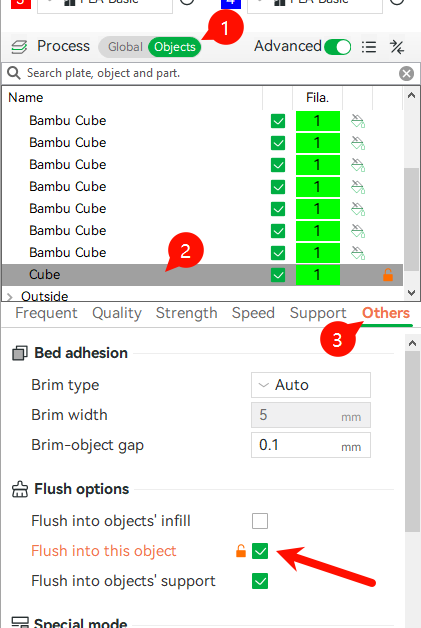
Los objetos que tienen esta configuración habilitada se imprimirán con filamento de purga con colores de transición. Esto resultará en una apariencia interesante pero inconsistente. Se recomienda para objetos donde no es importante un color consistente, como objetos que se usan únicamente para función, o objetos que serán pintados.
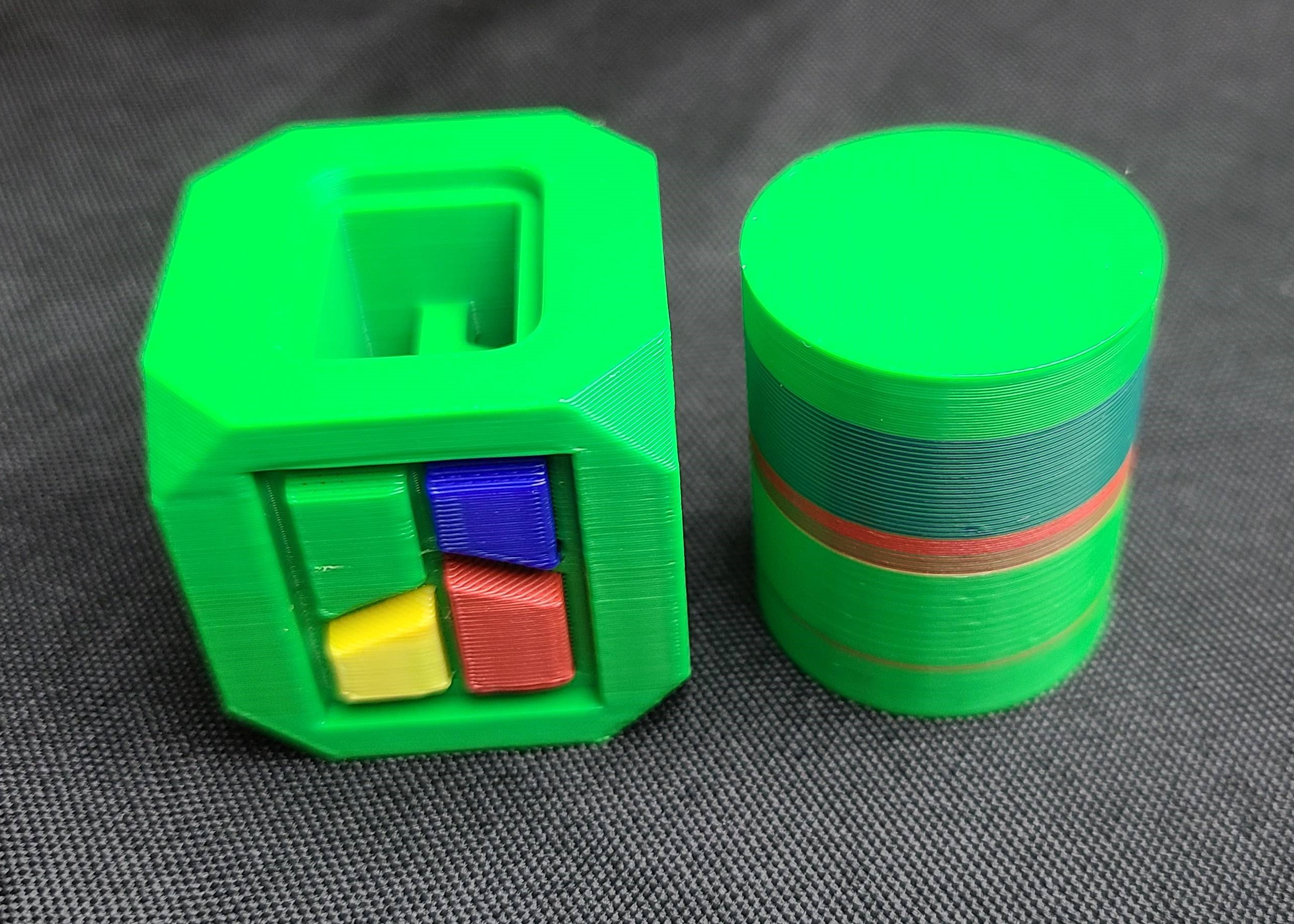
Para aprovechar al máximo esto, muchos objetos pueden tener esta configuración habilitada en una placa de impresión, hasta que todo el filamento purgado se use por completo o hasta que la placa se quede sin espacio. Como discutiremos a continuación, agregar muchas piezas multimateriales idénticas en una sola placa de impresión es ventajoso, por lo que es una excelente idea experimentar con diferentes proporciones de piezas multimateriales y piezas de purga si el objetivo es la eficiencia y la reducción de desperdicio.
En la imagen siguiente, hay un único Cubo Bambu coloreado y un montón de piezas al lado con 'Purga en este objeto' habilitado. El Cubo Bambu normalmente requeriría aproximadamente 70 g de filamento purgado, pero como en su lugar usamos ese filamento para las piezas de purga, el filamento purgado es ahora inferior a un gramo.
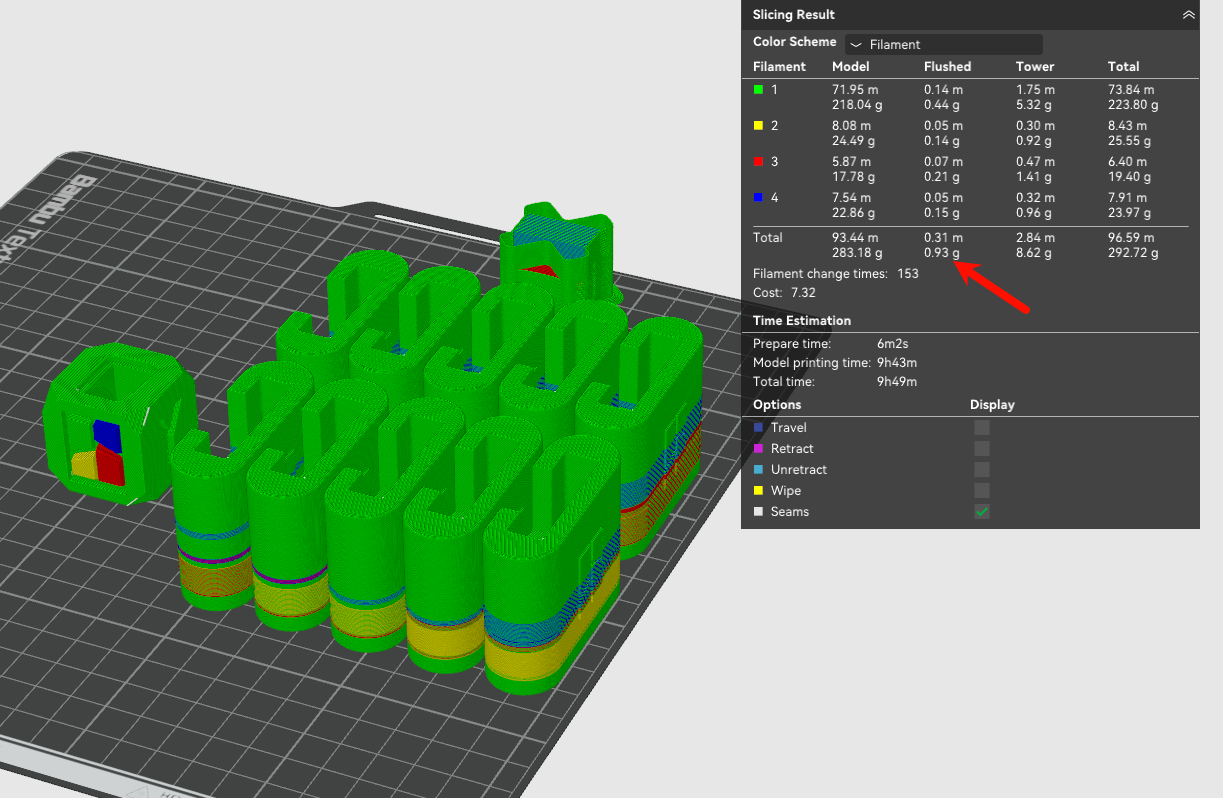
También considere que las piezas de purga más altas que las piezas multimateriales usarán nuevo filamento para imprimir el resto de su altura, por lo que las piezas de purga con altura similar a las piezas multimateriales son ideales.
Reducción de los Tiempos de Cambio de Filamento
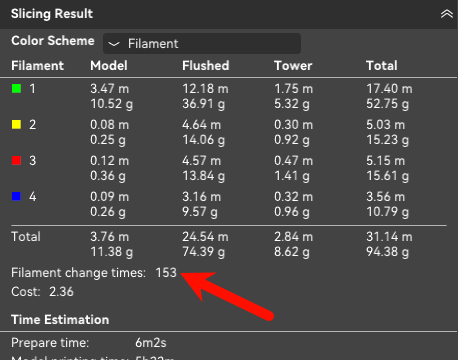
Como se discutió anteriormente, el filamento "desperdiciado" en una impresión es el que se extruye durante las etapas de purga y purga en cada Procedimiento de Cambio de Filamento. Por lo tanto, el filamento total desperdiciado está directamente relacionado con los tiempos totales de Cambio de Filamento (cada vez que se realiza un Procedimiento de Cambio de Filamento) para una impresión dada.
Cambios de filamento por capa
En una impresión única, cada capa puede tener un número diferente de cambios de filamento dependiendo de la cantidad de filamentos que componen dicha capa específica.
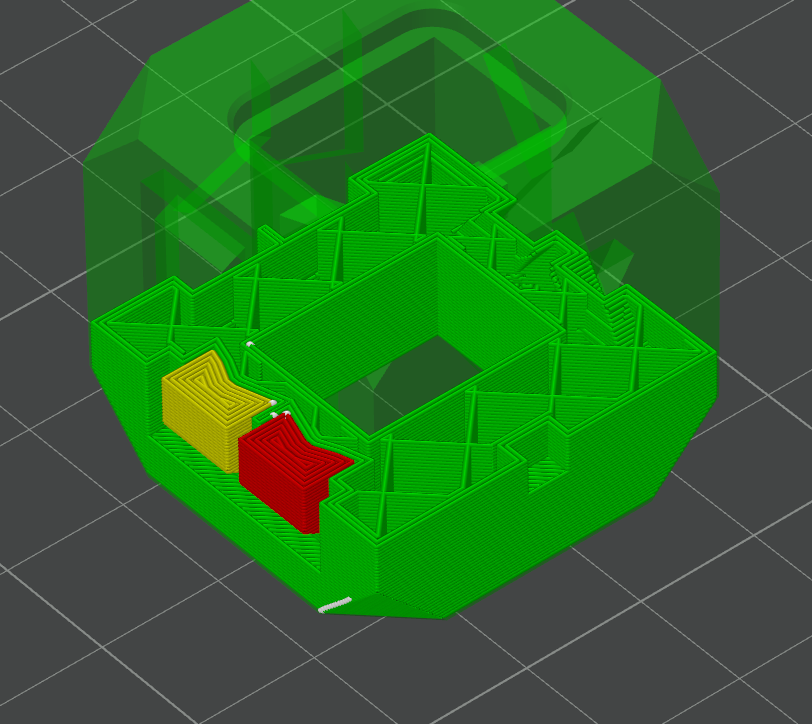
En casi todos los casos, el número de cambios de filamento en una capa es uno menos que el número de filamentos en dicha capa. Esto se debe a que el último filamento de una capa se imprime primero en la siguiente capa para evitar un cambio de filamento innecesario. El número mínimo posible de cambios de filamento en una capa es, por supuesto, cero. Esto ocurre cuando una capa está compuesta únicamente por un filamento.
Veamos secuencia de impresión de la capa representada anteriormente, que tiene tres filamentos de colores diferentes: rojo, verde y amarillo.
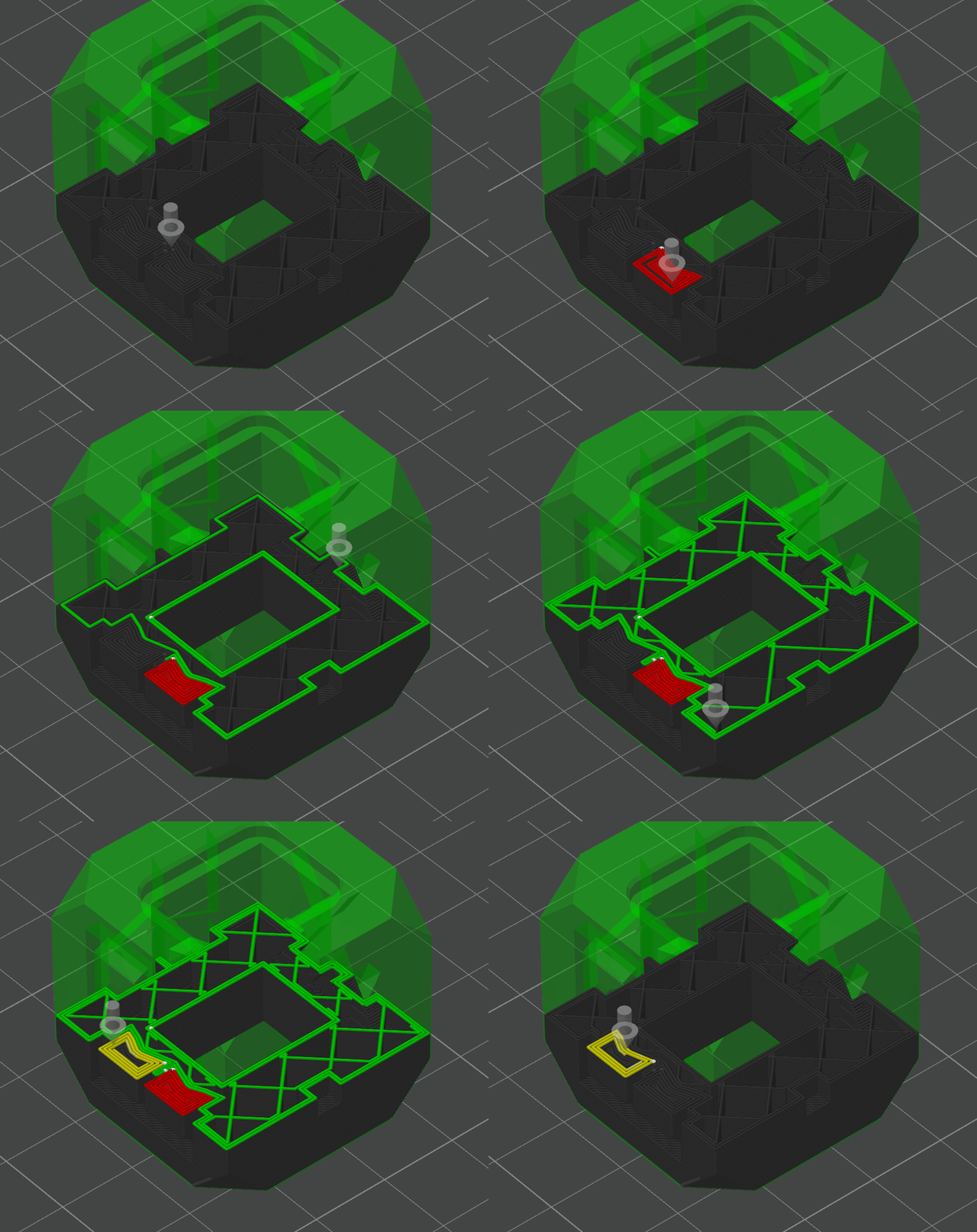
Observe que esta capa comienza con el filamento rojo, realiza un cambio de filamento (cuando la boquilla desaparece momentáneamente) al verde, luego realiza un segundo cambio de filamento al rojo. Finaliza la capa, sube a la siguiente capa y continúa con el rojo para dicha capa sin otro cambio de filamento.
Capas totales
Dado que el número de capas afecta directamente el número de cambios de filamento, esto significa que reducir el número de capas reducirá directamente el filamento desperdiciado. La forma más sencilla de lograrlo es aumentar la altura de capa de la impresión.
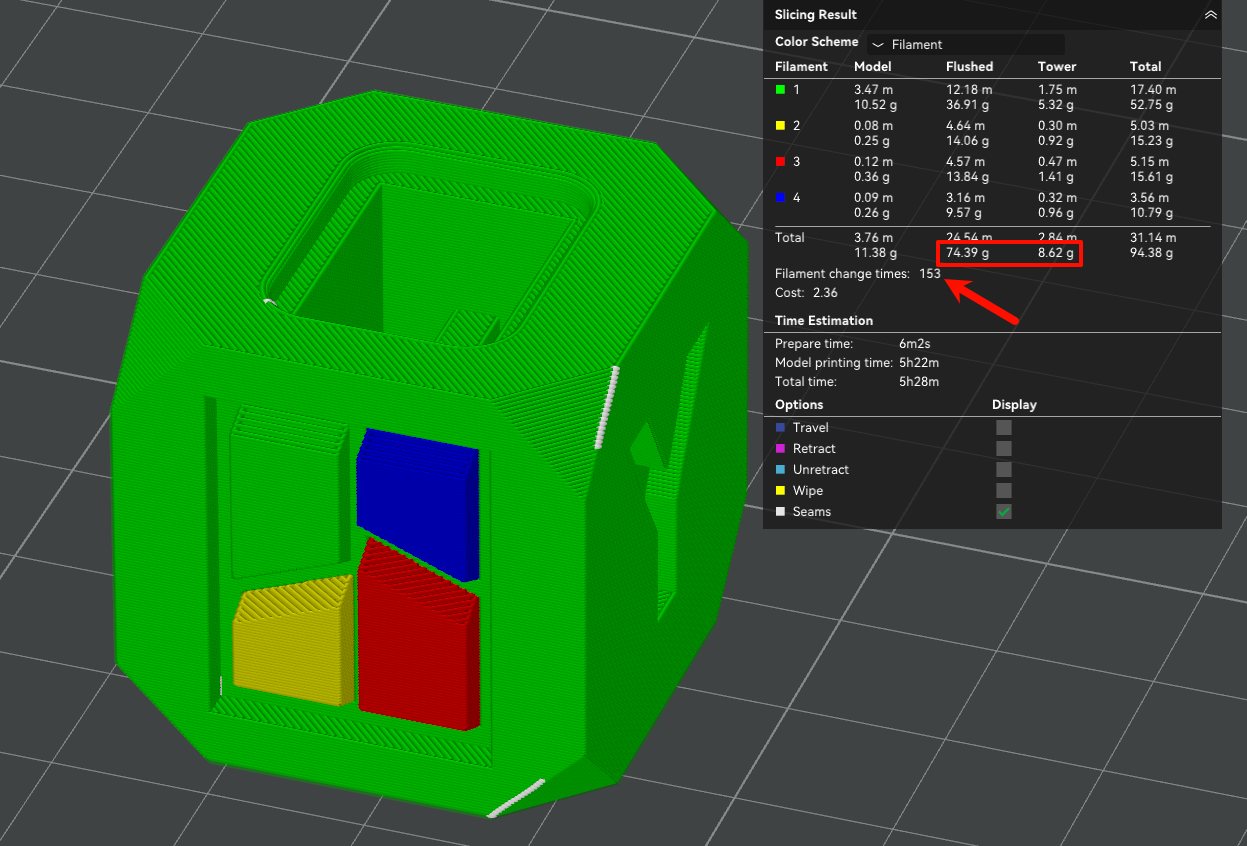
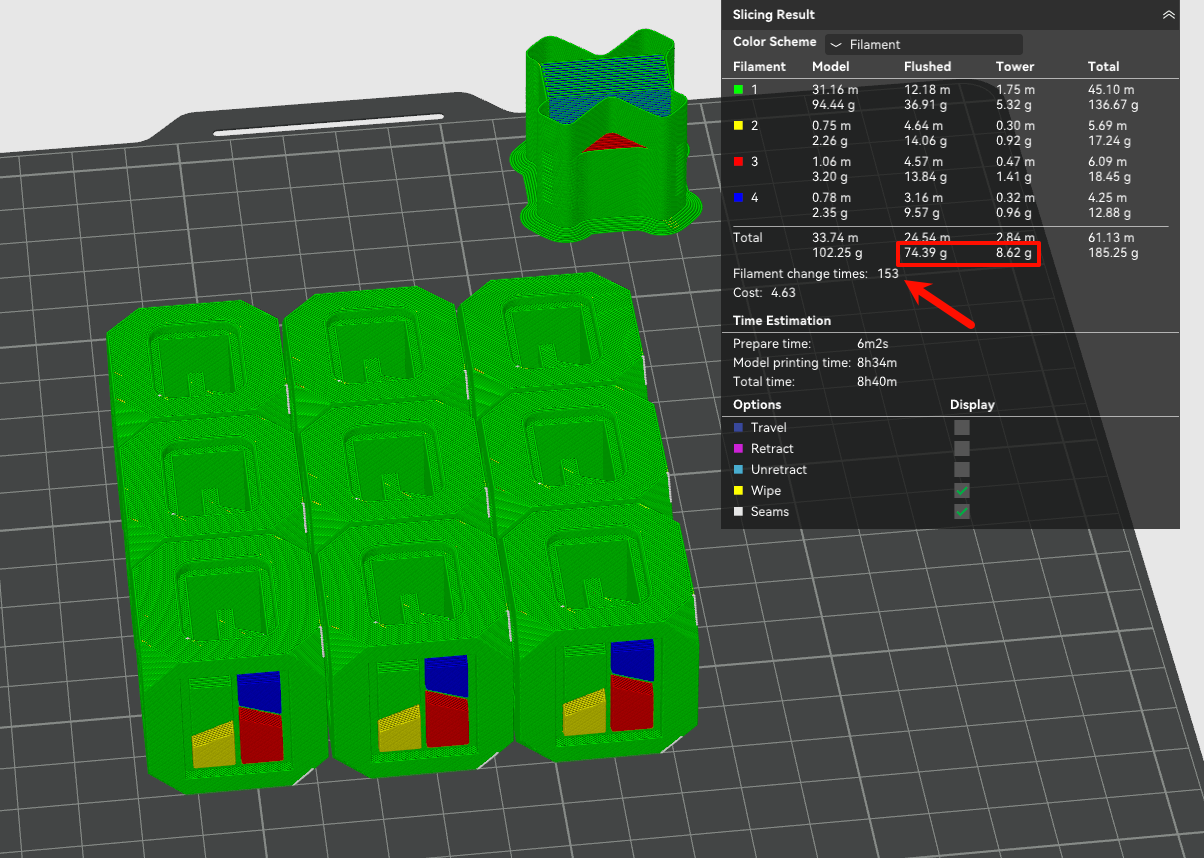
Tomemos el ejemplo anterior de un cubo Bambu coloreado con 4 colores en total. A una altura de capa de 0.2 mm, podemos ver que "Tiempo de cambios de filamento" muestra 153 cambios totales, correspondientes a 83 gramos de filamento desperdiciado.
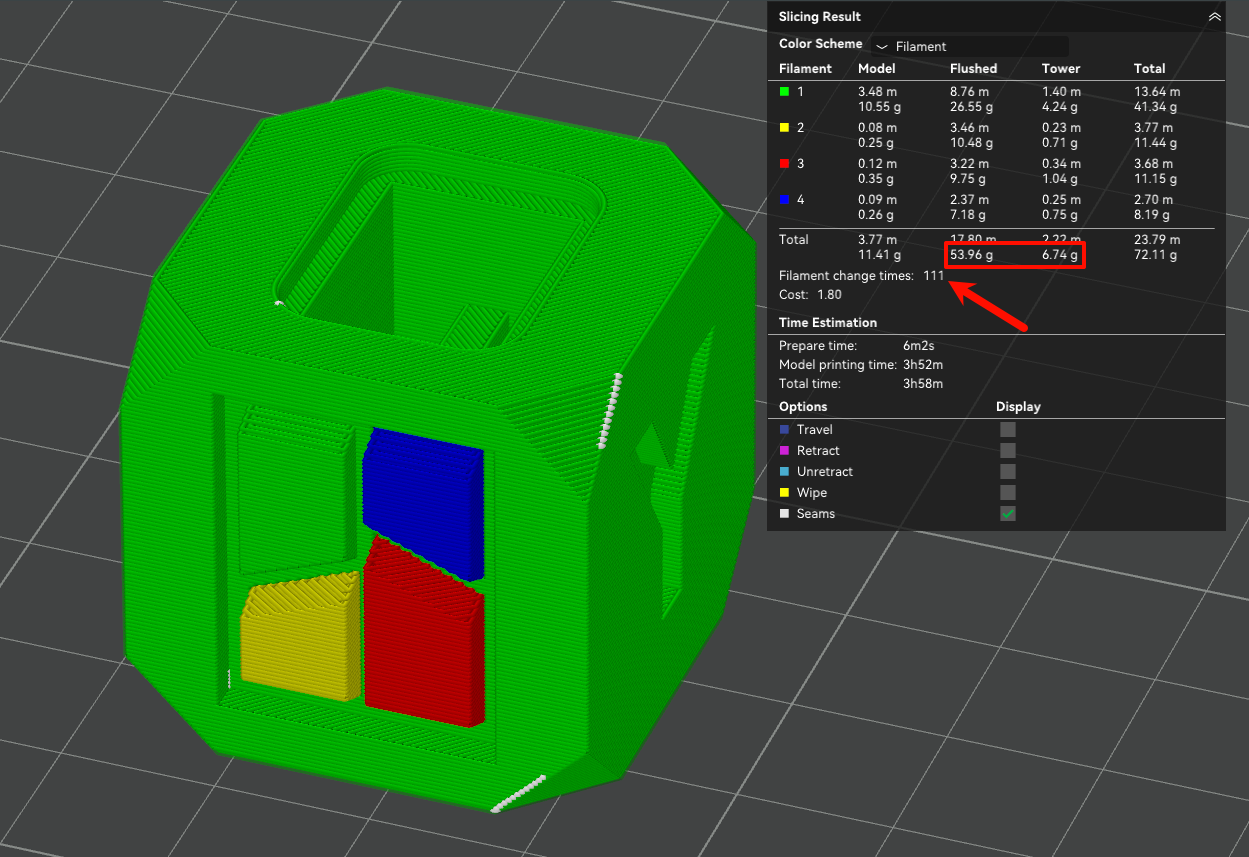
Si aumentamos la altura de capa a 0.28 mm, esto reduce los cambios de filamento a 111 (27% menos) y el filamento desperdiciado a 61 gramos (26% menos). Observe que una reducción en los cambios de filamento se correlaciona directamente con una reducción similar en el filamento desperdiciado.
Una forma menos aplicable de reducir los cambios de filamento sería imprimir una pieza alta y delgada de lado en lugar de de pie. La viabilidad de este enfoque dependerá de la propia pieza, en particular de la orientación ideal de la capa para resistencia o estética.
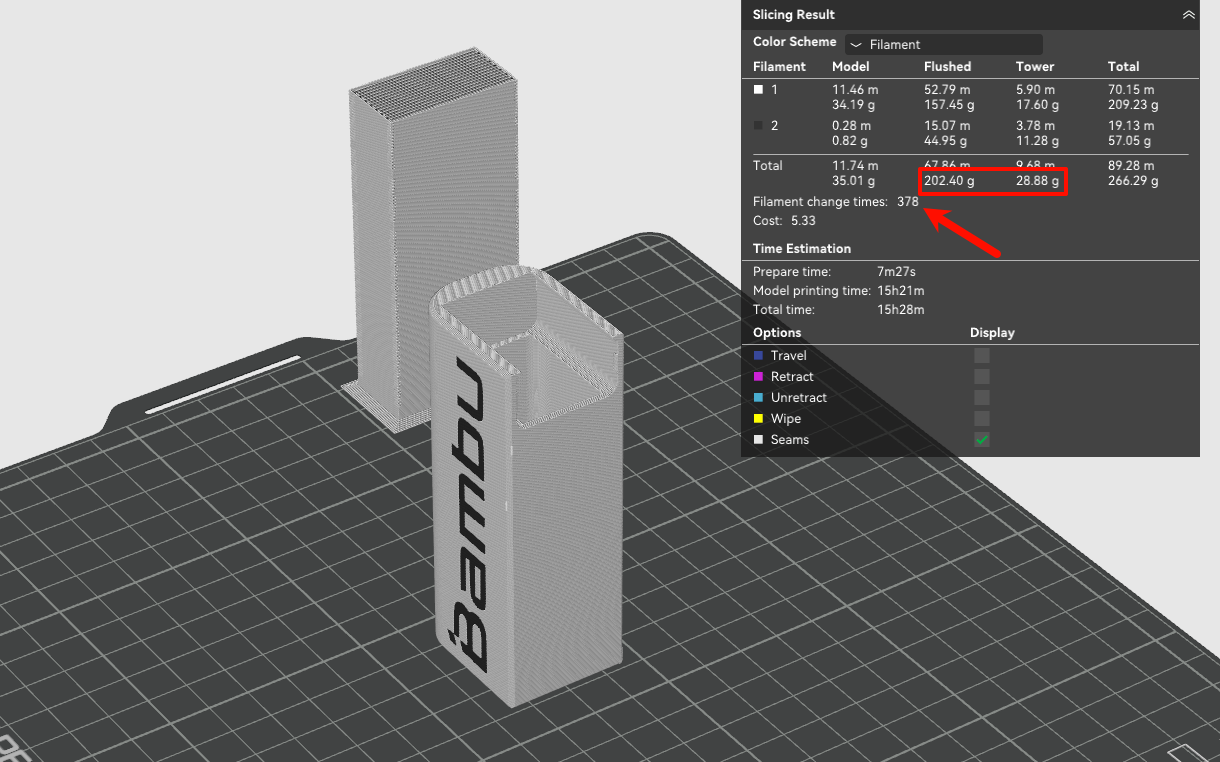
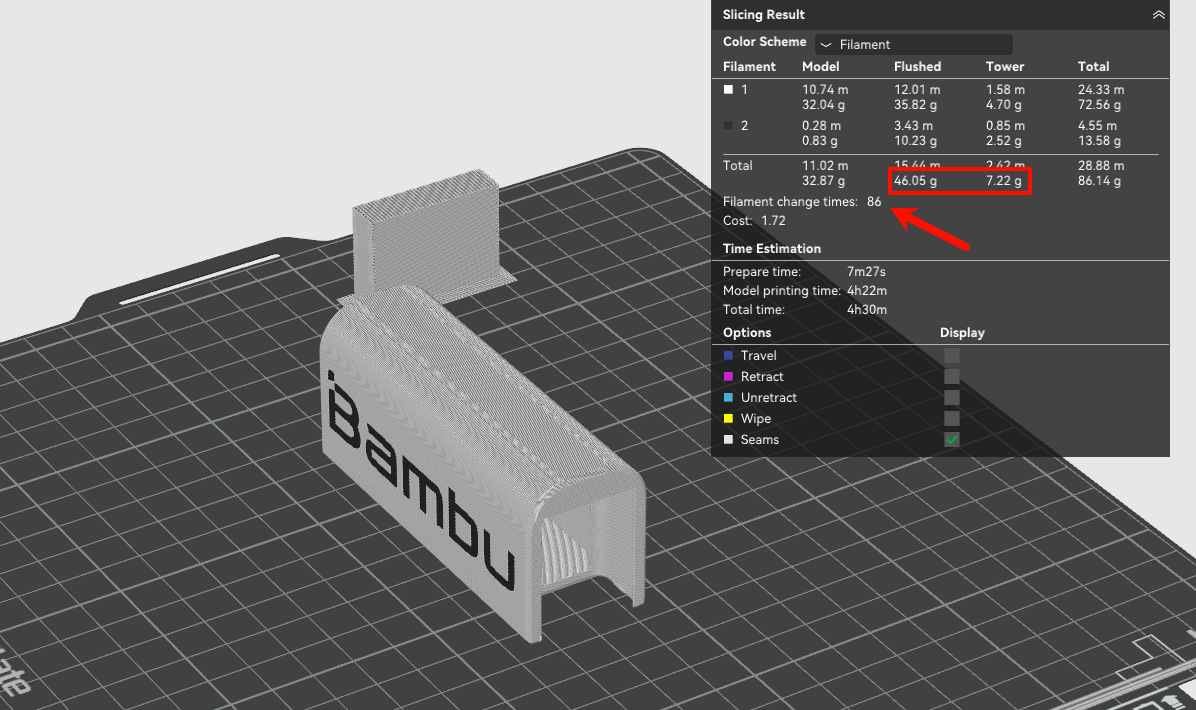
En el ejemplo representado a continuación, colocar la pieza plana de lado resultó en casi un 80% menos de cambios de filamento y desperdicio de filamento, y un 70% menos de tiempo. ¡Se ahorran 11 horas y casi 180 gramos de filamento para una pieza de ~35 gramos!
Nota: Colocar horizontalmente una pieza alta no siempre resulta en ahorro de filamento. Esto siempre depende de las características de la pieza en sí, en particular de la orientación de sus colores/filamentos.
Además, si la pieza no tiene una cara plana adecuada para colocar sobre la placa de impresión, se necesitará más filamento de soporte, lo que contrarrestará (e incluso superará) los ahorros relacionados con los cambios de color.
Siempre pruebe diferentes orientaciones y enfoques en Bambu Studio mediante el corte y comparación del uso de filamento.
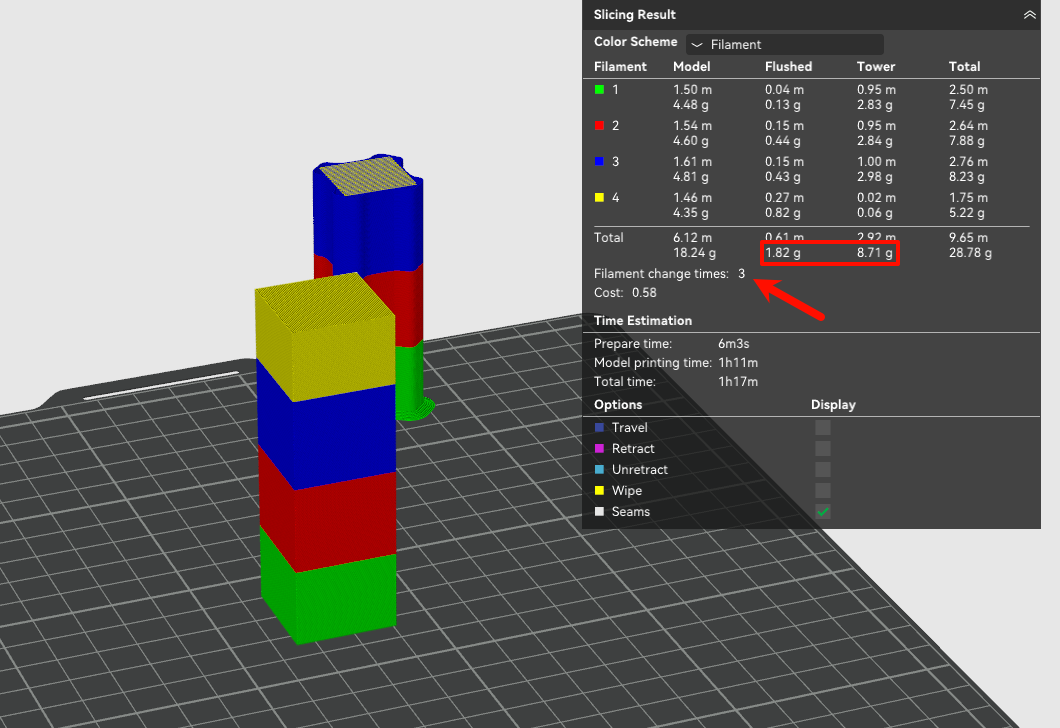
El ejemplo representado a continuación sería un escenario muy malo para colocar la pieza horizontalmente, porque los diferentes filamentos ya están organizados horizontalmente por capa. Esto significa que hay casi ningún cambio de filamento y muy poco filamento desperdiciado, con 3 cambios y 10 gramos de filamento desperdiciado.
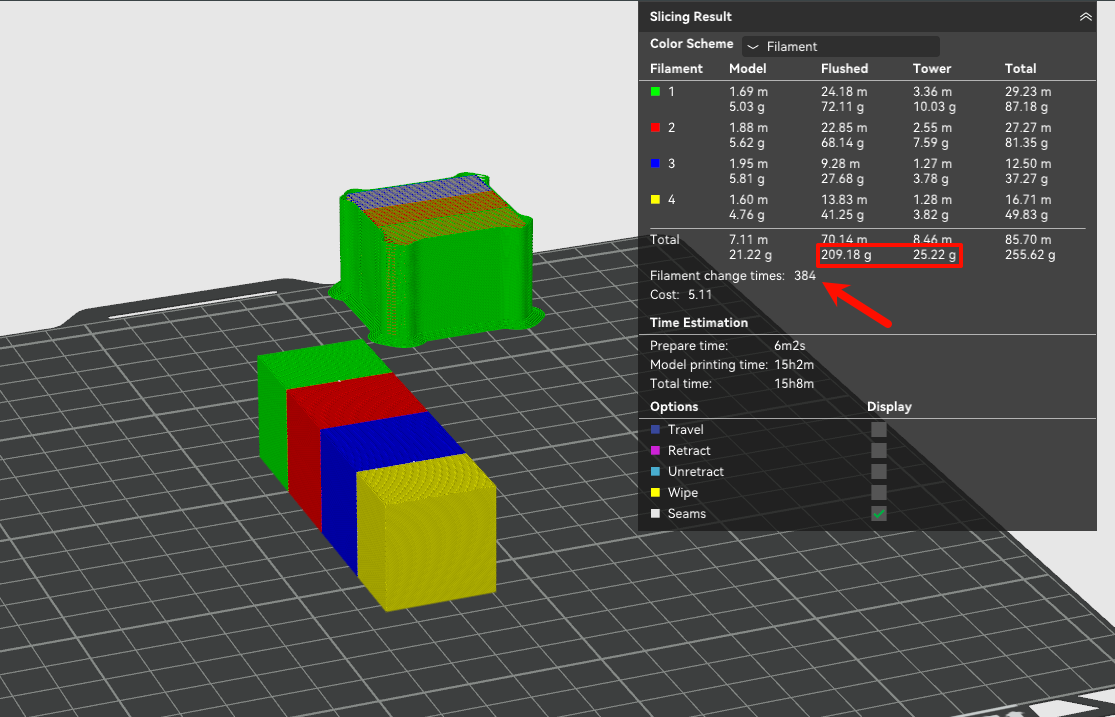
Sin embargo, si la pieza se coloca horizontalmente, ahora cada capa tiene cuatro colores y tres cambios de filamento. Esto resulta en un aumento explosivo del filamento desperdiciado (22 veces más) y del tiempo de impresión (11 veces más).
Establecer la secuencia de impresión de filamento para diferentes capas
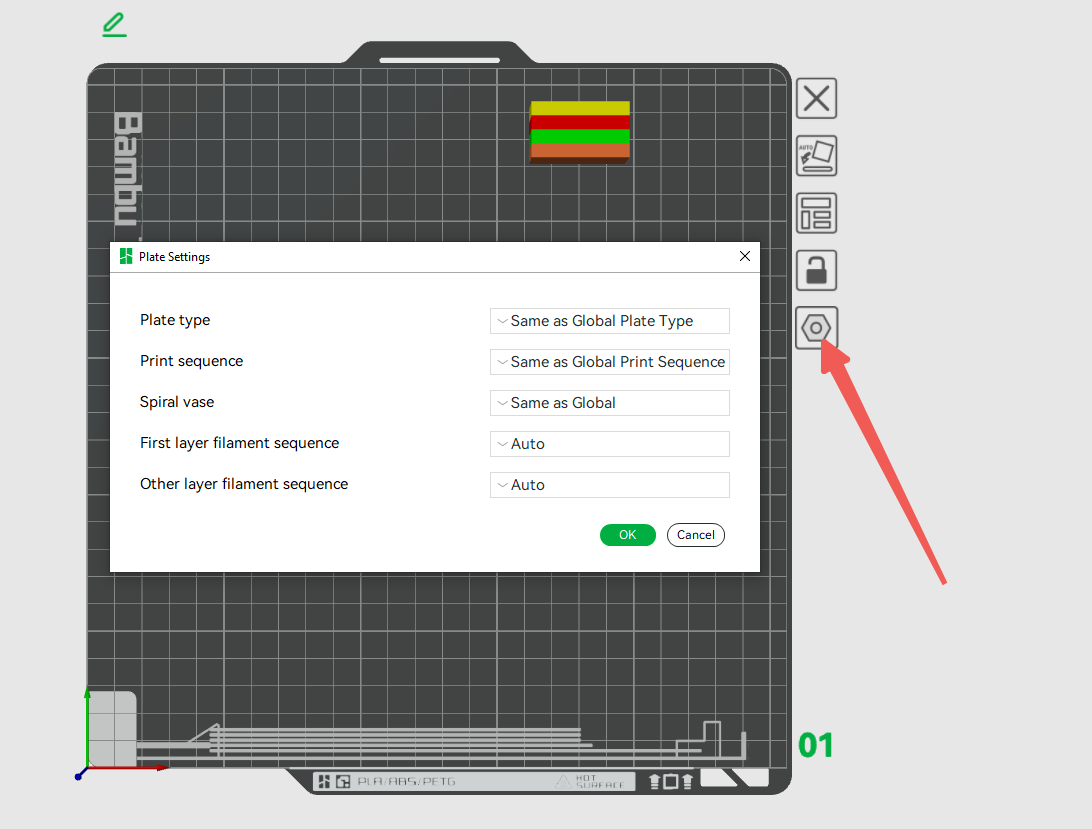
En tareas de impresión multicolor (multimaterial), podemos personalizar la secuencia de impresión de filamento para diferentes capas, incluyendo establecer la primera capa y otras secuencias de impresión de capas. En la página de preparación de Bambu Studio, haga clic en el icono Configuración junto a la placa de impresión. En la ventana emergente "Configuración de placa", puede establecer la secuencia de impresión de la primera capa y otras capas de filamento.
Secuencia de filamento para la primera capa
Existen dos secuencias de impresión de filamento para la primera capa: Automático y Personalizar;
Automático
Asignar automáticamente la secuencia de filamento de la primera capa. La lógica de la secuencia es la siguiente:
Compare el contorno independiente mínimo de cada área de color e imprima el filamento en orden descendente del área del contorno mínimo. Como se muestra a continuación, el contorno mínimo del área verde > el contorno mínimo del área naranja, por lo que se imprime primero el área de filamento verde.
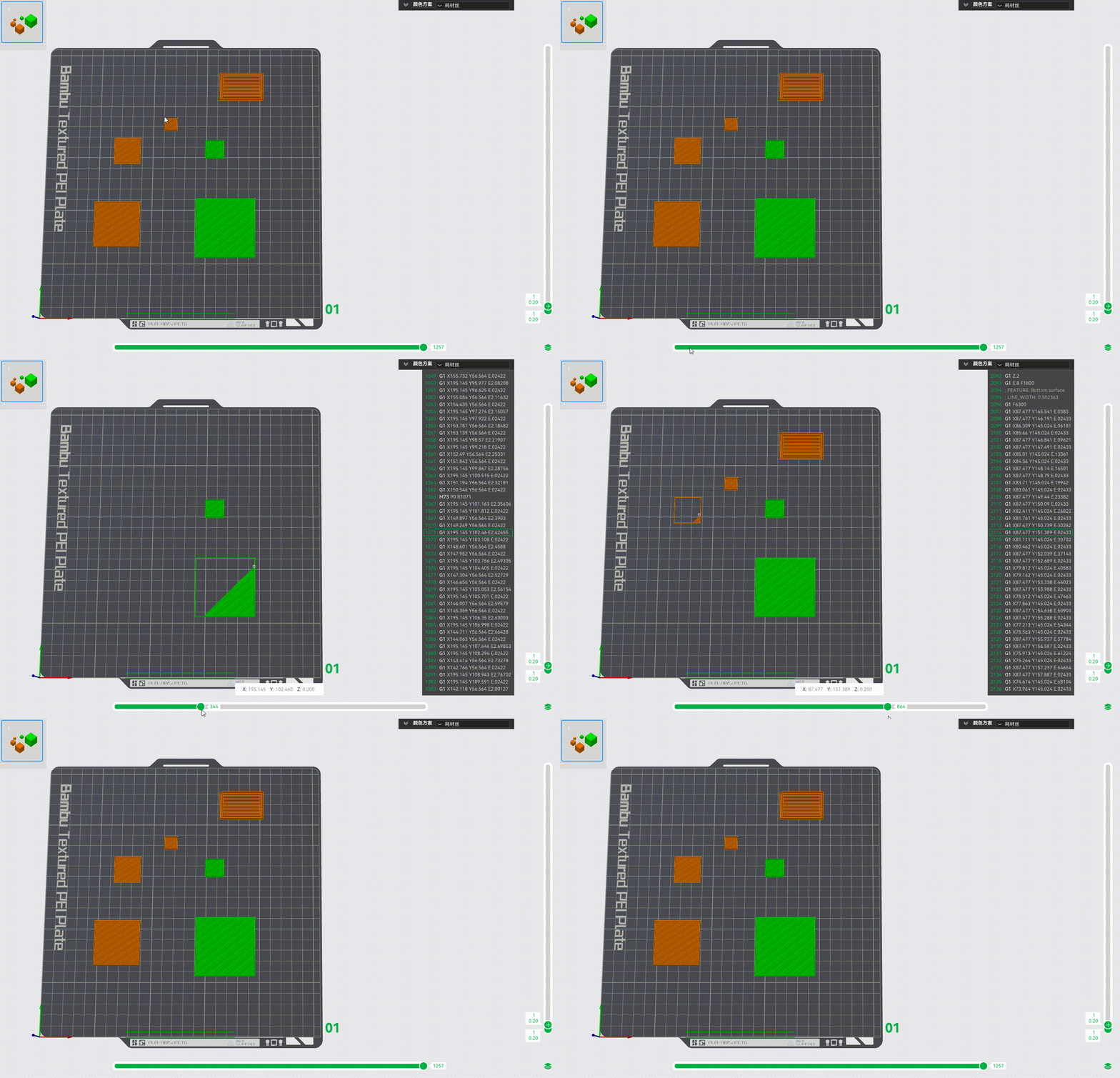
Si el área de contornos independientes de diferentes colores es igual, se imprimirán en el orden listado en la lista de filamentos.
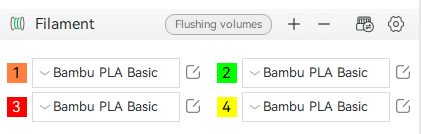
Personalizar
Seleccione "Personalizar" en el menú desplegable y arrastre cada caja de color para establecer la secuencia de impresión de la primera capa.
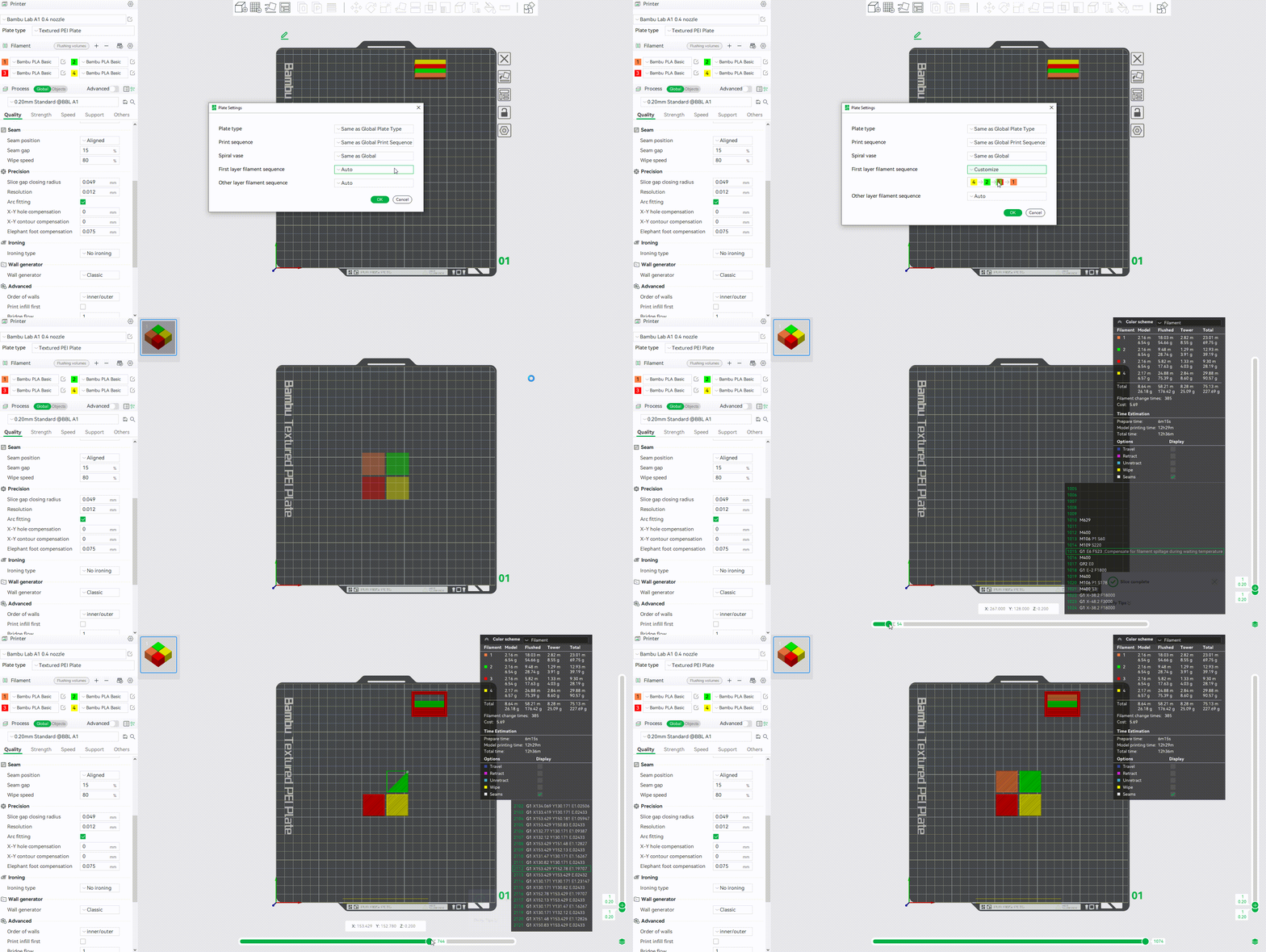
Secuencia de filamento para otras capas
Se usa para establecer la secuencia de impresión de filamento para todas las capas excepto la primera. Podemos especificar un rango de altura específico para personalizar la secuencia de impresión de filamento. También está disponible en modo Automático y Personalizar:
Automático
Intentar que el primer filamento impreso en la siguiente capa sea el mismo que el último filamento impreso en la capa anterior, para minimizar la cantidad de cambios de filamento. Como se muestra en la siguiente GIF, si el último filamento impreso en la capa anterior es el filamento rojo, la siguiente capa comenzará imprimiendo desde el filamento rojo para minimizar la cantidad de cambios de filamento.
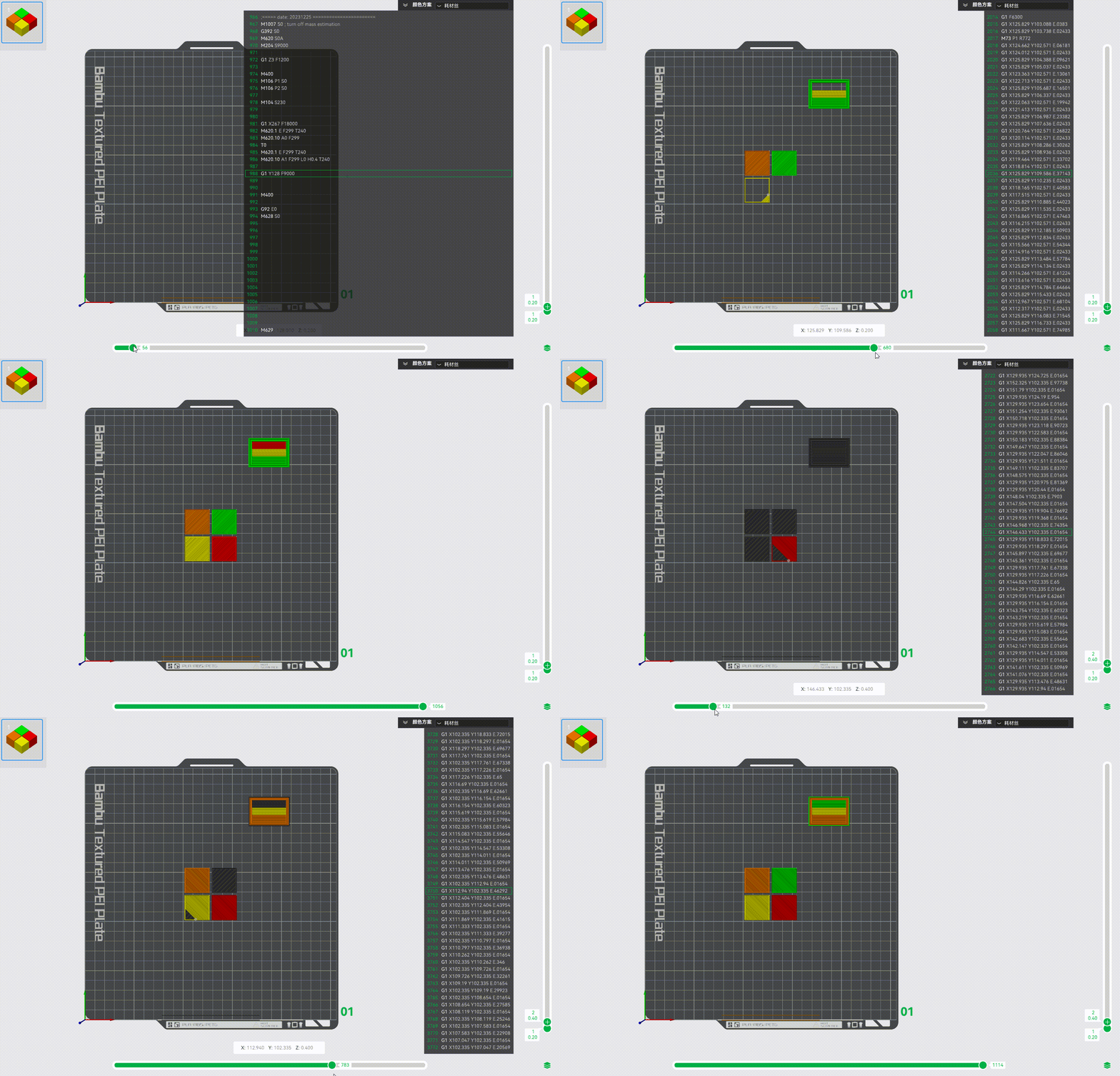
Intentar usar la secuencia de filamento con la menor cantidad de purga en esta capa. Por ejemplo, si la cantidad total de purga de la secuencia 1->2->3 es mayor que la de 1->3->2, se usará esta última como secuencia de impresión para esta capa.
Personalizar
Podemos personalizar el rango de capas que necesitan modificarse, por defecto desde la segunda capa hasta el final.
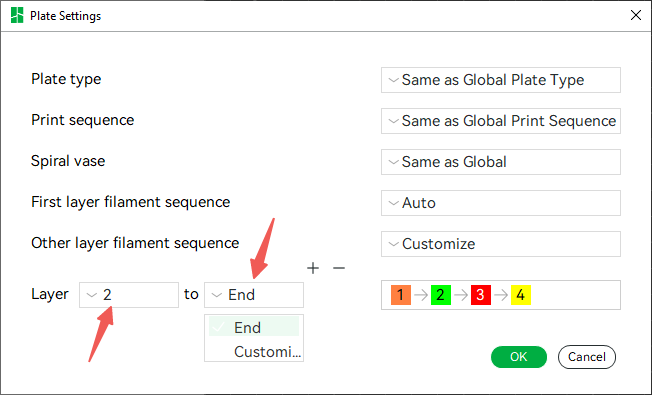
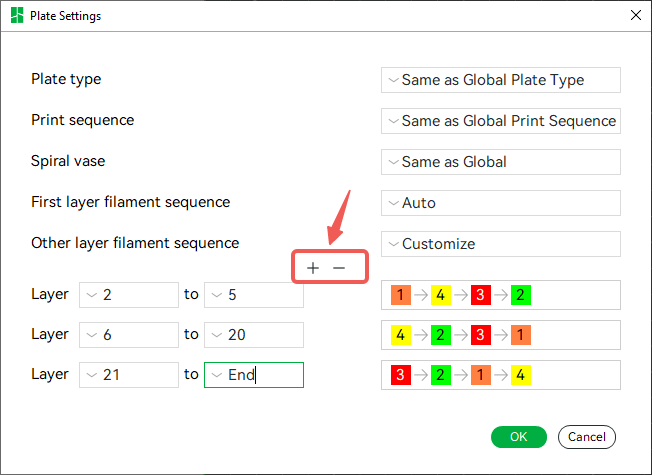
También podemos agregar intervalos de altura de capa personalizados, por ejemplo, en la figura siguiente, se establecen tres intervalos de altura de capa, y cada intervalo de altura de capa puede establecer independientemente la secuencia de impresión.
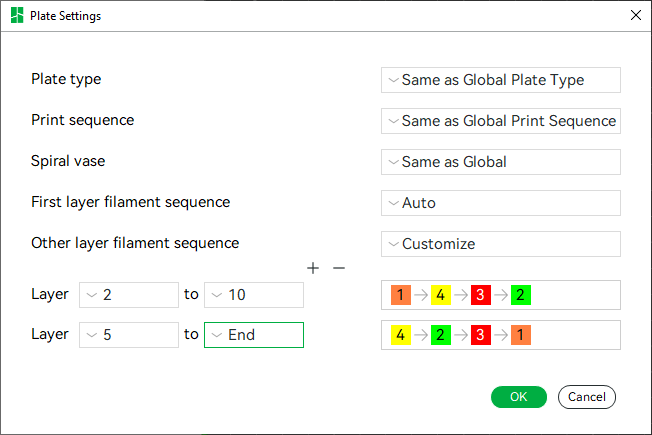
Si hay superposición entre dos intervalos de altura de capa, la secuencia de impresión del intervalo superpuesto debe priorizarse usando la secuencia de impresión de la última, como se muestra en la figura a continuación. Los dos intervalos son [2-10] y [5-Final]. En realidad se dividirán en dos secciones [2-4] y [5-Final] para establecer la secuencia de impresión de filamento.
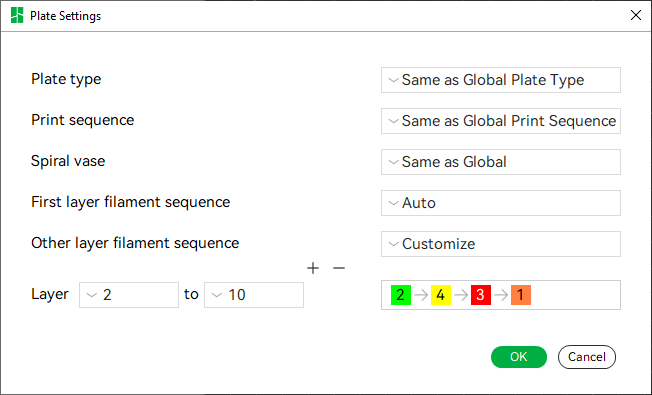
Si el intervalo de altura personalizado no contiene todas las capas del objeto, las capas restantes usarán la lógica "Automático" para establecer la secuencia de impresión. Como se muestra en la figura a continuación, se establece la secuencia de impresión para el intervalo de capas [2-10], y el número total de capas del objeto es mayor que 10, entonces la secuencia de impresión para el intervalo de capas [11-Final] se establecerá automáticamente.
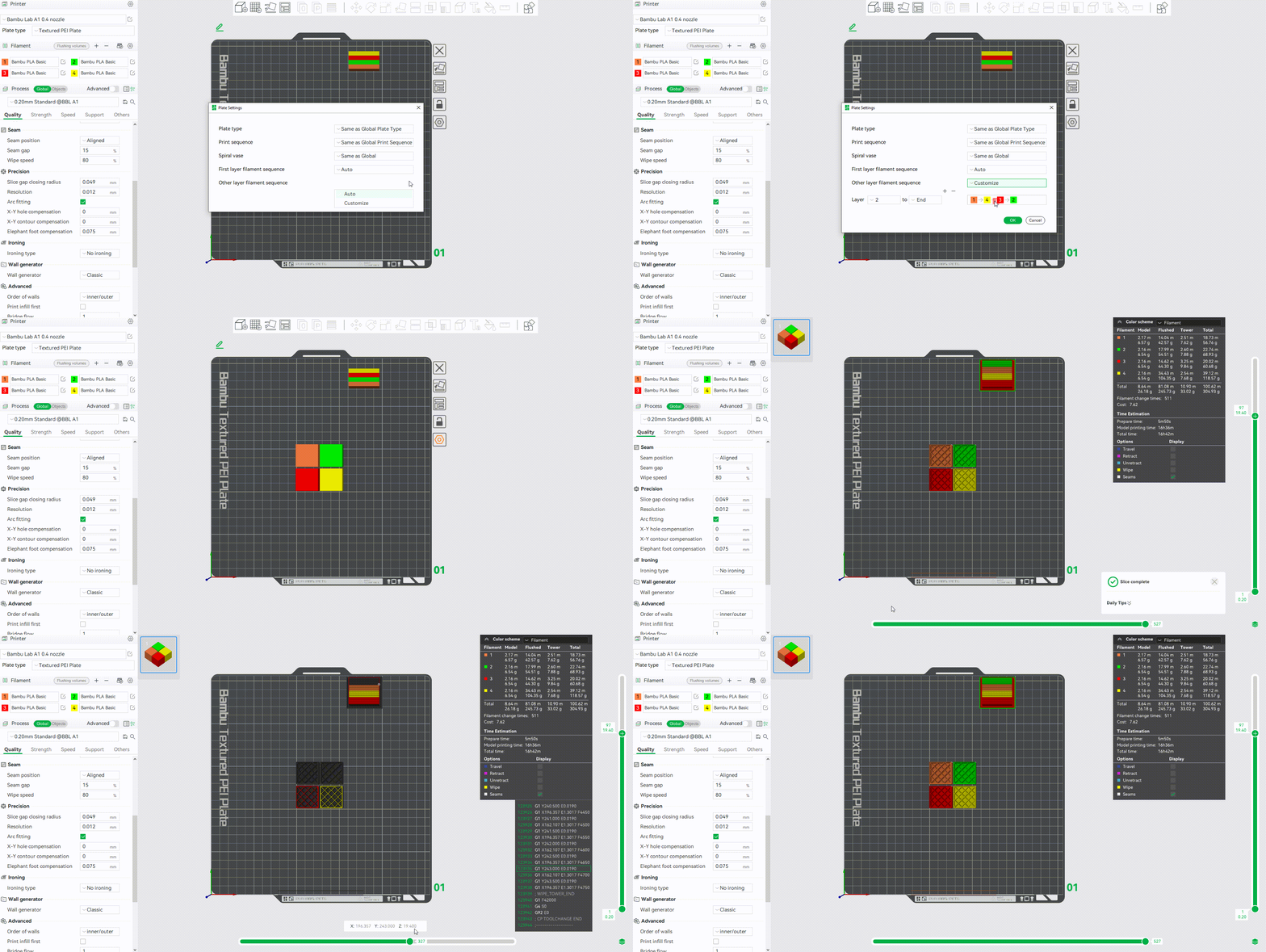
Podemos personalizar la secuencia de impresión de otras capas arrastrando los cuadrados de color en el diagrama. Después de cortar en la vista previa, podemos ver que cualquier capa en el medio se imprime en el orden que personalizamos.
Impresión de múltiples piezas a la vez
Dado que el desperdicio de filamento no aumenta si una capa dada tiene más del mismo filamento, agregar objetos a una sola impresión que no aumenten los cambios de filamento reduce efectivamente el desperdicio por objeto. Esto funciona porque más objetos pueden "compartir" la misma cantidad de desperdicio que al imprimir un solo objeto. Imprimir muchas piezas idénticas en una sola impresión es la forma más sencilla de aprovechar esto.
Modelos idénticos con el mismo color
Para aprovechar al máximo el desperdicio causado por los cambios de filamento en una impresión, coloque tantos modelos idénticos en una sola impresión como sea posible. Esto, por supuesto, solo es aplicable cuando se desean más de un modelo idéntico.
Recuerde el ejemplo anterior de un único cubo Bambu coloreado, impreso a una altura de capa de 0.2 mm. Con 153 cambios de filamento y 83 gramos de desperdicio para una pieza de 11 gramos, es una impresión relativamente ineficiente. Pero si duplicamos el cubo para hacer nueve copias en una sola impresión, los cambios de filamento y el desperdicio permanecen iguales, ¡pero ahora obtiene ocho cubos terminados adicionales!
Modelos diferentes que comparten algunos colores
Modelos no idénticos que:
- Compartan al menos un material
- Se imprimirían por separado de todos modos (y por lo tanto causarían una cantidad fija de desperdicio)
pueden beneficiarse de ser agregados a la misma placa de impresión. Estos ahorros pueden variar desde muy pequeños (o negativos) hasta muy grandes. El principio que rige es este: cuanto más filamentos compartidos haya en cada capa, mayor será el beneficio de compartir la placa de impresión.
Piezas diferentes con los mismos colores
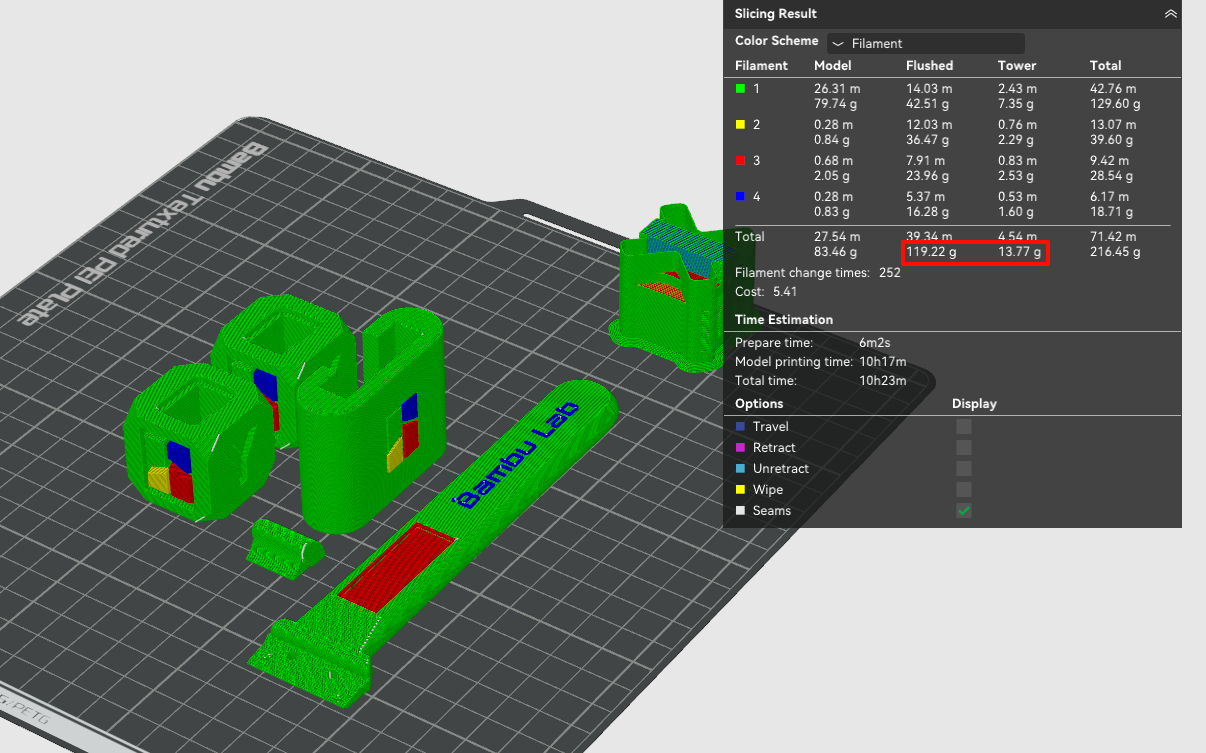
El ejemplo representado a continuación tiene varias piezas diferentes que comparten el mismo conjunto de colores. Debido a esto, podemos ver que imprimirlas todas juntas en una sola placa tiene un efecto notable en el filamento desperdiciado en comparación con imprimir estas piezas por separado.
Cuando se imprimen en dos placas separadas, con los dos cubos Bambu en una placa y el raspador de placa de tres piezas en la otra, el desperdicio total es de 171 gramos. Cuando se imprimen todas en una sola placa, como se muestra a continuación, el desperdicio total es un 23% menor, con 133 gramos.
Piezas con solo un color compartido
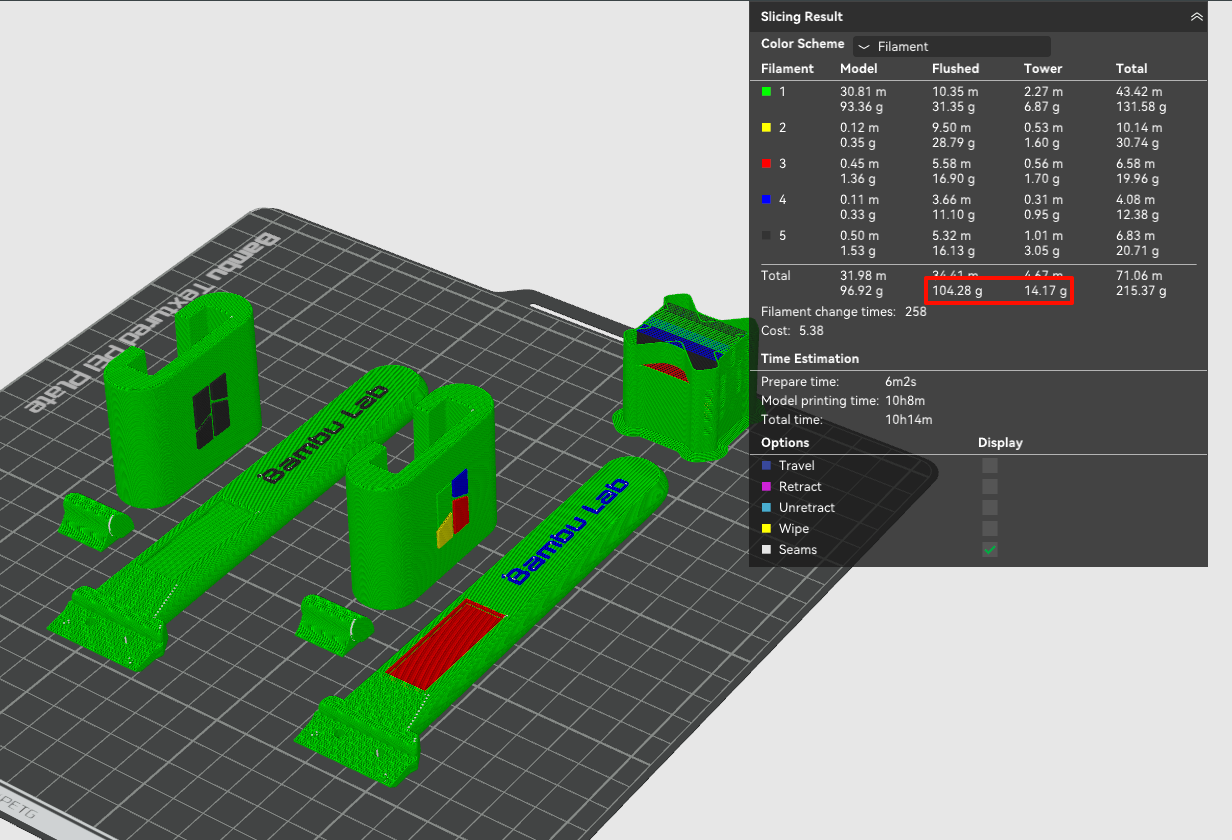
El ejemplo representado a continuación tiene dos conjuntos de piezas que comparten solo un color, el verde. Dado que el verde también se usa ampliamente en todas estas piezas como color base, esperamos ahorros significativos porque cualquier capa en particular probablemente se beneficiará del verde compartido.
Con los dos conjuntos de raspadores de placa de impresión impresas en dos camas separadas, el desperdicio total asciende a 144 gramos. Al imprimirlos todos en una sola placa, como se muestra a continuación, el desperdicio total es un 18% menor, con 118 gramos.
Piezas con Colores Iguales pero Coloración Incompatible
Dadas las ejemplos anteriores, es fácil malinterpretar la lección como "más filamentos compartidos significan menos desperdicio". Desafortunadamente, la realidad es más compleja. La lección real debería ser: "más filamentos compartidos por capa significan menos desperdicio".
Para ilustrar esto, tomaremos el ejemplo de tres conos de tráfico diferentes. Todos utilizan filamento del mismo conjunto: naranja, blanco y negro, por lo que podríamos esperar que reunirlos en una sola placa de impresión redujera el desperdicio. Sin embargo, reunir estos conos tiene el efecto opuesto y aumenta significativamente el desperdicio.
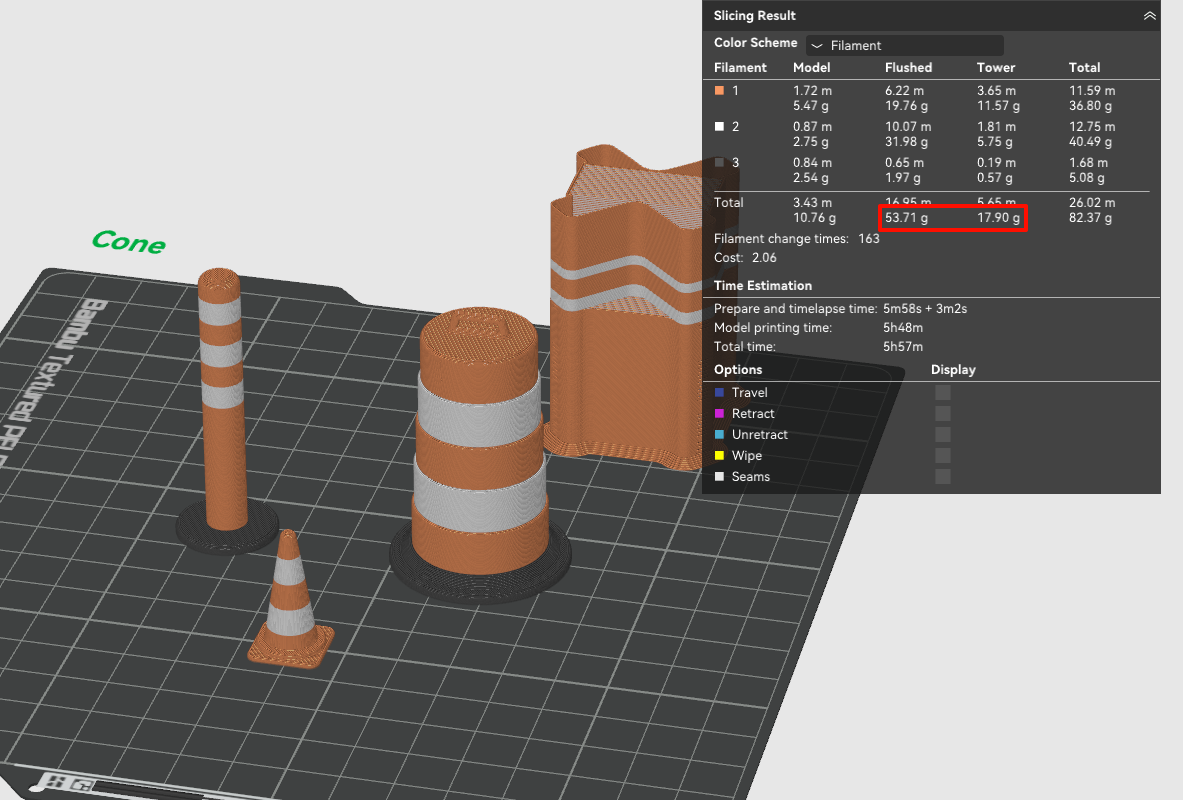
Como se muestra arriba, estos conos de tráfico tienen rayas horizontales y ya son altamente eficientes al imprimirse individualmente. Imprimirlos juntos agrega cambios de filamento innecesarios y desperdicio, ya que las alturas de las rayas difieren entre conos.
Al imprimirse por separado, el desperdicio total es de 22 gramos en solo 16 cambios de filamento. Como se observa arriba, imprimirlos juntos genera 72 gramos, más del triple del desperdicio. Esto ilustra que el número de cambios de filamento por capa es el factor determinante final para el desperdicio de filamento, no el número de filamentos compartidos entre los objetos en su totalidad.
Recordatorio: Considerando todo lo anterior, al comparar distintas disposiciones de piezas multimateriales, siempre es recomendable slicear una placa para cada escenario y comparar los totales.
Notas Finales
Esperamos que esta guía detallada haya sido útil e informativa. Si esta guía no resuelve su problema, por favor envíe un ticket de soporte. Responderemos sus preguntas y brindaremos asistencia. Si tiene sugerencias o comentarios sobre esta Wiki, por favor deje un mensaje en el área de comentarios. ¡Gracias por su apoyo y atención!