Introducción
Mientras dos redes puedan comunicarse a través de los puertos y protocolos necesarios, una impresora ubicada en una red diferente a la de Bambu Studio puede vincularse a su cuenta mediante un código PIN en Bambu Studio. La impresora no necesita estar en la misma red que la computadora donde está instalado Bambu Studio.
Notas antes de operar
Soporte de firmware
- Las impresoras de las series H, P y A admiten la vinculación mediante código PIN.
- Las impresoras de la serie X1 no admiten esta función actualmente. Espere una actualización de firmware en el futuro.
Configuraciones que deben realizarse entre redes diferentes
Procedimientos de vinculación con código PIN
Serie P1
Paso 1. Encienda la impresora.
Paso 2. Seleccione Configuración > Cuenta.
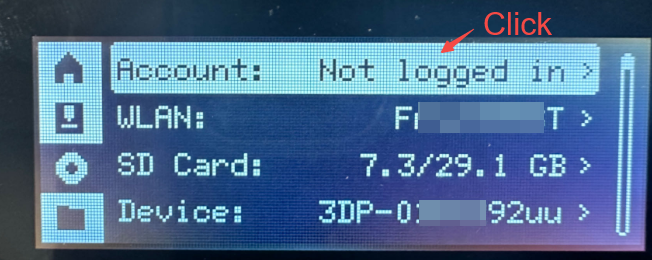
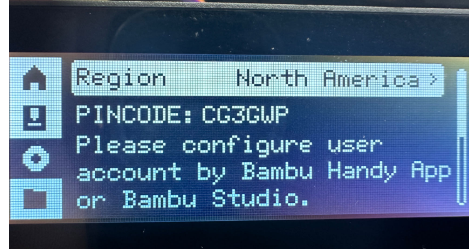
Paso 3. Seleccione su región y espere a que se muestre el código PIN. Tome nota del código PIN, ya que se utilizará en un paso posterior.
El código PIN tendrá una validez de 230 segundos. Transcurrido este tiempo, se actualizará.
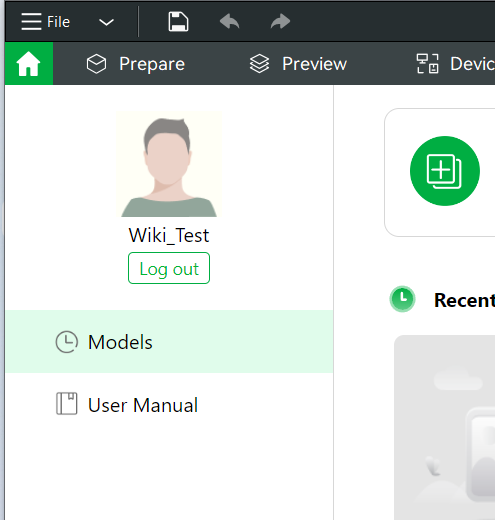
Paso 4. En Bambu Studio, inicie sesión en su cuenta.
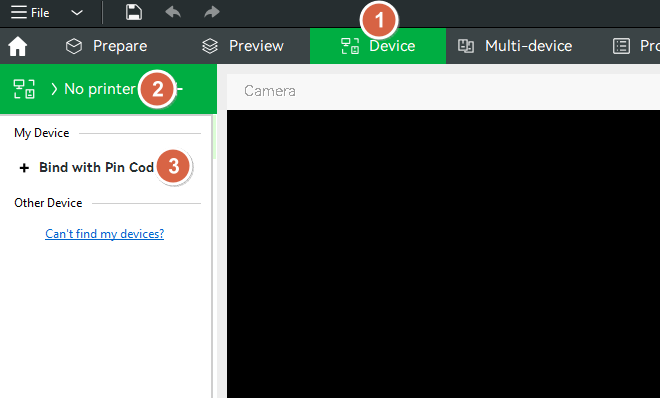
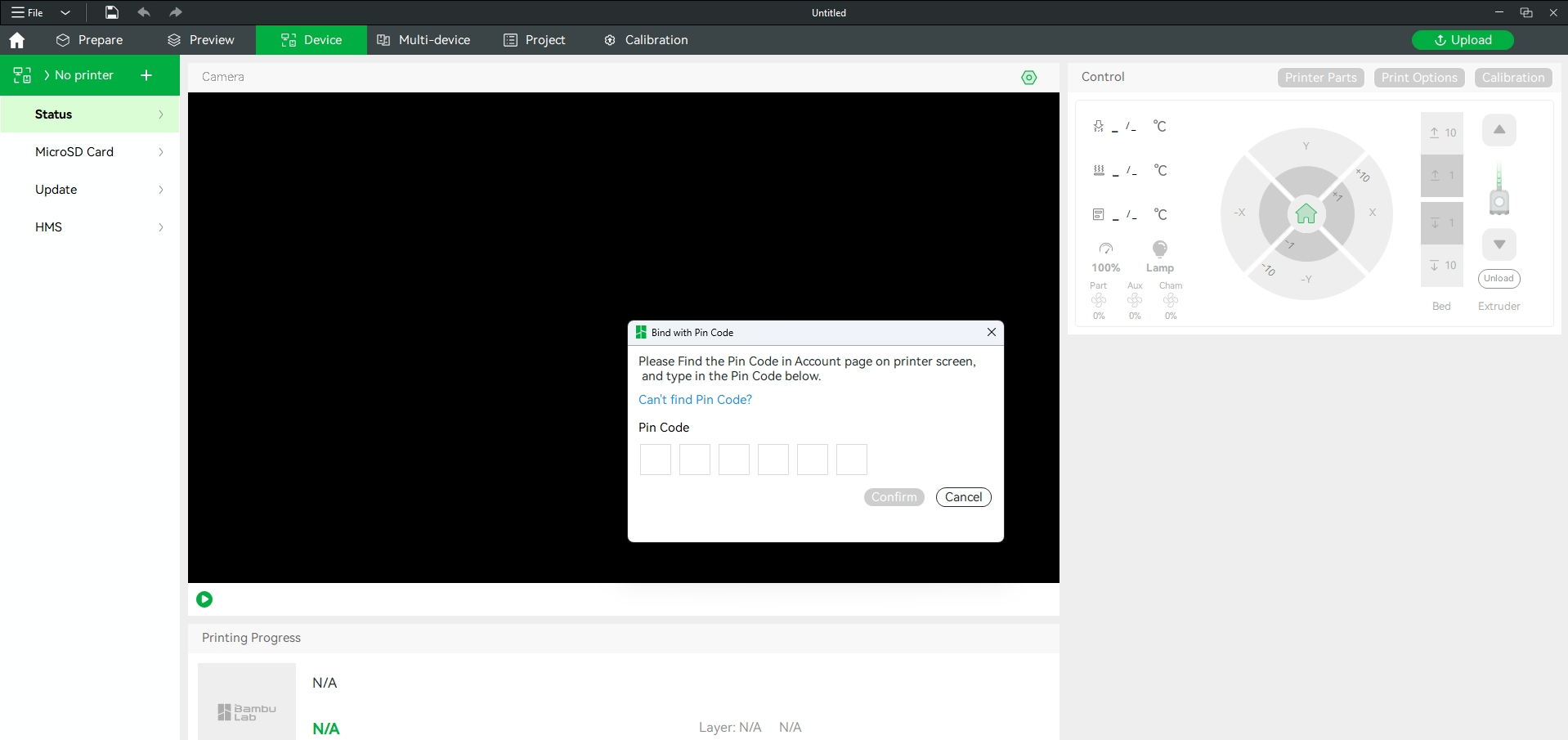
Paso 5. Haga clic en la pestaña Dispositivo. En la lista de dispositivos, haga clic en Vincular con código PIN.
Paso 6. Ingrese el código PIN y luego haga clic en Confirmar.
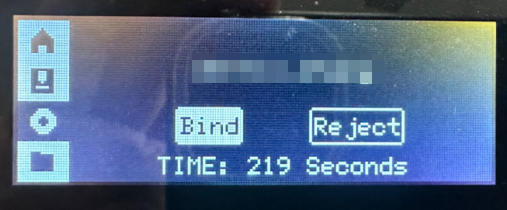
Paso 7. En la impresora, haga clic en Vincular.
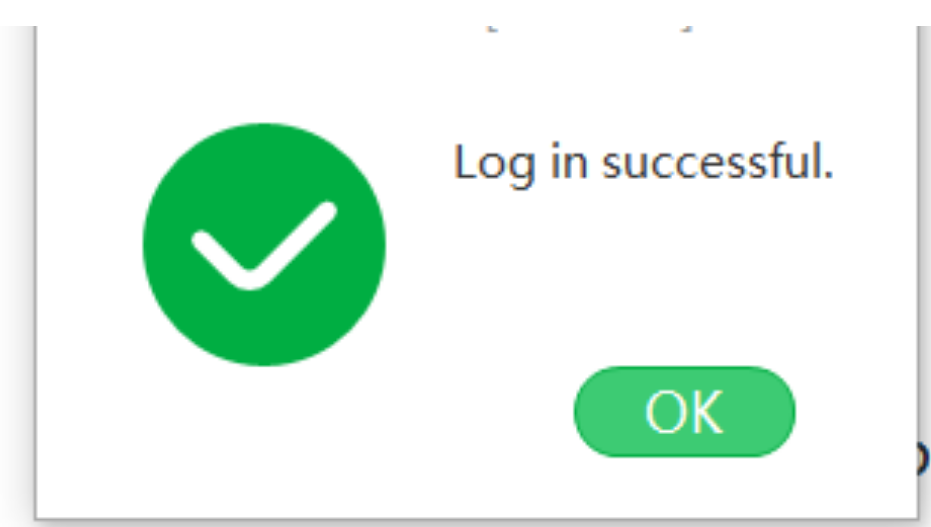
Si el código PIN está dentro del período de validez, la vinculación tendrá éxito.
Serie A1
Paso 1. Encienda la impresora.
Paso 2. Seleccione Configuración > Cuenta.
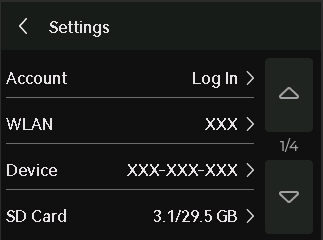
Paso 3. Seleccione su región y espere a que se muestre el código PIN. Tome nota del código PIN, ya que se utilizará en un paso posterior.
El código PIN tendrá una validez de 230 segundos. Transcurrido este tiempo, se actualizará.
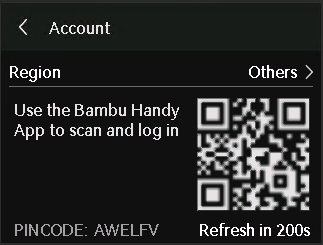
Paso 4. En Bambu Studio, inicie sesión en su cuenta.
Paso 5. Haga clic en la pestaña Dispositivo. En la lista de dispositivos, haga clic en Vincular con código PIN.
Paso 6. Ingrese el código PIN y luego haga clic en Confirmar.
Paso 7. En la impresora, haga clic en BIND.
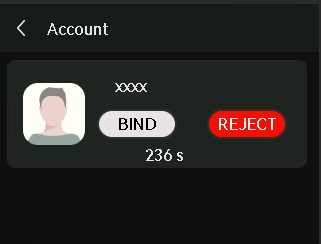
Si el código PIN está dentro del período de validez, la vinculación tendrá éxito.
Serie H2/Impresora P2S
Paso 1. Encienda la impresora.
Paso 2. Seleccione Iniciar sesión.
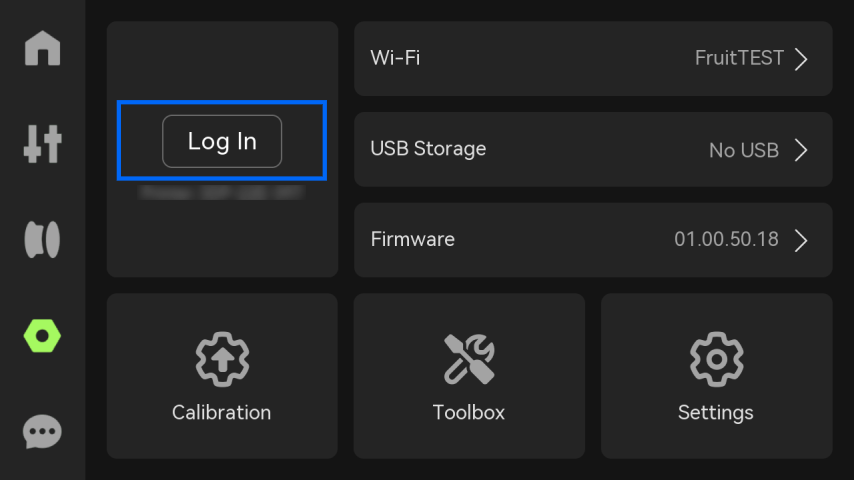
Paso 3. Seleccione su región y espere a que se muestre el código PIN. Tome nota del código PIN, ya que se utilizará en un paso posterior.
El código PIN tendrá una validez de 230 segundos. Transcurrido este tiempo, se actualizará.
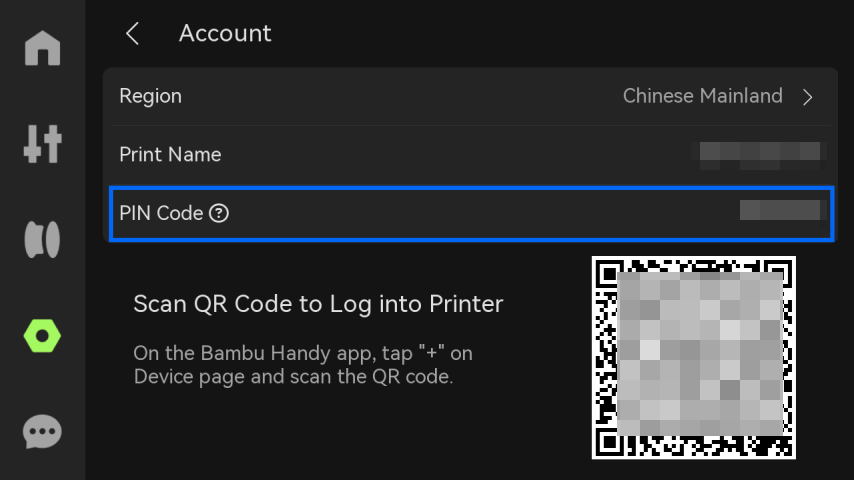
Paso 4. En Bambu Studio, inicie sesión en su cuenta.
Paso 5. Haga clic en la pestaña Dispositivo. En la lista de dispositivos, haga clic en Vincular con código PIN.
Paso 6. Ingrese el código PIN y luego haga clic en Confirmar.
Paso 7. En la impresora, haga clic en Permitir.

Notas finales
Esperamos que la guía detallada proporcionada haya sido útil e informativa.
Para garantizar una ejecución segura y efectiva, si tiene alguna preocupación o pregunta sobre el proceso descrito en este artículo, recomendamos enviar un ticket técnico relacionado con su problema. Incluya una imagen o video que ilustre el problema, así como cualquier información adicional relacionada con su consulta.