En esta guía, presentaremos los pasos necesarios para imprimir desde la tarjeta Micro SD utilizada por las impresoras 3D de la serie P1.
Modelos de impresora aplicables
- P1P
- P1S
¿Cuándo utilizar?
- Cuando la impresora no está conectada a una red, puede exportar archivos a la tarjeta SD e iniciar trabajos de impresión desde allí;
- Cuando la impresora está conectada a una red, un trabajo de impresión puede iniciarse a través del servidor en la nube, o puede optar por enviar el archivo a la tarjeta SD a través de la red local y iniciar el trabajo de impresión desde la pantalla de la impresora.
Cómo imprimir desde la tarjeta SD en P1P / P1S?
1. Extraer la tarjeta Micro SD
Las impresoras 3D de la serie P1 de Bambu Lab no tienen una tarjeta intercambiable en caliente.
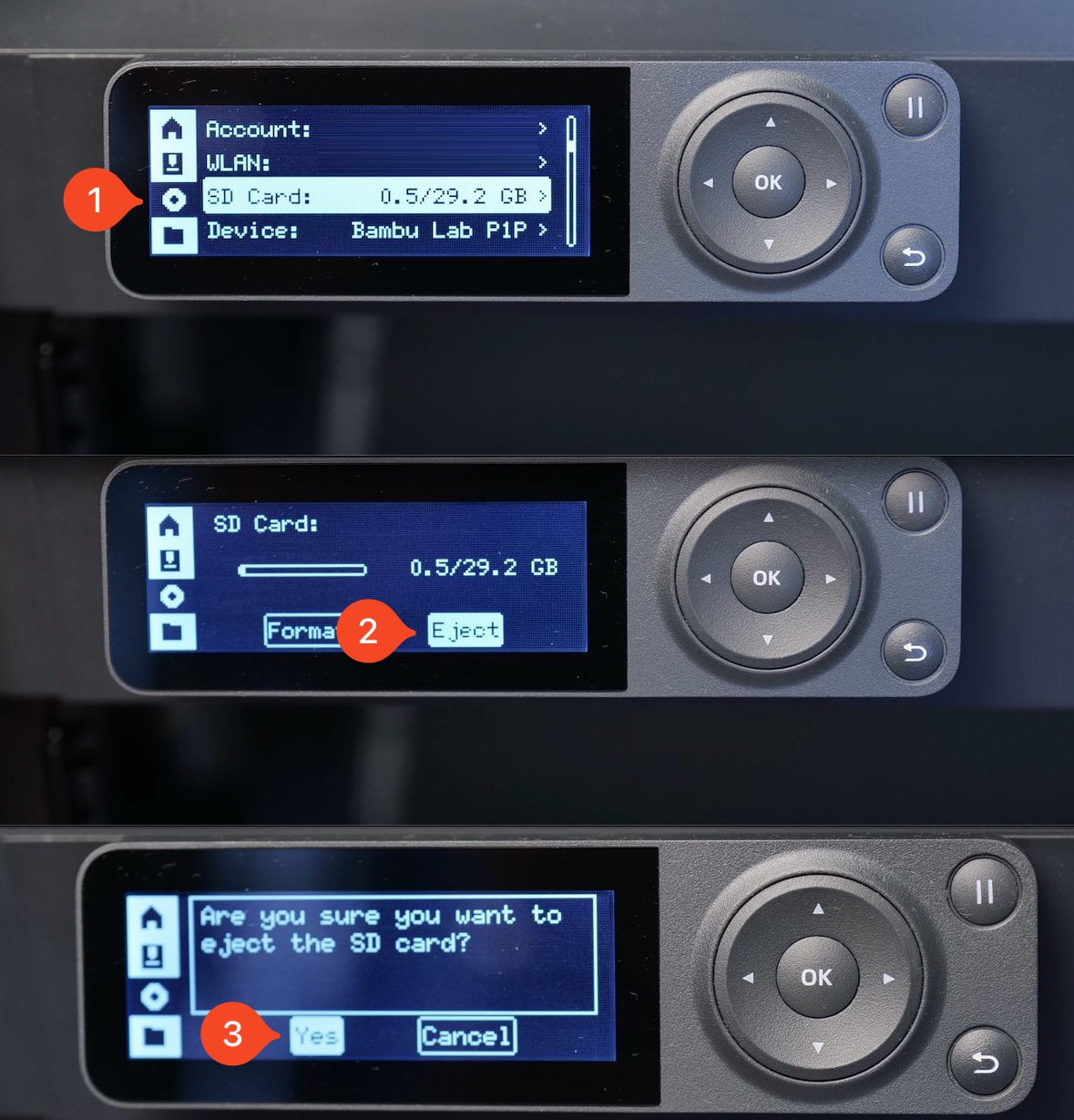
Esto significa que cada vez que retire la tarjeta Micro SD, es muy importante extraerla con seguridad desde el menú, siguiendo estos pasos:
- Navegue hasta Configuración → Tarjeta SD
- Desde el menú de Tarjeta SD, seleccione Extraer.
- Confirme la selección con Sí
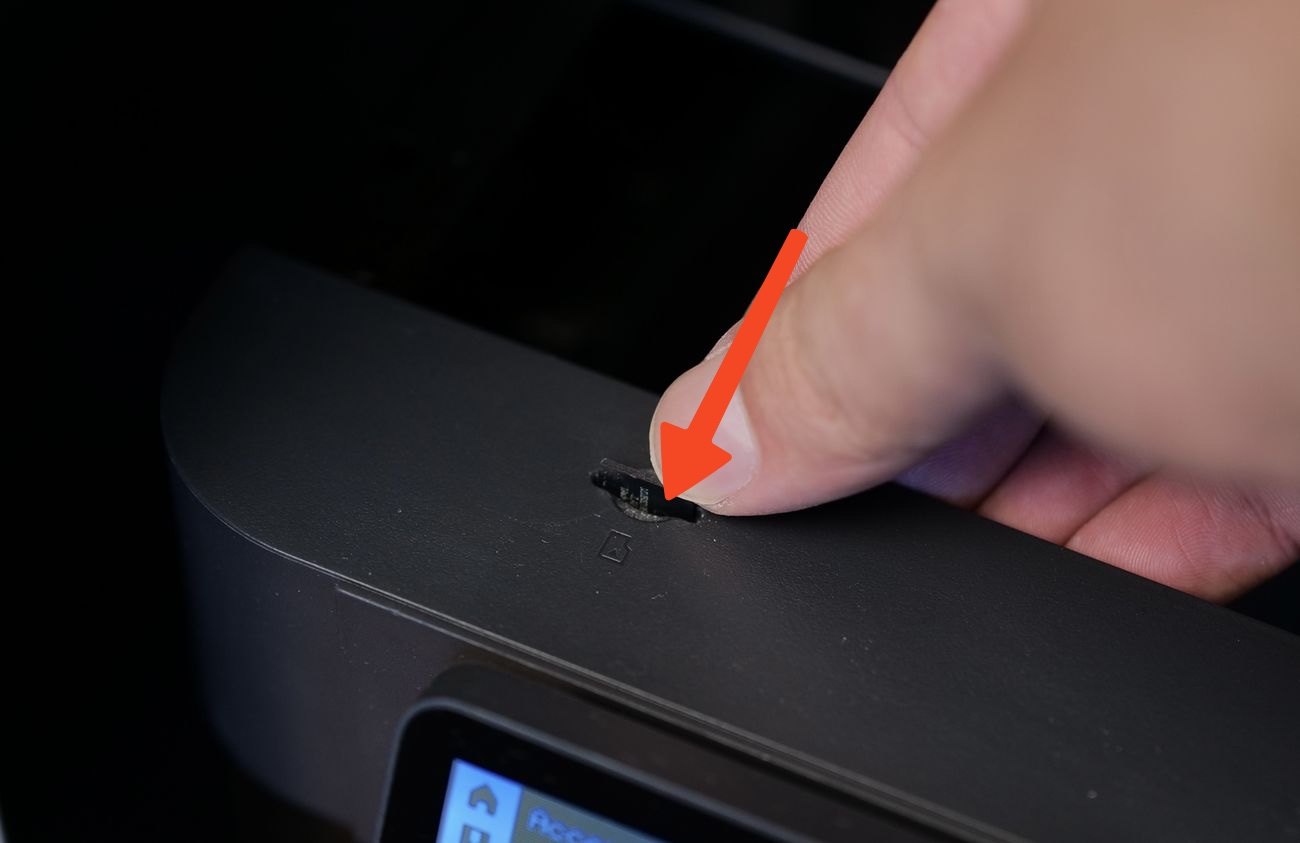
Ahora puede retirar la tarjeta Micro SD de la impresora. Simplemente presione la tarjeta Micro SD y suéltela para extraerla de la impresora.
2. Cortar el modelo 3D usando Bambu Studio
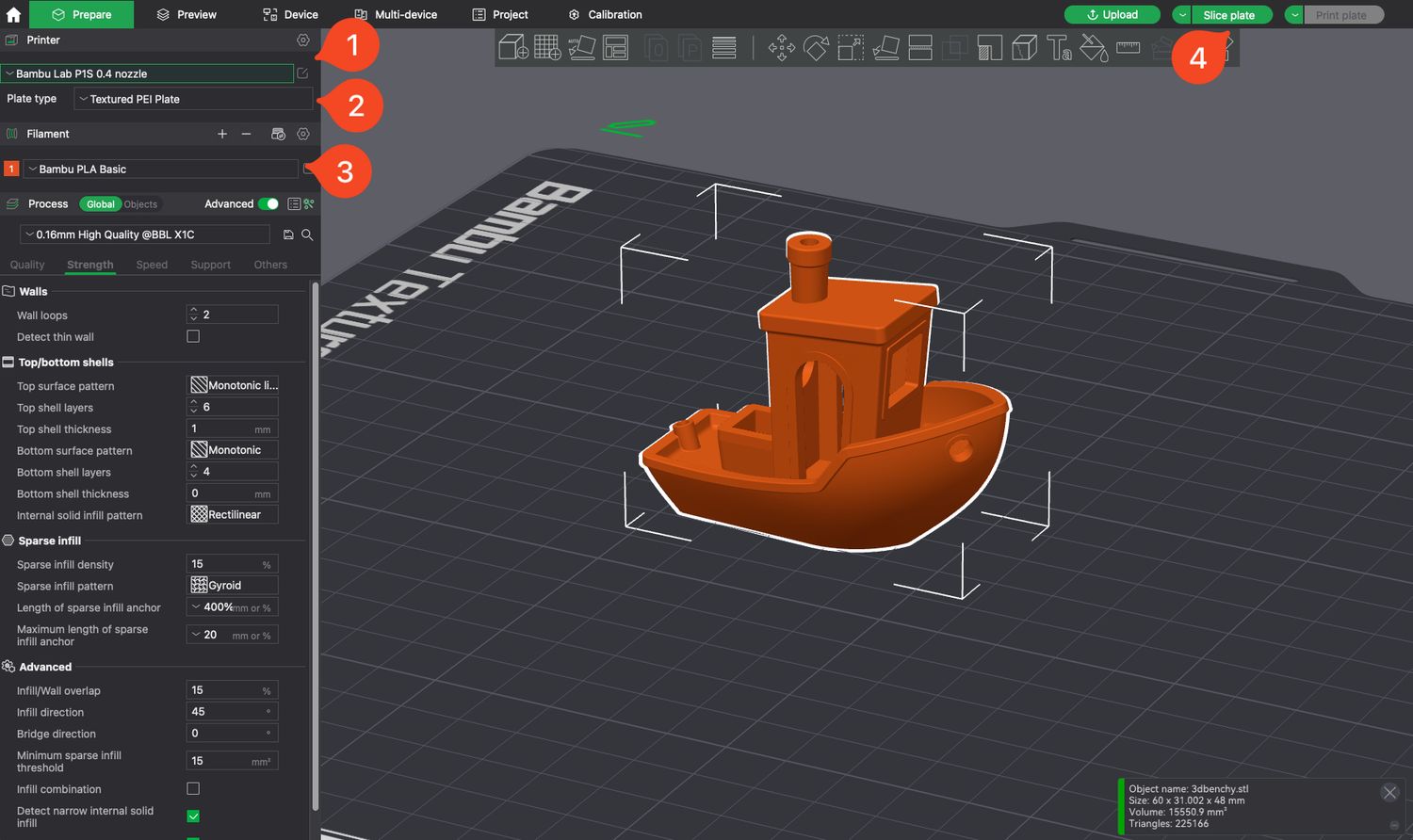
En su computadora, abra Bambu Studio e importe el modelo que desee imprimir, luego siga estos pasos:
- Seleccione el Tipo de Impresora correcto
- Seleccione el Tipo de Placa correcto
- Seleccione el tipo de filamento con el que desea imprimir
- Haga clic en Cortar Placa
Una vez que el archivo haya sido cortado, se mostrará la vista previa del modelo.
- Seleccione la pequeña flecha junto a Placa de Impresión
- Haga clic en la opción Exportar archivo cortado de placa
- Haga clic nuevamente en la opción Exportar archivo cortado de placa principal.

Aparecerá un mensaje que le permitirá seleccionar dónde guardar el archivo.
3. Copiar el archivo e insertar la tarjeta Micro SD en la impresora
Cuando aparezca el mensaje de Guardar en su computadora:
- Asigne un nombre de archivo a su modelo
- Seleccione la ubicación donde desea guardarlo. En este caso, es la tarjeta Micro SD de la impresora
- Haga clic en Guardar

Importante. No guarde el archivo en ninguna de las carpetas vistas en la tarjeta Micro SD. Debe estar en la raíz de la tarjeta SD.
A continuación, retire la tarjeta Micro SD de su computadora e inserte la tarjeta en la ranura de la tarjeta Micro SD de la impresora.
4. Iniciar la impresión
Con el archivo cortado y copiado en la tarjeta Micro SD de la impresora, puede iniciar la impresión.
Para hacerlo:
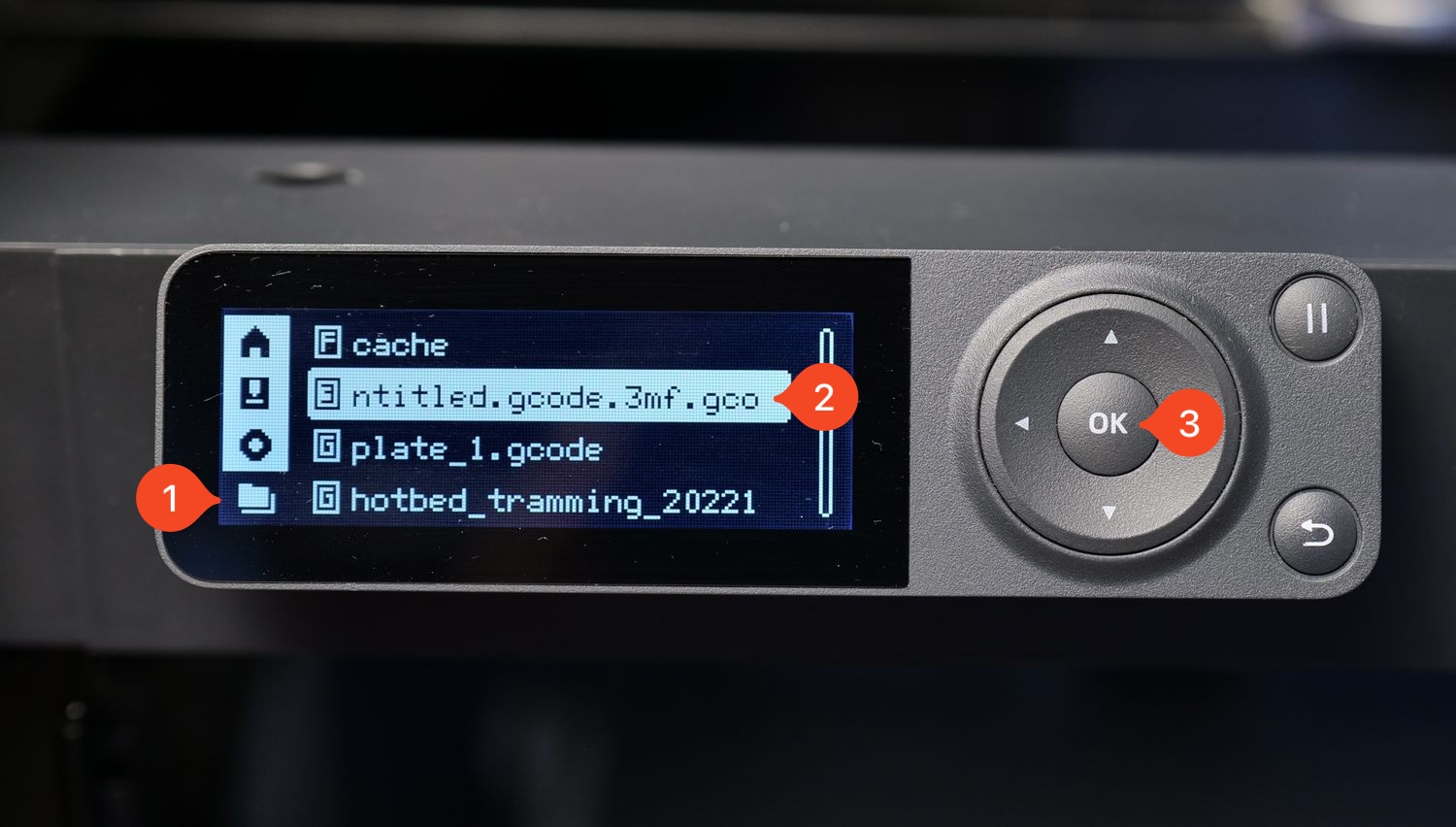
- Navegue hasta la opción de carpetas en la pantalla
- Seleccione el archivo que guardó previamente
- Haga clic en Aceptar para iniciar la impresión
Impresión desde tarjeta SD con Transferencia por Wi-Fi
1. Cortar el modelo 3D usando Bambu Studio
En su computadora, abra Bambu Studio e importe el modelo que desee imprimir, luego siga estos pasos:
- Seleccione el Tipo de Impresora correcto
- Seleccione el Tipo de Placa correcto
- Seleccione el tipo de filamento con el que desea imprimir
- Haga clic en Cortar Placa
2. Enviar el modelo a la tarjeta SD de la impresora
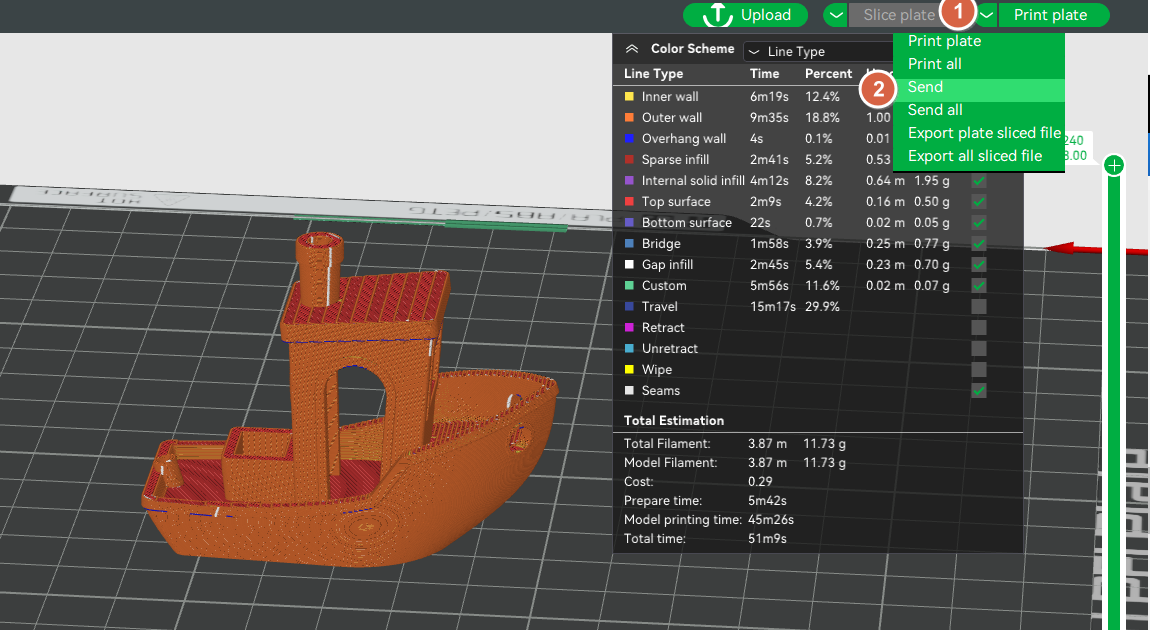
Una vez que el archivo haya sido cortado, se mostrará la vista previa del modelo.
- Seleccione la pequeña flecha junto a Placa de Impresión
- Haga clic en la opción Enviar
- Haga clic en Enviar nuevamente
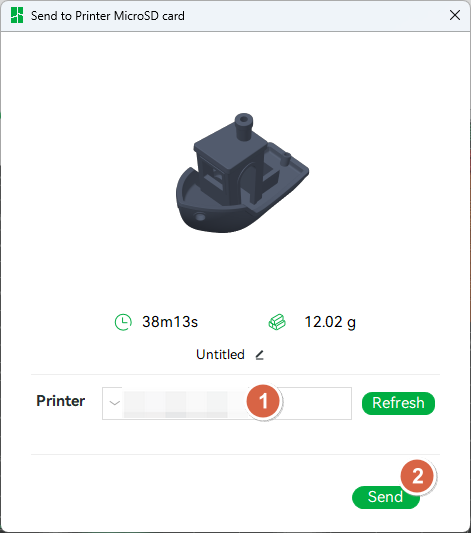
Seleccione la impresora a la que desea enviar en la ventana emergente y haga clic en Enviar.
Importante. Se recomienda fuertemente lavar la superficie de impresión antes de iniciar la impresión.
Esto garantizará las mayores probabilidades de éxito de la impresión y minimizará las posibilidades de fallo debido a adherencia.
Siga este artículo de la wiki para obtener más información: Guía de Limpieza de Placa Textrued PEI de Bambu Lab
Notas finales
Esperamos que la guía detallada que compartimos sea útil e informativa.
Queremos asegurarnos de que pueda realizar el proceso de manera segura y efectiva. Si tiene alguna preocupación o pregunta sobre el proceso descrito en este artículo, le animamos a ponerse en contacto con nuestro amable equipo de servicio al cliente antes de iniciar la operación.
Nuestro equipo siempre está listo para ayudarle y responder cualquier pregunta que pueda tener. Haga clic aquí para abrir un nuevo ticket en nuestra Página de Soporte.Haremos lo posible por responder con prontitud y brindarle la asistencia que necesite.