Bambu Studio admite el control remoto completo y el monitoreo de impresoras mediante red (WAN/LAN). A continuación se presentan algunas de las características:
Características
Impresión remota Envía un trabajo de impresión a impresoras conectadas mediante Wi-Fi.
Monitorear trabajos de impresión Muestra el progreso del trabajo de impresión actual. Inicia, detiene o pausa tu trabajo de impresión actual.
Vista en vivo de la cámara web Observa la vista en vivo de la cámara web para monitorear visualmente lo que está haciendo tu impresora.
Controlar impresoras Controla la temperatura de la cama, la temperatura de la boquilla, el nivel de velocidad, el encendido/apagado del ventilador, mueve el cabezal a lo largo de XYZE, calibra la impresora y ajusta la configuración del AMS.
Actualizar el firmware del dispositivo Actualiza el firmware de la impresora y el AMS mediante la red.
Dos modos de red Cambia entre el modo Automático (utiliza WAN y LAN según corresponda) y el modo LAN exclusivo.
Preparación
Instalar el complemento de red
El complemento de red de Bambu es necesario para las características de control remoto y monitoreo en Bambu Studio. Si no está instalado, no podrás enviar un trabajo de impresión mediante la red, y la página "Dispositivo" no estará disponible. Si intentas seleccionar la pestaña "Dispositivo" sin impresoras vinculadas a tu cuenta, se te pedirá que instales el complemento requerido.
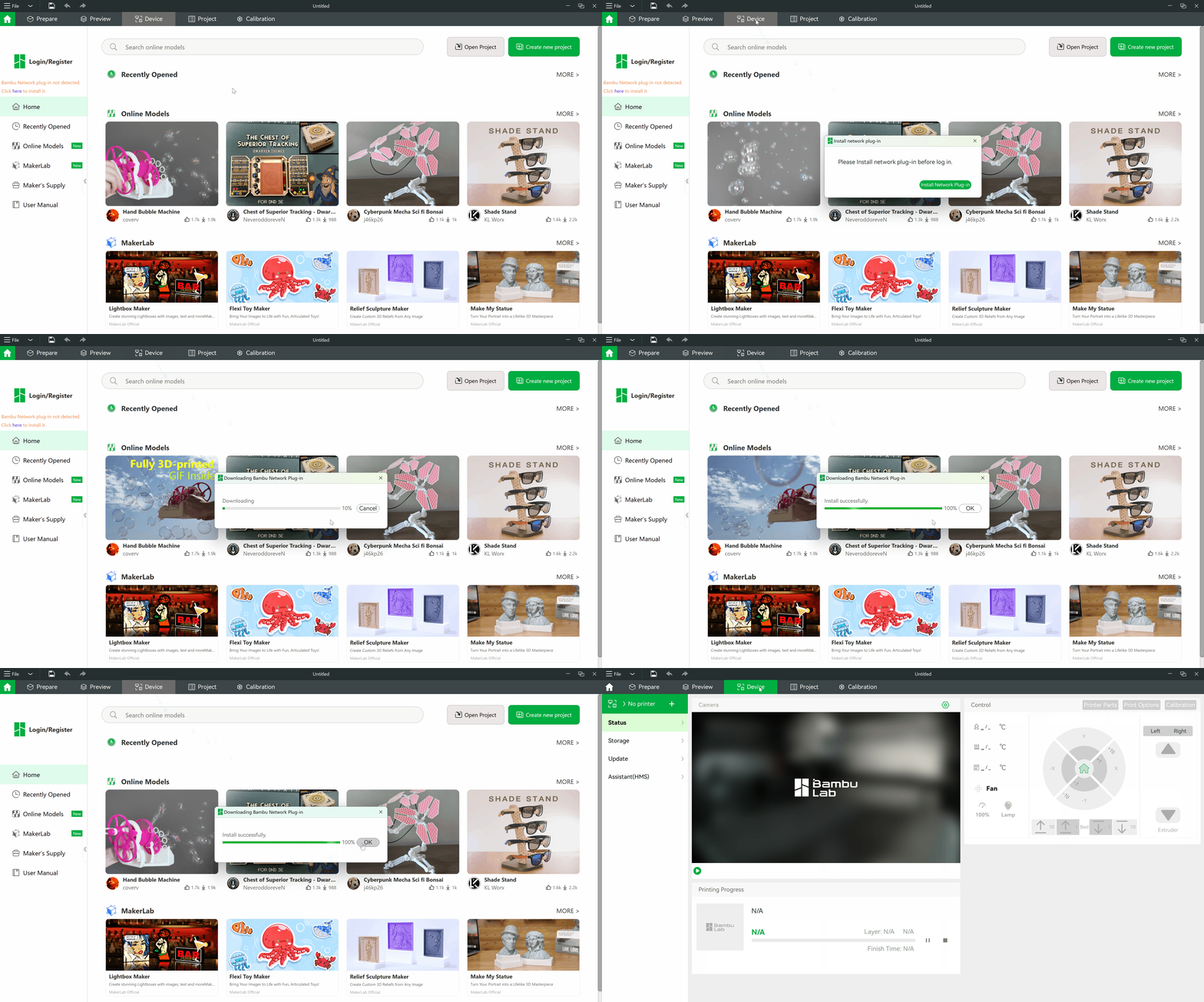
Registrar/Iniciar sesión
Para vincular una impresora para control remoto, primero debes usar el botón "Iniciar sesión/Registrar" en la página de inicio de Bambu Studio.
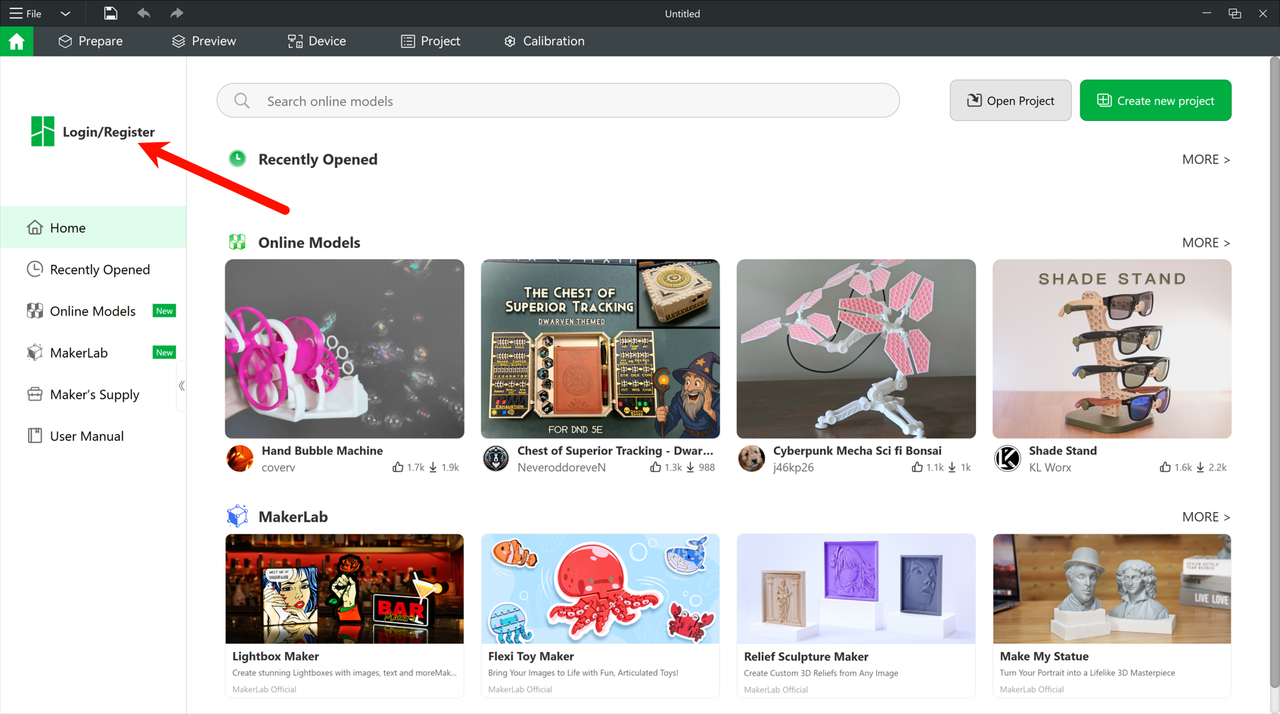
Vincular una impresora
Si no hay impresoras vinculadas a tu cuenta, puedes vincular tu impresora, como se describe en este artículo. Vincularemos una impresora P1S como ejemplo.
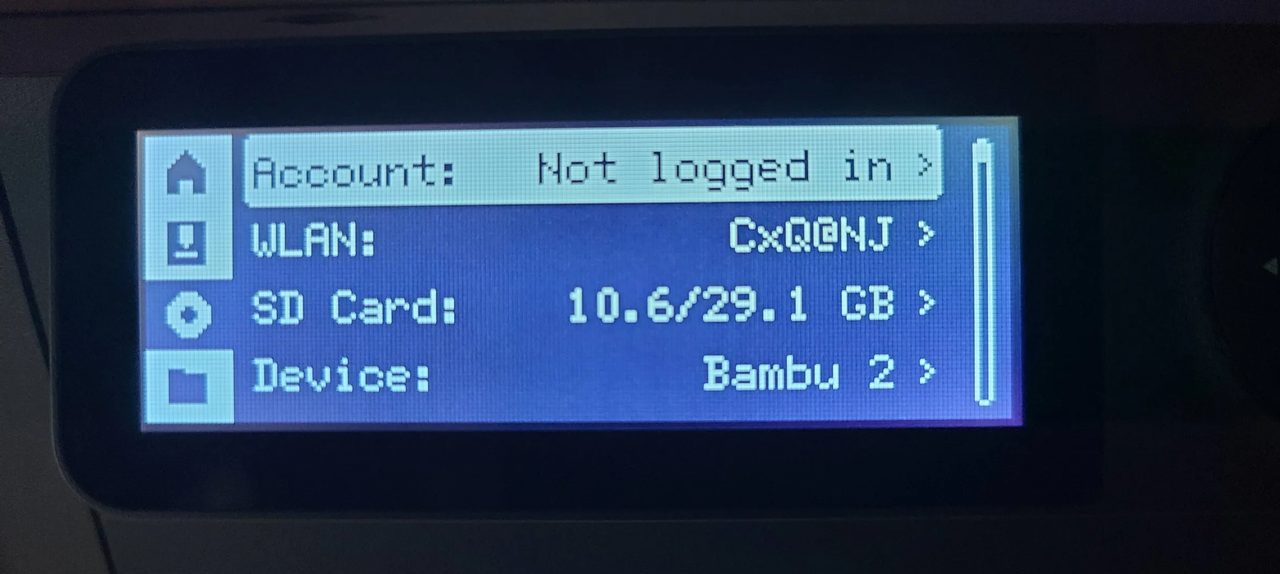
Selecciona la opción "Cuenta: No iniciada" en el menú de configuración.
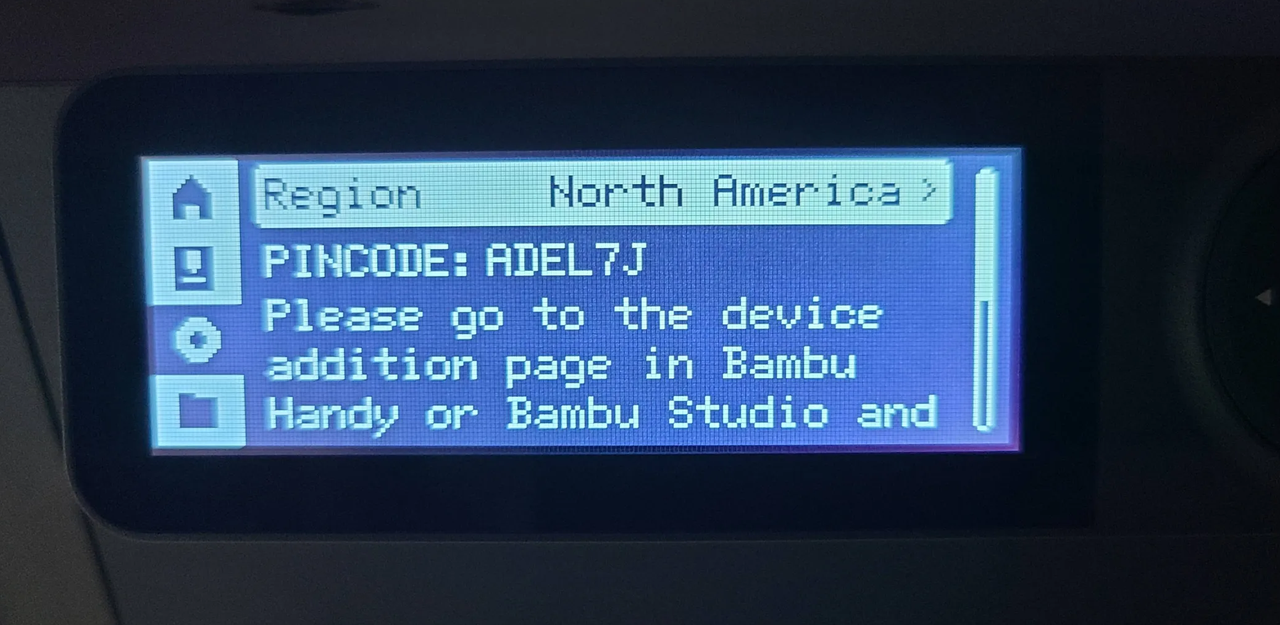
Asegúrate de que la región seleccionada sea precisa. Una vez generado el código PIN, cópialo. Nota: copia el código PIN mostrado en tu propia impresora, no el que aparece en la imagen.
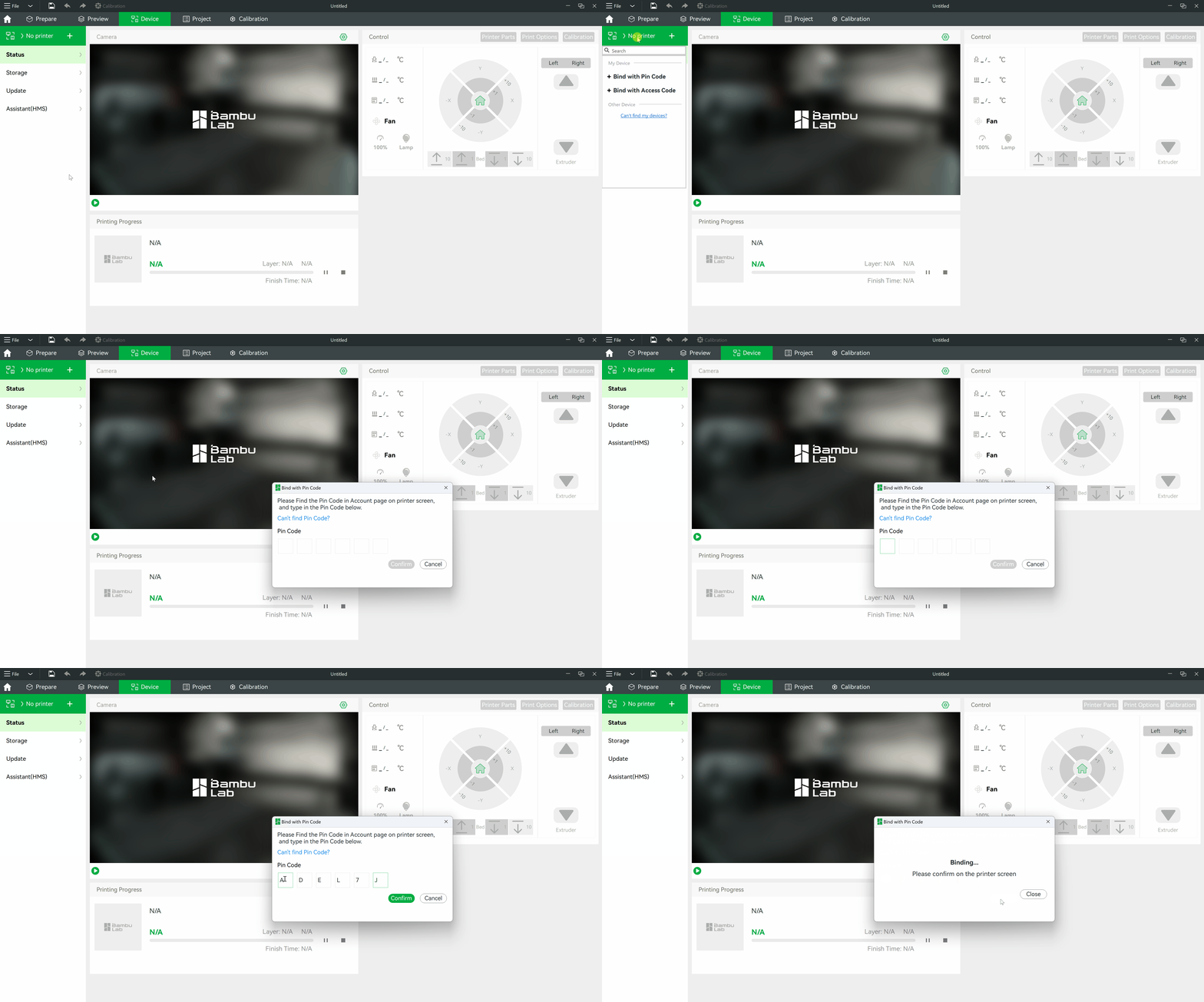
Ingresa el código PIN en Bambu Studio seleccionando la opción Sin impresora en la pestaña "Dispositivo", luego selecciona Vincular con código PIN.
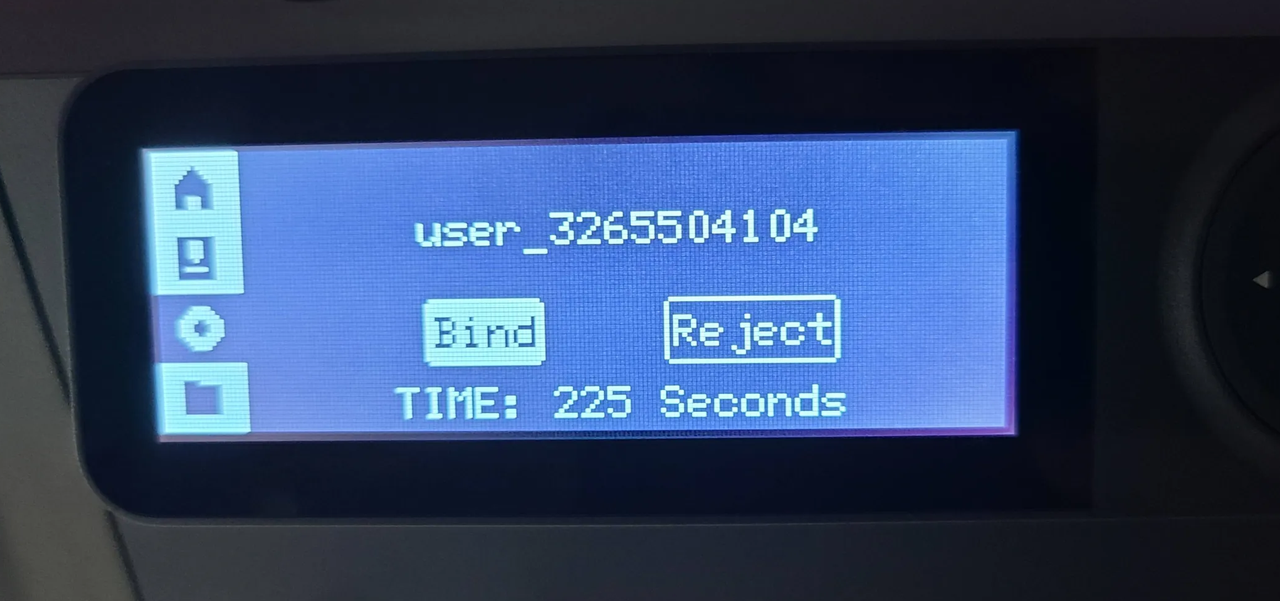
Regresa a la impresora, donde ahora deberían aparecer dos opciones, Vincular y Rechazar. Confirma que el nombre de usuario mostrado coincida con el que inició sesión en tu Bambu Studio, luego selecciona Vincular.
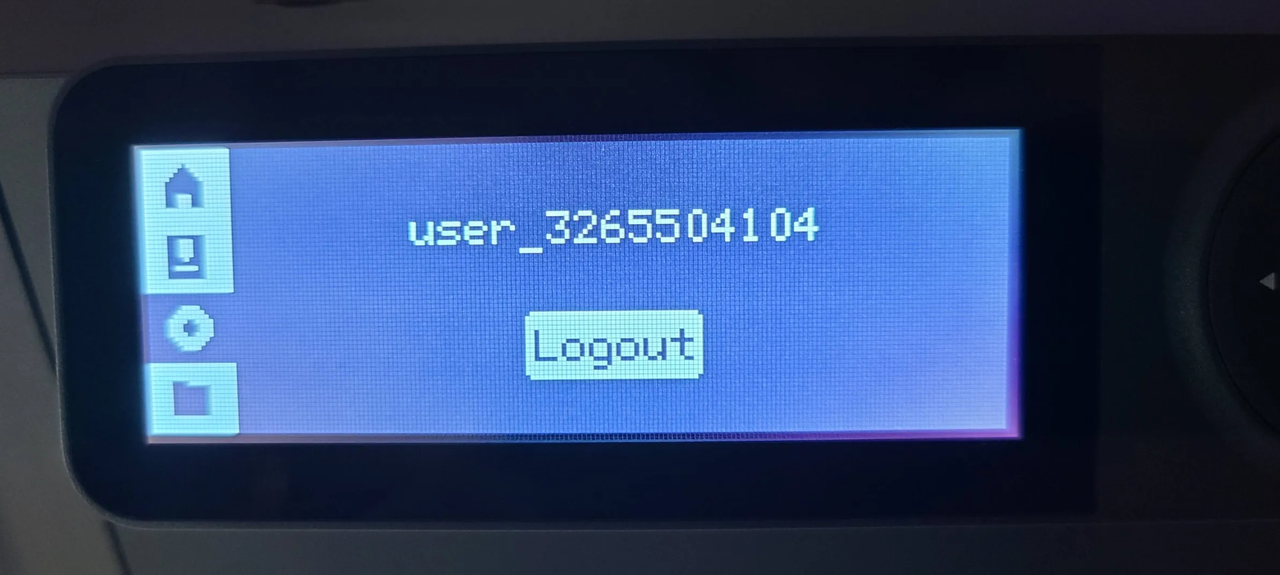
La pantalla confirmará que la cuenta está iniciada, como se muestra.
En Bambu Studio, cierra la ventana "Vincular con código PIN" y selecciona nuevamente la opción Sin impresora. El nombre de la impresora recién vinculada debería aparecer. Selecciona la impresora, y esta debería conectarse.
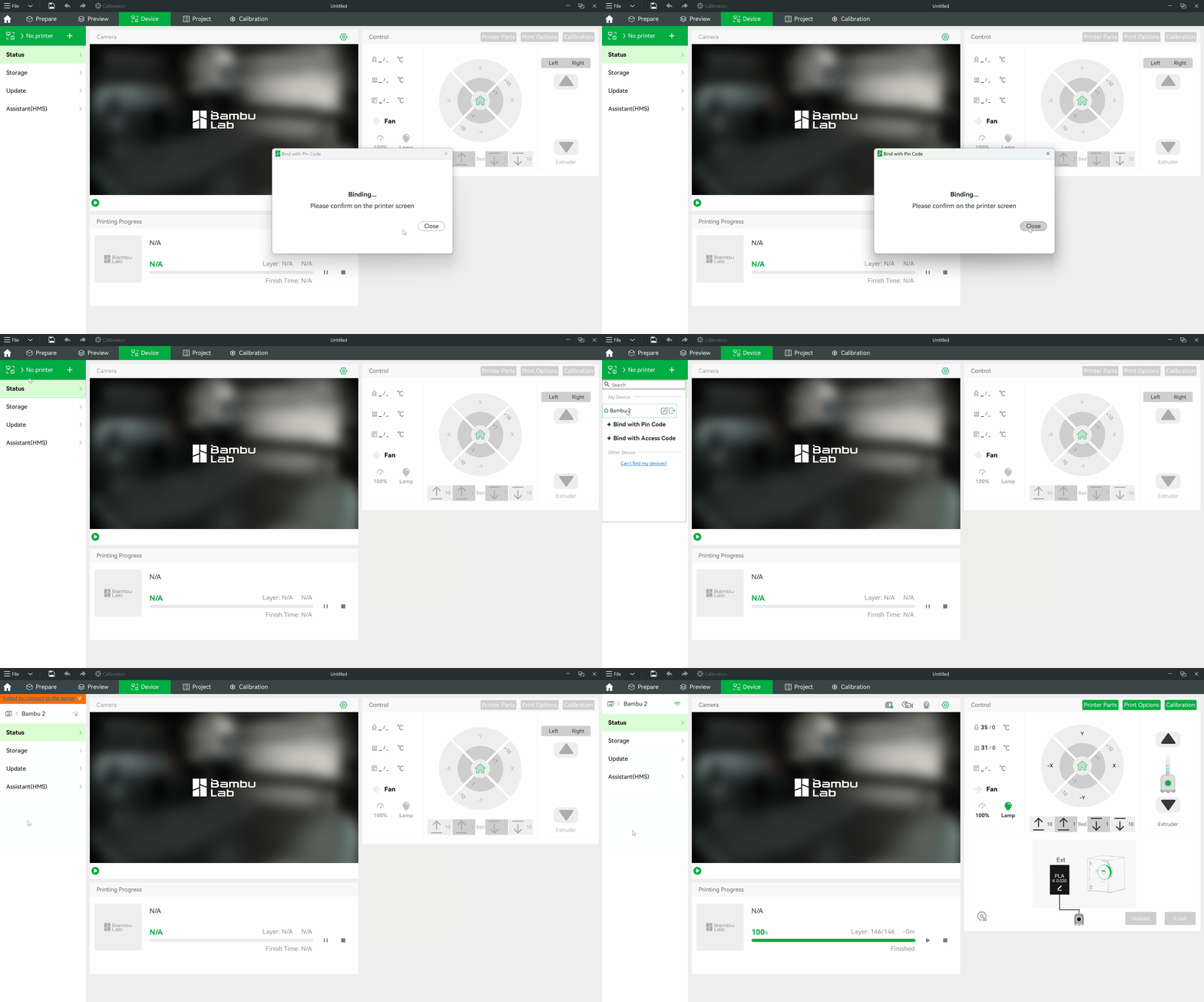
Más impresoras pueden vincularse a la misma cuenta de la misma manera. Cuando hay más de una impresora vinculada a una cuenta, todas aparecerán y serán seleccionables en la lista, como se muestra en el último paso.
Introducción a las características principales
Impresión remota
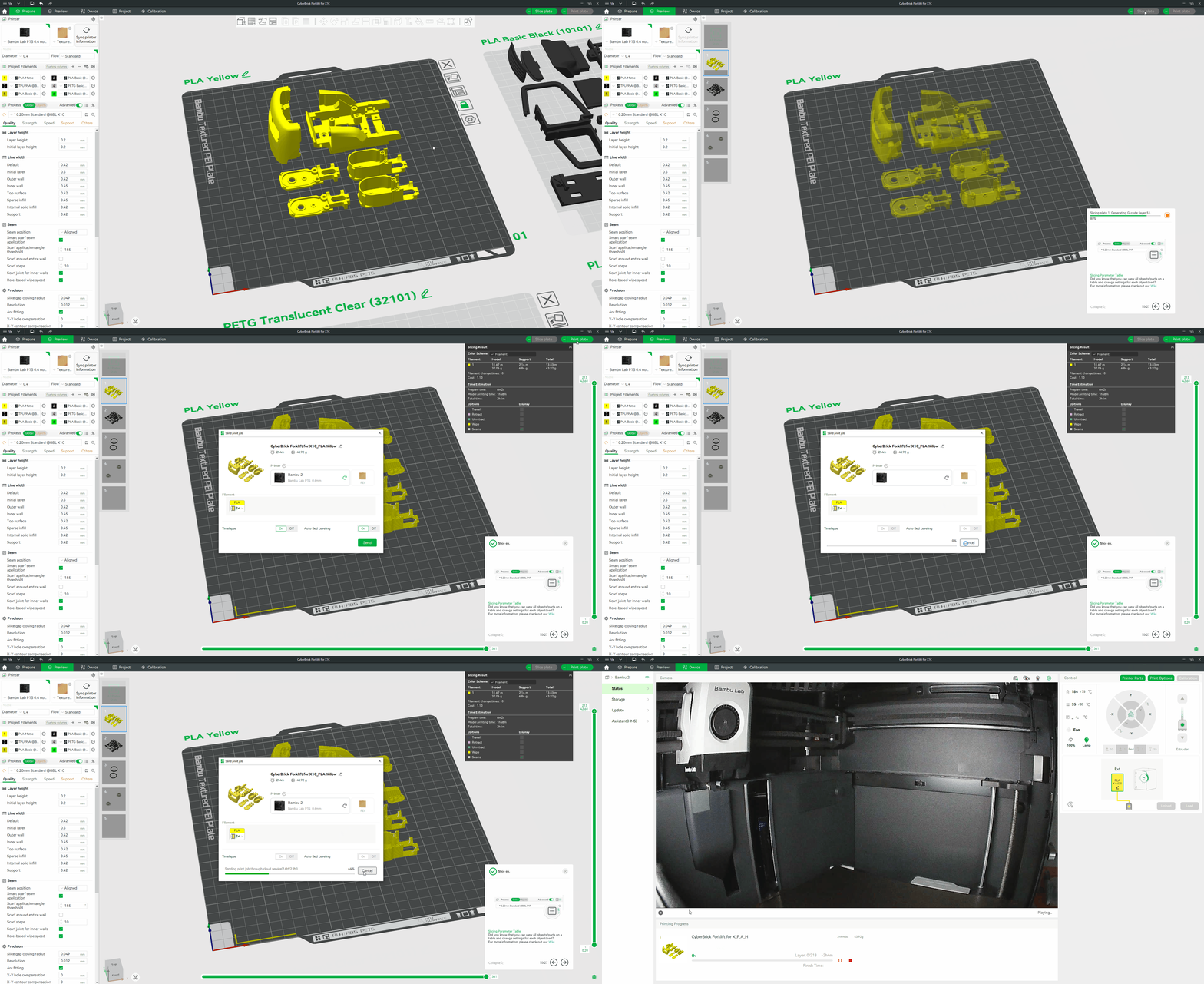
Una vez que se prepara e incluye un trabajo de impresión, podemos enviar el archivo a la impresora de forma inalámbrica usando Bambu Studio.
Nota: para impresión multicolor, la configuración y opciones para enviar a una impresora (con AMS instalado) se describen en este artículo sobre Impresión Multicolor.
Después de que un trabajo de impresión de un solo color se haya incluido en Bambu Studio, puede enviarse a una impresora vinculada a la cuenta de Bambu Studio seleccionando la impresora deseada en el menú desplegable y confirmando.
Controlar el trabajo de impresión
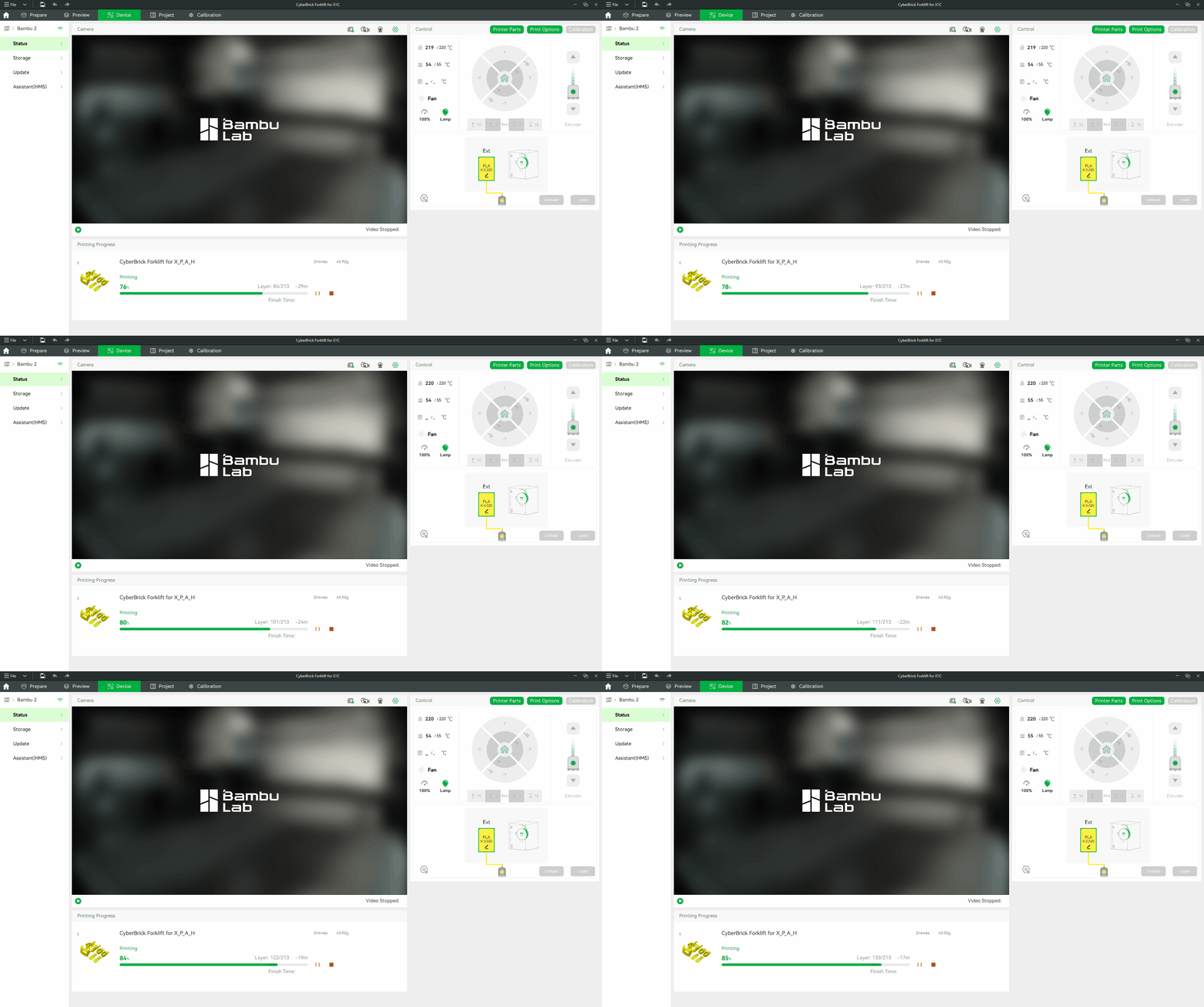
Una vez que la impresora se detiene, el progreso se puede monitorear en la parte inferior.
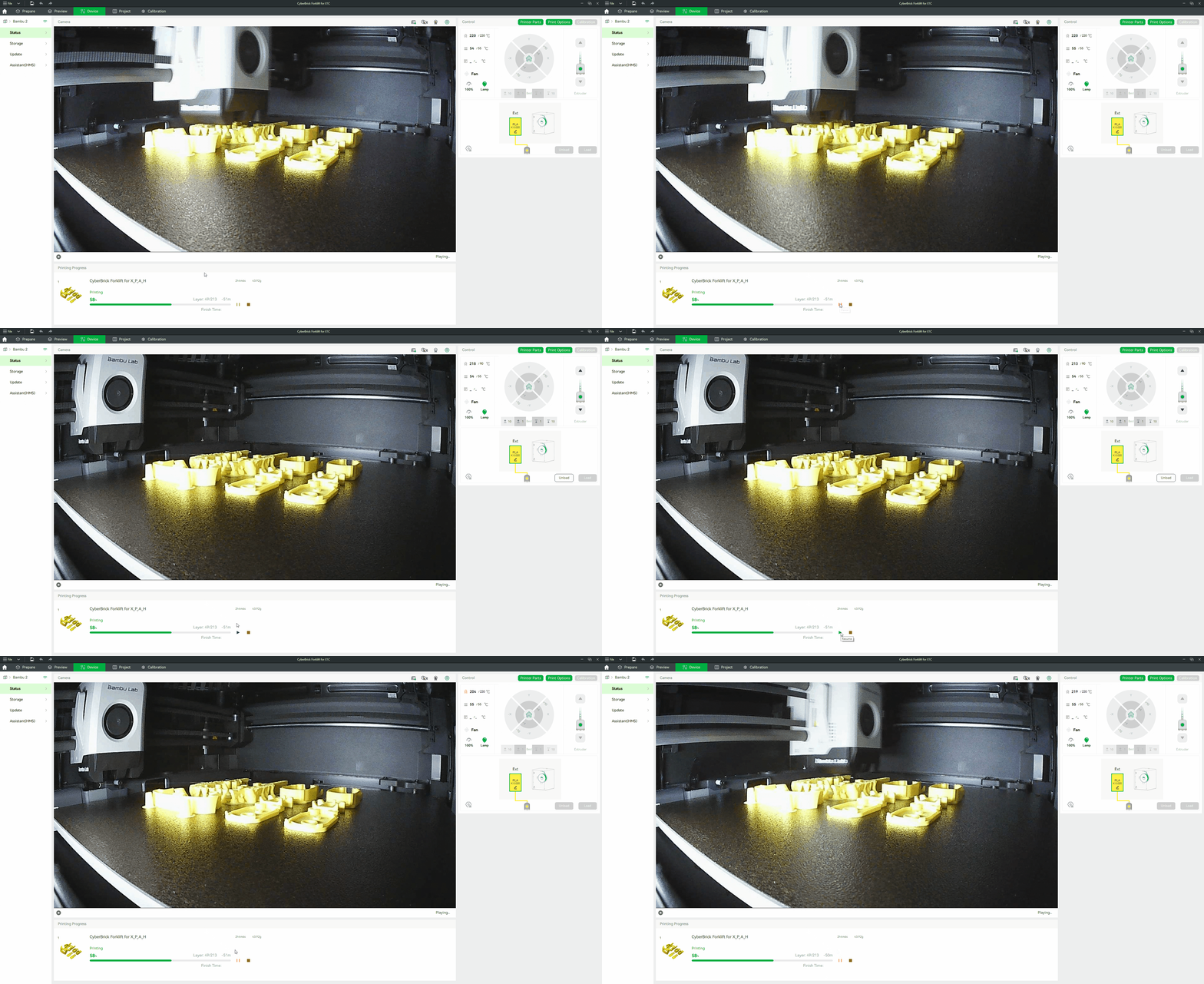
Las impresiones pueden pausarse (o detenerse permanentemente) y reanudarse con los botones asociados junto a la barra de progreso.
Vista en vivo de la cámara web
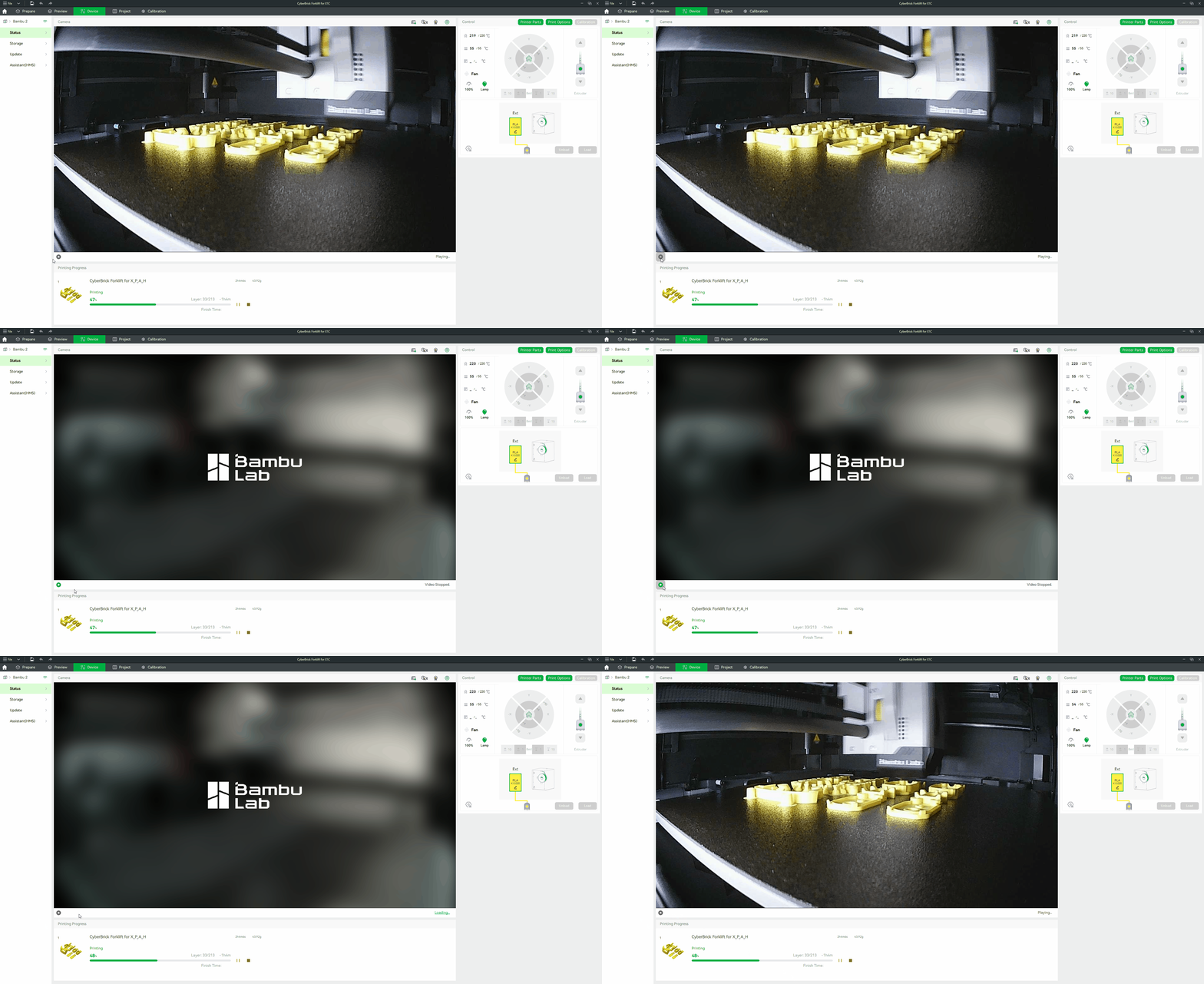
Si la vista de la cámara web está apagada, puede activarse usando el botón en la esquina inferior izquierda. La vista no está disponible cuando la impresora está apagada, no conectada a Wi-Fi o mientras descarga un archivo de impresión.
Controlar la impresora
Una vez seleccionada la impresora, podemos usar los widgets "Control" en el panel derecho de la página "Dispositivo" para los siguientes controles:
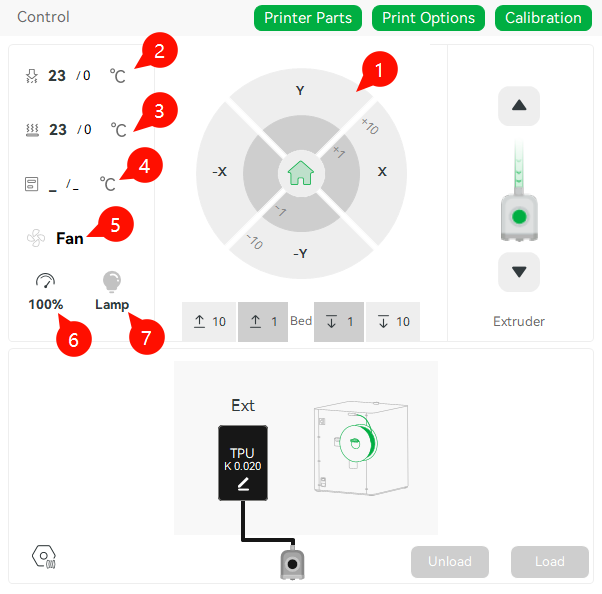
- Mover X/Y/Z/E
- Temperatura de la boquilla
- Temperatura de la cama
- Temperatura de la cámara (dependiendo del modelo de impresora)
- Control de velocidad del ventilador
- Nivel de velocidad de impresión (mientras se imprime)
- Lámpara
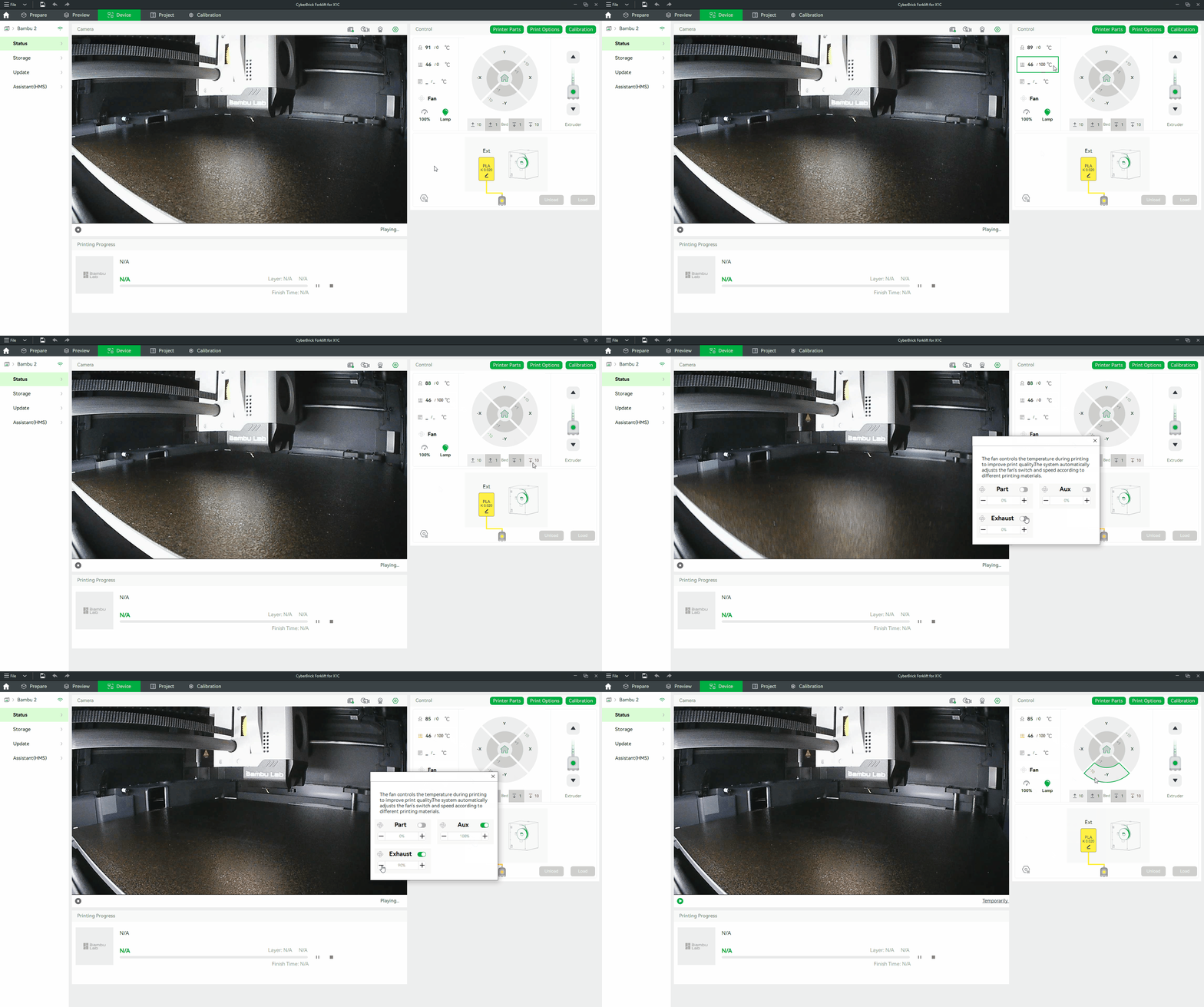
Podemos usar el botón Opciones de impresión para configurar algunas de las siguientes opciones (las opciones disponibles dependen del modelo de impresora) durante la impresión:
- Monitoreo de impresión con IA (solo para series H2D/X1C) - la impresora detecta espaguetis y acumulación de filamento en el conducto de purga durante la impresión, y pausa la impresión para evitar problemas
- Inspección de la primera capa (solo para series H2D/X1C) - la impresora inspecciona la calidad de la primera capa y proporciona una advertencia para cualquier anomalía
- Auto-recuperación ante pérdida de pasos - la impresora detecta cuando el movimiento del cabezal está impedido y se reposiciona antes de reanudar
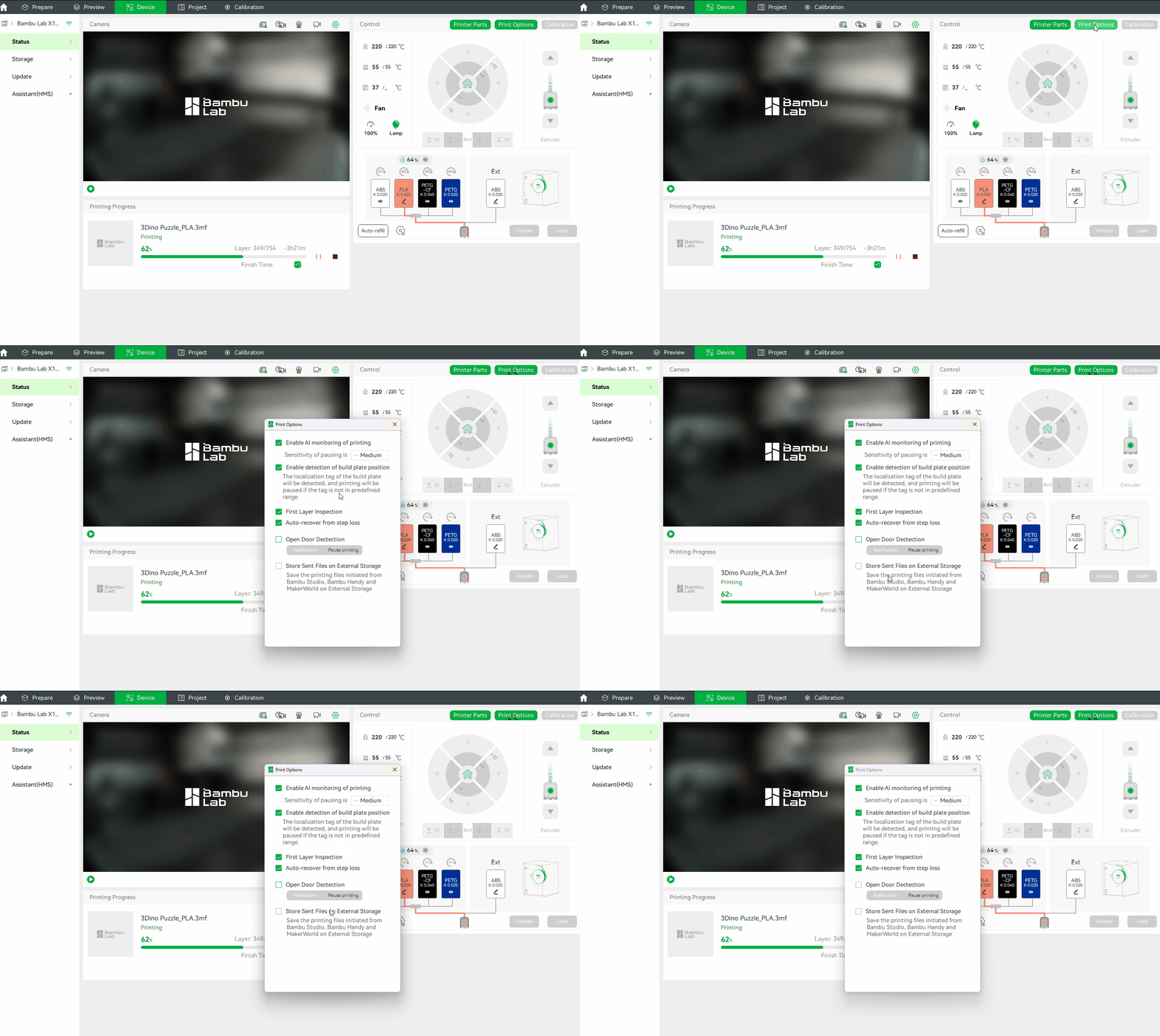
También podemos hacer clic en el botón Calibración para iniciar el proceso de calibración de la impresora cuando no se está imprimiendo.
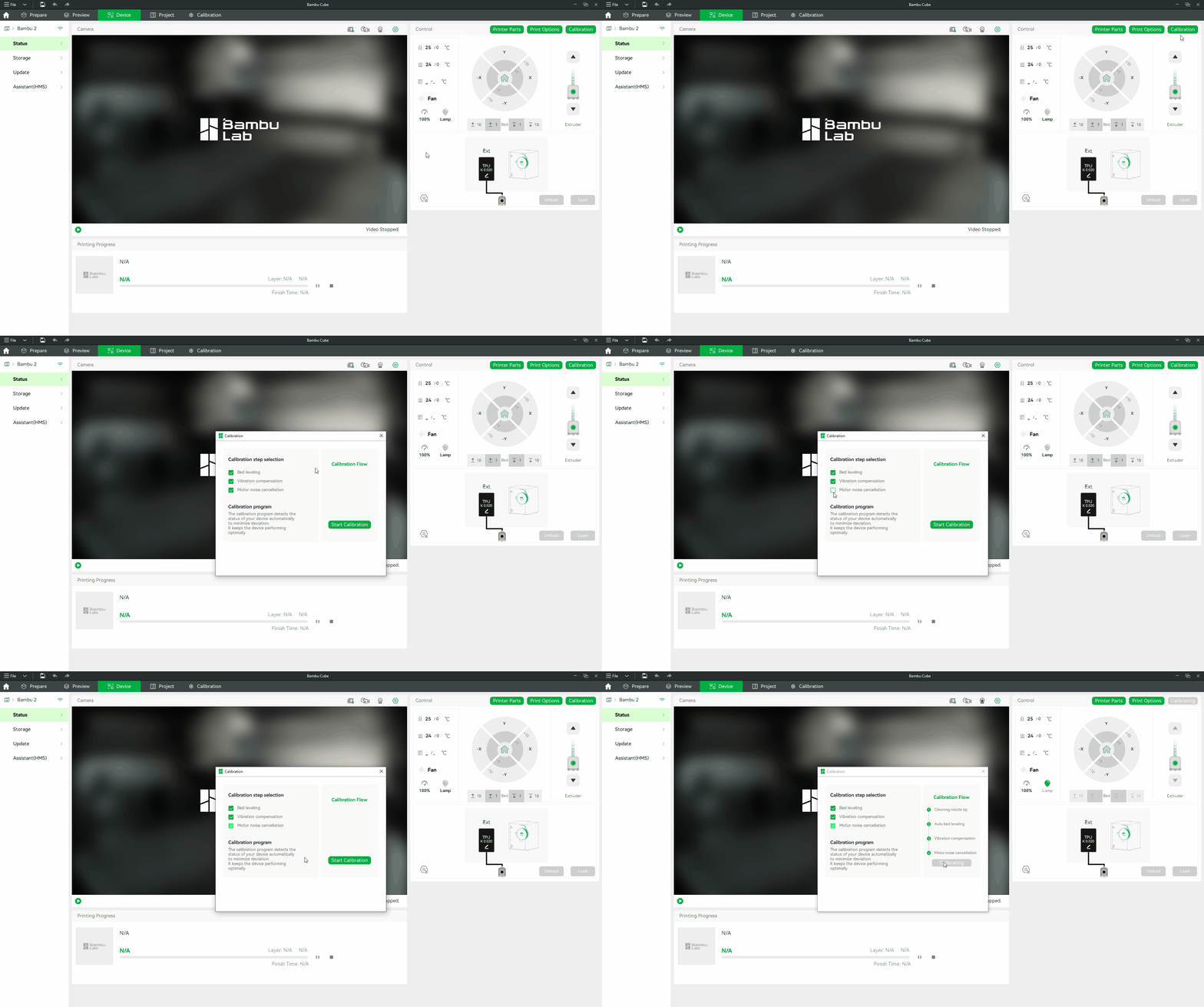
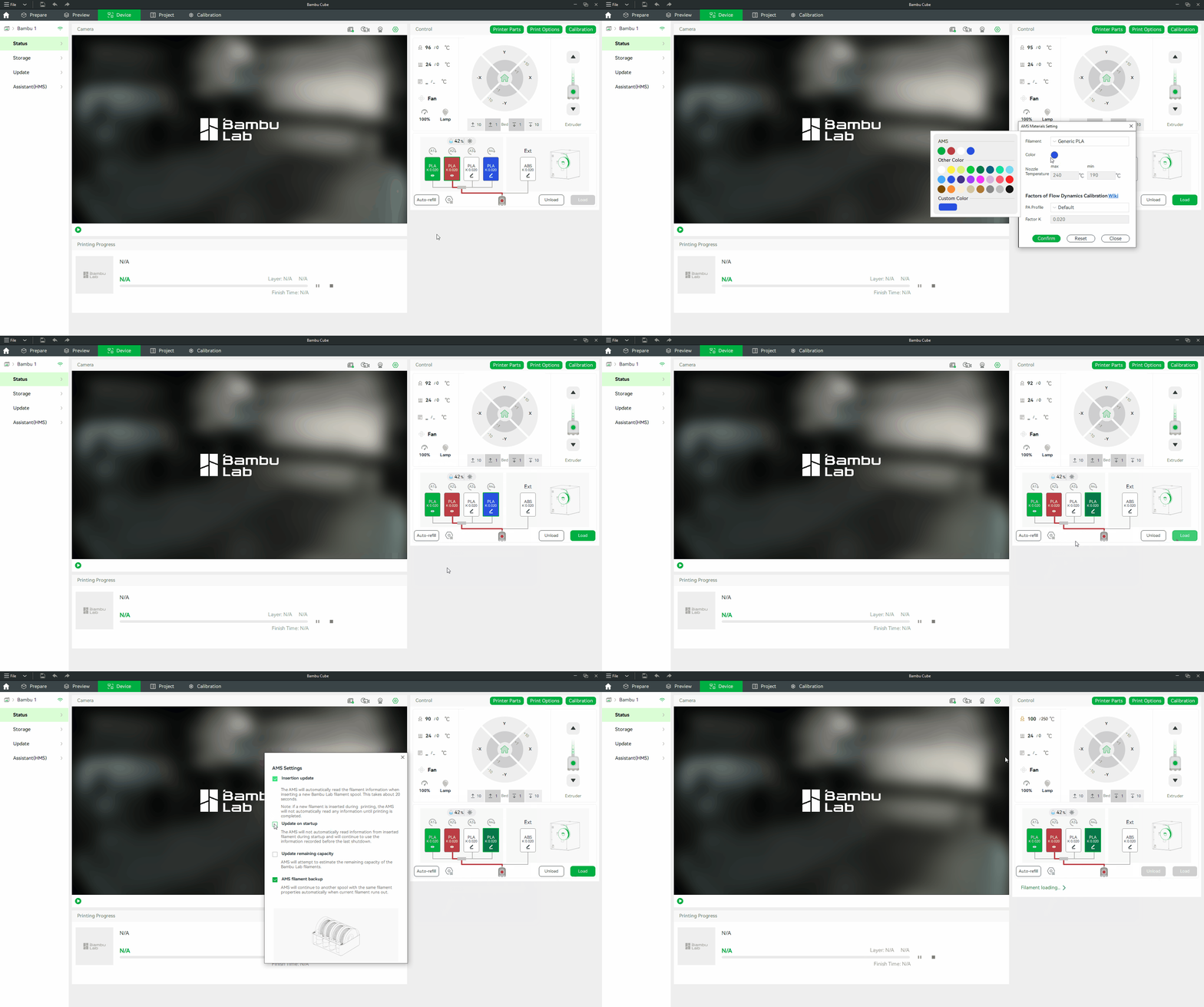
Si hay un AMS instalado en la impresora seleccionada, también verás los filamentos del AMS mostrados. Puedes agregar manualmente información de filamento no RFID (no Bambu Lab), cargar y descargar filamentos en el AMS a la boquilla, y configurar la configuración del AMS.
Dos modos de red
Bambu Studio admite dos modos de red:
Modo automático: se comunica con la impresora mediante internet y red local según corresponda. El archivo de impresión se transferirá al servidor en la nube para que la impresora lo descargue desde la distancia. También ayuda a soportar la impresión nuevamente desde la lista de historial de impresión en Bambu Handy. Toda la información y archivo solo es visible para el usuario que envió la tarea de impresión. Por defecto, los archivos de impresión se eliminarán automáticamente después de 90 días desde la primera impresión. El usuario puede eliminar archivos de impresión de la nube uno por uno desde el menú de historial de impresión de la aplicación Bambu Handy, o eliminar automáticamente todos los nuevos archivos de impresión habilitando la opción "Impresión en modo incógnito" en la configuración de la aplicación.
Modo LAN: se comunica con la impresora mediante la red local. En este modo, ninguna información ni archivo de impresión se transferirá al servidor en la nube. Es seguro para casos en los que el contenido impreso debe mantenerse altamente secreto. (Conoce más sobre esto: Cómo habilitar el modo LAN en impresoras X1 / P1 series)
La impresora está en modo automático por defecto. Puedes activar la opción "Solo LAN" en la impresora desde la "Configuración de red". Para ver un paso a paso detallado, consulta Cómo habilitar el modo LAN
Notas finales
Esperamos que la guía detallada proporcionada haya sido útil e informativa.
Para garantizar una ejecución segura y efectiva, si tienes alguna preocupación o pregunta sobre el proceso descrito en este artículo, recomendamos enviar un ticket técnico relacionado con tu problema. Incluye una imagen o video que ilustre el problema, así como cualquier información adicional relacionada con tu consulta.