La impresión 3D multi-placa es una característica de Bambu Studio que permite organizar un único proyecto en varias placas virtuales en lugar de colocar todas las piezas en una sola placa. Cada placa funciona como un trabajo de impresión independiente, facilitando la gestión de proyectos grandes, ensamblajes de múltiples piezas o modelos multicolor. Este enfoque mejora la organización, simplifica los reimpresos y permite aplicar distintas configuraciones de impresión a grupos diferentes de piezas.
¿Cuándo debes usar la impresión multi-placa?
- Impresión de modelos grandes que no caben en una sola placa de impresión: Divides las piezas en secciones y asignas cada una a su propia placa.
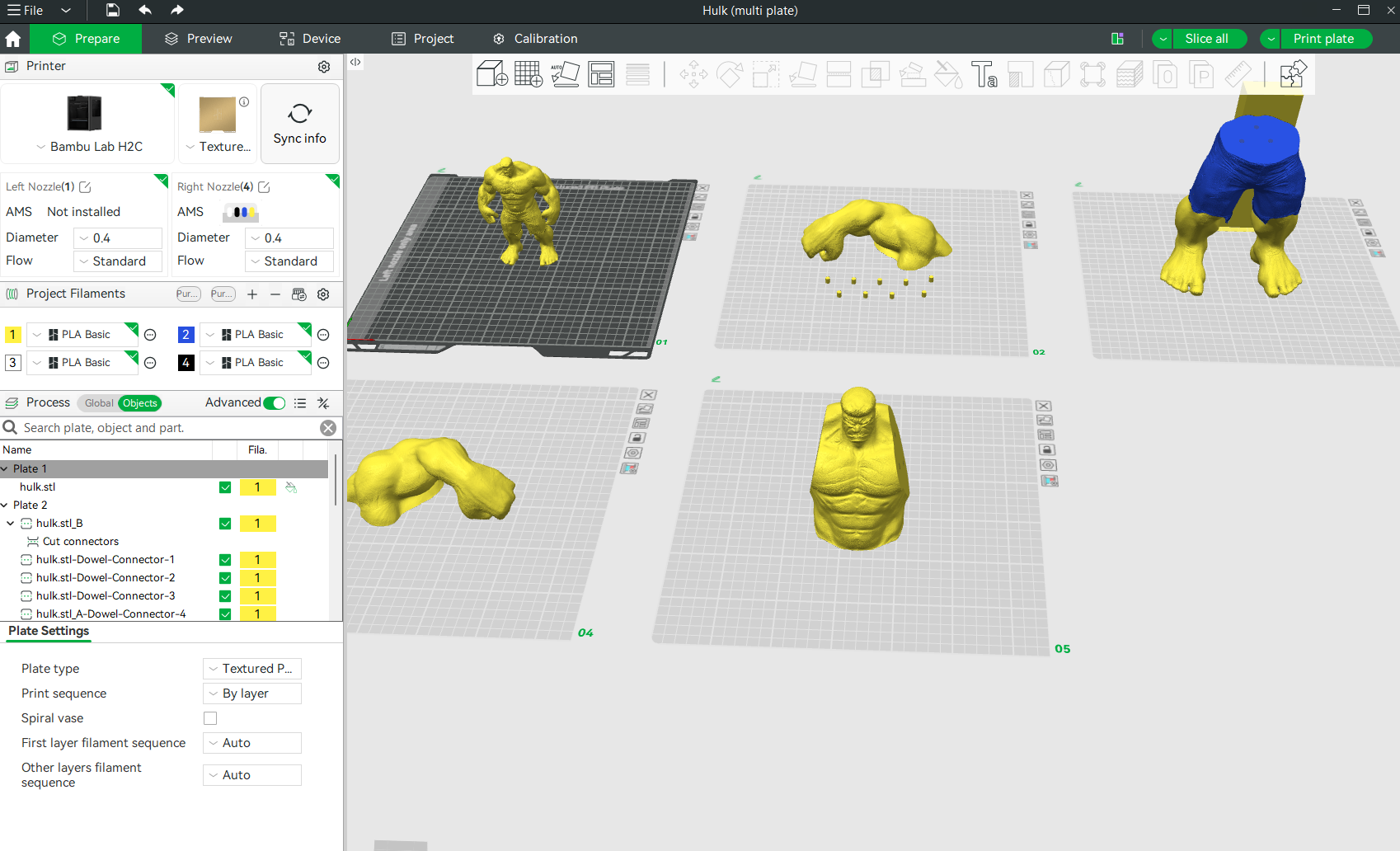
- Impresión multicolor o multimatéria con muchas piezas utilizando una impresora 3D de un solo nozzle: Agrupas las piezas por color o material en placas separadas. Esto ayuda a reducir el tiempo de purga y de impresión en comparación con colocar todo en una sola placa.
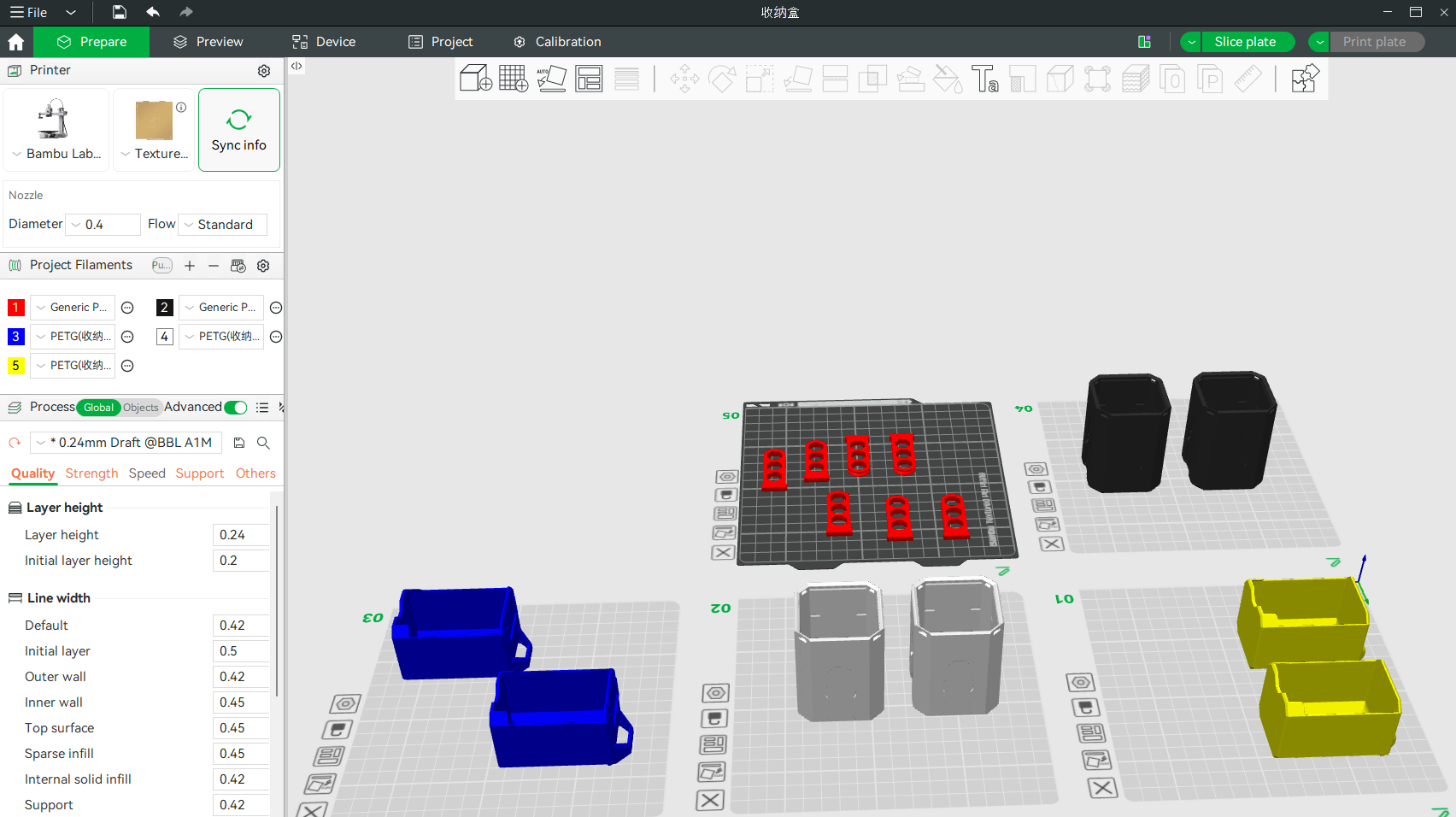
- Mejor organización de impresiones, especialmente para impresiones largas: Impresiona piezas de alto riesgo en placas separadas para evitar que un fallo arruine todo. Para impresiones largas, ayuda a prevenir golpes de boquilla que pueden causar fallos.
Impresoras 3D compatibles
- Se admiten las series Bambu Lab H2, P2S y X1. También se admite el P1S, pero recibirás un aviso indicando "Enviar todas las placas" antes de iniciar la impresión. Actualmente no se admite la serie A1.
Cómo usar la función multi-placa
Tutorial en video
Instrucciones paso a paso
Paso 1: Agregar una nueva placa
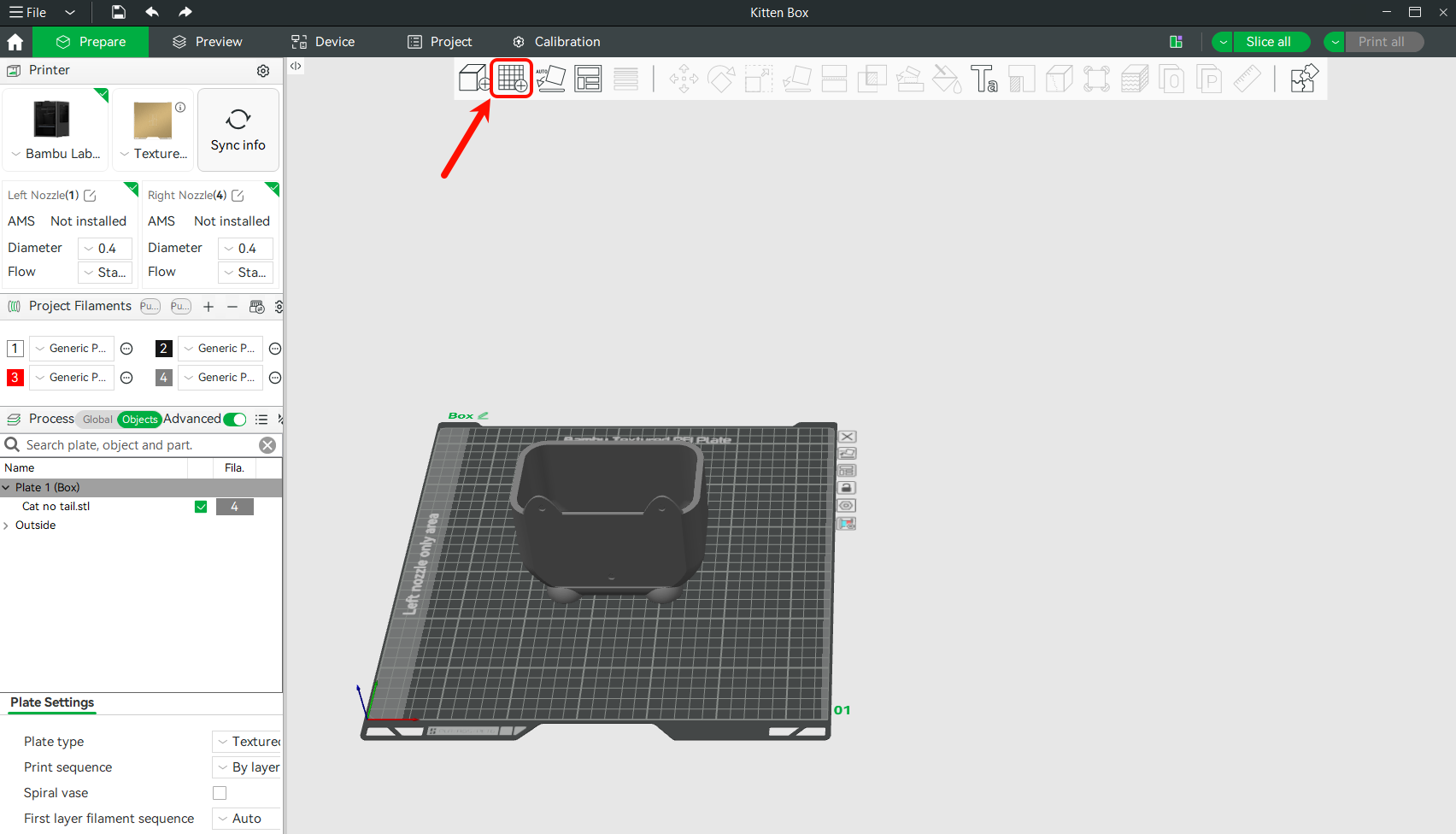
Haz clic en el botón Agregar placa en la barra de herramientas para añadir una segunda placa. Puedes agregar múltiples placas en el mismo proyecto, con un máximo de 36 placas admitidas.
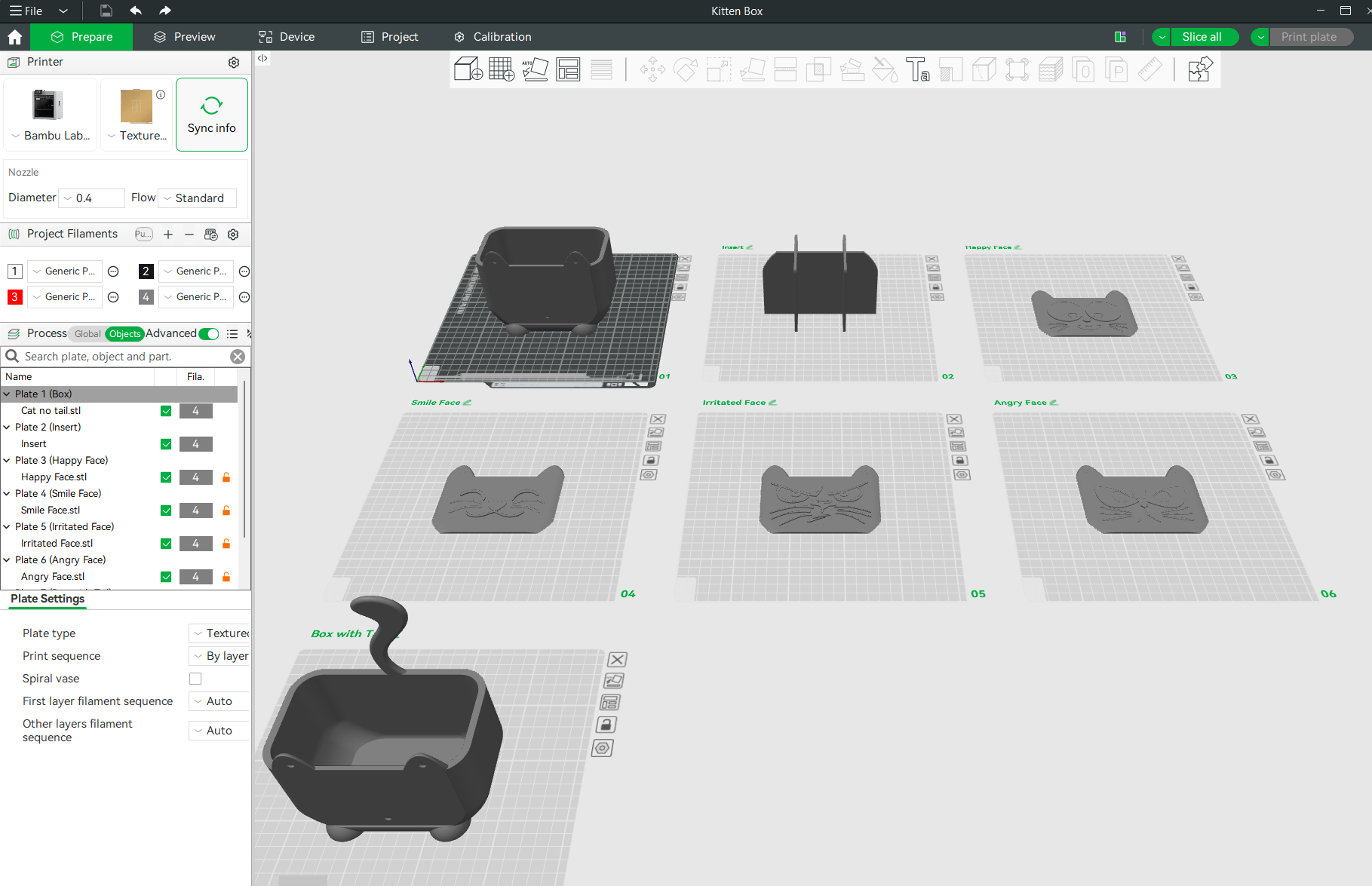
La imagen siguiente muestra la disposición de los modelos en siete placas.
Paso 2: Cortar las placas
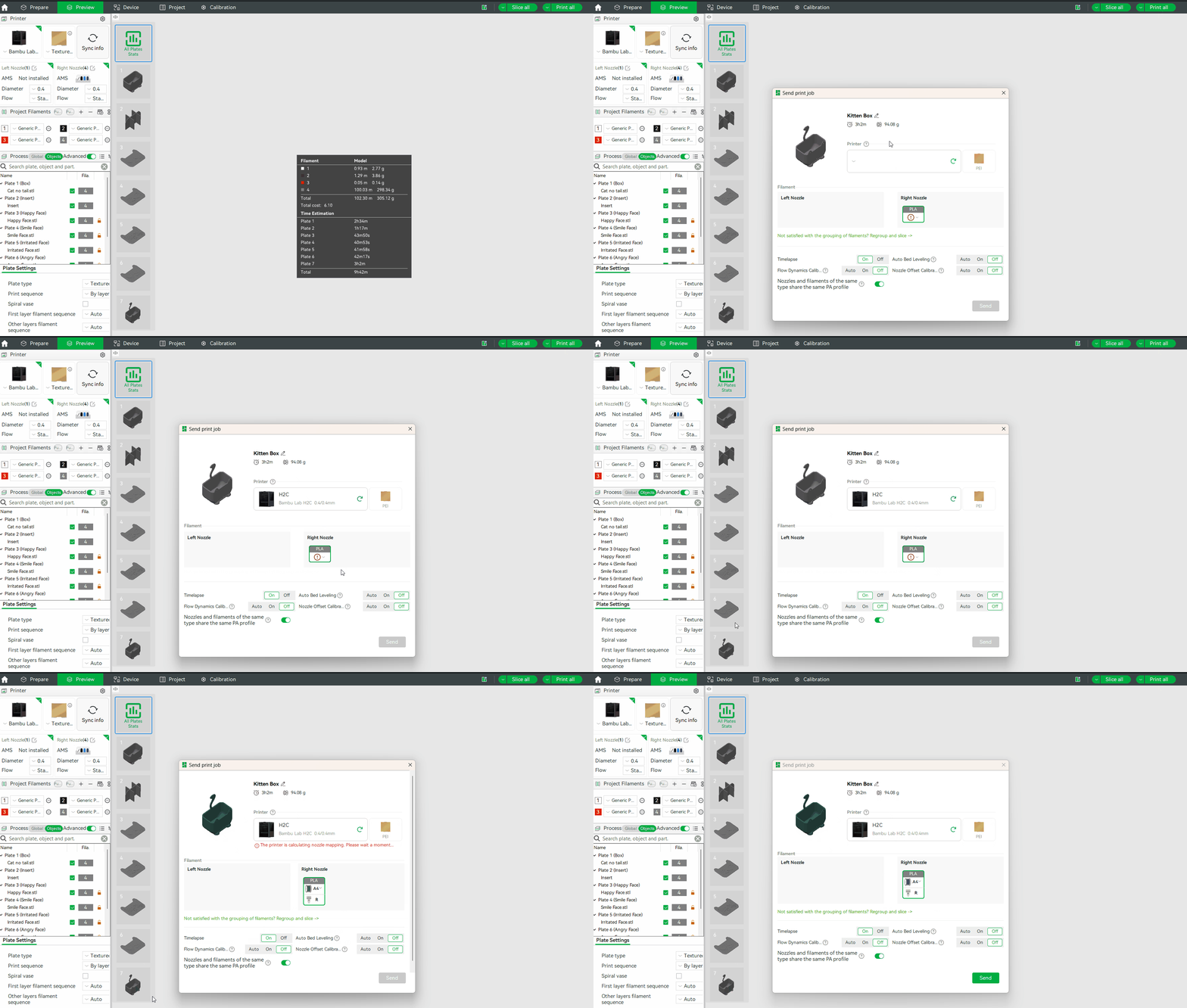
Para cortar las placas, haz clic en la pequeña flecha hacia abajo y luego selecciona la opción Cortar todas.
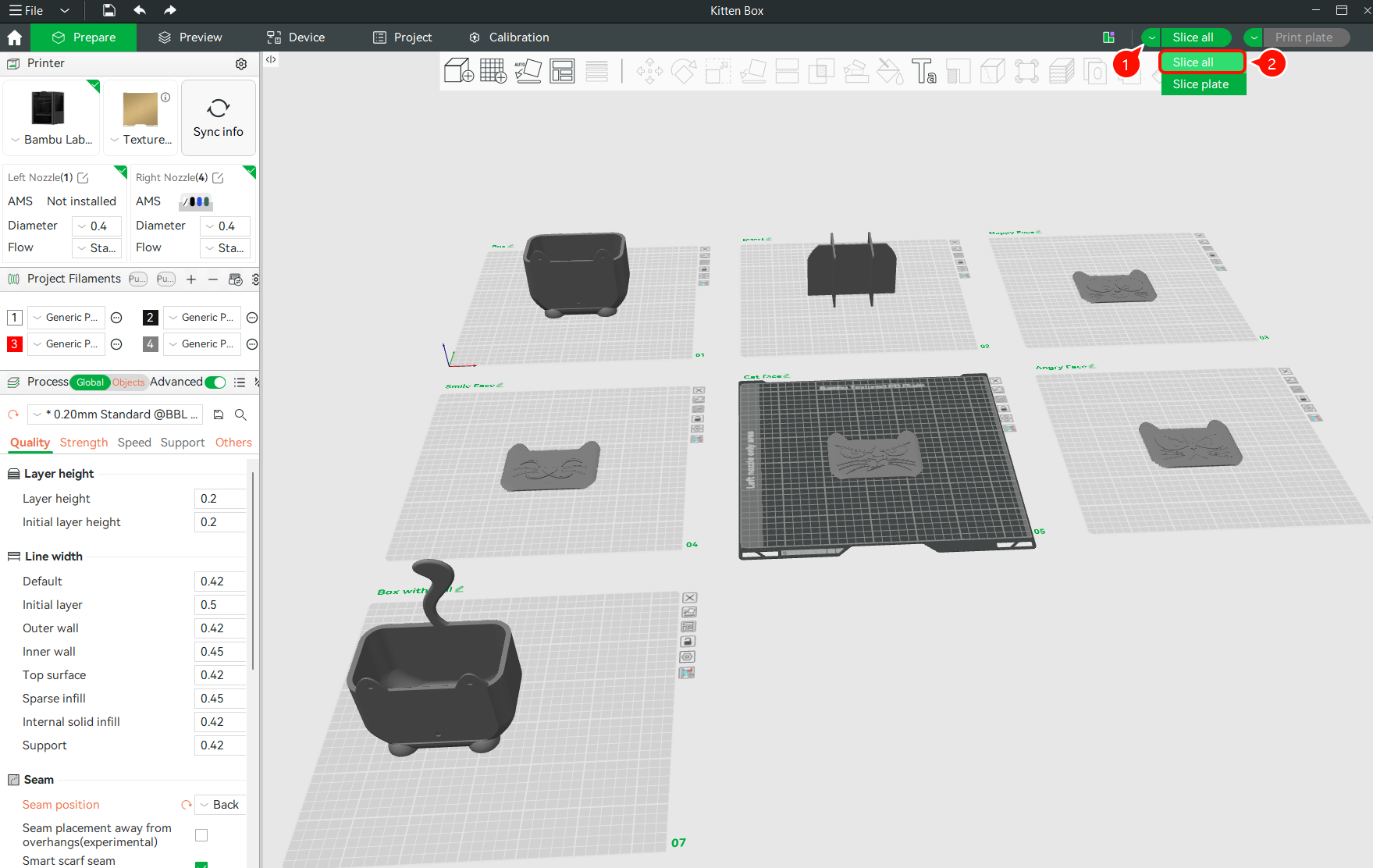
Haz clic en Cortar todas nuevamente.
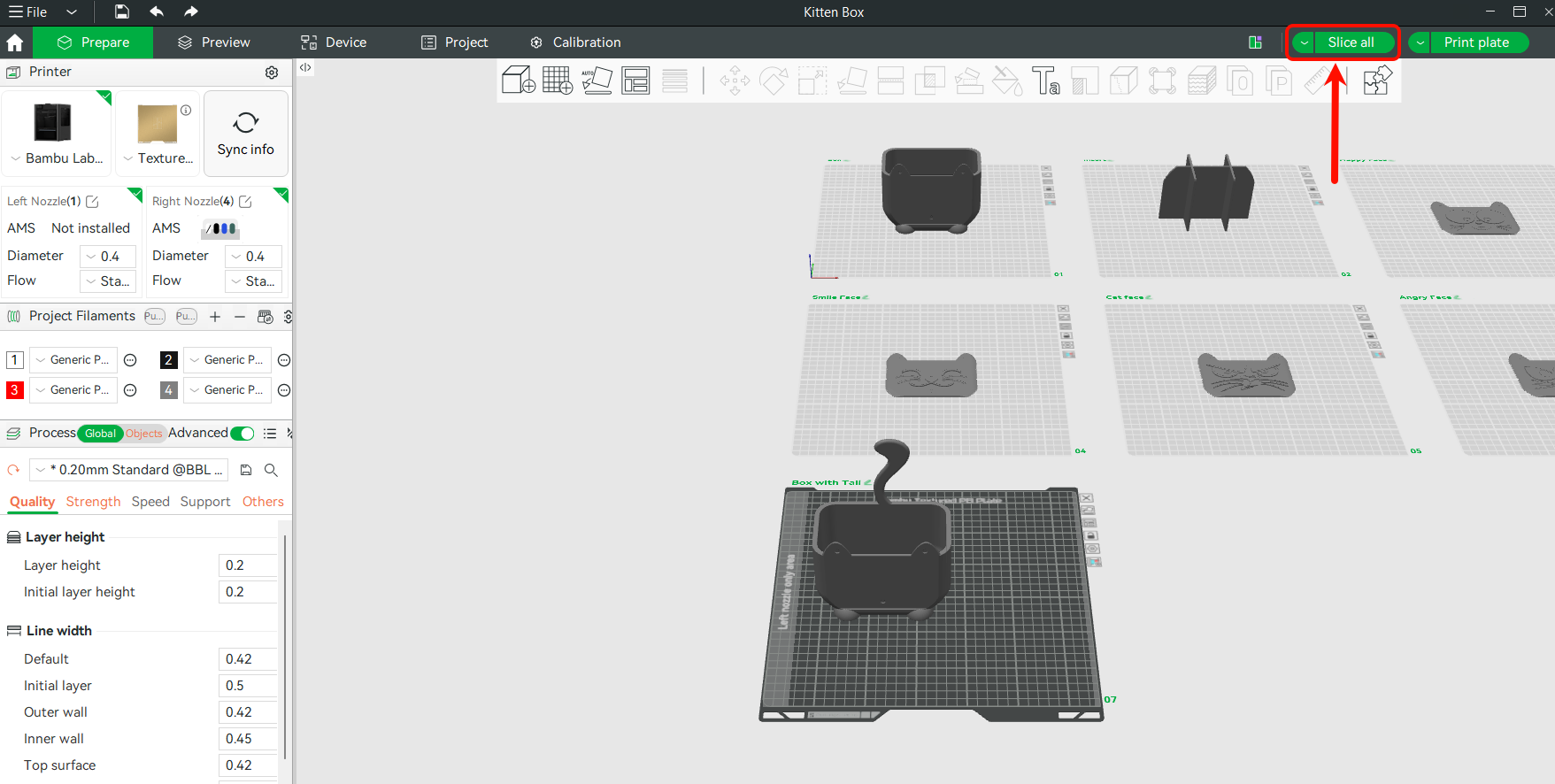
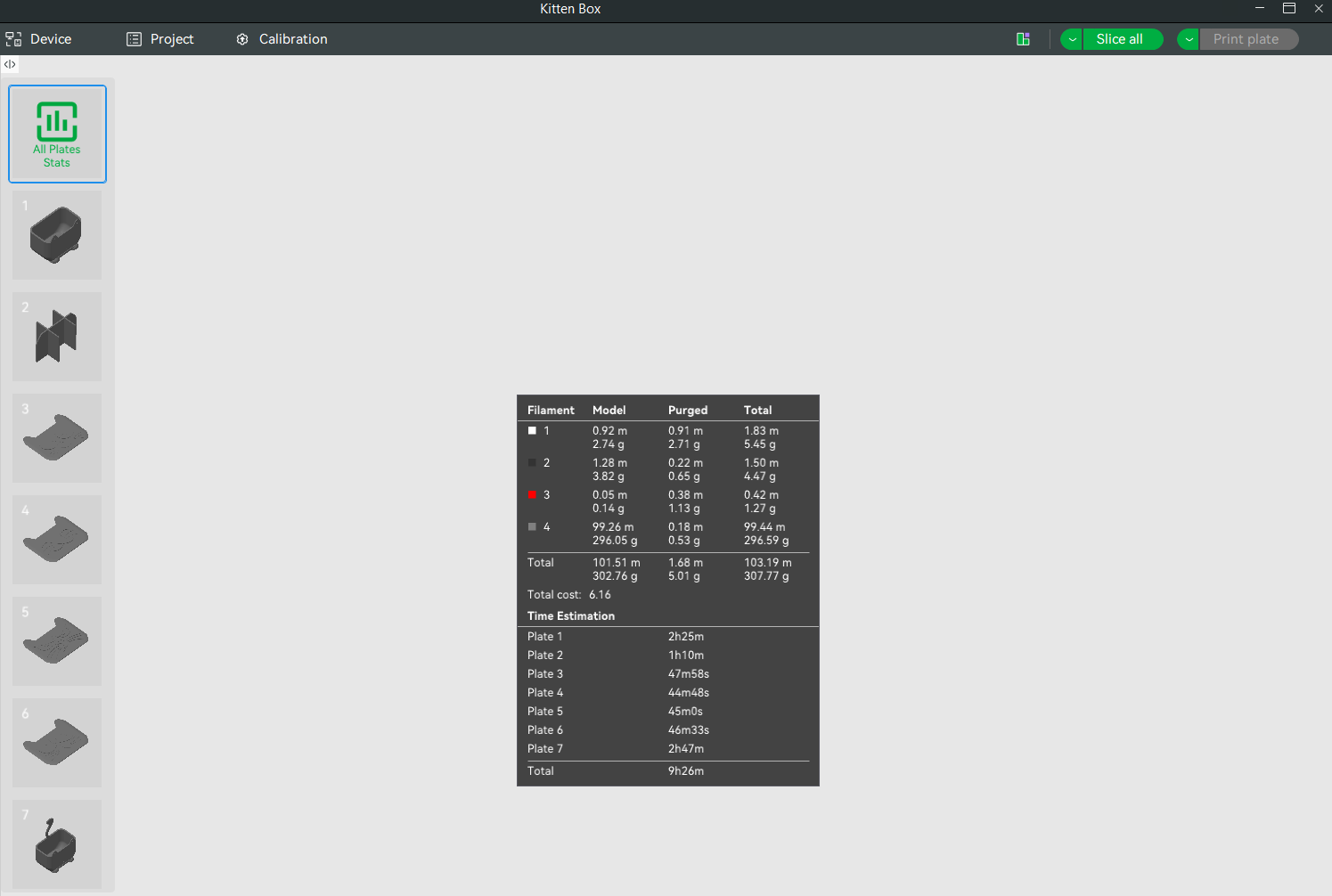
Podrás ver los archivos organizados por número de placa, junto con detalles de impresión como el consumo estimado de filamento y el tiempo de impresión.
Paso 3: Impresión 3D de las placas
Haz clic en la pequeña flecha en la sección superior derecha, luego selecciona Imprimir todas.
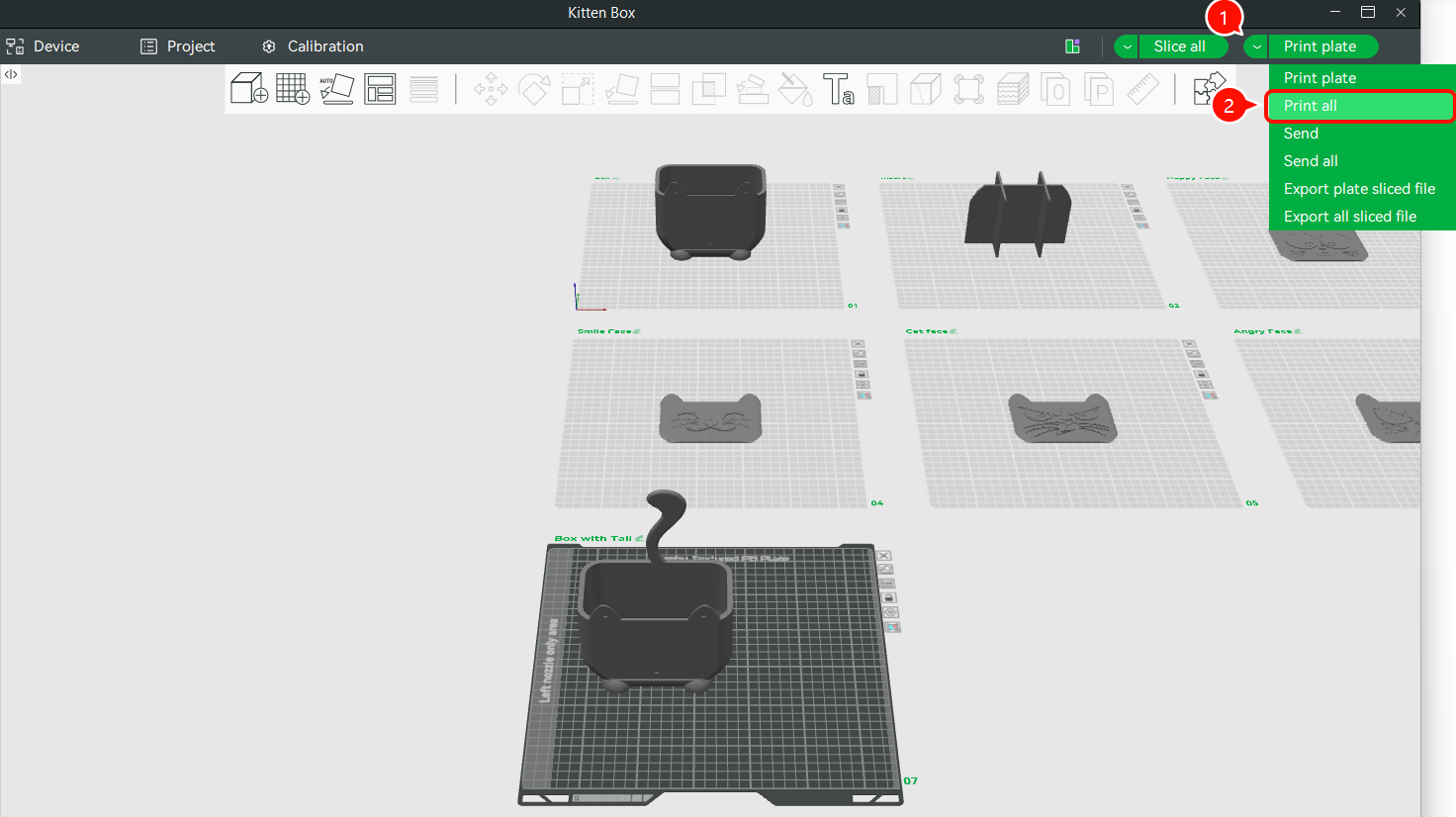
Luego, haz clic en Imprimir todas nuevamente. Selecciona tu impresora 3D y haz clic en Enviar.
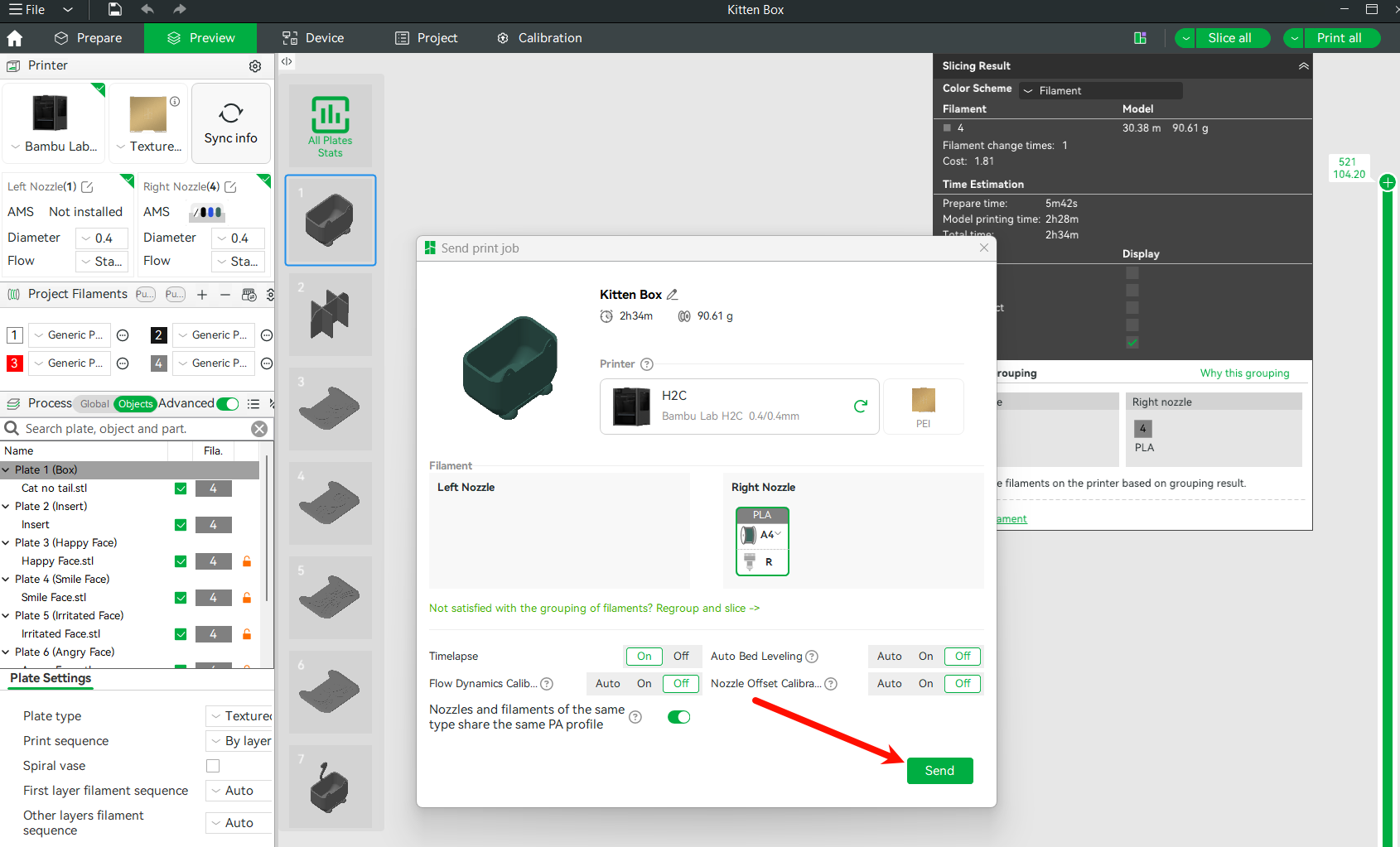
Paso 4: Impresión de las placas subsiguientes
Cuando la primera placa termine, retira el modelo de la placa de impresión.
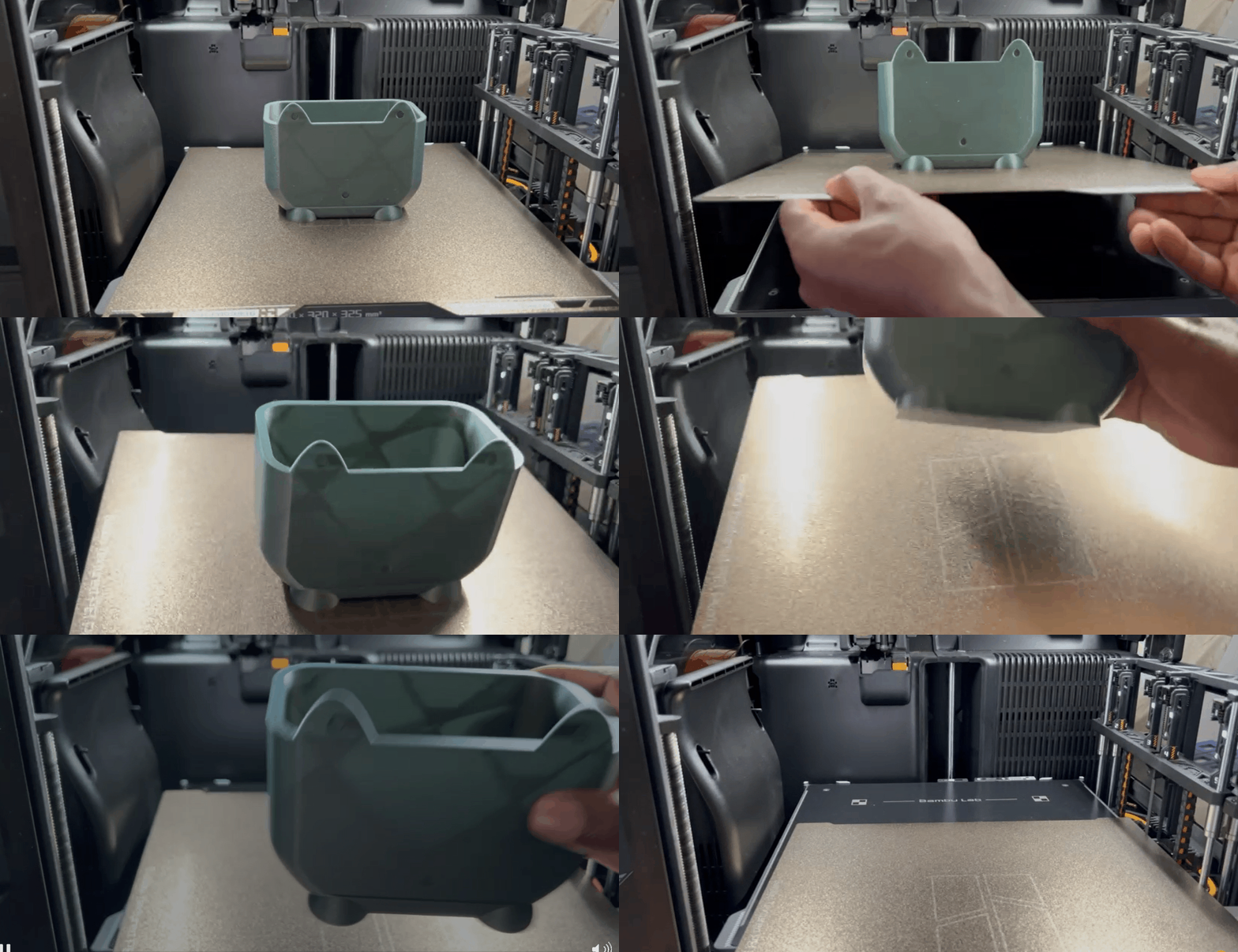
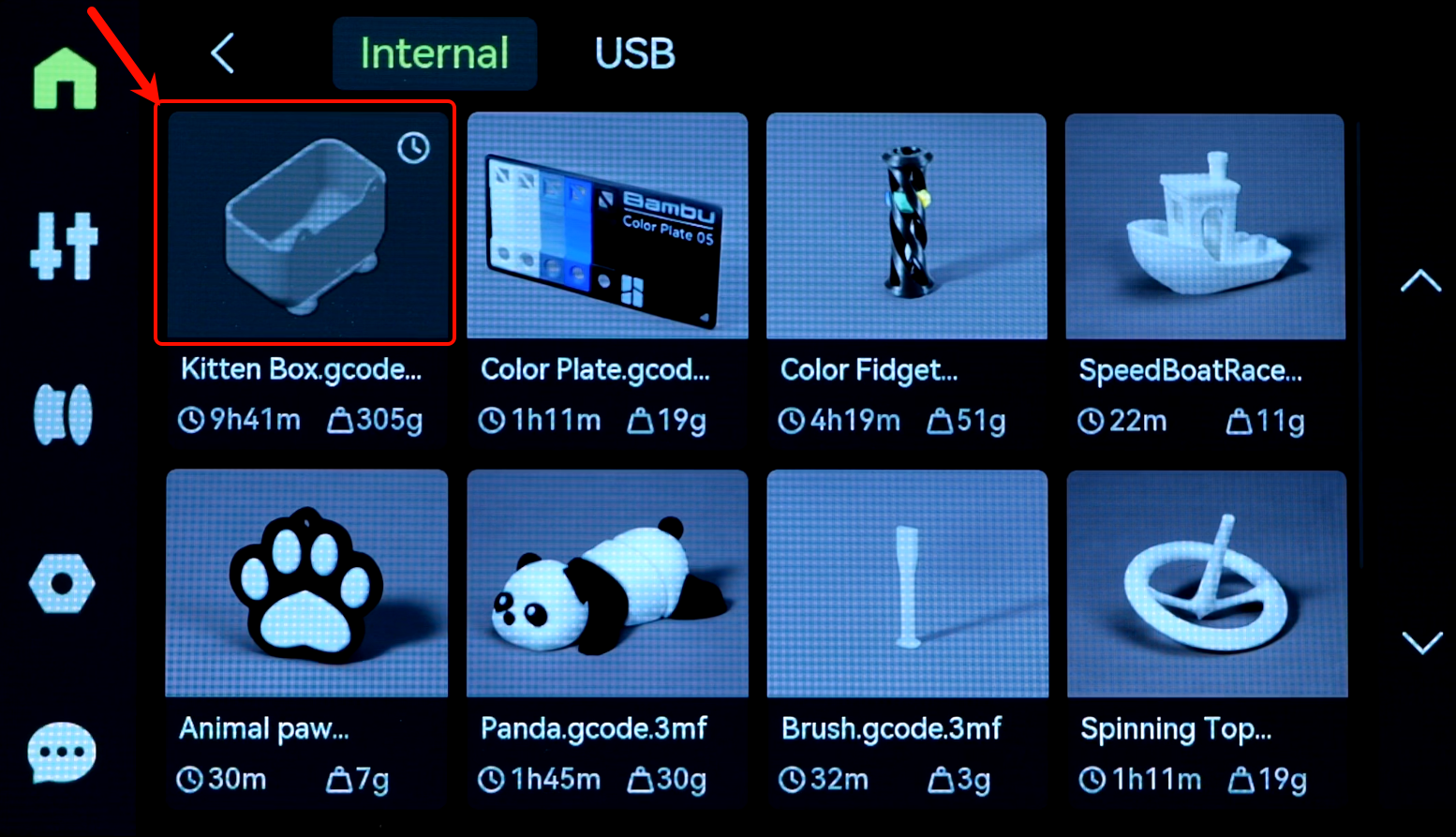
Luego, limpia la placa de impresión y colócala nuevamente en la cama caliente. Tras confirmar la notificación de finalización de impresión, la pantalla regresará automáticamente a la página de archivos. Desde allí, selecciona tu modelo; aparecerá como el primero de la lista.
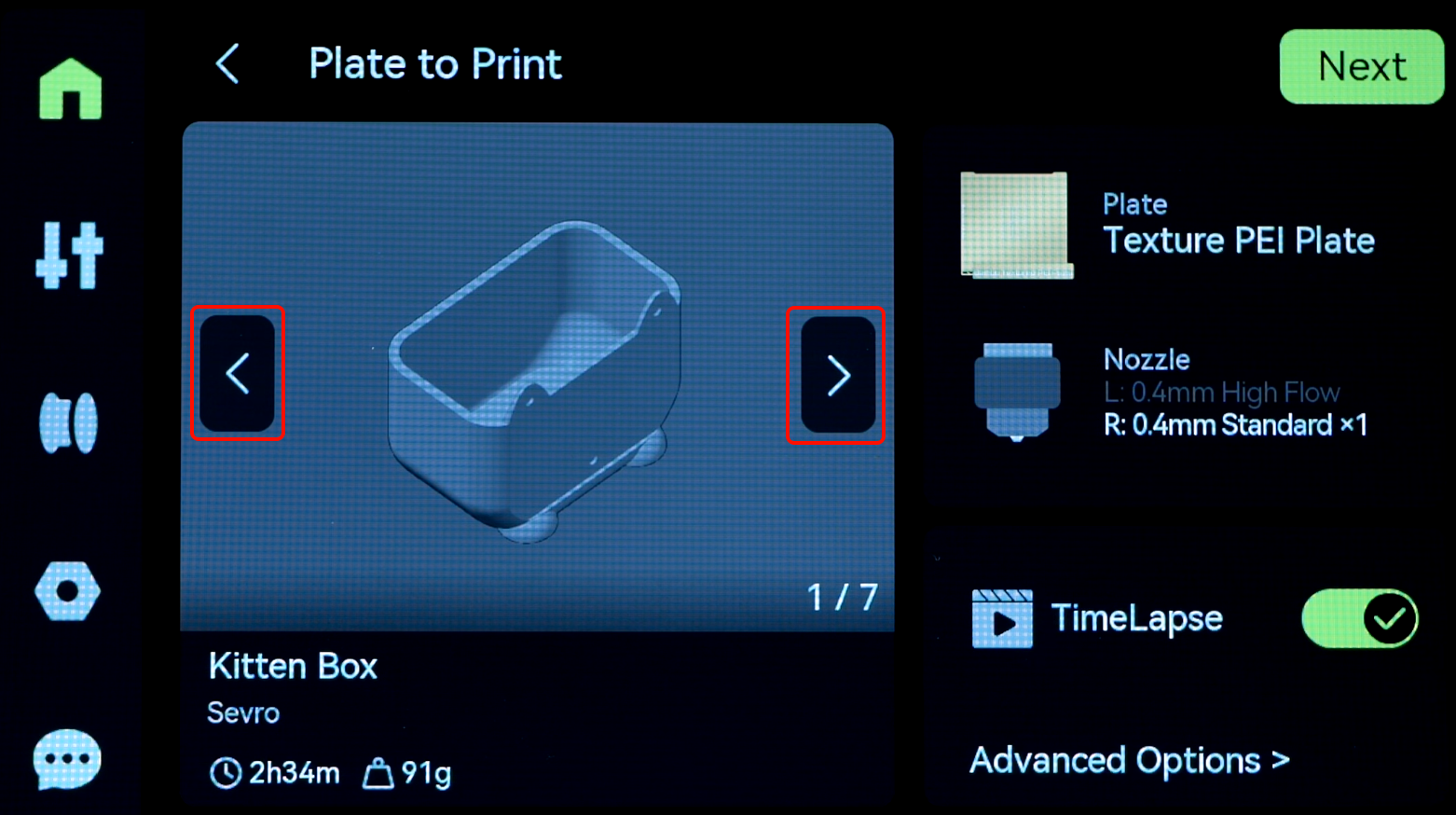
Luego, usa las flechas izquierda y derecha para seleccionar el siguiente modelo a imprimir. Haz clic en siguiente para continuar.
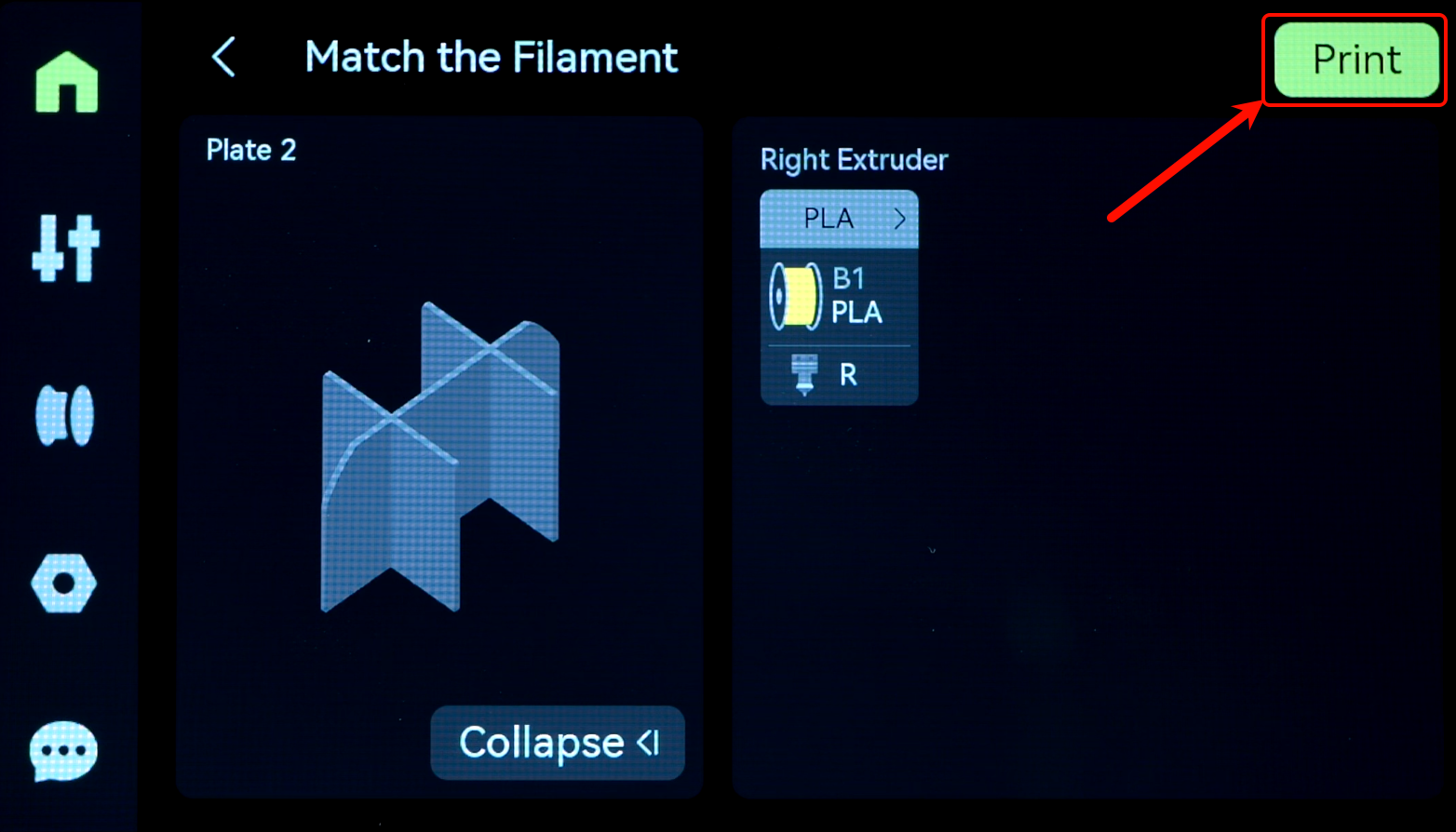
Ahora puedes ajustar el filamento, luego haz clic en Imprimir en la esquina superior derecha para comenzar la impresión.
El orden de impresión de las placas
Al realizar impresión multi-placa, la impresora comienza con el modelo más recientemente agregado. Por lo tanto, las placas se imprimen en orden inverso al que se agregaron, lo que significa que la primera placa agregada se imprimirá en último lugar. Para el ejemplo siguiente, la que se imprimió primero fue la última agregada.
Mejores prácticas para la impresión multi-placa en Bambu Studio
-
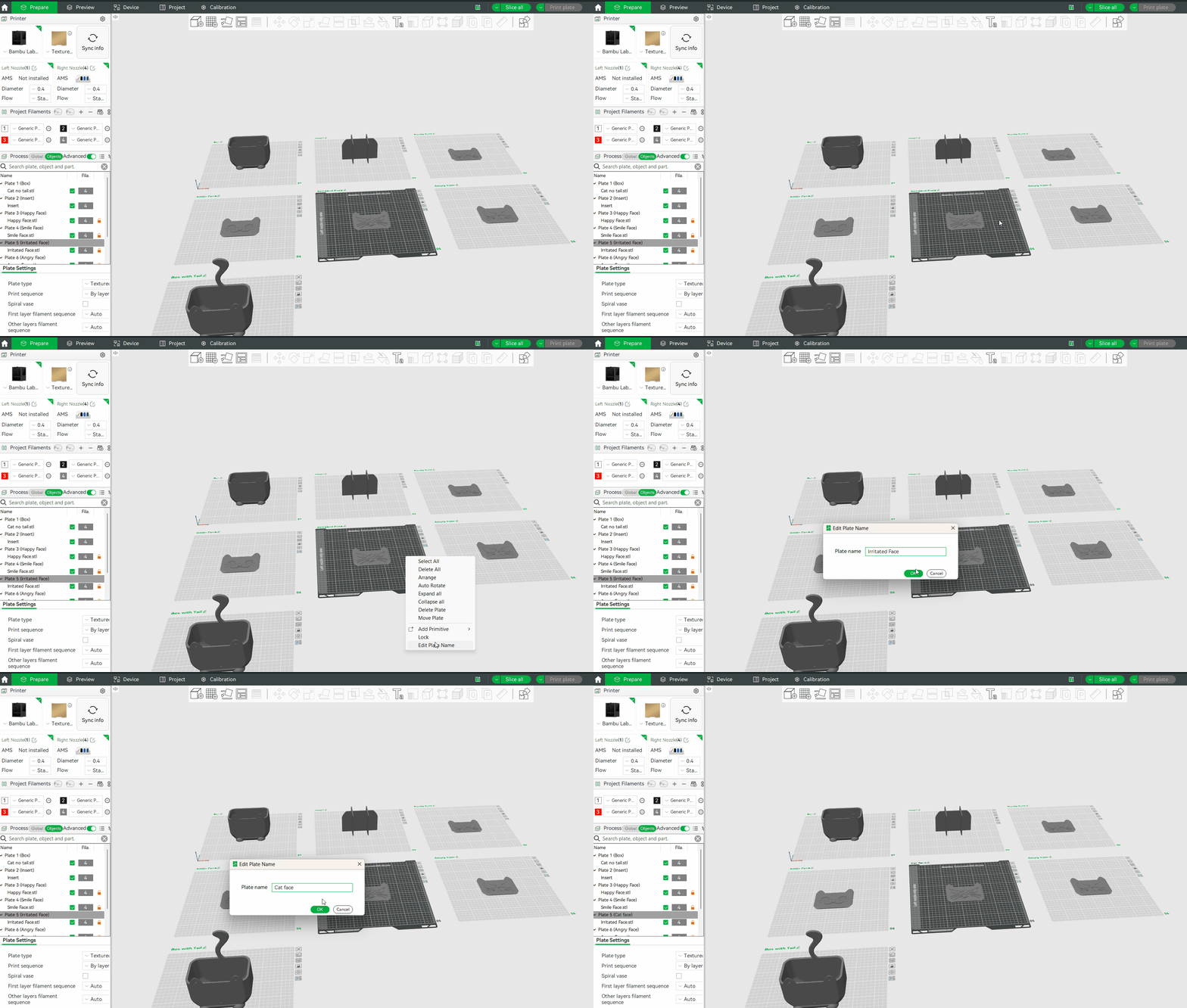
Renombrar las placas de forma descriptiva para una mejor organización y referencia rápida: Para renombrar una placa, haz clic derecho sobre ella, selecciona Editar nombre de placa y renómbrala. Esto es importante ya que facilita revisar vistas previas, resolver fallos y gestionar proyectos complejos.
-
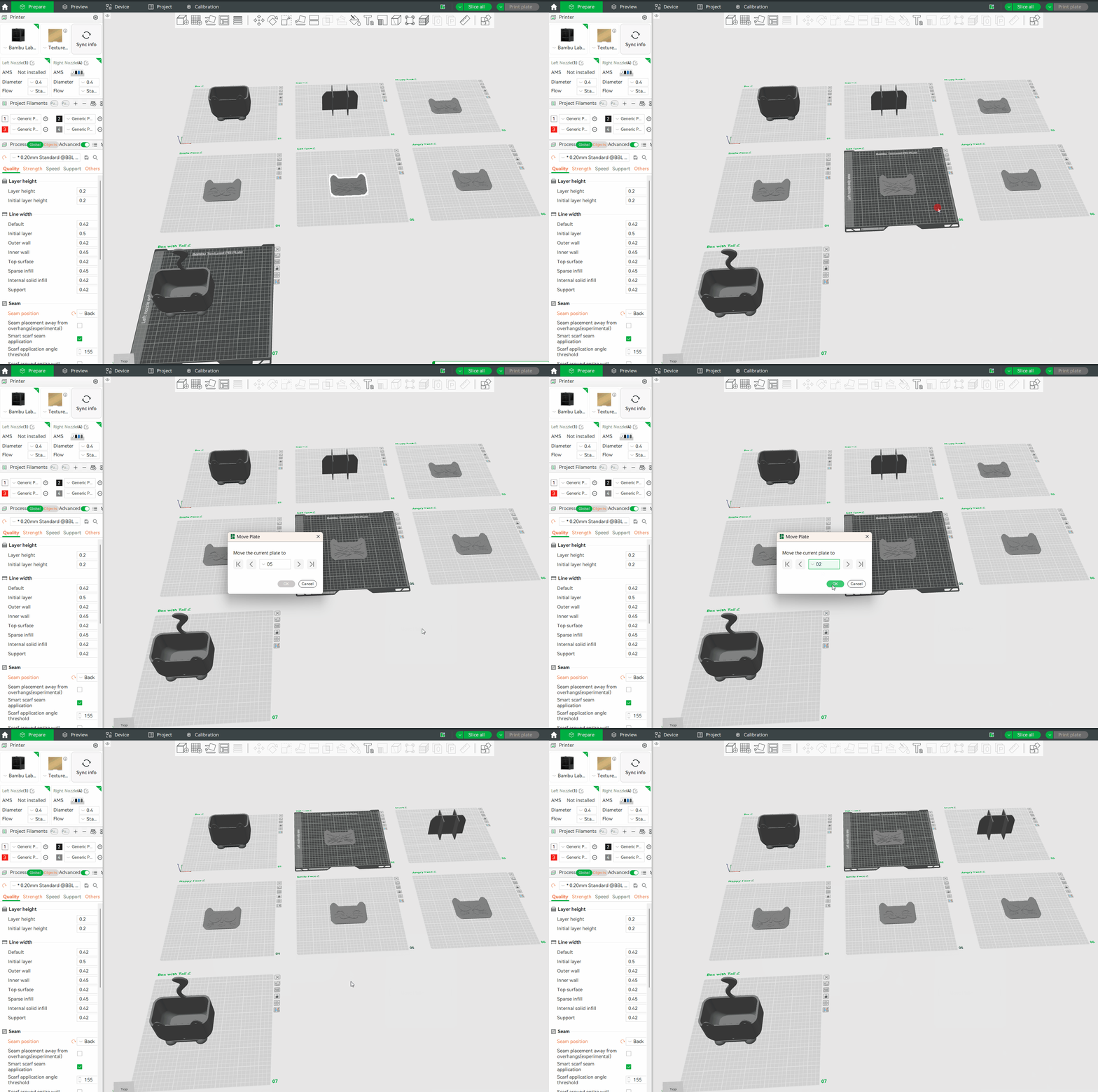
Controlar la secuencia de impresión de las placas: Por defecto, Bambu Studio imprime las placas en orden inverso. Sin embargo, si prefieres una secuencia diferente, puedes planificar agregando las placas en el orden inverso al que deseas imprimir. Alternativamente, puedes ajustar manualmente su posición haciendo clic derecho en una placa, seleccionando Mover y eligiendo el número que representará su nueva posición.
-
Agrupar modelos por color: Para piezas multicolor, organiza las piezas de manera que todas las piezas que usen el mismo color estén en una sola placa. Esto ayuda a reducir los cambios de filamento y el tiempo total de impresión.
Notas finales
Esperamos que nuestra guía haya sido útil. Si tienes preguntas o inquietudes sobre el proceso, contacta a nuestro equipo de atención al cliente. Estamos aquí para ayudarte.
Haz clic aquí para abrir un nuevo ticket en nuestra página de soporte.
Haremos lo posible por responder con prontitud y brindarte la asistencia que necesitas.