¿Qué es el modo LAN?
El modo LAN es una función que permite que las impresoras Bambu Lab trabajen en una red local y se comuniquen con el slicer para enviar archivos y monitorear impresiones sin requerir acceso a internet.
Esta función también puede beneficiarle si está imprimiendo modelos altamente sensibles que deben mantenerse privados y altamente seguros.
Cuando se habilita el modo LAN, las siguientes funciones no funcionan:
- No se pueden iniciar impresiones remotamente desde fuera de la red local
- La aplicación Bambu Handy no está disponible al usar el modo LAN.
- No está disponible la función Historial de impresiones
Respecto a Detección de Espaguetis
La serie X1 tiene la capacidad de detectar fallos/espaguetis basándose en la potencia de procesamiento disponible. Este sistema utiliza un algoritmo de aprendizaje automático y todo el procesamiento de datos se realiza localmente.
Cuando la impresora se usa en modo LAN, la impresora se comporta igual que cuando no está conectada a internet y utiliza procesamiento local para ofrecer esta función.
Si la impresora no está conectada a la nube y la opción de mejora del usuario no está habilitada, la impresora dependerá únicamente de la información que tiene en la última versión de firmware para la detección de fallos, lo cual podría estar desactualizado en comparación con la experiencia conectada a la nube donde el modelo de IA se actualiza periódicamente. Recomendamos actualizar regularmente el firmware para beneficiarse de las mejoras adicionales que se añadirán con el tiempo.
Conectar a la impresora utilizando el código de acceso
Impresoras de las series H2/P2S/ X1
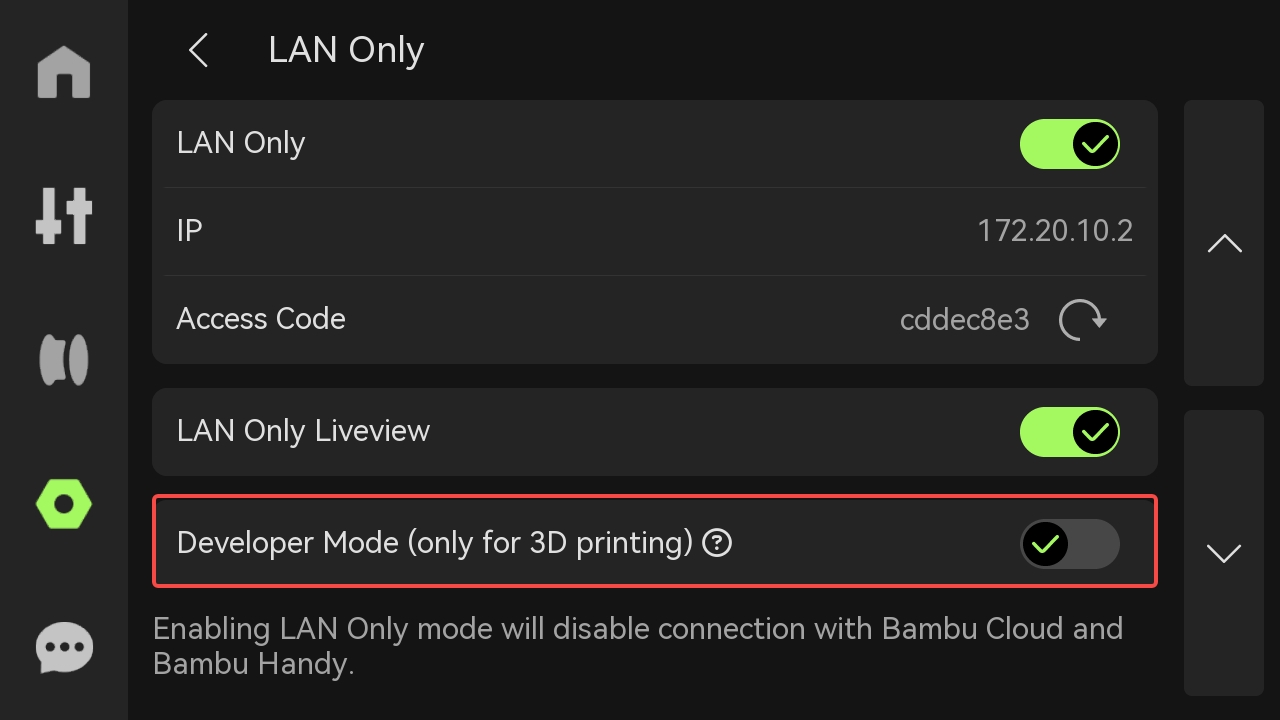
Paso 1: Habilitar el modo Solo LAN en el lado de la impresora.
- En Configuración, haga clic en Configuración > Solo LAN para acceder a la página "Solo LAN".
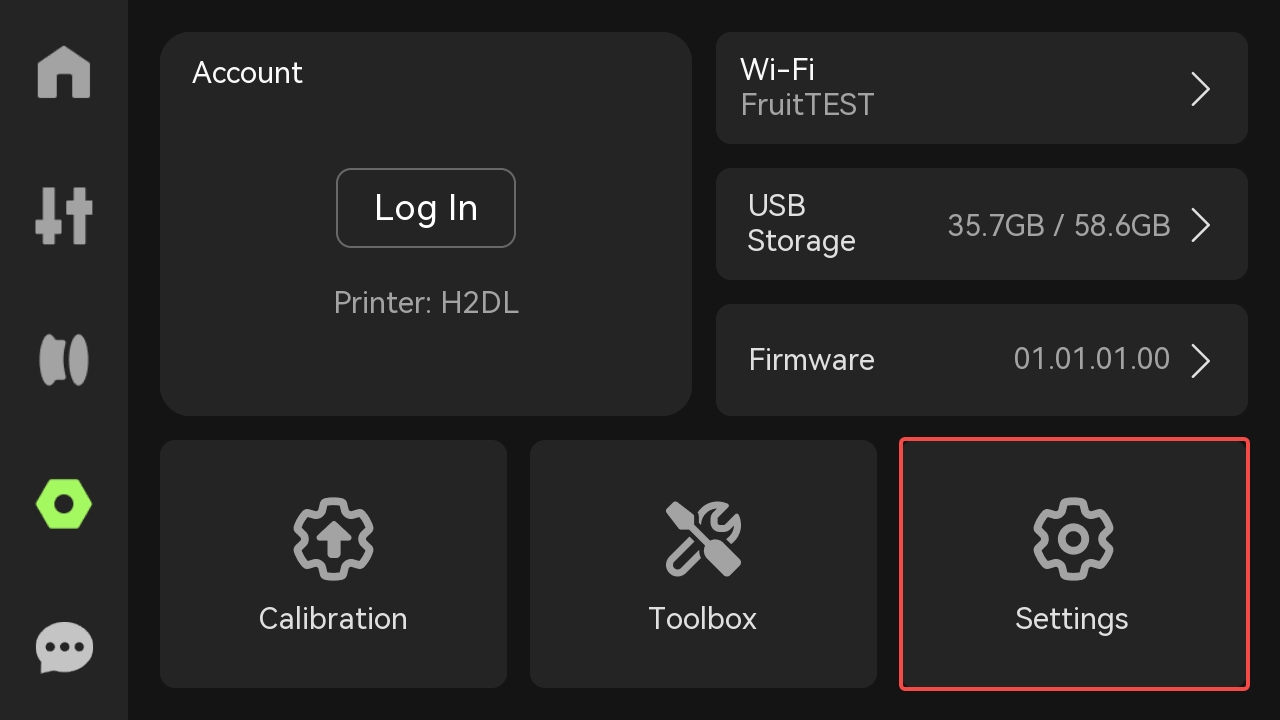
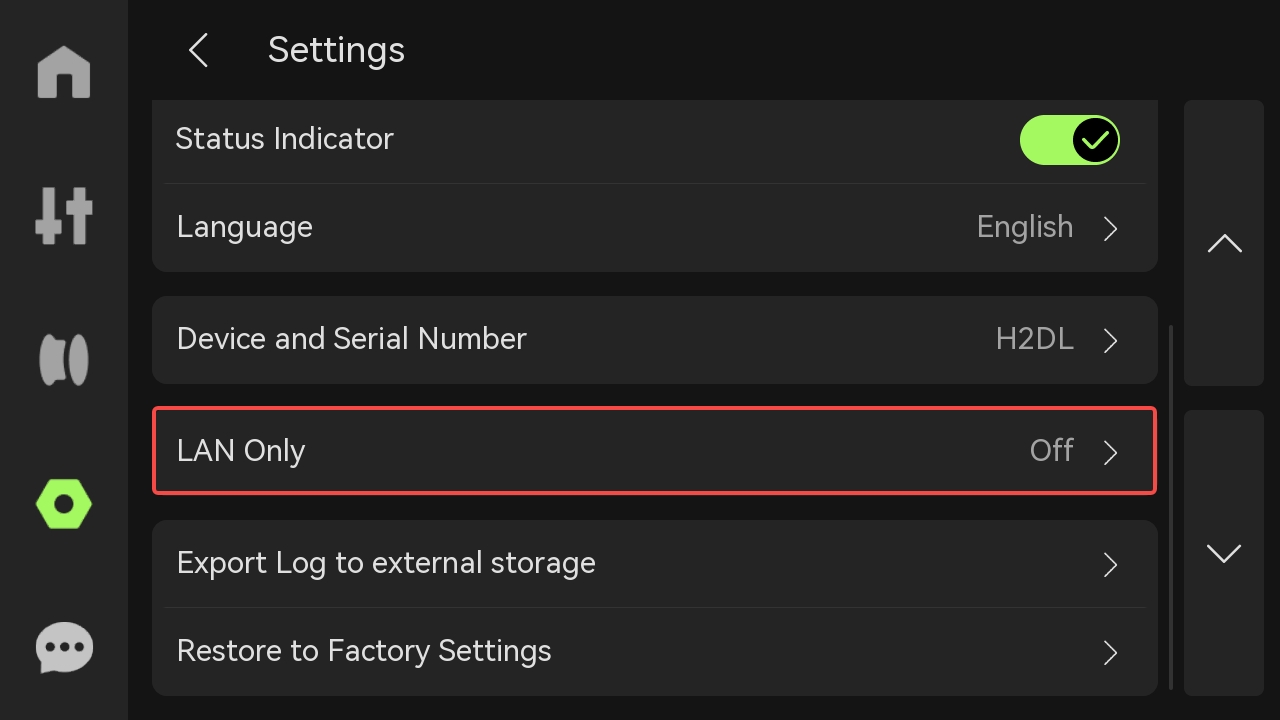
- Active el modo Solo LAN.
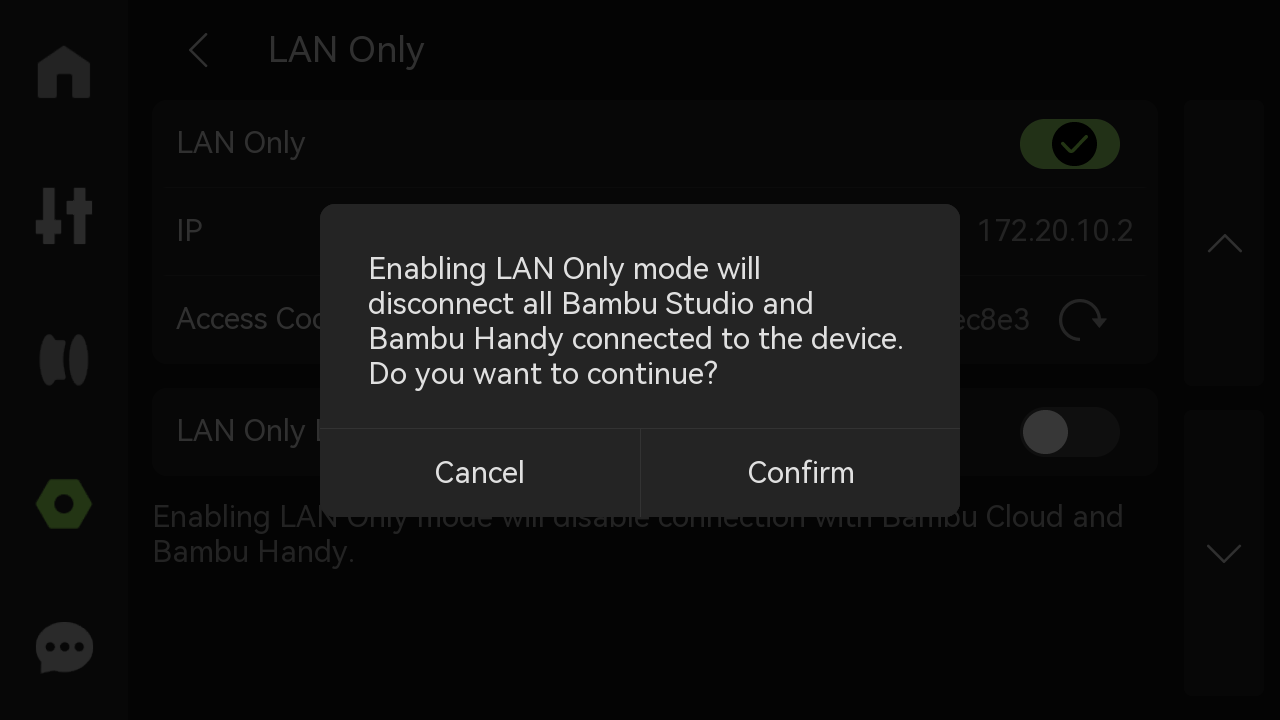
- Elija si habilitar el modo LAN para vista en vivo según sus necesidades.
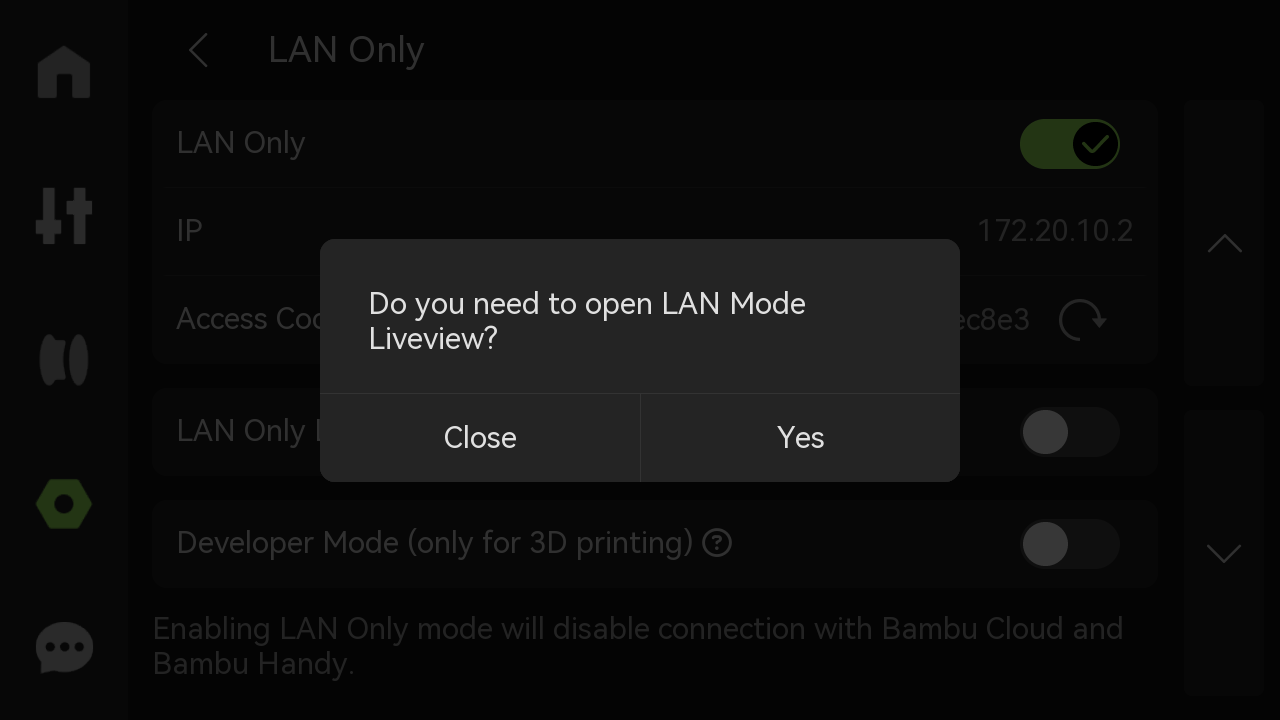
- Modo desarrollador: Esta función solo funciona para piezas de impresión 3D. Permite que software de terceros controle la impresora, lo que significa que puede gestionar trabajos de impresión y procesar datos.
Paso 2: Vincular la impresora en modo LAN a Bambu Studio
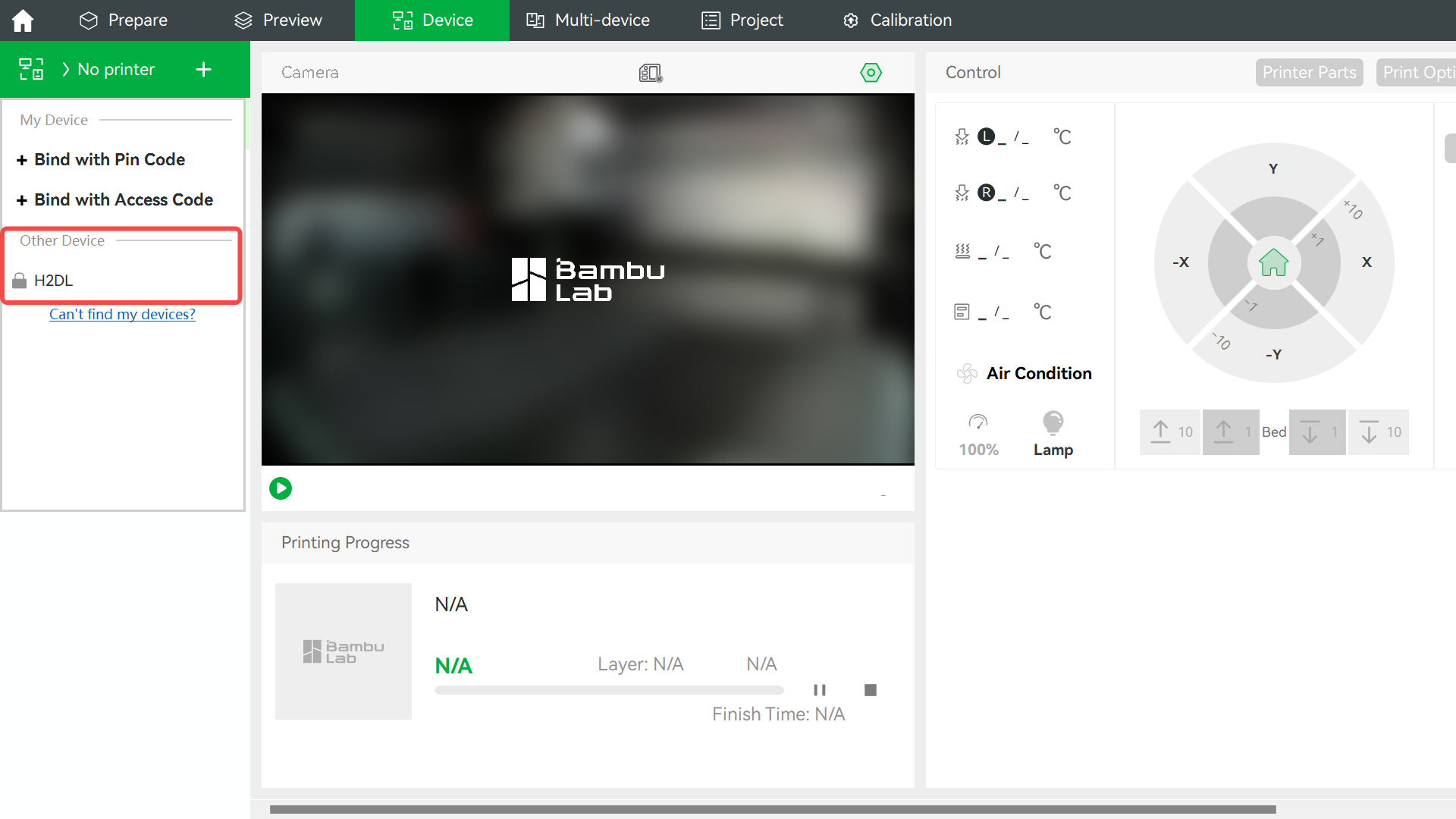
- Abra el menú emergente de lista de impresoras en la página Dispositivos y busque la impresora que se haya cambiado al modo Solo LAN.
(La impresora en modo Solo LAN tendrá un icono de candado delante de su nombre, como se muestra en la imagen a continuación)
Esto puede tardar entre 20 segundos y 60 segundos, e incluso más en casos raros.
Si su impresora aún no aparece, verifique si la Impresora y Bambu Studio están en la misma red local y si no hay bloqueo de comunicación entre ellas. (Esto puede ocurrir en algunas redes de invitados)
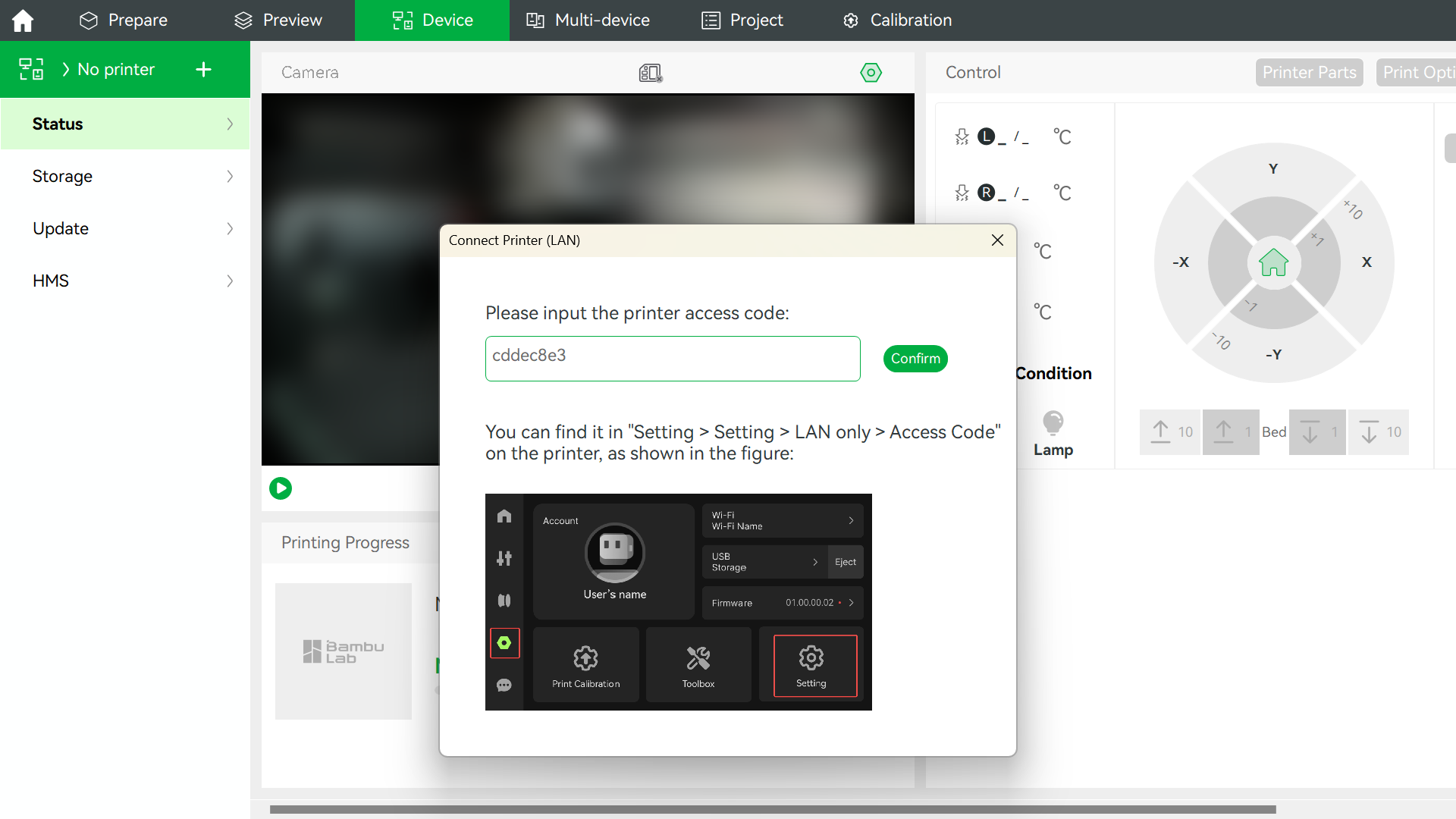
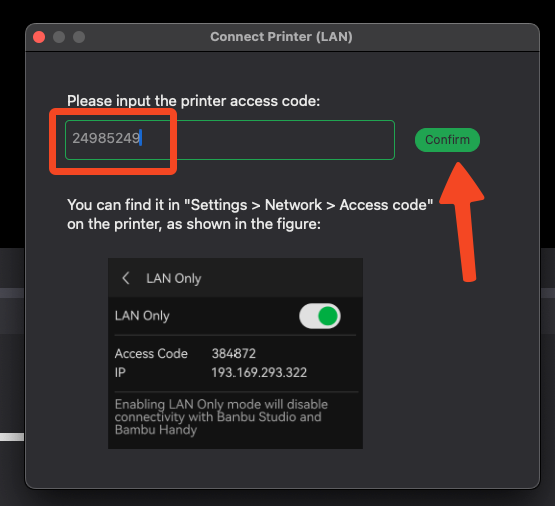
- Ingrese el Código de Acceso de la Impresora y haga clic en "Confirmar".
- Después de confirmar la conexión, puede usar la impresora en modo LAN.
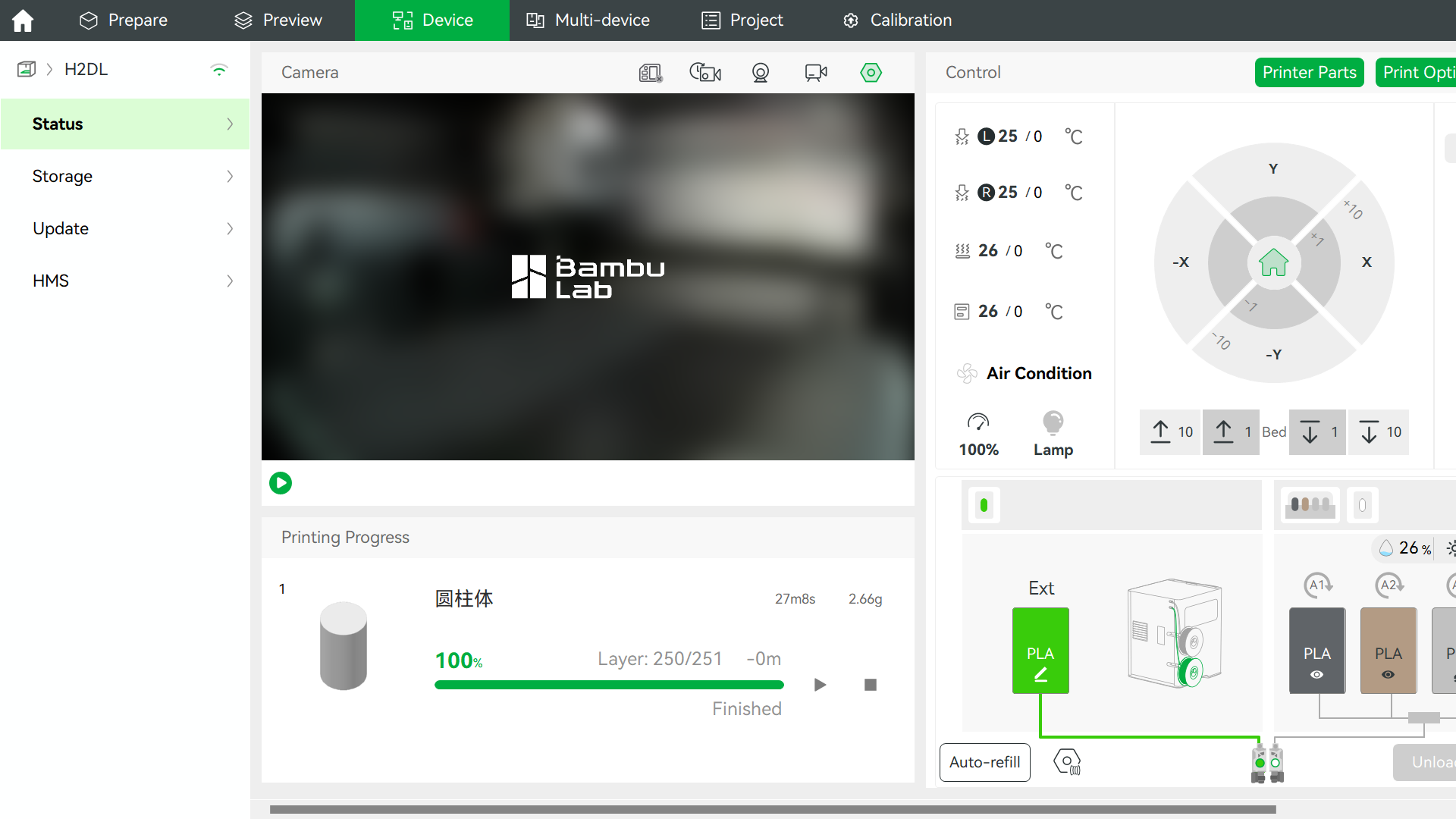
- Active "Vista en vivo Solo LAN" para ver la pantalla en vivo de la impresora en Bambu Studio.
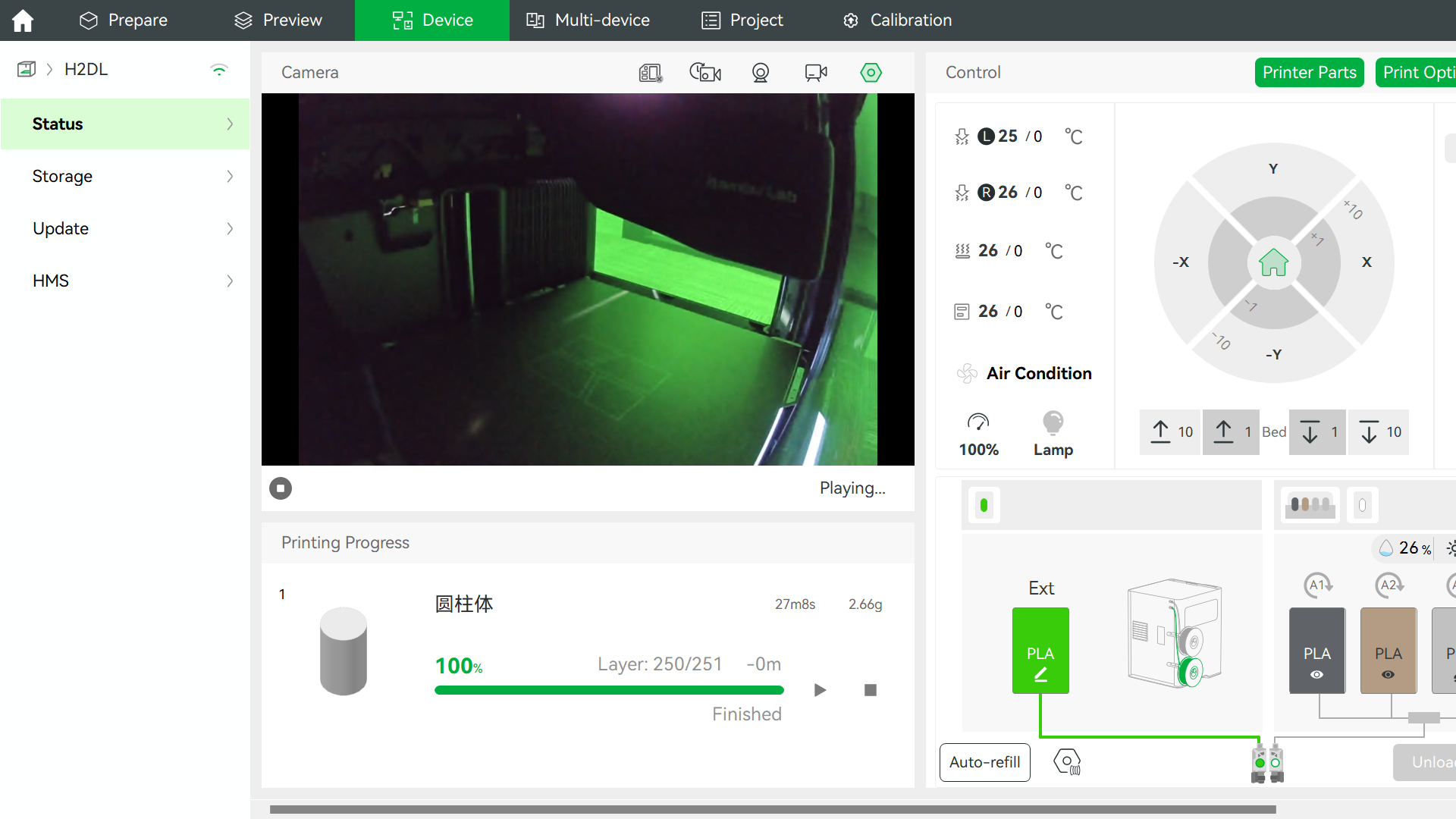
Nota:
Al iniciar impresiones en modo LAN en impresoras de la serie X1, para evitar problemas relacionados con la seguridad de red, el uso del modo LAN requiere la cooperación de tarjetas microSD. Es necesario insertar una tarjeta microSD en el lado derecho de la pantalla táctil de la impresora para iniciar con éxito un nuevo trabajo de impresión desde Bambu Studio. Para obtener más información sobre tarjetas microSD, consulte la Wiki Preguntas frecuentes sobre impresión desde tarjeta microSD.
Impresoras de las series P1P/P1S
Paso 1: Habilitar el modo Solo LAN en el lado de la impresora.
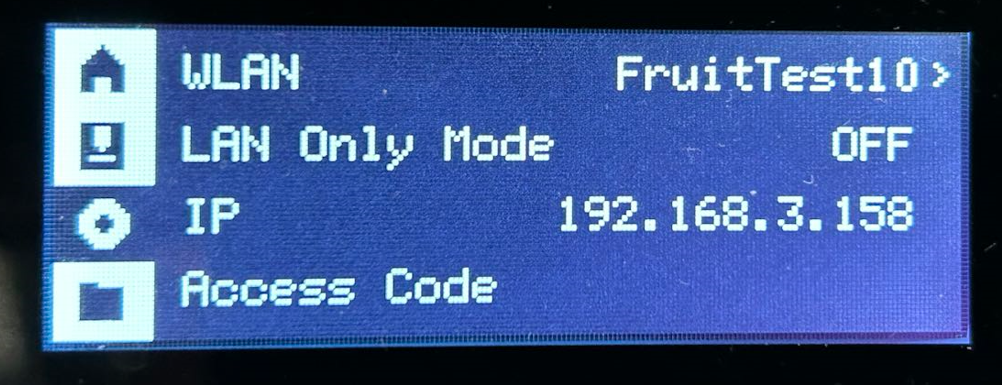
- Navegue hasta Configuración → WLAN y selecciónela. Aquí encontrará la opción Modo Solo LAN.

- La opción Modo Solo LAN está inicialmente configurada en APAGADO. Puede activar esta opción aquí.
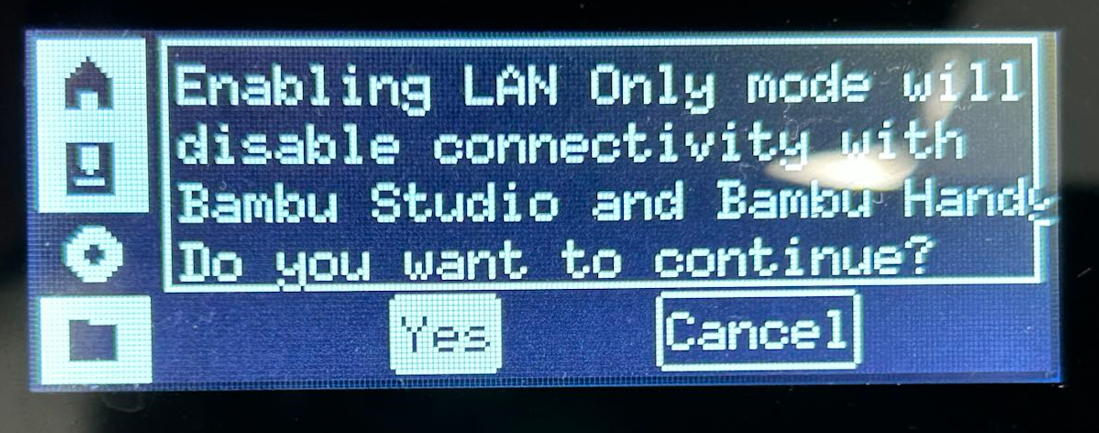
- Confirme la selección seleccionando "Sí".
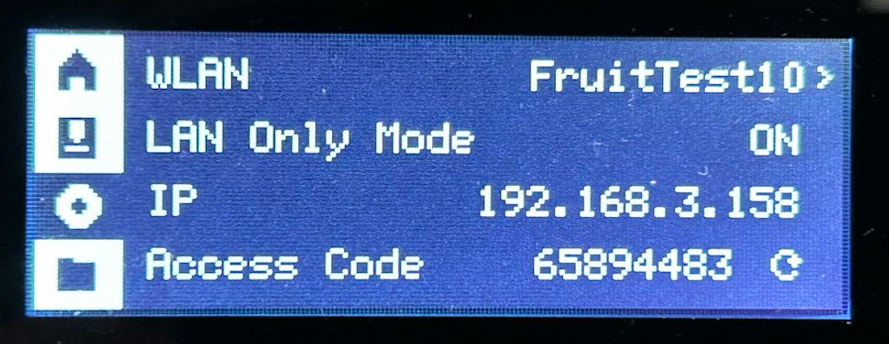
- Cuando la opción Modo Solo LAN cambie a "ENCENDIDO", indica que el cambio fue exitoso. Anote el Código de Acceso.
Paso 2: Vincular la impresora en modo LAN a Bambu Studio
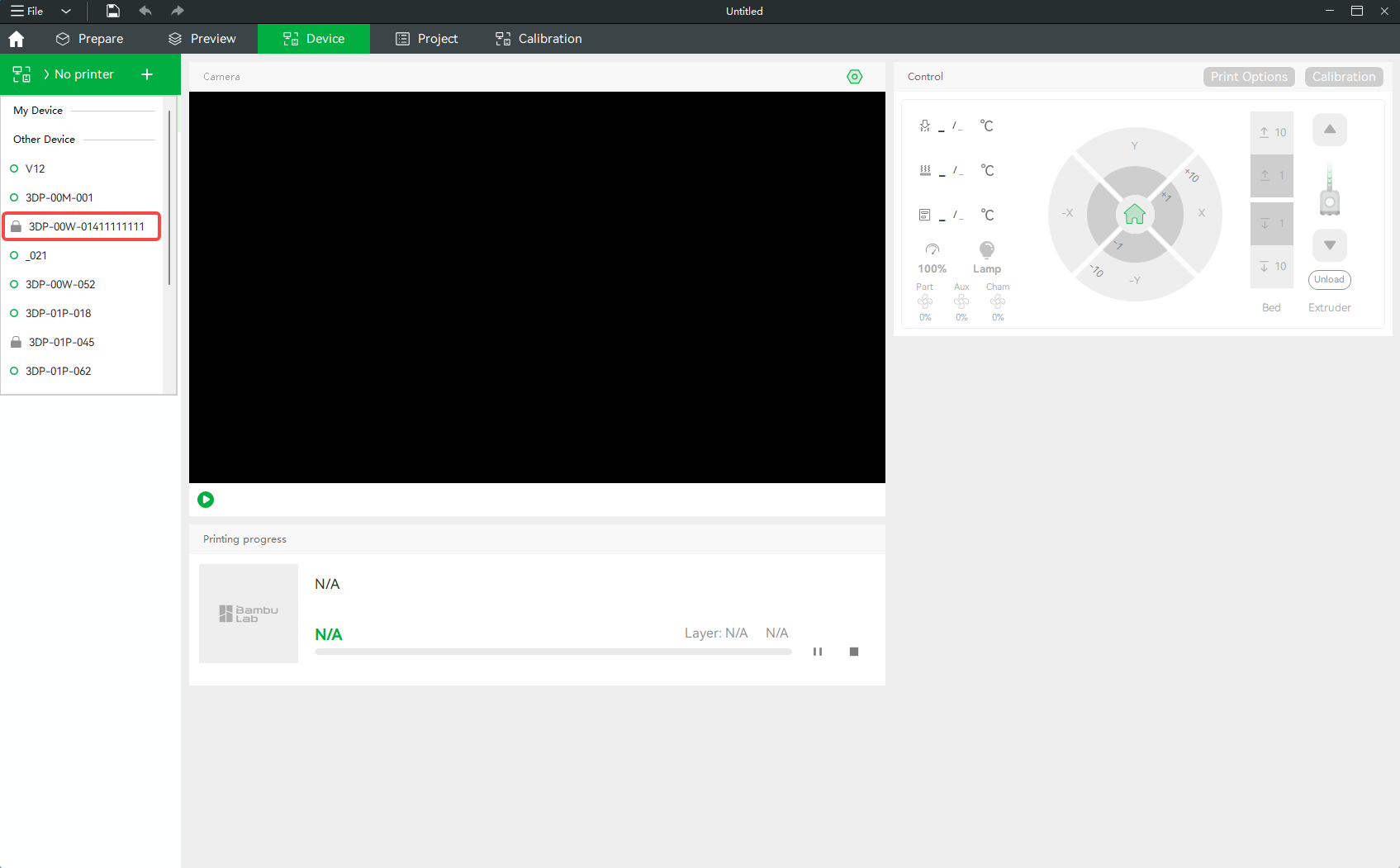
- Abra el menú emergente de lista de impresoras en la página Dispositivos y busque la impresora que se haya cambiado al modo Solo LAN.
(La impresora en modo Solo LAN tendrá un icono de candado delante de su nombre, como se muestra en la imagen a continuación) - Si tiene otras impresoras en su cuenta, deberá desplazarse hasta encontrar la impresora en modo LAN.
- Esto puede tardar entre 20 segundos y 60 segundos, e incluso más en casos raros.
Si su impresora aún no aparece, verifique si la Impresora y Bambu Studio están en la misma red local y si no hay bloqueo de comunicación entre ellas. (Esto puede ocurrir en algunas redes de invitados)
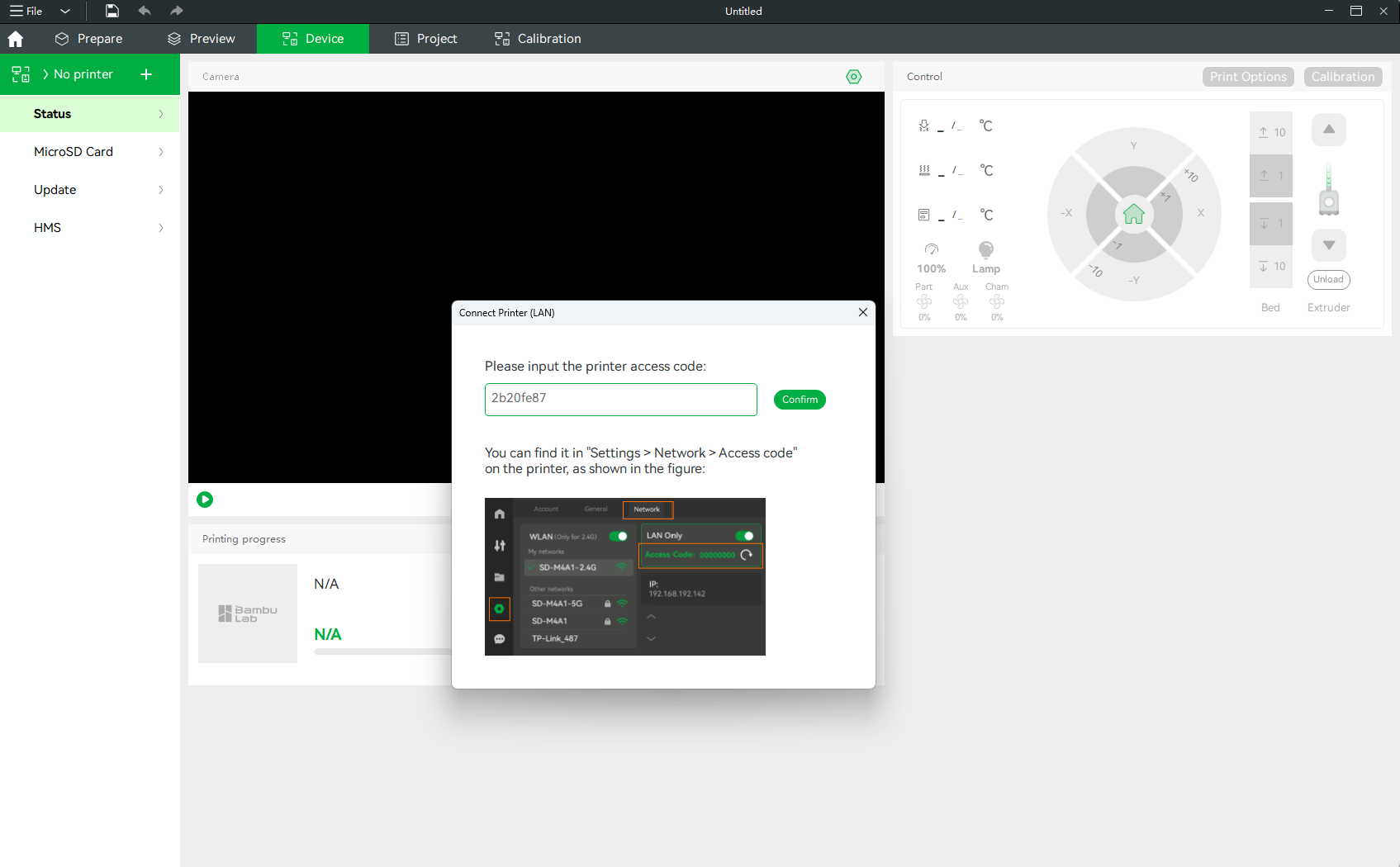
- Seleccione la impresora, luego ingrese el código de acceso de la impresora mostrado en la pantalla de su impresora. Cuando termine, haga clic en Confirmar.
Impresoras de la serie A1
Paso 1: Habilitar el modo Solo LAN en el lado de la impresora.
- Toque el botón Configuración, luego desplácese hasta llegar a la página 3 para Modo Solo LAN.
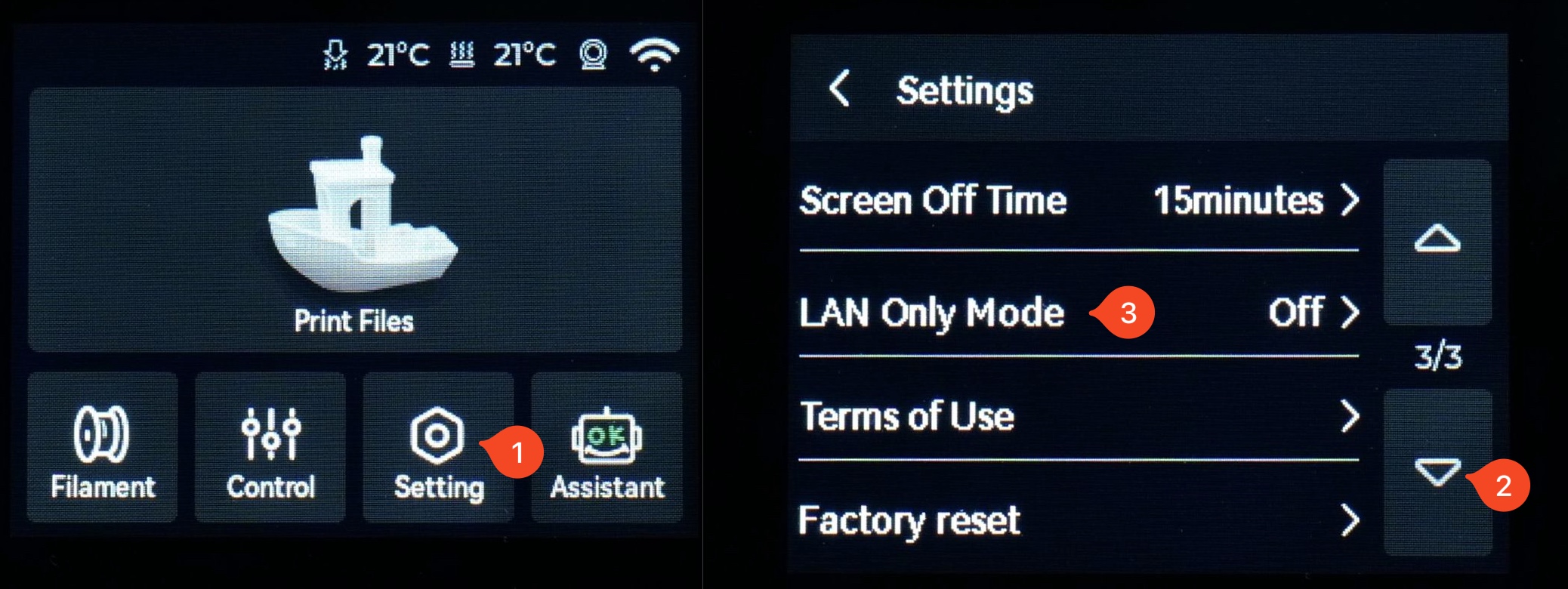
- Seleccione Modo Solo LAN, luego active la función. Si el botón se vuelve verde, la función está activada.

Paso 2: Vincular la impresora en modo LAN a Bambu Studio
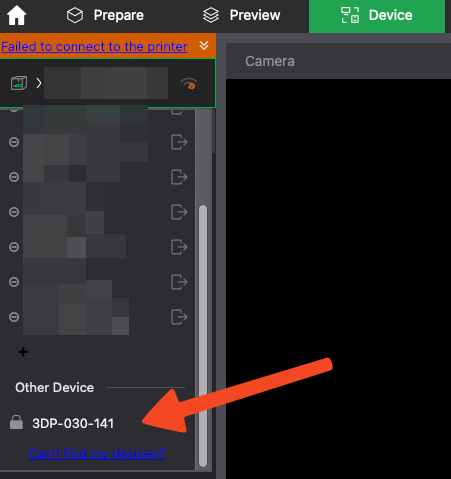
- Abra el menú emergente de lista de impresoras en la página Dispositivos y busque la impresora que se haya cambiado al modo Solo LAN.
(La impresora en modo Solo LAN tendrá un icono de candado delante de su nombre, como se muestra en la imagen a continuación) - Si tiene otras impresoras en su cuenta, deberá desplazarse hasta encontrar la impresora en modo LAN.
- Esto puede tardar entre 20 segundos y 60 segundos, e incluso más en casos raros.
Si su impresora aún no aparece, verifique si la Impresora y Bambu Studio están en la misma red local y si no hay bloqueo de comunicación entre ellas. (Esto puede ocurrir en algunas redes de invitados)
- Seleccione la impresora, luego ingrese el código de acceso de la impresora mostrado en la pantalla de su impresora. Cuando termine, haga clic en Confirmar.
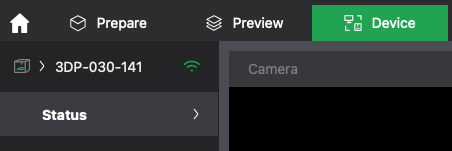
- Si la conexión es exitosa, la impresora mostrará la señal de Wi-Fi en verde y la cámara de vista en vivo se mostrará en Bambu Studio.
Conectar a la impresora utilizando el código de acceso e IP
Entorno de red especial (la impresora y la computadora están en VLANs o subredes diferentes)
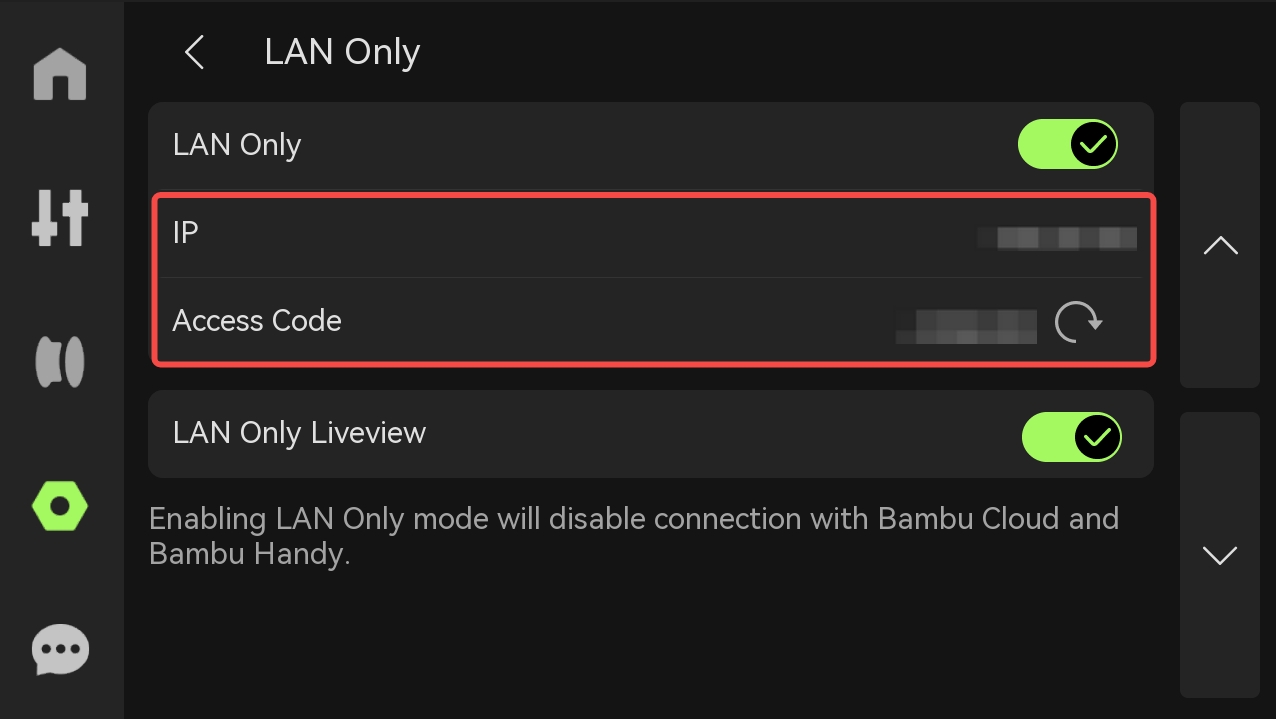
- Verifique la dirección IP y el código de acceso de la impresora en la página Modo Solo LAN.
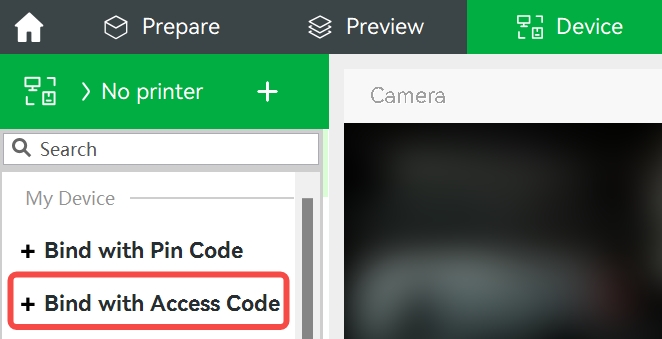
- En Bambu Studio, haga clic en "Dispositivo", luego seleccione "Sin impresora > Vincular con código de acceso".
- Ingrese la dirección IP de la impresora y el código de acceso, y haga clic en "Conectar".
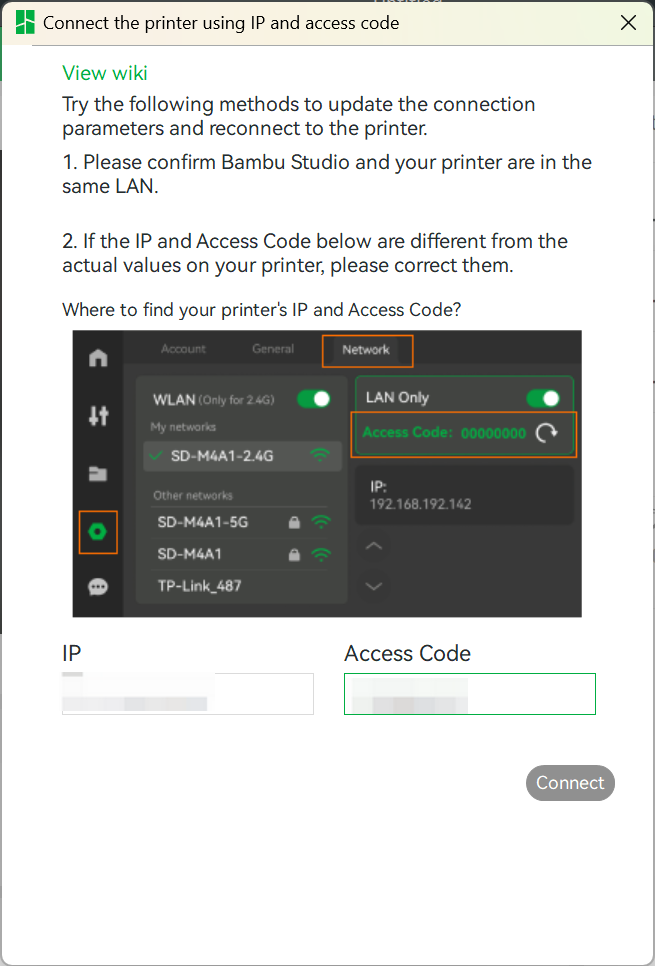
Nota: Por motivos de protección de privacidad, Bambu Studio no almacena la dirección IP de la impresora del usuario. Por lo tanto, al vincular la impresora mediante dirección IP + código de acceso, deberá ingresar ambas piezas de información cada vez que reinicie Bambu Studio para completar el vínculo. Este problema se evita si conecta la impresora utilizando únicamente el código de acceso.
Notas finales
Esperamos que la guía detallada proporcionada haya sido útil e informativa.
Para garantizar una ejecución segura y efectiva, si tiene alguna preocupación o pregunta sobre el proceso descrito en este artículo, recomendamos enviar un Ticket técnico respecto a su problema. Incluya una imagen o video que ilustre el problema, así como cualquier información adicional relacionada con su consulta.