Vista general del proceso de impresión
-
Según la versión que adquirió (P2S/P2S Combo), conecte el AMS 2 Pro o el carrete externo a la impresora, coloque el filamento y complete la carga.
-
Antes de imprimir, verifique la placa de impresión y la cama caliente, luego inicie la tarea de impresión.
-
Después de imprimir, espere a que el modelo se enfríe a temperatura ambiente antes de retirar el modelo y descargar el filamento de la impresora para su próximo uso.
Guía de video
P2S Combo: Cargar filamento mediante AMS 2 Pro
Precauciones
- El P2S Combo incluye el AMS 2 Pro y un soporte para carrete externo. Recomendamos cargar el filamento primero mediante la unidad AMS.
- Para filamentos no compatibles con AMS o con carretes de gran tamaño, consulte los Pasos de instalación del carrete externo para detalles.
Conectar AMS
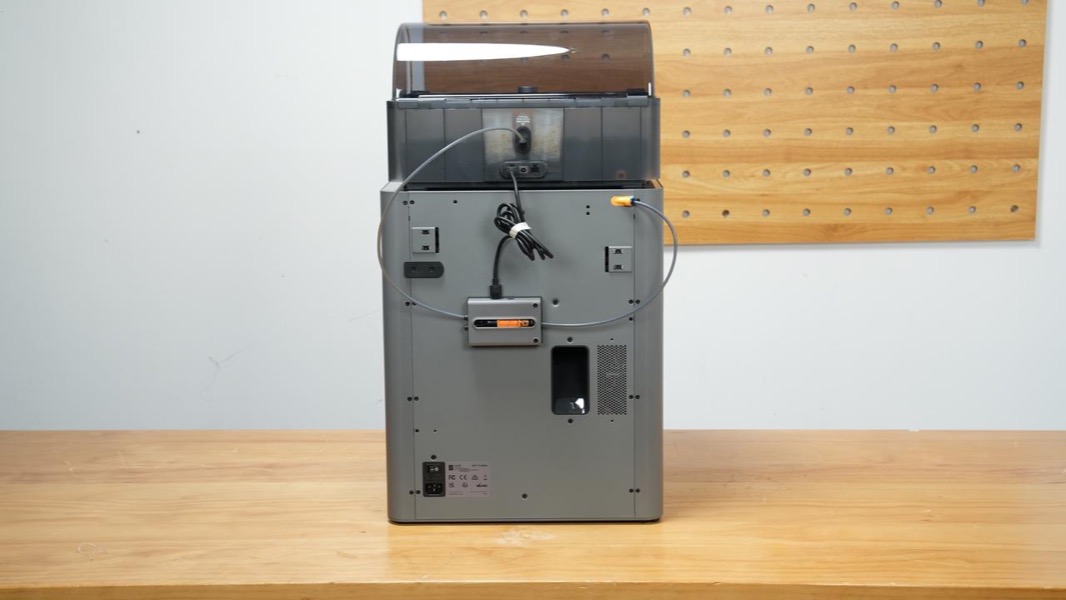
Coloque el AMS 2 Pro en la parte superior de la impresora, conecte el cable Bambu Bus de 6 pines y el tubo PTFE. Para instrucciones detalladas, consulte el Guía de desempaque P2S.

Para cambiar la posición del tubo PTFE, presione el conector neumático negro y tire suavemente del tubo.
Cargar filamento desde AMS
-
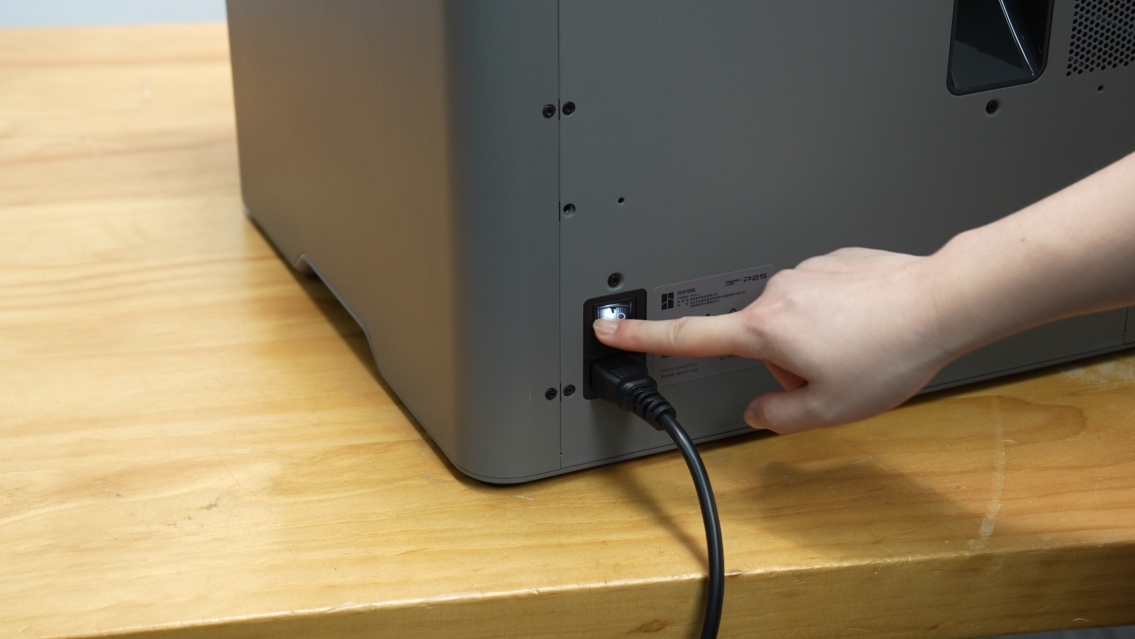
Encienda la impresora.
-
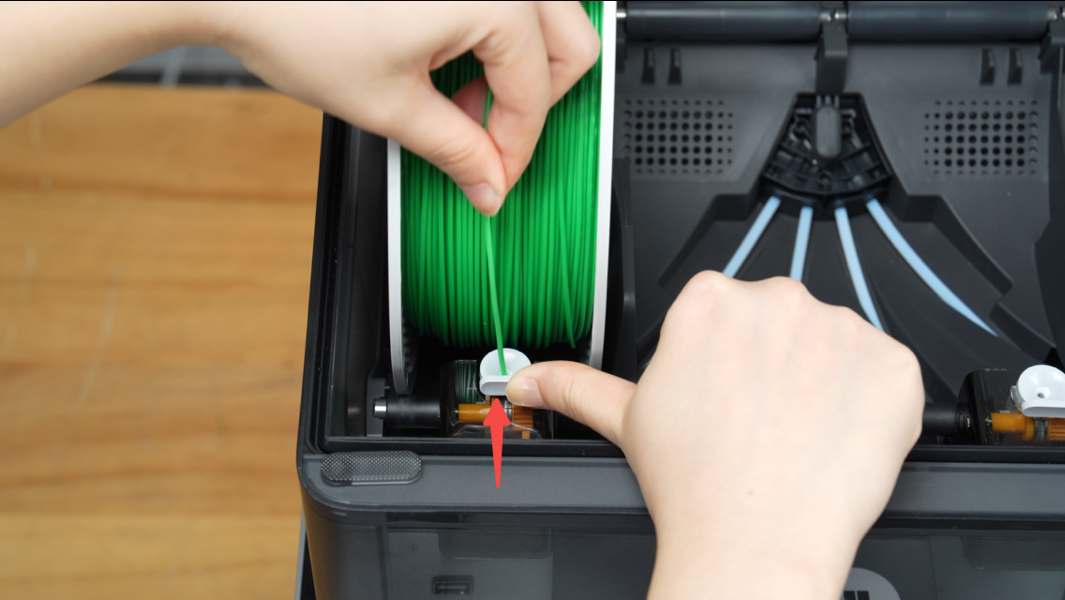
Coloque el carrete de filamento necesario para imprimir en la ranura del AMS 2 Pro, empuje suavemente hacia el orificio de entrada del filamento y inserte el filamento aproximadamente 2 cm. El AMS detectará y alimentará automáticamente el filamento.
P2S: Cargar filamento mediante carrete externo
Precauciones
Existen 3 posiciones de montaje reservadas para la placa base del soporte de carrete en la parte trasera de la impresora. La placa base está instalada de forma predeterminada en la posición recomendada.Para usuarios del P2S Combo que deseen usar un carrete externo, presten atención a la posición de montaje y al método de carga:
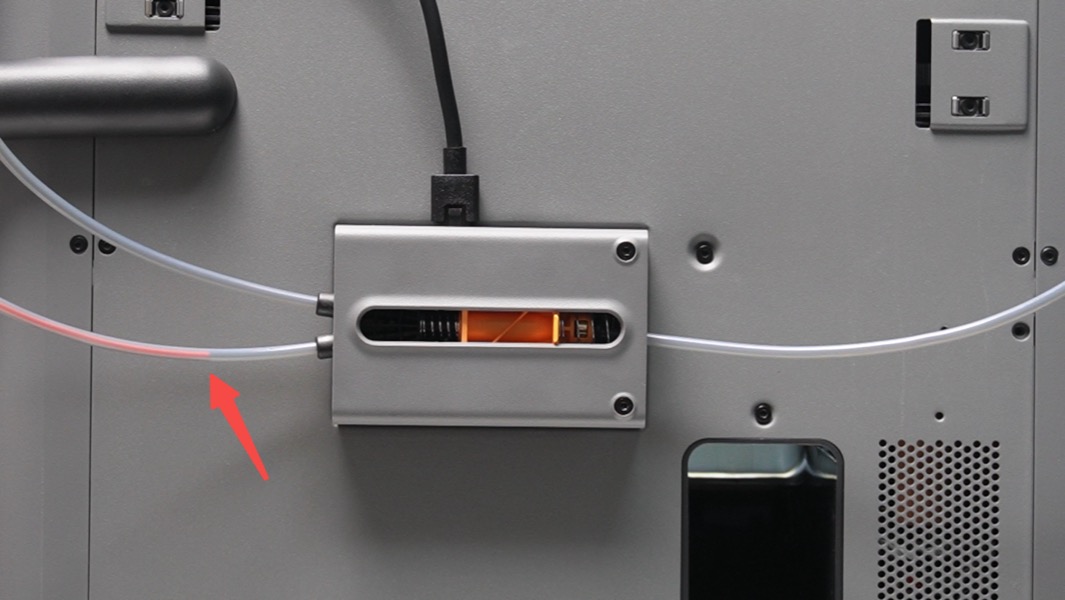
- Para carretes de gran tamaño, instale el soporte de carrete directamente en la placa base preinstalada y cargue el filamento. Se recomienda conectar el tubo PTFE del carrete externo al orificio de entrada del filamento en el lado izquierdo del buffer para habilitar la detección de enredos.
- Al usar filamentos no compatibles con AMS (consulte aquí), generalmente no se recomienda cargar a través del buffer. Retire la placa base (utilice la llave Allen H2.0), instálela en la posición preinstalada de la versión P2S Standalone, asegurando que el tubo PTFE se conecte directamente al acoplador de tubo PTFE de la impresora, sin pasar por el buffer.
Durante la instalación o retiro, es posible que deba cambiar la dirección del soporte (la primera operación puede ser ligeramente laboriosa). Se recomienda agitar el soporte hacia arriba y abajo primero, luego retirarlo suavemente.

Instalar conjunto del soporte de carrete
Instale el soporte de carrete en la posición reservada de la impresora e inserte el tubo PTFE:
- Pasos de instalación del carrete externo para P2S Combo (a través del buffer)
- Pasos de instalación del carrete externo para P2S (a través del acoplador de tubo PTFE)
Ajuste o corte la longitud del tubo según sea necesario según la posición de instalación real (consulte los diagramas a continuación). Asegúrese de que el tubo no sea demasiado largo, ya que esto puede afectar la carga del filamento.
Cargar filamento desde carrete externo
- Antes de cargar, anote el tipo y color del filamento. Coloque el carrete en el soporte según la dirección de enrollado del filamento.
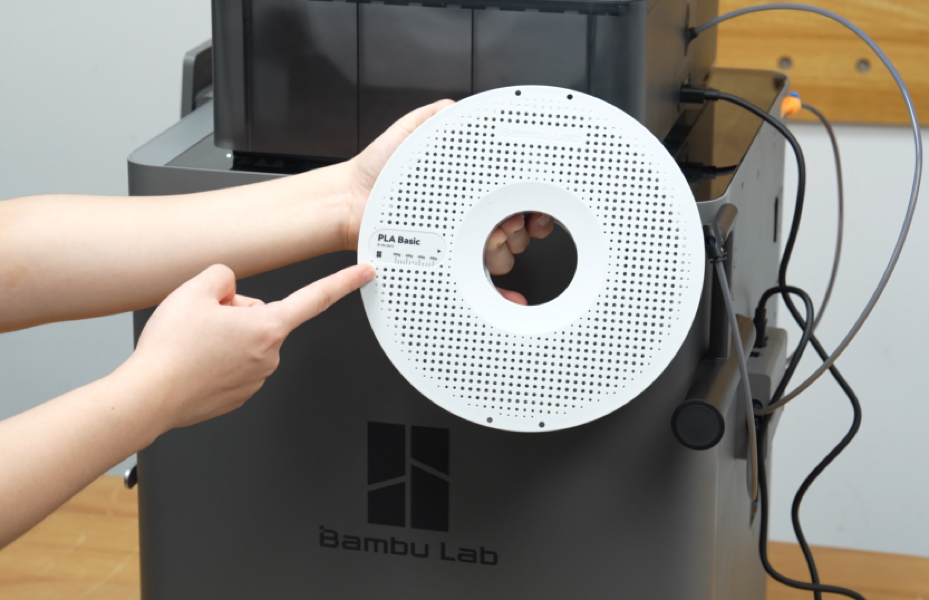
- En la pantalla, toque “Editar”, seleccione el tipo y color del filamento, luego toque “Confirmar”.
- Inserte el filamento en el tubo y empuje hasta que se detenga. El cabezal en la pantalla mostrará el color del filamento, indicando que el extrusor ha detectado el filamento.
-
En la pantalla, toque “Cargar”, espere a que la boquilla se caliente y empuje el filamento nuevamente para asegurar que permanezca dentro del extrusor.
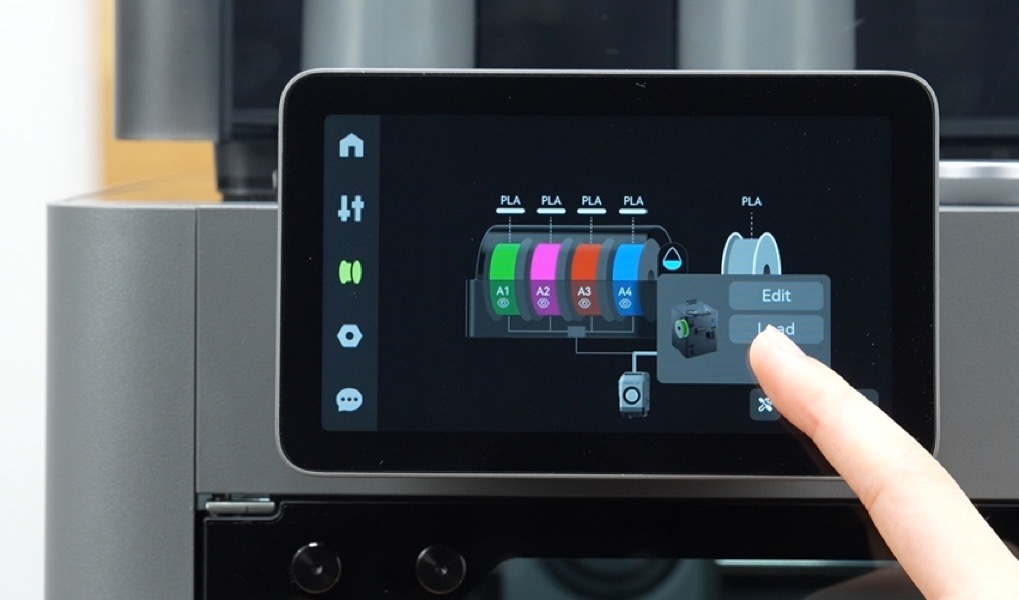
-
Observe la boquilla según las indicaciones: si comienza la extrusión, toque “Filamento extruido, continuar”. Si no, toque “Filamento no extruido, reintento” y empuje el filamento nuevamente.
1. Preparación antes de imprimir
Verificar la cama caliente
Antes de colocar la placa de impresión, verifique y limpie la superficie de la cama caliente para asegurar que no queden residuos. Los objetos extraños pueden causar daños irreversibles durante el calentamiento.
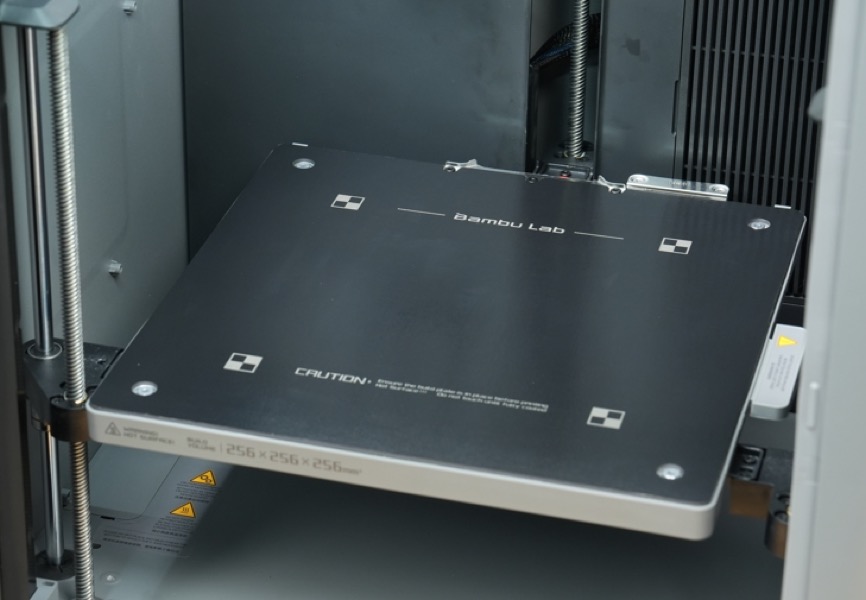
Limpiar la placa de impresión
Evite tocar la superficie de la placa de impresión con las manos durante el desempaque o la operación para evitar manchas de aceite. Si se toca, limpie de la siguiente manera:
-
Retire la placa y lávela con agua tibia y detergente.
-
Seca con una toalla de papel limpia o un paño no tejido.
-
Asegúrese de que la superficie esté limpia, luego colóquela de nuevo.
2. Iniciar impresión
- Este paso admite operación mediante la pantalla táctil de la impresora, Bambu Studio o Bambu Handy. Las siguientes instrucciones muestran la operación mediante la pantalla táctil. También puede aprender Otros métodos de impresión para operar mediante Bambu Studio y Bambu Handy.
- Recomendamos fuertemente preparar una unidad USB e insertarla en la impresora para guardar videos de trabajo e historial de impresión.
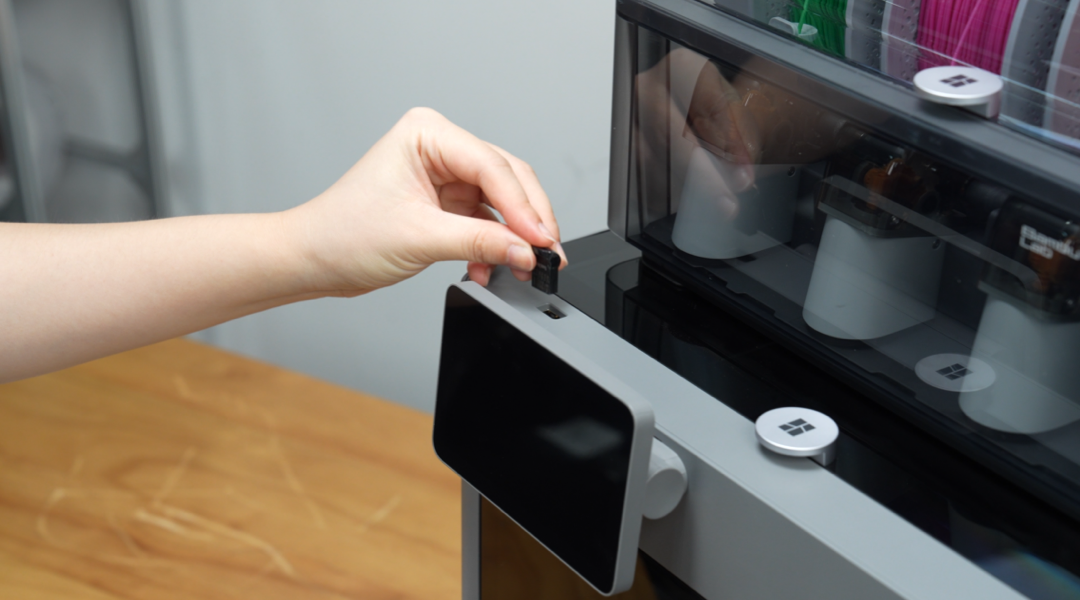
Seleccionar modelo
En la página de inicio, toque “Archivos de impresión”, luego seleccione el modelo que desea imprimir.
Confirmar configuraciones
Confirme la configuración de la placa de impresión y la boquilla. Establezca el tiempo de grabación y opciones avanzadas según sea necesario (predeterminado: automático), luego toque “Siguiente”.
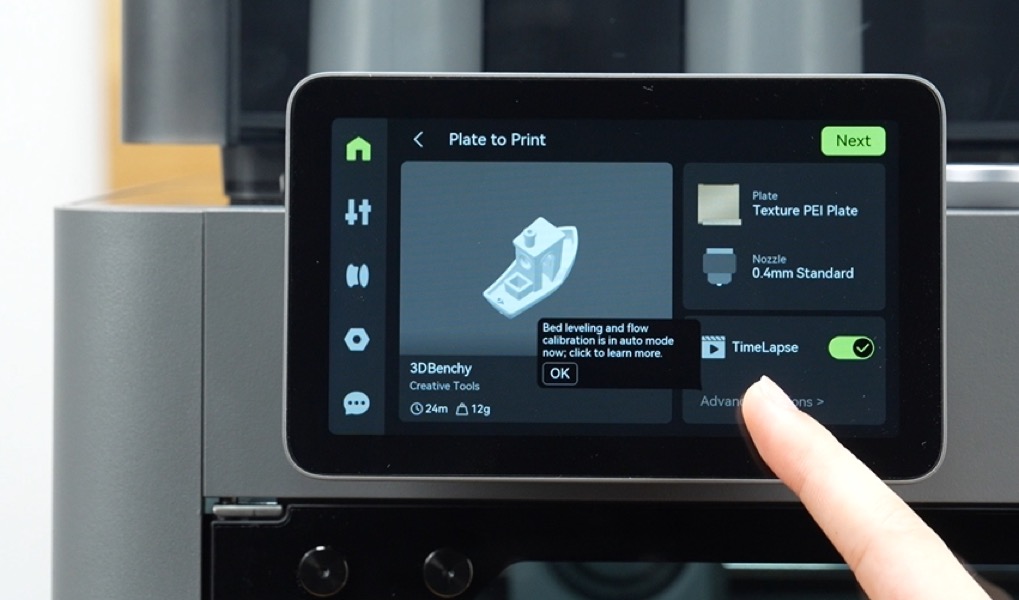
Ajustar el filamento
Seleccione el filamento cargado y toque “Imprimir”.
Otros métodos de impresión
Iniciar desde Bambu Studio
- Consulte la Guía de vinculación de cuenta de impresora para conectarse a Wi-Fi.
- Consulte la Guía de inicio rápido de Bambu Studio para instalar el software y conectar la impresora.
- En la página de inicio de Bambu Studio, seleccione el modelo que desea imprimir, ajuste el perfil de impresión, luego haga clic en “Descargar y abrir”.
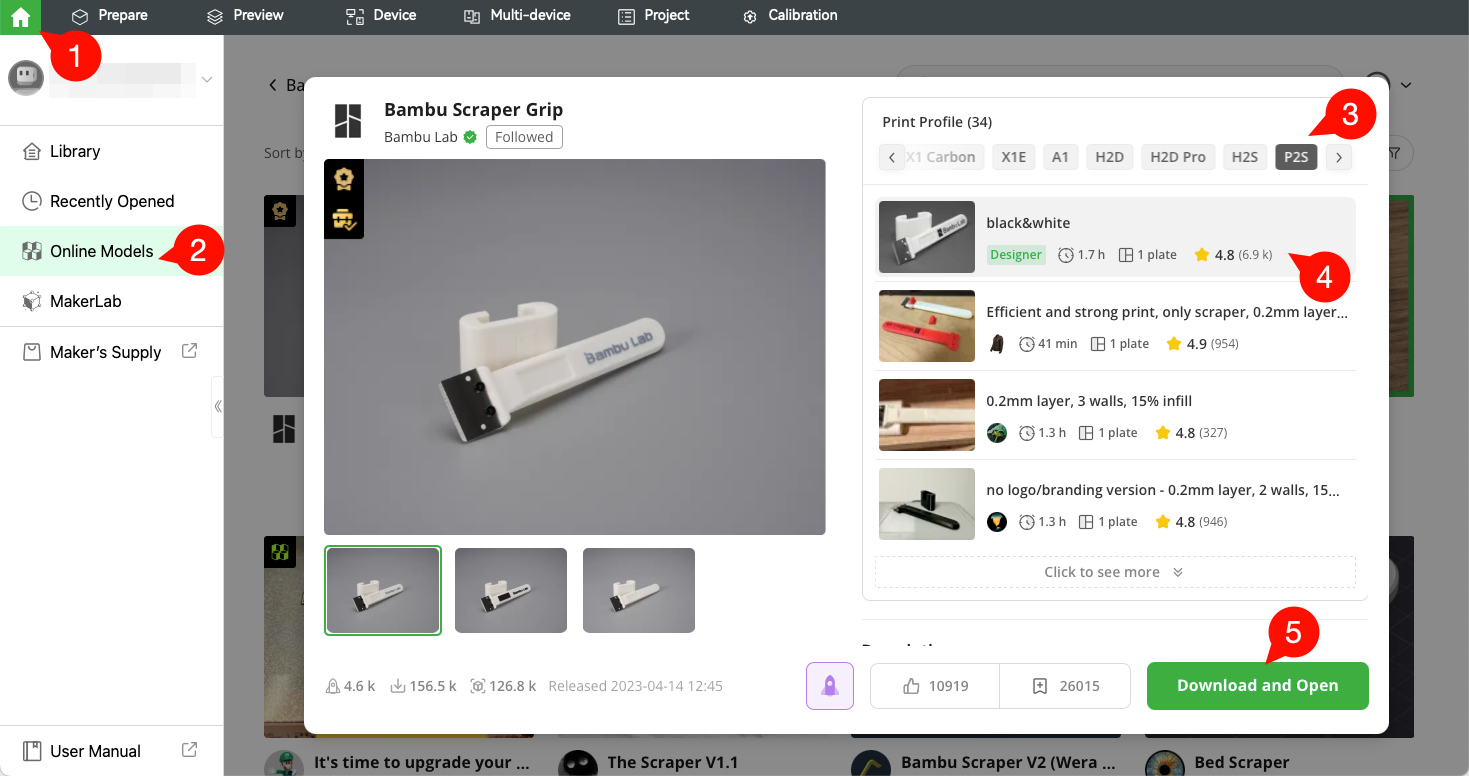
- Haga clic en “Cortar placa”, luego en “Imprimir placa”. Confirme el modelo de impresora y el filamento, luego haga clic en “Enviar” para transferir la tarea de impresión a la impresora.
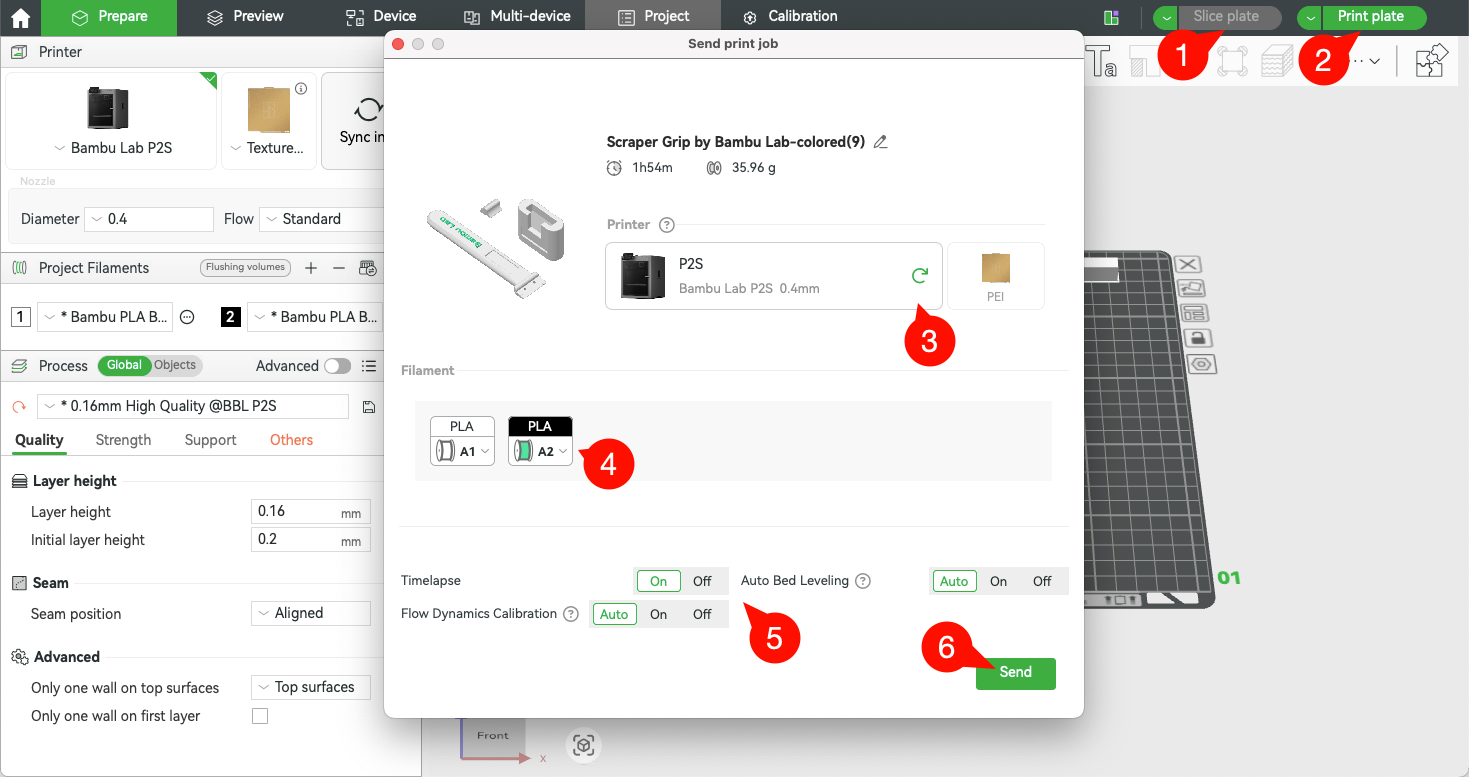
Iniciar desde Bambu Handy
- Consulte la Guía de vinculación de cuenta de impresora para conectarse a Wi-Fi.
- Consulte la Guía de inicio rápido de Bambu Handy para instalar la aplicación y conectar la impresora.
- En Bambu Handy, seleccione el modelo, toque “Preparar para imprimir”, elija la configuración de impresión, confirme la información de impresión, luego toque “Iniciar impresión”.
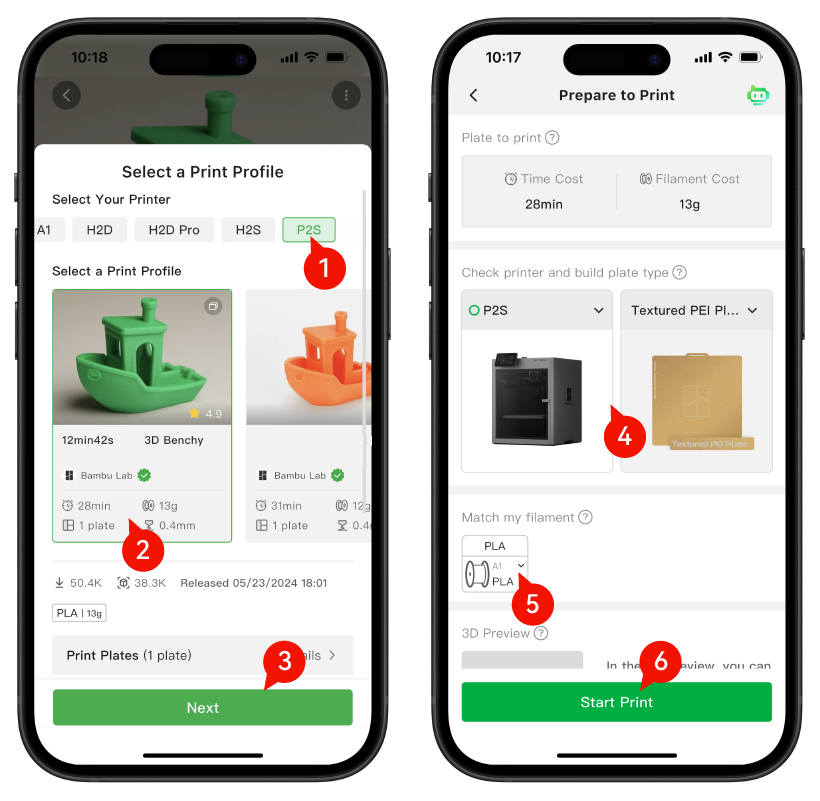
Puede encontrar más tutoriales en la Página de software de Bambu Lab.
3. Retirar la impresión
- Después de imprimir, espere hasta que la cama caliente y el modelo se enfríen a temperatura ambiente. Retire la placa de impresión y flexione suavemente para liberar el modelo y la torre de calibración (si aplica).
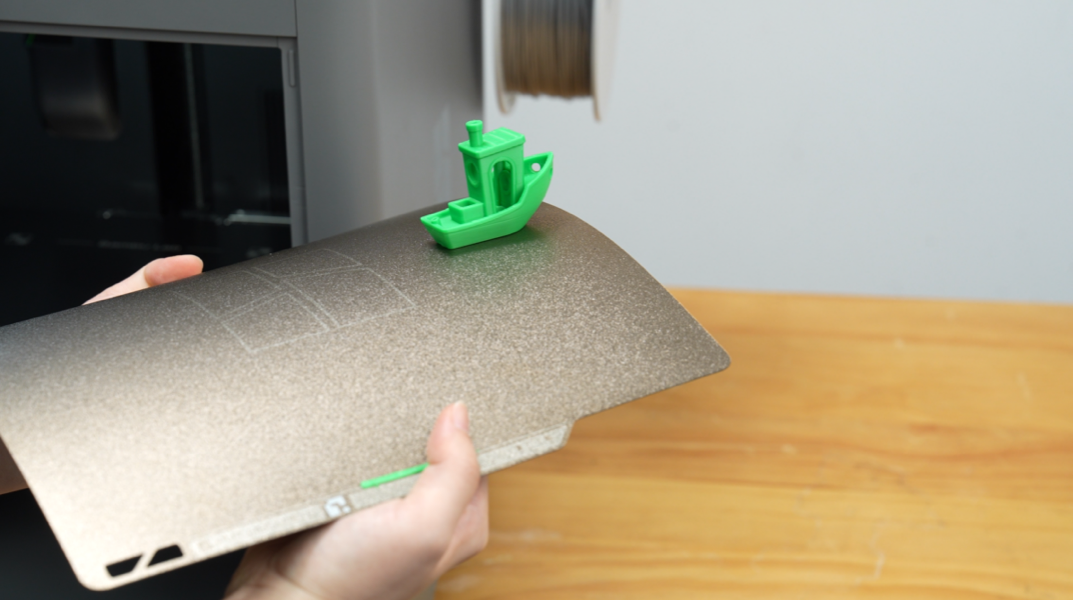
Nota: Retirar demasiado pronto puede causar deformación del modelo o daño en la placa.
- Utilice un raspador para eliminar la línea preextruida de la placa de impresión, luego devuelva la placa a la cama caliente.
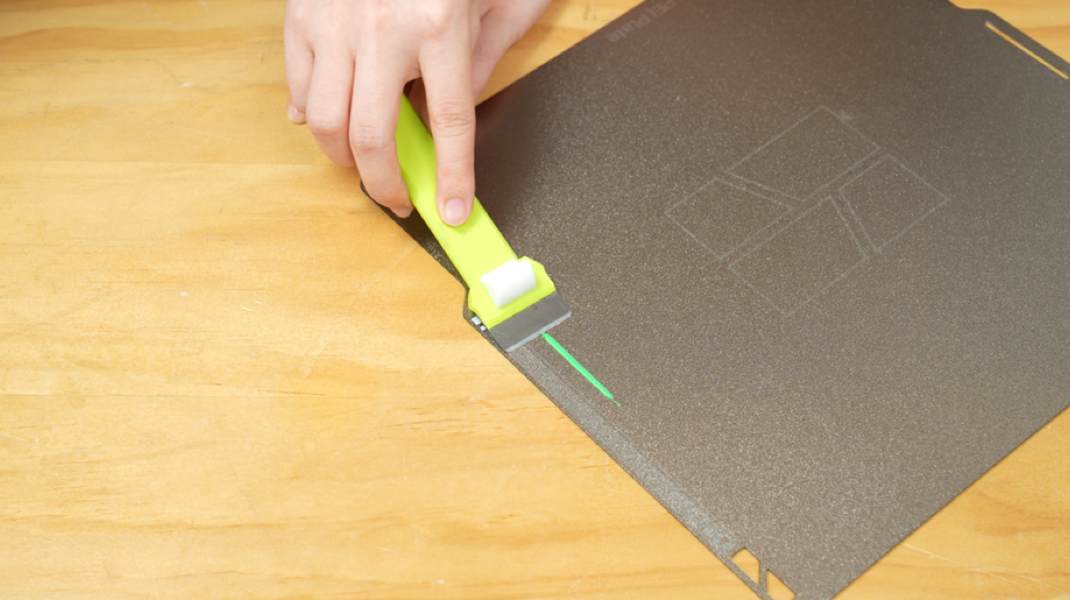
4. Descargar filamento
Descarga de AMS 2 Pro
Después de completar la impresión, el filamento se retraerá automáticamente hacia el AMS 2 Pro.
Si se cancela el trabajo de impresión, toque "Descargar" en la pantalla táctil para retraer el filamento del extrusor hacia el AMS 2 Pro.
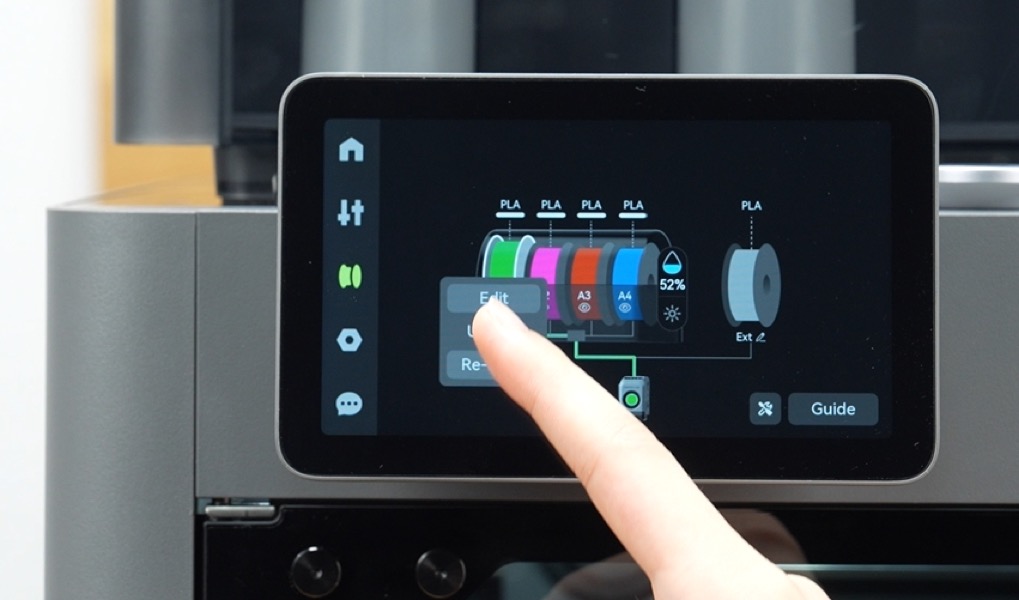
Descarga de bobina externa
Si no se está utilizando, descargue el filamento del extrusor y guárdelo.
-
En la pantalla, toque "Descargar".
-
Siga las instrucciones para retirar el filamento después de que salga del cabezal y gire la bobina simultáneamente. Agarre el filamento cerca del conector neumático e introdúzcalo en el agujero de la bobina. Luego toque "Hecho, continuar".
Para usuarios de P2S Combo, el filamento de bobina externa puede retraerse justo fuera del buffer, sin retirarlo por completo, para facilitar su reutilización en futuras impresiones.
Notas finales
Esperamos que esta guía haya brindado soporte claro y práctico. Si el problema persiste, envíe una solicitud de soporte incluyendo los registros recientes de la impresora y detalles adicionales. Nuestro equipo técnico revisará y le brindará asistencia. También puede visitar Bambu AI para obtener respuestas inmediatas y orientación operativa, o enviar una solicitud de servicio.