- Mantenga todos los materiales de empaque y tornillos. Proporcionan la mejor protección si necesita transportar la impresora.
- El empaque y los accesorios pueden actualizarse con el tiempo. Consulte los elementos que recibe realmente. Para detalles sobre las actualizaciones, consulte los pasos a continuación.
Guía de video
P2S Combo
P2S
Elementos incluidos
P2S Combo
P2S, AMS 2 Pro, Caja de accesorios, Caja de herramientas
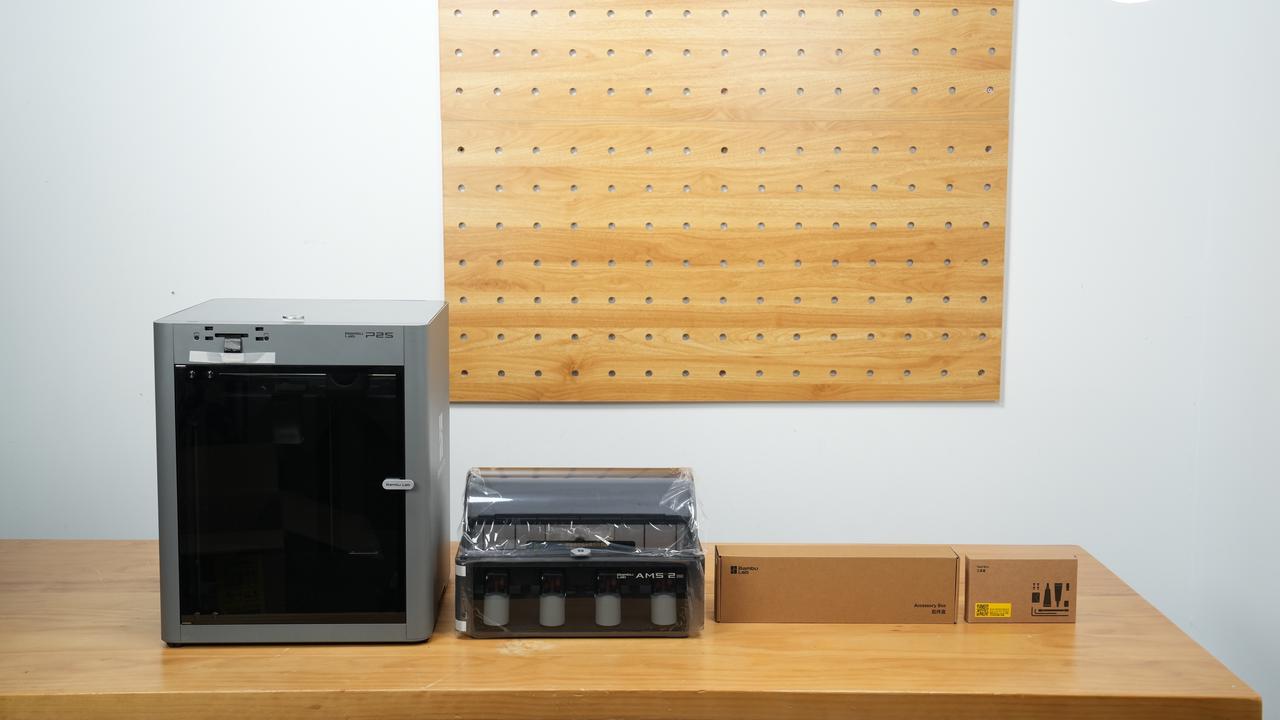
Nota: La cable de alimentación y la pantalla se encuentran en la caja de accesorios interna de la cámara.
P2S
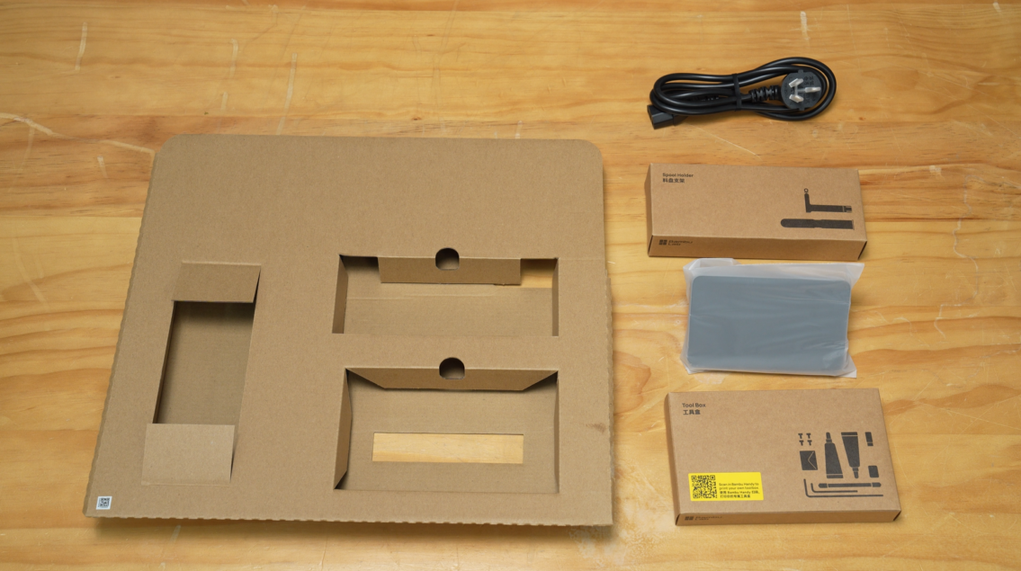
P2S, Caja de herramientas, Soporte para bobina, Pantalla táctil, Tubos PTFE, Cable de alimentación.
Nota: El cable de alimentación se encuentra en la caja de accesorios superior de la cámara.
Pasos para desempacar
P2S Combo
Paso 1 - Retirar el paquete
- Abra la caja exterior y retire la Caja de herramientas y la Guía de inicio rápido.
- Retire el cartón y la espuma superior.
- Levante la impresora, colóquela sobre una superficie estable y retire la bolsa impermeable.
- Retire la cinta de la parte inferior de los paneles laterales.
Si no se retira toda la cinta de la parte inferior de los paneles laterales, puede bloquear el enfriamiento y afectar el rendimiento de la impresora.
- Retire la cinta superior, retire la tapa de vidrio y quite la bolsa protectora.
- Retire la cinta de la puerta frontal y quite la bolsa protectora.
Paso 2 - Retirar accesorios y AMS 2 Pro
- Retire la Caja de accesorios y quite todas las piezas de espuma superior.
- Use la llave Allen H2.0 para retirar los 2 tornillos marcados en rojo.
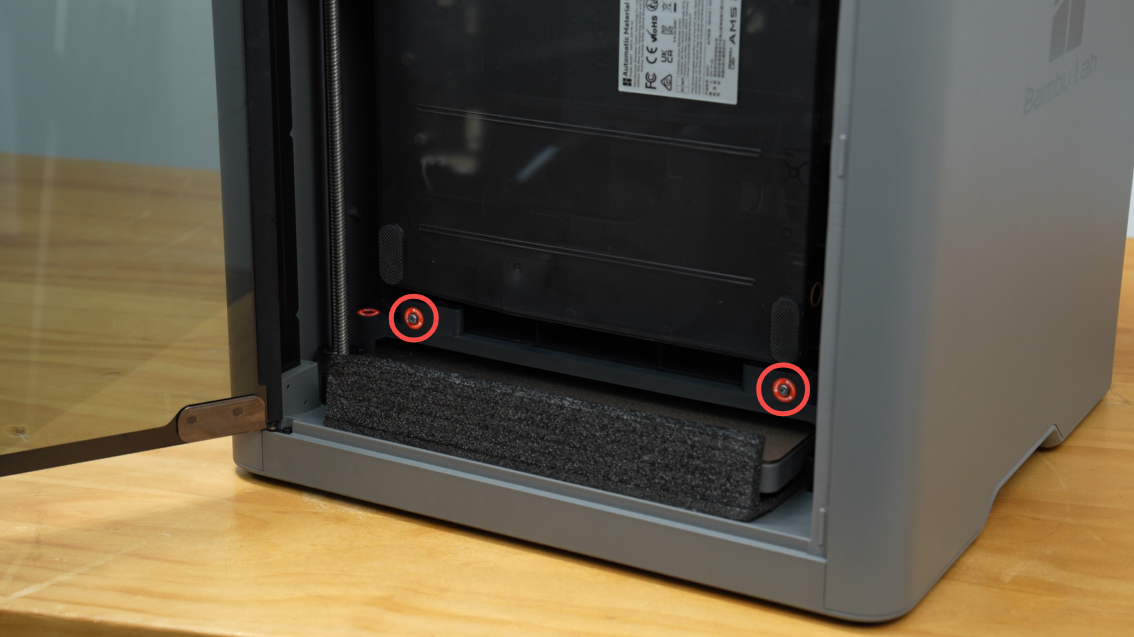
Mantenga la espuma alrededor de la cama caliente en su lugar hasta completar la calibración.
- Levante el AMS 2 Pro y retire la protección de espuma alrededor de los lados del AMS.
Actualización de empaque: La última versión de empaque ya no incluye el bloque de espuma izquierdo dentro de la cámara. Simplemente retire la espuma de la derecha y la parte trasera.
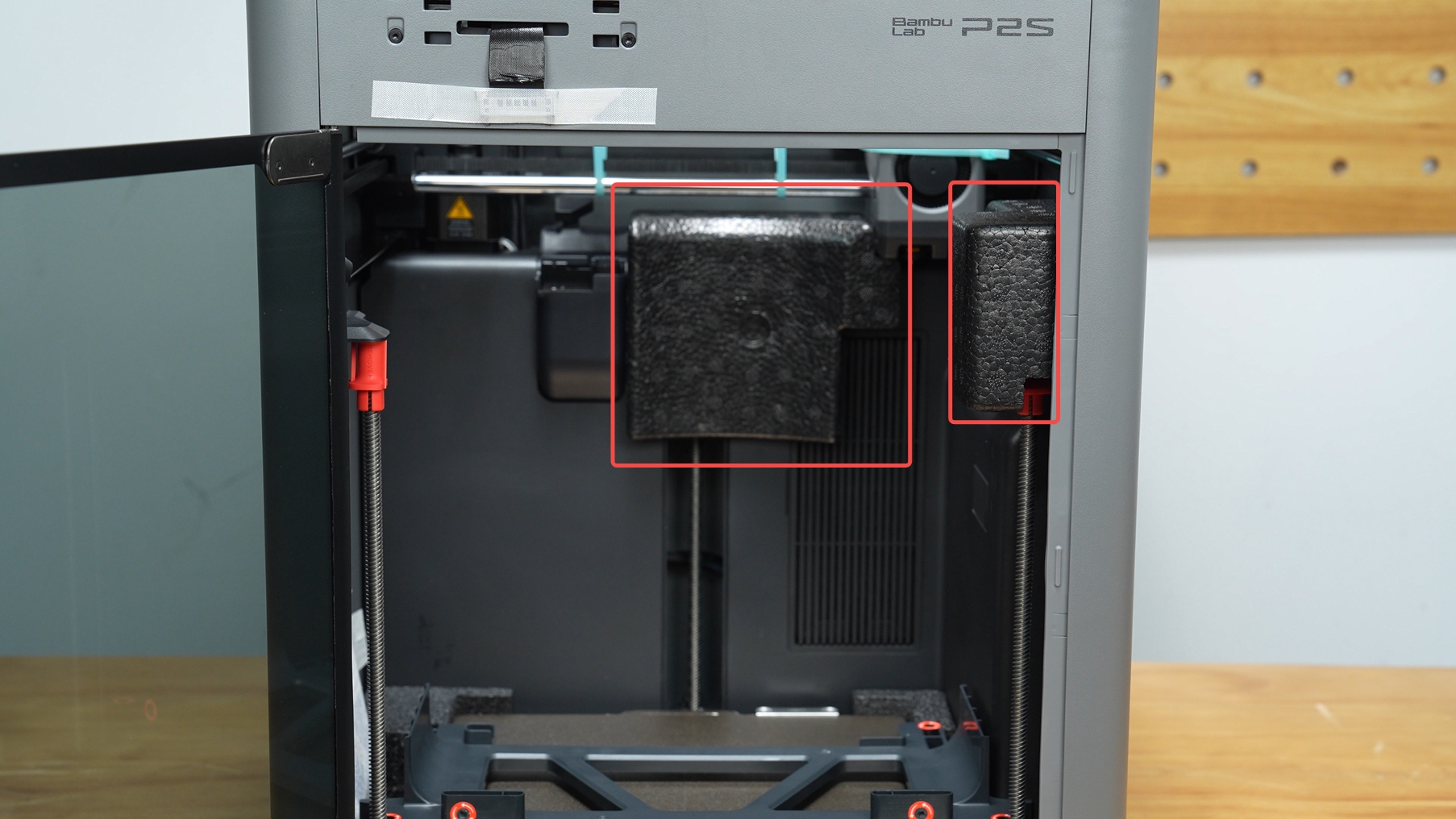
Paso 3 - Retirar materiales de transporte
- Retire los 3 tornillos marcados en rojo, luego retire el soporte de transporte.
- Retire el tornillo marcado en rojo para desbloquear la cama caliente.
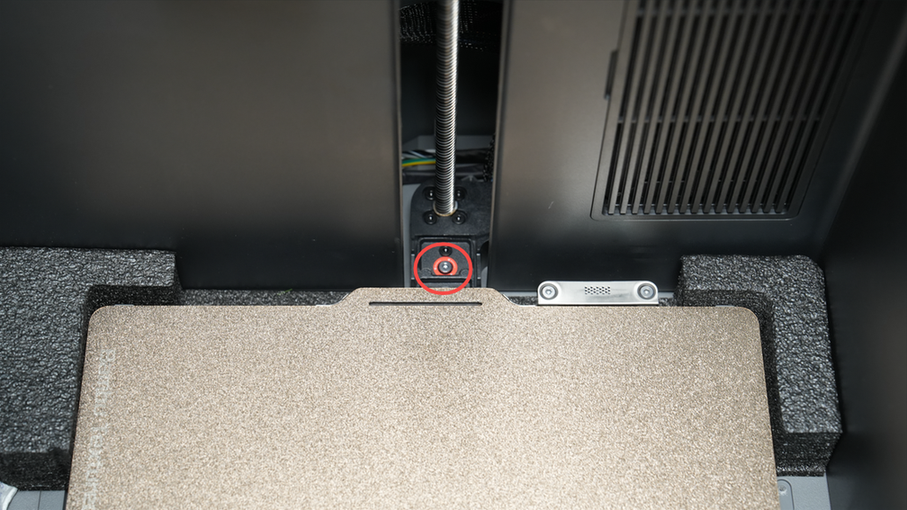
Nota: Al retirar los tornillos de fijación de la cama caliente en la parte trasera de la impresora, los tornillos pueden caer fácilmente en el chasis. Recomendamos preparar de antemano un destornillador magnético, pinzas o herramientas similares para atrapar o recuperar los tornillos y evitar que caigan en los espacios internos del dispositivo.
Actualización de empaque: La última versión de empaque ya no incluye los dos bloques de espuma frente a la cama caliente. Si están presentes, retirelos en este paso.
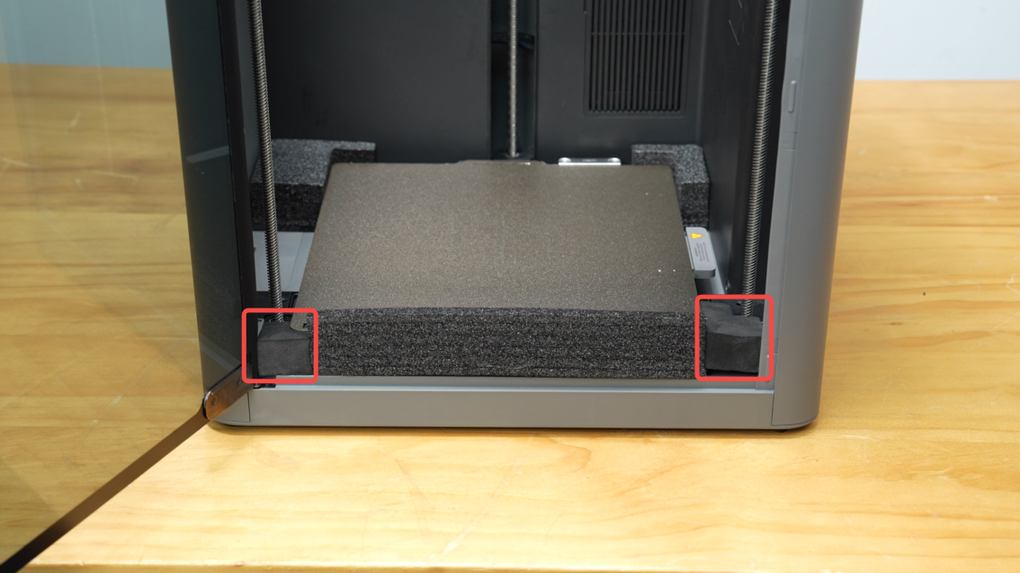
-
Retire el desecante dentro de la impresora.
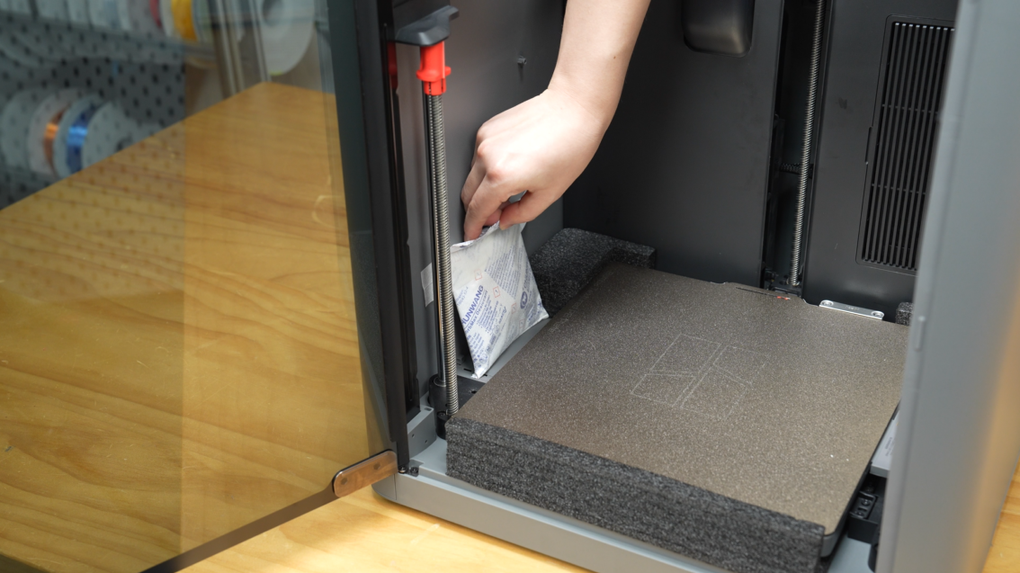
-
Tire hacia abajo y retire los protectores plásticos rojos de ambos husillos.
- Corte y retire todas las abrazaderas de cable, luego coloque la tapa de vidrio de nuevo en la impresora.
Paso 4 - Instalar la pantalla táctil
- Retire la cinta, luego presione los terminales en ambos lados del cable e inserte el cable en el puerto de la pantalla.
- Empuje el cable flexible de nuevo en la ranura de la impresora. Luego, inserte la pantalla y deslícela hacia la izquierda para bloquearla.
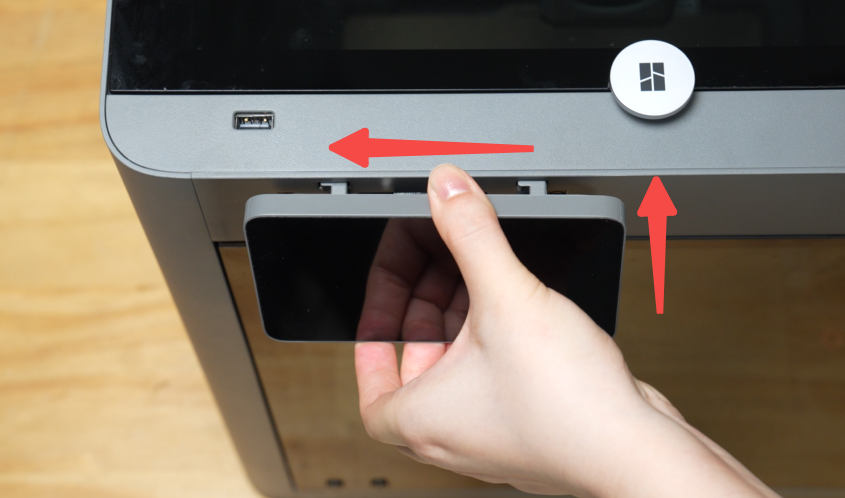
Paso 5 - Instalar el AMS 2 Pro
- Retire la película protectora y la espuma interna del AMS 2 Pro.
- Retire los paquetes de desecante. Retire el material de empaque y colóquelos en su lugar original.
-
Coloque el AMS 2 Pro sobre la impresora.
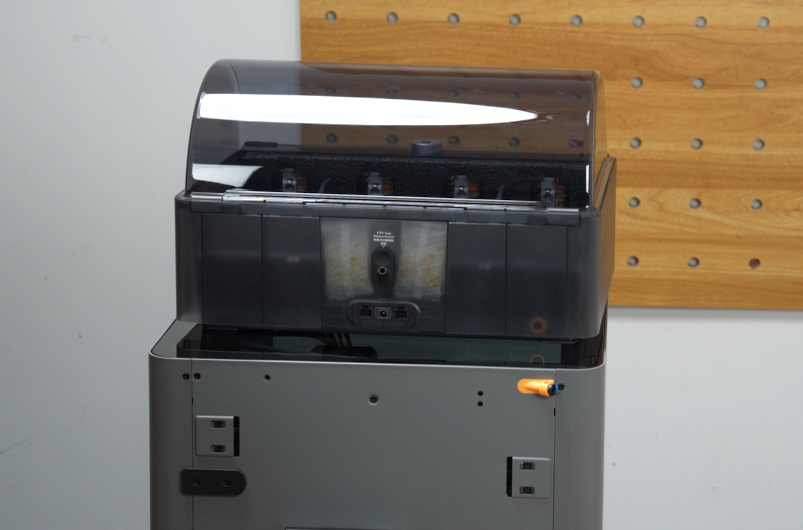
-
Retire la cinta que fija el tubo PTFE y conéctelo al acoplador de tubo PTFE de la impresora.
- Inserte el tubo PTFE más largo en la salida de filamento del AMS 2 Pro y en el acoplador de tubo PTFE del buffer de filamento.
- Inserte el cable Bambu Bus de 6 pines en cualquiera de los puertos de 6 pines del buffer de filamento y del AMS 2 Pro.
Paso 6 - Instalar el soporte para bobina
-
Deslice el soporte para bobina en la placa base hasta escuchar un clic.
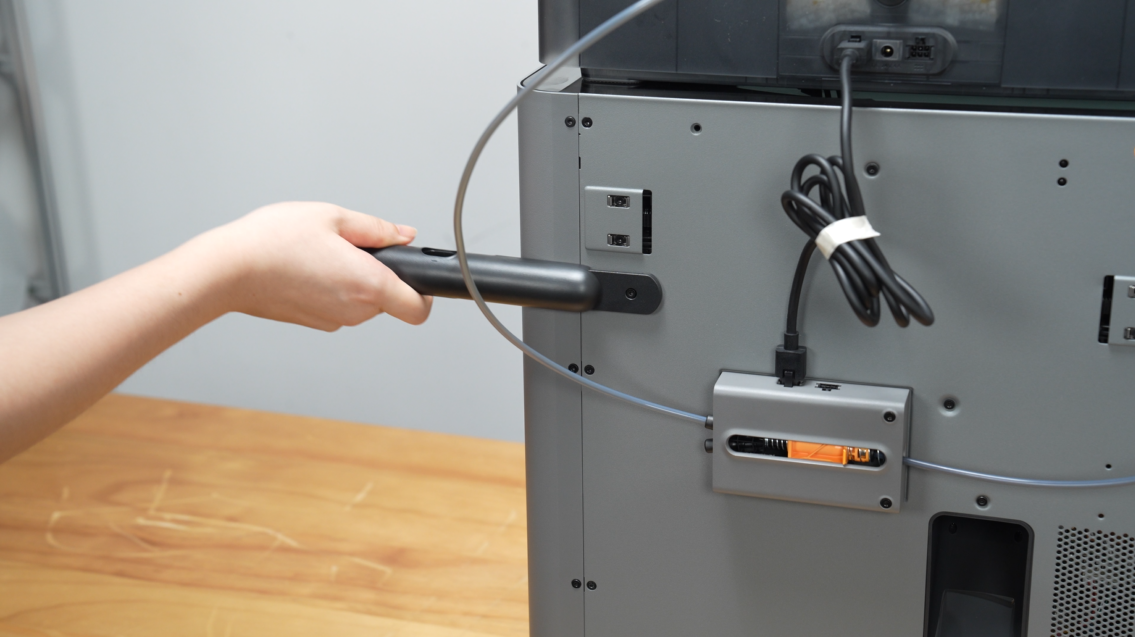
-
Inserte el soporte para tubo PTFE en la ranura del soporte para bobina.
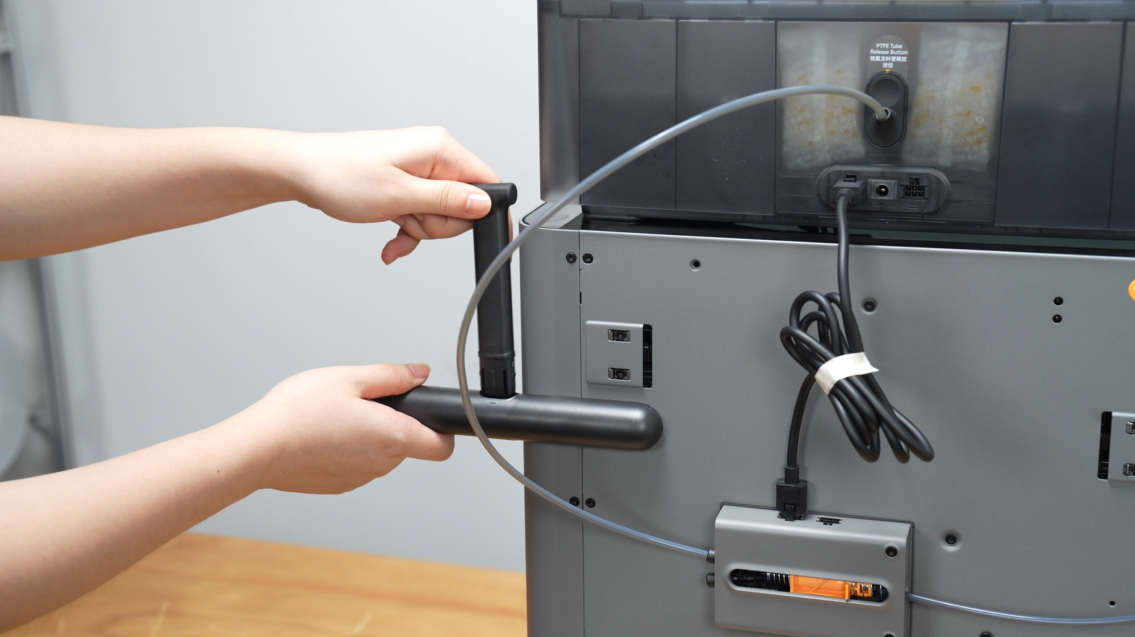
-
Inserte el tubo PTFE más corto en los acopladores de tubo del conjunto del soporte de carrete y del buffer de filamento.
Recordatorio: Para retirar el tubo PTFE conectado al buffer de filamento, presione el conector neumático negro y tire suavemente del tubo hacia afuera.
Al separar el soporte de carrete, la primera operación puede ser ligeramente laboriosa. Se recomienda agitar el soporte arriba y abajo primero, luego retirarlo suavemente.

Paso 7 - Encender y calibrar
- Conecte el cable de alimentación y encienda la impresora.
- Siga las instrucciones en pantalla para completar la calibración inicial.
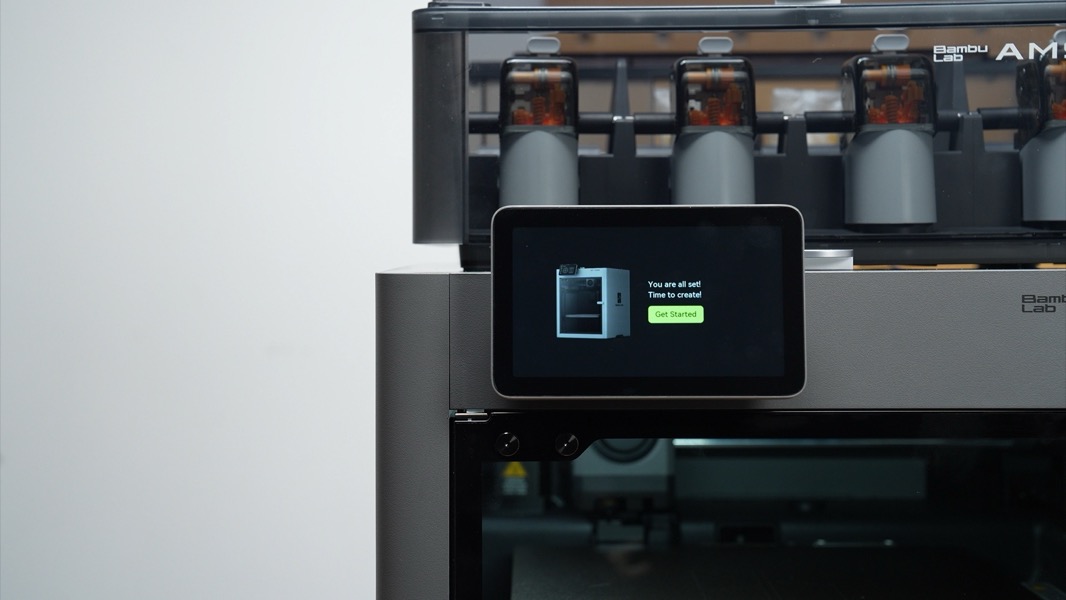
Antes de la calibración, asegúrese de que la placa de impresión esté colocada correctamente sobre la cama caliente.
- Después de la calibración, retire la espuma debajo de la cama caliente.
¡Todo está listo! Consulte Primera impresión P2S para comenzar su primera impresión.
P2S
Paso 1 - Retirar el embalaje
- Abra la caja exterior y lea la Guía de inicio rápido.
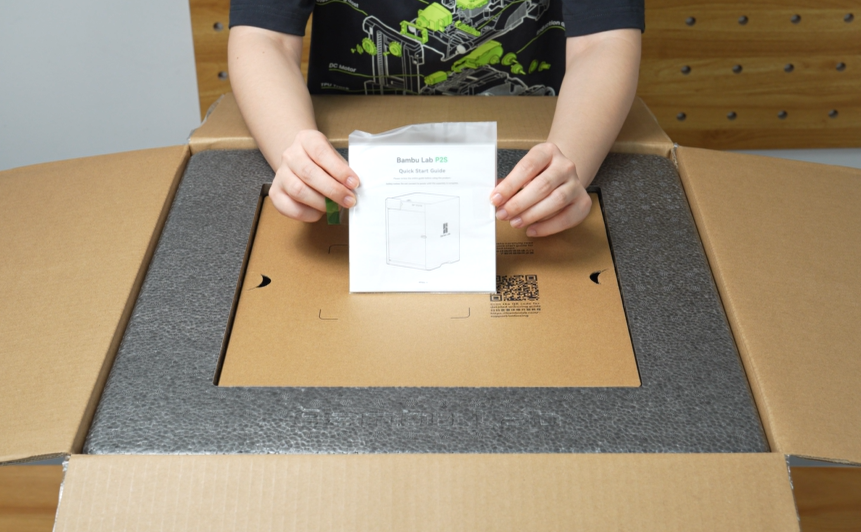
- Retire el cartón, saque el tubo PTFE y luego retire la espuma superior.
- Levante la impresora, colóquela sobre una superficie estable y retire la bolsa impermeable.
- Retire la cinta de la parte inferior de los paneles laterales.
La falla en retirar toda la cinta de la parte inferior de los paneles laterales puede bloquear el enfriamiento y afectar el rendimiento de la impresora.
- Retire la cinta superior, retire la cubierta de vidrio y quite la bolsa protectora.
- Retire la cinta de la parte frontal y quite la bolsa protectora de la puerta frontal.
Paso 2 - Sacar los accesorios
- Saque todos los accesorios y retire el cartón.
Paso 3 - Retirar materiales de transporte
- Use la llave Allen H2.0 para retirar los 3 tornillos marcados en rojo.
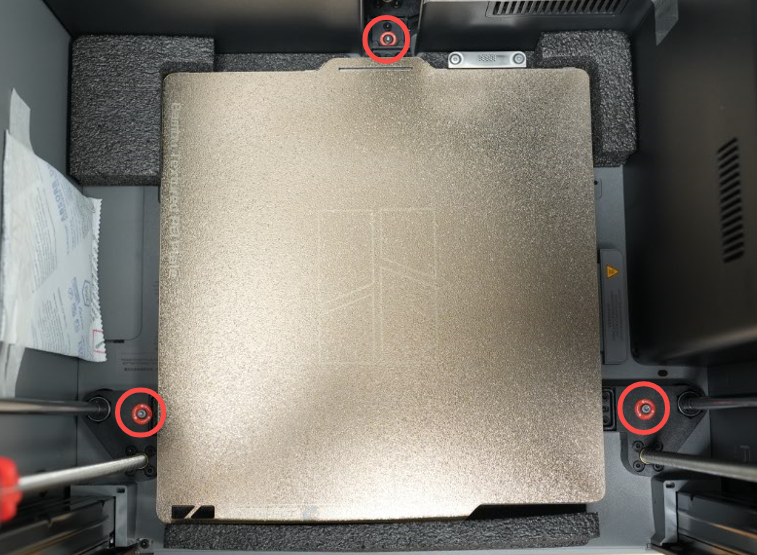
Nota: Al retirar los tornillos de fijación de la cama calentada en la parte posterior de la impresora, los tornillos pueden caer fácilmente en la estructura. Se recomienda preparar previamente una llave de tornillo magnética, pinzas u herramientas similares para atrapar o recuperar los tornillos y evitar que caigan en los espacios internos del dispositivo.
Mantenga la espuma alrededor de la cama caliente en su lugar hasta completar la calibración.
- Retire el desecante y la cinta dentro de la impresora.
- Tire hacia abajo y retire los protectores plásticos rojos de ambos husillos.
- Corte y retire todas las abrazaderas, mueva el cabezal hacia adelante y retire la espuma.
Paso 4 - Instalar la pantalla táctil
- Retire la cinta, luego presione los terminales en ambos lados del cable e inserte el cable en el puerto de la pantalla.
- Empuje el cable flexible hacia el interior de la ranura de la impresora. Luego, inserte la pantalla y deslícela hacia la izquierda para bloquearla.
Paso 5 - Instalar el conjunto del soporte de carrete
-
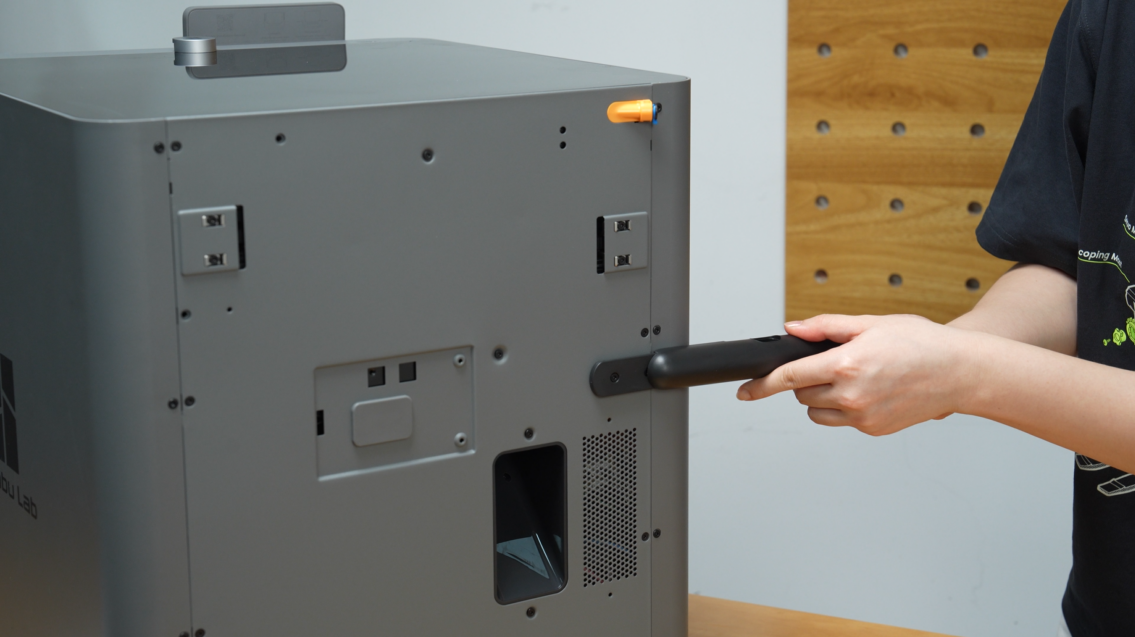
Deslice el soporte de carrete en la placa base hasta escuchar un clic.
-
Inserte el soporte de tubo PTFE en la ranura del soporte de carrete.
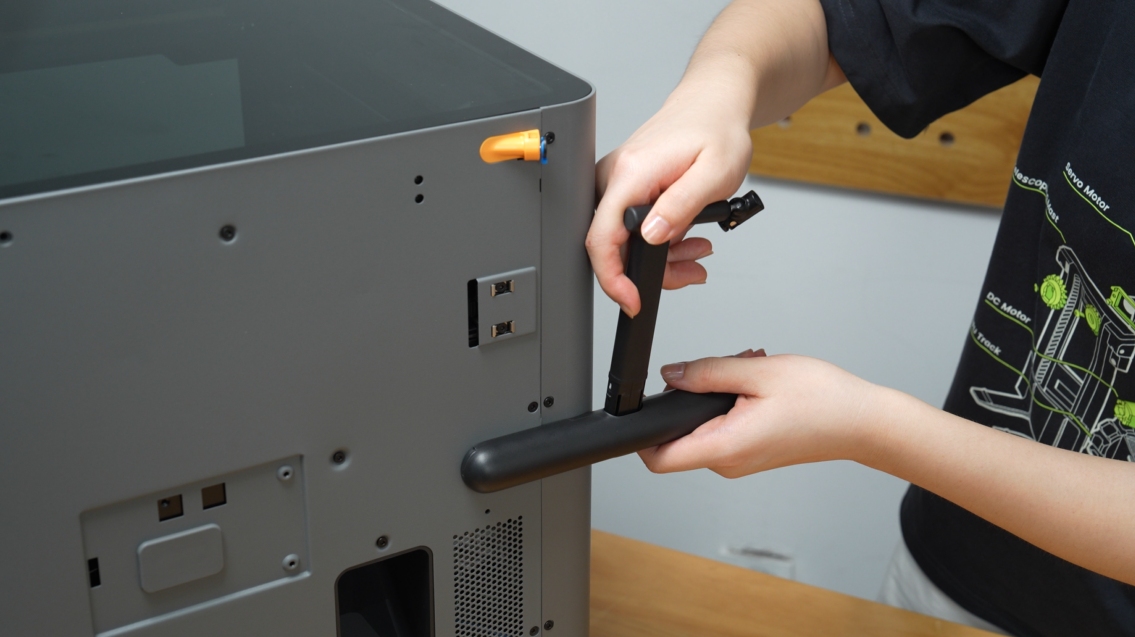
-
Inserte el tubo PTFE más corto en los acopladores de tubo del conjunto del soporte de carrete y de la impresora.
Recordatorio: Al separar el soporte de carrete, la primera operación puede ser ligeramente laboriosa. Se recomienda agitar el soporte arriba y abajo primero, luego retirarlo suavemente.
Paso 6 - Encender y calibrar
- Conecte el cable de alimentación y encienda la impresora.
- Siga las instrucciones en pantalla para completar la calibración inicial.
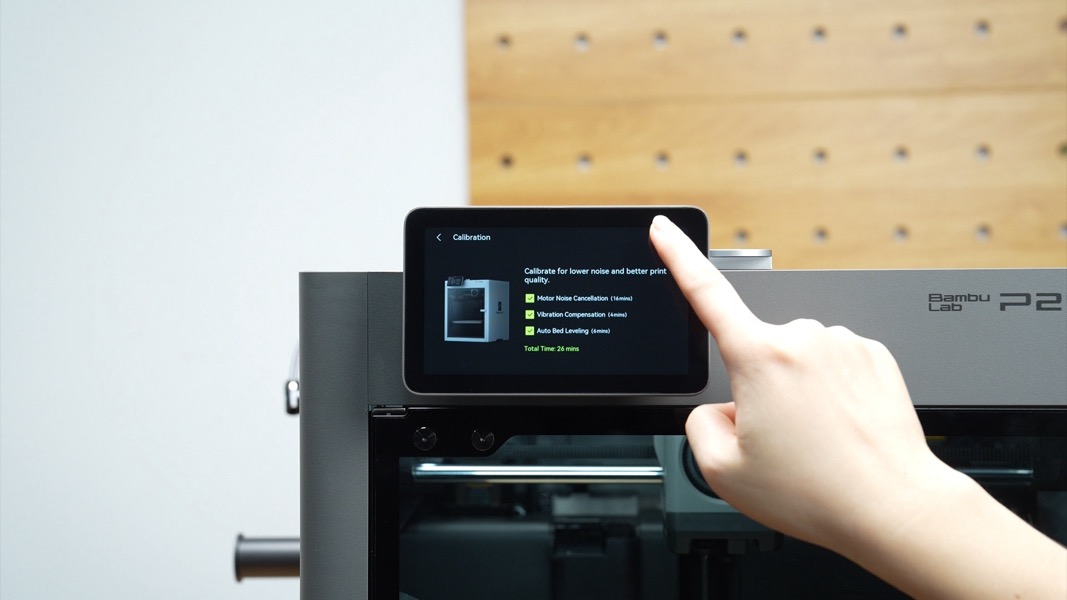
Antes de la calibración, asegúrese de que la placa de impresión esté colocada correctamente sobre la cama caliente.
- Después de la calibración, retire la espuma debajo de la cama caliente.
Paso 7 - Colocar una caja o contenedor para capturar los purgas de filamento que caen del conducto
La pequeña caja en la que se envía el filamento es una solución adecuada hasta que se establezca una alternativa mejor. Asegúrese de colocar el contenedor debajo de la abertura rectangular del conducto de purga en la parte trasera de la impresora (ejemplo en una P1S mostrado a continuación).
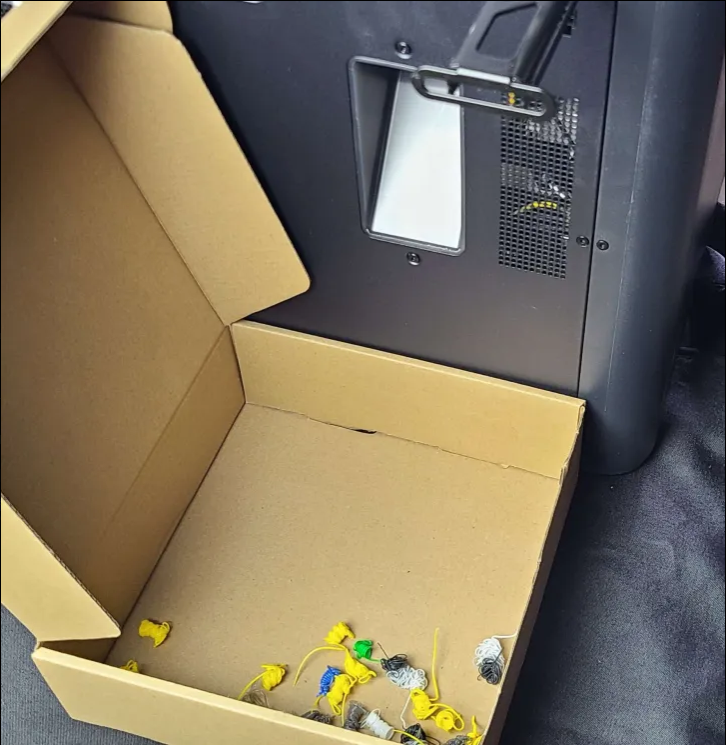
Una solución más permanente puede imprimirse posteriormente al buscar un contenedor de purga P2S en MakerWorld.
¡Todo está listo! Consulte Primera impresión P2S para comenzar su primera impresión.
Notas finales
Esperamos que la guía detallada proporcionada haya sido útil e informativa.
Si esta guía no resuelve su problema, *por favor presente un *ticket técnico**, responderemos sus preguntas y brindaremos asistencia. Si tiene sugerencias o comentarios sobre esta Wiki, deje un mensaje en el área de comentarios. ¡Gracias por su apoyo y atención!