Panel lateral derecho
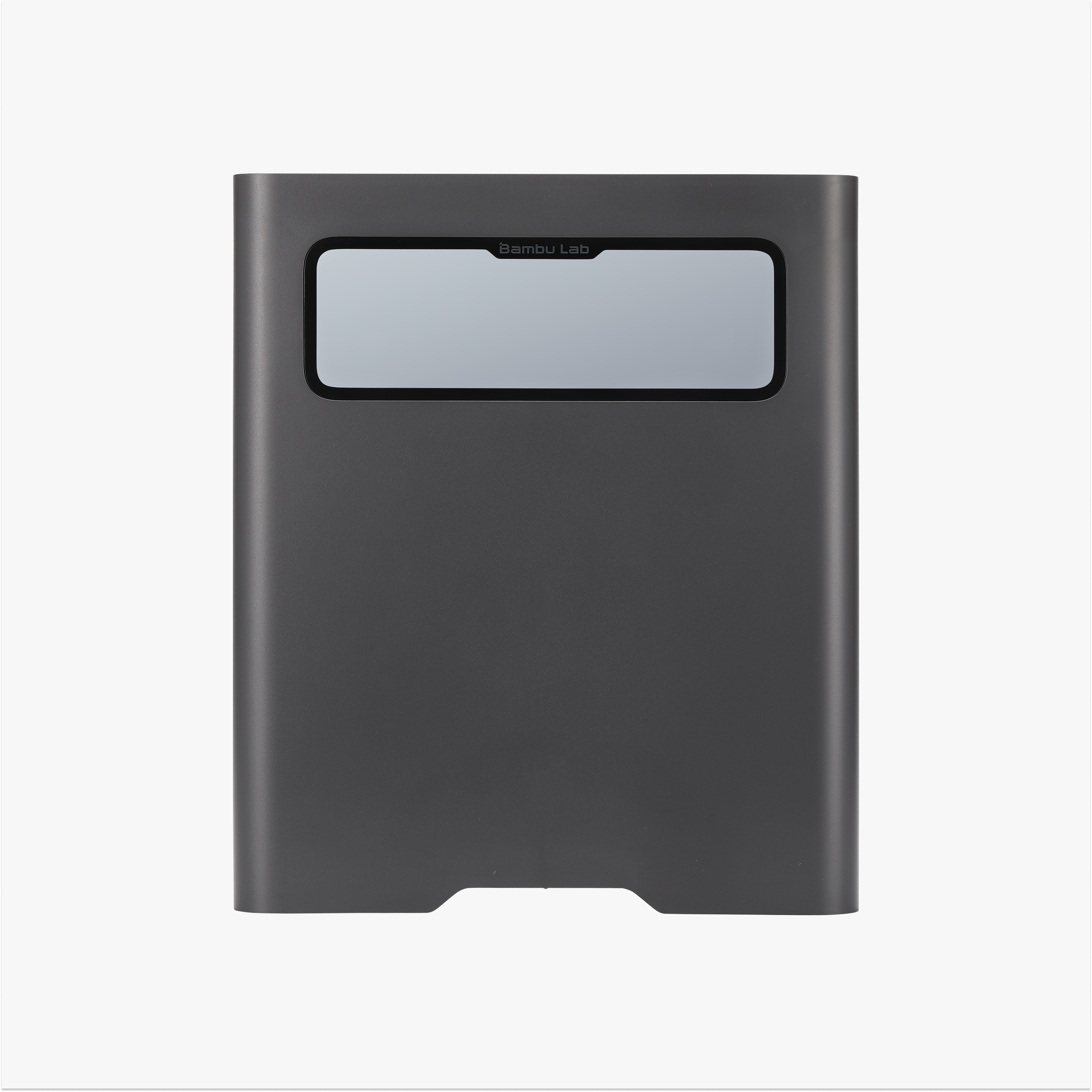
El panel lateral derecho es el panel plástico montado en el lado derecho de la impresora X2D, frente a la puerta de vidrio.
Cuándo reemplazar
- Hay daños físicos en el panel lateral derecho.
Herramientas y materiales
- Llave allen H2.0
- Llave allen H1.5
- Panel lateral derecho
Advertencia de seguridad
⚠️ ¡IMPORTANTE!
Es fundamental apagar la impresora antes de realizar cualquier trabajo de mantenimiento, incluido el trabajo en los componentes electrónicos de la impresora y los cables del cabezal. Realizar tareas con la impresora encendida puede provocar un cortocircuito, causando daños electrónicos y riesgos de seguridad.
Durante el mantenimiento o solución de problemas, es posible que deba desmontar partes, incluido el hotend. Esto expone cables y componentes eléctricos que podrían cortocircuitar si entran en contacto entre sí, con otros metales o componentes electrónicos mientras la impresora sigue encendida. Esto puede causar daños en los componentes electrónicos de la impresora y otros problemas.
Por lo tanto, es fundamental apagar la impresora y desconectarla de la fuente de alimentación antes de realizar cualquier mantenimiento. Esto evita cortocircuitos o daños en los componentes electrónicos de la impresora, asegurando un mantenimiento seguro y efectivo. Para cualquier duda o pregunta sobre la aplicación de esta guía, recomendamos enviar un ticket técnico respecto de su problema y haremos lo posible por responder con prontitud y brindarle la asistencia necesaria.
Retirar el panel lateral derecho antiguo
Paso 1. Retirar el extrusor auxiliar, el soporte del tubo de filamento, el buffer de filamento y el panel trasero
Puede consultar la sección de desmontaje de las siguientes guías para retirar secuencialmente el soporte del tubo de filamento, el buffer de filamento y el panel trasero.
- Guía de reemplazo del extrusor auxiliar para el X2D.
- Guía de reemplazo del buffer de filamento para el X2D.
- Guía de reemplazo del panel trasero para el X2D.
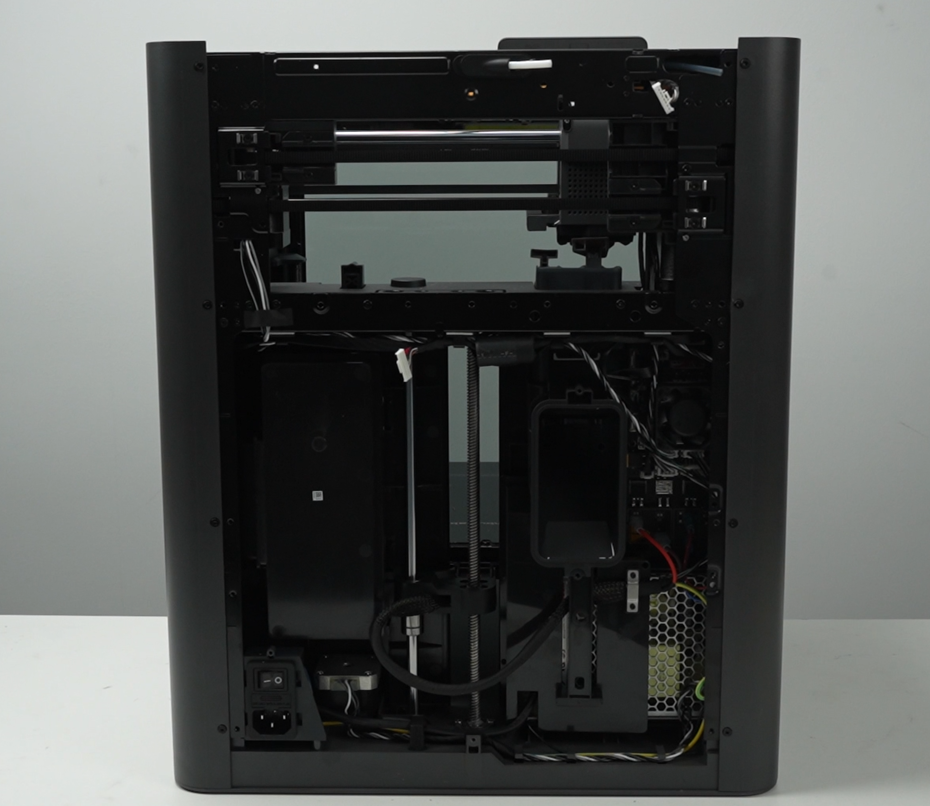
Paso 2. Retirar la Unidad de Conmutación de Flujo de Aire Adaptativo
Puede consultar la sección de desmontaje en Reemplazo de la Unidad de Conmutación de Flujo de Aire Adaptativo para retirar la unidad de conmutación de flujo de aire adaptativo.
Paso 3. Retirar la pantalla y la cubierta frontal
Puede consultar Guía de reemplazo de la cubierta frontal para el X2D; la sección de desmontaje para retirar la pantalla y la cubierta frontal.
Paso 4. Retirar el panel lateral derecho
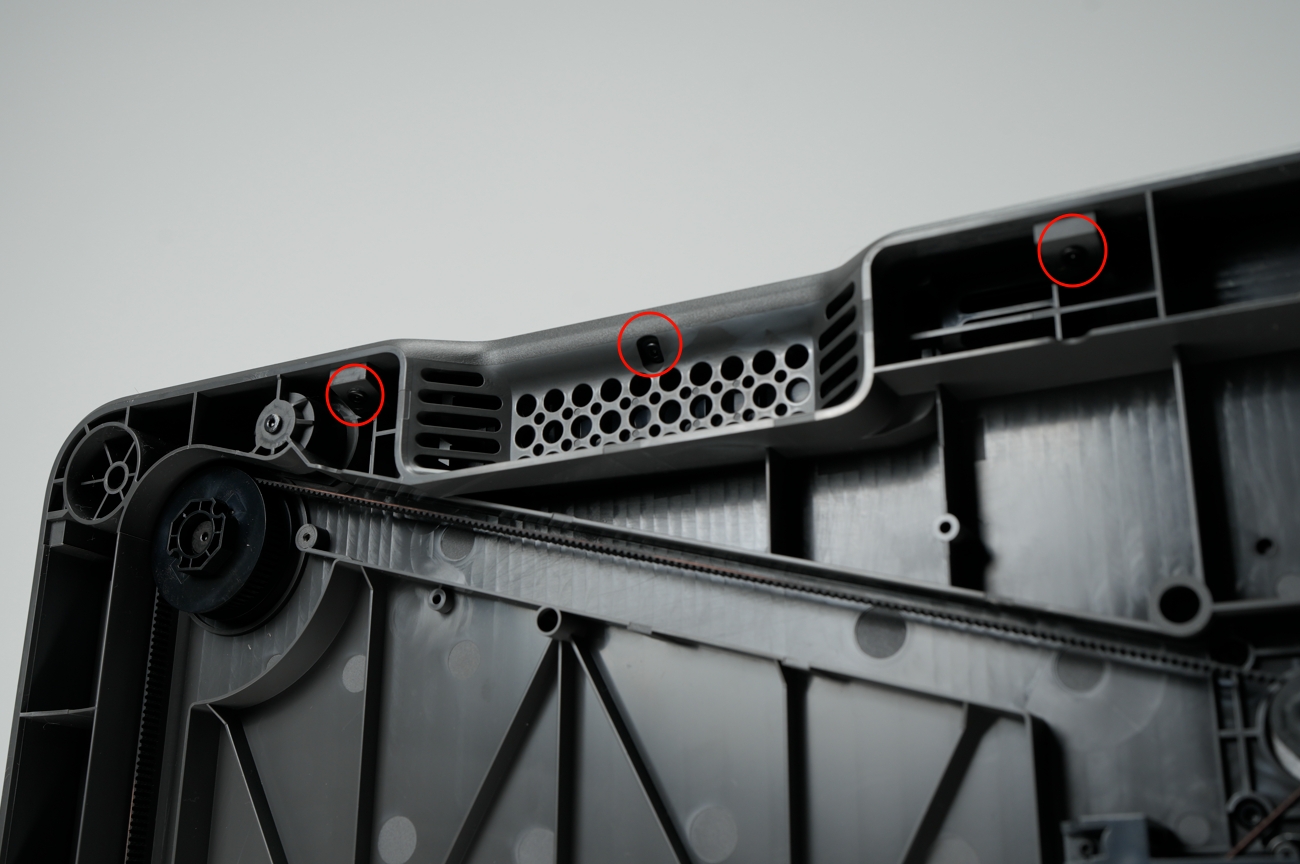
El panel lateral está asegurado por un total de 19 tornillos.
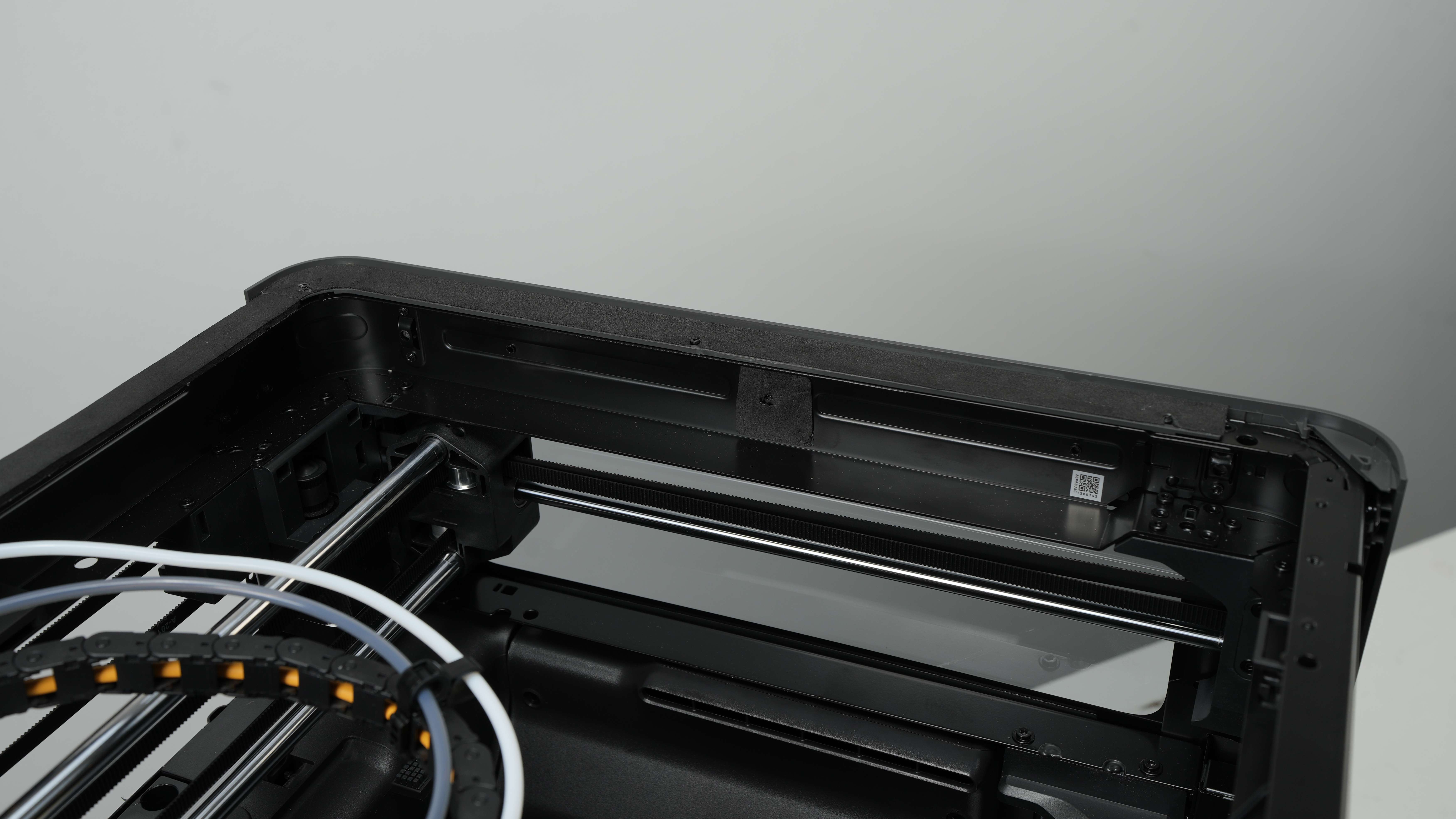
Use pinzas o un cuchillo para cortar la espuma, luego use una llave allen H1.5 para retirar los 3 tornillos en la parte superior del panel lateral derecho.
Use una llave allen H2.0 para retirar los 5 tornillos en la columna frontal, 3 de los cuales se encuentran en la brecha de la banda de silicona.
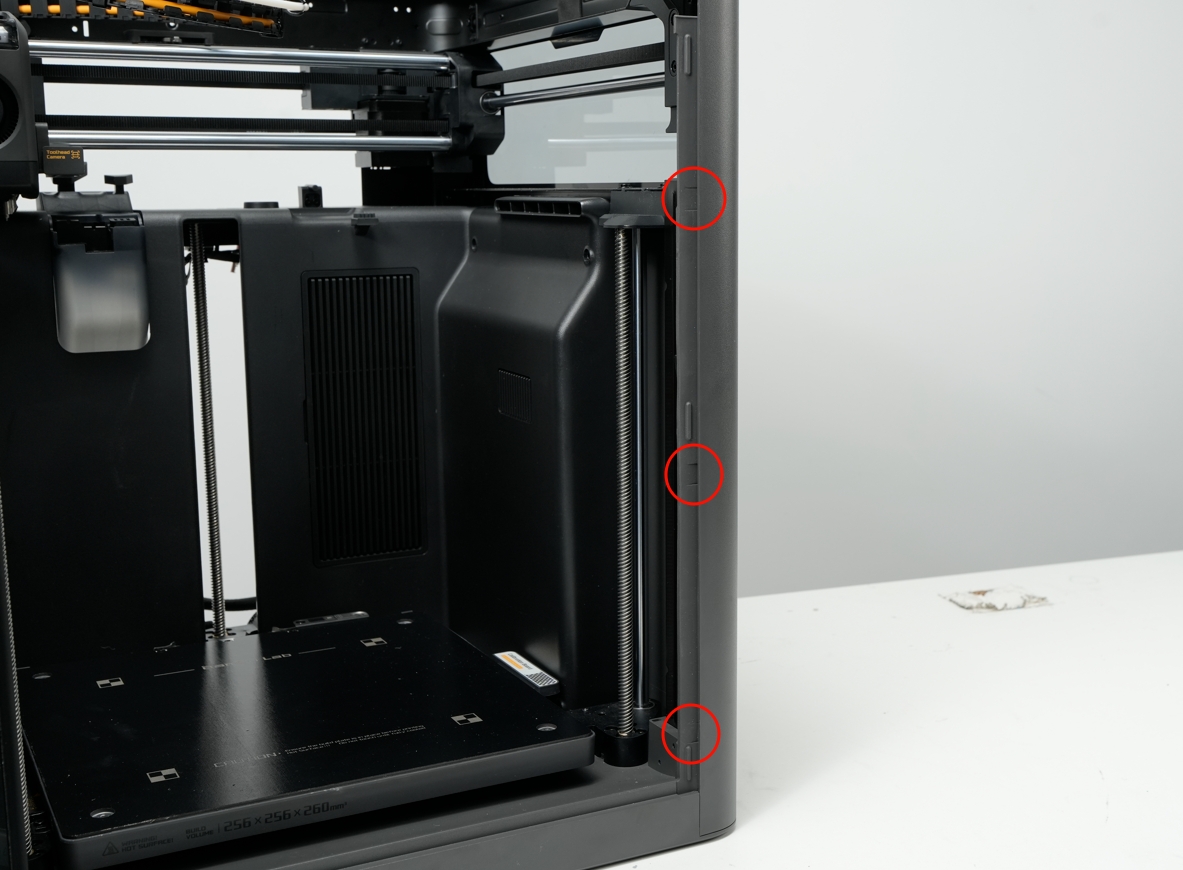
2 tornillos están cerca del lado del husillo.
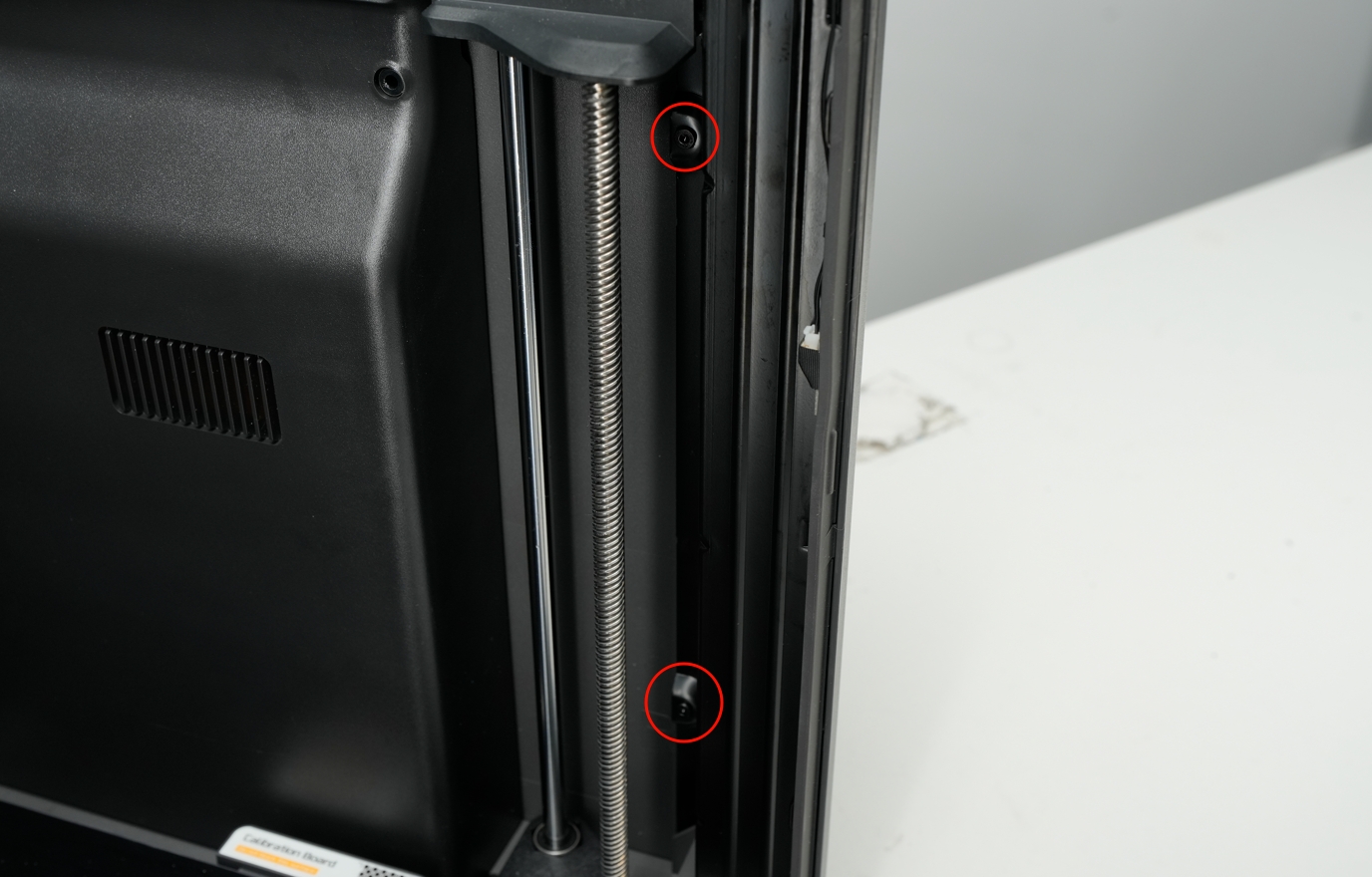
Use una llave allen H2.0 para retirar los 2 tornillos en la viga superior, uno de los cuales está cubierto por espuma.
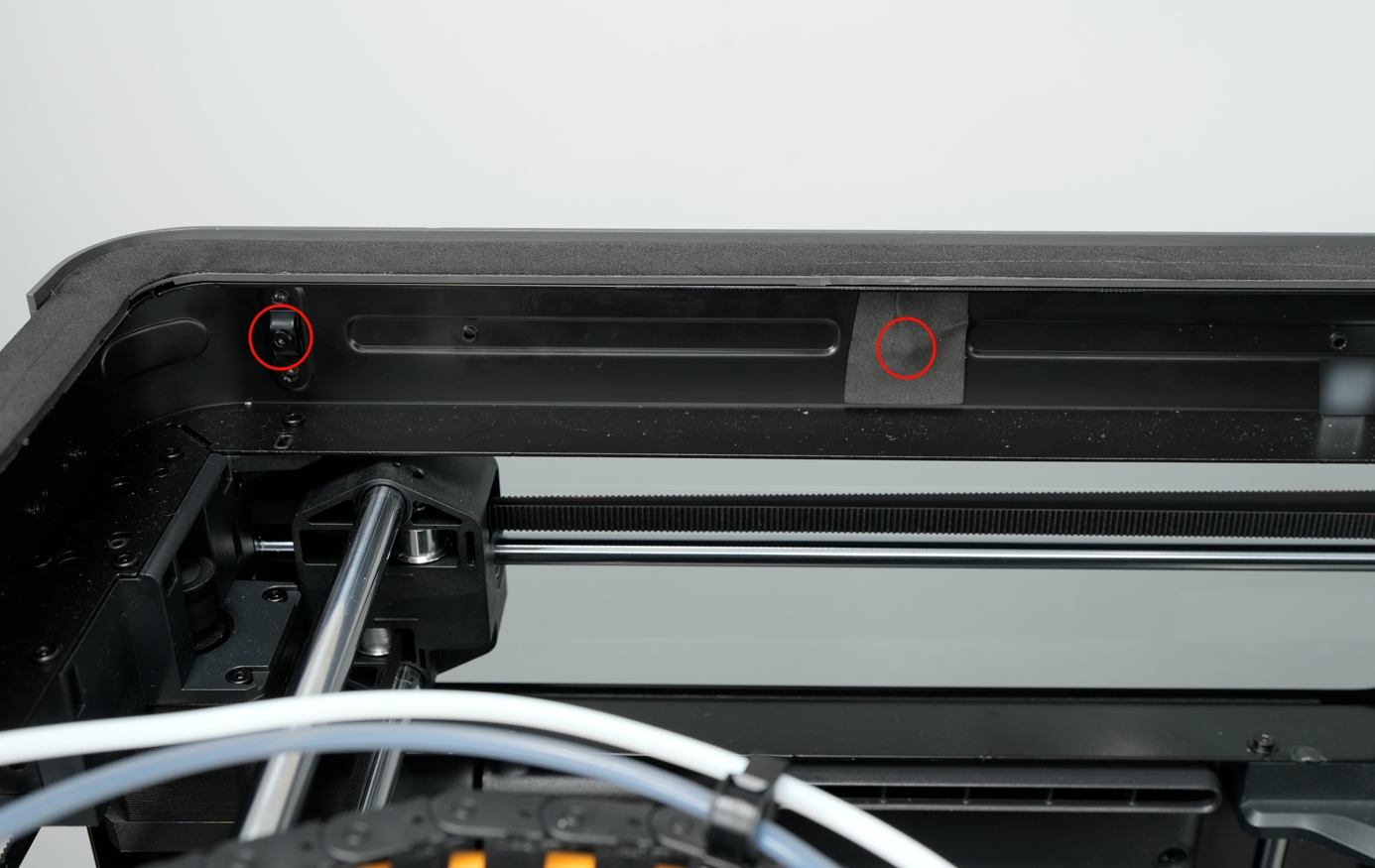
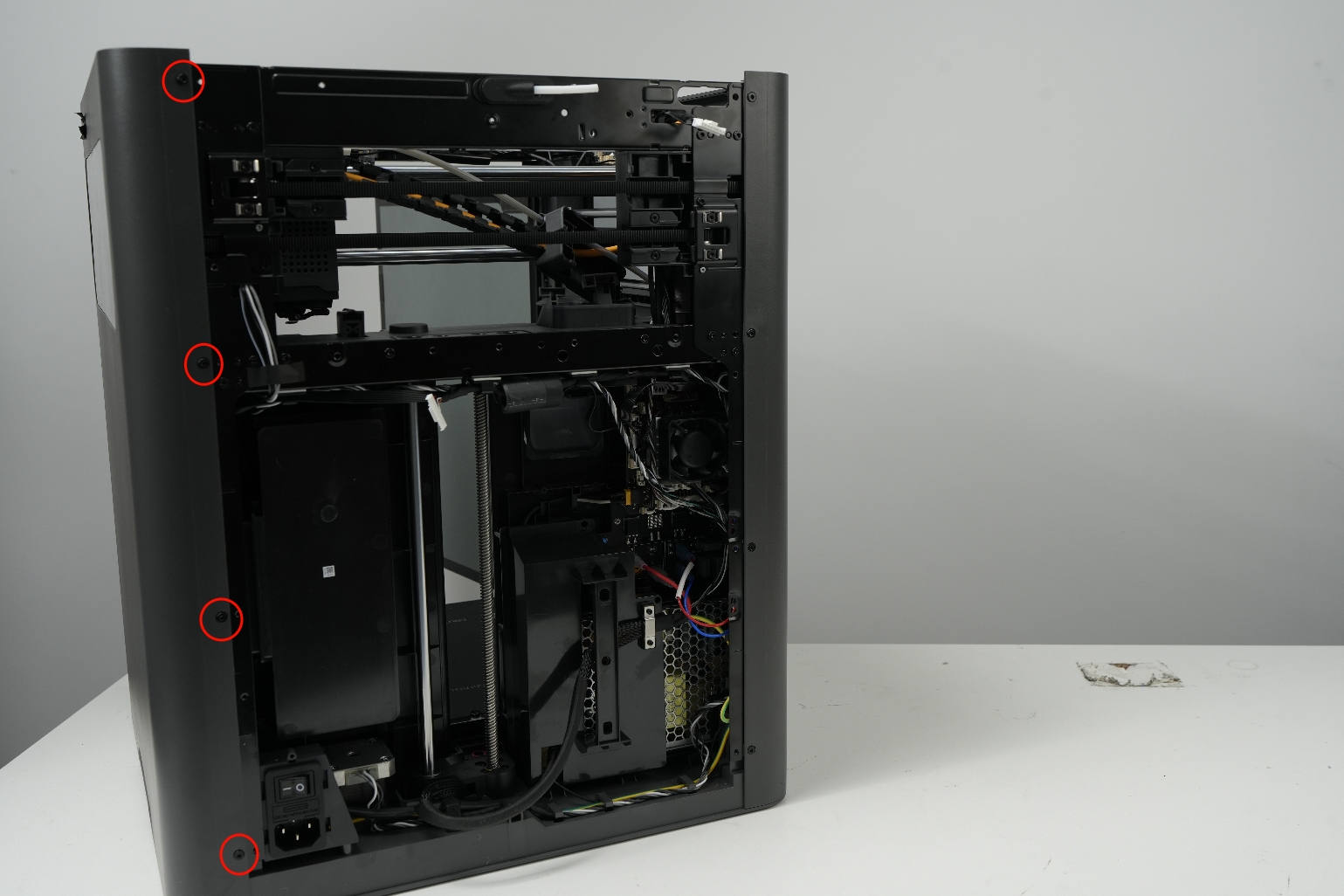
Use una llave allen H2.0 para retirar los 4 tornillos en la parte trasera.
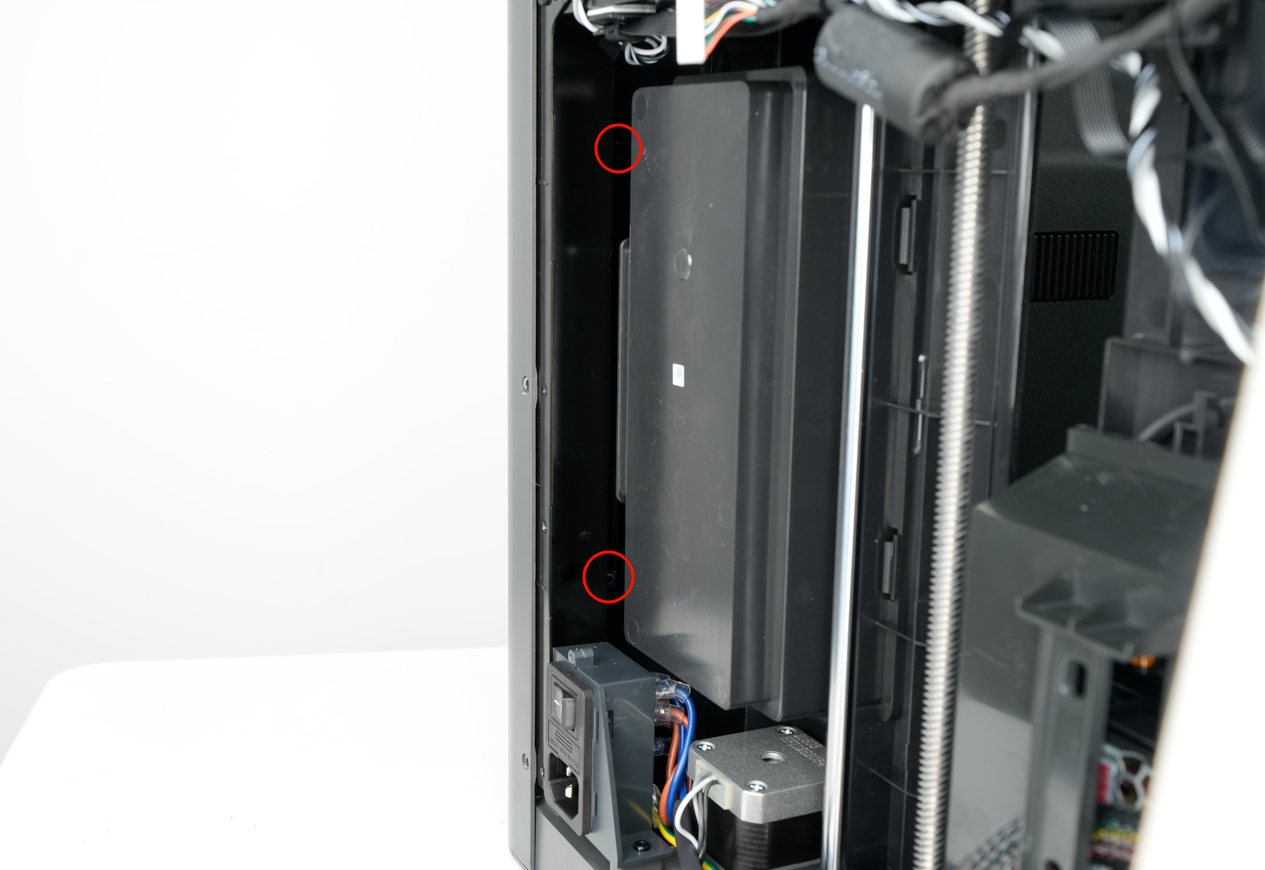
Use una llave allen H2.0 para retirar los 2 tornillos en la columna trasera derecha.
Incline la impresora hacia el lado izquierdo, luego use una llave allen H2.0 para retirar los 3 tornillos en la parte inferior.
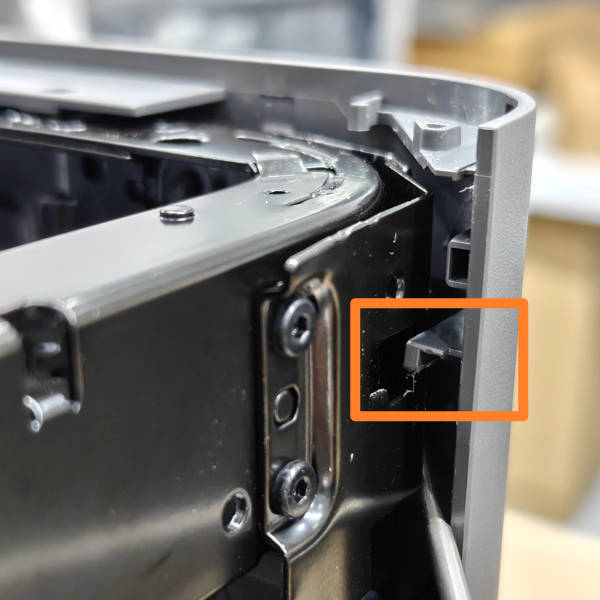
Coloque la impresora en posición vertical, use una llave allen para levantar la lengüeta de bloqueo en la esquina superior derecha del panel lateral izquierdo para liberar el enganche.
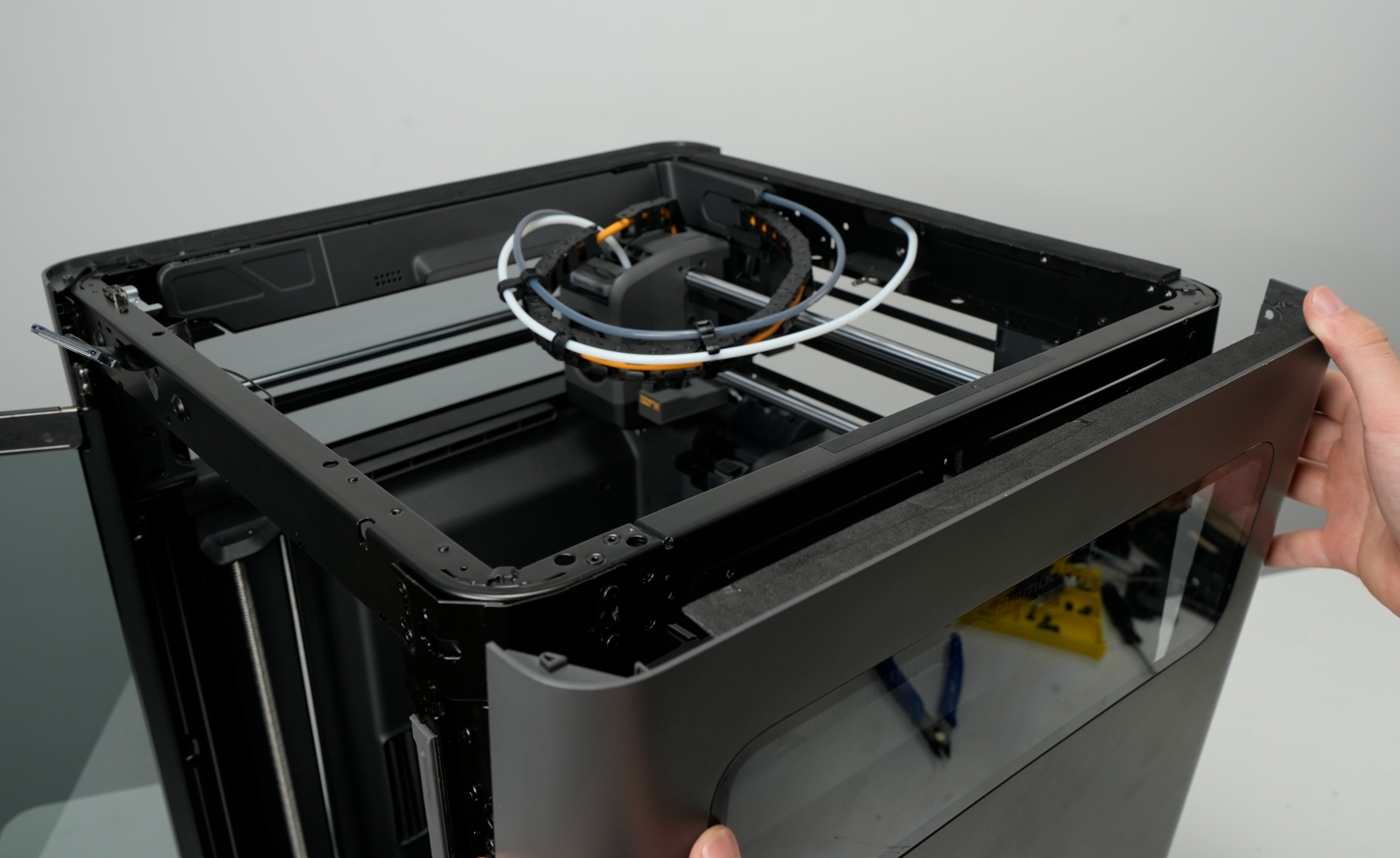
Levante ligeramente el panel lateral derecho hacia arriba para liberar las lengüetas de bloqueo restantes, luego retire el panel lateral derecho.
Instalar el nuevo panel lateral derecho
Paso 1. Instalar el panel lateral derecho
Coloque la impresora en posición vertical e instale el panel lateral derecho en el lado derecho de la impresora.
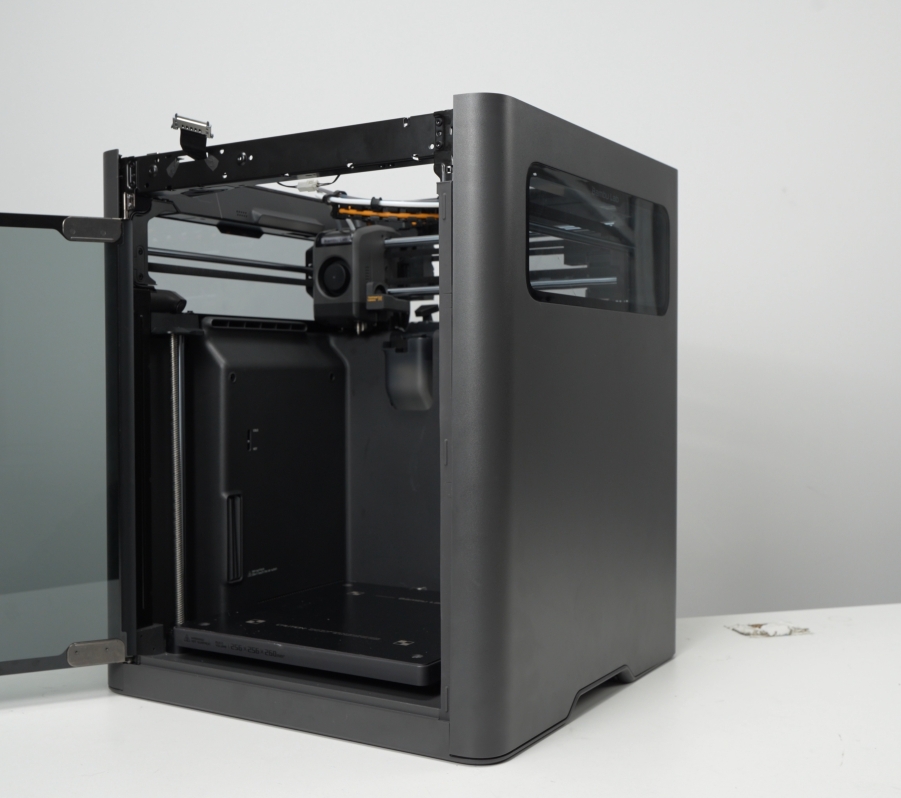
Use una llave allen H2.0 para ajustar los cinco tornillos en la columna frontal, tres de los cuales se encuentran en la brecha de la banda de silicona.
Los otros 2 tornillos están cerca del husillo.
Use una llave allen H2.0 para ajustar los 2 tornillos en la viga superior.
Use una llave allen H2.0 para ajustar los 4 tornillos en la parte trasera.
Use una llave allen H2.0 para ajustar los 2 tornillos en la columna trasera derecha.
Incline la impresora hacia el lado izquierdo y use una llave allen H2.0 para ajustar los tres tornillos en la parte inferior.
Use una llave allen H1.5 para ajustar los 3 tornillos en la parte superior del panel lateral derecho.
Paso 2. Instalar la cubierta frontal y la pantalla
Puede consultar Guía de reemplazo de la cubierta frontal para el X2D para instalar la cubierta frontal y la pantalla.
Paso 3. Instalar la Unidad de Conmutación de Flujo de Aire Adaptativo
Puede consultar Reemplazo de la Unidad de Conmutación de Flujo de Aire Adaptativo para las instrucciones de instalación de la unidad de conmutación de flujo de aire adaptativo.
Paso 4. Instalar el extrusor, el panel trasero, el buffer de filamento y el soporte del tubo
Puede consultar la sección de instalación de las siguientes guías para instalar secuencialmente el panel trasero, el buffer de filamento y el soporte del tubo de filamento.
- Guía de reemplazo del extrusor auxiliar para el X2D.
- Guía de reemplazo del buffer de filamento para el X2D.
- Guía de reemplazo del panel trasero para el X2D.
Verificación del éxito
✅ Encienda la impresora, la pantalla debe encenderse normalmente. Realice operaciones en la pantalla. Asegúrese de poder cambiar el modo de ciclo normalmente.
Si encuentra algún problema, revise sus pasos para verificar las conexiones de cables, luego vuelva a comprobar. Si los problemas persisten, póngase en contacto con el equipo de servicio de Bambu Lab para obtener asistencia adicional.
Notas finales
Esperamos que esta guía haya brindado soporte claro y práctico. Si el problema persiste sin resolver, envíe un ticket de soporte e incluya los registros recientes de la impresora y otras imágenes o detalles adicionales. Nuestro equipo técnico revisará su solicitud y brindará asistencia detallada. También puede visitar Bambu AI, que puede responder instantáneamente preguntas comunes y brindarle orientación operativa.