Tapa frontal
🔎 Encuentre la Tapa frontal X2D en la tienda de Bambu Lab.
La tapa frontal de la impresora X2D se instala en la parte frontal de la impresora y es una cubierta de color gris oscuro con el modelo X2D grabado.
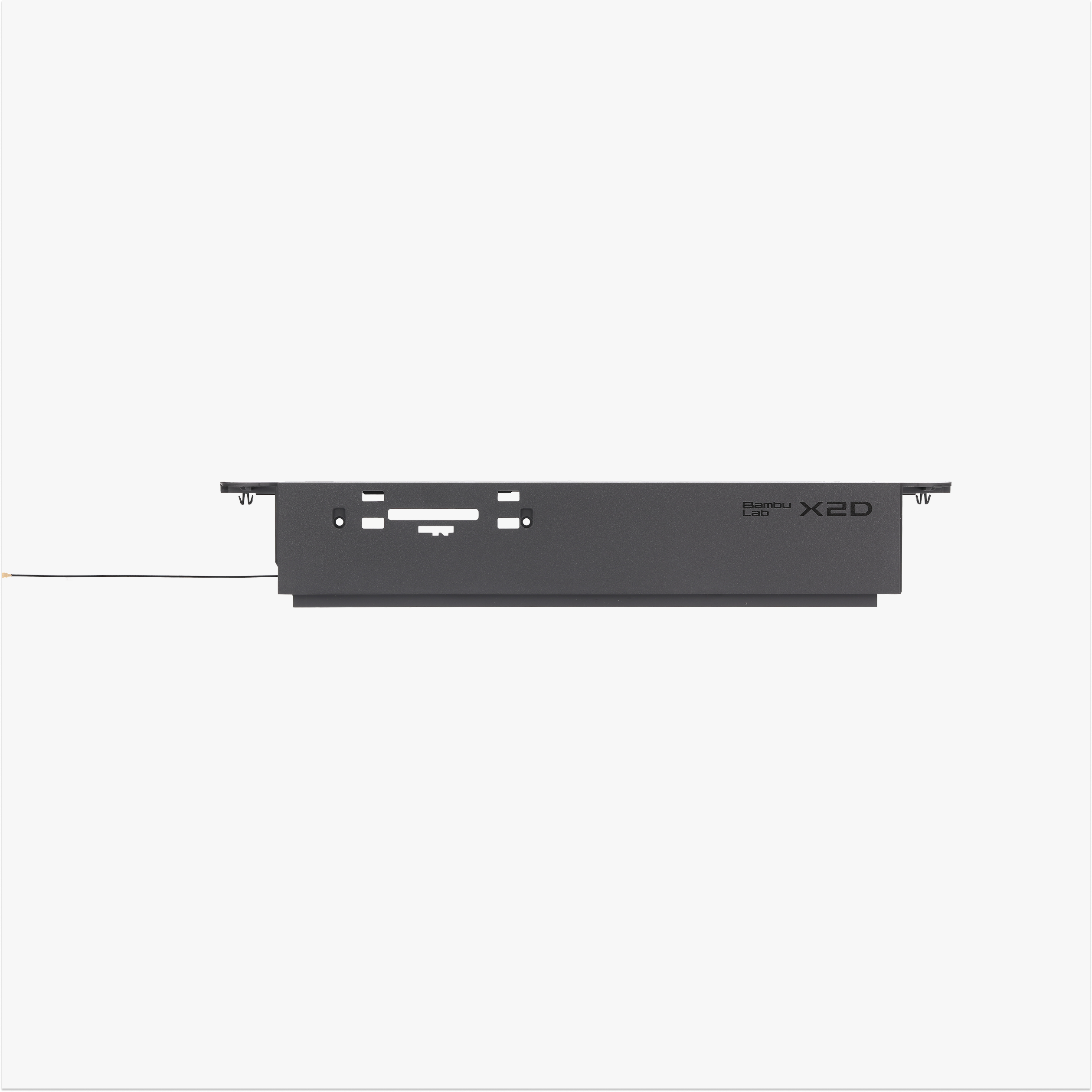
Modelo de impresora aplicable
Bambu Lab X2D
Cuándo reemplazar
Generalmente reemplazada cuando la tapa frontal se daña durante logística o transporte.
Herramientas y materiales requeridos
- Tapa frontal nueva
- Llave allen H2.0
- Pinzas planas
Advertencia de seguridad
⚠️ IMPORTANTE!
Es crucial apagar la impresora antes de realizar cualquier trabajo de mantenimiento, incluido el trabajo en electrónicos de la impresora y los cables del cabezal. Realizar tareas con la impresora encendida puede causar un cortocircuito, provocando daño electrónico y riesgos de seguridad.
Durante el mantenimiento o solución de problemas, es posible que deba desmontar partes, incluido el hotend. Esto expone cables y componentes eléctricos que podrían causar un cortocircuito si entran en contacto entre sí, con otros metales o componentes electrónicos mientras la impresora sigue encendida. Esto puede resultar en daño a los electrónicos de la impresora y problemas adicionales.
Por lo tanto, es crucial apagar la impresora y desconectarla de la fuente de alimentación antes de realizar cualquier mantenimiento. Esto evita cortocircuitos o daños en los electrónicos de la impresora, garantizando un mantenimiento seguro y efectivo. Para cualquier duda o pregunta sobre este procedimiento, recomendamos enviar un ticket técnico respecto de su problema y haremos lo posible por responder con rapidez y brindar la asistencia necesaria.
Retirar la tapa frontal
Paso 1. Retirar la pantalla
Siga las instrucciones en Guía de reemplazo de pantalla táctil para el P2S para retirar la pantalla.
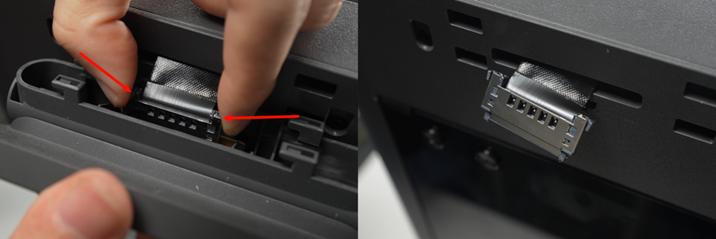
Retire la cinta adhesiva negra que fija el cable del conector de la pantalla.
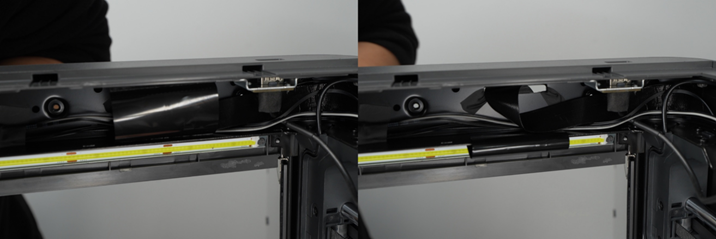
Retire el cable del conector de la pantalla de la abertura cuadrada.
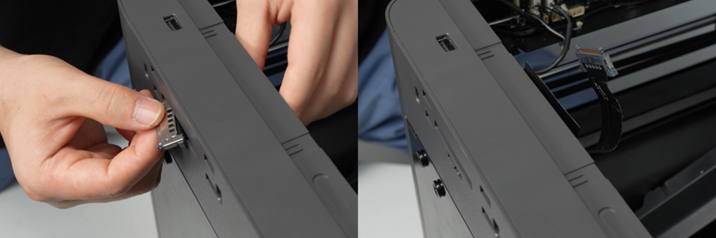
Paso 2. Desconectar antena WiFi y conexiones de luz LED
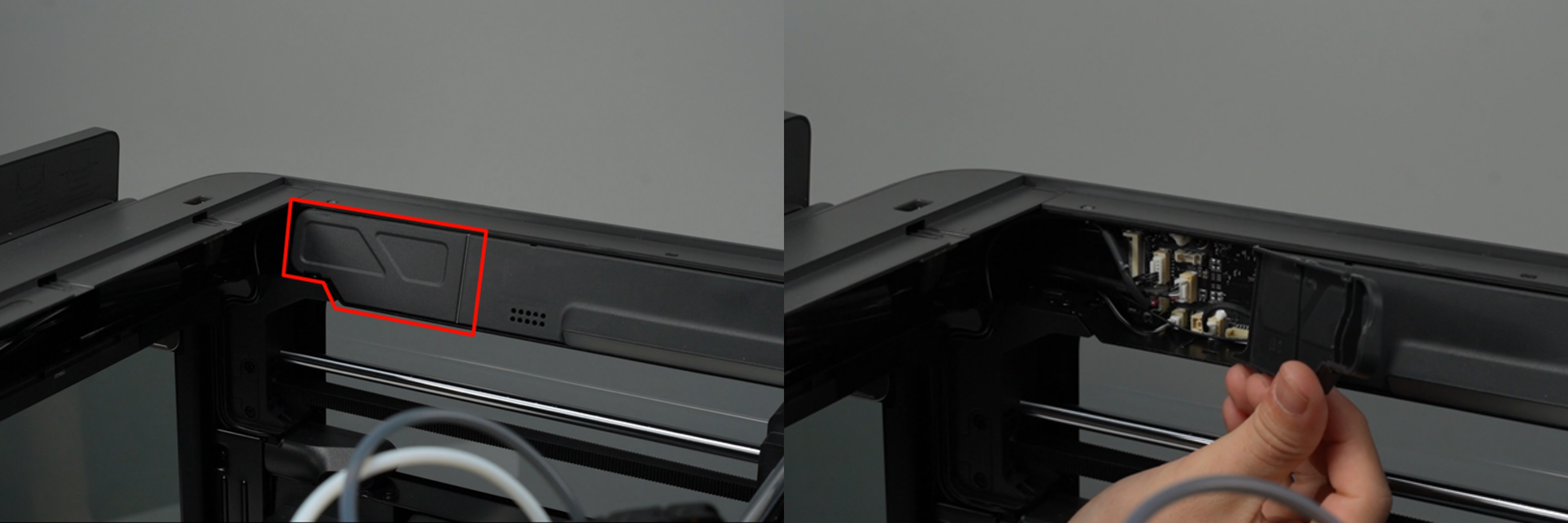
Abra la cubierta de la placa AP.
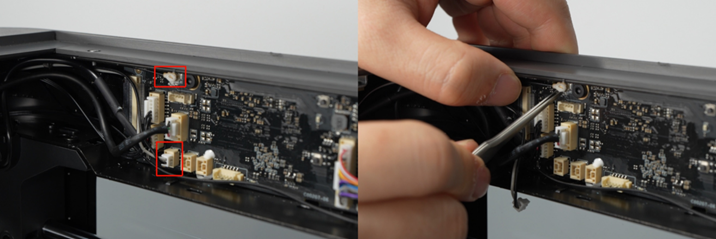
Retire los conectores de la tapa frontal: luz LED - Front y antena WiFi de la placa AP (use pinzas para limpiar la silicona alrededor del conector, lo que facilita desconectar los conectores).
Paso 3. Retirar la tapa frontal
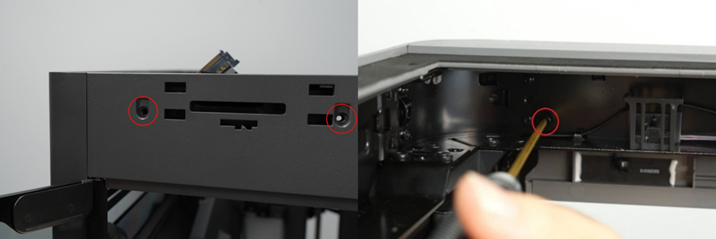
Retire los dos tornillos que fijan la parte frontal de la tapa frontal, y un tornillo en la parte trasera.
Presione ligeramente hacia arriba en ambos lados de la tapa frontal para liberar las pestañas de bloqueo, luego afloje suavemente toda la tapa frontal del marco.
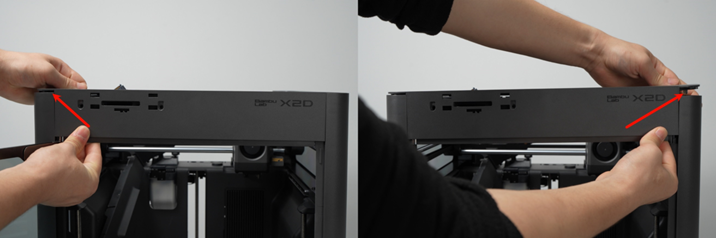
Extraiga el cable de la antena WiFi por el agujero del marco y retire la tapa frontal.
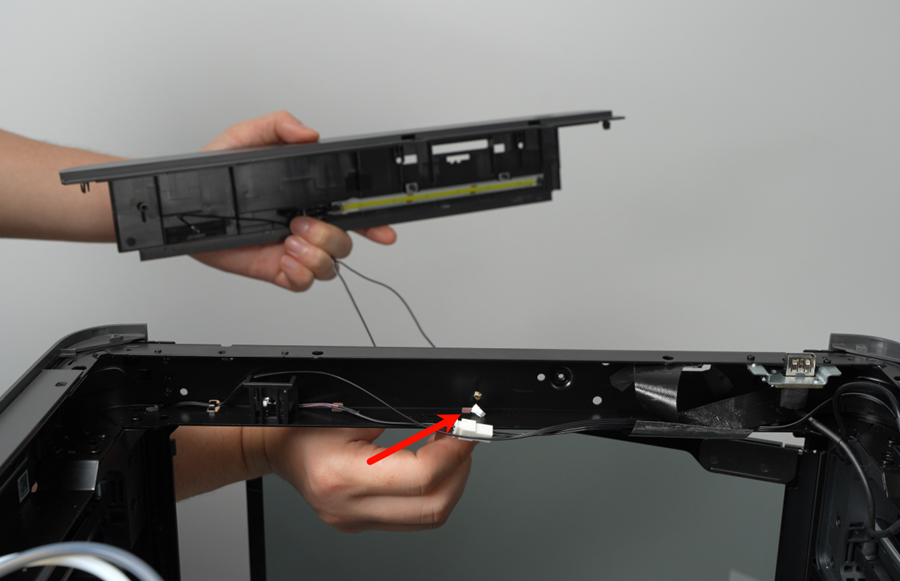
Paso 4. Retirar la tira LED
Despegue suavemente la tira LED de la tapa frontal.
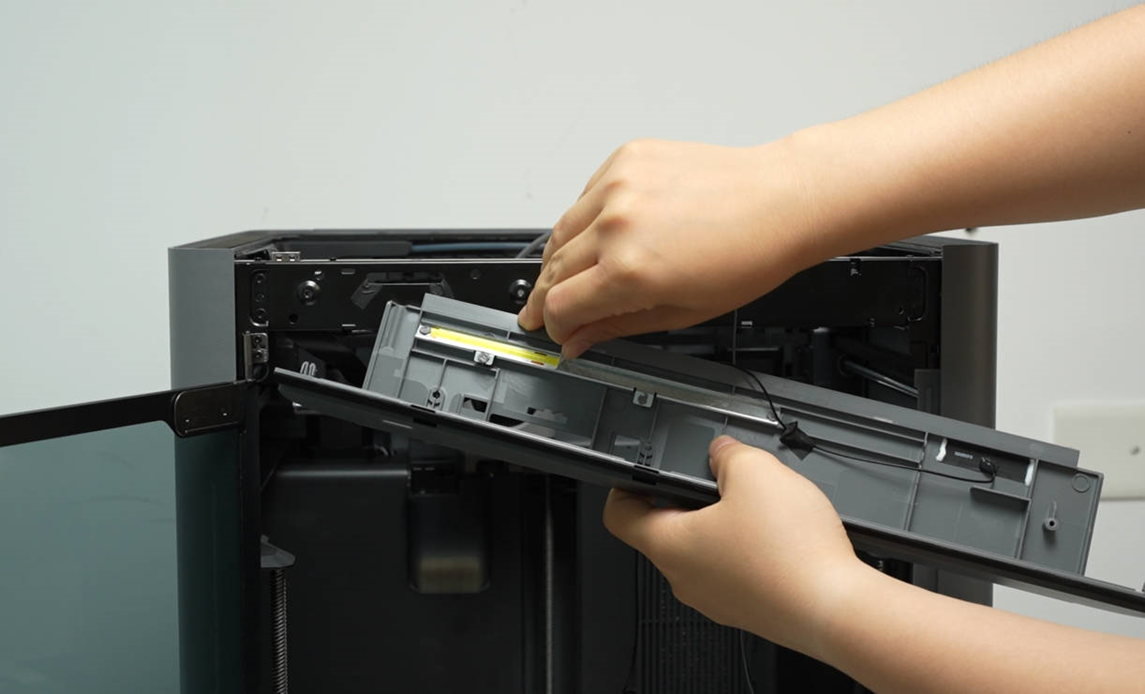
Instalar la tapa frontal
Paso 1. Instalar la tira LED
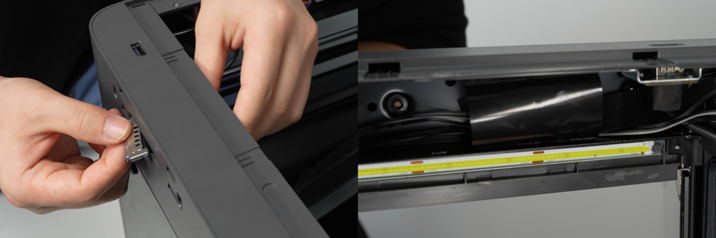
Fije la tira LED a la tapa frontal. Alinee el lado izquierdo de la luz LED con el poste de soldadura caliente en la chapa metálica, luego asegure el lado derecho de la luz LED a lo largo de la tira metálica.
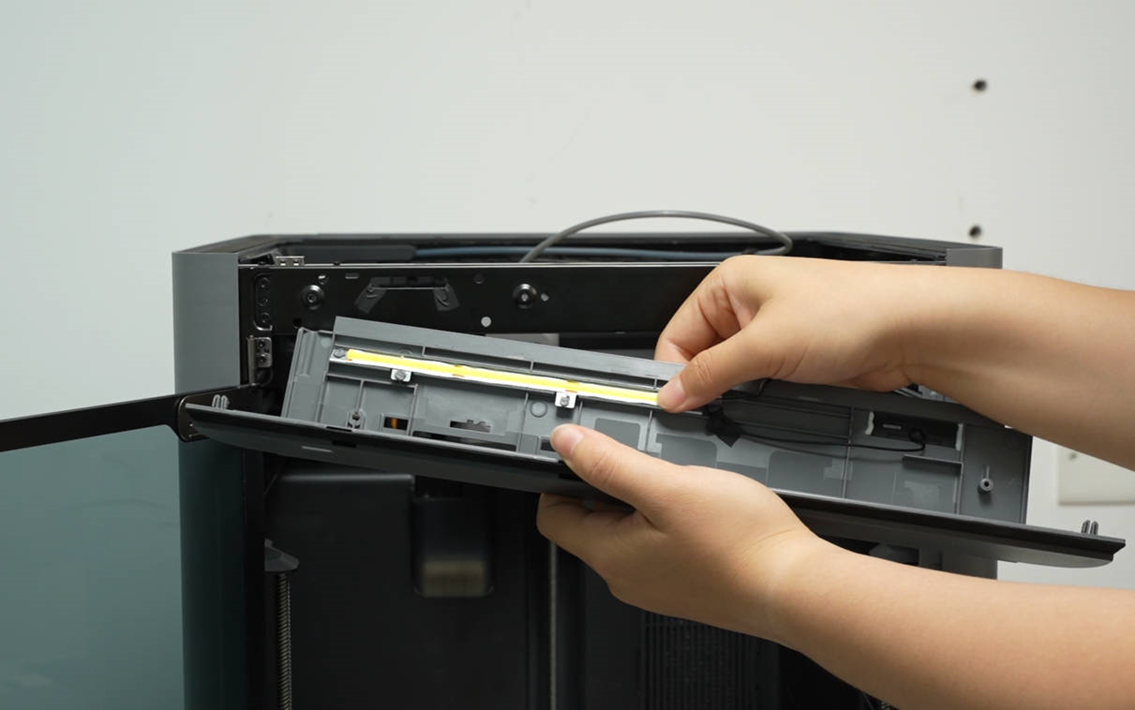
Paso 2. Instalar la tapa frontal
Pase los cables de la tira LED y la antena WiFi por el pequeño agujero del marco.
Instale la tapa frontal en la impresora, asegurándose de que las partes elevadas en ambos lados encajen en las ranuras de los paneles izquierdo y derecho. Presione simultáneamente ambos lados de la tapa frontal para asegurar las pestañas de bloqueo.
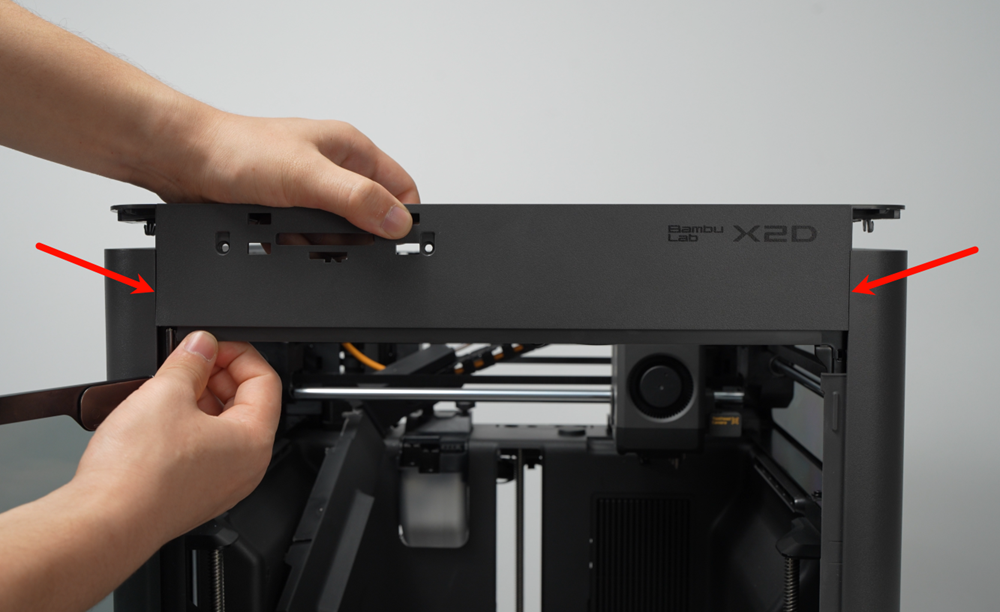
Fije la tapa frontal instalando los dos tornillos en la parte frontal y un tornillo en la parte trasera de la tapa.
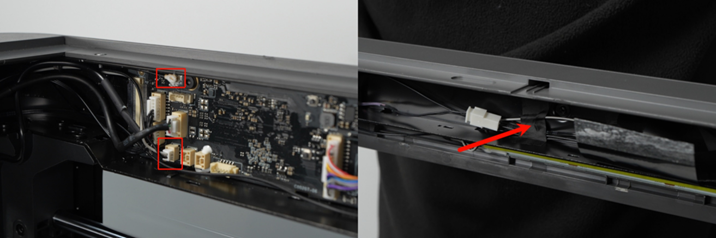
Paso 3. Conectar antena WiFi y luz LED - Front
Conecte los conectores de la luz LED y la antena WiFi a la placa AP, cierre la cubierta de la placa AP y asegure los cables con la cinta de acetato en el marco.
Paso 4. Instalar la pantalla
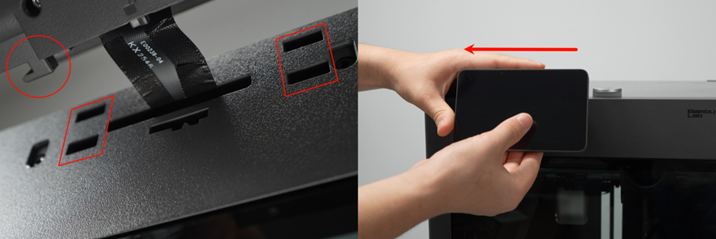
Pase el cable del conector de la pantalla por la abertura cuadrada y fíjelo con la cinta adhesiva negra.
Siga la guía en Guía de reemplazo de pantalla táctil para el P2S para instalar la pantalla correctamente.
Verificación de éxito
✅ Encienda la impresora y confirme que la pantalla se muestre correctamente y el touchscreen funcione adecuadamente. ✅ Encienda y apague la luz LED frontal a través de la pantalla para confirmar el funcionamiento normal. ✅ Verifique la intensidad de la señal del icono de WiFi en la pantalla para asegurar una conexión normal.
Si la pantalla o la luz LED no funcionan adecuadamente, verifique y reconecte los cables. Si el problema persiste, póngase en contacto con el Equipo de Servicio de Bambu Lab para obtener asistencia adicional.
Notas finales
Esperamos que esta guía haya brindado soporte claro y práctico. Si el problema no se resuelve, envíe un ticket de soporte e incluya los registros recientes de la impresora y otras imágenes o detalles adicionales. Nuestro equipo técnico revisará su solicitud y brindará asistencia detallada. También puede visitar Bambu AI, que responde instantáneamente a preguntas comunes y brinda orientación operativa.