Unidad de Conmutación de Flujo de Aire Adaptativo
Un componente instalado en el lado derecho de la cámara de la impresora que conmuta el modo de circulación de aire y ayuda a enfriar los componentes.
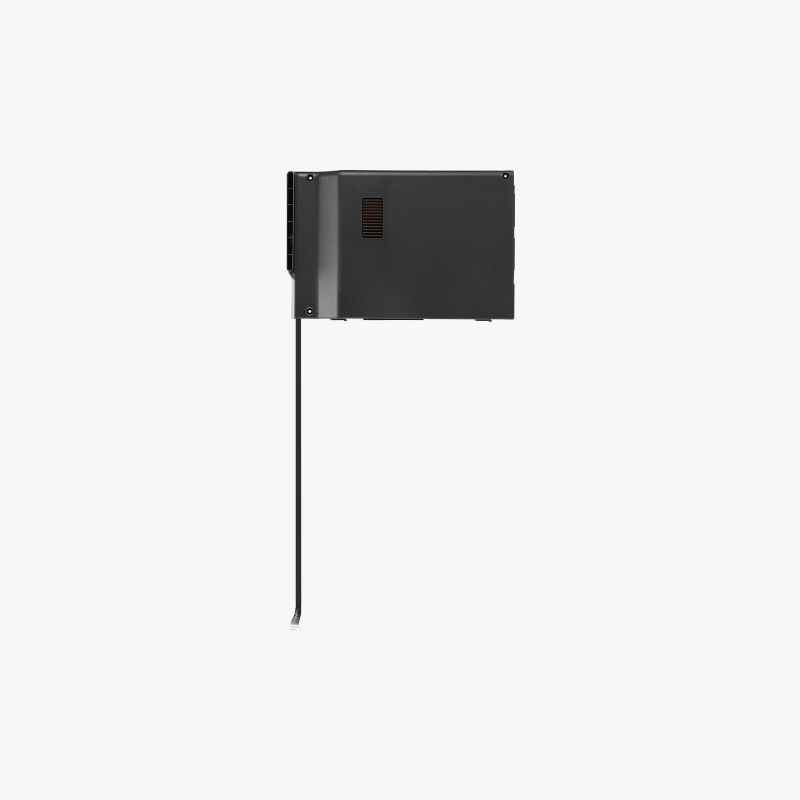
Cuándo Utilizar Esta Guía
- Fallo en el mecanismo de conmutación
- Fallo del ventilador de enfriamiento
- Otros fallos en componentes
Herramientas y Materiales Necesarios
- Llave Allen H2.0
- Unidad de conmutación de flujo de aire adaptativo nueva
Advertencia de Seguridad
¡IMPORTANTE!
Siempre apague y desconecte la alimentación de la impresora antes de realizar trabajos de mantenimiento. No hacerlo implica un riesgo de descarga eléctrica, cortocircuito y daño en la impresora o área circundante.
Cuando una tarea de mantenimiento requiera que la impresora esté encendida, utilice guantes aislantes para seguridad y tenga especial cuidado no deprimir, dañar ni aplicar presión a ningún cable, conector o placa de circuito expuesto. Además, la boquilla puede estar extremadamente caliente, por lo que nunca la toque con piel expuesta.
Si tiene preguntas o inquietudes relacionadas con lo anterior o con los pasos de esta guía, por favor abra un nuevo ticket en nuestra Página de Soporte para recibir asistencia.
Consejos de Instalación:
- Al retirar o instalar el conjunto de conmutación de flujo de aire adaptativo, la cama caliente debe ajustarse en altura.
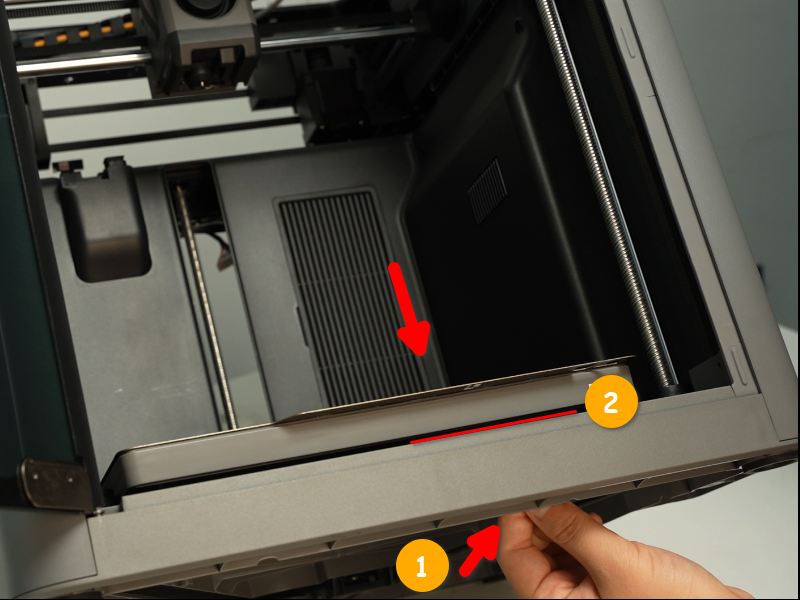
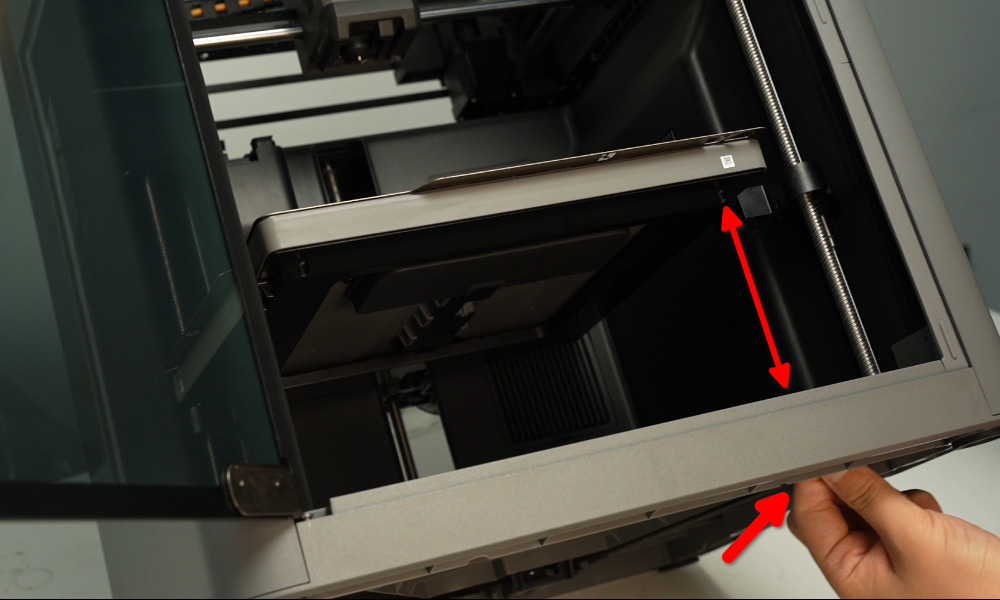
- Al retirar o fijar los tornillos, ajuste la cama caliente a la mitad de altura. Al retirar o instalar el conjunto de conmutación de flujo de aire adaptativo, baje la cama caliente hasta el fondo de la impresora. Como se muestra en la imagen a continuación, la cama caliente se ajusta tirando de la correa Z.
Retirar la Unidad de Conmutación de Flujo de Aire Adaptativo
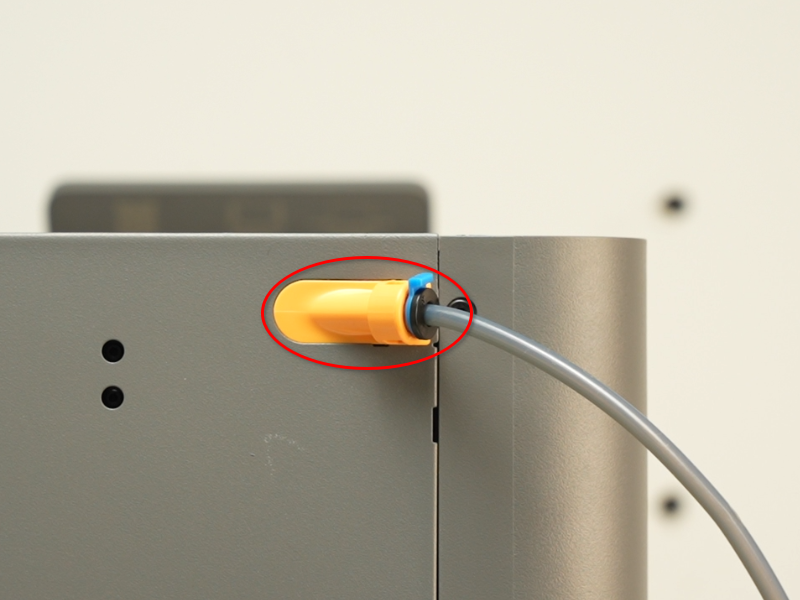
Paso 1: Retirar el Soporte del Tubo PTFE
Consulte las instrucciones para Reemplazar el Soporte del Tubo PTFE para retirar el soporte del cilindro.
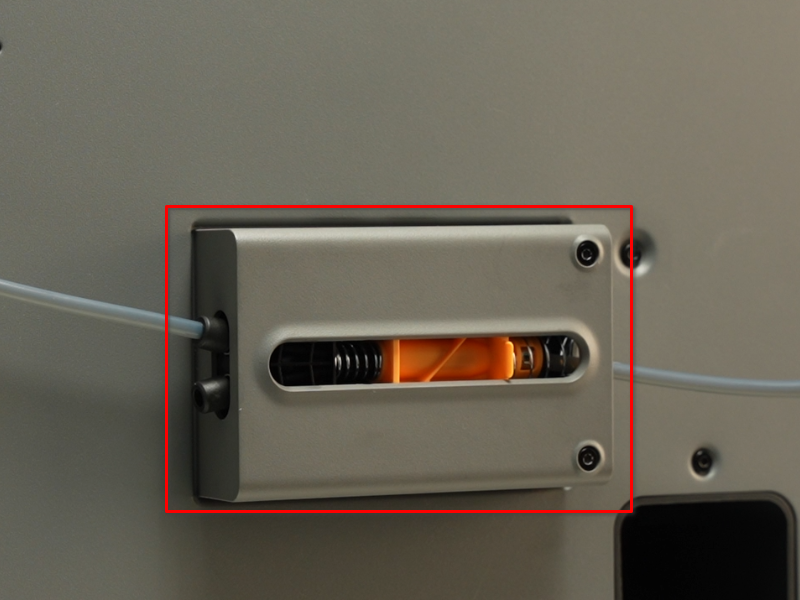
Paso 2: Retirar el Buffer de Filamento
Consulte las instrucciones para Reemplazar el Buffer de Filamento para retirarlo.
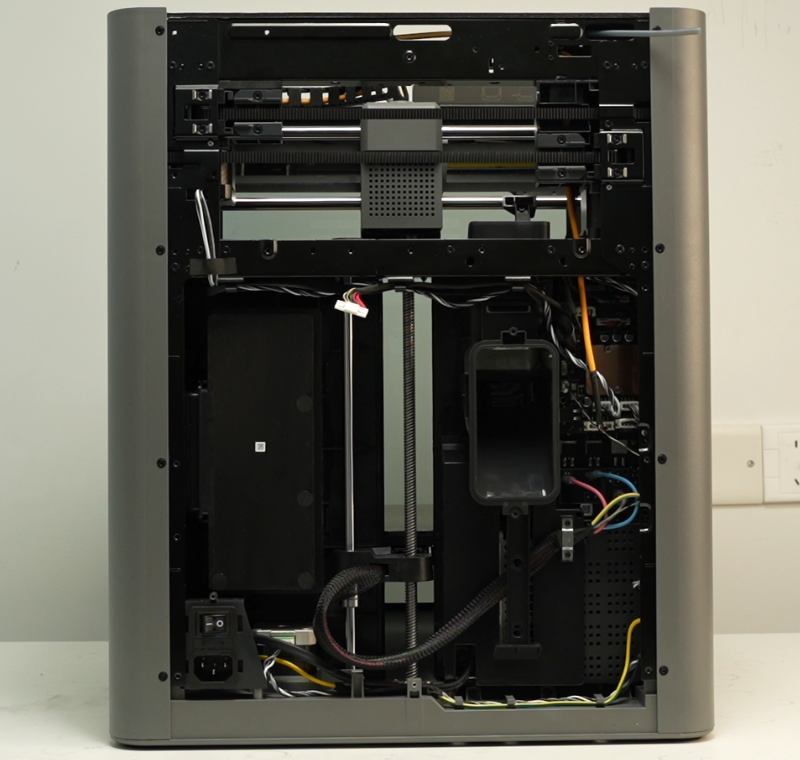
Paso 3: Retirar el Panel Trasero
Consulte las instrucciones para Reemplazar el Panel Trasero para retirarlo.
Paso 4: Retirar la Unidad de Conmutación de Flujo de Aire Adaptativo
-
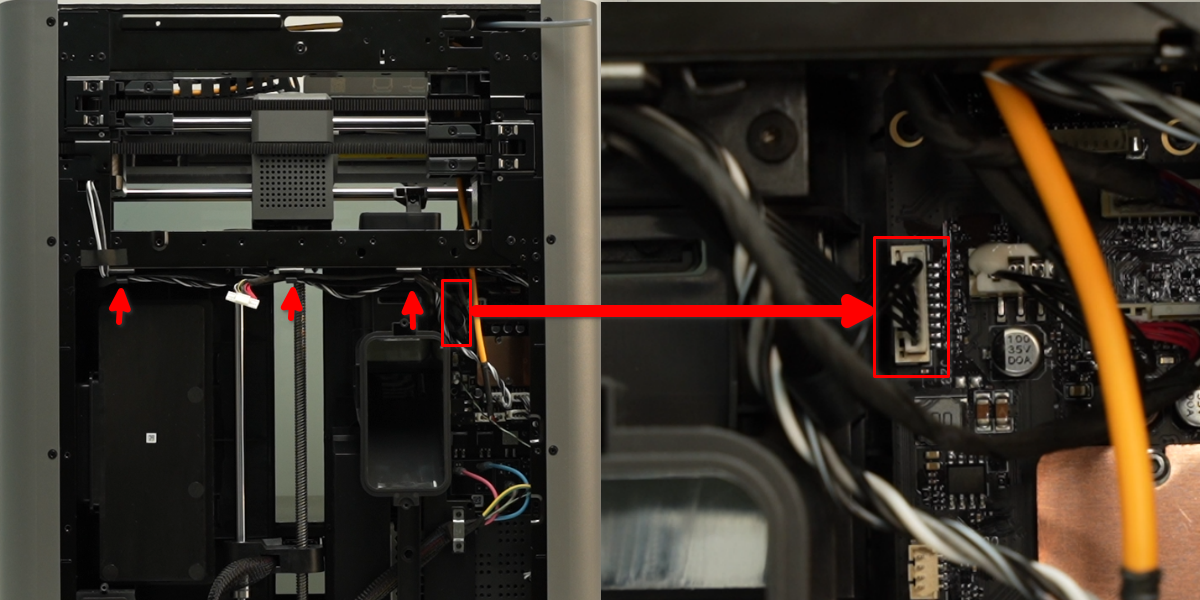
Presione el clip del conector para desconectar el cable de la placa MC, luego retire el cable de los tres clips de la viga uno por uno.
-
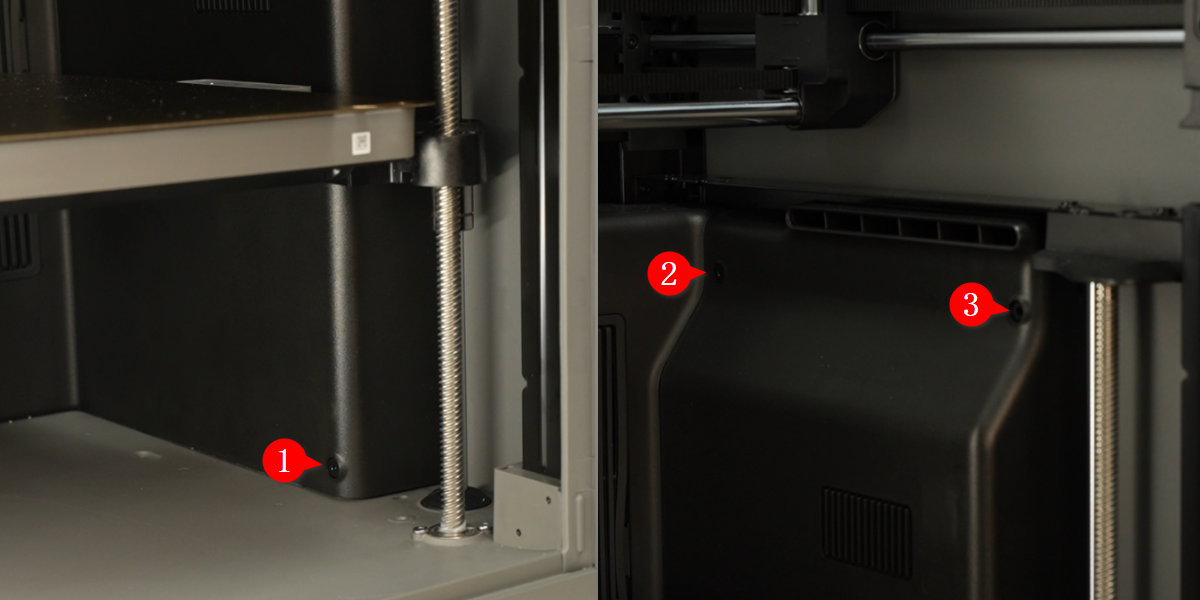
Ajuste la cama caliente aproximadamente a la mitad de altura usando la correa Z. Luego, utilice una llave Allen H2.0 para retirar los tres tornillos.
-
Tire de la correa Z para bajar la cama caliente hasta el fondo.
-
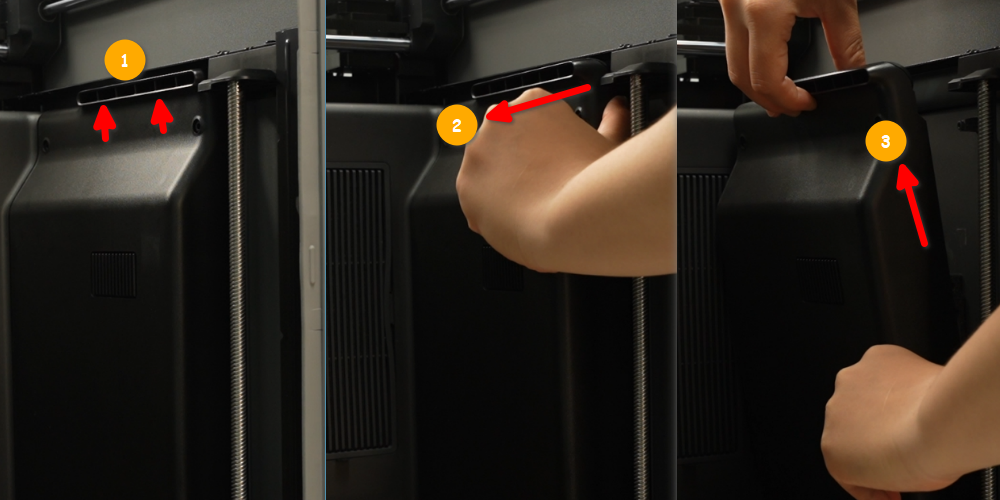
Levante suavemente la unidad de conmutación de flujo de aire hacia arriba para aflojarla, luego saque con cuidado la unidad de conmutación de flujo de aire adaptativo, levántela en diagonal hacia arriba y retirela.
Instalar la Unidad de Conmutación de Flujo de Aire Adaptativo
Paso 1: Instalar la Unidad de Conmutación de Flujo de Aire Adaptativo
-
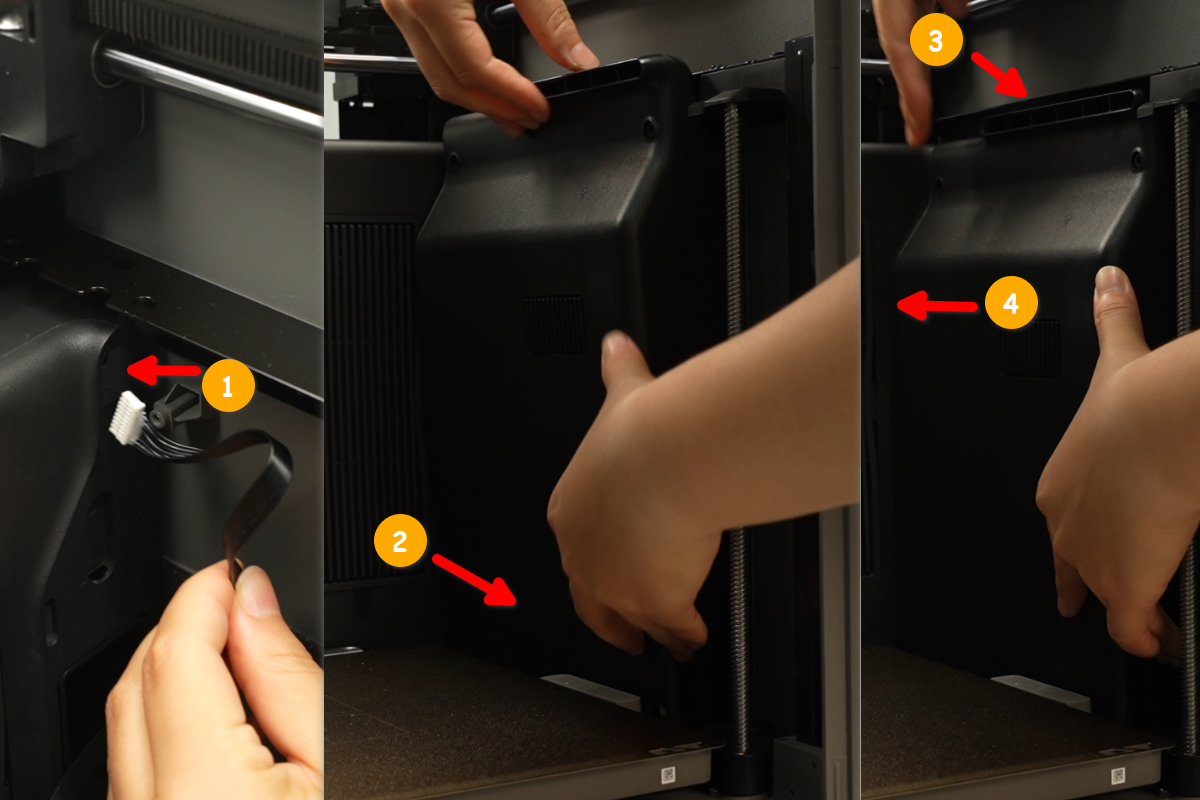
Pase el cable por el pequeño agujero entre el forro y el panel lateral. Luego, instale la parte inferior de la unidad de conmutación de flujo de aire adaptativo en la base, posicione la parte superior hacia la viga y empuje hacia la parte trasera de la impresora hasta que el conjunto esté en contacto completo con el forro.
-
Incline la impresora y tire de la correa Z para subir la cama caliente a la posición media.
-
Utilice una llave Allen H2.0 para apretar los tres tornillos.
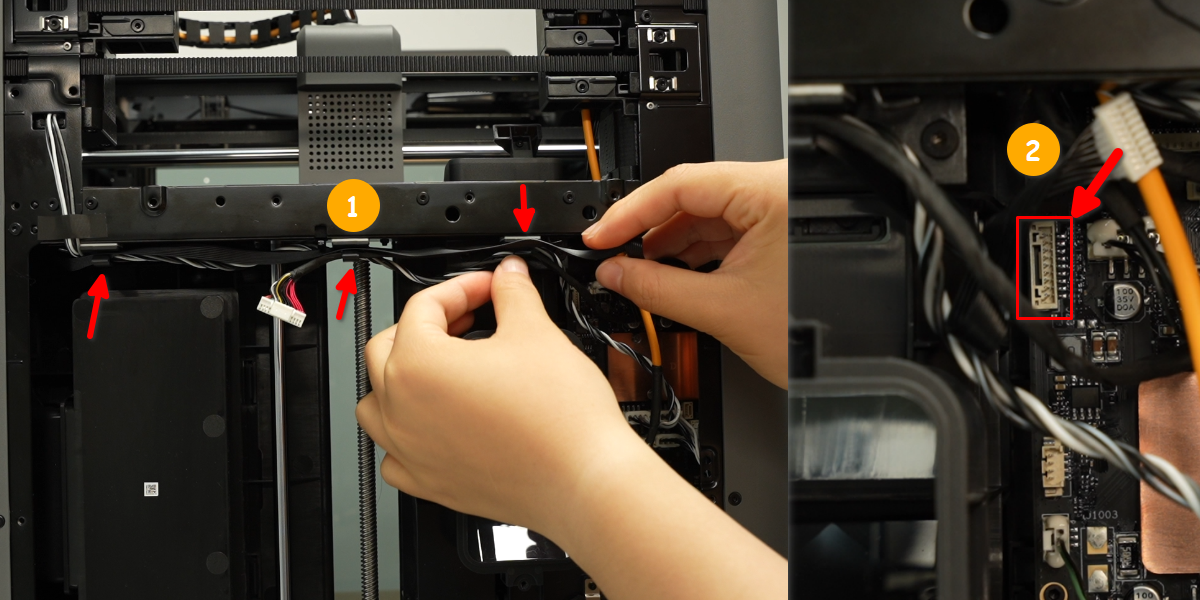
Fije los cables en los tres clips de cable de la viga de izquierda a derecha, luego reconéctelos a los conectores de la placa MC.
Paso 2: Instalar el Panel Trasero
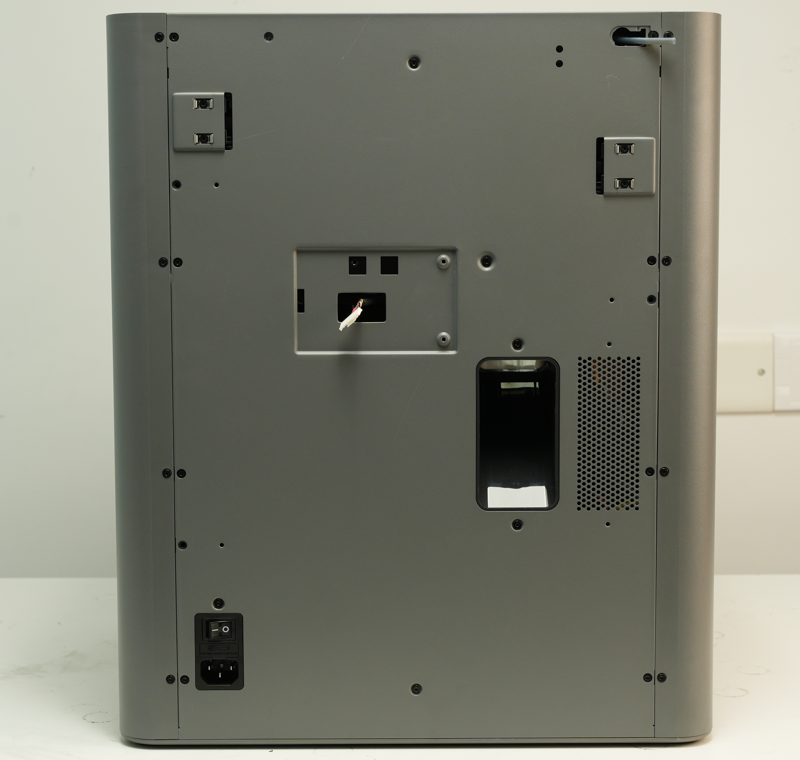
Consulte las instrucciones para Reemplazar el Panel Trasero para instalarlo.
Paso 3: Instalar el Buffer de Filamento
Consulte las instrucciones para Reemplazar el Buffer de Filamento para instalarlo.
Paso 4: Instalar el Soporte del Tubo PTFE
Consulte las instrucciones para Reemplazar el Soporte del Tubo PTFE para instalarlo.
Verificación de Funcionalidad
- Encienda la impresora.
- Oprima la pantalla.
- Confirme que el modo de ciclo se pueda conmutar normalmente.
Notas Finales
Esperamos que esta guía haya brindado soporte claro y práctico. Si el problema persiste sin resolver, por favor envíe un ticket de soporte e incluya los registros recientes de la impresora y otras imágenes o detalles adicionales. Nuestro equipo técnico revisará su solicitud y brindará asistencia detallada. También puede visitar Bambu AI, que responde instantáneamente a preguntas comunes y le brinda orientación operativa.