Esta wiki proporciona instrucciones paso a paso para conectar el AMS 2 Pro a la impresora 3D Bambu Lab P1S, permitiendo la impresión multi-material y la función de secado de filamento.
Lo que necesitas tener
Opción 1: Ya poseías un P1S y compraste un AMS 2 Pro por separado
Si compró el P1S y el AMS Pro por separado, se requieren algunos accesorios adicionales para instalar el AMS 2 Pro. El Kit de actualización AMS 2 Pro 1 contiene todos los siguientes accesorios necesarios para esta instalación:
- 1 Buffer de filamento
- 1 Cable Bambu Bus de 4 pines
- 1 Adaptador de conmutación AMS 2 Pro (fuente de alimentación)
- 3 Acoplamientos de tubo PTFE
- 3 Tubos PTFE

Todos estos accesorios también están disponibles individualmente en la tienda Bambu Lab.
Nota: El Buffer de filamento es necesario para conectar un solo AMS a una impresora de la serie P1 o X1 (esto no es necesario para la serie H2D). Para conectar múltiples unidades AMS a una sola impresora, es necesario el AMS Hub. El Kit de actualización AMS 2 Pro 2 es igual que el kit anterior, excepto que incluye el AMS Hub en lugar del Buffer de filamento.
Opción 2: Compraste el combo P1S AMS 2 Pro
Si compró el combo P1S AMS 2 Pro en la tienda Bambu Lab, incluye la impresora P1S, la unidad AMS 2 Pro y todos los accesorios necesarios mencionados anteriormente. Incluye el AMS Hub en lugar del Buffer de filamento, lo que permite conectar una o más unidades AMS a la P1S.
Cómo conectar el AMS 2 Pro a la P1S
Paso 1: Actualizar el firmware
Actualice el firmware a la última versión antes de conectar el AMS 2 Pro para evitar problemas de inicialización. Consulte la guía de actualización de firmware del P1S para detalles.
Paso 2: Desempaquetar el AMS 2 Pro
Retire todos los materiales de empaque del AMS 2 Pro y verifique que todos los componentes incluidos estén presentes. Consulte la página desempaque y configuración del AMS 2 Pro para aprender a desempaquetarlo. Siga esa guía hasta la sección para verificar los ejes de accionamiento activos.
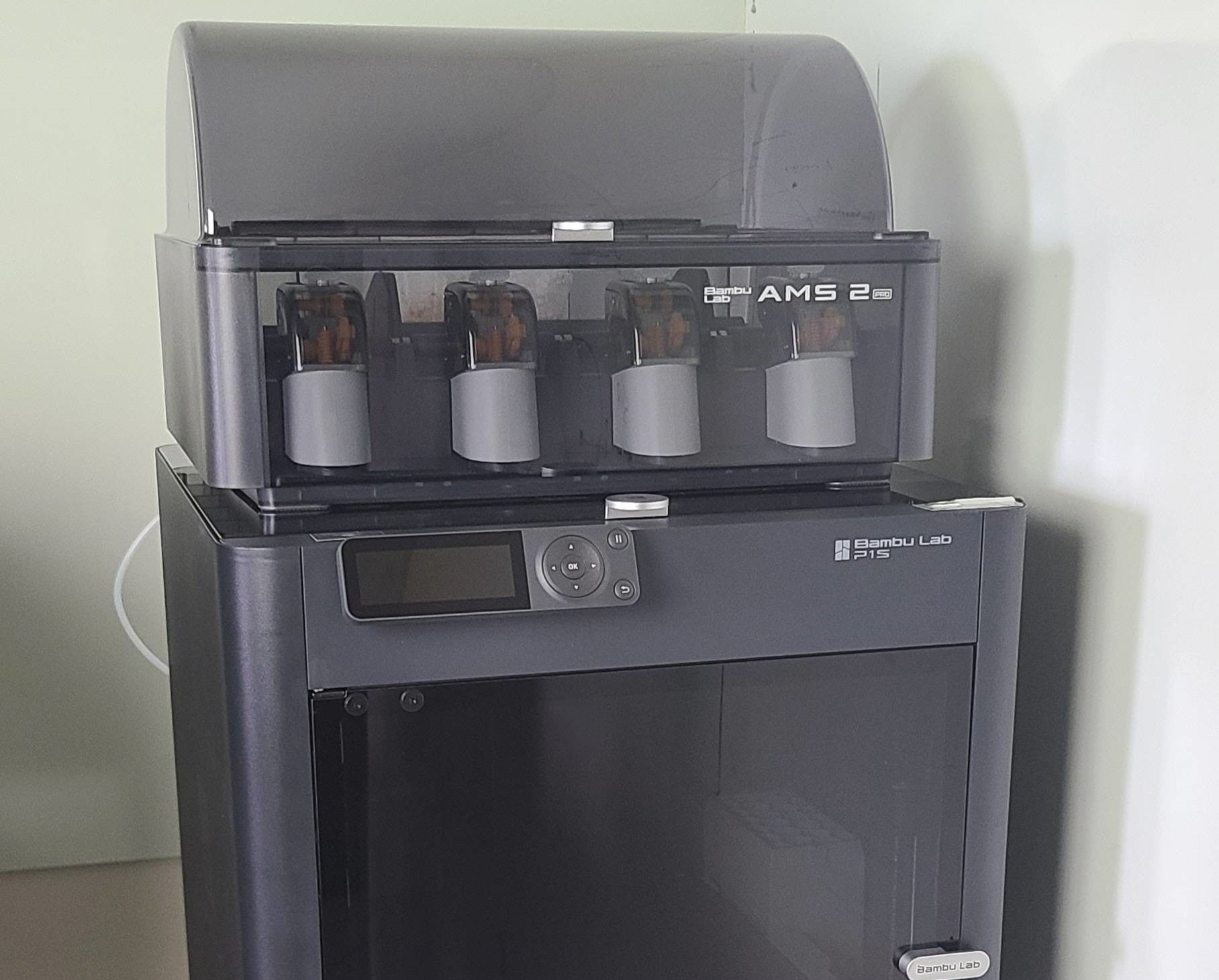
Coloque el AMS 2 Pro en la parte superior del P1S para una eficiencia espacial óptima.
Paso 3: Conectar los tubos
El AMS 2 Pro puede venir con un tubo PTFE ya conectado en la parte trasera (si no, siga este paso con el tubo de 500 mm incluido). Si está adherido al AMS 2 Pro, retire la cinta primero.
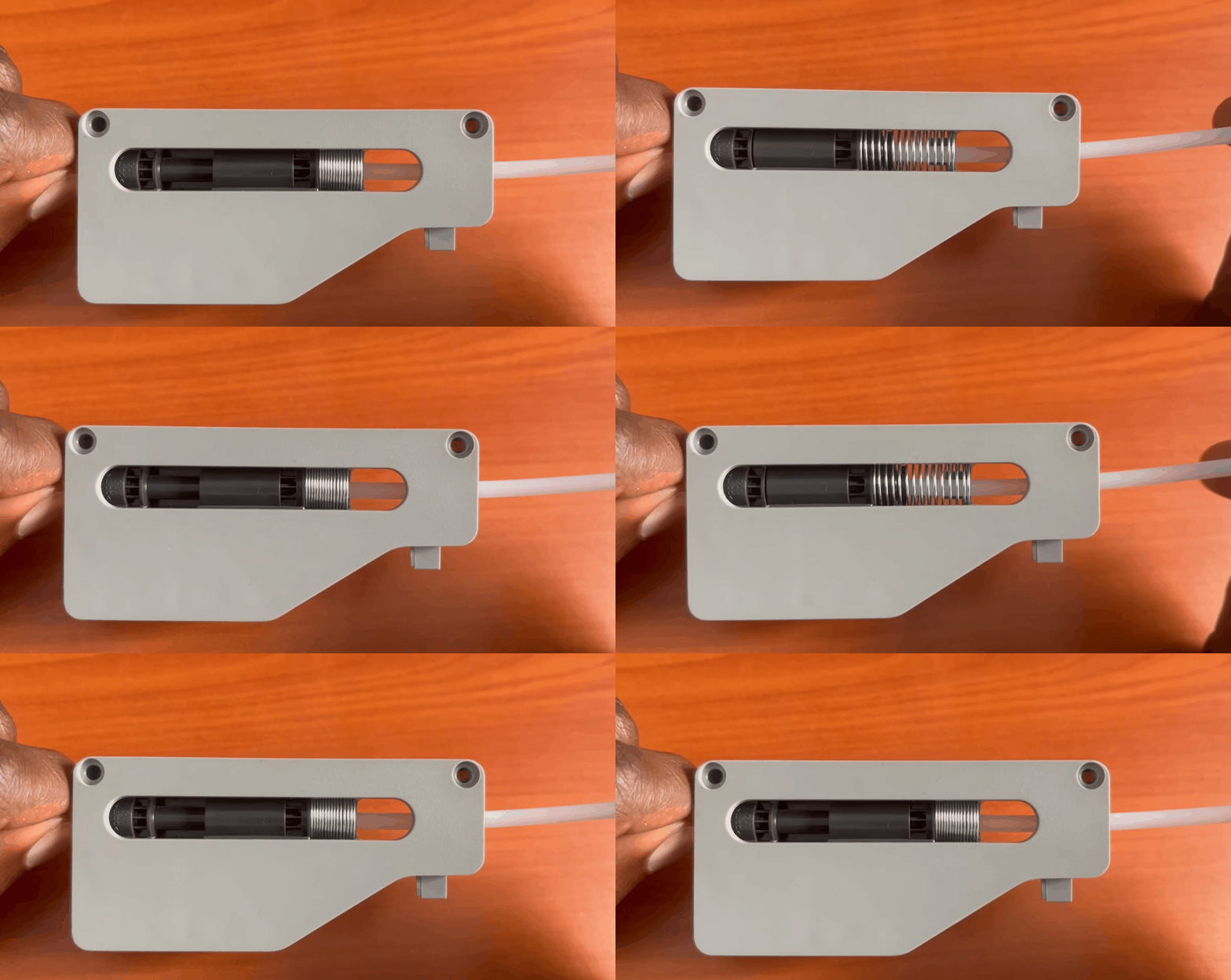
Verifique que esté insertado completamente empujándolo hasta el máximo y asegurándose de que no se extraiga. Inserte el otro extremo del tubo PTFE en el puerto izquierdo del Buffer de filamento.
A continuación, inserte un extremo del tubo PTFE de 370 mm en el puerto derecho del buffer de filamento, luego el otro extremo en la sección negra del acoplamiento de tubo PTFE.
El resorte no debe estar atascado/comprimido. Debe moverse libremente dentro del buffer de filamento. Puede intentar tirar de él para verificar si está insertado correctamente. El resorte interno se estirará al empujar.
Paso 4: Instalar el Buffer de filamento
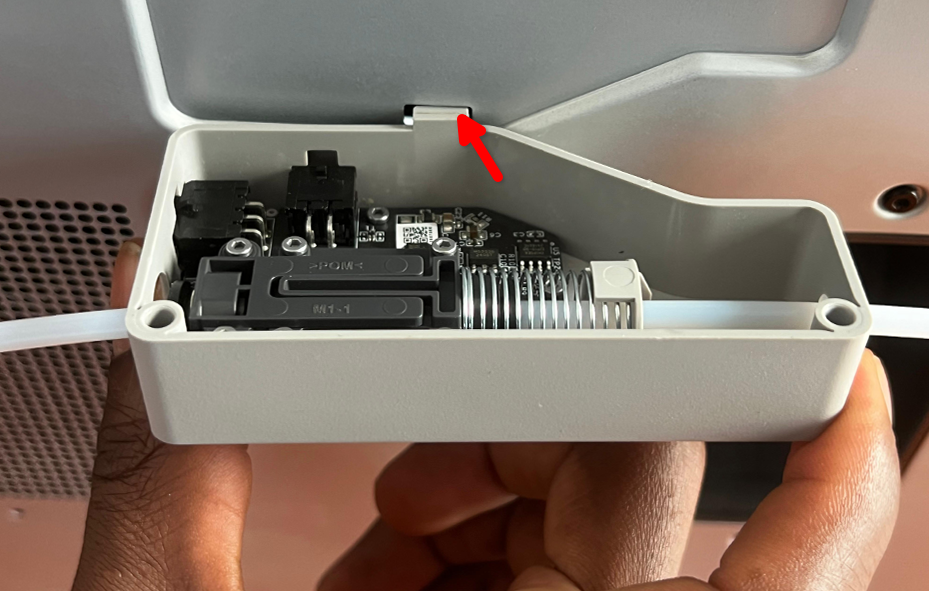
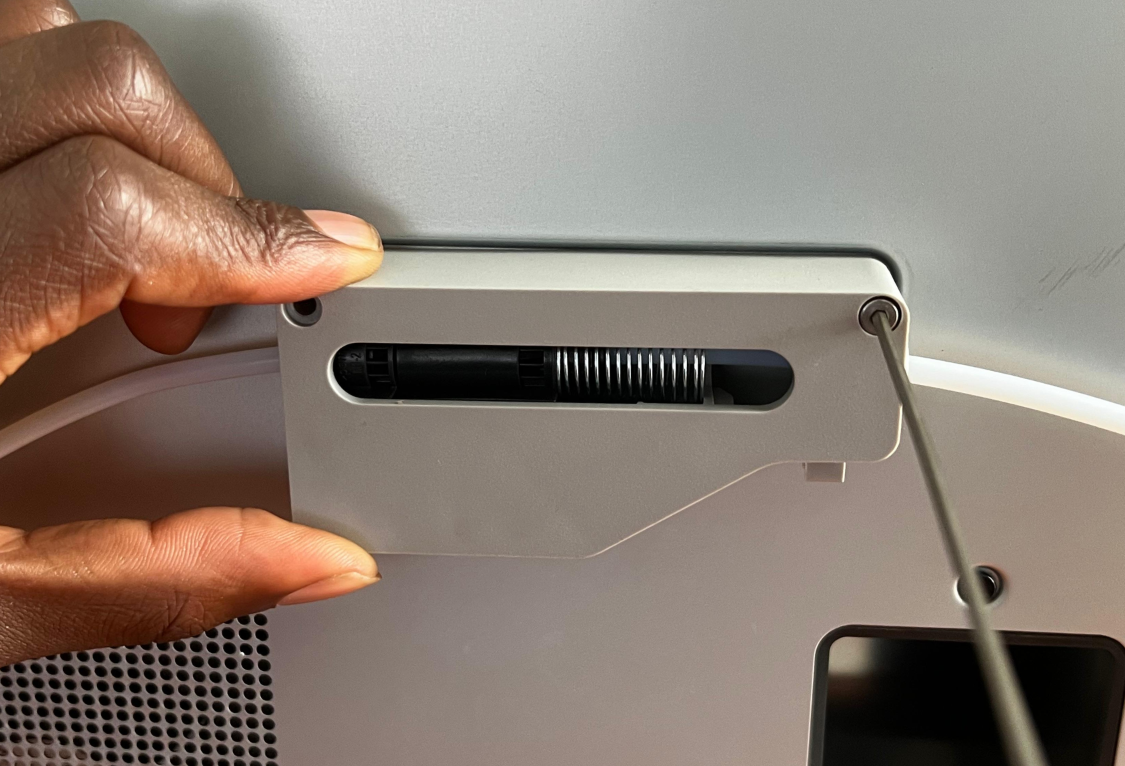
En la parte trasera del P1S, identifique la depresión que coincide con la forma del buffer de filamento. Posicione el buffer de filamento asegurándose de que la lengüeta entre en el agujero de la parte inferior, como se muestra a continuación. Las imágenes muestran el proceso en un X1C, pero es idéntico al P1S en este caso.
El GIF a continuación también muestra el proceso.
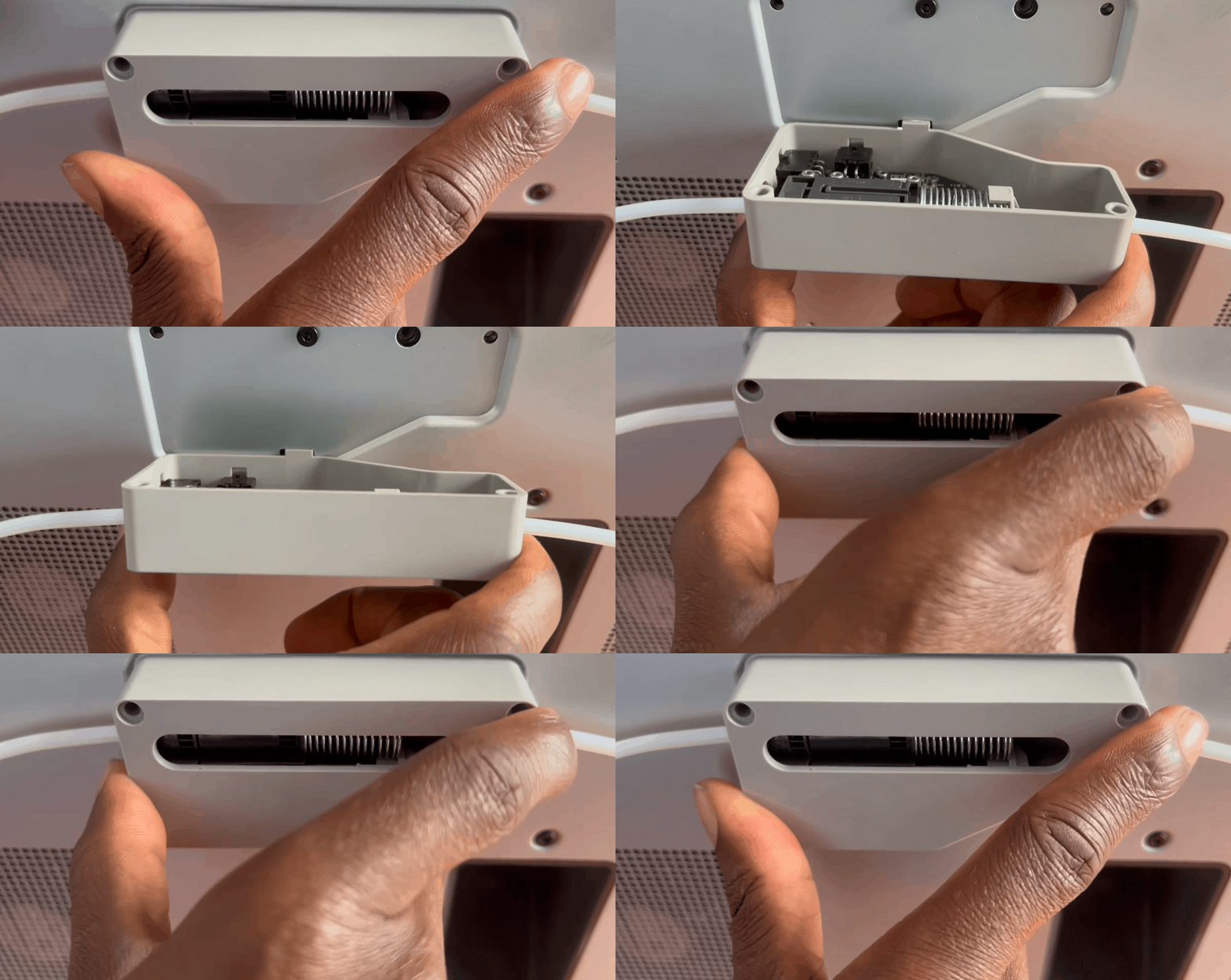
Use una llave Allen H2.0 para fijar el buffer a la impresora 3D utilizando los dos tornillos M3 x 21.5.
A continuación, conecte el otro extremo del acoplamiento de tubo PTFE al tubo de longitud que sobresale desde la parte superior del P1S y que conduce al extrusor.
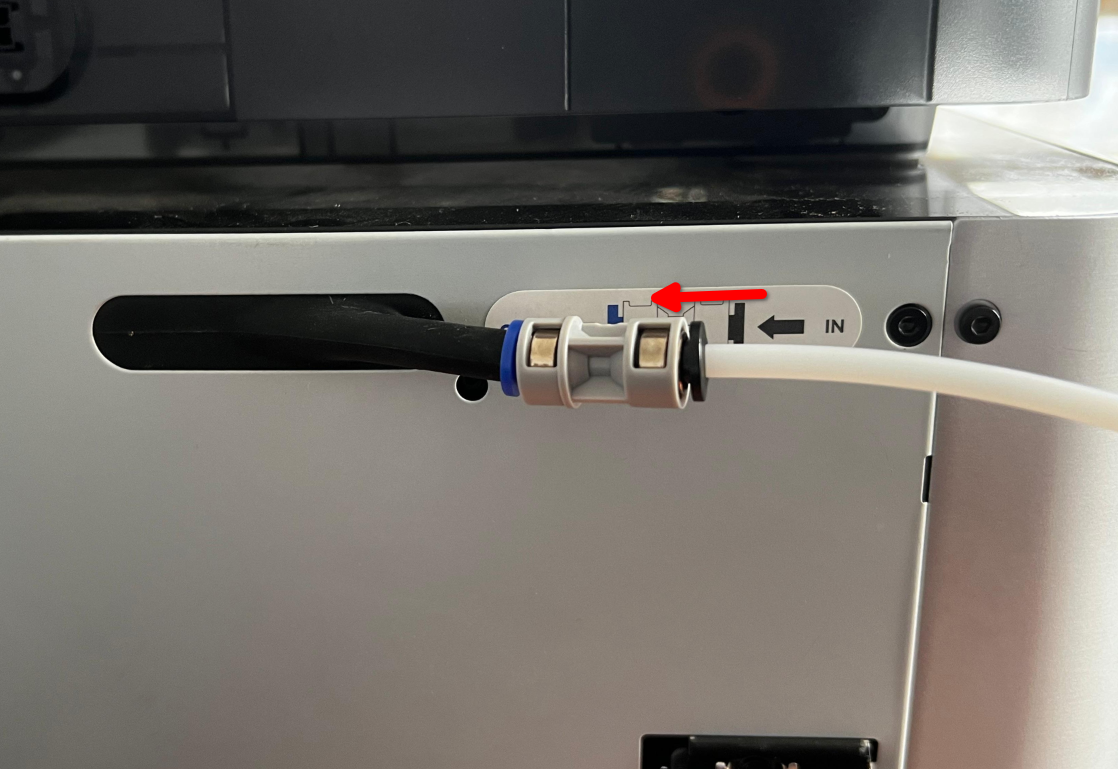
La conexión completa debe verse como se muestra a continuación.
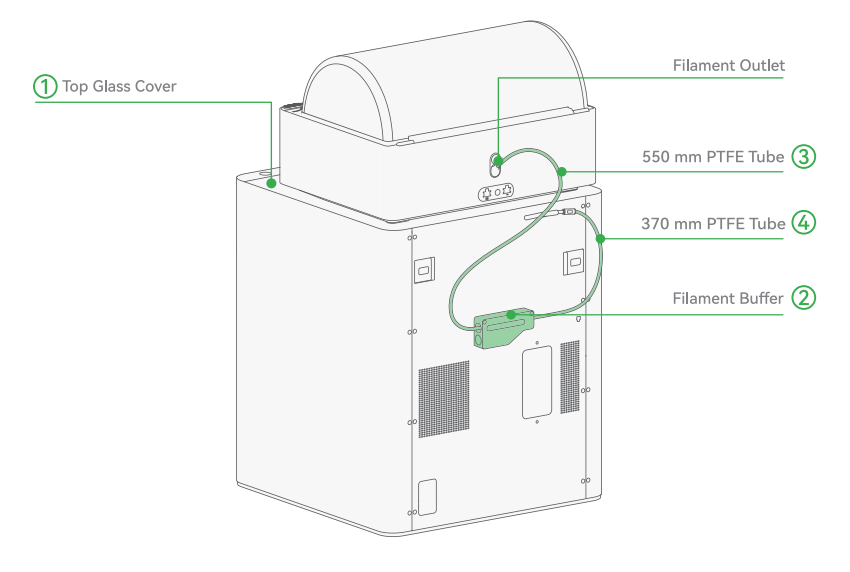
Asegúrese de que el tubo PTFE esté guiado debajo del soporte de carrete, no sobre él.
Nota: Si usa múltiples unidades AMS, reemplace el Buffer de filamento por un AMS Hub para conectar hasta cuatro unidades AMS. Consulte la guía de conexión del AMS Hub para detalles.
Paso 5: Conectar los cables Bus
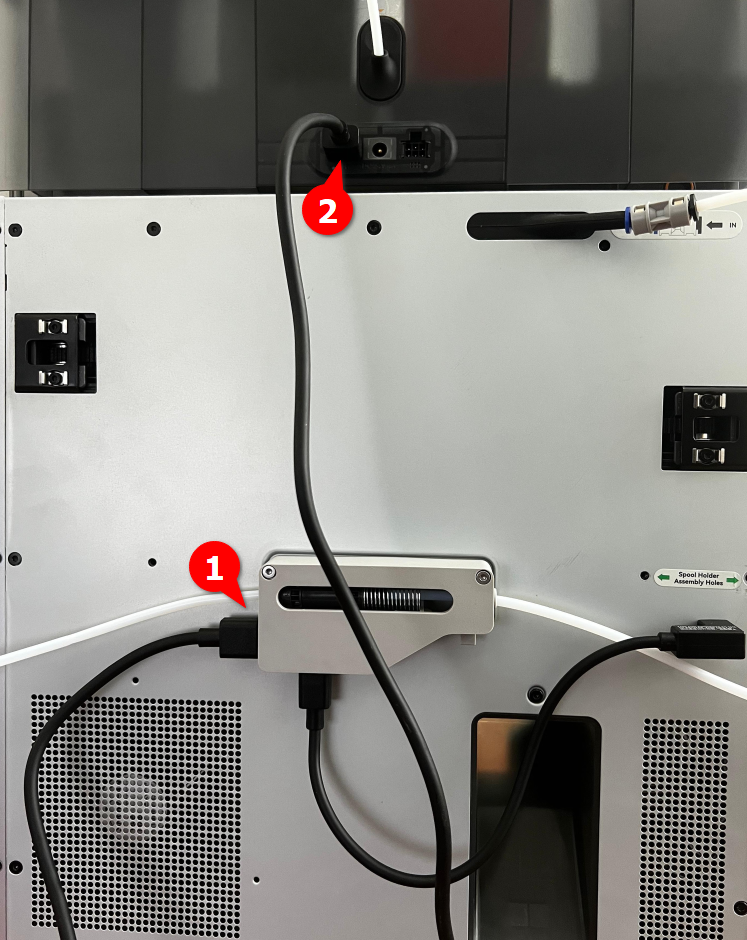
Conecte el extremo en forma de L del cable de bus de 4 pines al puerto de 4 pines en la parte trasera de la impresora 3D. Tenga en cuenta la orientación mostrada, incluida la lengüeta de bloqueo en la parte inferior.
A continuación, conecte el otro extremo al puerto inferior del Buffer de filamento. Una vez más, tenga en cuenta la orientación de la lengüeta de bloqueo hacia la impresora.
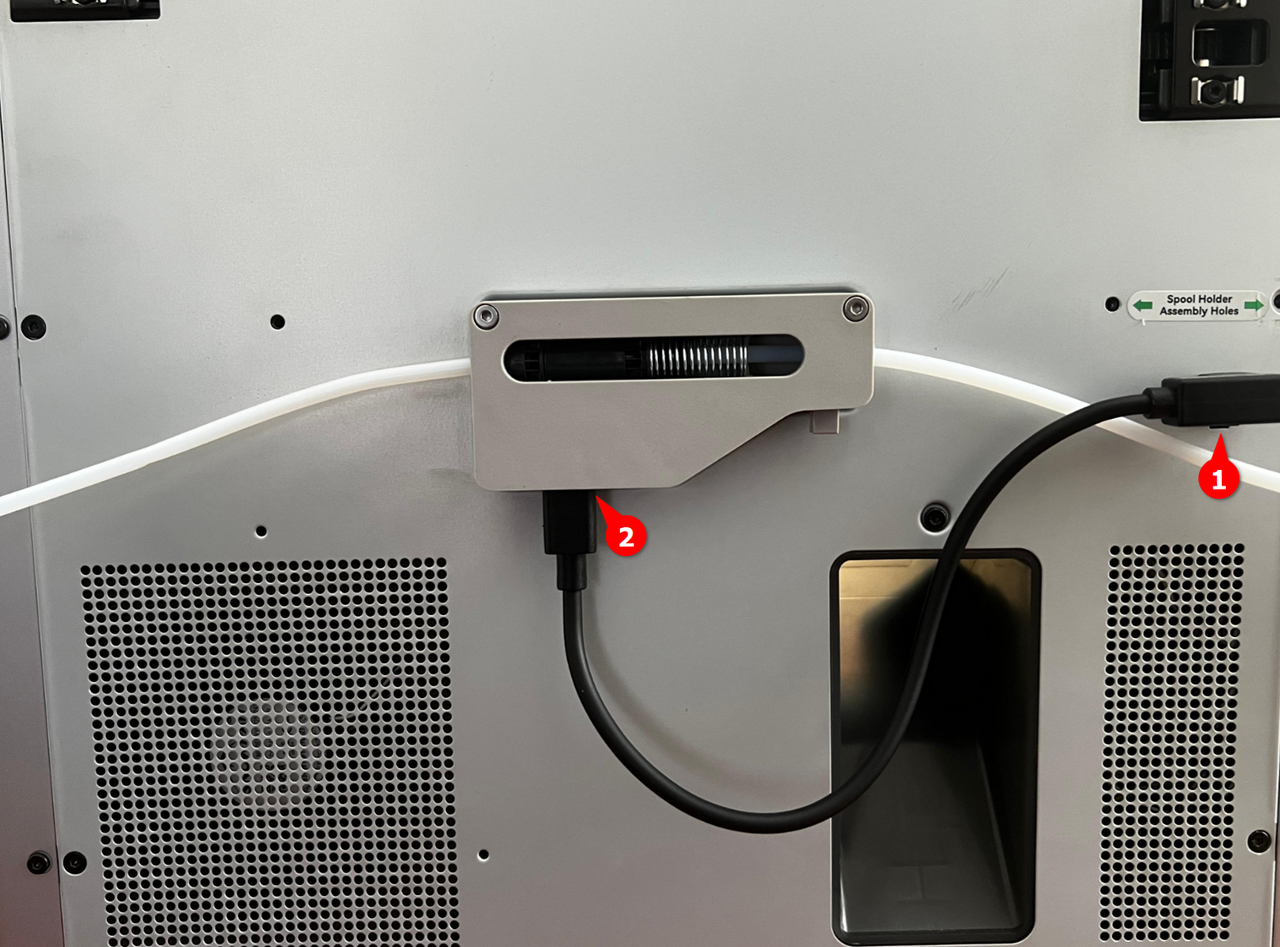
Conecte un extremo del cable Bambu Bus de 6 pines a cualquiera de los puertos en la parte trasera del AMS 2 Pro. Conecte el otro extremo al lado izquierdo del Buffer de filamento (o parte inferior del AMS Hub, si está equipado).
Paso 6: Alimentar el AMS 2 Pro (para la función de secado)
Si planea usar la función de secado, debe conectar el Adaptador de conmutación Bambu Lab en la parte trasera del AMS 2 Pro y luego conectarlo a una toma de corriente.
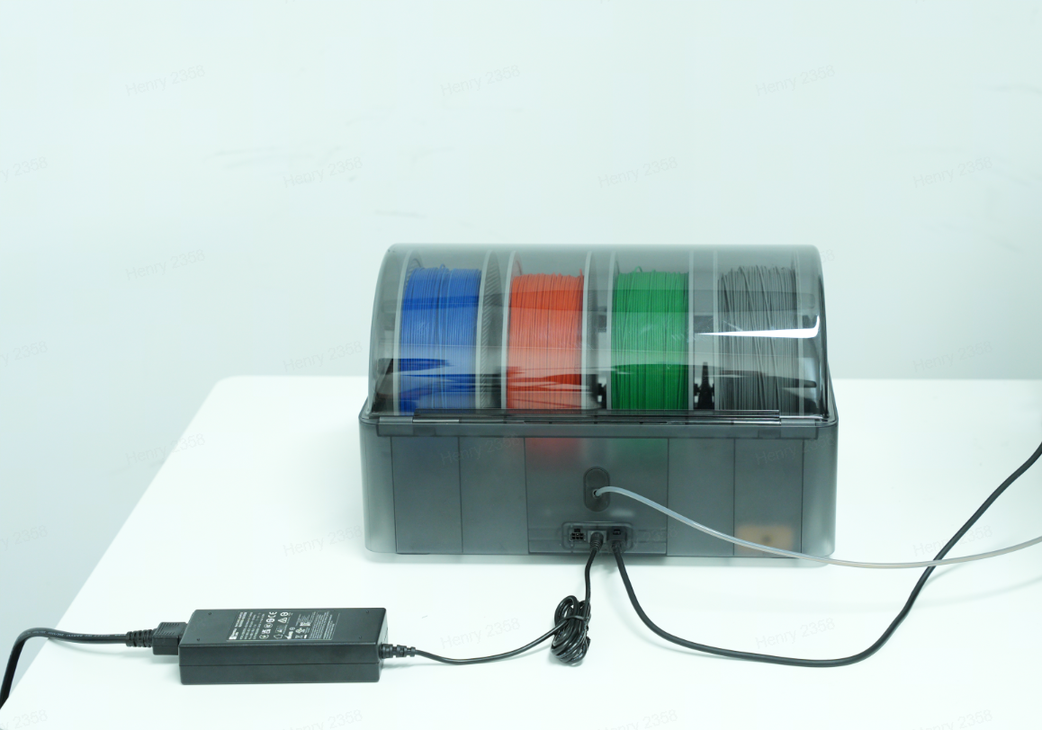
Nota: Cada AMS 2 Pro utilizado para secado requiere su propia fuente de alimentación. Si está utilizando varias unidades AMS 2 Pro, planifique tener un adaptador de alimentación para cada una que se use para secado.
Paso 7: Encender la impresora 3D y verificar el AMS 2 Pro
Encienda el P1S y asegúrese de que el AMS 2 Pro esté conectado. En la pantalla de inicio del P1S, el símbolo AMS debe aparecer en la esquina superior derecha.
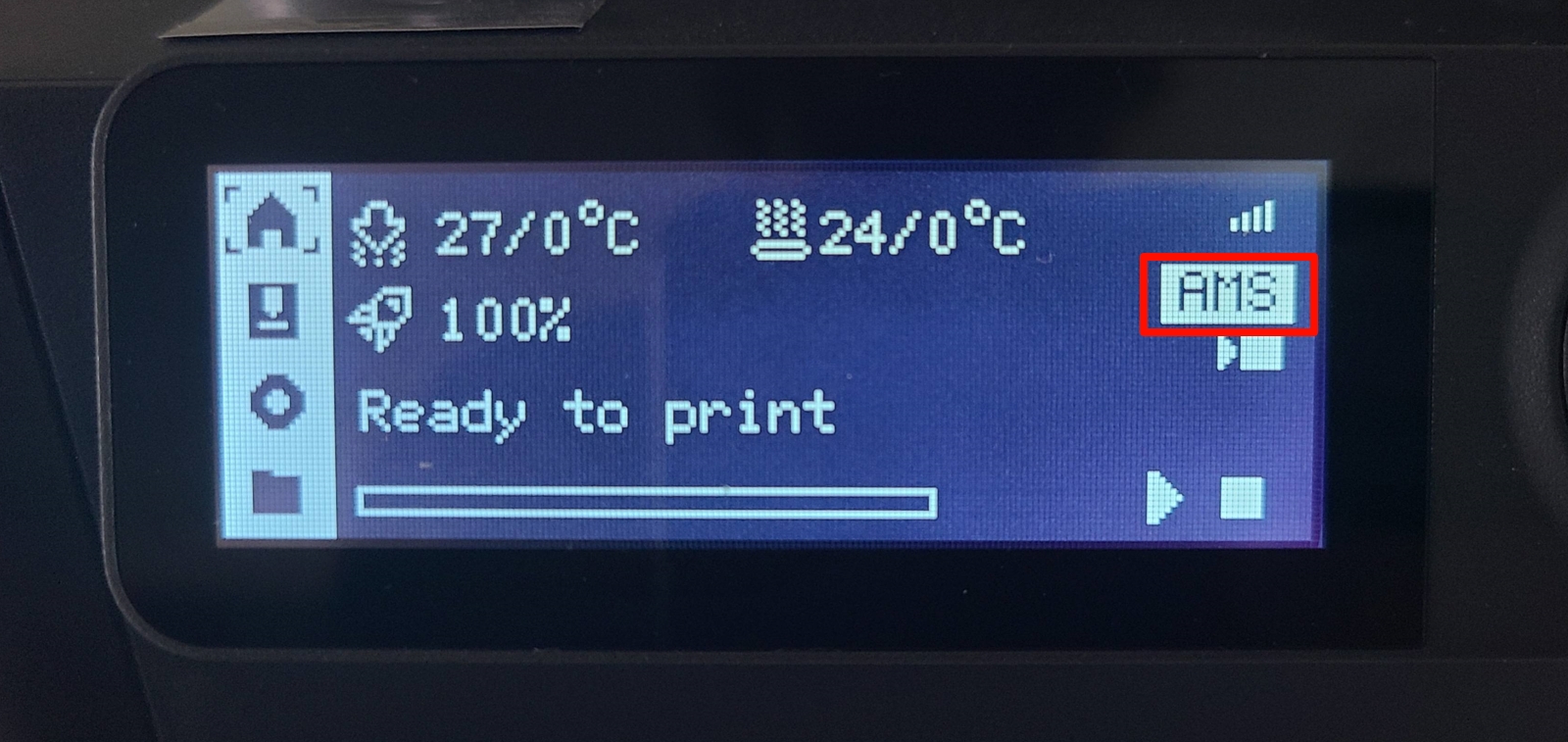
Si el símbolo AMS no aparece, verifique todas las conexiones de cables y asegúrese de que los cables de 4 pines y 6 pines estén completamente encastrados.

Paso 8: Insertar y cargar el filamento
Levante la tapa superior del AMS 2 Pro para acceder a las ranuras de filamento, luego coloque los carretes de filamento en las ranuras. Empuje suavemente la lengüeta de alimentación gris hacia atrás y inserte el filamento unos centímetros. El AMS 2 Pro detectará el filamento y comenzará a extraerlo.
Para filamentos Bambu Lab, el lector RFID detectará automáticamente el tipo y color del filamento. Para filamentos de terceros, configure manualmente el tipo y color del filamento en Bambu Studio.
Nota: No edite la información del filamento durante el proceso de impresión.
Usar el AMS 2 Pro para impresión 3D multicolor o secado de filamento
Después de conectar, ya está listo para comenzar a usar el AMS 2 Pro para impresión 3D multicolor o secado de filamento. Consulte la guía de impresión 3D multicolor para aprender a crear impresiones 3D en varios colores usando el AMS 2 Pro. Si desea usarlo para secado, consulte esta página para instrucciones.
Solución de problemas
- AMS 2 Pro no reconocido: Si el AMS 2 Pro no es reconocido en absoluto, verifique que todos los cables estén conectados completamente y de forma segura. Consulte la guía oficial de solución de problemas de AMS de Bambu Lab para pasos detallados o envíe un ticket de soporte técnico para asistencia.
- Problemas con múltiples unidades AMS: Si varias unidades AMS 2 Pro no son detectadas, asegúrese de usar el AMS Hub en lugar del Buffer de filamento.
- AMS 2 Pro no funcionando correctamente: Si el AMS 2 Pro no funciona correctamente, especialmente la función de secado, asegúrese de que el firmware del P1S esté actualizado y también use el Adaptador de conmutación Bambu Lab.
- Ruteo incorrecto de cables: Evite rutear cables alrededor de esquinas agudas o cerca de partes móviles de la impresora. La tensión o flexión repetida puede causar roturas internas de cables, lo que lleva a fallos en el AMS.
- AMS 2 Pro no secando: El AMS necesita el adaptador de alimentación para secar en el P1S.
Notas finales
Esperamos que esta guía detallada haya sido útil e informativa. Si esta guía no resuelve su problema, por favor envíe un ticket de soporte. Responderemos sus preguntas y proporcionaremos asistencia. Si tiene sugerencias o comentarios sobre esta Wiki, por favor deje un mensaje en el área de comentarios. ¡Gracias por su apoyo y atención!