Buffer de filamento y AMS Hub
El Buffer de filamento integrado de la impresora solo puede conectarse a 1 AMS. Al reemplazarlo con AMS Hub, la impresora podrá conectar hasta 4 AMS.
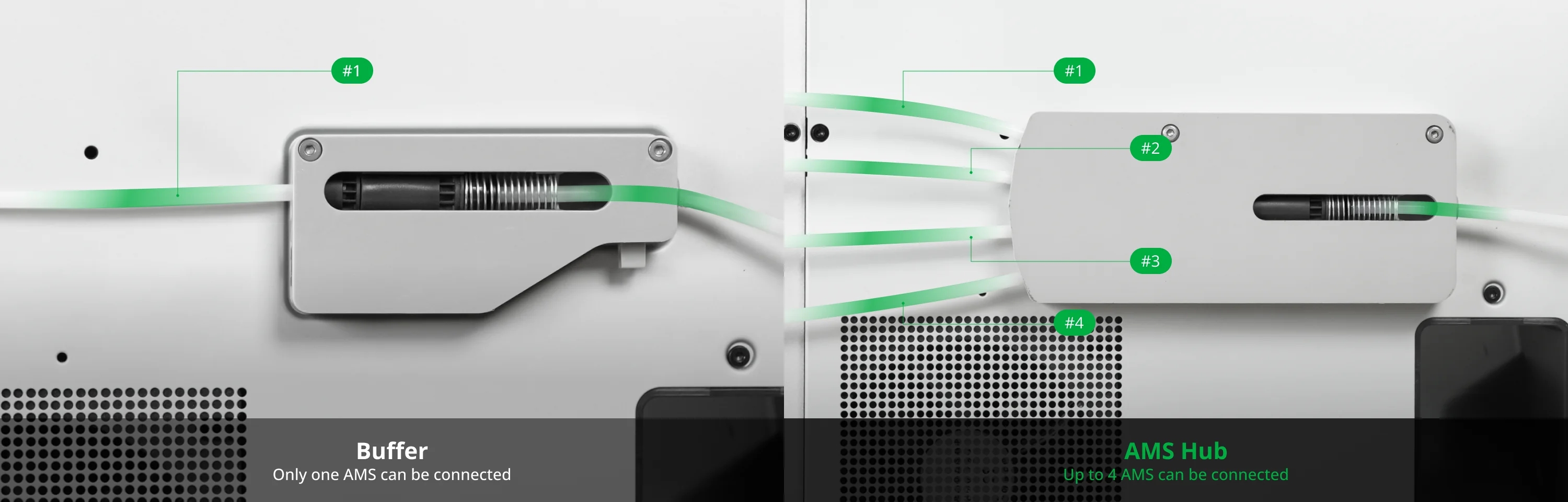
Puede adquirirlos en nuestra tienda aquí: Buffer de filamento AMS Hub de Bambu Lab
Conectar AMS Hub y multi-AMS
Revise previamente la introducción al AMS y lea las Notas para AMS para información importante.
Tutorial en video
Conexión del AMS Hub a la impresora
Quite el buffer de la parte trasera de la impresora (si aplica) e instale el AMS Hub, como se muestra en la imagen a continuación. Una vez instalado el AMS Hub, proceda a conectar el tubo PTFE del Hub al acoplador PTFE.
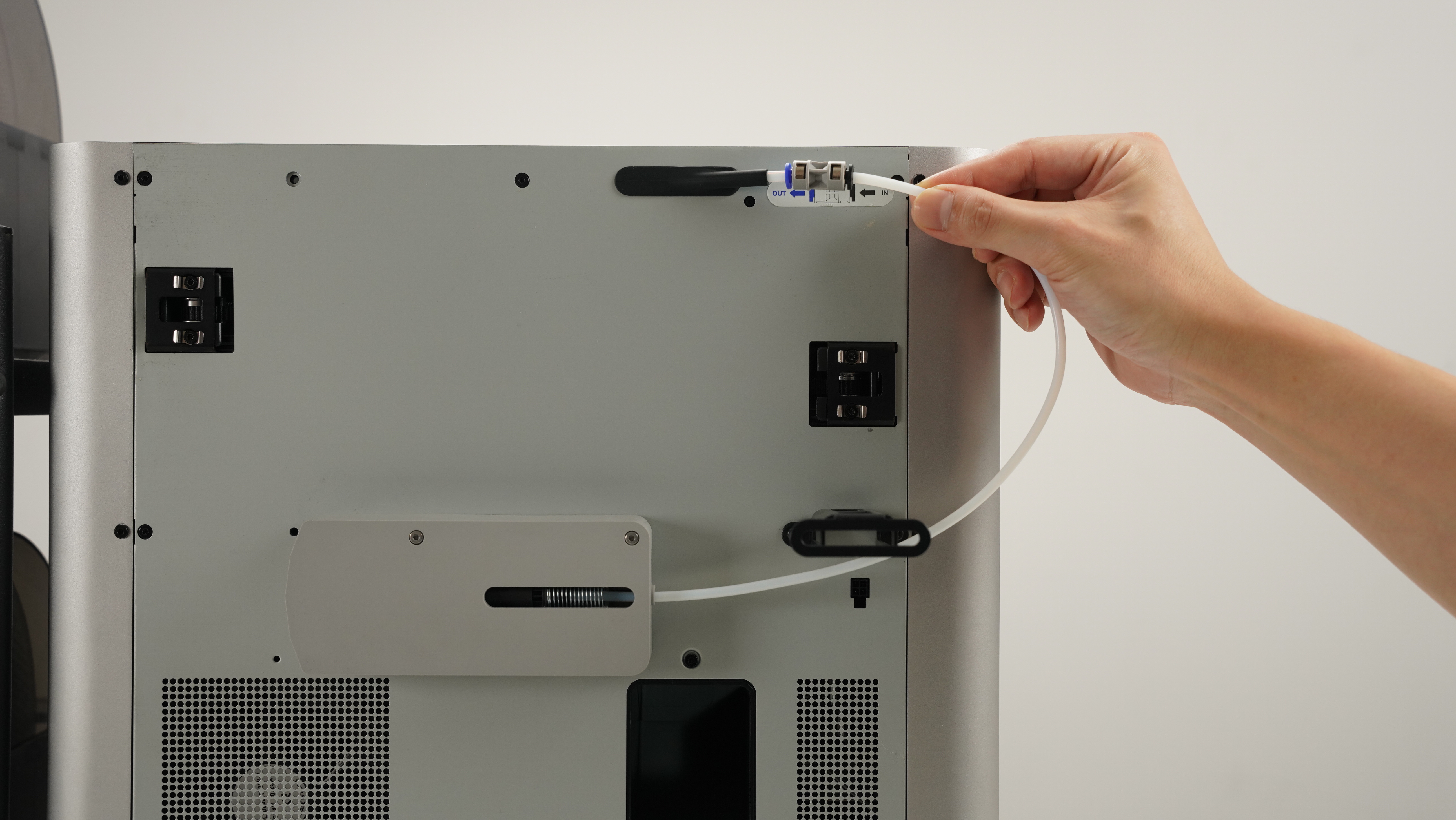
Además, si está utilizando el Adaptador PTFE 4-en-1 de Bambu, puede conectar cuatro filamentos de módulos diferentes a la impresora simultáneamente. El método de instalación se muestra en el diagrama a continuación. Para más información relacionada, consulte esta Wiki: Adaptador PTFE 4-en-1 de Bambu
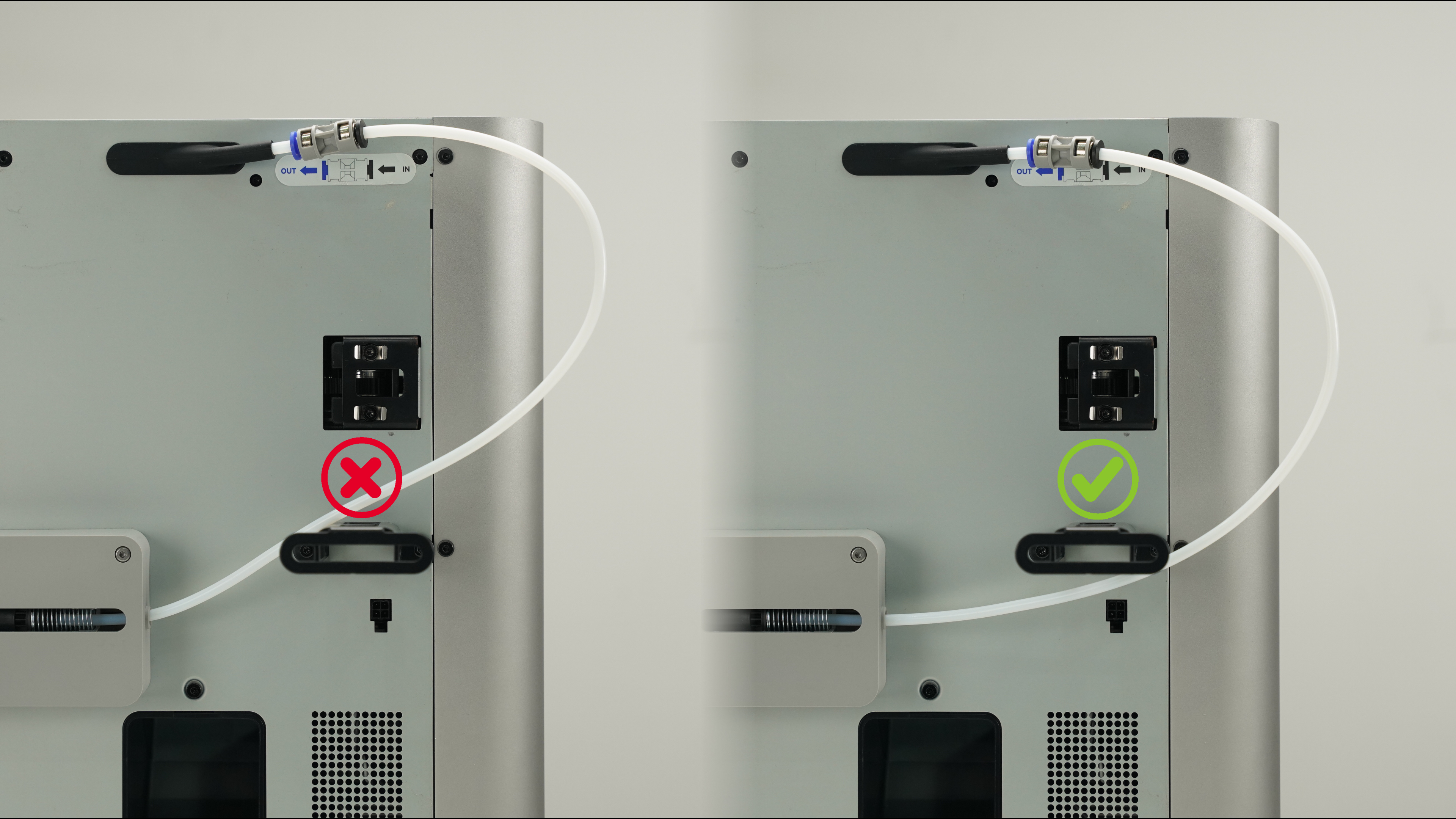
Asegure que el tubo PTFE corra bajo el soporte de carrete y no sobre, como se muestra en la imagen a continuación.
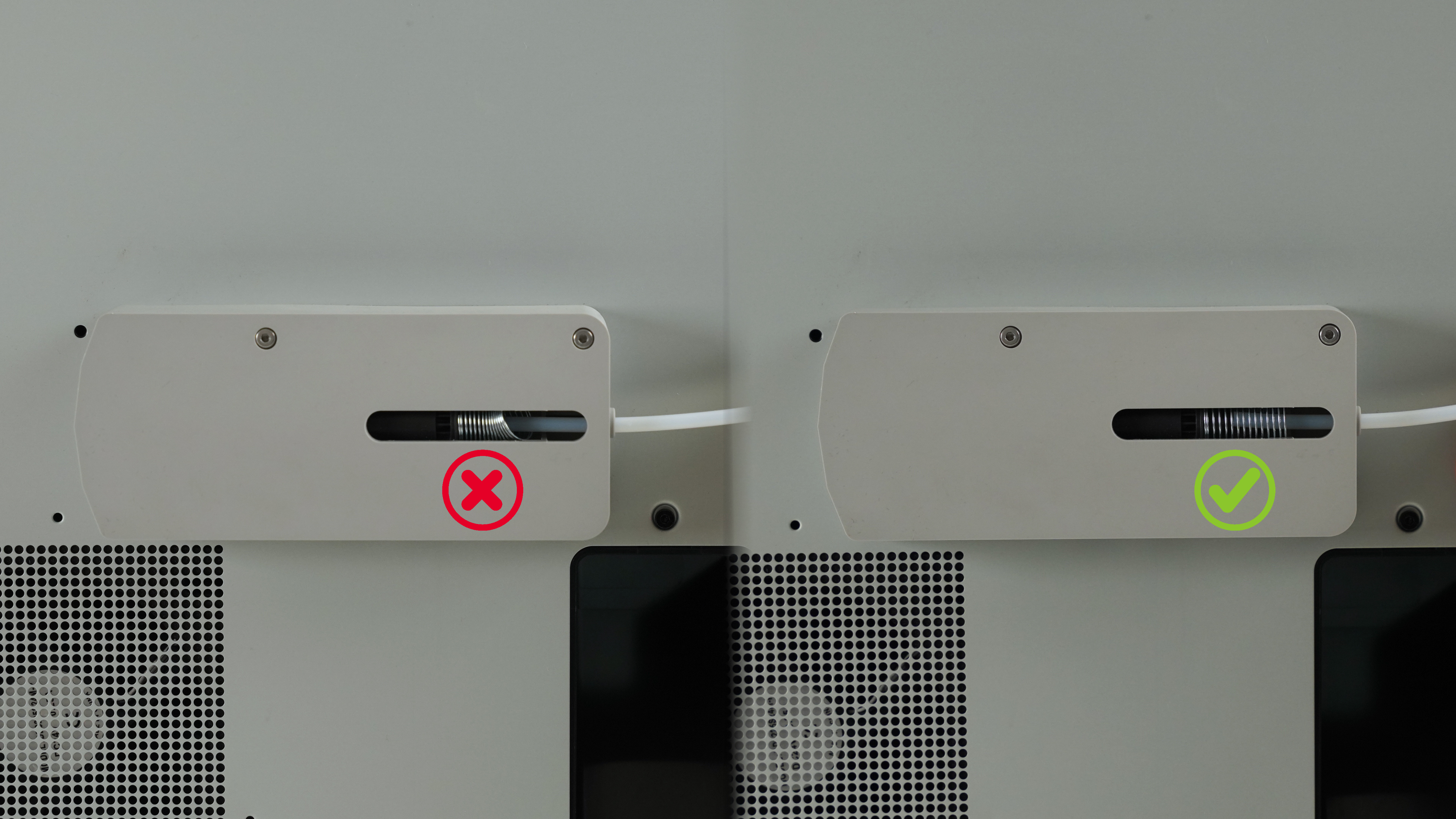
El resorte dentro del AMS Hub no debe estar atascado/comprimido. Asegure que se mueva libremente dentro del AMS Hub.
Conecte el AMS Hub a la impresora con el Cable Bus Bambu de 4 pines. Puede adquirir Cables Bus en nuestra tienda aquí: Cable Bus
Nota: Al conectar el cable de 4 pines, asegure que esté en la orientación correcta. Si está utilizando un cable con conector en L, preste atención a las indicaciones de texto. Si inserta el cable de 4 pines en la dirección equivocada, podría causar que se quemen la impresora y la placa principal del AMS.
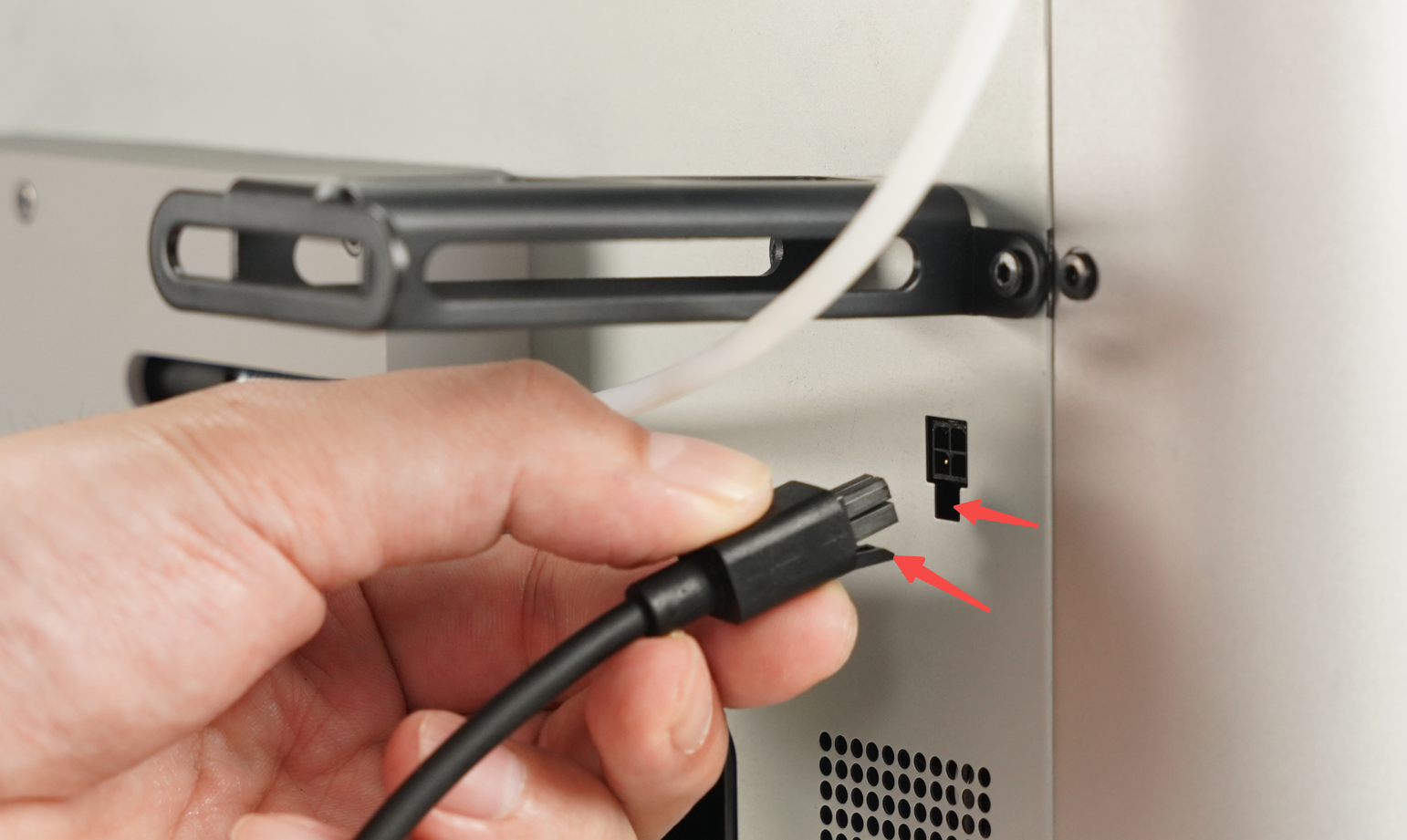
Cable Bus Bambu de 4 pines (Orientación correcta)
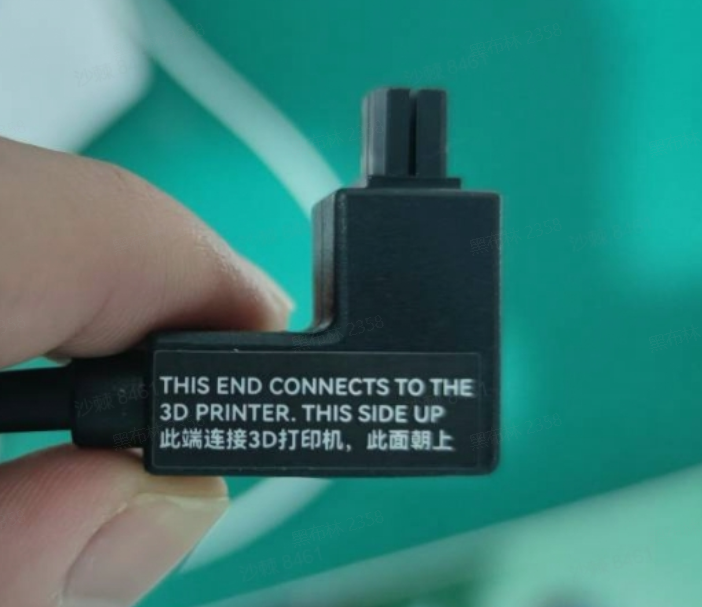
Cable con conector en L
Conectar AMS al AMS Hub
Conectar los cables
Conecte el AMS más frecuentemente utilizado al AMS Hub y encienda la impresora. Luego, conecte los AMS restantes al puerto Bus Cable 6 pines del AMS anterior.

Recordatorio: Nuestra tienda ofrece dos tipos de cables Bus de 6 pines: de 510 mm y 1500 mm de longitud. El cable de 510 mm se usa comúnmente para conectar el buffer y el AMS, mientras que el cable de 1500 mm se usa ampliamente para conectar el AMS Hub y el AMS.
Si necesita un cable Bus de 6 pines más largo, adquíralo en nuestra tienda Cable Bus.
Conectar el tubo PTFE del AMS al AMS Hub
Mantener la longitud correcta del tubo PTFE es importante. Recomendamos mantenerlo lo más corto posible evitando doblamientos excesivos. Esto ayuda a minimizar la resistencia de alimentación del AMS y reduce el tiempo requerido para cargar y descargar el filamento.
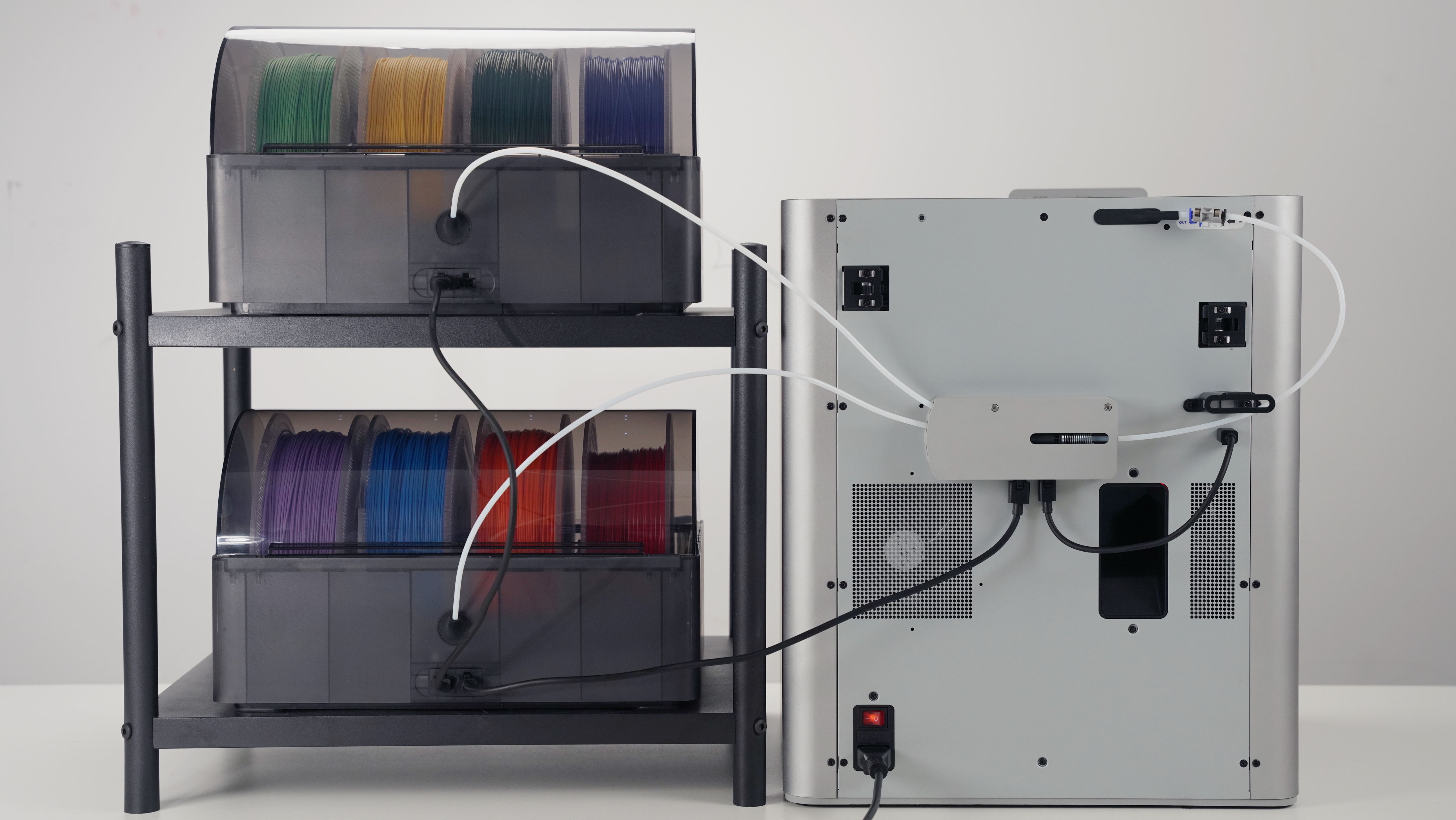
Nota: Al conectar múltiples AMS al AMS Hub, se recomienda mantener la longitud máxima del tubo PTFE dentro de 3,5 metros. Una longitud excesiva en la ruta de alimentación puede aumentar la resistencia, afectando potencialmente la carga y descarga suave del filamento. Además, evite doblamientos excesivos del tubo PTFE para minimizar la resistencia.
Verificar si la conexión fue exitosa
Verifique su impresora para asegurar la instalación correcta del AMS Hub y las unidades AMS adicionales. Consulte la imagen proporcionada para una configuración exitosa.
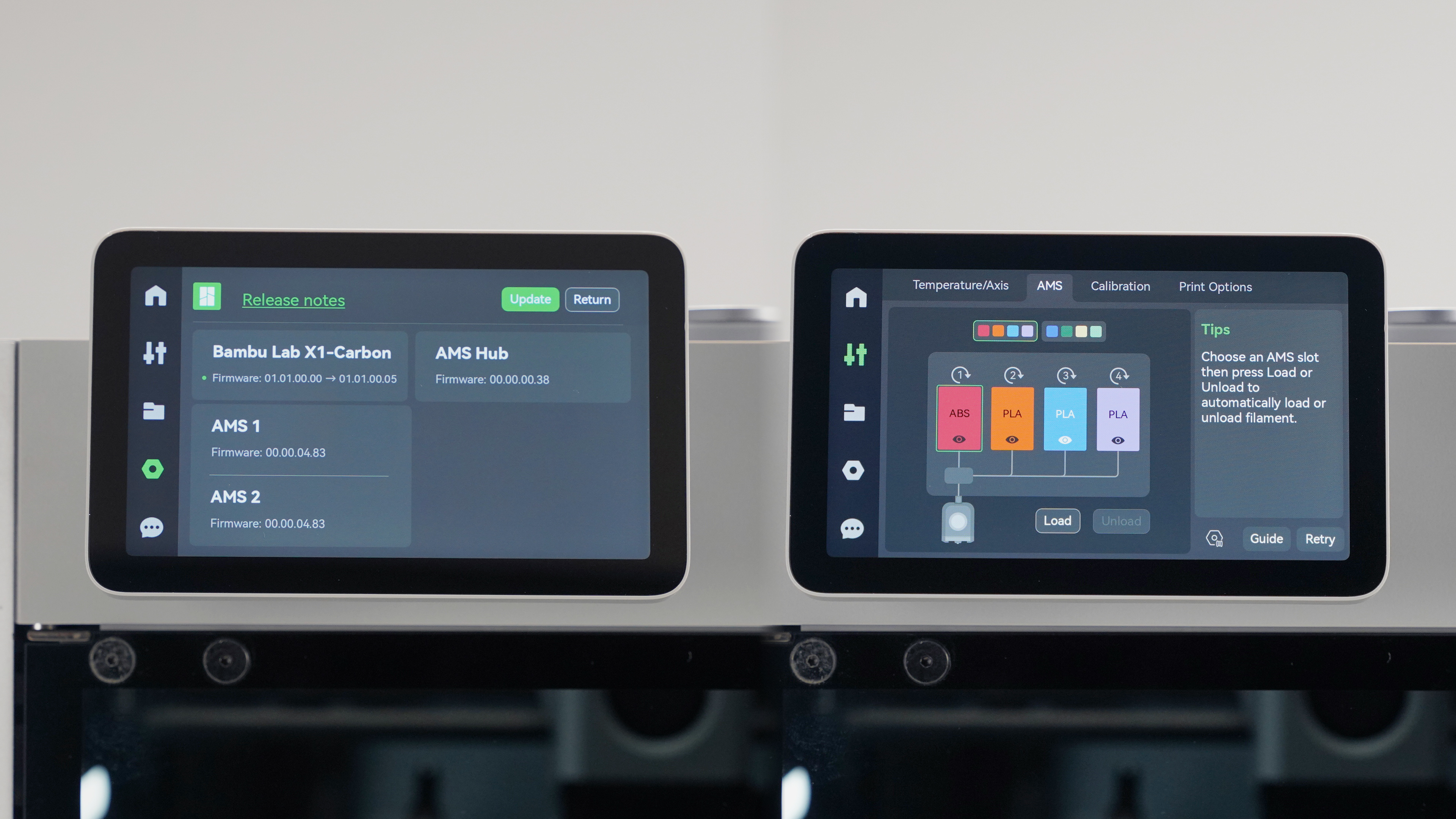
Puede consultar esta Wiki para iniciar impresión multicolor: Guía de operación para impresión multicolor
Después de establecer con éxito la conexión, debe actualizar tanto el AMS Hub como el AMS a la última versión, ya sea mediante actualización offline o en línea. Si las versiones de firmware de la impresora, AMS Hub y AMS no coinciden, la impresión podría fallar.
Consejos
1. Asignación de ID del AMS
Cada AMS tiene asignado un ID, que se muestra en la pantalla. La lógica para asignar el ID del AMS es identificar fácilmente la conexión entre ellos, por ejemplo, AMS1 está conectado directamente al AMS Hub, AMS2 está conectado al AMS1, y así sucesivamente.
Tenga en cuenta que debe conectarlos individualmente para poder asignar el ID en orden. Mantenga la impresora encendida durante este proceso.
Sin embargo, si conecta múltiples unidades AMS con anticipación y luego las conecta al AMS Hub al final, o si conecta todos los AMS al hub antes de encender la impresora, se asignarán IDs de forma aleatoria a estos AMS.

AMS 1 conecta al AMS Hub, y luego AMS 2 conecta al AMS 1
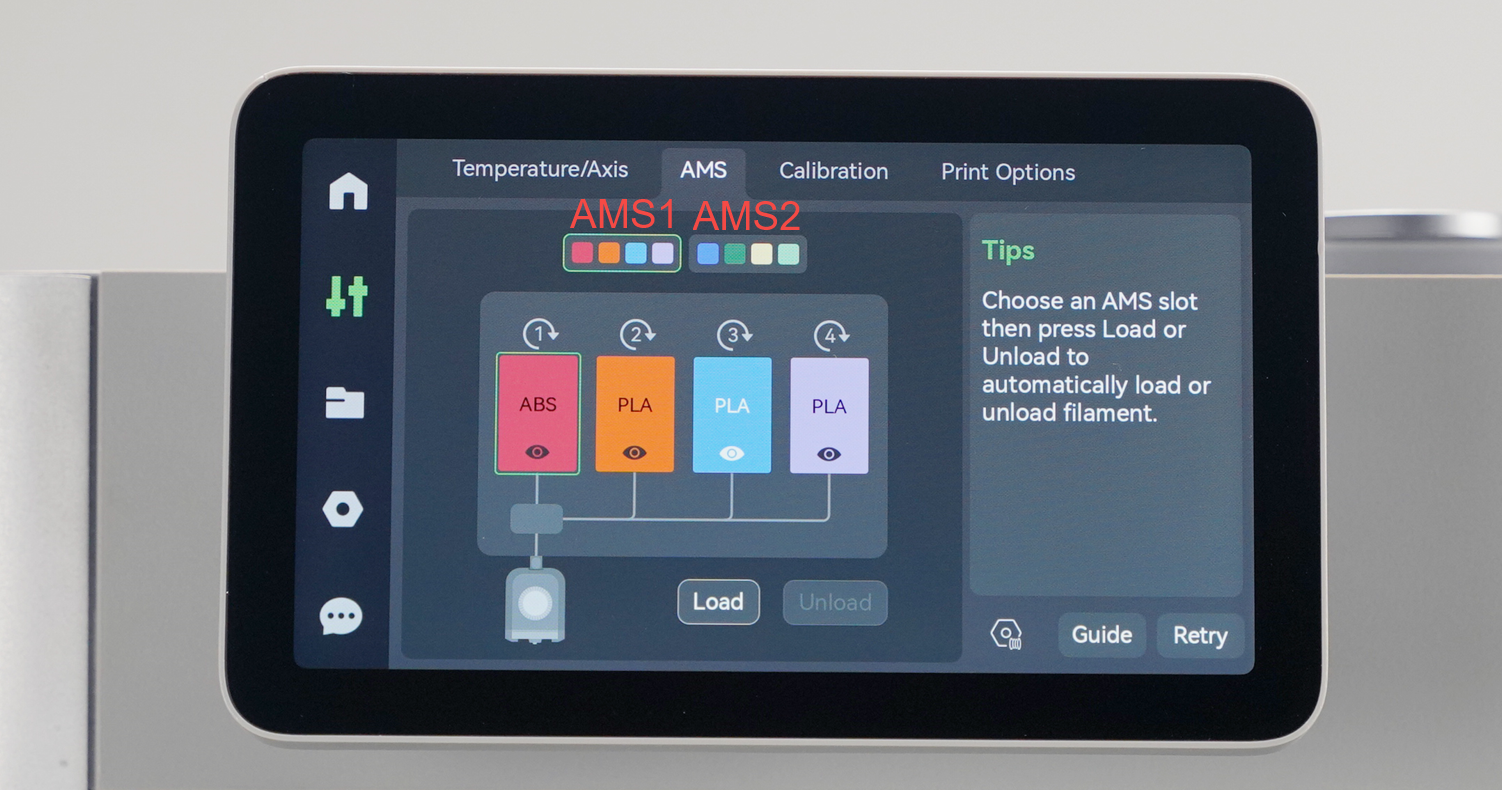
El AMS tiene una función de "mapeo" (consulte Guía de operación para impresión multicolor), por lo que el ID del AMS no afectará la nueva impresión, pero sí afectará el modelo integrado. Consulte el Consejo 2.
1.1 Cómo reasignar el ID del AMS
El ID del AMS se guardará y no se borrará incluso si se apaga la máquina. Puede restablecer el ID del AMS como se muestra a continuación, desconecte el cable del AMS después de hacer clic en este botón.
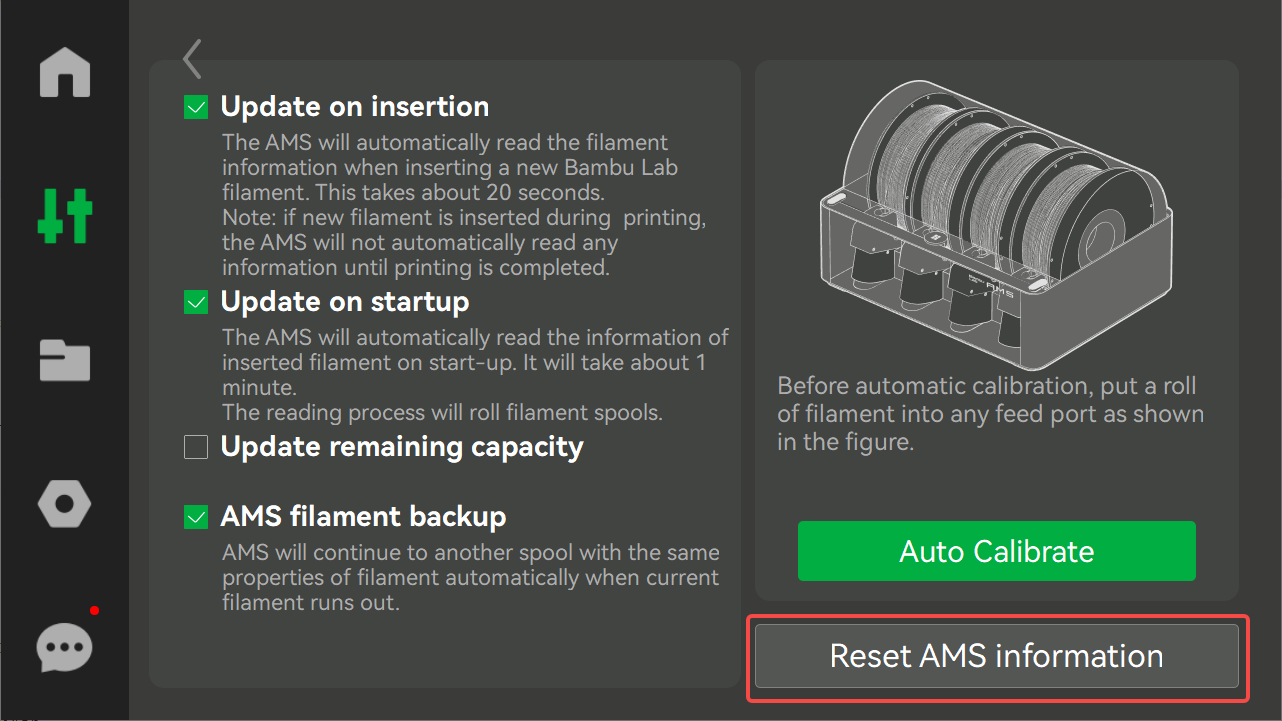 Nota: Después de hacer clic para restablecer el ID del AMS, el AMS perderá temporalmente la comunicación (todos los cuatro slots parpadearán con luces rojas), lo cual es un fenómeno normal. Puede desconectar el cable de 6 pines en la parte trasera del AMS y reconectarlo en el orden deseado uno por uno.
2. Impresión del modelo integrado
Actualmente, imprimir los modelos integrados solo admite imprimir comenzando desde el slot 1 del AMS1, sin soporte para mapear a otros slots. Deberá colocar los filamentos en los slots del AMS de izquierda a derecha según la indicación en la página de inicio de impresión:

Si desea limpiar el AMS Hub, consulte Cómo limpiar el AMS Hub | Bambu Lab Wiki