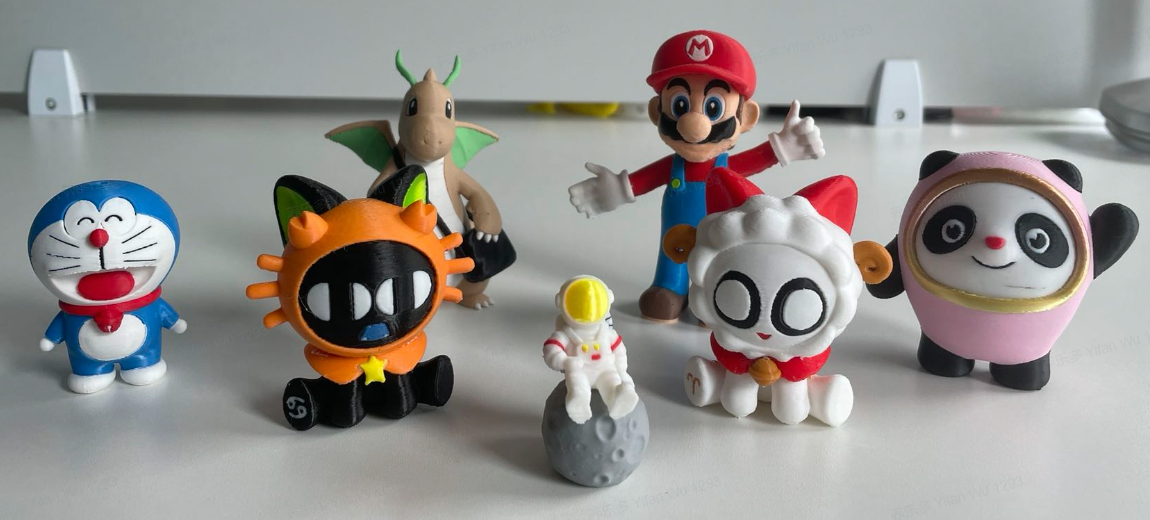
¡Bienvenido al mundo colorido! La impresión multicolor es una de las características más sorprendentes de Bambu Studio. Después de importar un modelo, puedes completar un modelo colorido en solo varios pasos:
- Agrega filamentos según los colores que desees. Si deseas usar filamento de soporte para una mejor calidad de sobresaliente, también agrégalo.
- Coloriza el modelo.
- Corte y impresión.
Administrar filamentos en un proyecto
Todos los filamentos del proyecto se listan en el bloque Filament de la barra lateral izquierda.
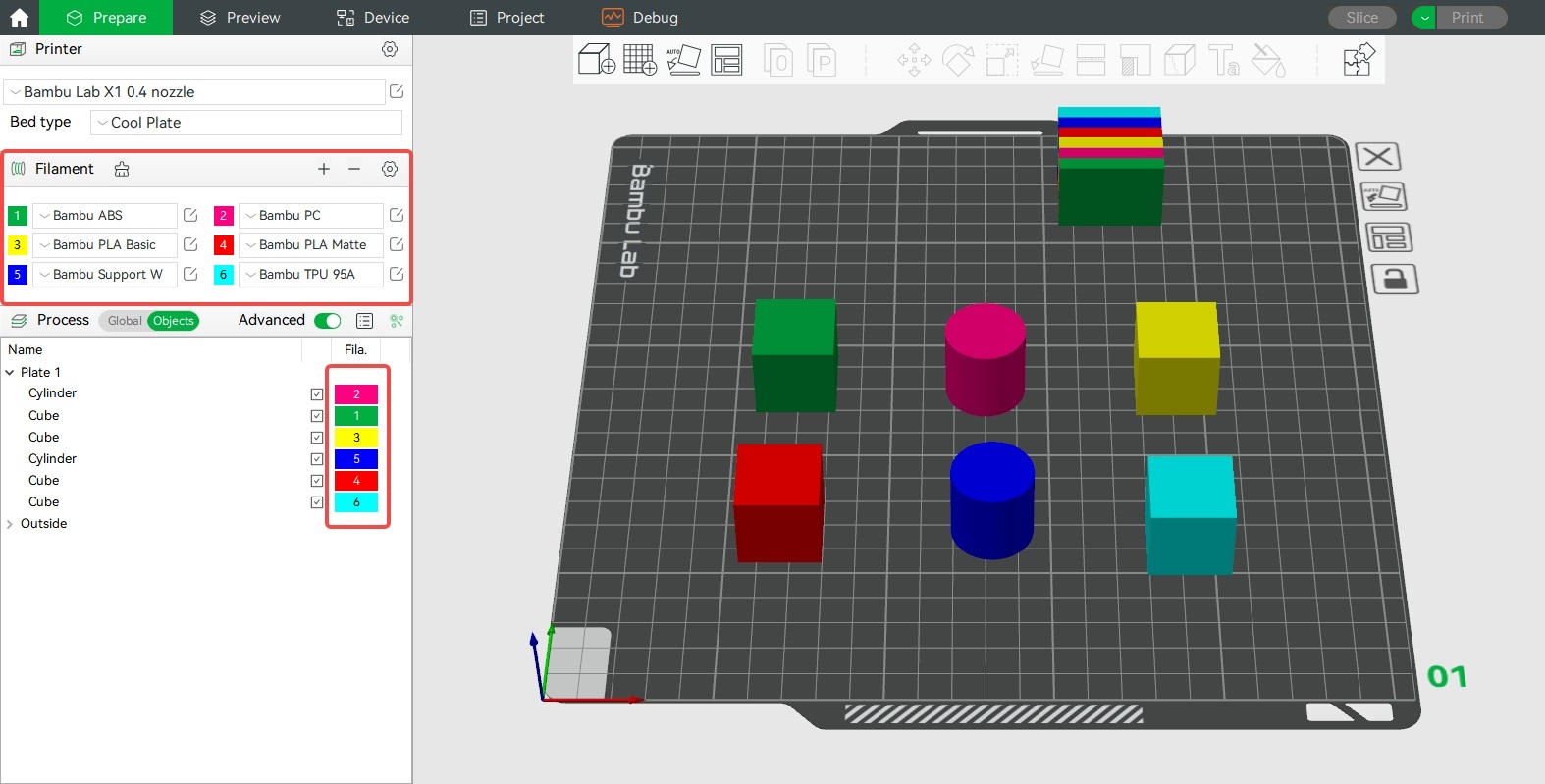
En el bloque Filamemt, puedes completar todas las tareas de administración de filamentos:
- Agregar un filamento Haz clic en el botón ➕ para agregar un nuevo filamento al proyecto. El filamento recién agregado se añadirá al final de la lista.
- Eliminar un filamento Haz clic en el botón ➖ para eliminar el último (con el índice más alto).
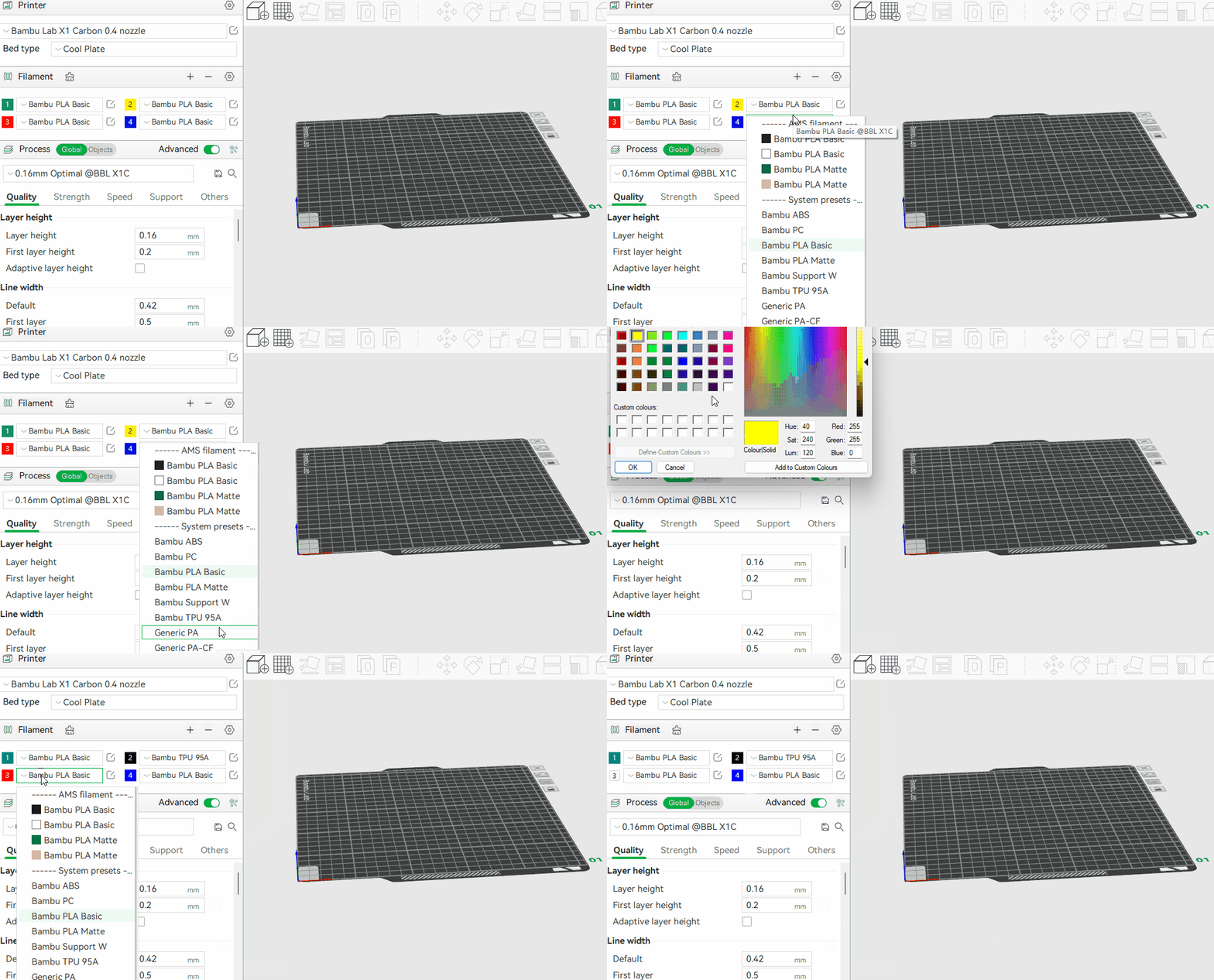
- Configurar colores/tipos de filamentos Configura el tipo y color de cada filamento. Cuando la impresora esté conectada, puedes copiar rápidamente el color y tipo desde una ranura del AMS.
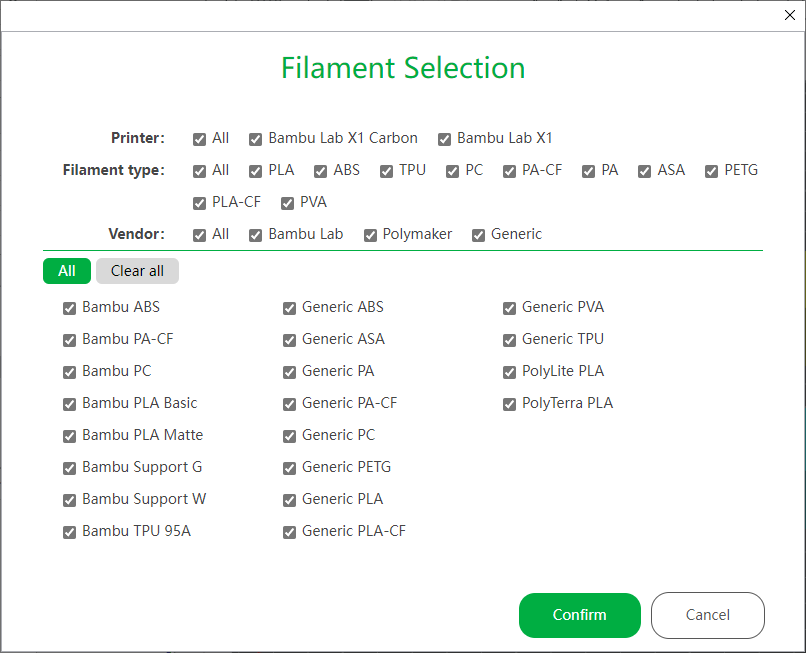
- Configurar la visibilidad de los tipos de filamentos
Puedes configurar la visibilidad de cada tipo de filamento en el diálogo
Filament Selectionhaciendo clic en ⚙. Solo los tipos de filamentos seleccionados serán visibles en la lista desplegable del cuadro combinado.
La lista de filamentos también se guarda en el archivo de proyecto 3mf y se restaurará al cargar el archivo 3mf.
Coloriza tu modelo
Bambu Studio ofrece herramientas versátiles para colorizar modelos de diversos tipos.
Asignar filamento a un objeto/parte
Puedes vincular un filamento a un objeto o parte de múltiples formas:
Seleccionar filamento para objetos/partes en la lista de objetos de la barra lateral izquierda
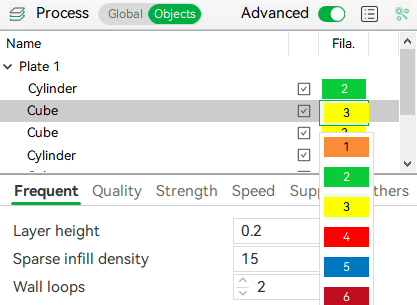
Hacer clic derecho en el objeto/parte objetivo y seleccionar filamento desde el menú contextual
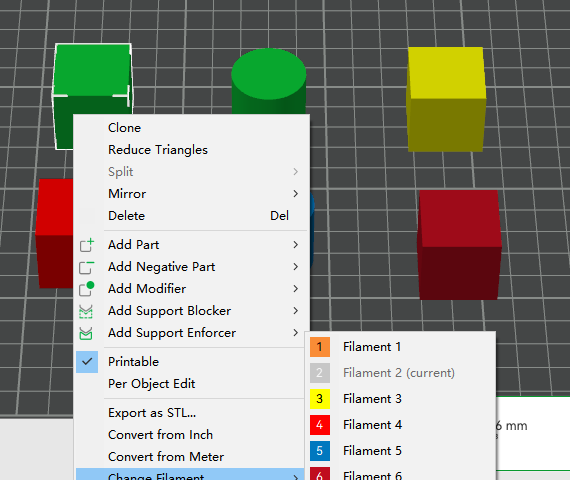
Seleccionar el objeto y usar la tecla de acceso rápido 1-9 para vincular el filamento correspondiente a los objetos/parte seleccionados
Consejo: Si no puedes encontrar la lista de objetos, debes cambiar al modo Global/Objeto aquí

Pintar en un objeto
Bambu Studio proporciona una potente herramienta Color Painting. Esta herramienta permite pintar casi cualquier cosa con diferentes colores en el objeto seleccionado.
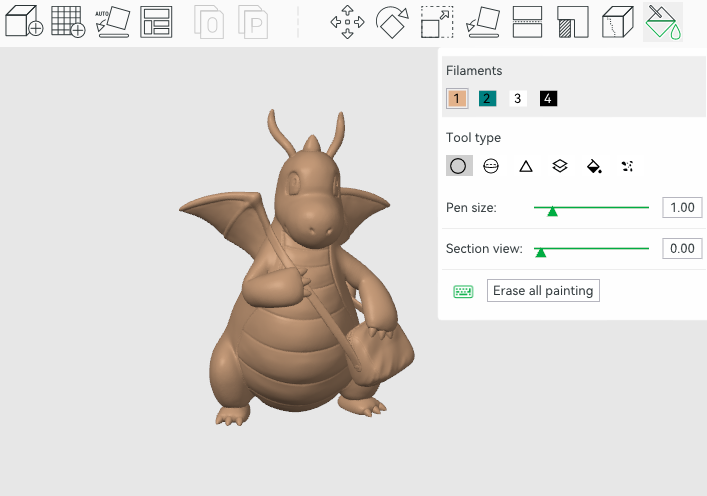
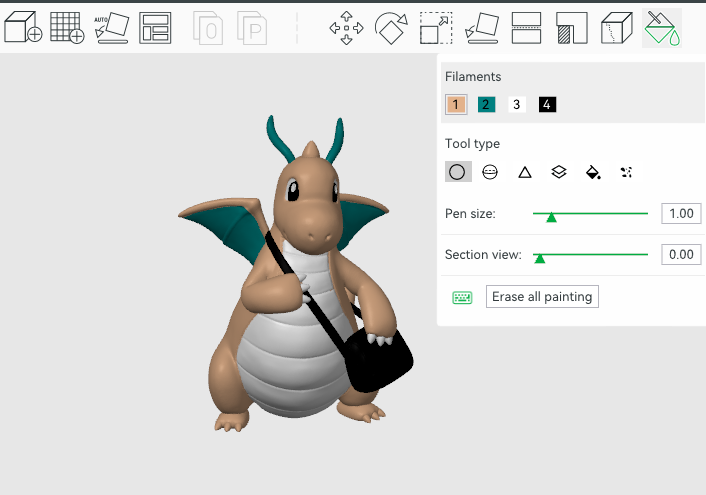
La imagen izquierda muestra el modelo original y la derecha muestra el modelo pintado. Para más detalles, consulta color-painting-tool
Configurar parámetros de corte para impresión multicolor
Para impresoras con un solo extrusor, cada vez que cambia el filamento, queda una pequeña cantidad en el extrusor. Al cargar el nuevo filamento, comienza a empujar el filamento antiguo fuera del extrusor y boquilla. Durante este tiempo, verás un cambio gradual en el color del filamento extruido. Por lo tanto, para asegurar que el color del modelo no se vea afectado, se requiere un volumen suficiente de nuevo filamento (volumen de enjuague) para eliminar el filamento antiguo.
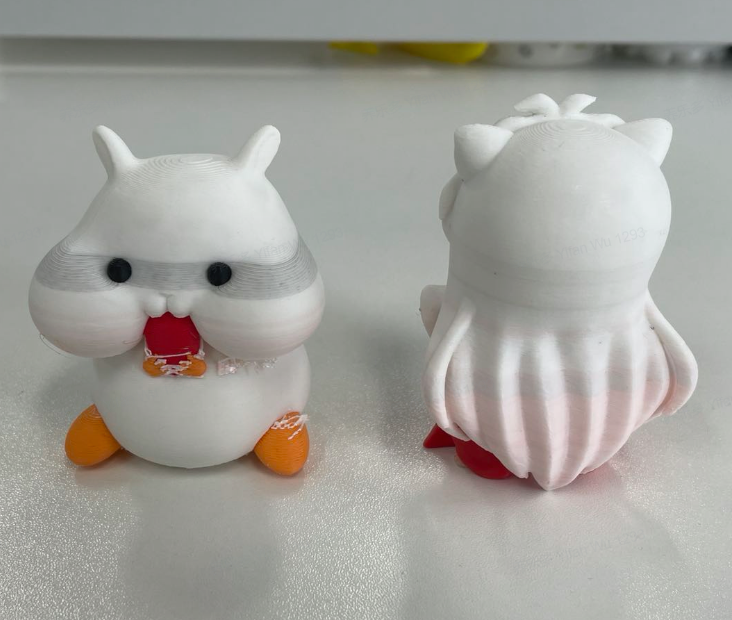
Pero un volumen de enjuague excesivo significa desperdiciar filamento y tiempo de impresión. Las características descritas en reduce-wasting-during-filament-change explican cómo imprimir el efecto de color deseado y reducir el filamento desperdiciado.
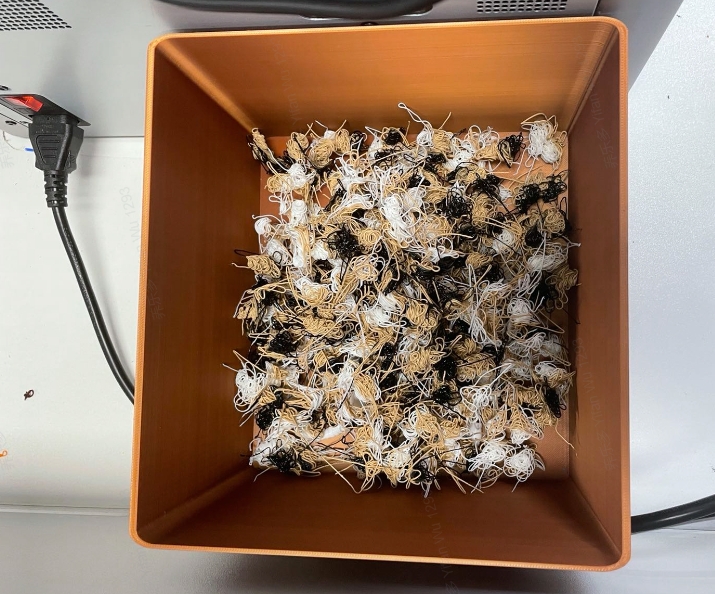
Usar AMS para imprimir modelos multicolor
Al imprimir con AMS, la lista de filamentos en el proyecto cortado no necesita coincidir exactamente con la lista de filamentos del AMS.
Al enviar la tarea de impresión, la asignación de filamentos del proyecto cortado al AMS se construye automáticamente según el color y el tipo de material (PLA/ABS/PC...).
Operaciones de AMS
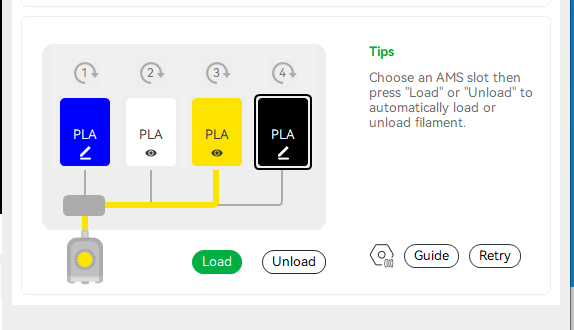
Carga de filamento
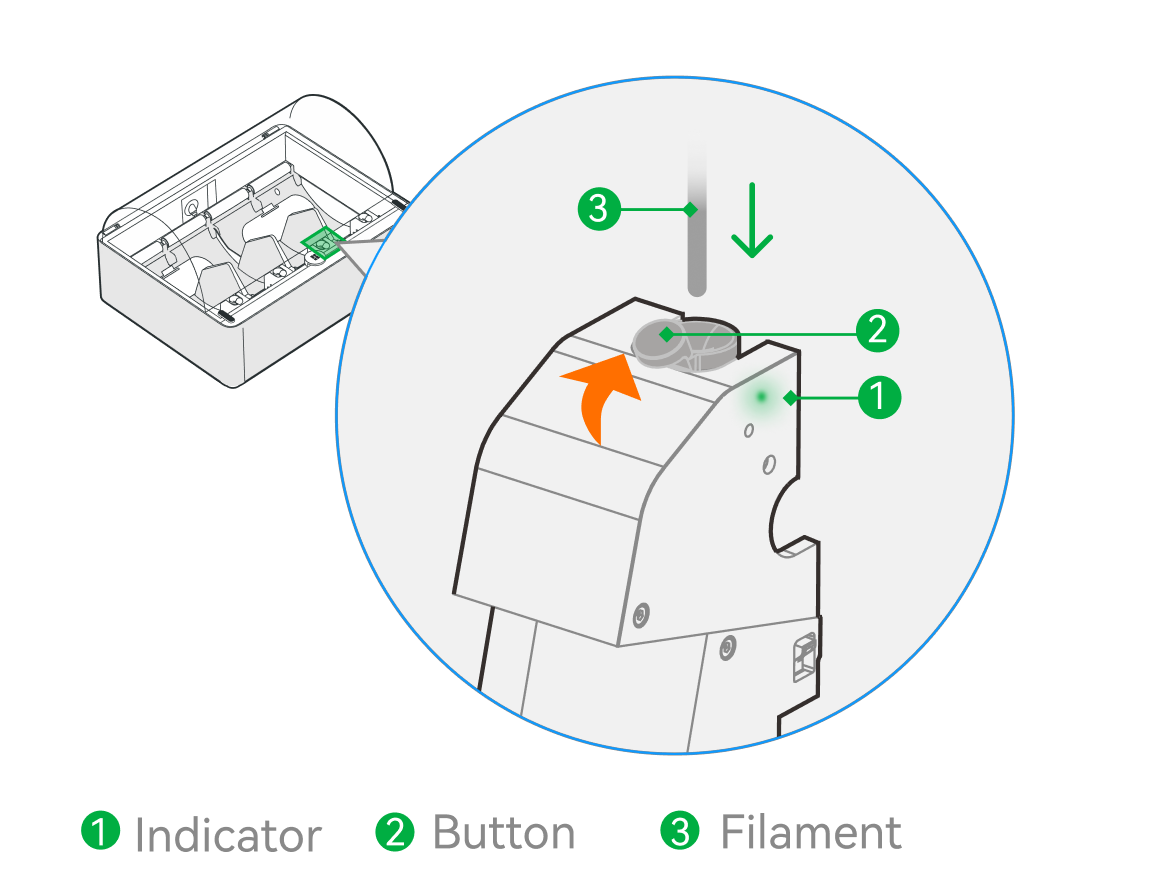
Selecciona una bandeja para cargar el filamento. Cuando el indicador comience a parpadear, presiona el botón hacia adelante e inserta el filamento hasta que se tire automáticamente.
Indicación de filamento
- Blanco ENCENDIDO La bandeja está cargada pero no se usa. El filamento se puede retirar. (presiona el botón para liberar si sientes que está bloqueado)
- Blanco parpadeando La bandeja está ocupada, no retire el filamento.
- Rojo Posible error de estado del filamento. Verifica los mensajes de error o contacta al servicio de atención al cliente.
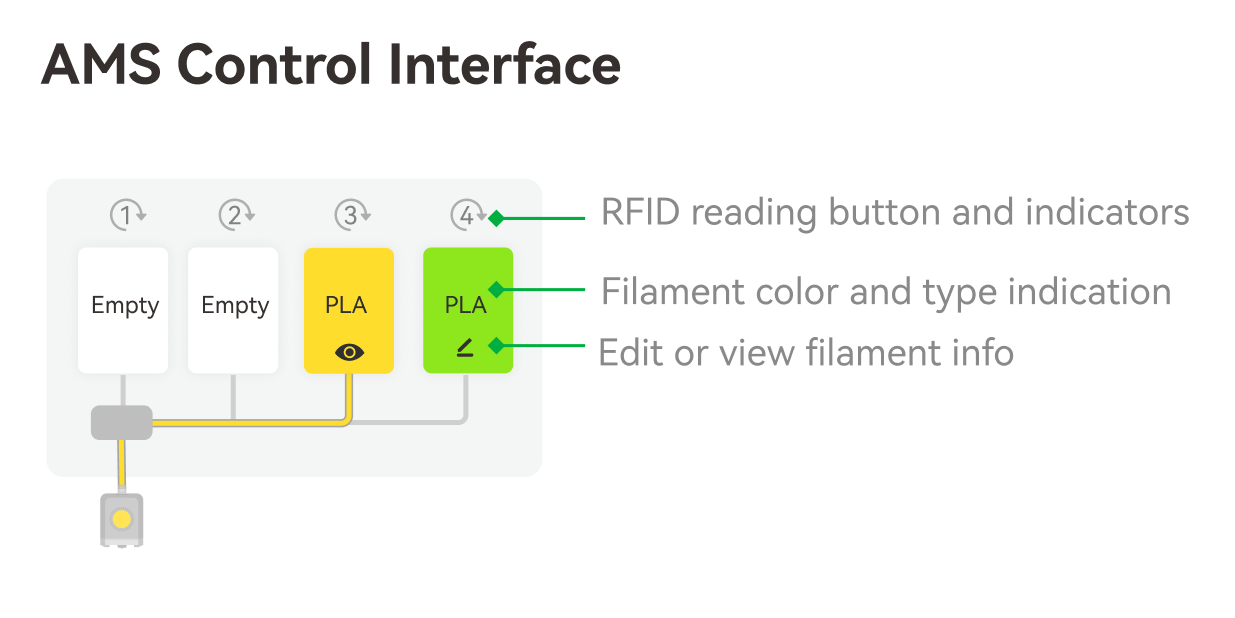
Interfaz de control de AMS
Icono Descripción:
- Botones y indicadores de lectura RFID.
- Indicación del color y tipo de filamento.
- Editar o ver información del filamento.
Asignación de AMS
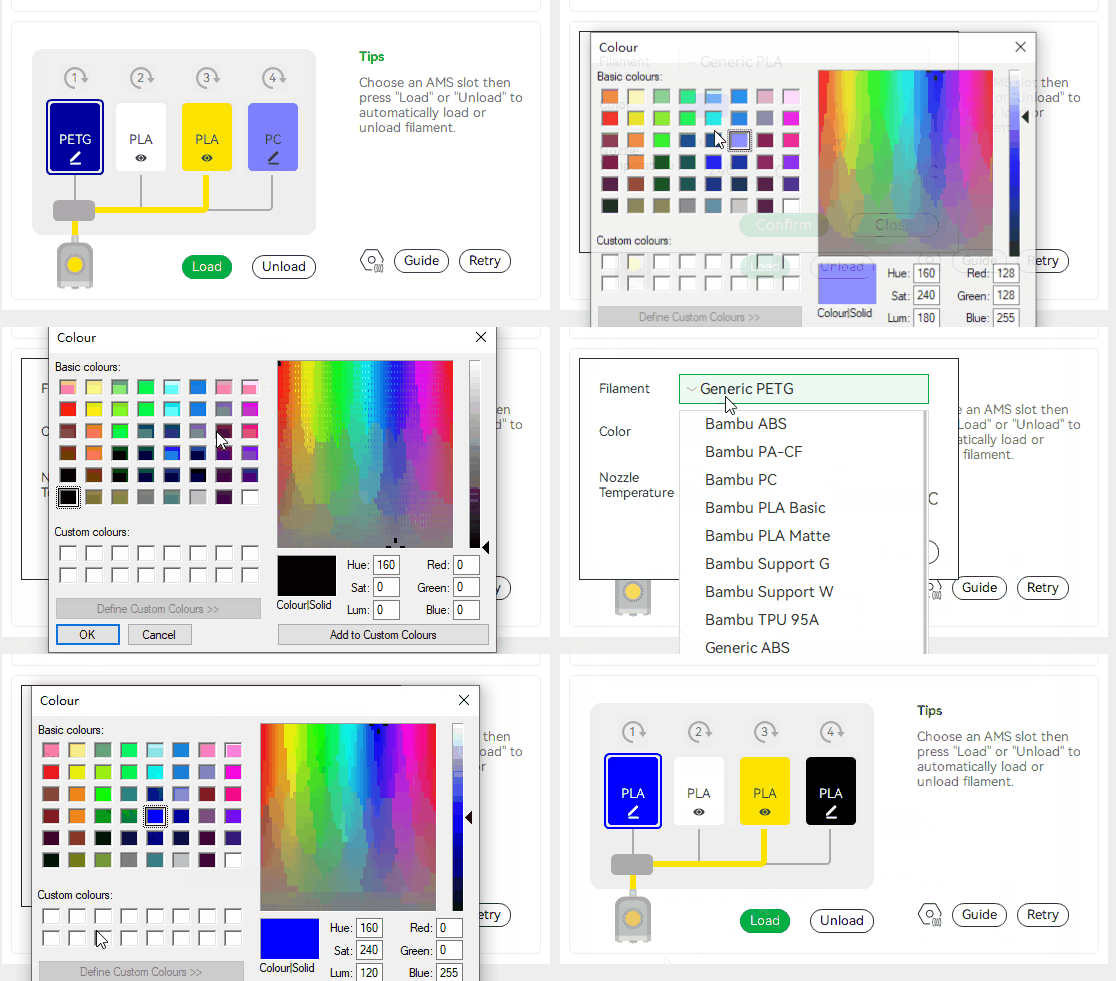
- Verificar el tipo y color del filamento en AMS
- Configurar el tipo y color del filamento haciendo clic en el icono de edición
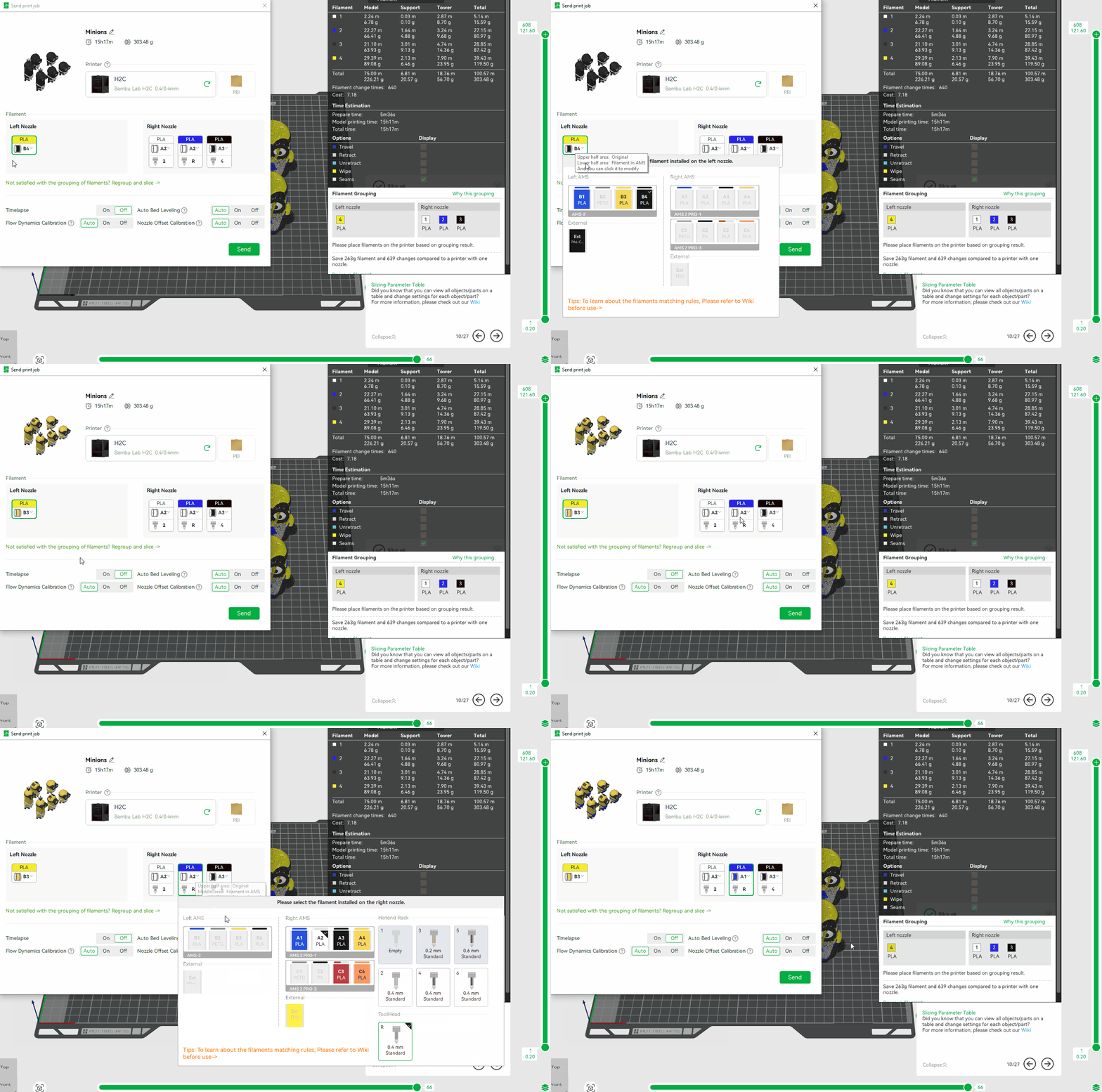
- Asignación de AMS en Bambu Studio Bambu Studio realizará la asignación de AMS (coincidencia de tipo y color) para la tarea de impresión actual. La parte superior del widget de asignación de AMS es el color y tipo de origen para el proyecto actual, y la parte inferior es el índice y color objetivo de la ranura del AMS.
Tenga en cuenta que esto es extremadamente similar tanto para impresoras de boquilla única (izquierda) como para impresoras de doble/multiboquilla (derecha).
Si se habilita la Gestión de múltiples dispositivos, no se puede realizar la asignación automática. Esto se puede configurar en Preferencias.
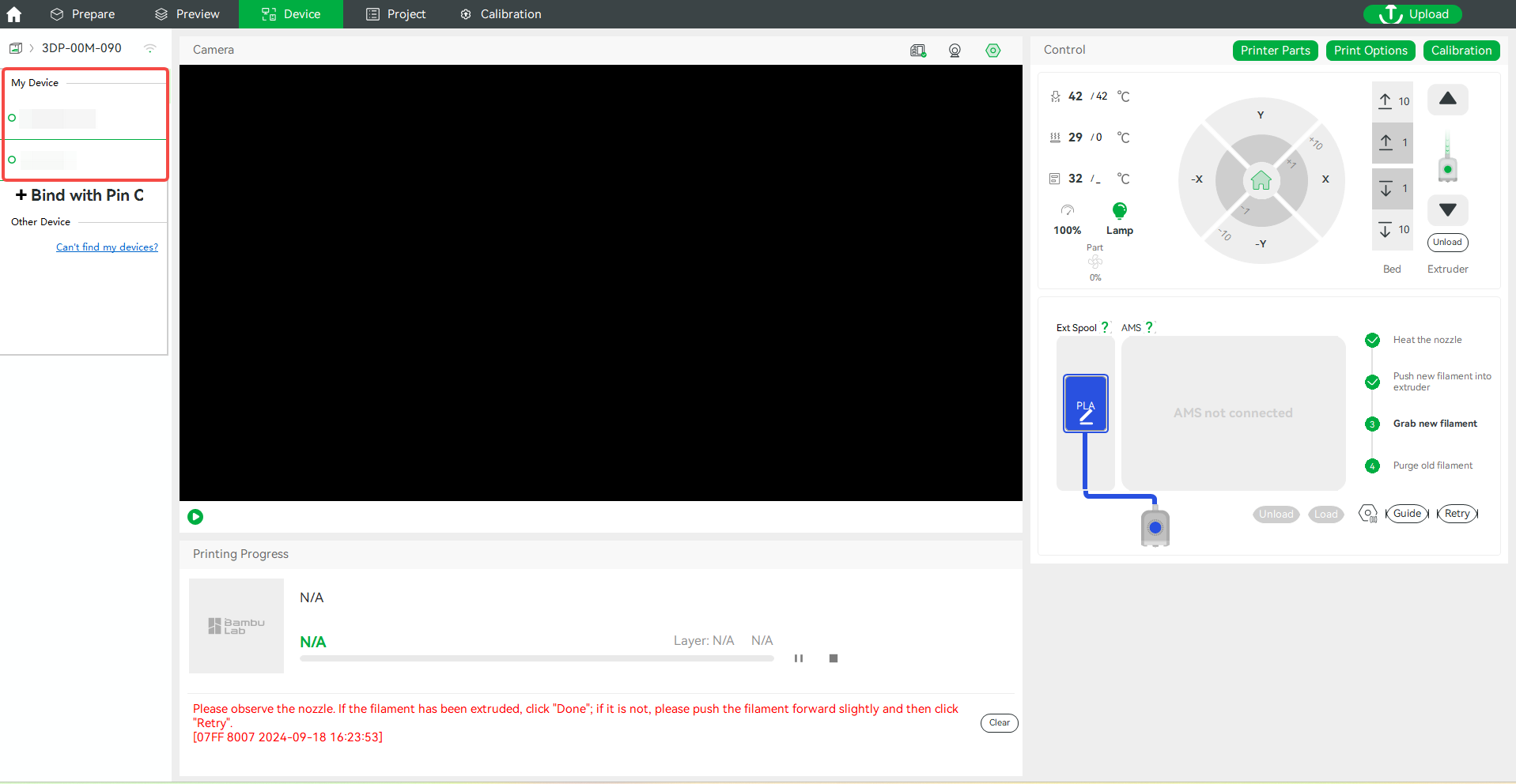
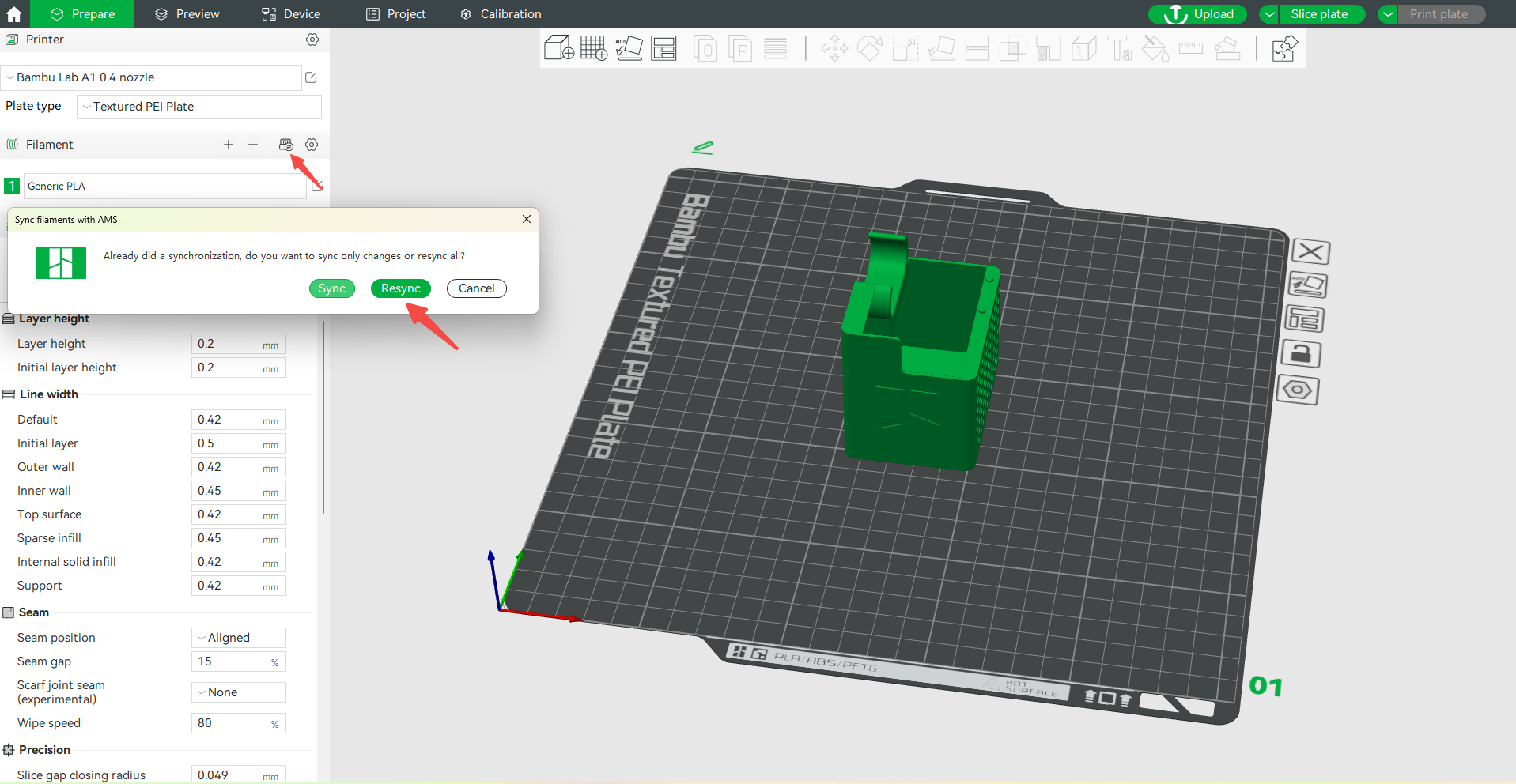
Debes seleccionar la impresora con la que deseas trabajar en la pantalla Dispositivo, y luego en la pantalla Preparar, haz clic en el icono de sincronización y luego en Re-sincronizar.
La asignación automática coincide los filamentos con el mismo tipo y color similar. Normalmente, no necesitas modificar nada. Pero si no estás satisfecho con el resultado de la asignación automática, modifícalo manualmente.
- Ajustar la asignación manualmente como se muestra a continuación
Sincronizar filamentos de AMS
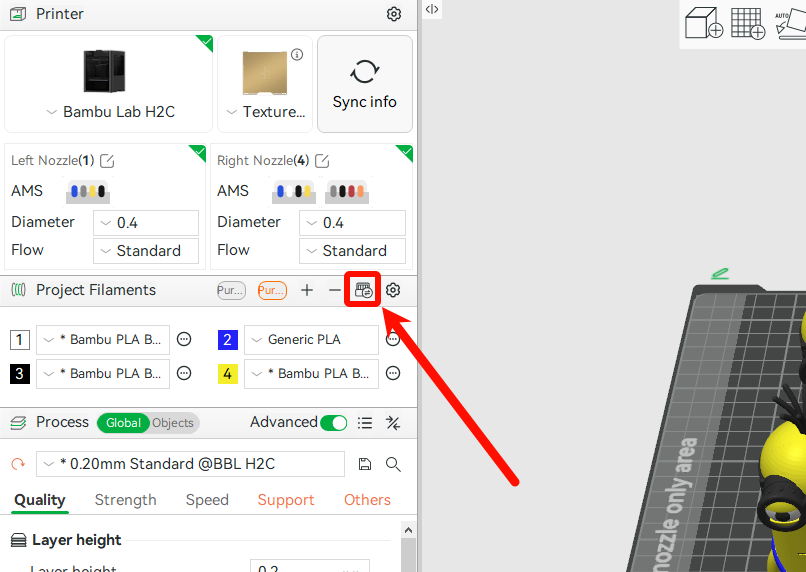
En lugar de esperar hasta enviar la impresión para asignar Filamentos del Proyecto a los filamentos disponibles en AMS e impresora, puedes sincronizar los filamentos de AMS con los filamentos del proyecto de dos formas.
Para hacer esto, primero selecciona el botón Sincronizar lista de filamentos desde AMS como se muestra a continuación.
Asignación
La primera opción es asignar los filamentos desde el AMS a los Filamentos Originales del Proyecto coincidiendo el tipo y color, permitiendo edición manual. Esto es similar a cómo se hace al enviar una impresión, sin embargo, la sincronización ahora actualiza los filamentos del proyecto y no puede revertirse automáticamente.
- Modo de Sincronización de Asignación de Filamentos
- Filamentos originales del proyecto a asignar
- Asignaciones de filamentos del AMS a esos filamentos del proyecto (pueden modificarse manualmente)
- Opción para agregar filamentos no utilizados al final de la lista de filamentos del proyecto (si no se selecciona, los filamentos no utilizados no se sincronizarán)
- Opción para fusionar filamentos del AMS idénticos en un solo filamento del proyecto
- Botón para completar la sincronización
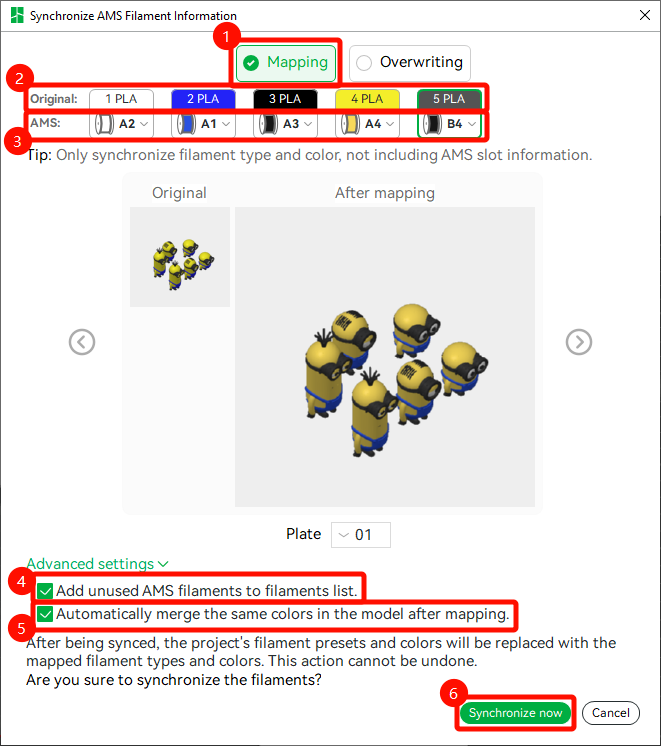
Este método se puede usar en cualquier momento para actualizar los Filamentos del Proyecto para que coincidan con los filamentos disponibles en la impresora.
Sobreescritura
La segunda opción es sobrescribir los filamentos del proyecto con los filamentos que están en las primeras ranuras disponibles del AMS, en orden. Este método es automático y no permite edición manual de las asignaciones de los filamentos.
Los filamentos adicionales presentes en otras ranuras del AMS también se agregan como filamentos del proyecto, resultando en que la lista de Filamentos del Proyecto refleje todos los filamentos de la impresora.
- Modo de Sincronización de Sobreescritura de Filamentos
- Asignación automática de AMS a filamentos originales del proyecto
- Botón para completar la sincronización
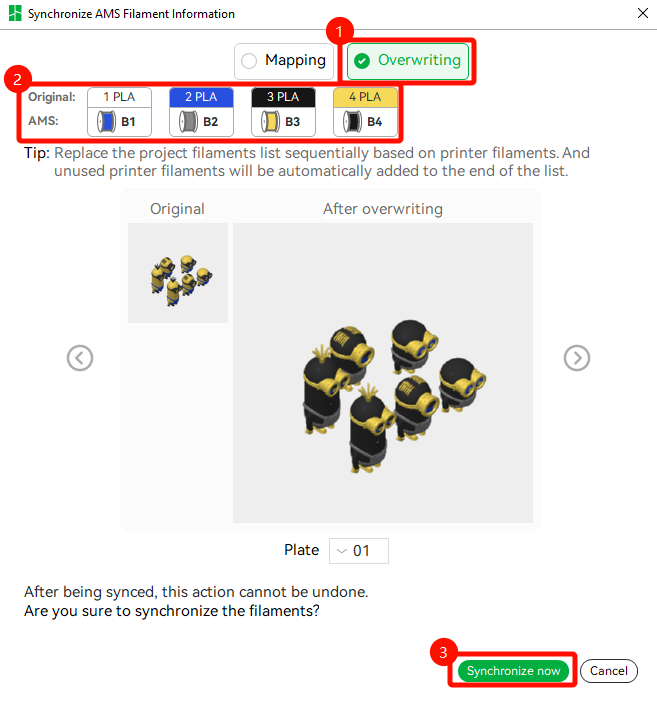
Este método es generalmente más útil cuando se realiza antes de pintar modelos, para sincronizar todos los filamentos disponibles en AMS e impresora en el proyecto que se utilizará para pintar.