El AMS 2 Pro no solo es un sistema multi-material sino que también cuenta con una unidad integrada de secado para mantener sus filamentos en condiciones óptimas. Esta guía proporciona un proceso paso a paso para configurar y utilizar el AMS 2 Pro con secado de filamento en las series X1/P1.
¿Por Qué Secar el Filamento?
- Evita imperfecciones en la impresión: La humedad en el filamento causa burbujas, hilos o mala adhesión entre capas, lo que genera impresiones defectuosas.
- Mejora la resistencia mecánica: El filamento seco garantiza impresiones más fuertes y duraderas al reducir los vacíos causados por el vapor de agua.
- Mejora la terminación superficial: El secado elimina defectos superficiales relacionados con la humedad, produciendo impresiones más suaves y profesionales.
- Reduce obstrucciones y atascos: El filamento libre de humedad evita obstrucciones en la boquilla y problemas en el alimentador, asegurando una extrusión constante.
Lo Que Necesitas Tener
- Impresora 3D de la serie X1/P1
- AMS 2 Pro
- Buffer de filamento (o AMS Hub para múltiples unidades). Puede comprar buffer de filamento o AMS Hub en la tienda de Bambu Lab si no los tiene.
- Cable de bus de 6 pines y 4 pines (incluido con el AMS 2 Pro).
- Tubo PTFE para alimentación de filamento.
- Adaptador de conmutación de Bambu Lab para alimentar la función de secado. Puede obtenerlo en la tienda de Bambu Lab. Si utiliza múltiples unidades AMS 2 Pro y desea secar filamento simultáneamente en más de una, cada unidad requiere su propio adaptador de conmutación.
Cómo Utilizar el AMS 2 Pro para Secar Filamento
Siga los pasos a continuación para utilizar el AMS 2 Pro con secado de filamento en las series X1/P1.
Paso 1: Actualizar el Firmware
La función de secado de filamento para impresoras de las series X1/P1 requiere una actualización de firmware (lanzada a finales de abril de 2025) para habilitar la funcionalidad de secado del AMS 2 Pro. Sin esta actualización, la función de secado no funcionará. Para actualizar el firmware de la serie X1, consulte la actualización de firmware X1. Consulte la wiki de actualización de firmware de la serie P1 para aprender a actualizar la impresora 3D P1.
Nota: Actualice el firmware de la impresora antes de conectar el AMS 2 Pro para evitar problemas de inicialización.
Paso 2: Conectar el AMS 2 Pro a la Impresora 3D X1/P1
Utilice 2 tornillos M3 × 21,5 para fijar el buffer de filamento a la impresora. Conecte un extremo del tubo PTFE de 550 mm a la salida de filamento del AMS 2 Pro y el otro extremo al puerto izquierdo del buffer de filamento. Luego, conecte un extremo del tubo PTFE de 370 mm al acoplador PTFE de la impresora y el otro extremo al puerto derecho del buffer de filamento.
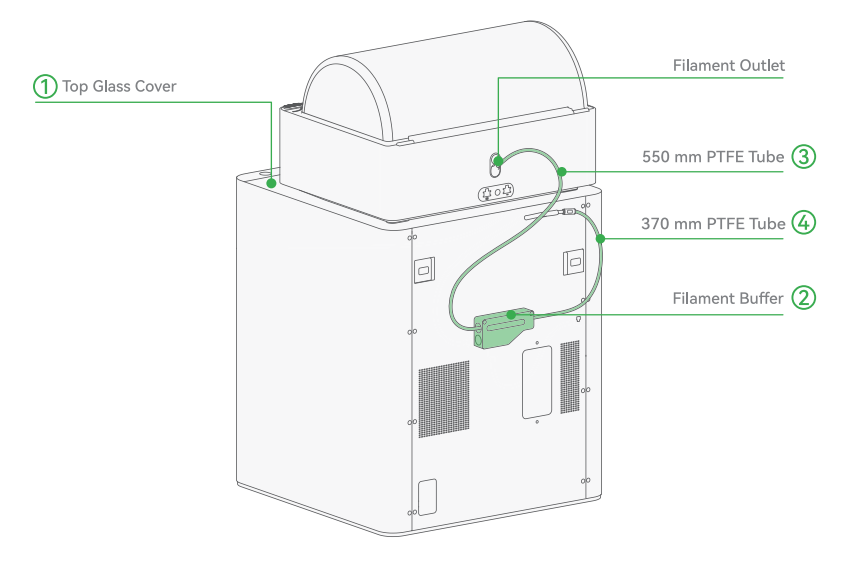
A continuación, conecte el extremo en forma de L del cable Bambu Bus de 4 pines a la impresora y el otro extremo al puerto inferior del buffer de filamento. Luego, conecte un extremo del cable Bambu Bus de 6 pines a cualquiera de los puertos de 6 pines del AMS 2 Pro y el otro extremo al puerto izquierdo del buffer de filamento. Si utiliza múltiples unidades AMS 2 Pro, reemplace el buffer de filamento por un AMS Hub.
Paso 3: Conectar el Adaptador de Alimentación de Conmutación
Conecte el Adaptador de Conmutación al conector de alimentación del AMS 2 Pro. A continuación se muestra cómo conectarlo.
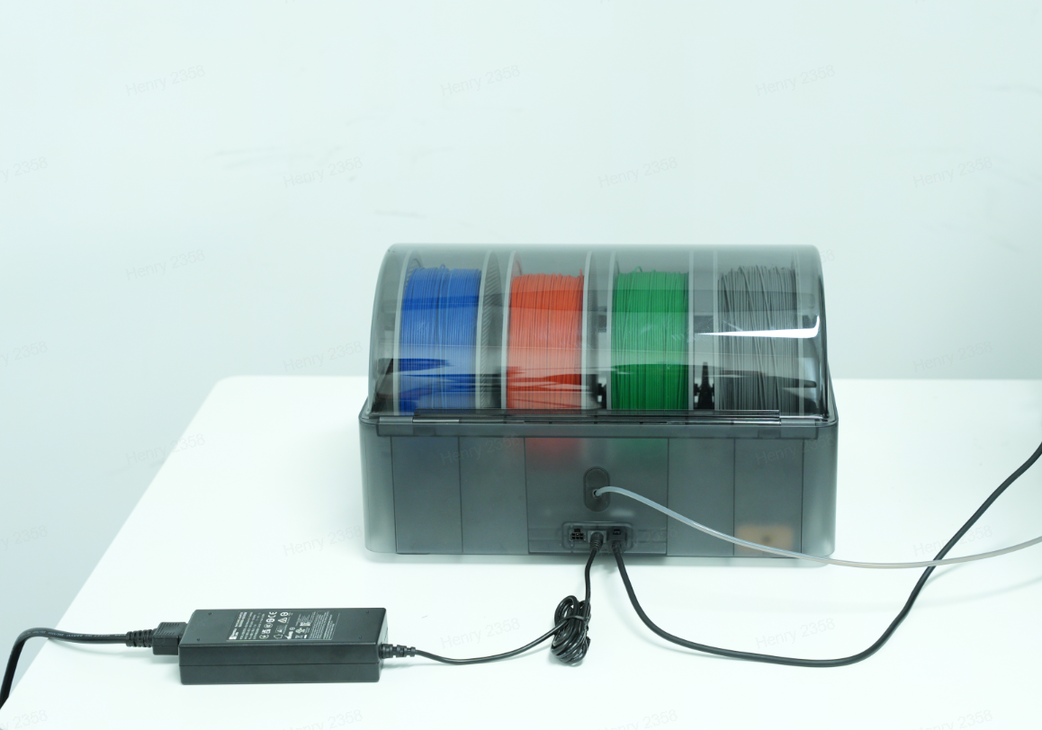
Si no utiliza el cable de alimentación de conmutación y intenta secar, verá una notificación indicando falta de potencia y se le pedirá que lo conecte. El icono de alimentación en la esquina inferior derecha de la pantalla también aparecerá gris. Pero una vez que lo conecte correctamente, se volverá verde.
Paso 4: Colocar el Desecante y el Filamento en el AMS 2 Pro
El AMS 2 Pro utiliza desecante de gel de sílice de cambio de color (amarillo a morado cuando está saturado). Colóquelo en la sección central-trasera del AMS 2 Pro, como se muestra a continuación.
A continuación, coloque un carrete de filamento en la parte superior del AMS 2 Pro.
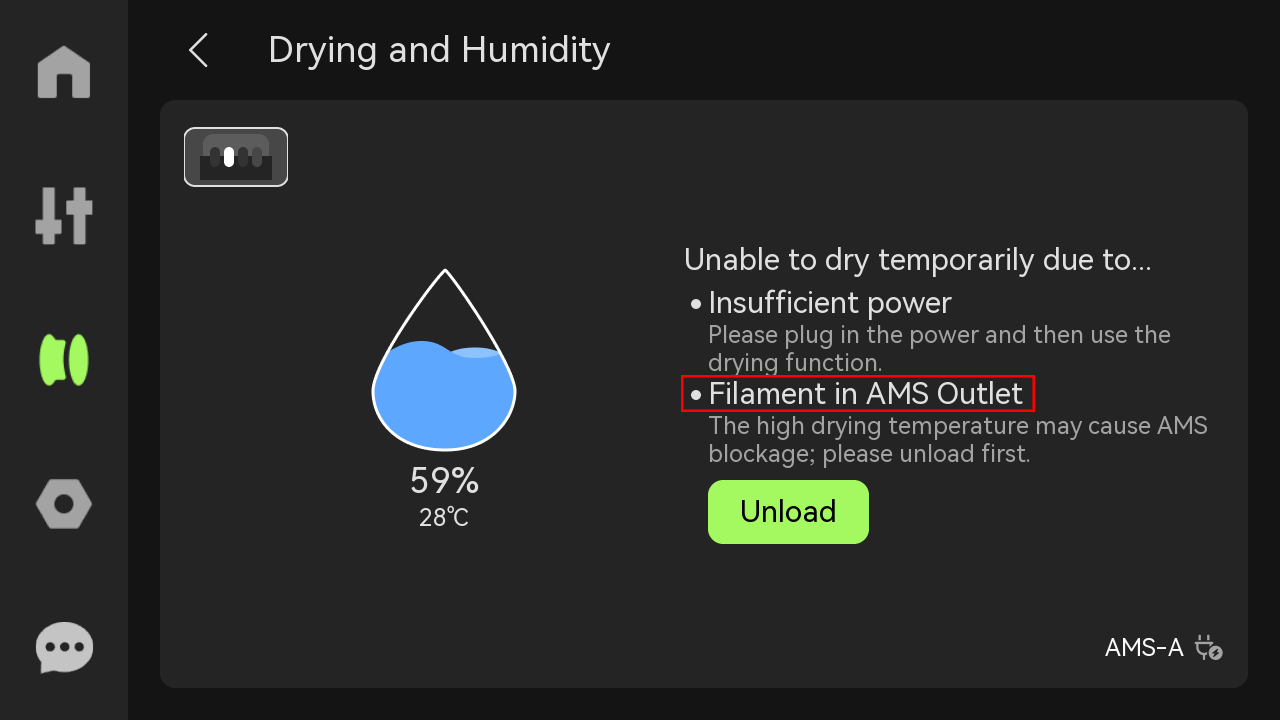
Nota: No cargue el filamento durante el secado. Si lo hace, recibirá una notificación que le solicitará que lo retire al intentar secar.
Si el filamento ya está cargado, verá una notificación indicando que hay filamento en la salida del AMS. Por lo tanto, asegúrese de haberlo descargado.
Cierre la tapa superior para garantizar un sellado hermético para el secado, luego encienda la impresora 3D.
Paso 5: Iniciar el Secado del Filamento
Iniciando el Secado en X1C
Si utiliza X1C, en la pantalla táctil de la impresora, navegue hasta la sección Filamento, luego haga clic en el ícono de humedad del AMS. Esto abrirá la página Secado y Humedad.

Alternativamente, puede hacer clic en el ícono de configuración en la sección inferior derecha, luego seleccionar Secado AMS.
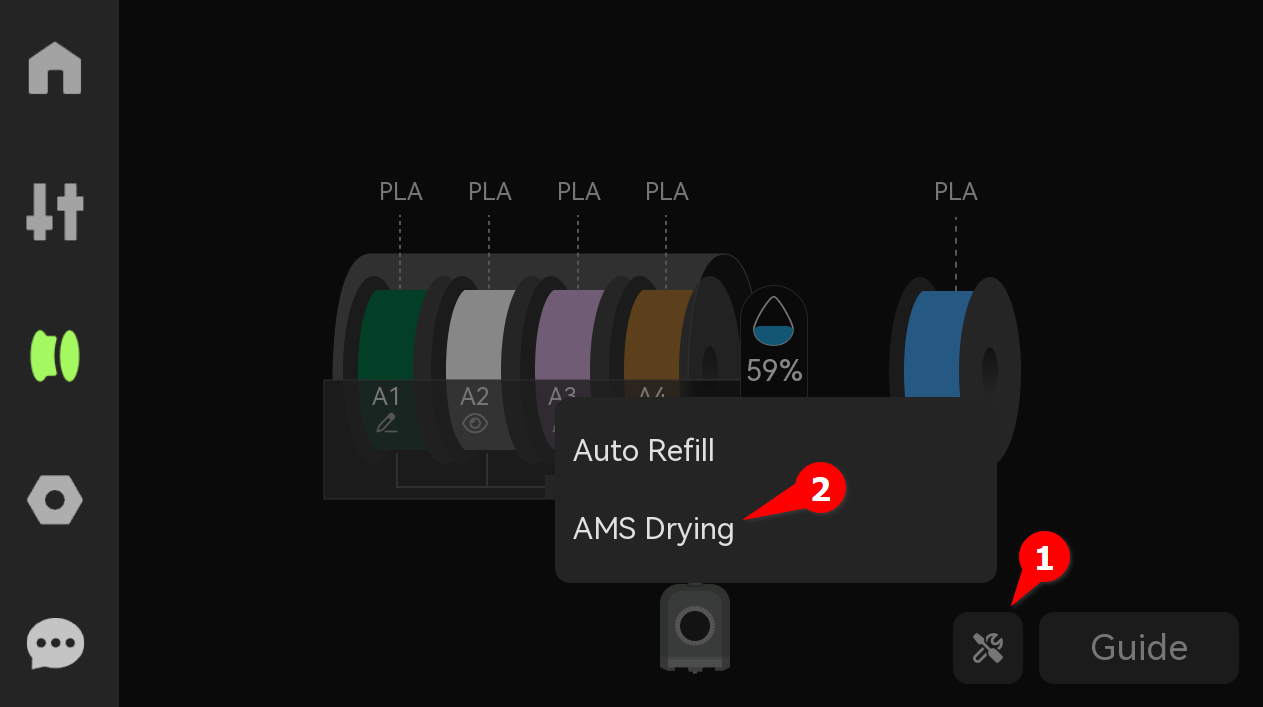
Seleccione la ranura de filamento a secar. Para filamentos Bambu, el RFID configura automáticamente la configuración de secado (temperatura, tiempo). También puede configurar manualmente la temperatura (máximo 65 °C) y la duración, según el tipo de filamento (ej.: PLA: 45–55 °C, 6-8 horas).
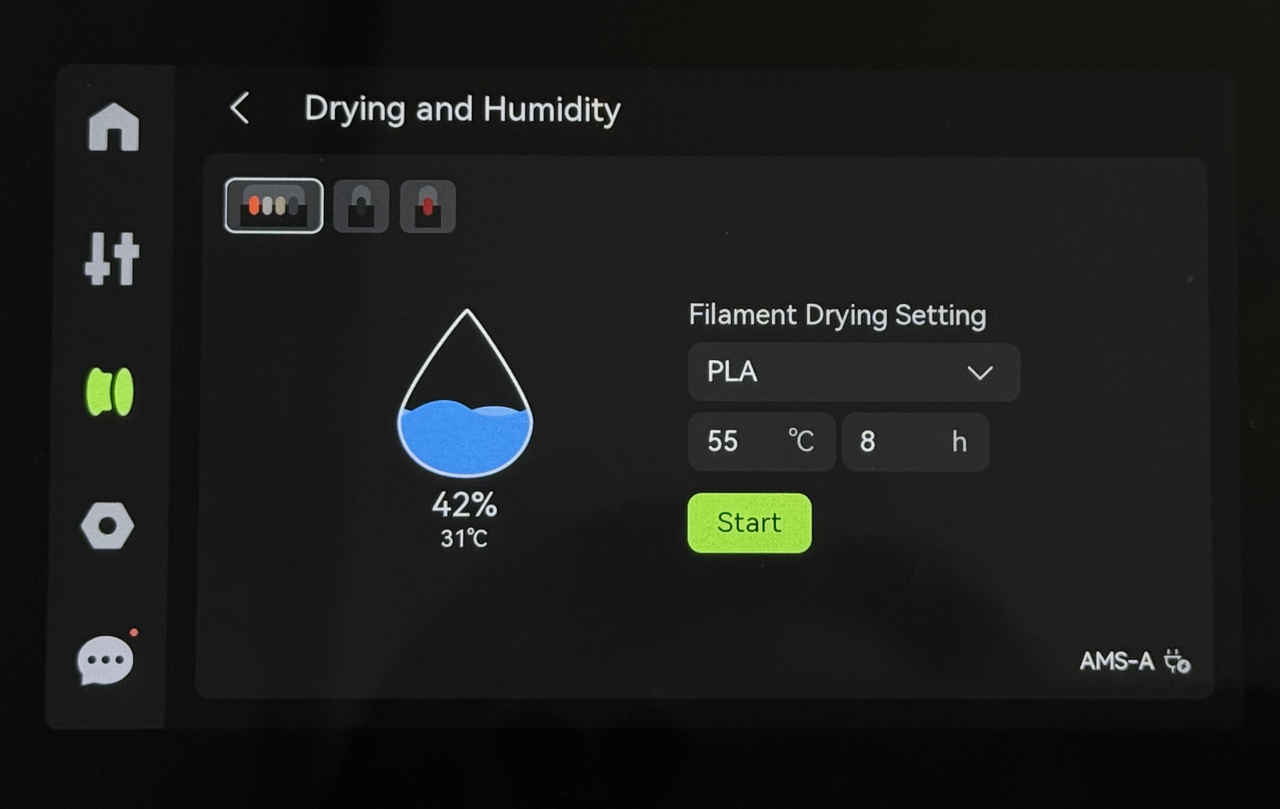
Haga clic en Iniciar para comenzar el proceso de secado.
Iniciando el Secado en la Serie P1
Si utiliza la serie P1, una vez conectado el AMS, verá una notificación indicando que el AMS está disponible.
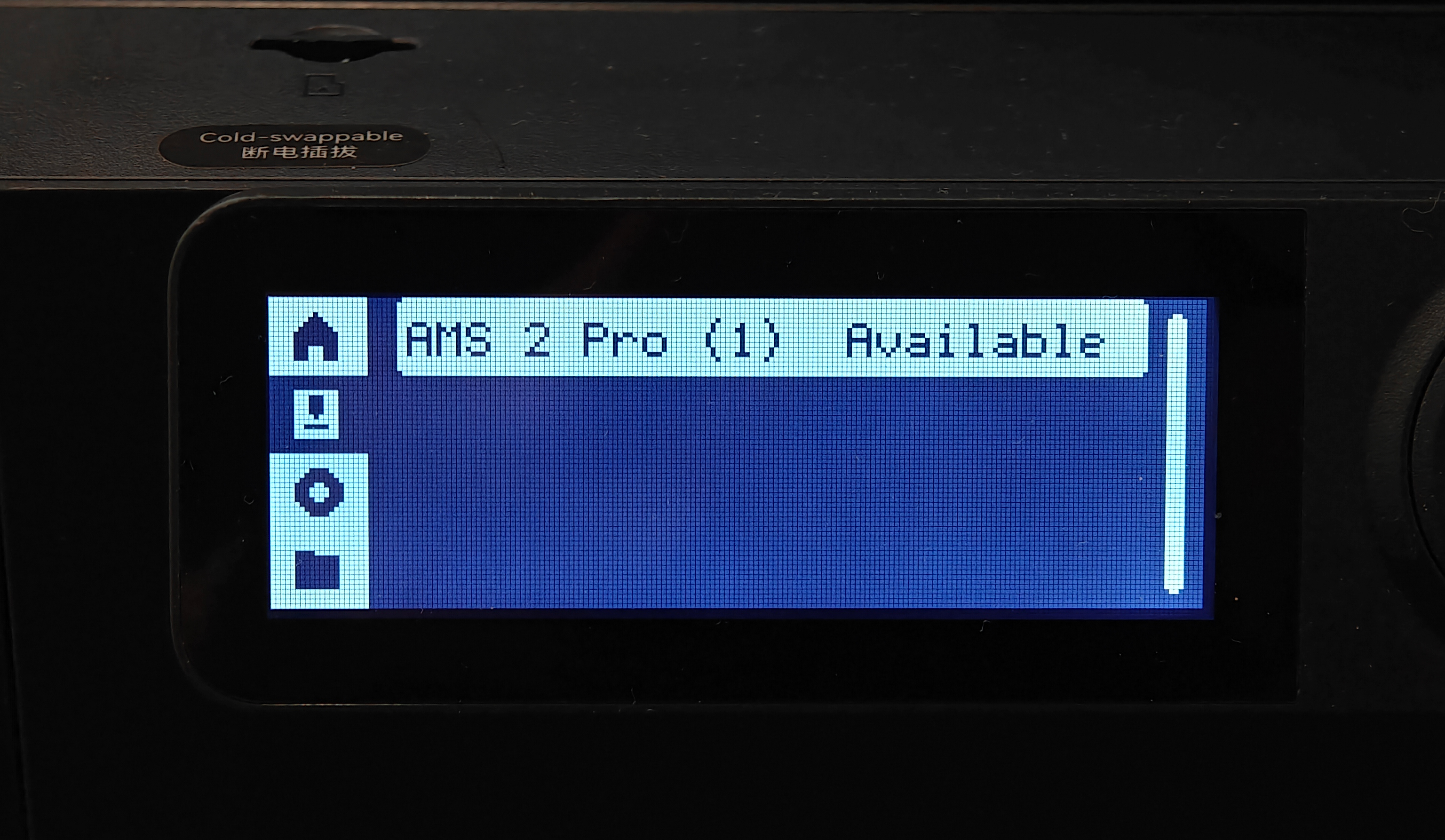
Haga clic en ella, luego al acceder a la página de secado y humedad, verá una opción para elegir el filamento, configurar la temperatura y el tiempo. Luego haga clic en Iniciar Secado.

Si el filamento ya estaba cargado, verá una notificación indicando que debe retirar el filamento y el AMS iniciará automáticamente el secado.
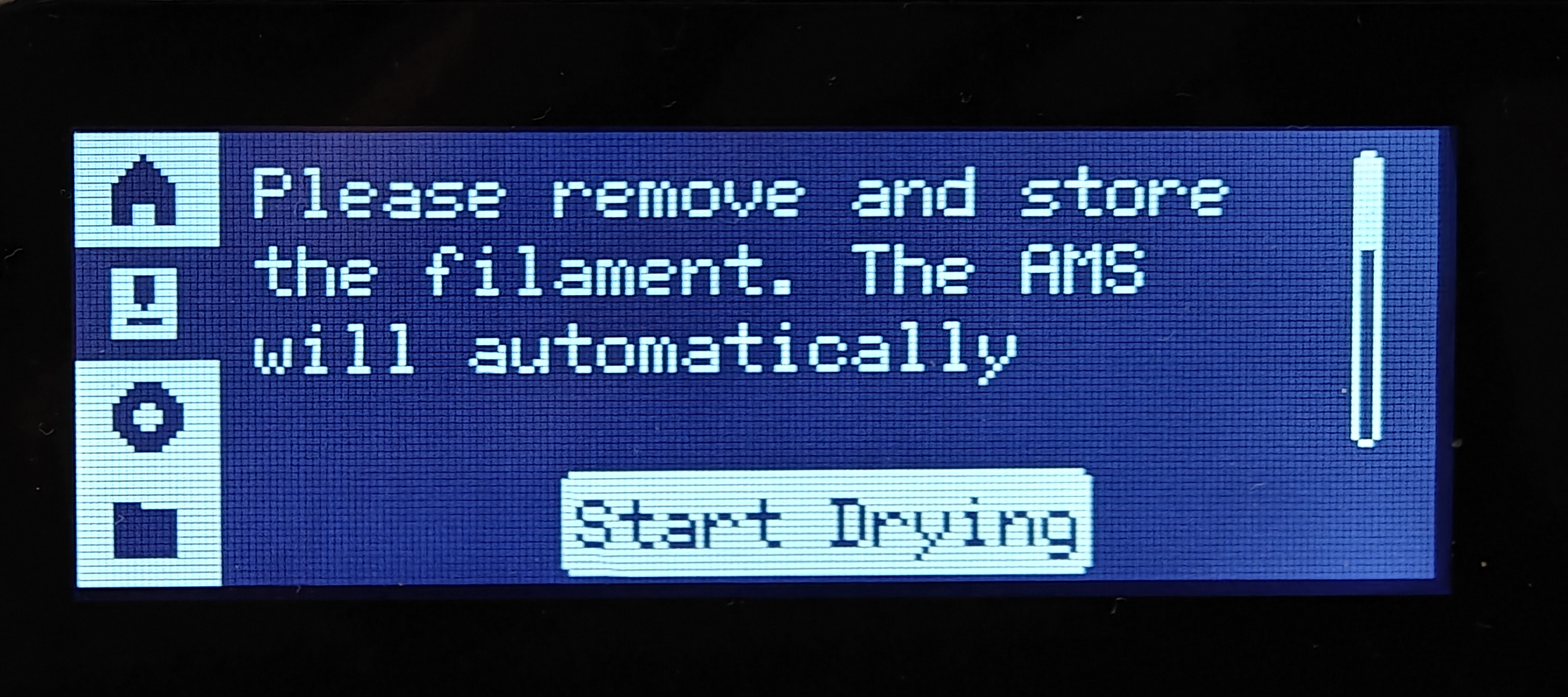
Nota: Asegúrese de que la tapa superior del AMS 2 Pro esté cerrada antes de secar.
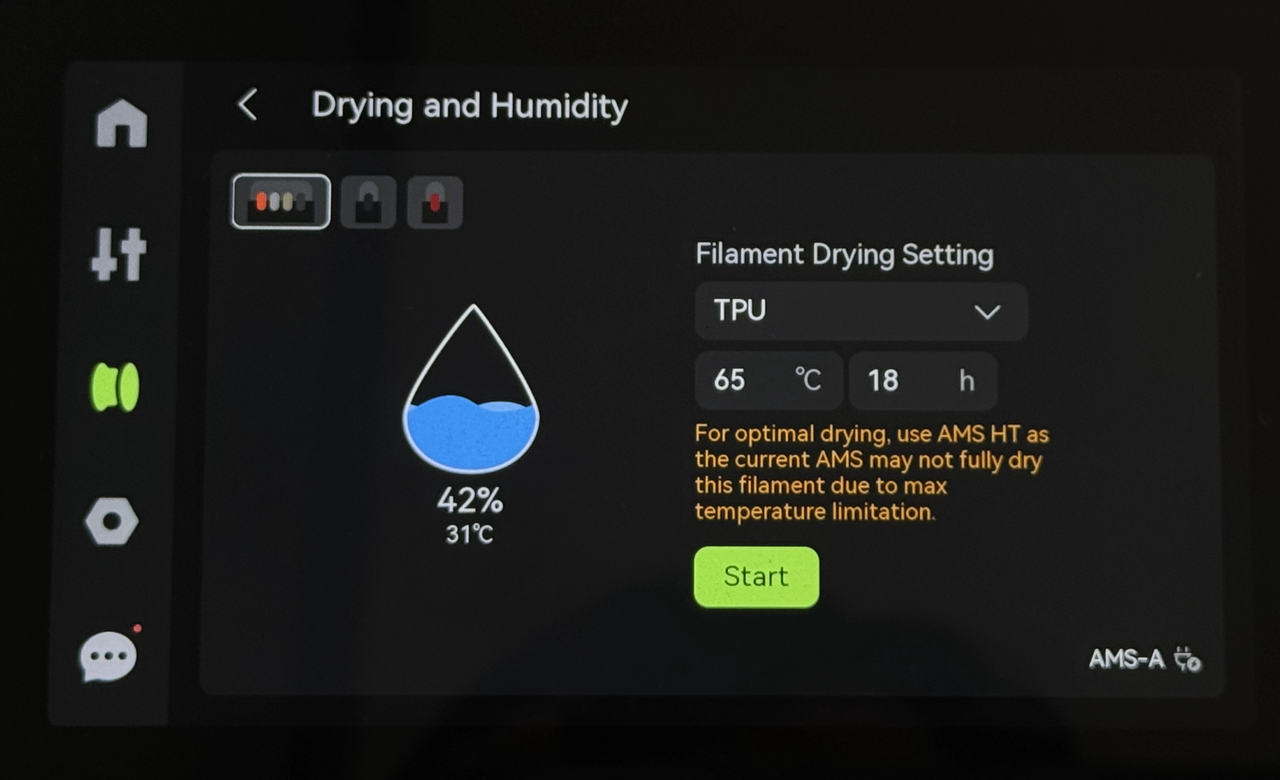
El AMS 2 Pro cuenta con un módulo integrado de calentamiento y secado ubicado debajo del marco central, capaz de alcanzar una temperatura máxima de secado de 65 °C, lo que puede secar la mayoría de los filamentos eficazmente. Sin embargo, algunos filamentos pueden requerir una temperatura superior a 65 °C, y el secado con el AMS podría no ser completo. Verá una notificación sugiriendo que utilice el AMS HT en su lugar.
Paso 6: Monitorear la Humedad
Puede monitorear en tiempo real la humedad y la temperatura haciendo clic en la esquina superior izquierda. Si ha conectado varios AMS, también puede usar esta opción para cambiar entre cada AMS. Podrá ver la humedad, la temperatura y el tiempo restante.
Si utiliza P1, podrá ver en la pantalla el proceso de secado.
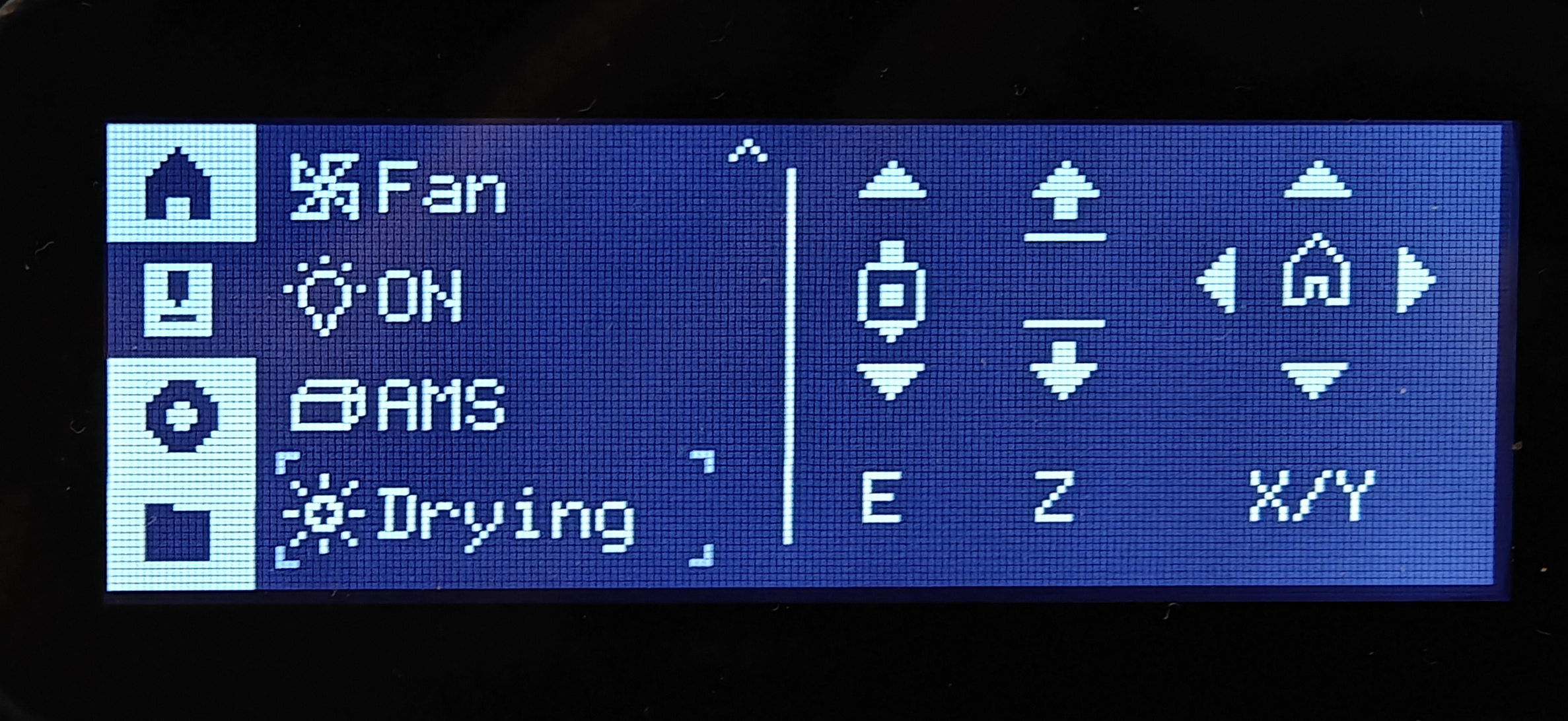
Durante el secado, el AMS 2 Pro expulsa la humedad a través de las ventilaciones en la parte inferior. Asegúrese de que no estén bloqueadas para un rendimiento óptimo de secado.

Actividades Post-Secado
Paso 1: Permitir que el AMS 2 Pro se Enfríe
Deje que se enfríe durante unos 5–10 minutos, especialmente si se utilizaron temperaturas altas.
Paso 2: Retirar e Inspeccionar el Filamento
Retire el carrete del AMS y verifique que el filamento esté seco. Asegúrese de que el filamento se sienta suave y no muestre signos de humedad. También busque deformaciones, aplanamiento o marcas de engranajes que puedan haber sido causadas por el alimentador. Si el filamento parece seco e intacto, está listo para imprimir o almacenar. Carguelo y comience la impresión 3D. Si planea almacenarlo, asegúrese de usar recipientes herméticos con desecantes para evitar la reabsorción de humedad.
Solución de Problemas
- Función de secado no activada: La función de secado del AMS 2 Pro requiere actualizaciones de firmware para habilitar el control en impresoras de las series X1/P1. Verifique que el firmware de la impresora esté actualizado a la última versión.
- Notificación de potencia insuficiente para secado: Las impresoras de las series X1/P1 no pueden suministrar suficiente potencia para los módulos de secado del AMS 2 Pro, y se requiere un adaptador de alimentación externo. Asegúrese de conectar el Adaptador de Conmutación oficial de Bambu Lab. El uso de un adaptador de alimentación de terceros puede no habilitar adecuadamente la función de secado. Además, los daños en el hardware causados por un adaptador de alimentación de terceros no están cubiertos por la garantía del producto.
- Otros filamentos se deforman después del secado: Al secar filamento de alta temperatura, debe retirar el filamento de baja temperatura. Por ejemplo, al secar ABS, no se puede colocar filamento PLA en el AMS.
- Filamento no secado por completo: Verifique el tipo de filamento y la configuración de secado para asegurar resultados óptimos. Para filamentos de alta temperatura, considere utilizar un AMS HT, ya que el límite de 65 °C del AMS 2 Pro podría ser insuficiente. Alternativamente, también puede utilizar la cama caliente para ello. Consulte la wiki sobre Recomendaciones de Secado de Filamento para obtener más información.
Notas Finales
Esperamos que nuestra guía haya sido útil. Si tiene preguntas o inquietudes sobre el proceso, comuníquese con nuestro equipo de servicio al cliente. Estamos aquí para ayudarle.
Haga clic aquí para abrir un nuevo ticket en nuestra Página de Soporte.
Haremos lo posible por responder con prontitud y brindarle la asistencia que necesita.