El firmware de la impresora se actualiza periódicamente para agregar nuevas funciones y parches; consulte las notas de lanzamiento para conocer los cambios realizados. La impresora verifica automáticamente la nube en busca de actualizaciones disponibles y mostrará una notificación cuando se encuentre una, permitiéndole actualizar a la versión más reciente de forma oportuna.
Notas de lanzamiento
Notas de lanzamiento del firmware P1P/P1S
Pasos para actualizar el firmware
1. Notificación de actualización de firmware
Cuando la impresora esté conectada a Wi-Fi y a una cuenta de usuario, y haya un nuevo firmware disponible, recibirá una notificación para instalarlo, similar a la imagen siguiente.
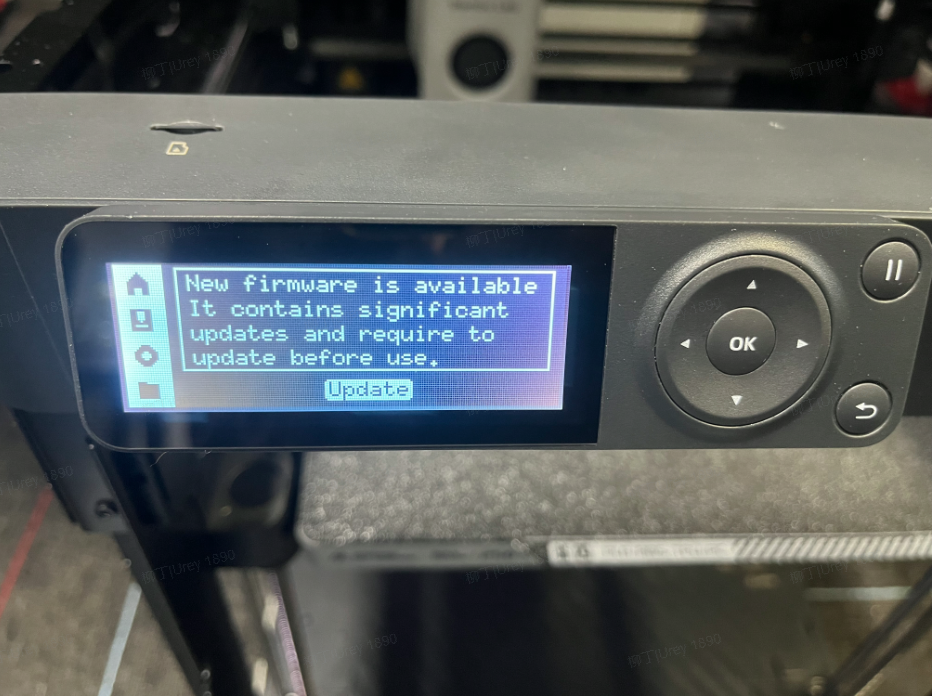
Cuando esto ocurra, presione el botón OK para iniciar el proceso de actualización.
2. Descarga del firmware y comienzo de la actualización
El proceso de actualización del firmware puede tardar hasta 5-15 minutos, dependiendo de la velocidad de la red.
Espere pacientemente hasta que se muestre el mensaje de confirmación.
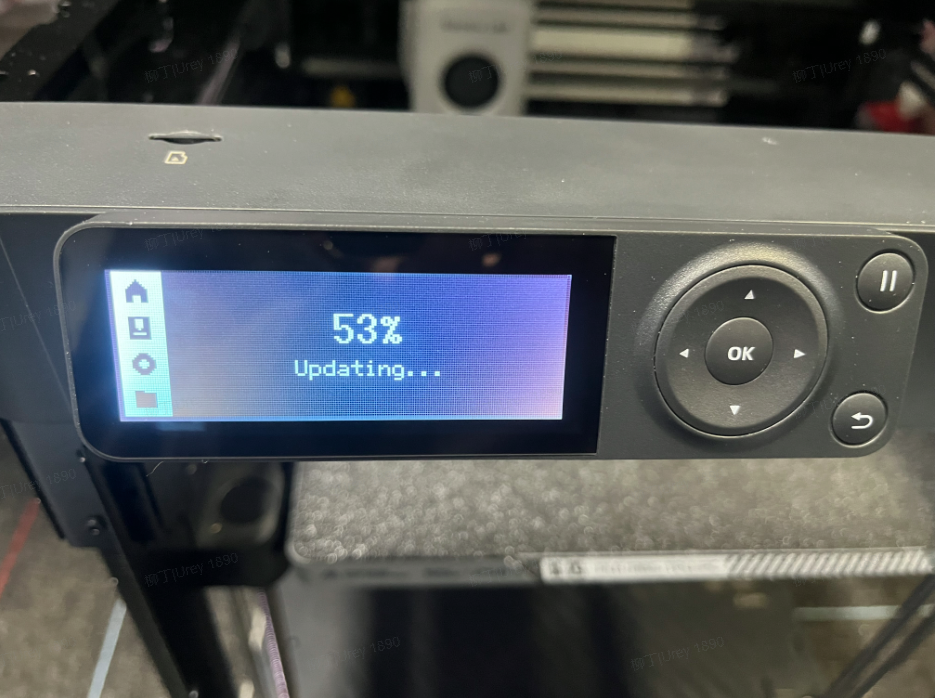
3. Finalización de la actualización del firmware
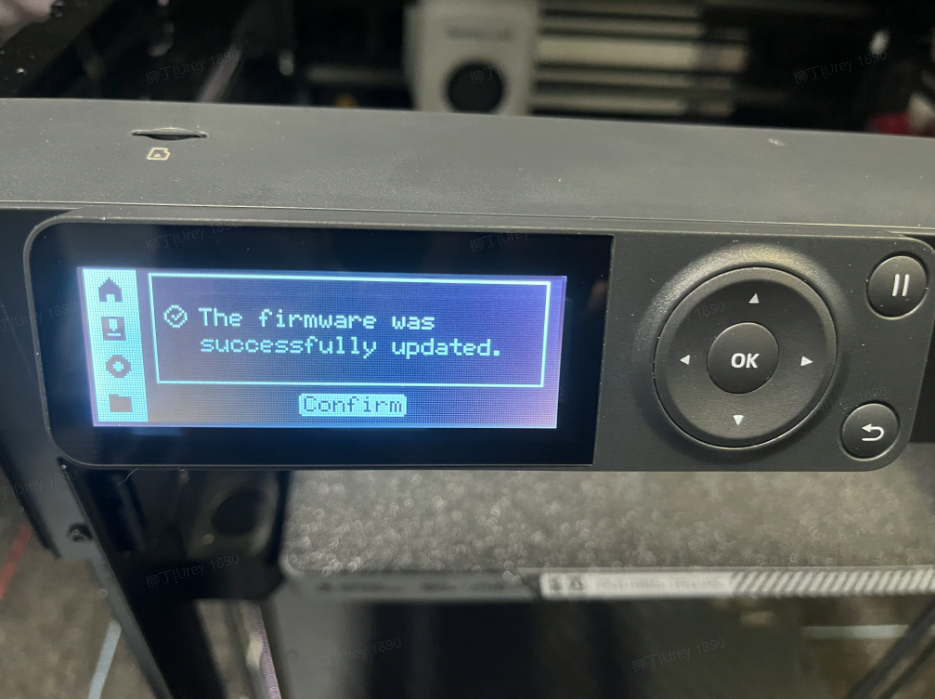
Cuando el firmware se instale, se mostrará el mensaje de confirmación siguiente.
Puede hacer clic en OK para confirmarlo.
Pasos recomendados después de una actualización de firmware
Aunque no es estrictamente necesario en todos los casos, recomendamos fuertemente realizar los siguientes pasos tras finalizar una actualización de firmware:
- Apague la impresora, espere 5 segundos y enciéndela nuevamente.
- Realice una calibración completa desde el menú de la impresora o mediante Bambu Studio. Esto garantizará que todas las funciones de la impresora se recalibren si hay algún problema.
Realizar estas operaciones asegurará que su impresora funcione según lo esperado tras una actualización de firmware.
Soluciones potenciales ante fallas en la actualización de firmware
Si experimenta problemas durante la actualización del firmware, intente los siguientes pasos:
Asegúrese de que la señal de Wi-Fi sea fuerte.
Si la actualización falla antes del 50%, suele deberse a problemas de red.
La forma más sencilla de resolverlo es conectar el teléfono a un hotspot móvil (lo que garantizará la señal más fuerte) o acercar la impresora al router de Wi-Fi.
Reemplace la tarjeta Micro SD
La serie P1 no cuenta con una tarjeta SD intercambiable en caliente, lo que significa que la tarjeta MicroSD puede corromperse si se extrae mientras la impresora está en funcionamiento.
Con el tiempo, la tarjeta MicroSD también puede corromperse o fallar.
Si experimenta problemas con la actualización del firmware o las impresiones se detienen aleatoriamente desde la tarjeta MicroSD, reemplazarla resolverá el problema.
Notas finales
Esperamos que nuestra guía haya sido útil. Si tiene preguntas o inquietudes sobre el proceso, póngase en contacto con nuestro equipo de atención al cliente. Estamos aquí para ayudarle.
Haga clic aquí para abrir un nuevo ticket en nuestra página de soporte.
Haremos lo posible por responder de forma oportuna y brindarle la asistencia que necesite.