Introducción
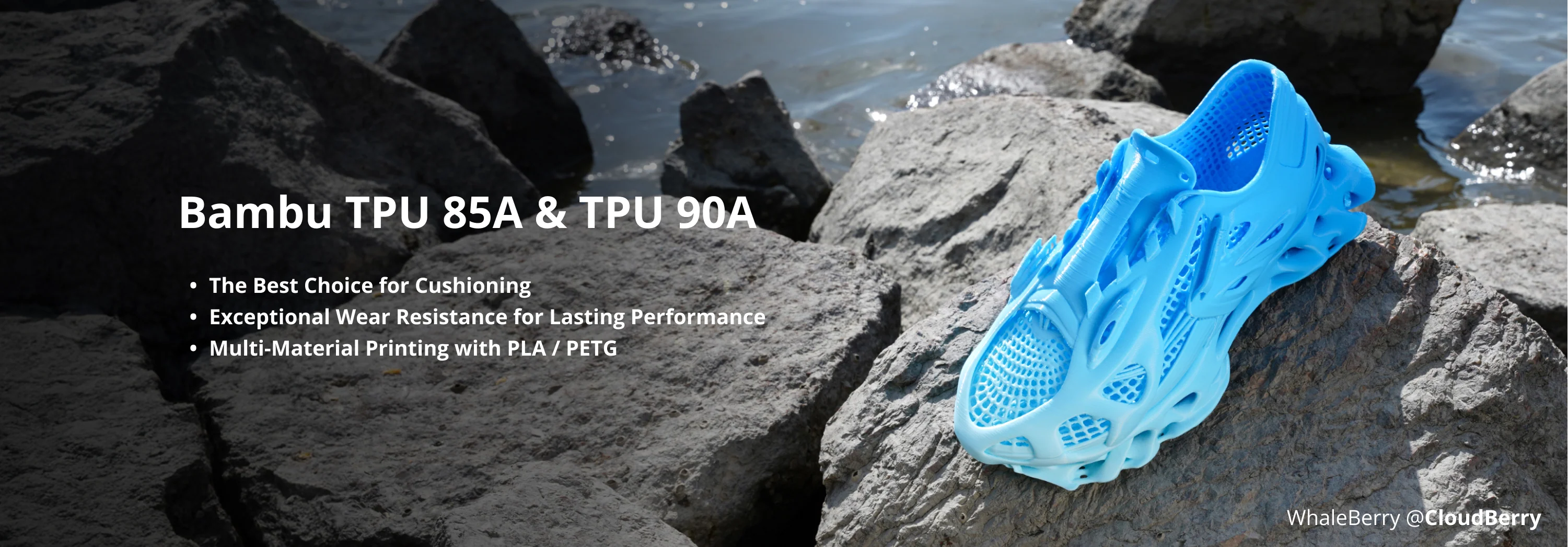
El TPU (Políuretano Termoplástico) es un filamento flexible con alta elasticidad.
Puede estirarse y recuperar su forma original después de deformarse.
El TPU se utiliza comúnmente para imprimir piezas suaves y flexibles, como fundas para teléfonos, suelas de zapatos y componentes de juguetes.
La dureza del TPU se define utilizando la escala Shore. Las escalas más comunes son Shore A (más blando) y Shore D (más duro).
La dureza generalmente se escribe como un número seguido de una letra, como 90A, 95A o 77D. Un valor más alto significa que el filamento es más duro y menos flexible.
Orden general de dureza (de más duro a más blando): 77D > 70D > 68D > 55D > 95A > 90A > 85A > 83A > 80A > 75A > 70A
Para una impresión estable, se recomienda utilizar TPU con una dureza de 85A o superior. El TPU más blando (como 83A o 80A) se dobla fácilmente durante la alimentación, lo que puede causar abombamiento del filamento, enredos o extrusión inestable. Las impresoras Bambu Lab no admiten actualmente la impresión con filamentos TPU de dureza inferior a 85A.
Para más detalles, visite la página de detalles del producto: TPU
Preparación para la Impresión
Compatibilidad de Hardware
Impresora
Boquilla
-
Debe prestarse especial atención a la selección de la boquilla al imprimir filamentos TPU.
-
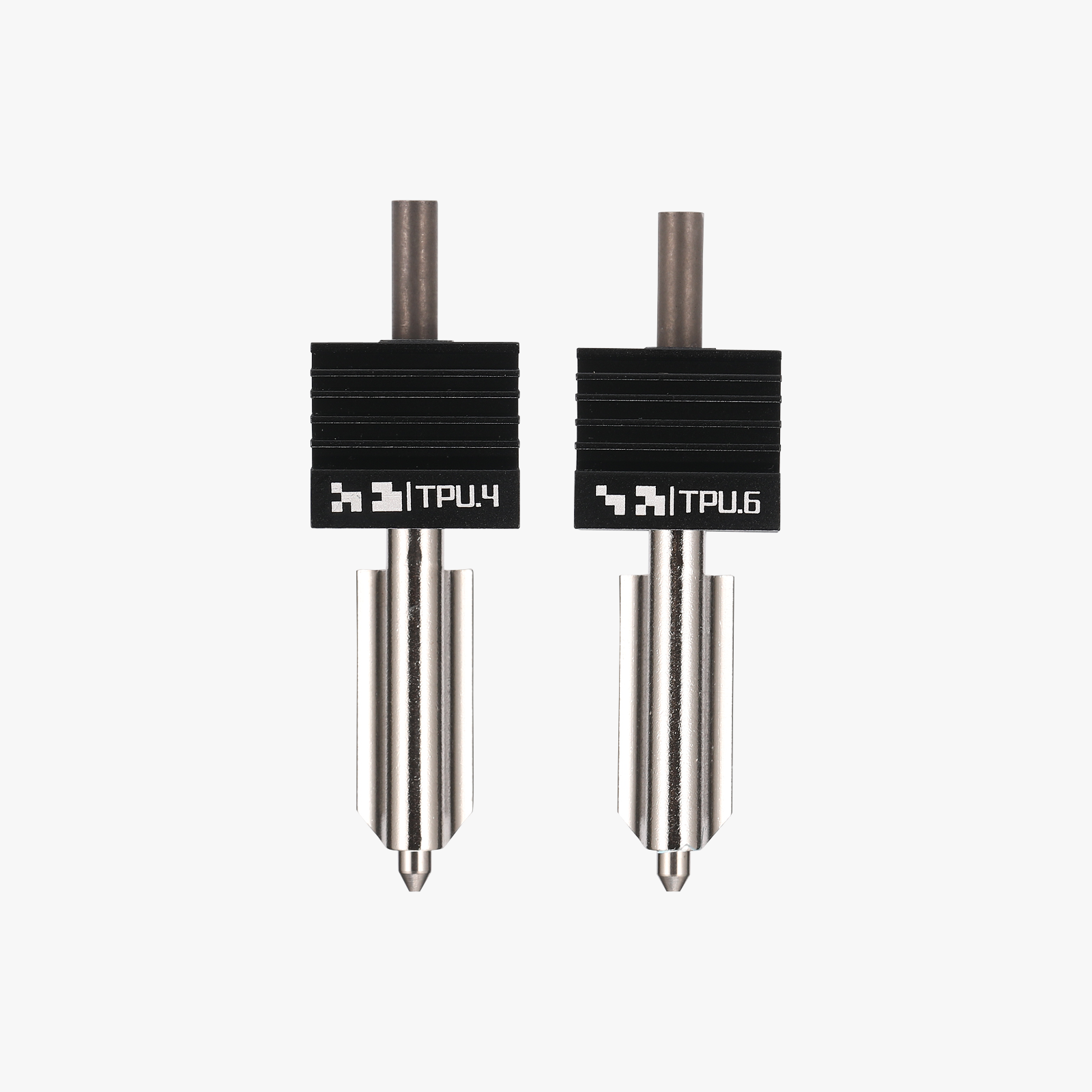
No se recomienda utilizar boquillas de 0.2 mm ni boquillas de alto flujo regulares para imprimir. Específicamente, los filamentos TPU 85A no pueden imprimirse con boquillas de 0.4 mm.
-
Para imprimir filamentos TPU, se recomienda utilizar boquillas nuevas o realizar un cold-pull en boquillas antiguas antes de imprimir. Consulte la Guía de Cold Pull para instrucciones.
-
La historia de la boquilla importa. Si la boquilla anteriormente se utilizó con filamentos de fibra de carbono o fibra de vidrio, las fibras residuales pueden aumentar la resistencia al imprimir TPU. Realice varias limpiezas de cold-pull antes de imprimir TPU.
📌 Consulte la tabla siguiente para seleccionar la boquilla adecuada:
🔗 Para la introducción completa y la guía de uso del hotend de alto flujo TPU, haga clic aquí para detalles.
Placa de Impresión
Excepto la Cool Plate SuperTack, todas las demás tipos de placas son compatibles con filamentos TPU.
Serie AMS
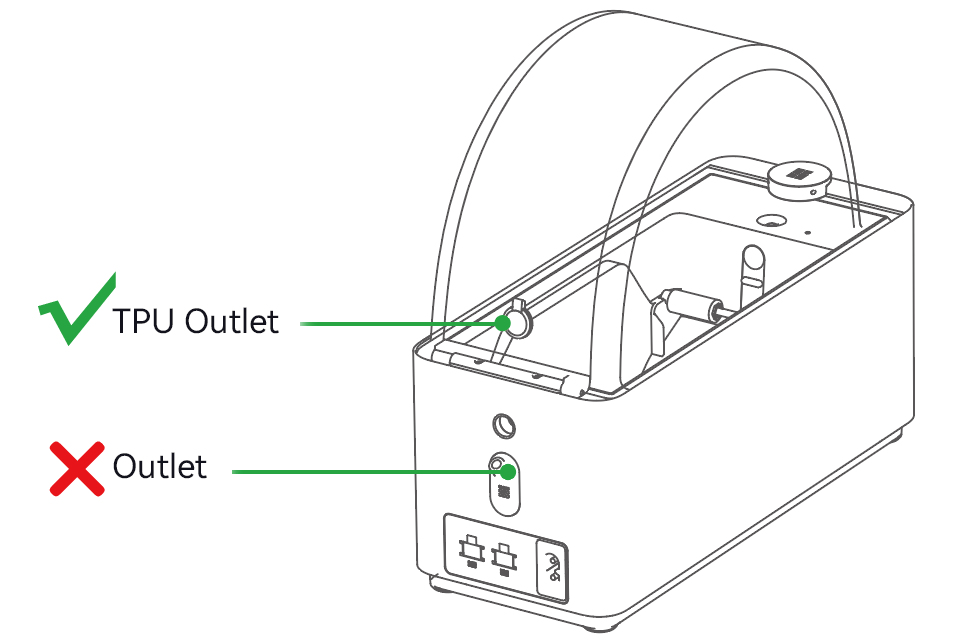
Entre la serie AMS, solo el AMS HT admite la impresión con filamento TPU. Al imprimir con TPU, el AMS HT funciona únicamente como una cámara sellada: su salida estándar y funcionalidad de alimentación automática no pueden utilizarse. En su lugar, el filamento debe alimentarse a través de la salida dedicada para TPU ubicada en la parte posterior de la unidad.
Otros modelos AMS (AMS / AMS Lite / AMS 2 Pro) no son compatibles con filamento TPU.
Además, el filamento TPU para AMS es compatible con la funcionalidad de alimentación estándar de todos los modelos de la serie AMS para carga e impresión.
Módulo de Ayuda para Alimentación de TPU
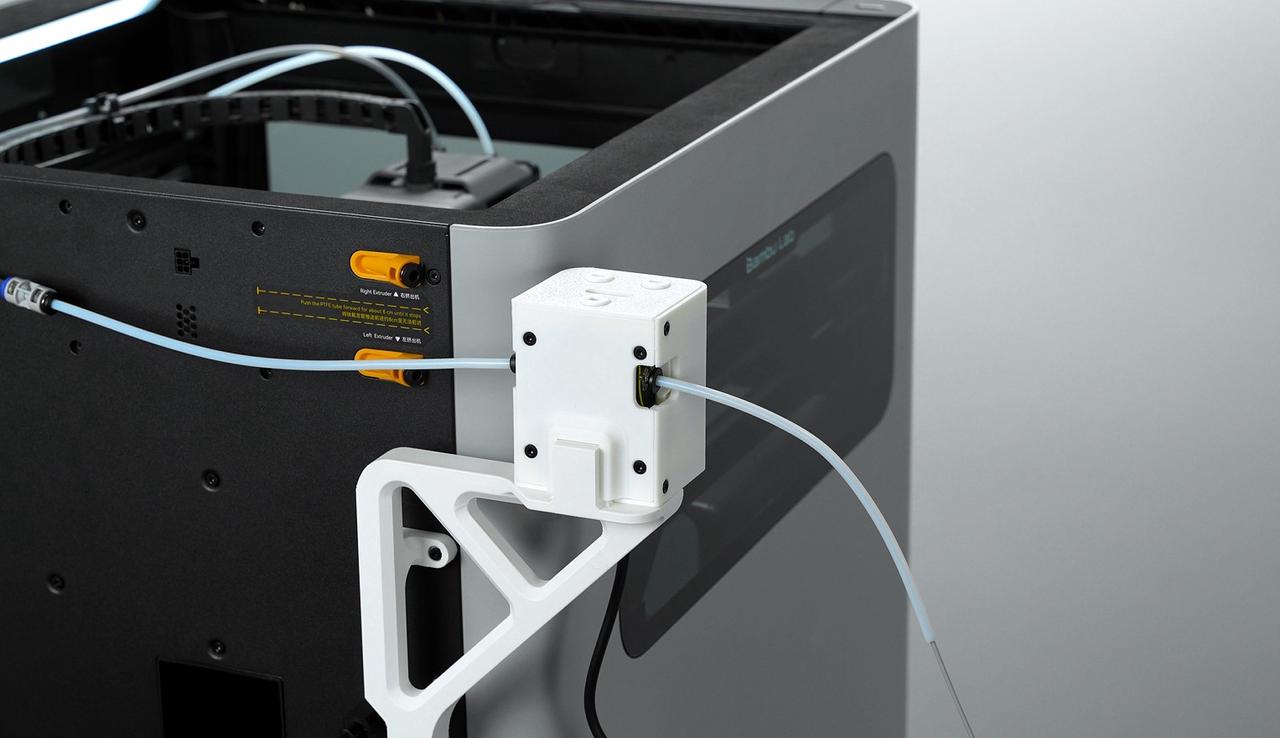
El Módulo de Ayuda para Alimentación de TPU es una actualización diseñada para impresoras de las series H/X/P para mejorar la alimentación de filamentos flexibles. Reduce la resistencia a la alimentación del TPU en cualquier orientación del carrete, elimina atascos y roturas, y mejora significativamente la confiabilidad y tasas de éxito de la impresión de TPU. El módulo también simplifica la carga de TPU, reduce el tiempo de preparación previa a la impresión, admite impresión en cámara sellada y permite alimentar directamente a través de la entrada dedicada para TPU para una operación más rápida y sencilla. Para una visión general completa, haga clic aquí.
Secado del Filamento
El TPU es altamente sensible a la humedad. El TPU húmedo puede causar hilos, burbujas y adhesión débil entre capas. Es esencial secar antes de imprimir.
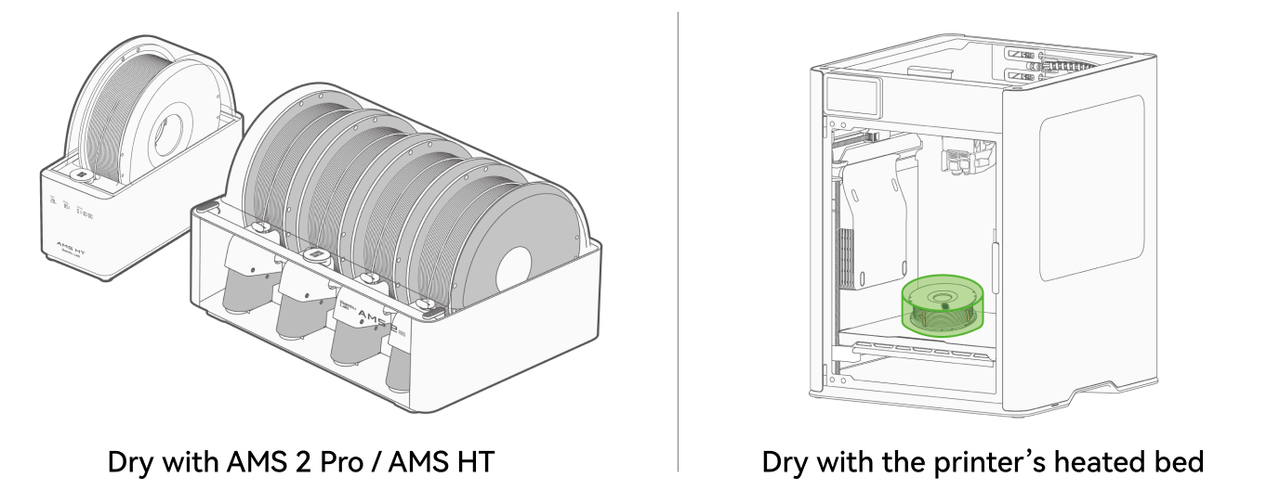
Existen dos métodos para secar el filamento:
- Utilizar la función de secado de AMS 2 Pro y AMS HT;
- Utilizar la cama caliente de impresoras selladas de las series X, P y H2.
📌 Al utilizar el AMS 2 Pro para secar, puede ser necesario un adaptador de alimentación dependiendo del modelo de impresora y el número de unidades AMS conectadas. Para ciertos modelos de impresora, un único AMS 2 Pro puede funcionar sin adaptador de alimentación. Al utilizar el AMS HT para secar, debe conectarse un cable de alimentación. Para pasos detallados de secado, consulte: Recomendaciones de Secado de Filamento
Preparación del Contenedor
Los filamentos TPU, debido a su elasticidad y viscosidad, requieren un método de carga especial para reducir la resistencia a la carga y evitar "dificultades de alimentación" o "deslizamiento", lo que puede provocar fallos en la impresión. Por lo tanto, elegir un contenedor adecuado es crucial para imprimir con filamentos TPU.
Debido a la alta higroscopía del filamento TPU, el contenedor de almacenamiento utilizado durante la impresión debe ofrecer una hermeticidad excelente.
Por lo tanto, recomendamos utilizar AMS HT o caja seca para filamento para imprimir con filamentos TPU.
A continuación se presenta una introducción a los dos contenedores y los métodos de carga de filamento:
1. AMS HT
Al imprimir con filamento TPU, el AMS HT funciona solamente como cámara sellada y secadora — su función de alimentación no debe utilizarse.
El filamento TPU debe alimentarse a través de la salida dedicada para filamento TPU, no a través de la salida predeterminada.
Puede seguir los pasos a continuación para la instalación:
Paso 1: Corte un tubo PTFE de 50 mm de largo y doble ligeramente para mantener una forma curva, lo que facilitará la alimentación del filamento posteriormente. Luego, retire el tapón de silicona en la parte posterior del AMS HT, inserte el tubo PTFE con el lado elevado hacia arriba en el pequeño agujero del tapón de silicona, y asegúrese de que unos 5 mm del tubo estén insertados en el AMS HT.
Paso 2: Verifique la dirección del filamento, coloque el carrete de filamento en el AMS HT y alimente el filamento hacia arriba a través del tubo PTFE.
Paso 3: Fije la tapa del AMS HT, y la instalación estará completa.
2. Caja seca para filamento
-
La caja seca para filamento proporciona un entorno sellado y de baja resistencia para la alimentación del filamento.
-
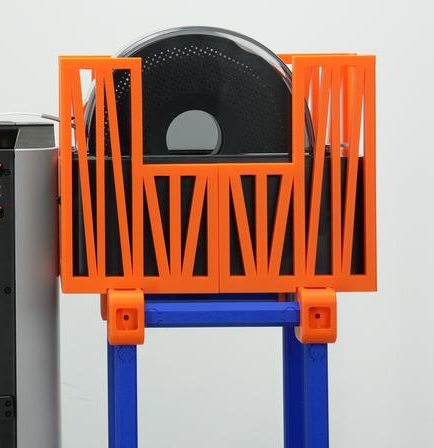
Si se utiliza una caja para filamento, asegúrese de usar el soporte para carrete para garantizar una rotación suave del filamento. Haga clic en el enlace a continuación para descargar e imprimir el soporte. Soporte para caja de filamento sellada 5.8L
-
Además, para reducir la resistencia a la carga, abra la abertura lateral de la caja de filamento.
💡 Nota:
- Al imprimir con TPU, se recomienda elevar el contenedor para garantizar una alimentación suave y evitar que el filamento excedente sea raspado por la cama caliente o la boquilla.
- Puede utilizar objetos como un pequeño taburete o caja para elevar el contenedor. Alternativamente, si hay tiempo, puede imprimir el modelo Soporte para carrete de filamento TPU desde MakerWorld para este propósito.
Cómo Alimentar TPU
Los diferentes modelos tienen procedimientos de alimentación diferentes. Consulte el tutorial correspondiente según su modelo.
📌Nota
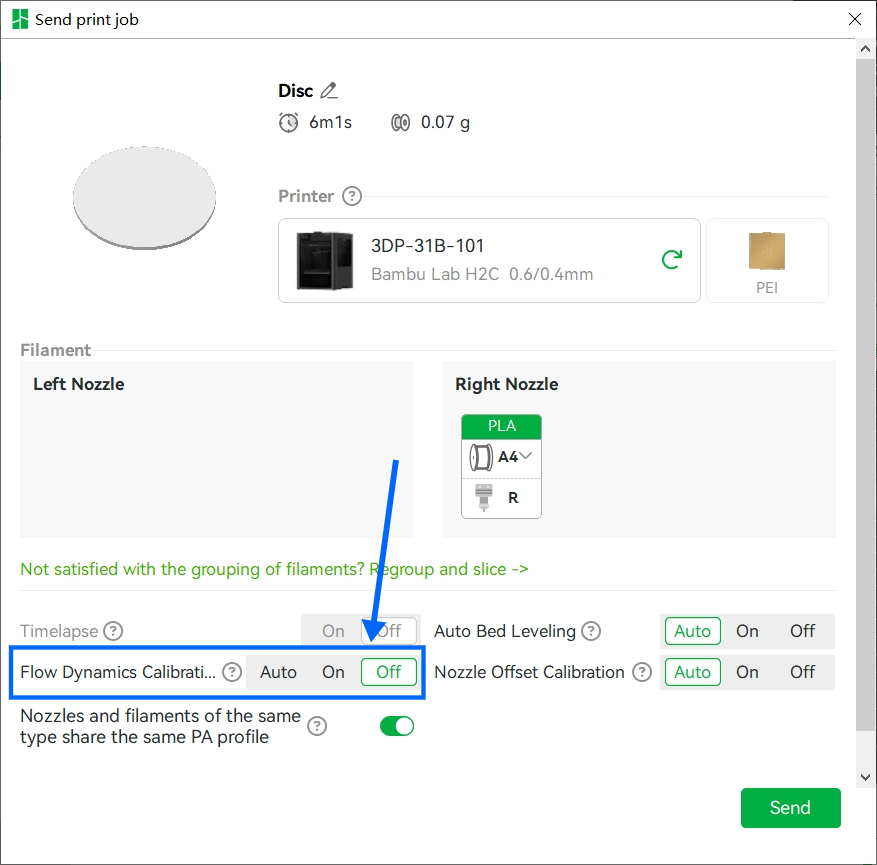
Antes de imprimir con TPU, desactive la calibración de dinámica de flujo. Para detalles, consulte Calibración de Dinámica de Flujo
Almacenamiento de Filamento
Dado que el filamento TPU es altamente absorbente de humedad, la exposición a la humedad puede deteriorar la calidad de impresión (como burbujas, hilos o mala adhesión entre capas).
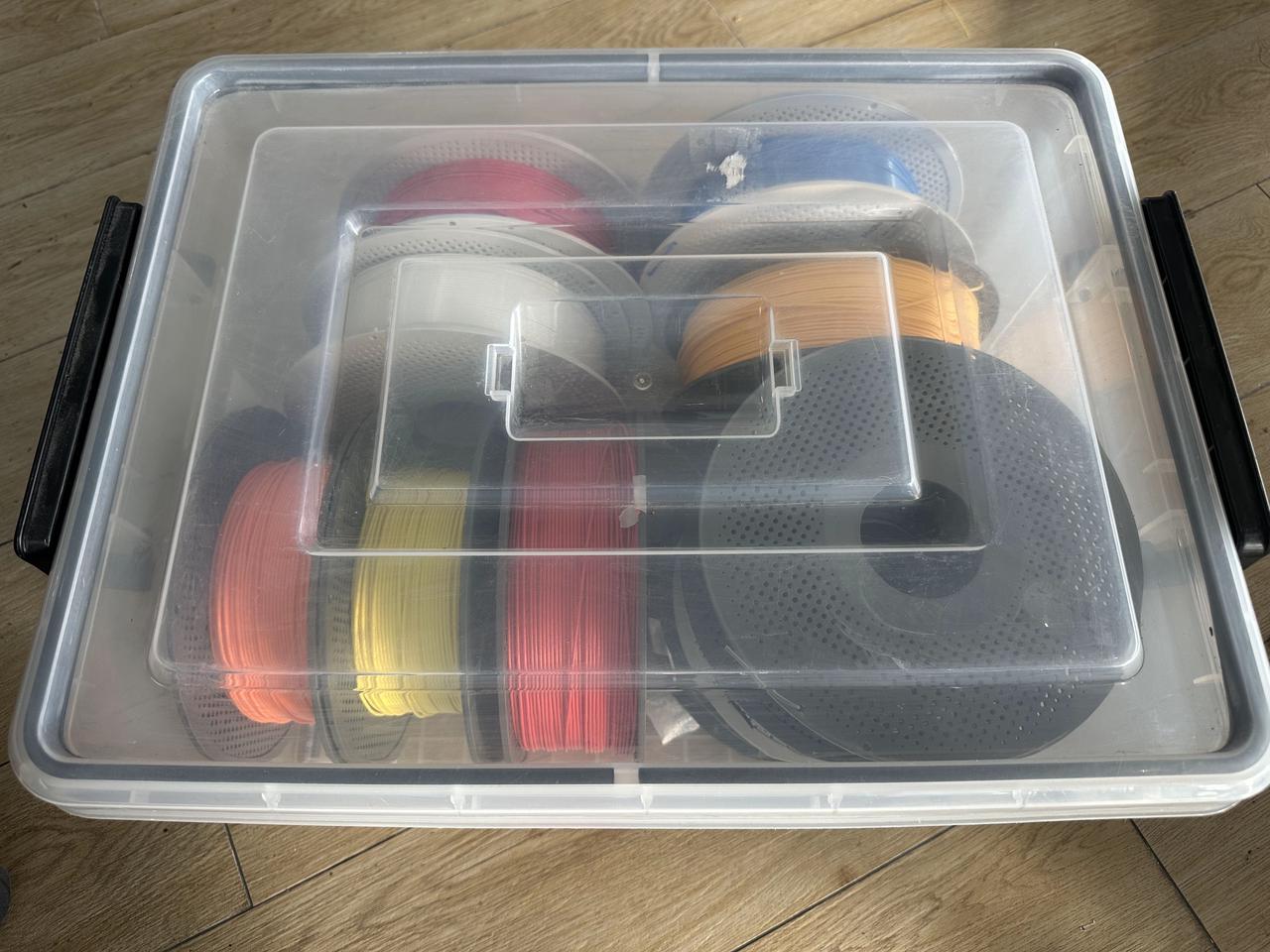
Se recomienda sellar el filamento inmediatamente después de imprimir. Almacénelo con desecante en un ambiente con humedad relativa inferior al 20%.
Opciones recomendadas para almacenamiento:
- Cajas herméticas con desecante
- AMS HT para almacenamiento sellado
Si el TPU ha estado almacenado por mucho tiempo, seca nuevamente antes de reutilizarlo.
Preguntas Frecuentes
¿Cómo resolver hilos / goteo?
Si experimenta problemas de hilos o goteo al imprimir con TPU, considere las siguientes soluciones:
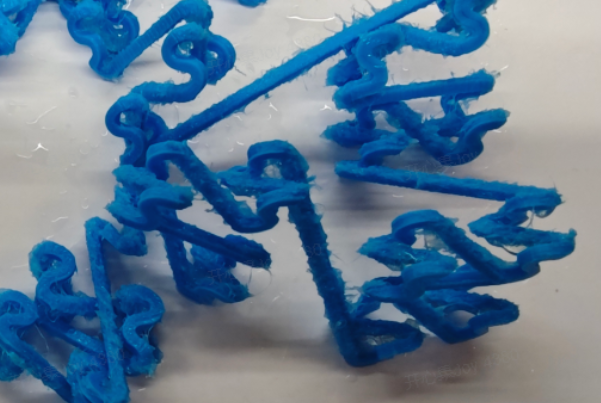
- Secuencia de impresión por objeto: Si ha colocado múltiples modelos o está imprimiendo modelos complejos, intente minimizar los movimientos de viaje excesivos durante la impresión. Se recomienda usar el modo "Secuencia de impresión por objeto" o colocar menos modelos y activar esta opción. Para modelos con grandes distancias de viaje en reposo, considere simplificar el modelo antes de iniciar la impresión.
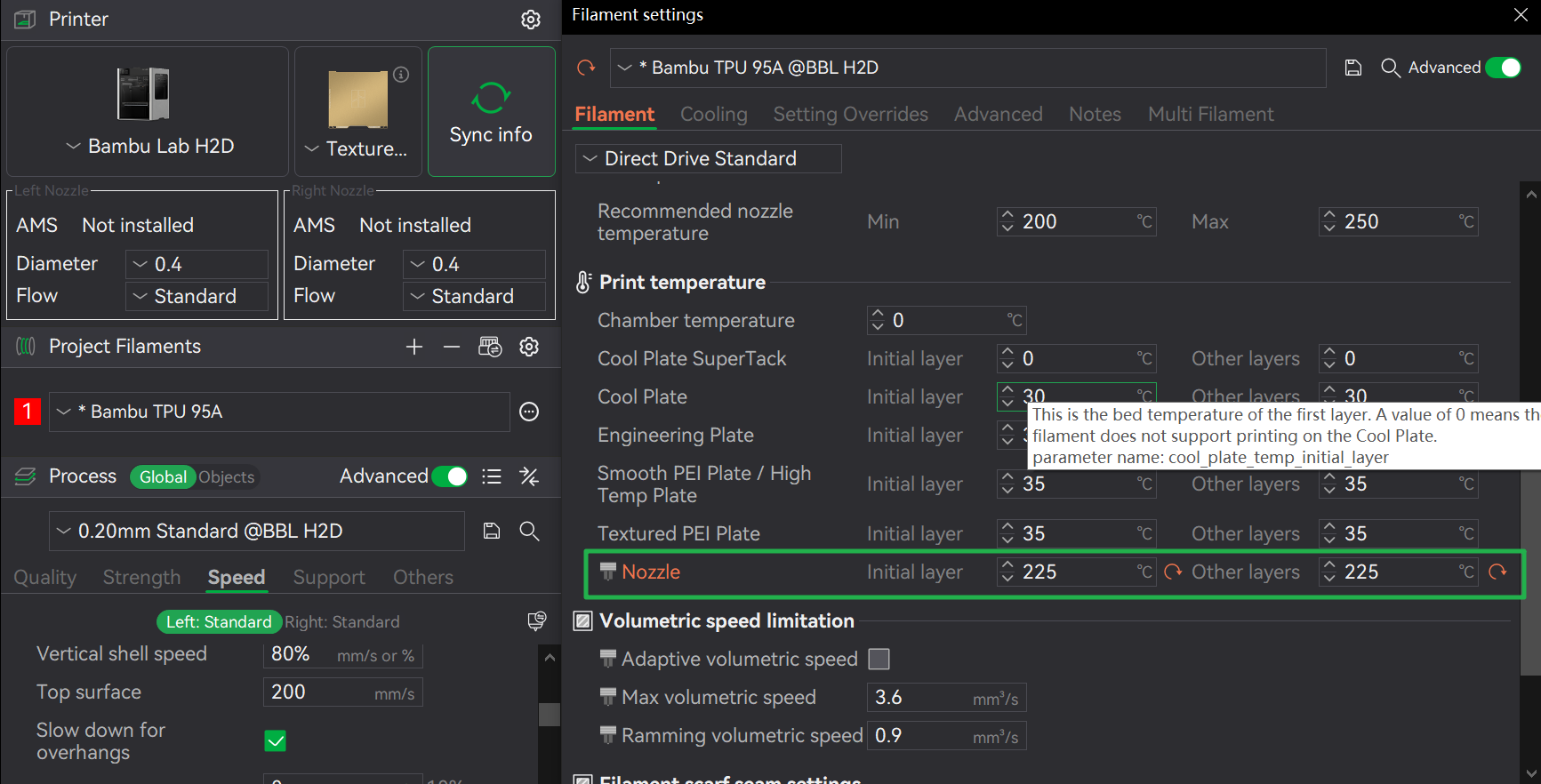
- Bajar la temperatura de la boquilla: Dado que el TPU tiene alta fluidez, una temperatura excesiva de la boquilla puede causar goteo. Puede reducir ligeramente la temperatura de la boquilla (aproximadamente 5 °C desde la configuración original) para disminuir el flujo de filamento. Después de bajar la temperatura, también se recomienda reducir la velocidad de impresión en consecuencia (disminuir el flujo volumétrico máximo en 0,4 mm³/s).
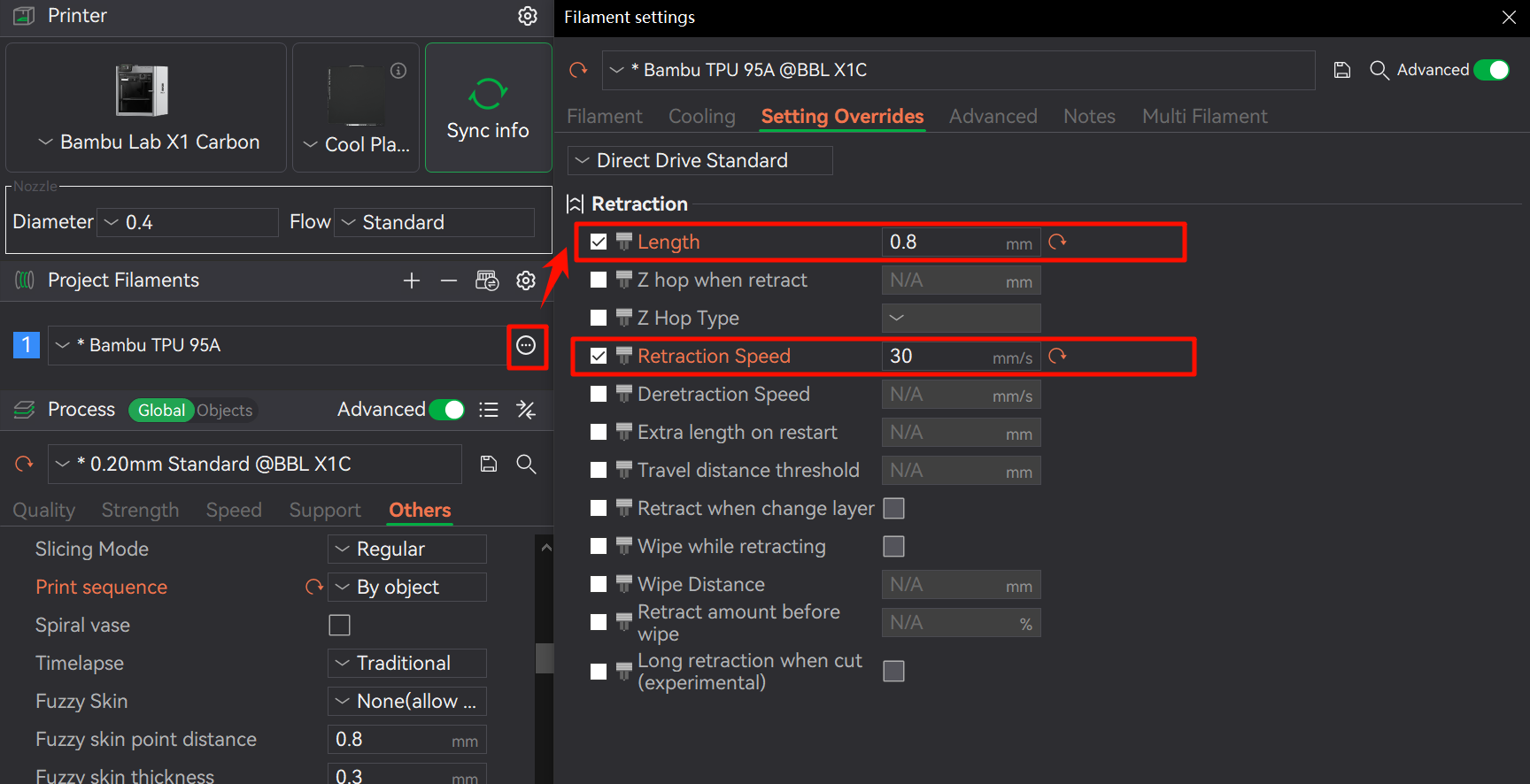
- Ajustar la retracción: Después de cada capa, se realiza un movimiento de retracción para evitar el goteo. Si ocurre un goteo severo, intente aumentar la distancia de retracción en 0,2 mm desde el valor original.
- Asegurar que el filamento esté completamente seco: Los hilos o goteo también pueden ocurrir si el filamento no está completamente seco. Se recomienda seguir el procedimiento completo descrito en la Guía de Secado de Filamento antes de imprimir.
¿Cómo resolver subextrusión?
Si experimenta subextrusión o secciones faltantes en su modelo impreso, consulte las siguientes sugerencias para resolver el problema:
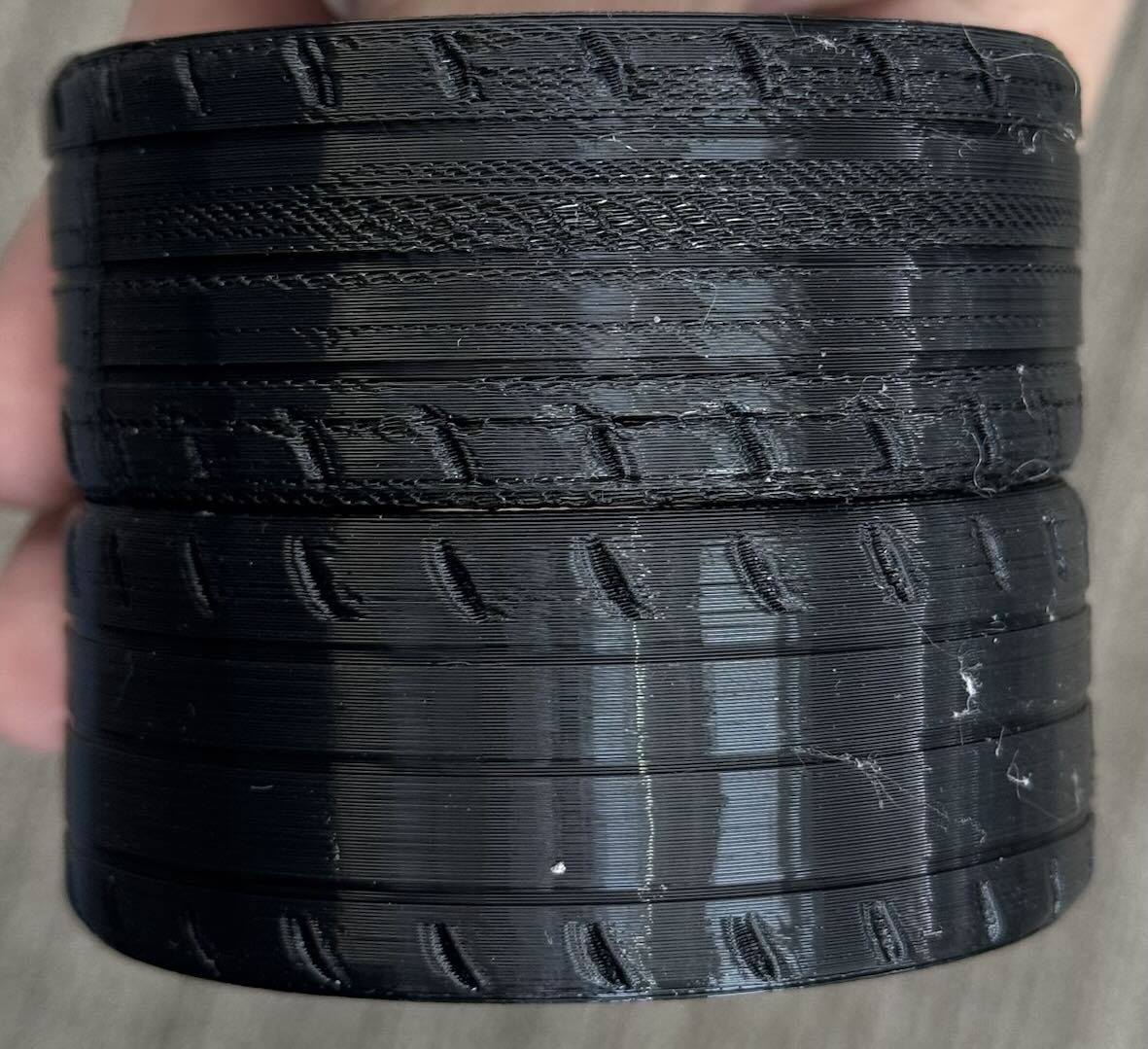
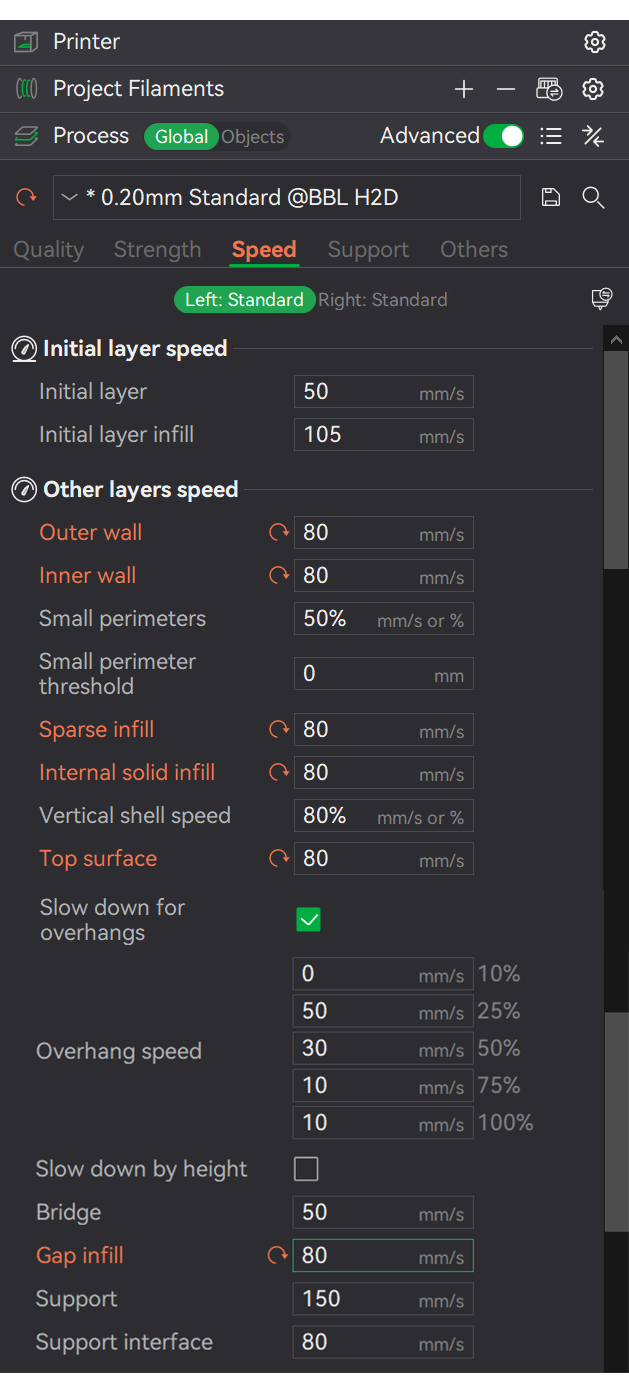
- Reducir la velocidad de impresión: Una velocidad de impresión más baja permite que el filamento se funda de manera más completa, lo que ayuda a reducir la probabilidad de subextrusión.
-
Verificar resistencia de alimentación: Una resistencia excesiva de alimentación también puede causar subextrusión. Puede consultar la Guía para Reducir la Resistencia de Alimentación en esta sección para más detalles.
-
Verificar la secura del filamento: La subextrusión también puede ser un indicio de absorción de humedad del filamento. Asegúrese de que el filamento esté completamente seco antes de imprimir.
-
Inspeccionar el hotend en busca de residuos: Si el hotend anteriormente se utilizó con filamentos más duros o de alta temperatura, pueden quedar residuos dentro. Realice una extracción fría antes de iniciar una nueva impresión para garantizar una boquilla limpia.
¿Cómo eliminar soportes de PLA?
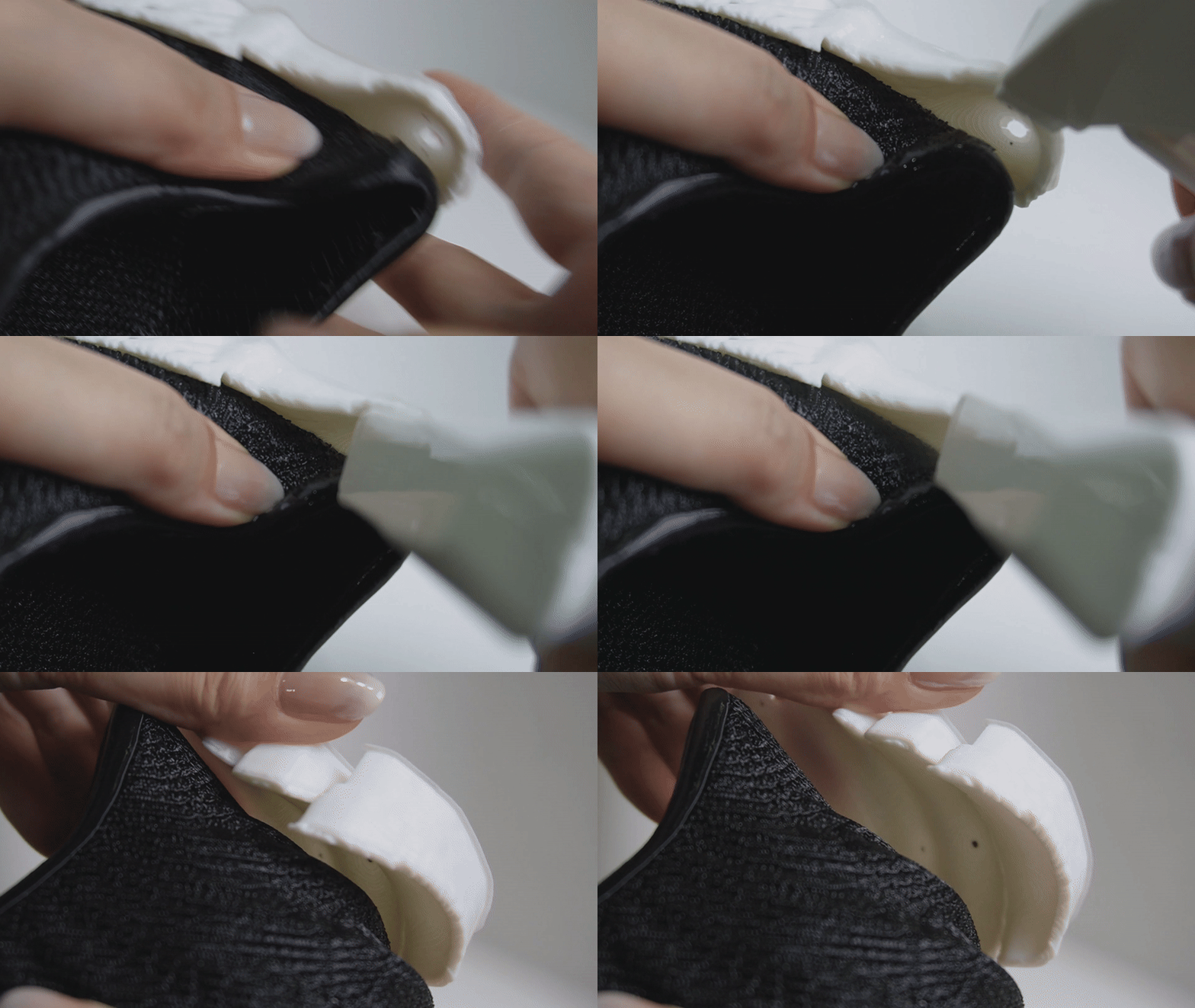
Para eliminar interfaces de soporte de PLA:
- Abra suavemente una pequeña brecha en el borde
- Rocíe alcohol en la unión
- Espere la penetración
- Separe lentamente y con cuidado
📌 Advertencia: Forzar la eliminación de soportes puede dañar el modelo.
💡 Consejo: «Elección de filamento de soporte»
Al imprimir TPU, se recomienda PLA como filamento de soporte. Al imprimir TPU, usar el propio TPU como soporte suele ser difícil de eliminar, causando fácilmente rayaduras en la superficie o deformación. Se recomienda PLA como material de soporte, ya que garantiza estabilidad en la impresión y facilita su posterior eliminación.
Colores recomendados para filamento de soporte: Para mejores resultados, use PLA de color claro (como blanco) o un color similar al modelo para reducir el riesgo de manchas.
¿Cómo eliminar una impresión de TPU que es difícil de separar de la placa de impresión?
¿Cómo eliminar una impresión adherida a la placa de impresión? El TPU generalmente se adhiere fuertemente a la placa de impresión, lo que puede dificultar la eliminación de modelos con grandes superficies inferiores. En tales casos, no use fuerza excesiva, ya que esto podría dañar el modelo o la placa de impresión. En su lugar, levante suavemente una esquina del modelo para crear una pequeña brecha, rocíe alcohol isopropílico en la brecha y luego retire lentamente el modelo de la placa de impresión.
Si el problema de impresión que experimenta no se encuentra en la lista anterior, consulte el siguiente enlace para identificar y resolver el problema según los ejemplos ilustrados: Guía de Calidad de Impresión y Solución de Problemas.
Notas Finales
Esperamos que esta guía haya proporcionado un soporte claro y práctico.
Si el problema persiste sin resolver, envíe una solicitud de soporte e incluya los registros recientes de la impresora y otras imágenes o detalles adicionales. Nuestro equipo técnico revisará su solicitud y brindará asistencia detallada. También puede visitar Bambu AI, que responde instantáneamente a preguntas comunes y le brinda orientación operativa.