Lining Interna Izquierda
Lining Interna Izquierda es un soporte plástico en el lado izquierdo trasero de la impresora.
Soporta la placa MC, la placa AC, la placa de interfaz de 4 pines, el conducto de purga, el limpiador de purga y la bomba de aire integrada, manteniéndolos separados de la cámara de impresión.
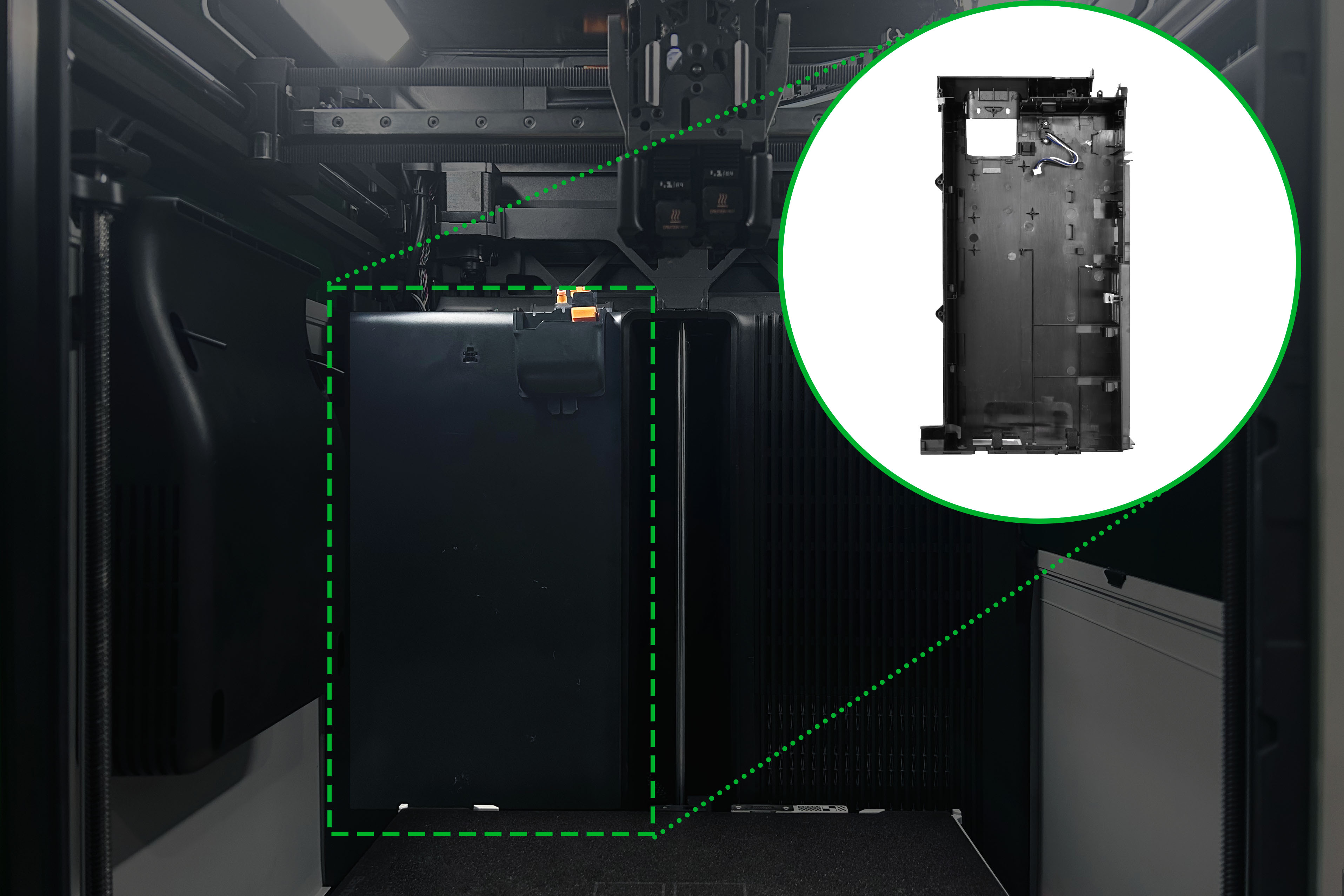
El kit de repuesto de Lining Interna Izquierda incluye los siguientes elementos:
- Lining Interna Izquierda ×1
- Tornillos BT3-12 ×2: Tornillos para el clip del cable de cama caliente.
- Tornillos BT3-8 ×2: Tornillos de montaje superior para la Lining Interna Izquierda.
- Tornillos ST3-8 ×2: Tornillos de montaje inferior para la Lining Interna Izquierda.
- Clips para cables ×2: Despegar la capa adhesiva y pegarlos dentro de la Lining Interna Izquierda para organizar los cables.
- Clip para cable de cama caliente ×1: Utilizado para asegurar el cable de cama caliente y otros cables.
Modelos de Impresora Aplicables
H2S, H2C, H2D, H2D Pro
Cuándo Utilizar Esta Guía
La Lining Interna Izquierda de la impresora está deformada o dañada.
Herramientas y Materiales Necesarios
- Lining Interna Izquierda nueva (por favor contacte con nosotros para obtenerla)
- Llave hexagonal H2.0
- Llave hexagonal H1.5
- Pinzas planas
- Destornillador Phillips
- Bandejita para tornillos (Opcional)
Esta guía implica múltiples tipos de tornillos. Puede imprimir una bandejita para tornillos y clasificarlos en orden de retiro para asegurar que se utilicen los tornillos correctos durante la reensamblaje.
Advertencia de Seguridad
Es crucial apagar la impresora antes de realizar cualquier trabajo de mantenimiento, incluido el trabajo en electrónicos de la impresora y los cables del cabezal. Realizar tareas con la impresora encendida puede provocar un cortocircuito, causando daños electrónicos y riesgos de seguridad.
Durante el mantenimiento o solución de problemas, es posible que deba desmontar partes, incluido el hotend. Esto expone cables y componentes eléctricos que podrían cortocircuitar si entran en contacto entre sí, con otros metales o componentes electrónicos mientras la impresora sigue encendida. Esto puede causar daños en los electrónicos de la impresora y problemas adicionales.
Por lo tanto, es crucial apagar la impresora y desconectarla de la fuente de alimentación antes de realizar cualquier mantenimiento. Esto evita cortocircuitos o daños en los electrónicos de la impresora, garantizando un mantenimiento seguro y efectivo. Para cualquier duda o pregunta sobre el seguimiento de esta guía, abra un nuevo ticket en nuestra Página de Soporte y haremos lo posible por responder rápidamente y brindarle la asistencia necesaria.
Retirando la Lining Interna Izquierda Antigua
1. Bajar la cama caliente
Utilice la pantalla para bajar la cama caliente hasta el fondo y mover el cabezal a la izquierda extrema para crear espacio para retirar la Lining Interna Izquierda. Luego, asegúrese de que la boquilla y la cama caliente hayan enfriado a temperatura ambiente, apague la impresora y desenchufe el cable de alimentación.
2. Retirar la cubierta de cables
Utilice una llave hexagonal H2.0 para retirar 1 tornillo de fijación (BT2.6×8).
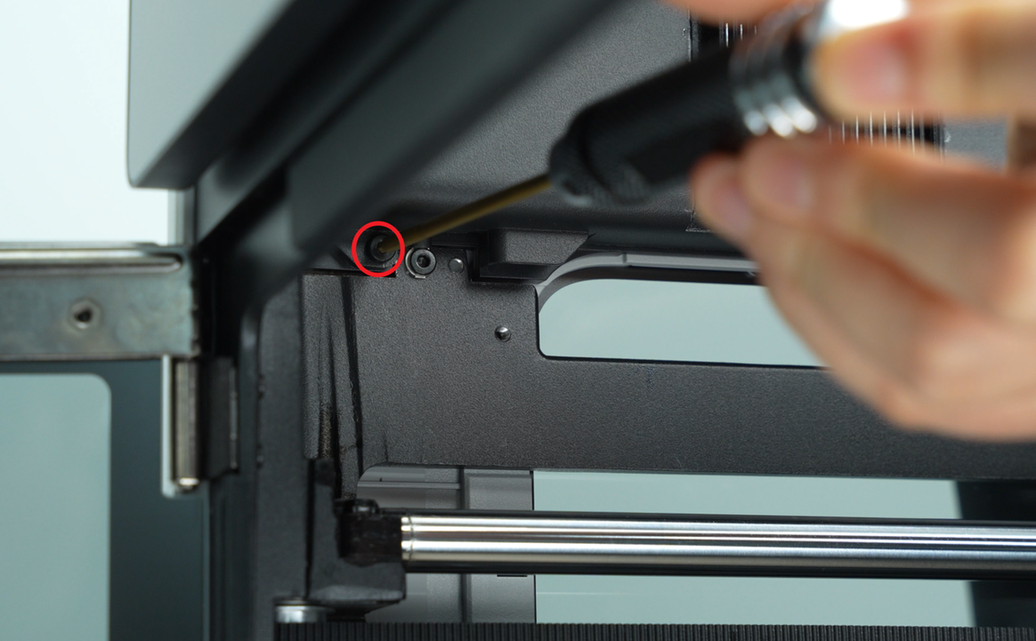
Luego, tire suavemente desde el frente para liberar los clips y retire la cubierta de la placa AP desde el lado cercano a la puerta frontal.
Introduzca el dedo en la muesca marcada en verde en la imagen, luego tire en la dirección de la flecha roja para retirar la cubierta de cables.
3. Retirar el panel trasero
Retire los tornillos de fijación del panel trasero y retire el panel trasero:
- 11 tornillos (ST3×6) marcados con círculos rojos
- 12 tornillos (BT3×8) marcados con cuadros verdes
- 2 tornillos externos del soporte de carrete (M3×12) marcados con cuadros amarillos
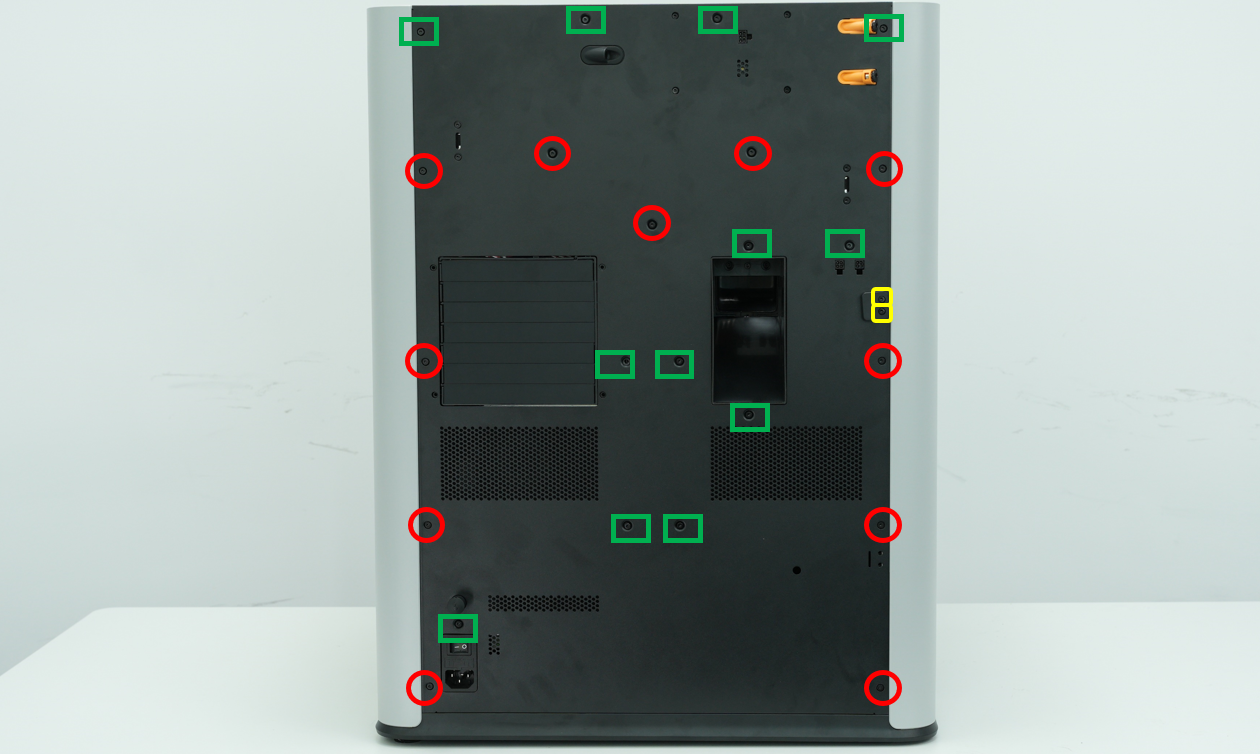
Puede seguir los pasos detallados en esta Wiki para retirar el panel trasero de una impresora H2
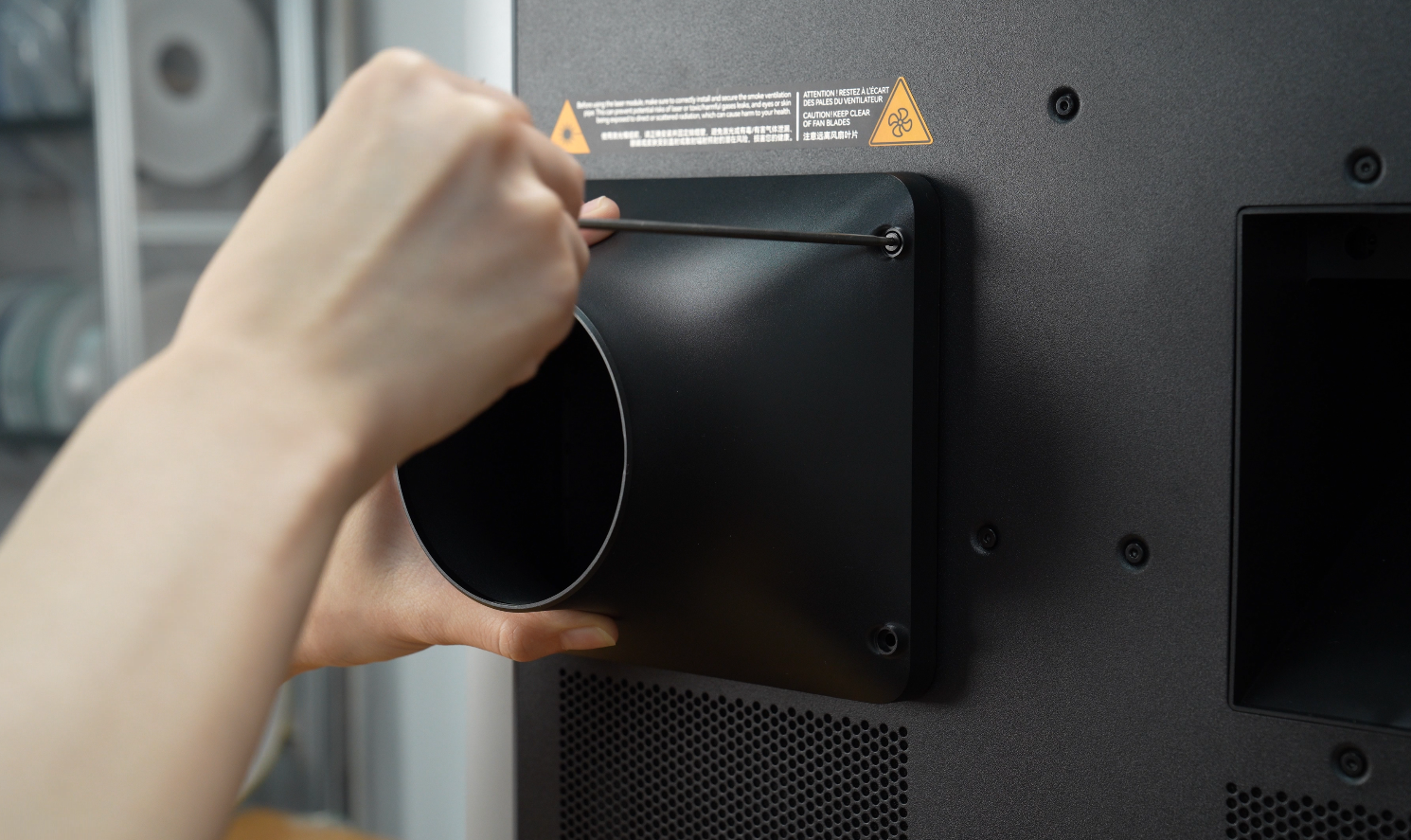
Si ha instalado el adaptador de ducto de escape, retire primero el adaptador retirando los 4 tornillos de fijación.
4. Retirar el limpiador de purga y el conducto de purga
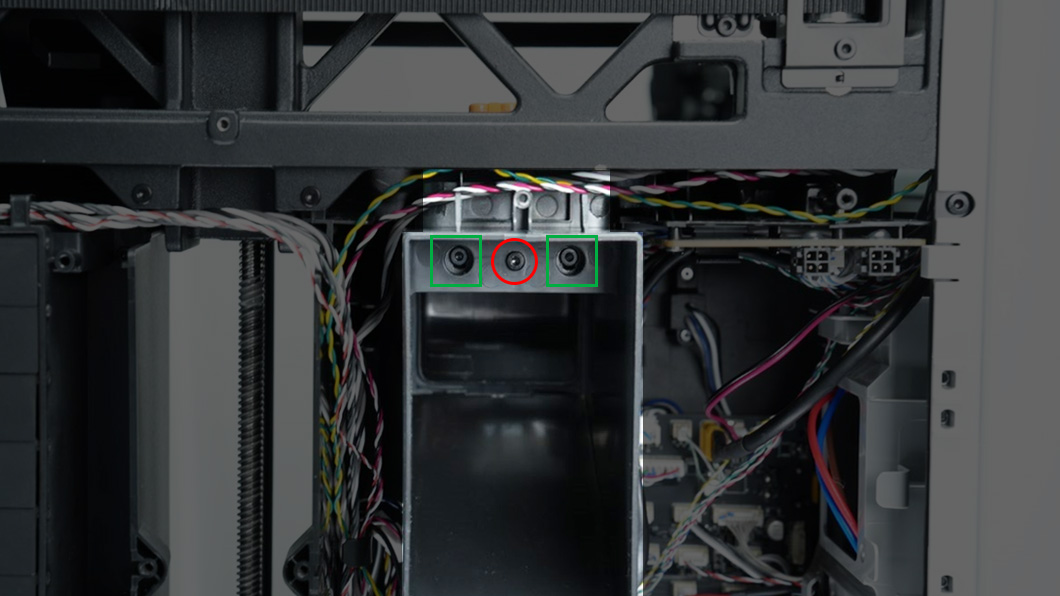
Afloje los 2 tornillos de montaje del limpiador de purga (BT3×8) marcados con cuadros verdes, luego levante para retirar el limpiador de purga.
Afloje el tornillo de montaje del conducto de purga (BT3×8) marcado con círculos rojos, tire hacia abajo y retire el conducto de purga.
5. Retirar la bomba de aire integrada (si está instalada)
La bomba de aire integrada se instala para impresoras H2 con versión láser. Para la versión láser de la impresora, retire primero la bomba de aire integrada ubicada en la esquina inferior derecha de la impresora.
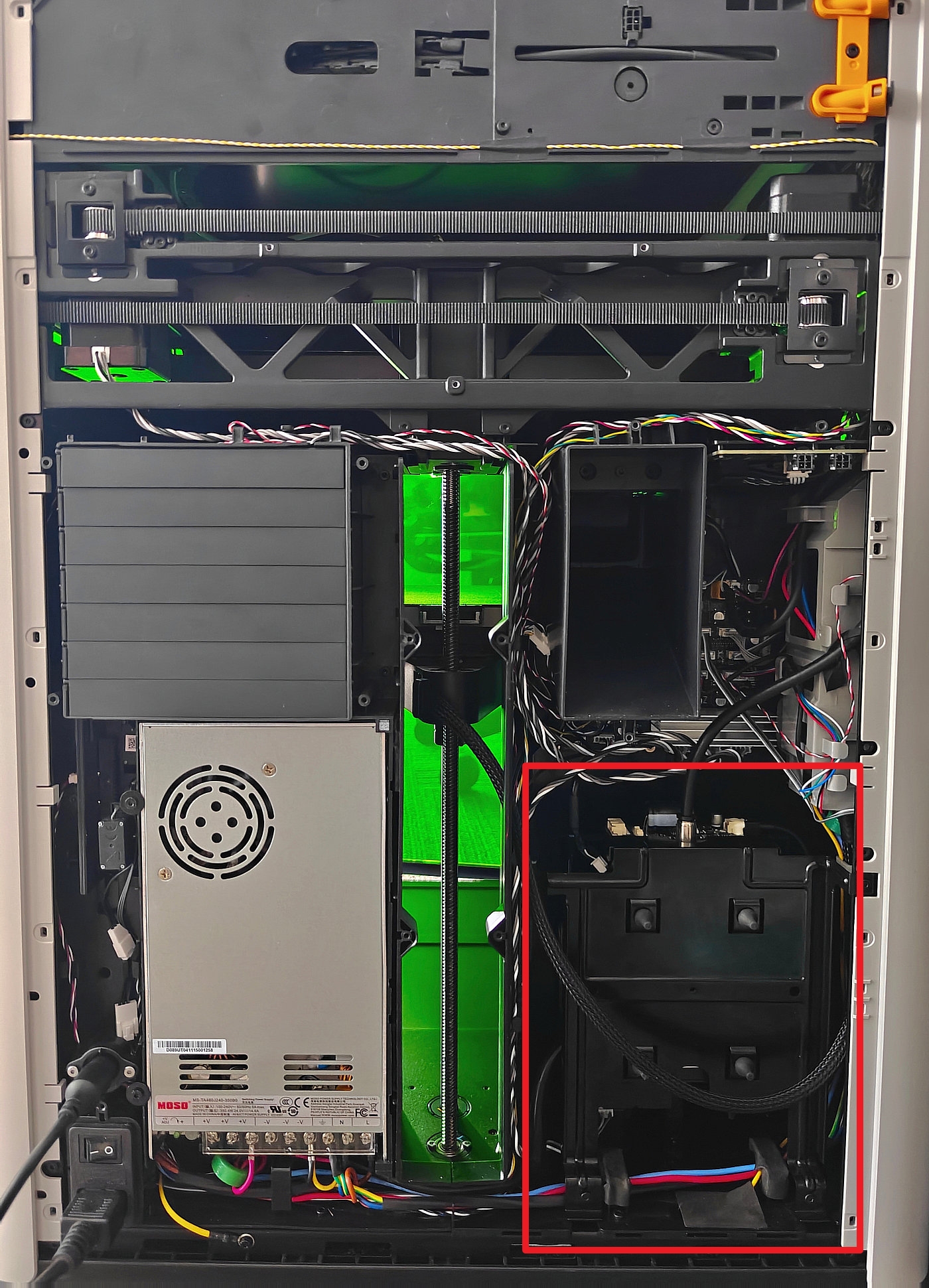
Puede seguir los pasos detallados en esta Wiki para retirar la bomba de aire integrada
6. Retirar la placa de interfaz de 4 pines
Desconecte los cables, afloje los 2 tornillos de montaje con una llave hexagonal H2.0 y deslice la placa de interfaz de 4 pines hacia adelante para retirarla.
7. Retirar la cubierta y la placa AC
Los pasos detallados se encuentran en esta Wiki para retirar la placa AC de la serie H2.
8. Retirar la placa MC
Desconecte todos los cables de la placa MC, luego utilice una llave hexagonal H1.5 para aflojar los 6 tornillos de montaje y retire la placa MC.
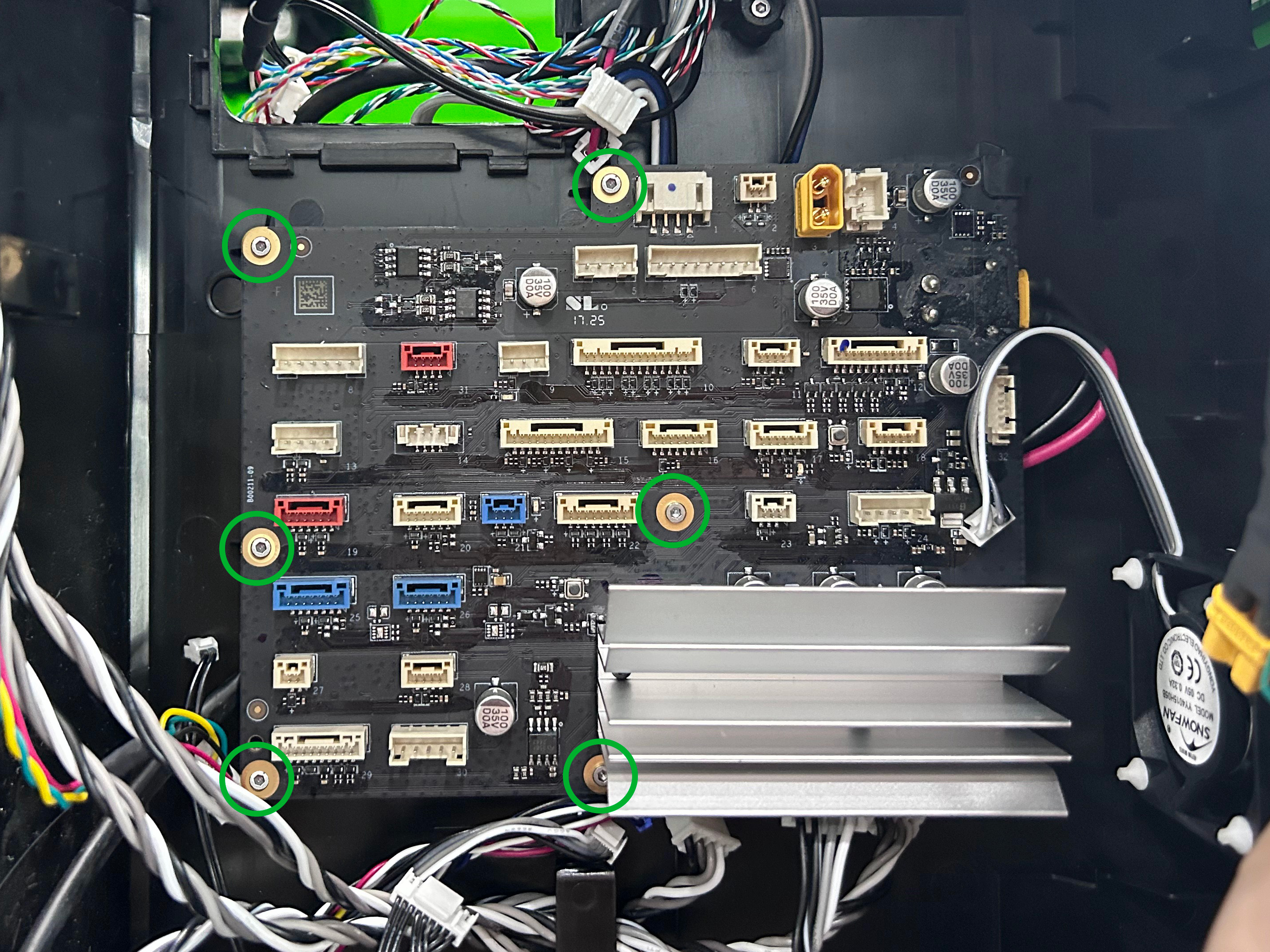
Los pasos detallados se encuentran en esta Wiki para retirar la placa MC.
Después de retirar la placa MC, los cables separados incluyen el cable de la placa de interfaz de 4 pines, el cable AC-MC y el cable de la bomba de aire integrada (para la versión láser). Guárdelos con cuidado para evitar pérdidas.

9. Retirar la Lining Interna Izquierda
Utilice una llave hexagonal H2.0 para retirar primero 1 tornillo del clip del cable de cama caliente (BT3×12).
Abra el clip y retire todos los cables juntos, luego retire el otro tornillo de montaje.
Retire todos los cables del organizador de cables mostrado en la imagen desde el clip del cable de cama caliente.
Despegue la espuma, luego utilice una llave hexagonal H2.0 para retirar el tornillo de tierra de la cama caliente (STW3×5) y retire el cable de tierra de la cama caliente del clip.
Pase el haz de cables de la cama caliente por la brecha en la Lining Interna Izquierda y retirelo, luego retire los cables laterales izquierdos del clip.
Retire los cables del clip superior.
Tire de los cables superiores fuera de la Lining Interna Izquierda desde arriba y colgue temporalmente los cables en la estructura de la impresora para los pasos posteriores.
Retire los 4 tornillos de montaje de la Lining Interna Izquierda.
Coloque los cables de la cama caliente en el lado de la Lining Interna Derecha y doble ligeramente la Lining Interna Izquierda para separar los dos clips de la Lining Interna Derecha de las ranuras de la Lining Interna Izquierda.
Retire la placa de impresión para evitar rayaduras. Levante la Lining Interna Izquierda, inclínela ligeramente y retirela desde la parte frontal de la impresora. Finalmente, tire del cable del motor Z para cama caliente a través del agujero en la Lining Interna Izquierda.
Nota: Si alguna de las abrazaderas de la parte interna izquierda o derecha se rompe durante la eliminación, no afecta el uso normal. Asegúrese de que la cama caliente y la boquilla estén a temperatura ambiente, mueva el cabezal a la derecha extrema y evite el ventilador auxiliar de capa, el cabezal y la cama caliente durante la eliminación para prevenir daños en otros componentes.
10. Retire el ventilador de la placa MC
Sostenga el ventilador de la placa MC con una mano y presione los tornillos suaves blancos con la otra mano. Extraiga los cuatro tornillos suaves uno por uno para retirar el ventilador de la placa MC.
Los tornillos de silicona son frágiles; no tire con fuerza para evitar romperlos.
Instalación de la nueva parte interna izquierda
1. Instale el ventilador de la placa MC y las abrazaderas de cable
Introduzca los tornillos suaves a través de los pequeños agujeros de la parte interna izquierda desde el exterior. Sostenga el extremo frontal de cada tornillo suave del ventilador de la placa MC y tire del extremo largo desde el exterior de la parte interna izquierda para asegurarlo. Instale los cuatro tornillos suaves en su lugar.
Si un tornillo suave se suelta durante la instalación o eliminación del ventilador de la placa MC, utilice una llave hexagonal H1.5 para reinstalarlo.
Fije la abrazadera de cable en la posición mostrada en la imagen.
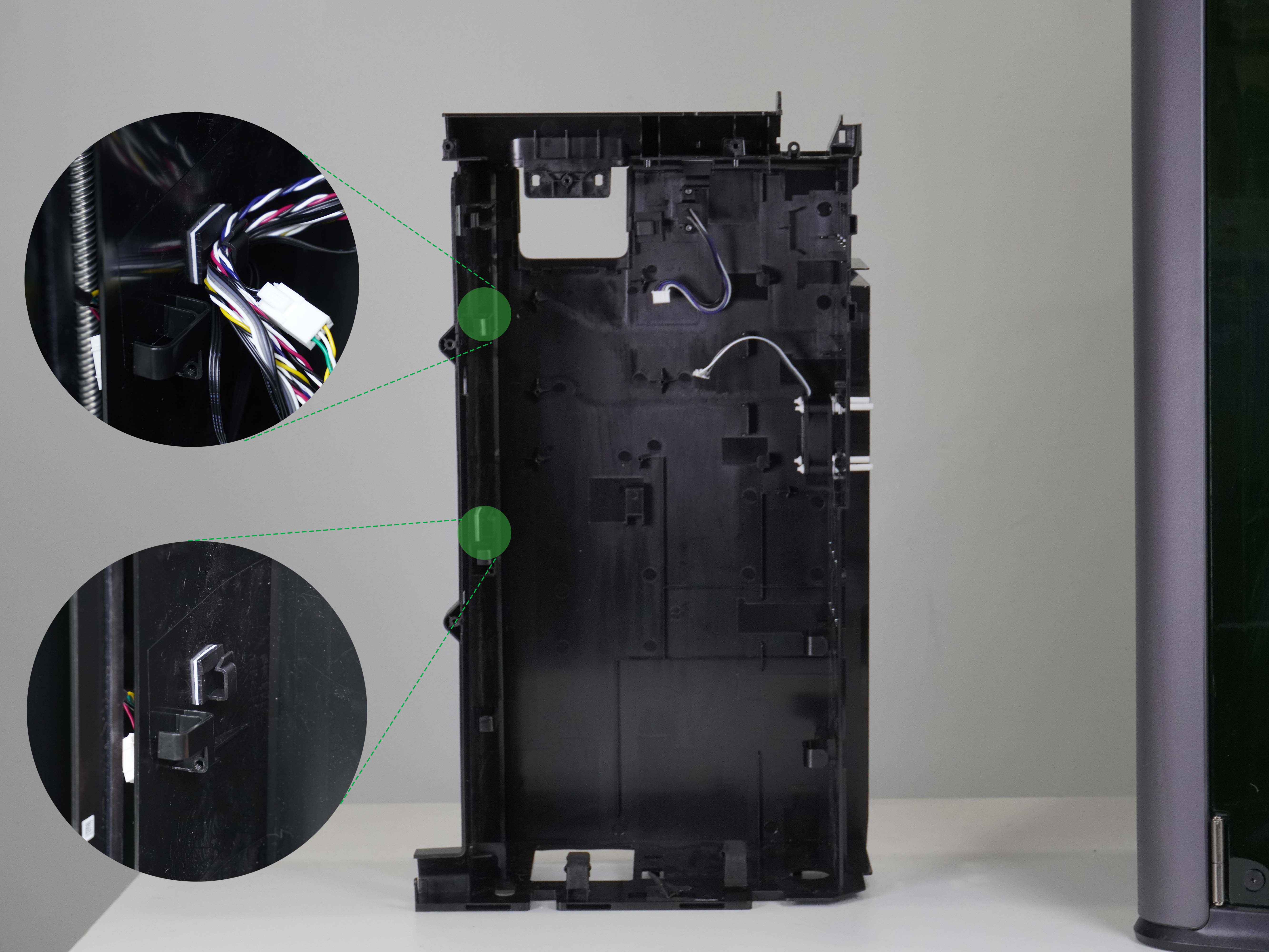
Los tornillos de silicona son frágiles; no tire con fuerza para evitar romperlos.
2. Instale la parte interna izquierda
Haga pasar el cable del motor Z para cama caliente a través del agujero de la parte interna izquierda. Incline ligeramente la parte interna izquierda y deslízala hacia su posición desde la parte frontal de la impresora.
Doble ligeramente la parte interna izquierda y encaje las abrazaderas de la parte interna derecha en las ranuras de la parte izquierda. Luego, reinstale los 4 tornillos de montaje de la parte interna izquierda.
Nota: Si alguna de las abrazaderas de la parte interna izquierda o derecha se rompe durante la instalación, no afecta el uso normal. Asegúrese de que la cama caliente y la boquilla estén a temperatura ambiente, y evite el ventilador auxiliar de capa, el cabezal y la cama caliente durante la instalación para prevenir daños en otros componentes.
3. Organice los cables
Tomando como ejemplo la versión H2C Laser, haga pasar los cables superiores hacia atrás a través de la parte interna izquierda. Organice todos los cables según se muestra en la imagen siguiente (los números coinciden con la secuencia de interfaz de la placa MC en el siguiente paso):
Al instalar los cables, mantenga separado el cable de la cama caliente para evitar que otros cables se enreden y afecten el movimiento de la cama caliente.
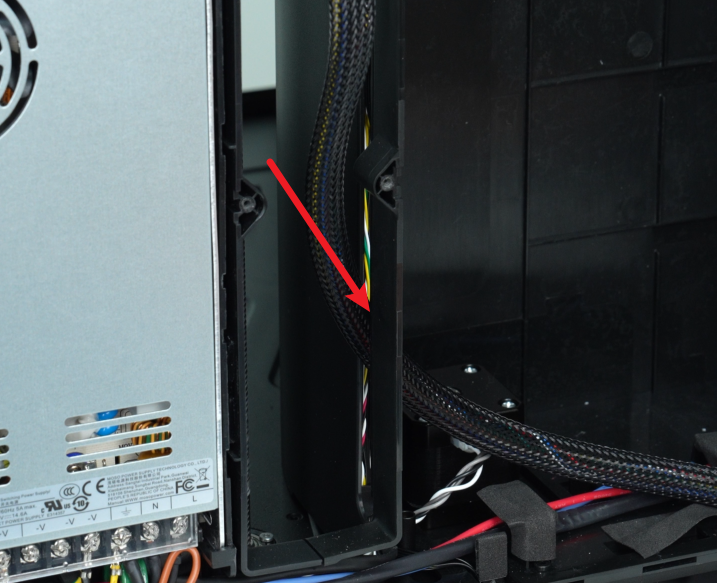
4. Instale la placa MC
Introduzca el conector de alimentación en la parte posterior de la placa MC y alinee la placa MC con los pequeños agujeros de la parte interna.
Utilice una llave hexagonal H1.5 para asegurar los 6 tornillos de montaje, luego reconecte todos los cables a la placa MC.
Los pasos detallados se encuentran en esta Wiki para instalar la placa MC.
5. Instale la cubierta del cable de la placa AC y la placa AC
Los pasos detallados se pueden encontrar en esta Wiki para instalar la placa AC para la serie H2.
6.Instalar placa de interfaz de 4 pines
Deslice la placa de interfaz de 4 pines hacia su ranura.
Use una llave hexagonal H2.0 para reinstalar los 2 tornillos de montaje, luego reconecte los cables.
7.Instalar bomba de aire integrada (si está instalada)
Para la versión láser de la impresora, reinstale la bomba de aire integrada ubicada en la esquina inferior derecha de la placa de impresión.
Puede seguir los pasos detallados en esta Wiki para instalar la bomba de aire integrada
Asegúrese de que el cable de la cama caliente esté posicionado correctamente para evitar obstáculos que puedan afectar el movimiento de la cama caliente.
8.Instalar limpiador de purga y conducto de purga
Coloque el limpiador de purga en su posición original, inserte los pasadores en la guía y alinee con los agujeros de tornillo.
Alinee los dos clips en la parte inferior del conducto de purga y empuje hacia adelante hasta que los clips se enganchen en los agujeros de la guía. Después de reinstalar, verifique que los agujeros de tornillo estén correctamente alineados.
Nota: Al instalar el conducto de purga, asegúrese de que sus lados se enganchen en el exterior de la guía. Si se engancha en el interior, es posible que no se instale correctamente.
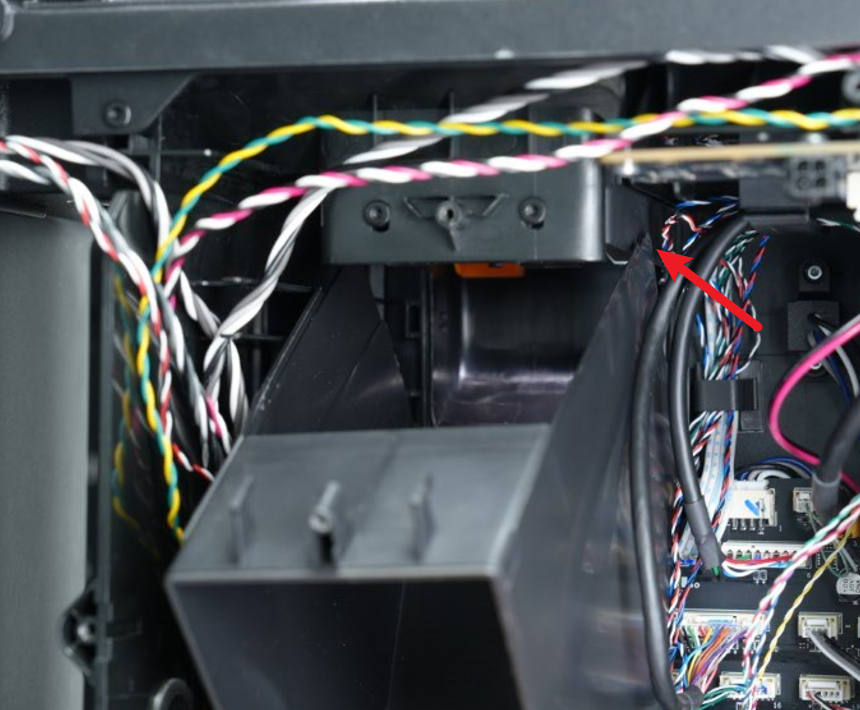
Reinstale los tornillos del limpiador de purga y del conducto de purga. Los cuadros verdes indican los 2 tornillos de montaje del limpiador de purga (BT3×8), y los círculos rojos indican el 1 tornillo de montaje del conducto de purga (BT3×8).
9.Instalar panel trasero de la impresora
Reinstale los tornillos para asegurar el panel trasero de la impresora:
- 11 tornillos (ST3×6) marcados con círculos rojos
- 12 tornillos (BT3×8) marcados con cuadros verdes
- 2 tornillos externos del soporte de carrete (M3×12) marcados con cuadros amarillos
Puede seguir los pasos detallados en esta Wiki para quitar el panel trasero de una impresora de la serie H2
Reinstale los 4 tornillos de montaje del adaptador de conducto de escape (si está instalado).
10.Instalar cubierta de cables y cubierta de la placa AP
Alinee con las ranuras e reinstale la cubierta de cables.
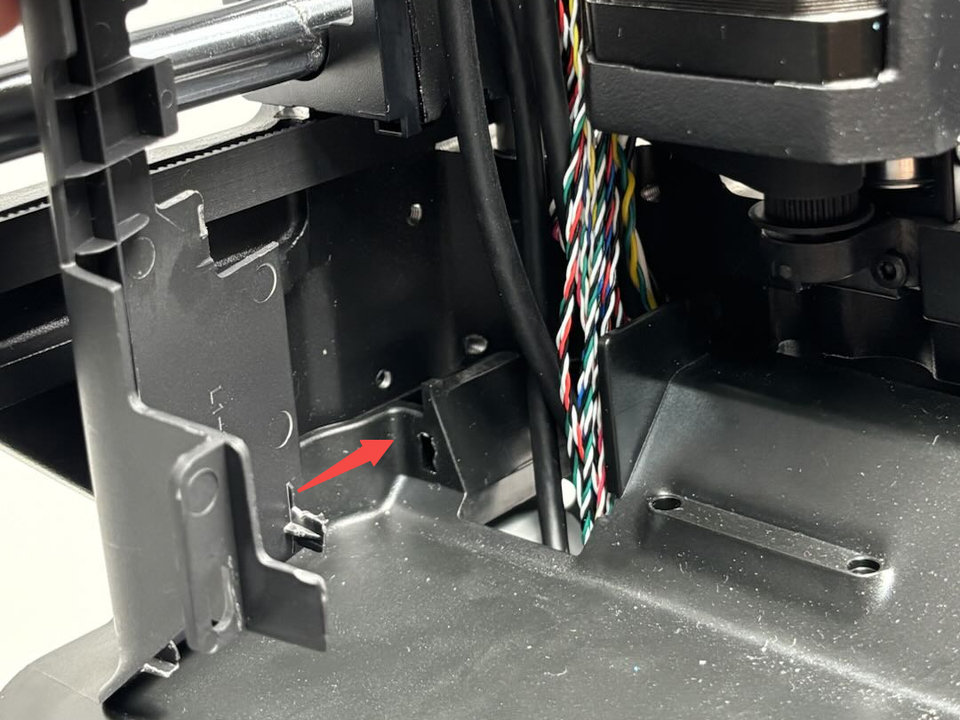
Primero, encaje la cubierta de la placa AP desde el lado cercano a la parte trasera de la impresora. Presione los dos puntos indicados por las flechas en su lugar—asegúrese de que el lado derecho esté alineado con el amortiguador y la parte inferior esté alineada con la cubierta de cables. Luego, use una llave hexagonal H2.0 para ajustar 1 tornillo de montaje (BT2.6×8).
Verificación de funcionamiento
Comprobar mediante señales de LED de la placa
Estado normal: LEDs de la placa MC — sólido (esquina superior izquierda), parpadeo lento (esquina inferior izquierda), parpadeo rápido (derecha)
Puede preinstalar la cubierta y ajustar algunos tornillos primero (asegure seguridad y apague la alimentación al manipular), luego encienda para verificar si los LEDs de la placa muestran las señales normales.
Si los LEDs son normales, ajuste los tornillos restantes para reducir el trabajo adicional.
Si los LEDs son anormales, verifique todas las conexiones e inténtelo nuevamente.
https://public-cdn.bblmw.com/wiki/H2D/MC1.mp4
Este video muestra la impresora durante su inicialización de arranque, por lo que el LED inferior izquierdo está brevemente sólido.
Conecte el cable de alimentación y encienda la impresora, luego ejecute la calibración para verificar errores.
Conecte la impresora y enciéndela. Use la pantalla para iniciar el proceso de calibración.
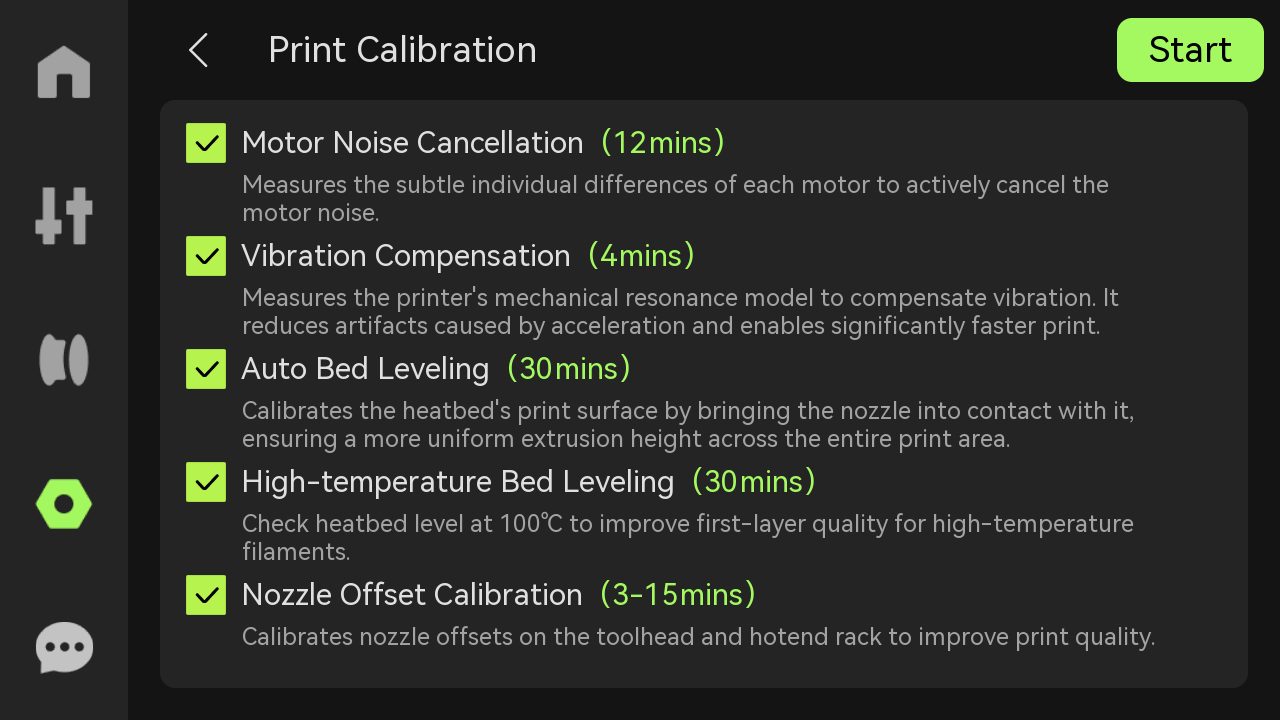
Si la calibración se completa con éxito, los pasos anteriores se realizaron correctamente.
Si no, verifique todas las conexiones e inténtelo nuevamente. Si el problema persiste, por favor comuníquese con el equipo de servicio de Bambu Lab para obtener asistencia adicional.
Posibles problemas y soluciones
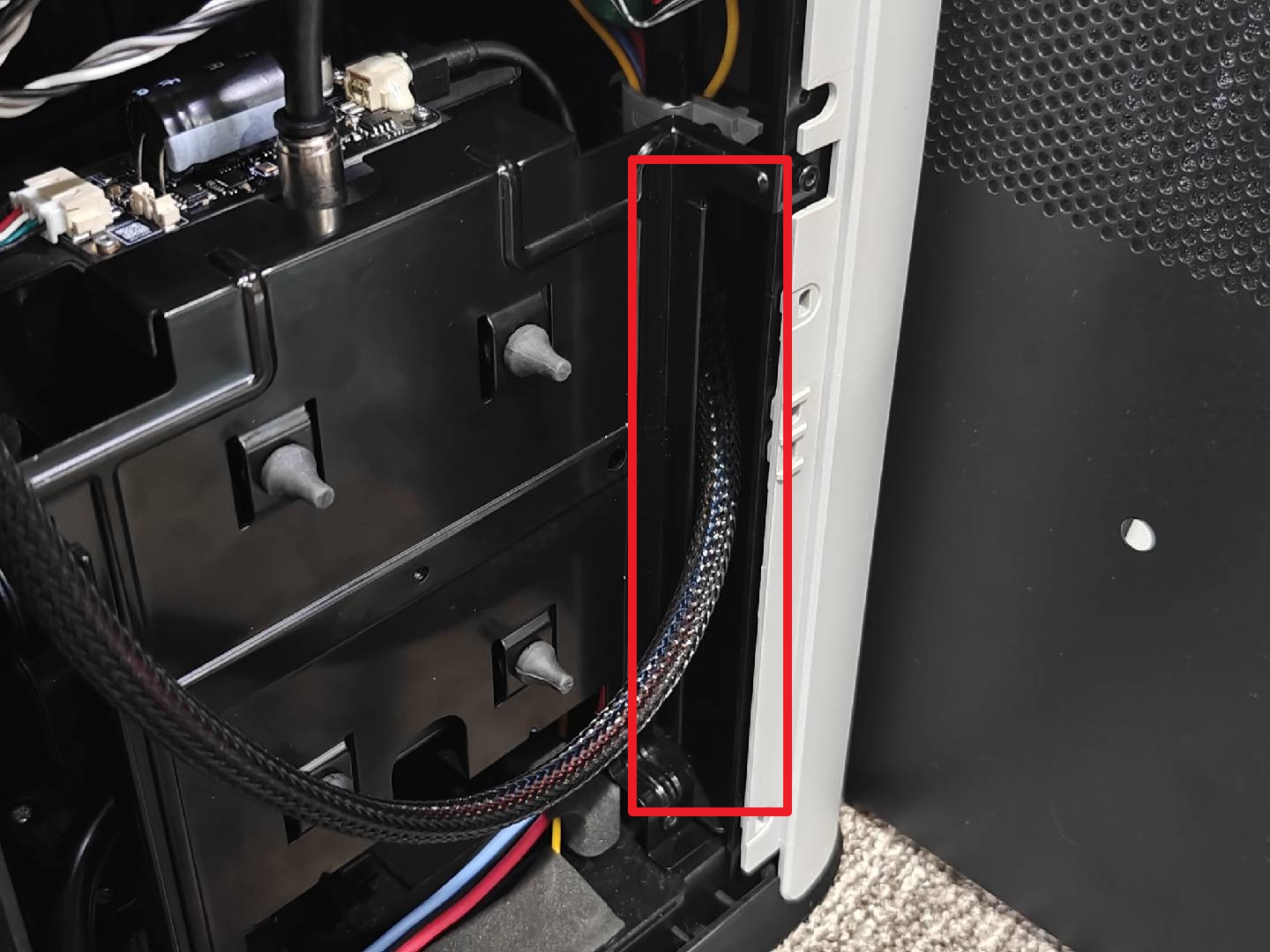
Si ocurre un error durante la calibración—“Fallo en el homing del eje Z”—y la cama caliente no alcanza su posición más alta, verifique que el cable de la cama caliente no esté obstruido por otros cables o componentes.
Notas finales
Esperamos que esta guía haya brindado soporte claro y práctico. Si el problema persiste sin resolver, por favor envíe un ticket de soporte e incluya los registros recientes de la impresora y otras imágenes o detalles adicionales. Nuestro equipo técnico revisará su solicitud y brindará asistencia detallada. También puede visitar Bambu AI, que puede responder preguntas comunes de inmediato y brindarle orientación operativa.