Nota: Esta página utiliza la máquina H2D como ejemplo. Los pasos de reemplazo son exactamente los mismos para el H2S y el H2C.
Placa AC / Tapa de la placa AC
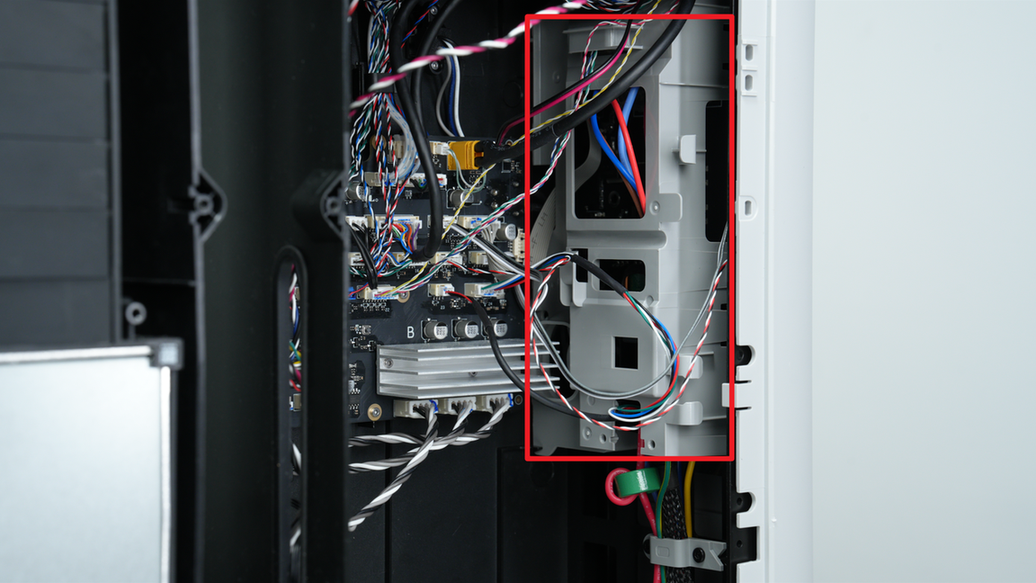
La placa AC está instalada dentro de la parte interna izquierda de la impresora y sirve como placa de distribución de alimentación para la cama caliente y la unidad de calentador de cámara. Posicionada por encima, la tapa de la placa AC proporciona protección y gestión de cables.
Tapa de la placa AC
Placa AC
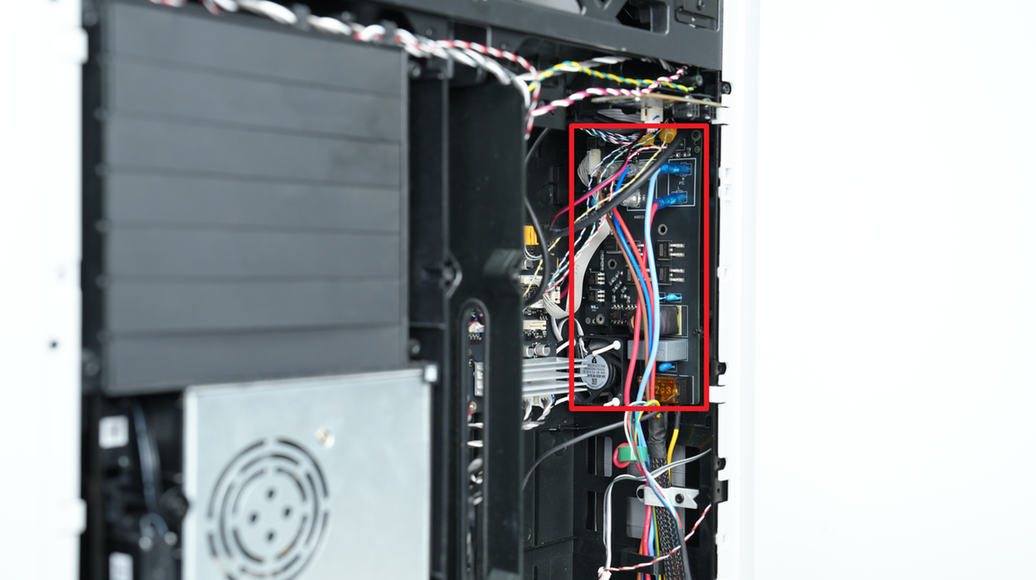
La placa AC está disponible en dos versiones: 110V y 220V, con las siguientes diferencias:
Si solo necesita reemplazar la tapa de la placa AC, puede omitir los pasos para reemplazar la placa AC.
Piezas de repuesto para la placa AC:
-
Placa AC *1
-
Tornillos BT2x5 – para fijar la placa AC *2
Piezas de repuesto para la tapa de la placa AC:
-
Tapa de la placa AC *1
-
Tornillo BT3x8 – para fijar la tapa de la placa AC *1
Guía de video
Cuándo reemplazar
-
La placa AC presenta marcas visibles de quemadura o daño.
-
La cama caliente o la unidad de calentador de cámara no calienta adecuadamente, indicando un posible problema con la placa AC.
-
La tapa de la placa AC está dañada.
Herramientas y materiales necesarios
-
Nueva placa AC / Tapa de la placa AC (según sea necesario)
-
Llave Allen H2.0
-
Llave Allen H1.5
-
Destornillador Phillips
-
Pinzas
Especificaciones y cantidades de tornillos involucrados en el reemplazo de la placa AC/H2D / tapa de la placa AC (se recomienda guardar los tornillos retirados para evitar pérdidas):
Advertencia de seguridad
¡IMPORTANTE!
Es fundamental apagar la impresora antes de realizar cualquier trabajo de mantenimiento, incluido el trabajo en electrónicos de la impresora y los cables del cabezal. Realizar tareas con la impresora encendida puede provocar un cortocircuito, causando daños electrónicos y riesgos de seguridad.
Durante el mantenimiento o solución de problemas, es posible que deba desmontar partes, incluido el hotend. Esto expone cables y componentes eléctricos que podrían cortocircuitar si entran en contacto entre sí, con otros metales o componentes electrónicos mientras la impresora sigue encendida. Esto puede causar daños en los electrónicos de la impresora y problemas adicionales.
Por lo tanto, es fundamental apagar la impresora y desconectarla de la fuente de alimentación antes de realizar cualquier mantenimiento. Esto evita cortocircuitos o daños en los electrónicos de la impresora, garantizando un mantenimiento seguro y efectivo. Para cualquier duda o pregunta sobre la aplicación de esta guía, recomendamos enviar un ticket técnico respecto a su problema y haremos lo posible por responder con prontitud y brindar la asistencia necesaria.
Retirar la placa AC y la tapa de la placa AC
Paso 1: Retirar el panel trasero
Consulte la guía relevante de la wiki para instrucciones sobre cómo retirar el panel trasero H2D.
Reemplazar el panel trasero H2D
Paso 2: Retirar el conducto de purga
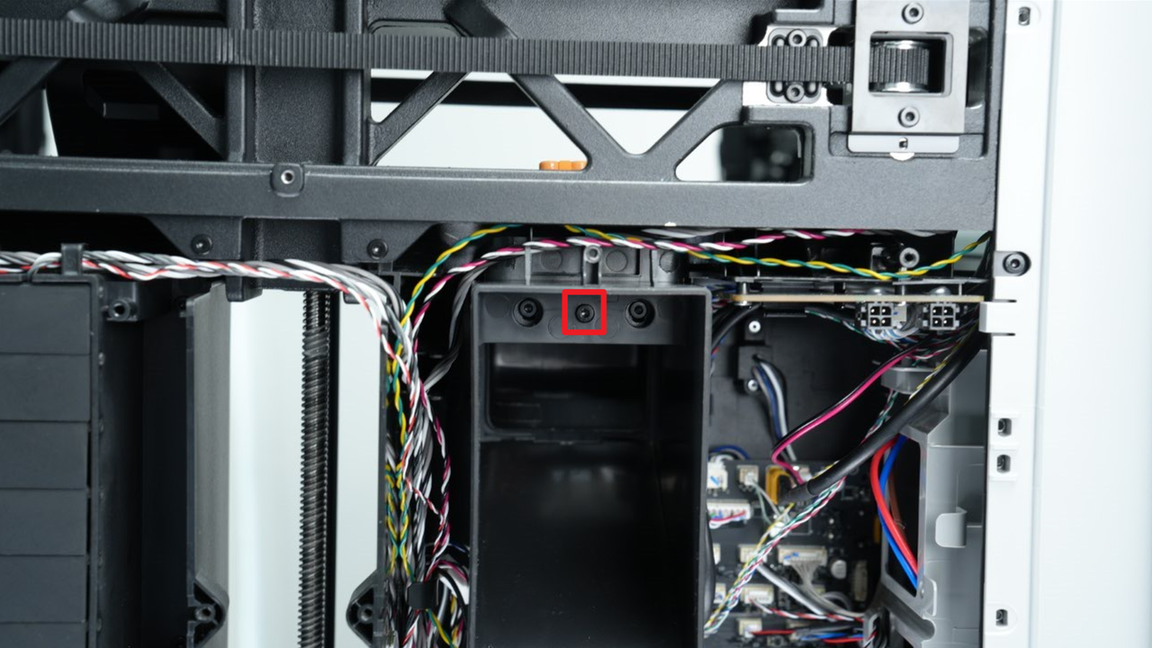
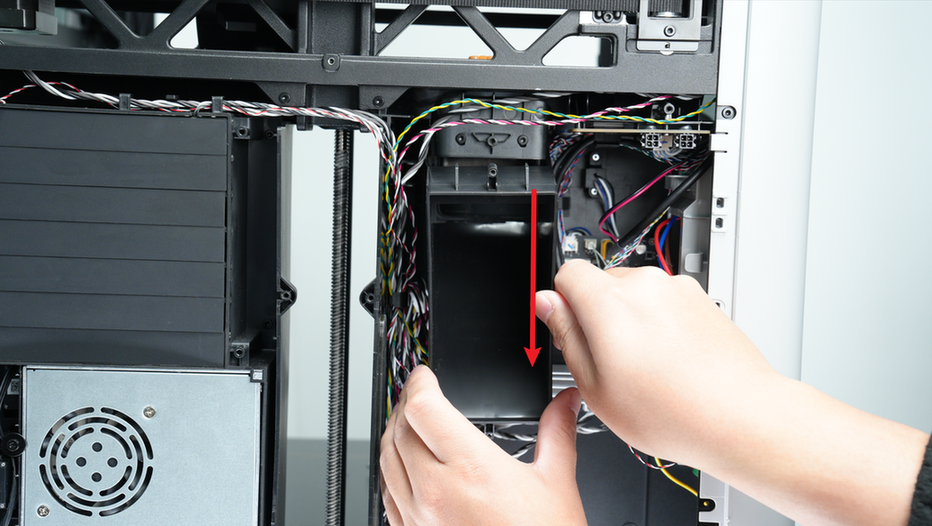
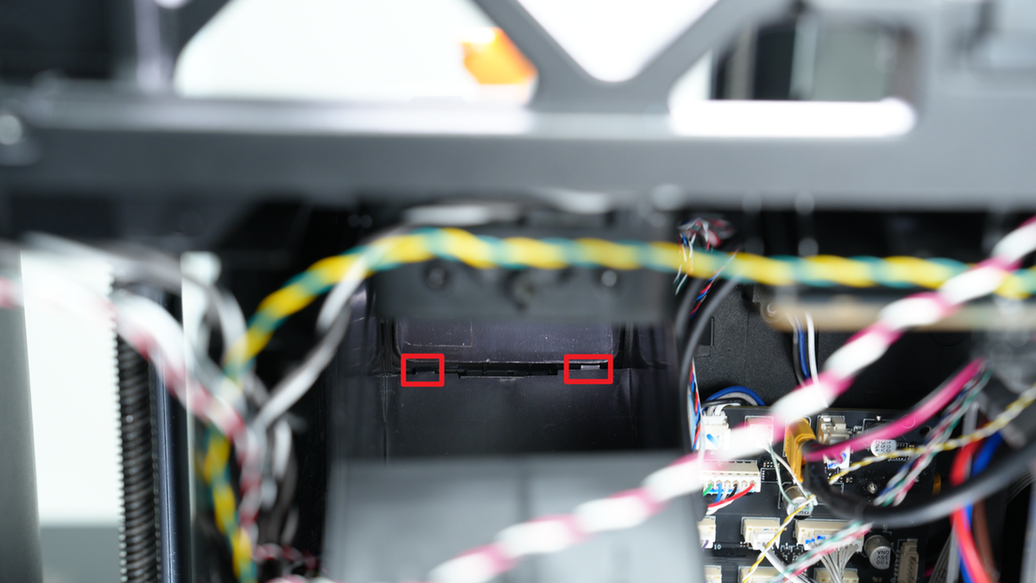
Utilice una llave Allen H2.0 para retirar el tornillo de fijación (BT3x8), luego tire hacia abajo el conducto de purga hasta que se visualicen sus dos clips. Tire suavemente hacia afuera para separar el conducto.
El conducto de purga está fijado no solo por el tornillo superior, sino también por dos clips en la parte inferior que se enganchan en el forro.
Paso 3: Retirar la tapa de la placa AC
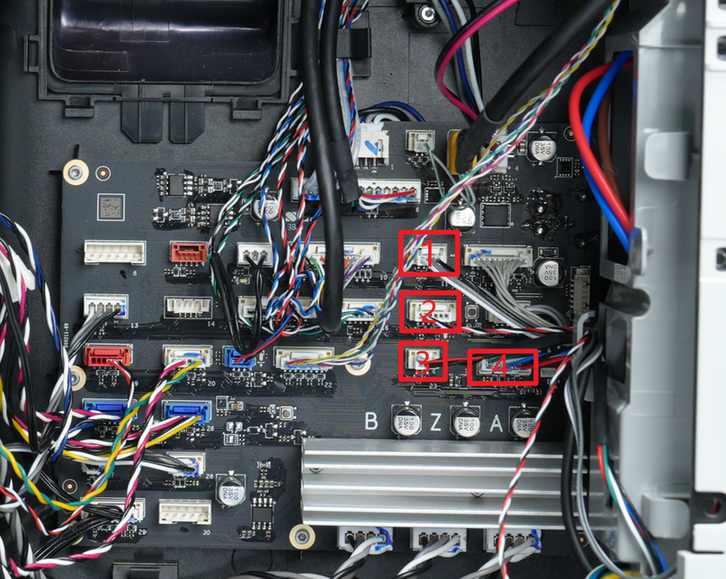
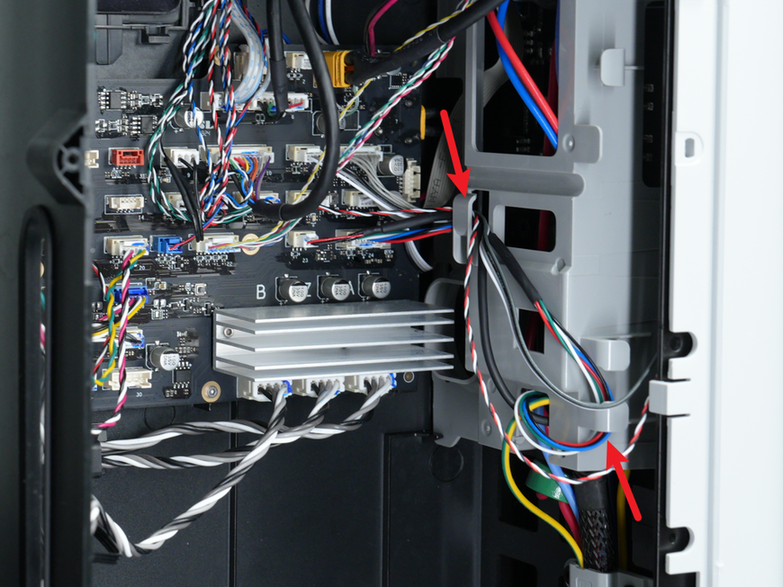
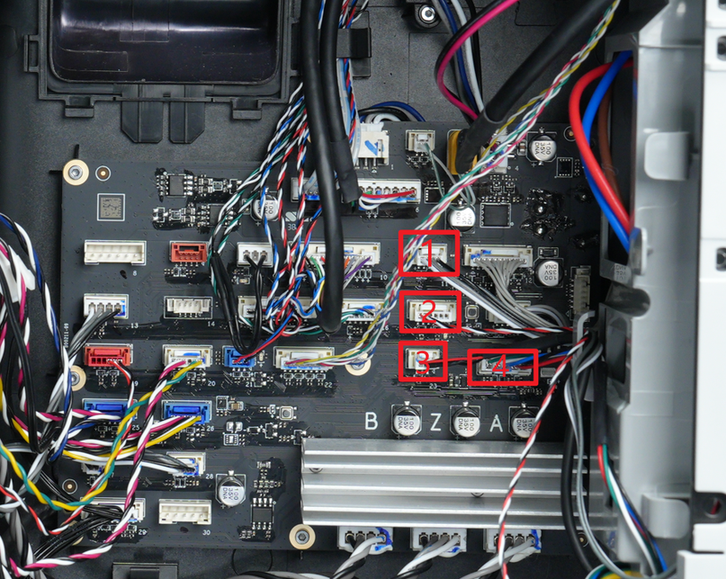
- Desconecte los cuatro cables mostrados en el diagrama de la placa MC y libérelos de los clips de cable en la tapa de la placa AC para facilitar su retiro.
Desconectar los cables
Retirar de los clips de cable
Después de la retirada
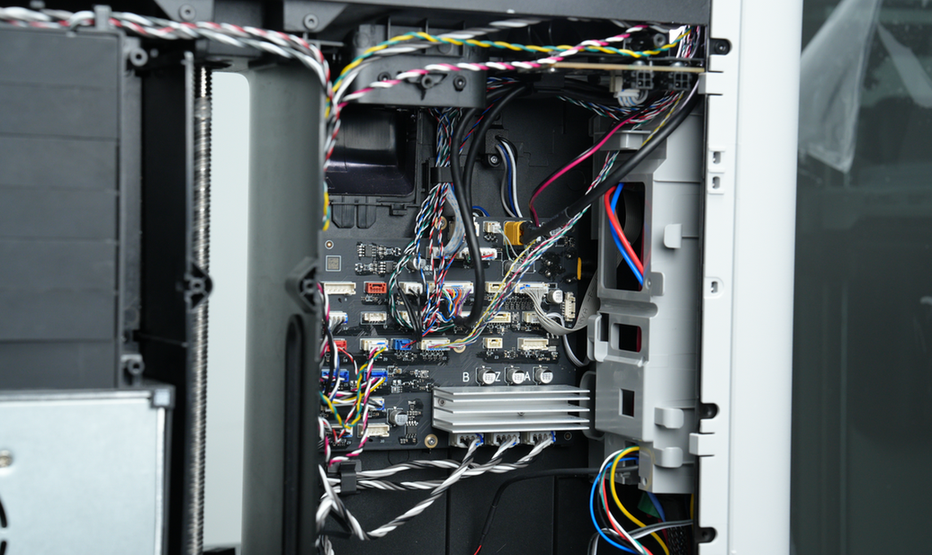
- Utilice una llave Allen H2.0 para retirar el tornillo de fijación (BT3x8). Sostenga la tapa de la placa AC, presione suavemente hacia adentro con el pulgar mientras tira hacia afuera para desengranar los dos clips; luego retire la tapa de la placa AC con un ángulo.
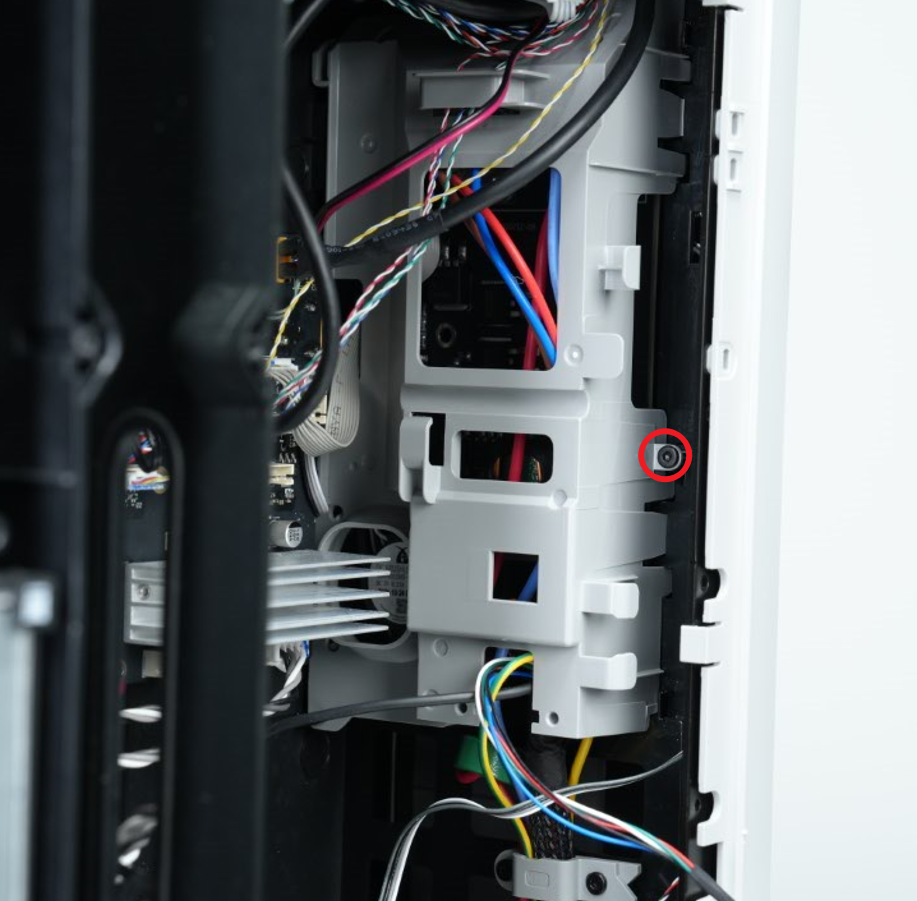
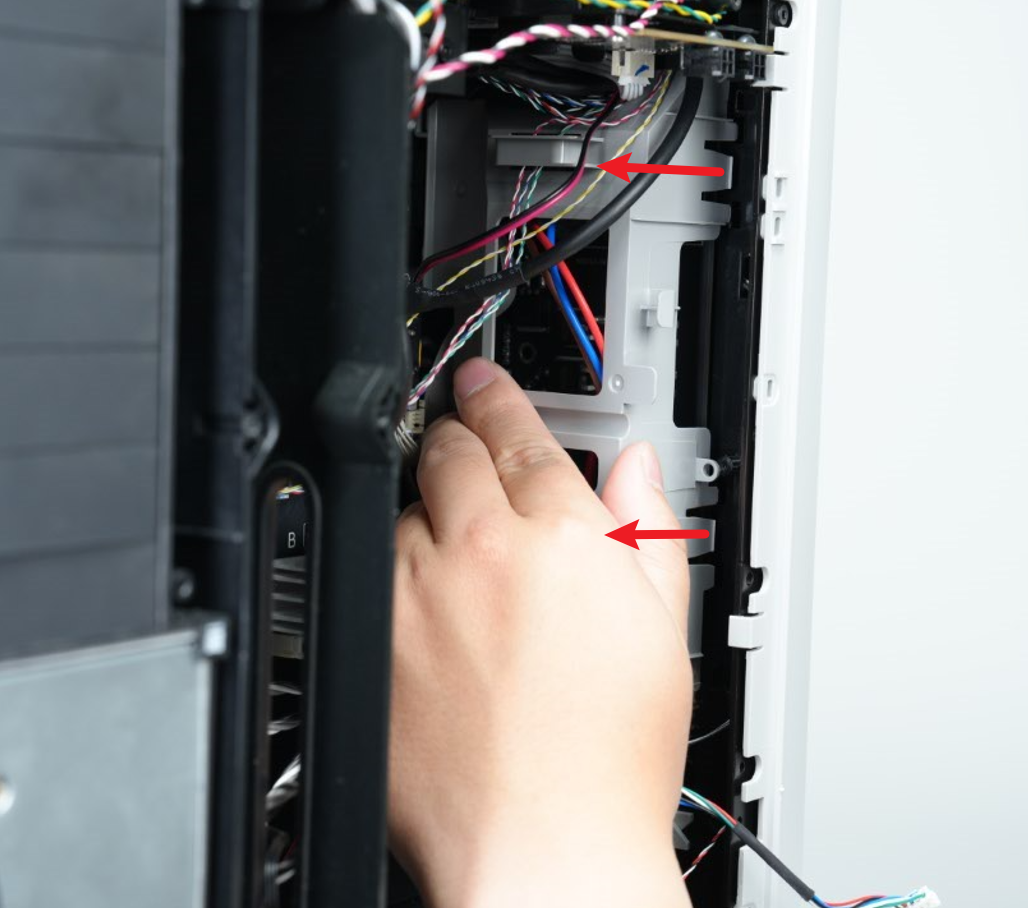
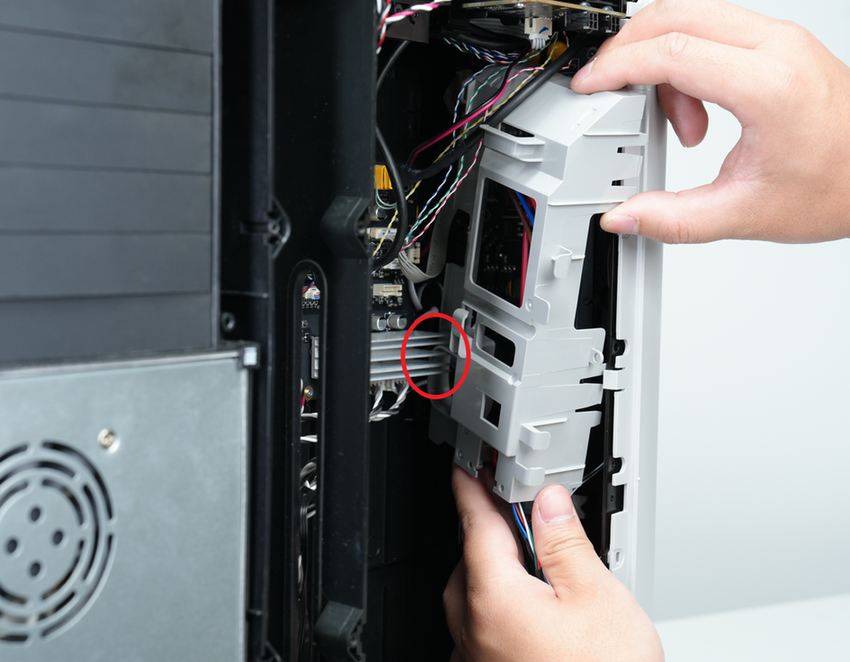
Nota: Al retirar la tapa de la placa AC, tenga cuidado de evitar interferencias con los cables superiores y el disipador de calor de la placa MC.
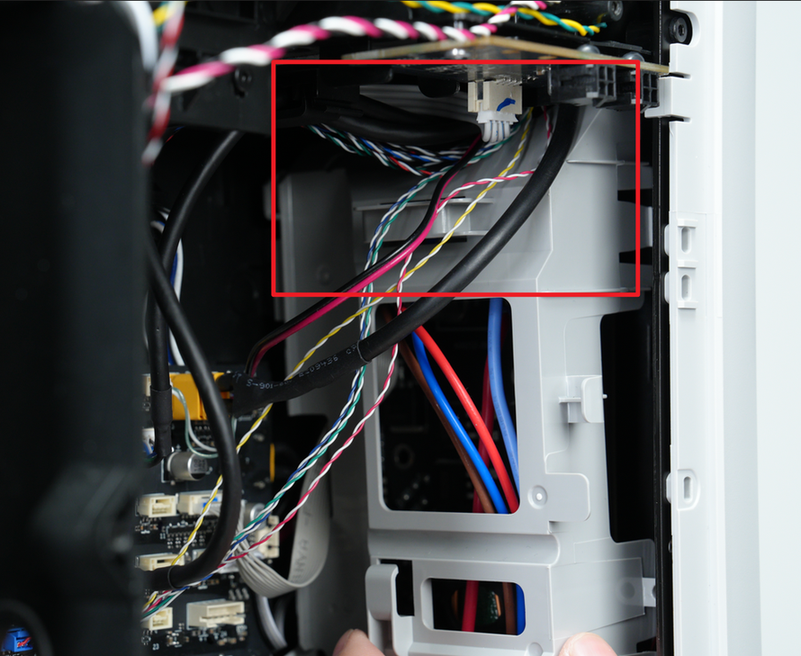
Paso 4: Retirar la placa AC
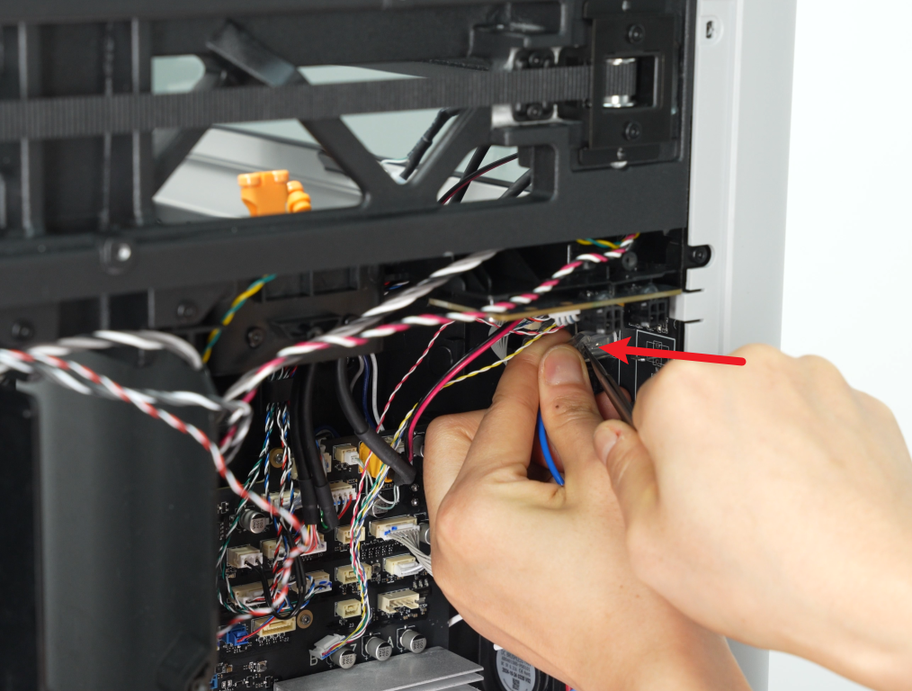
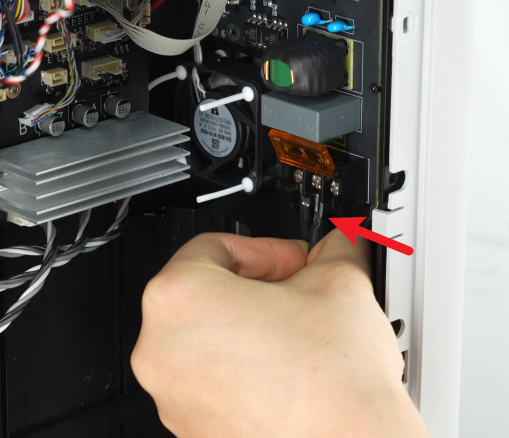
- Utilice pinzas para tirar ligeramente del manguito protector del cable de alimentación de la unidad de calentador de cámara, luego retirelo a mano. Presione el clip del conector con pinzas para desconectar el cable de la placa AC.
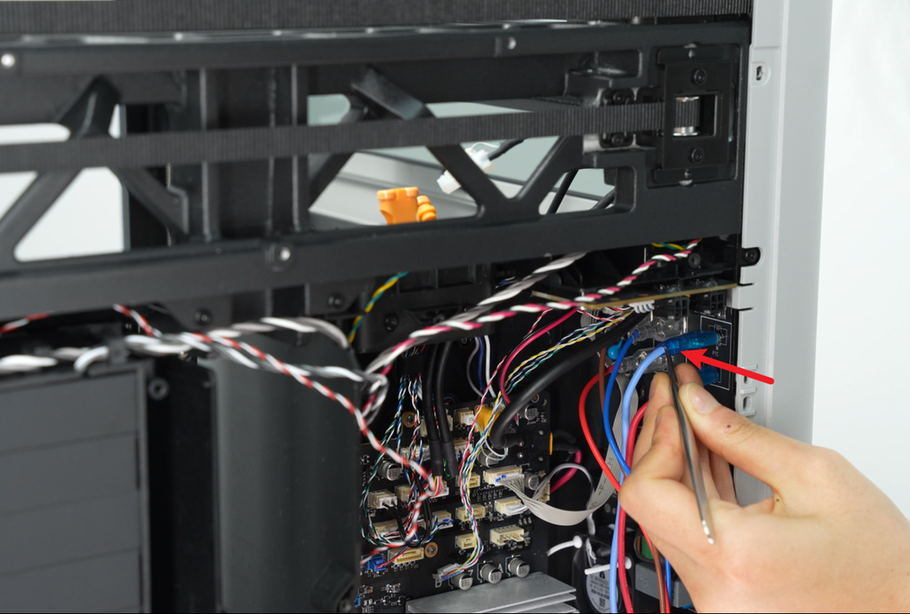
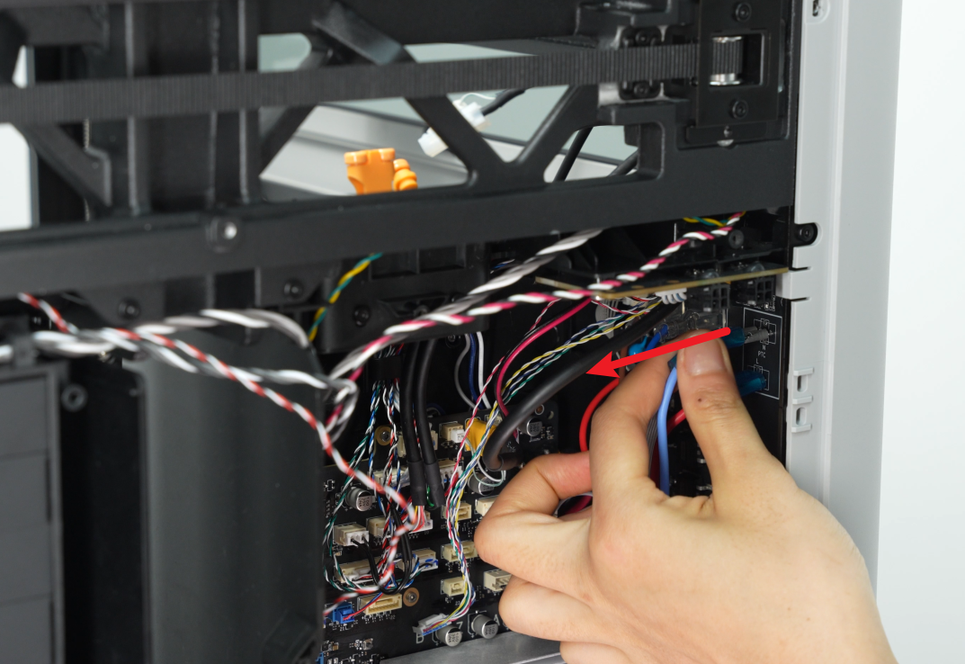
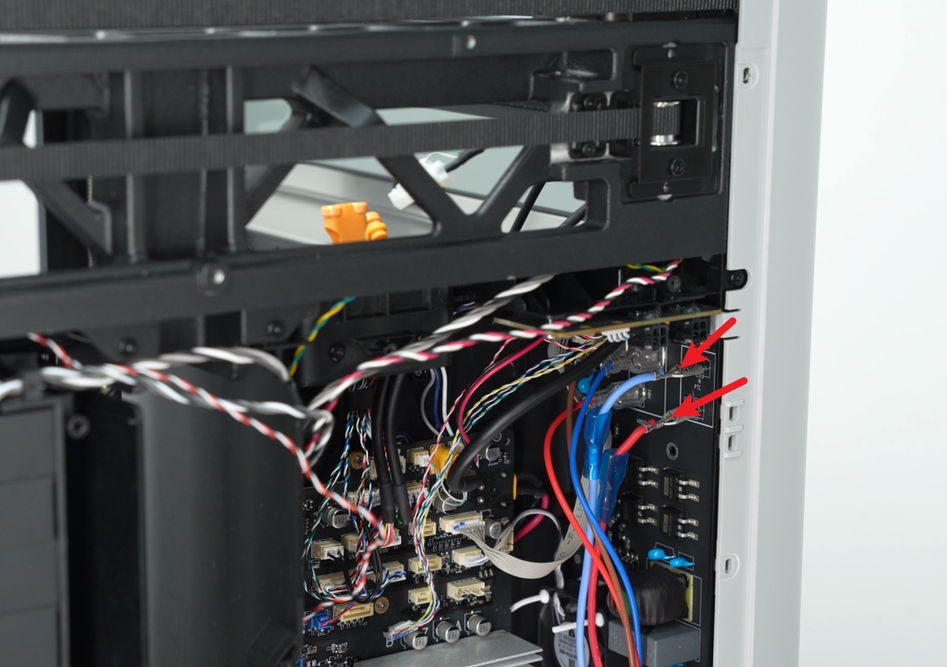
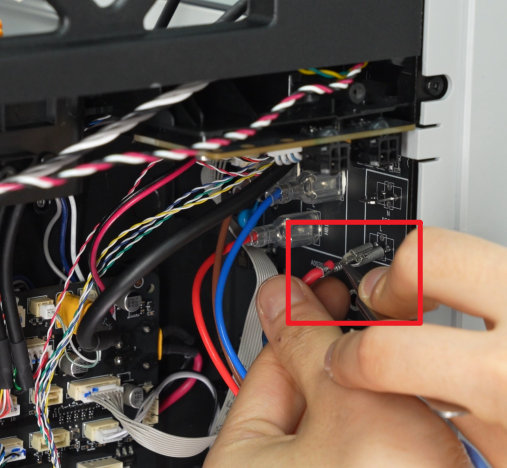
- Después de desconectar el cable de alimentación del módulo de calentamiento de cámara, presione el clip del conector del cable de alimentación de la cama caliente con pinzas y desconéctelo. Luego, desconecte los tres cables de alimentación del extrusor (azul, marrón, rojo) en secuencia.
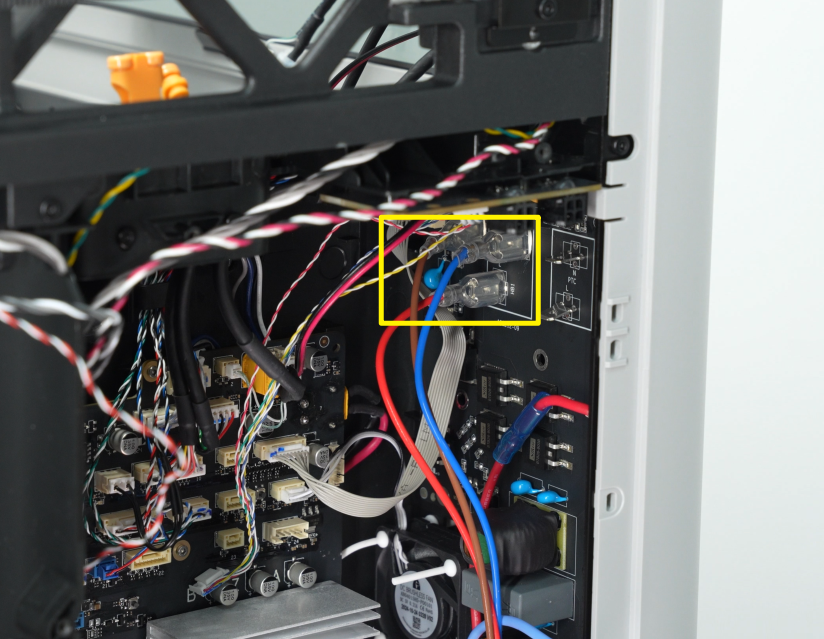
- Abra la cubierta protectora del cable de alimentación, afloje los tornillos con un destornillador Phillips y saque los tres cables de alimentación.
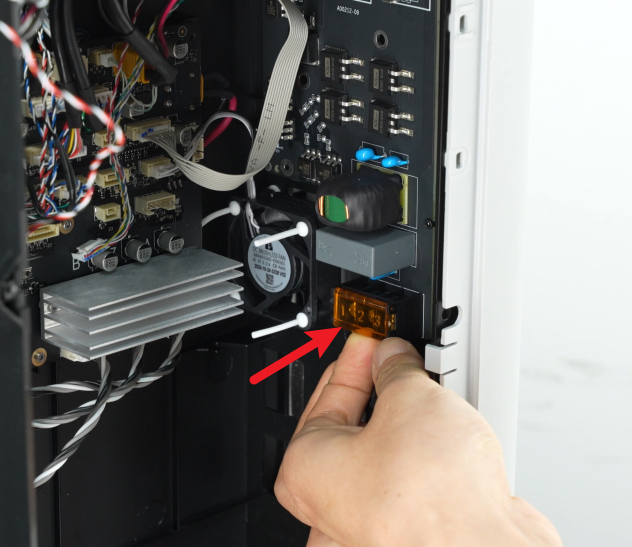
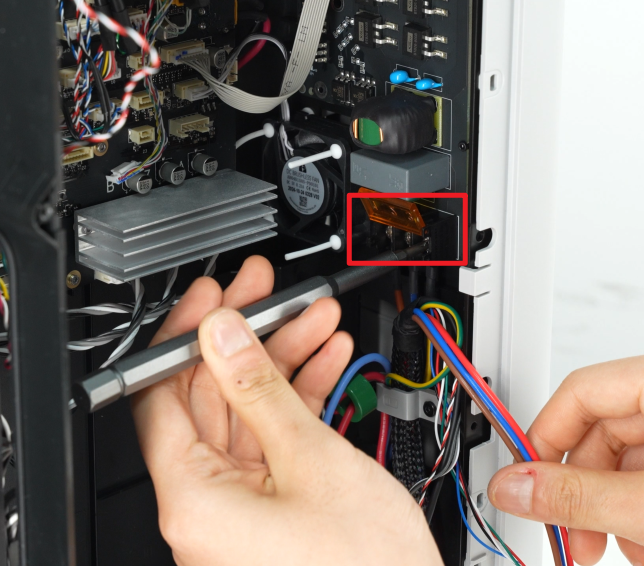
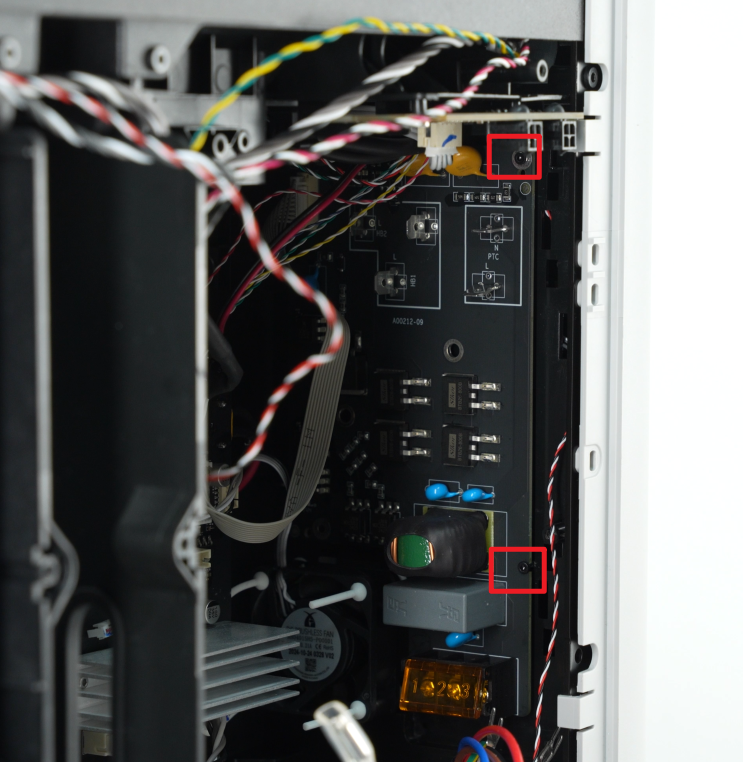
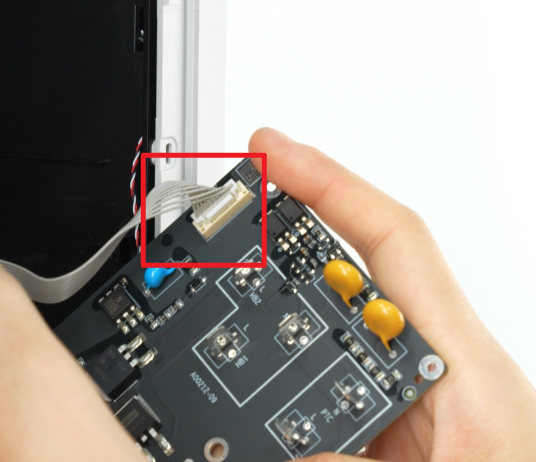
- Utilice una llave Allen H1.5 para retirar los dos tornillos de fijación de la placa AC (BT2x5). Desconecte el cable MC-AC y retire cuidadosamente la placa AC de la impresora.
Instalar la placa AC y la tapa de la placa AC
Paso 1: Instalar la placa AC
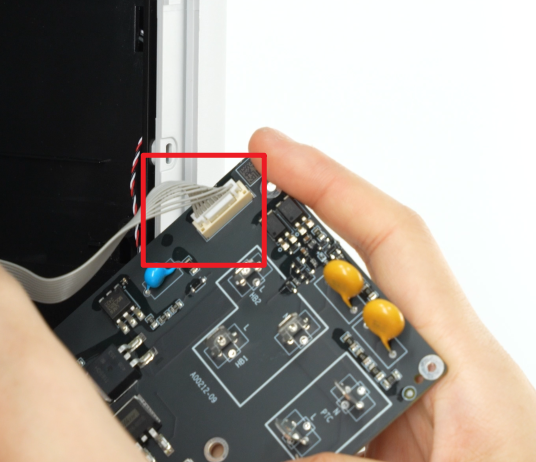
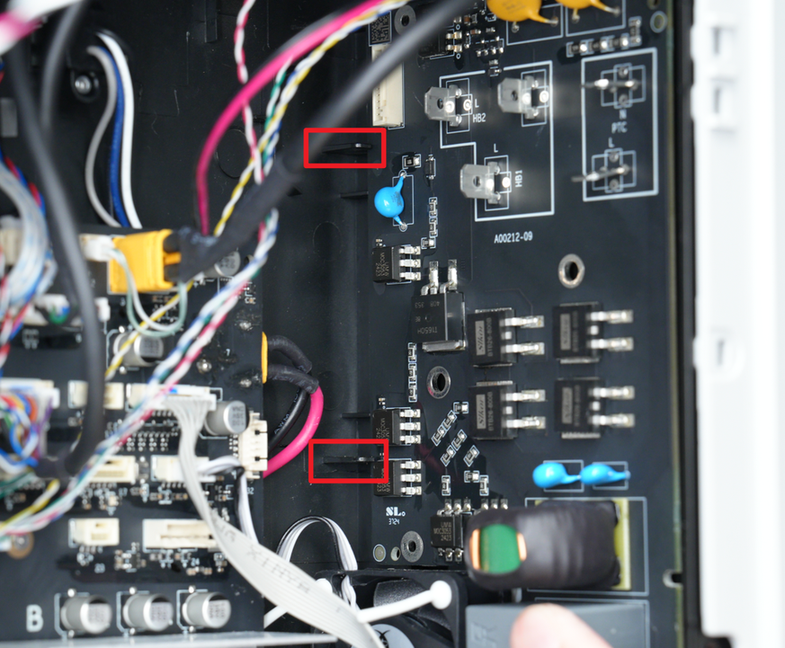
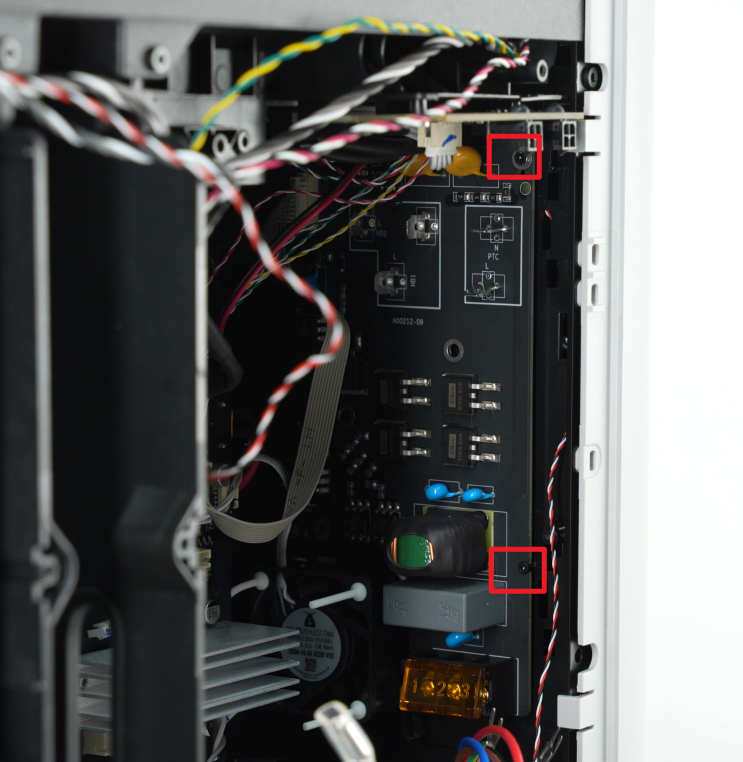
- Conecte el cable MC-AC a la nueva placa AC, luego inserte la placa en un ángulo en la parte interna izquierda. Asegúrese de que el borde interno de la placa AC quede debajo de los dos clips en la parte interna. Ajuste la placa hacia arriba y abajo para alinear los agujeros de tornillo, luego apriete los dos tornillos de fijación (BT2x5) utilizando una llave Allen H1.5.
Después de fijar los tornillos, verifique que la placa AC no tiemble.
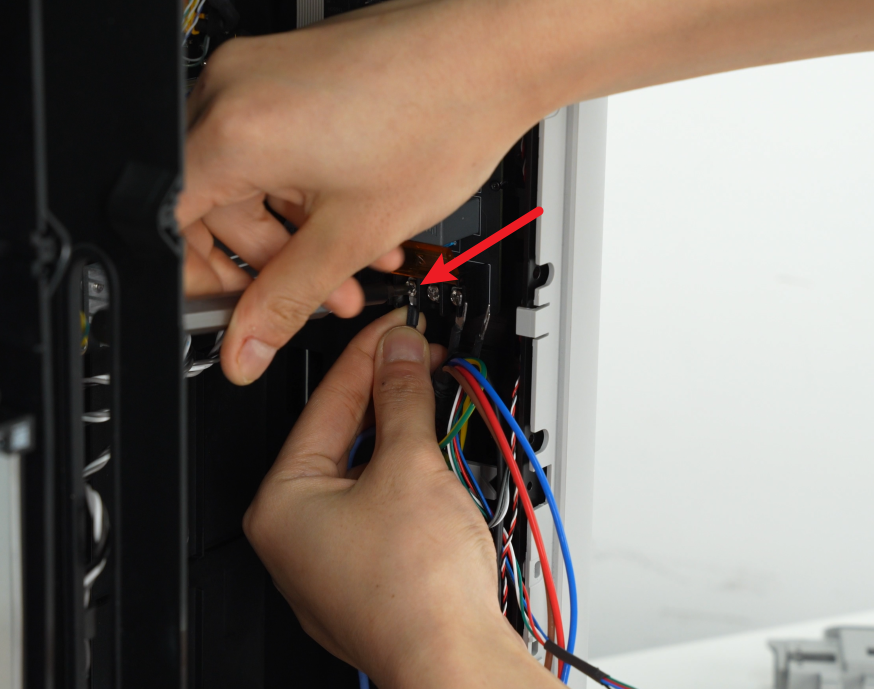
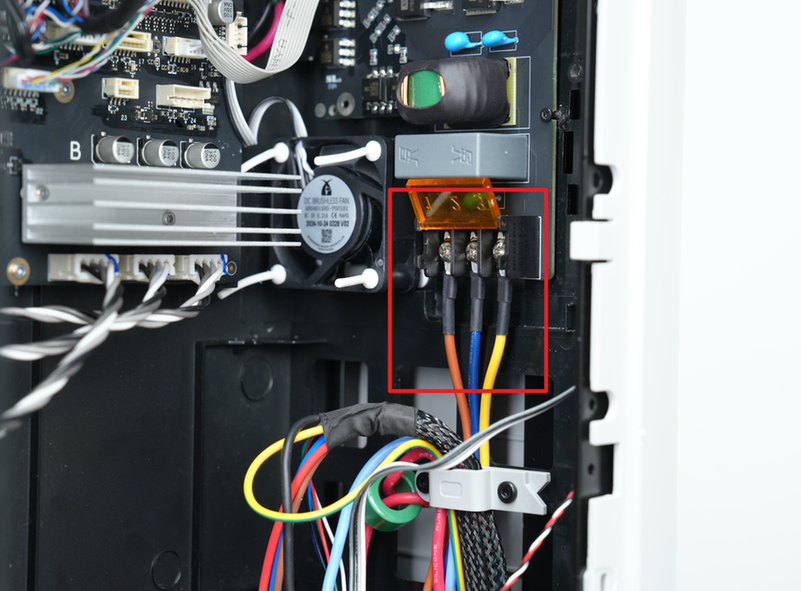
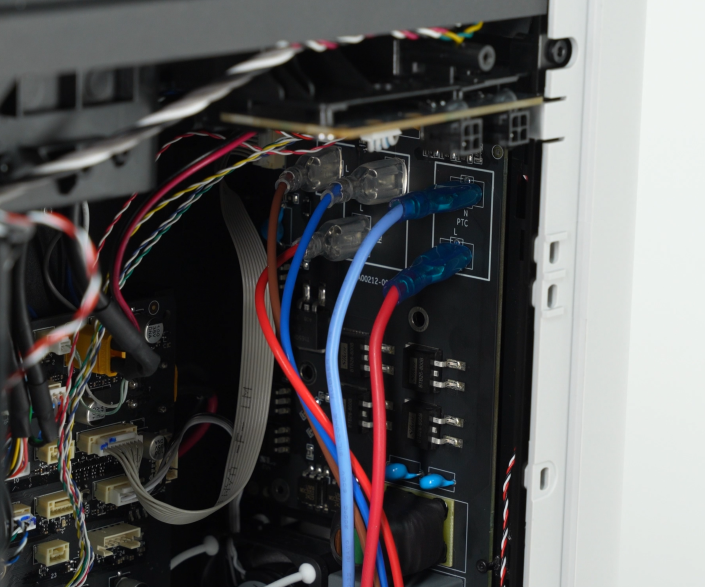
- Inserte los cables de alimentación debajo de los tornillos, luego apriételos con un destornillador Phillips. Conecte los tres cables de alimentación inferiores a la placa AC en el siguiente orden de izquierda a derecha: marrón, azul, amarillo.
- Conecte el cable de alimentación de la cama caliente con el lado del clip hacia afuera. Conecte los tres cables de alimentación (marrón, azul, rojo) en este orden:
-
Superior izquierdo: marrón
-
Superior derecho: azul
-
Inferior: rojo
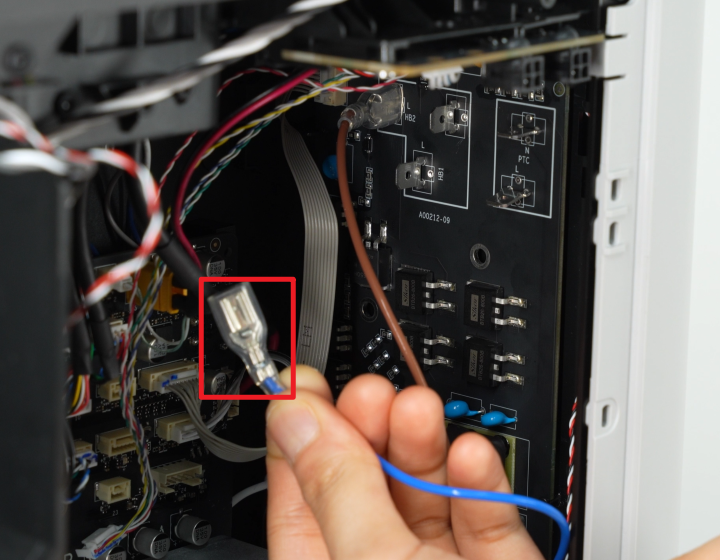
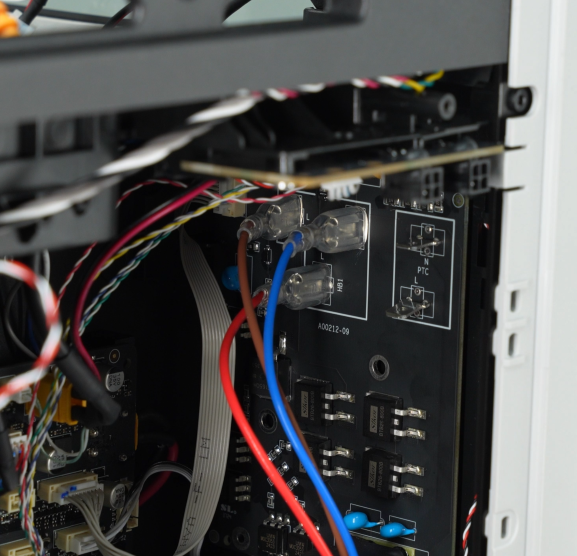
- Conecte los cables de alimentación de la unidad de calentador de cámara con el lado del clip hacia arriba. Conecte los dos cables de alimentación (azul - superior, rojo - inferior) a la placa AC, luego cubra los conectores con mangas protectoras.
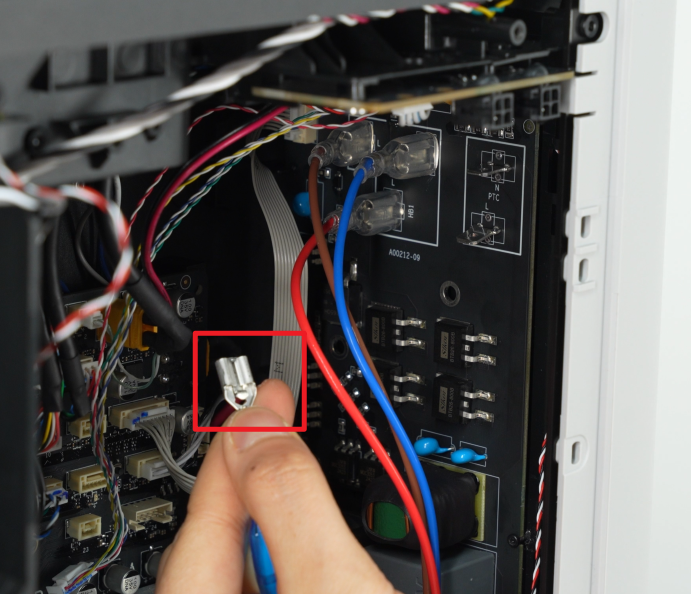
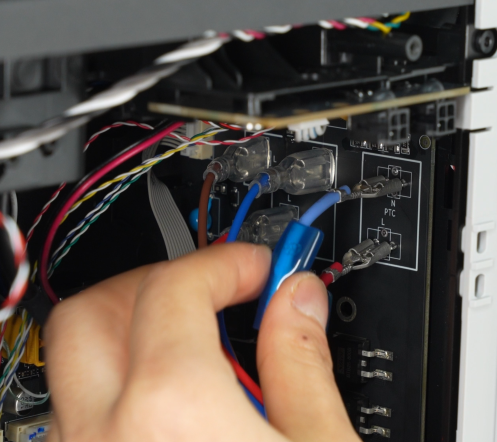
Paso 2: Instalar la tapa de la placa AC
-
Inserte la tapa de la placa AC con un ángulo para evitar interferencias con el disipador de calor de la placa MC. Empuje la tapa hacia arriba, asegurándose de que no queden cables atrapados debajo:
-
El cable del ventilador auxiliar de capa y el cable del sensor de panel lateral izquierdo deben posicionarse a la derecha de la tapa de la placa AC.
-
El cable de la cama caliente y el cable del indicador de estado deben salir por la parte inferior de la tapa.
-
El cable MC-AC debe pasar por el pequeño agujero en el lado izquierdo de la tapa.
-
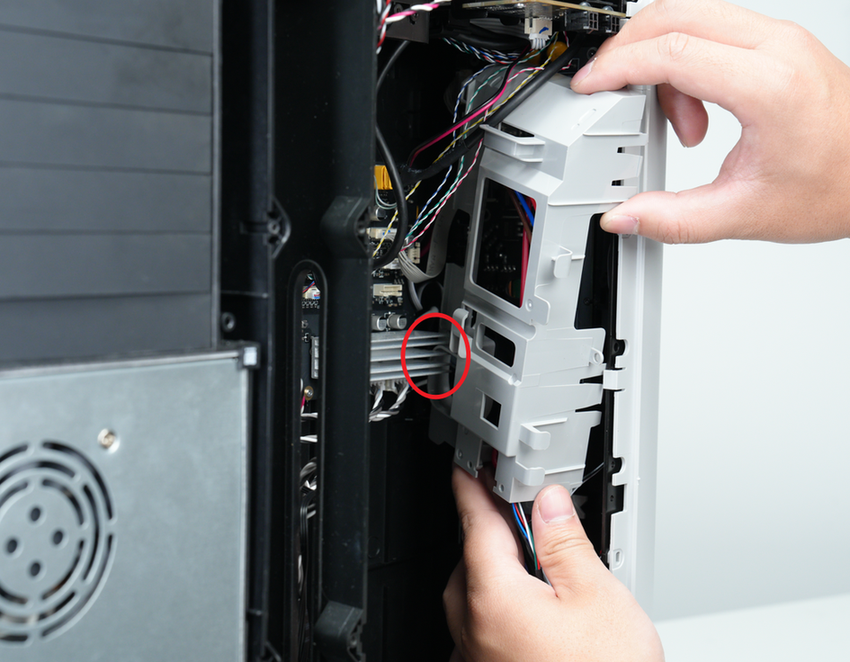
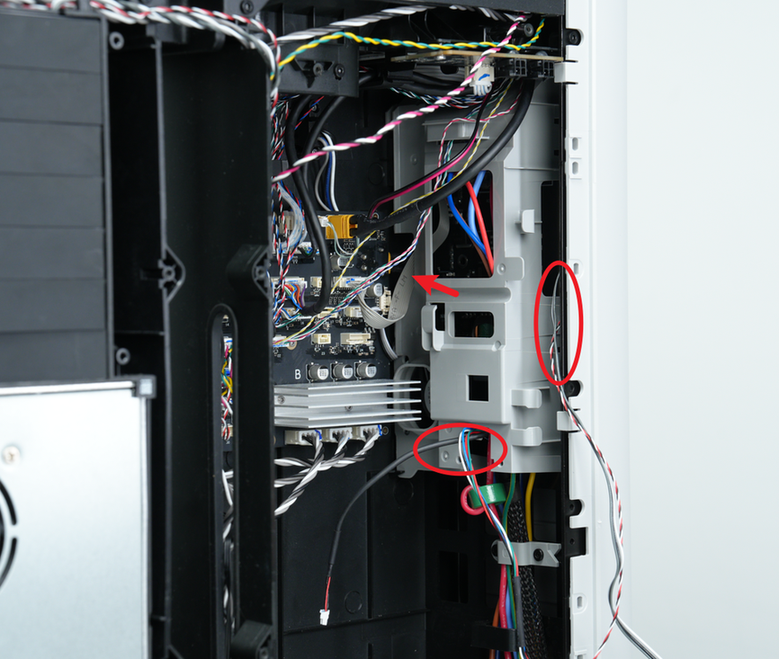
- Alinee los dos clips externos de la placa AC con los agujeros correspondientes en la parte interna y engánchelos. Utilice una llave Allen H2.0 para apretar el tornillo de fijación (BT3x8).
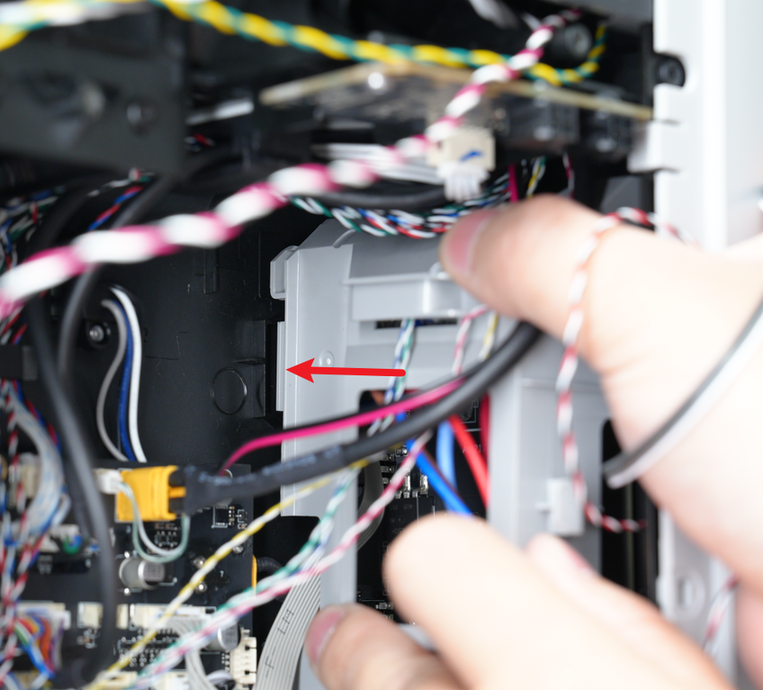
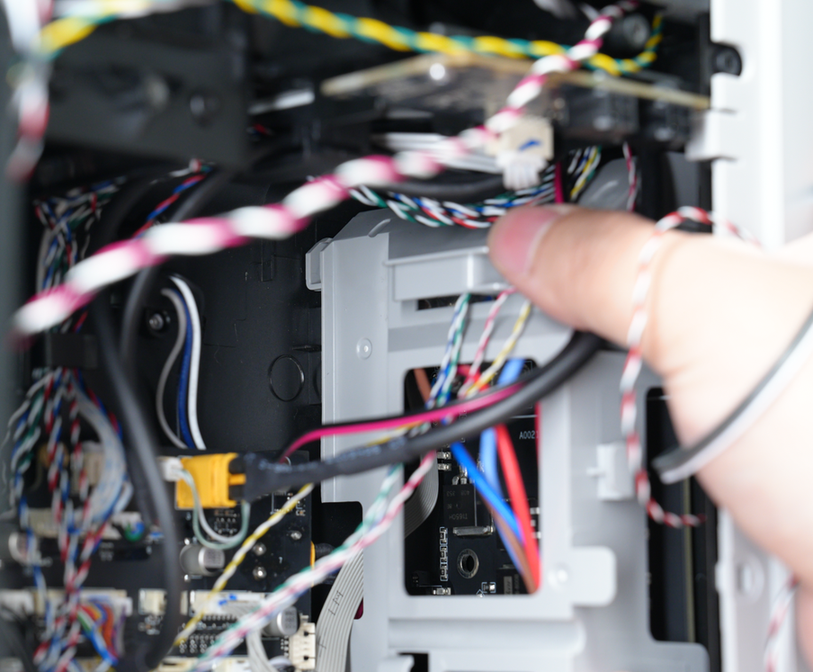
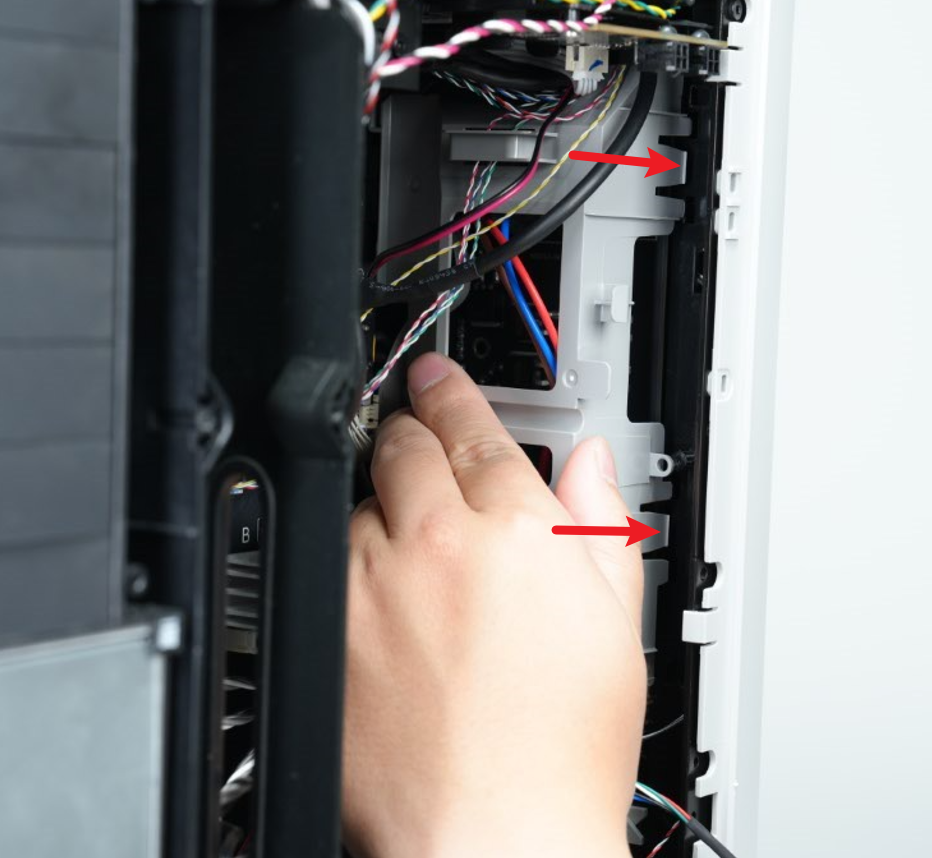
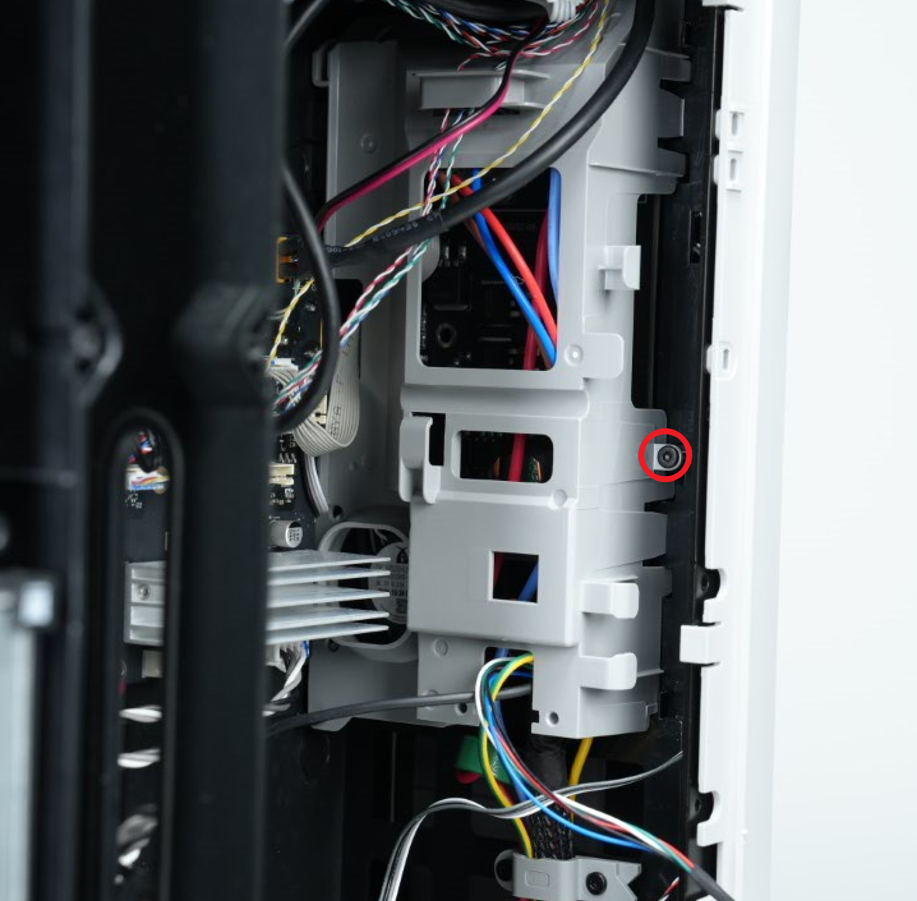
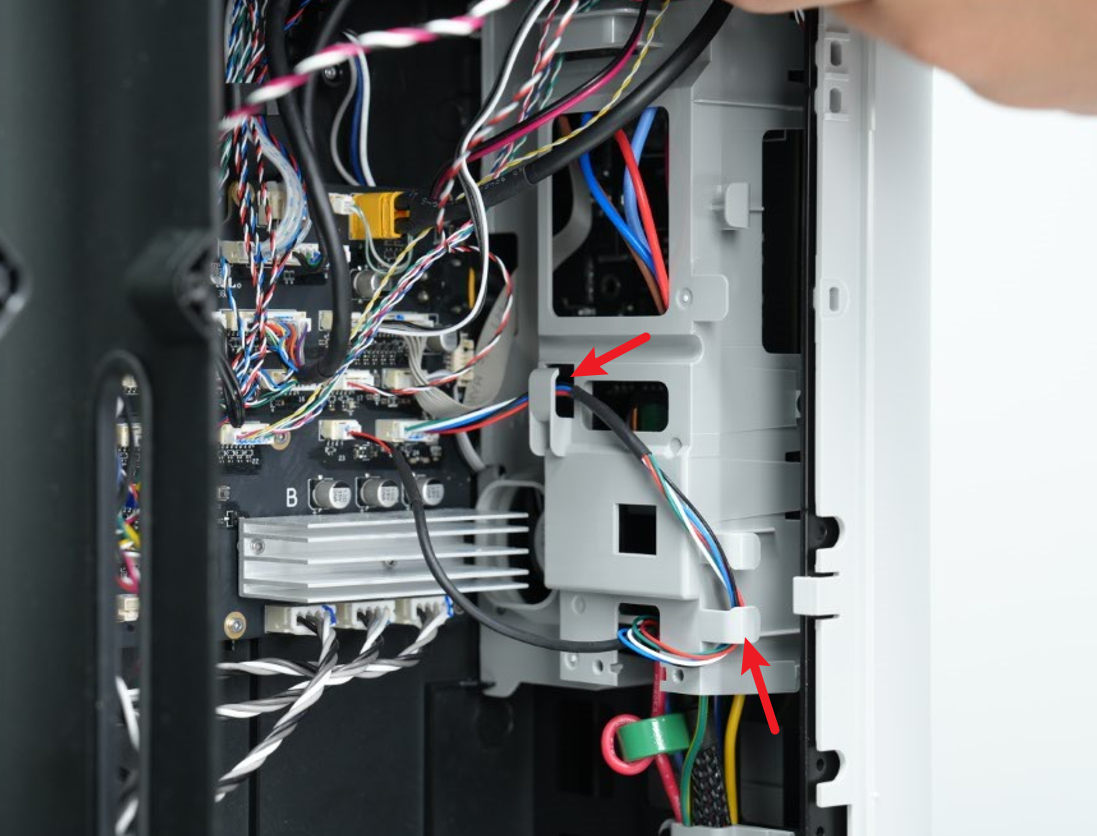
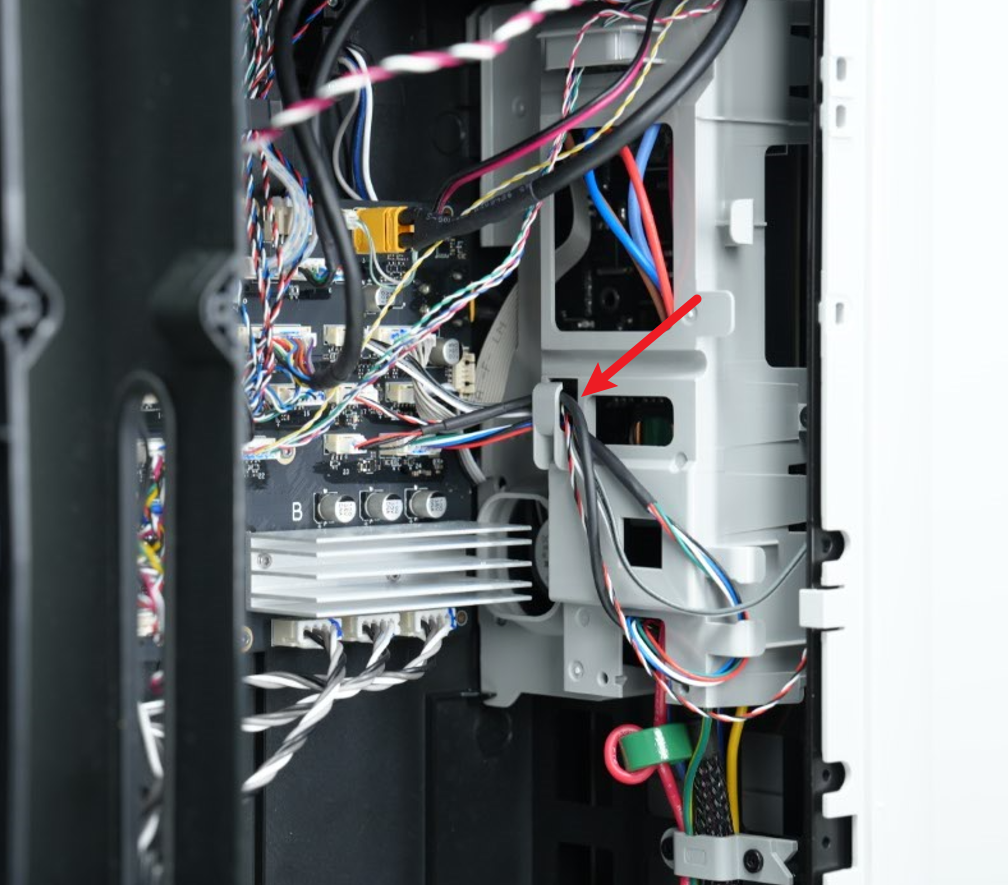
- Reconecte los cuatro cables mostrados en el diagrama a la placa MC y asegúrelos dentro de los clips de cable en la cubierta de la placa AC.
Consulte la siguiente figura para enganchar los cables en los clips correspondientes uno por uno.
Paso 3: Instalar el conducto de purga
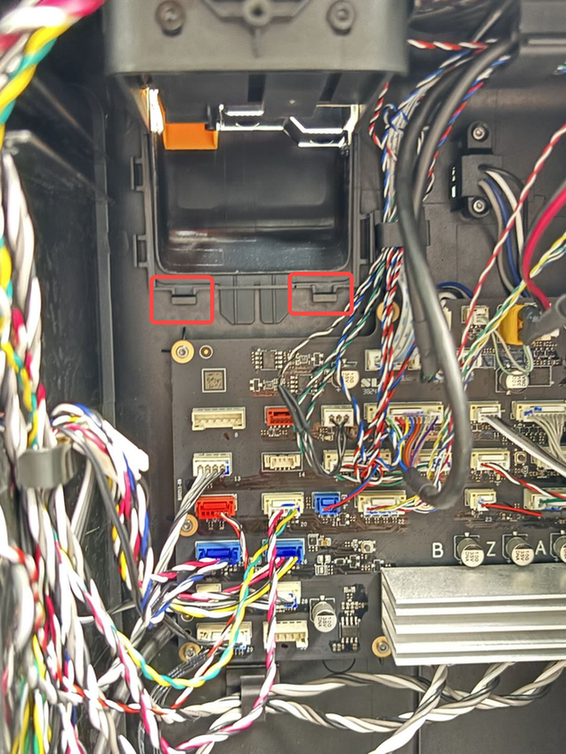
- Alinee los dos clips en la parte inferior del conducto de purga con los agujeros de la guía.
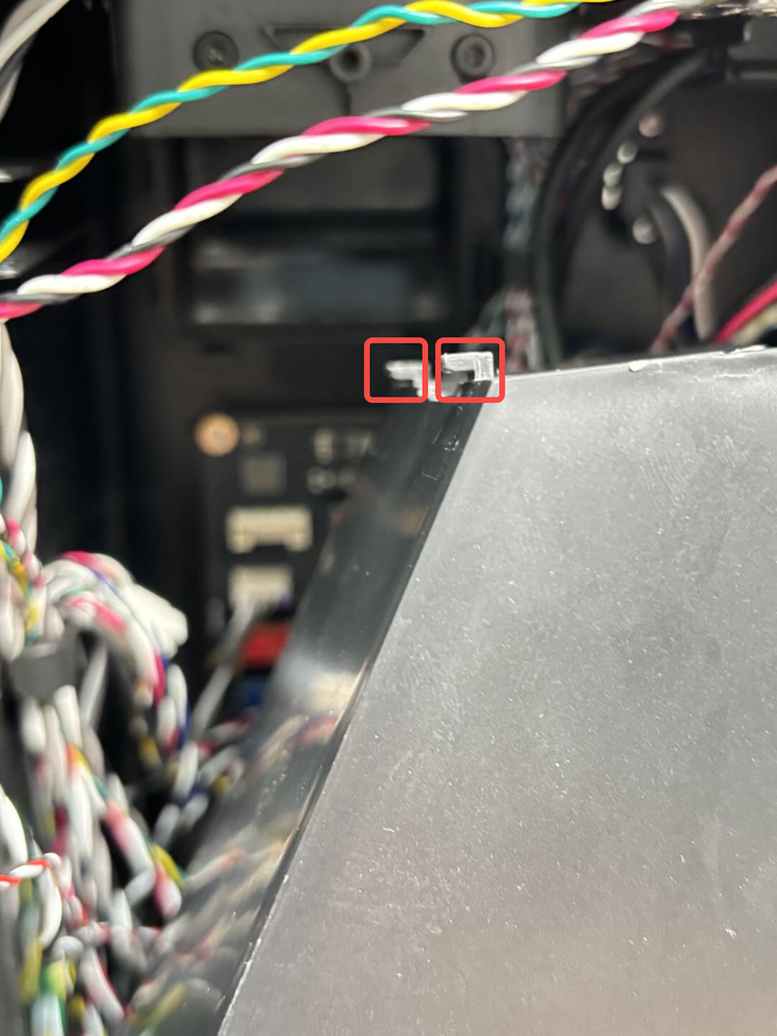
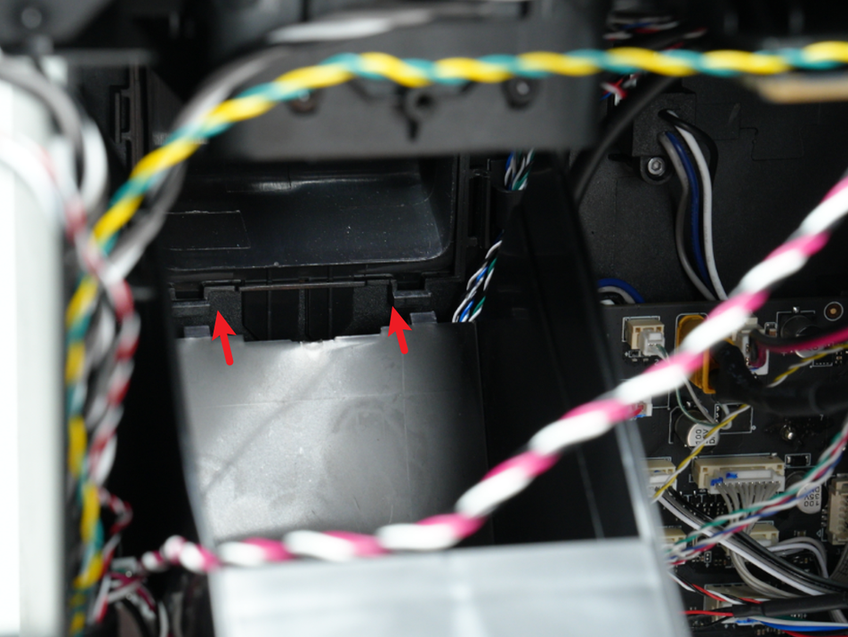
- Encaje el conducto de purga en su posición, asegurando que los clips inferiores se enganchen firmemente y la parte superior coincida con el agujero del tornillo. Apriete el tornillo de fijación utilizando una llave Allen H2.0.
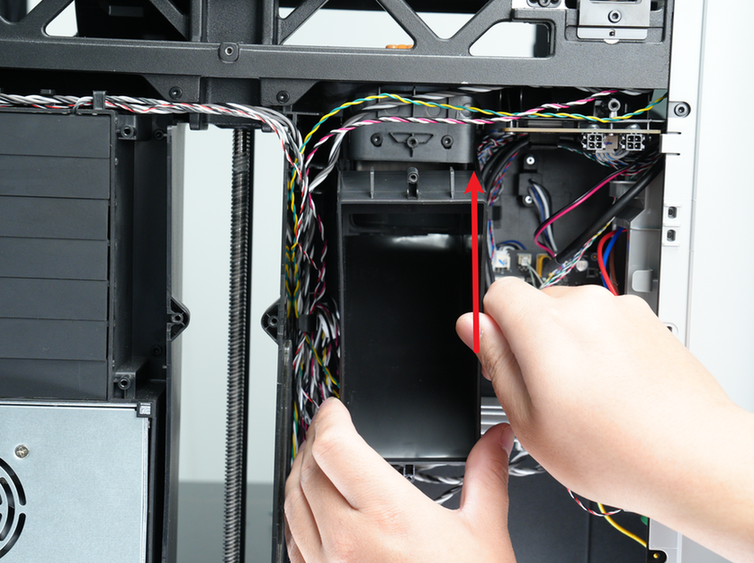
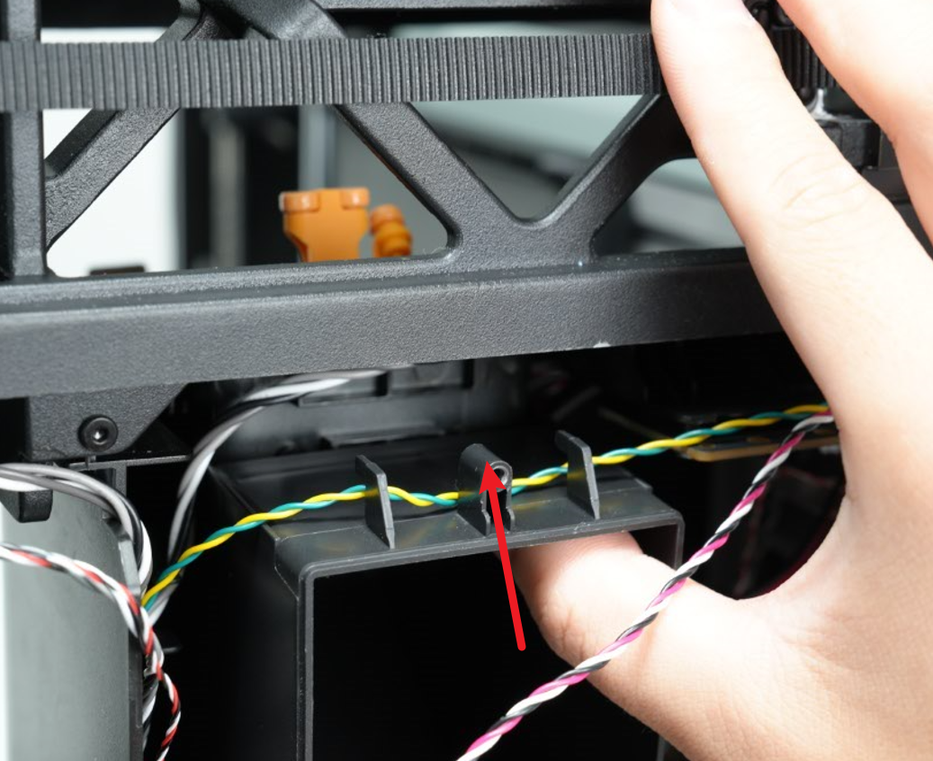
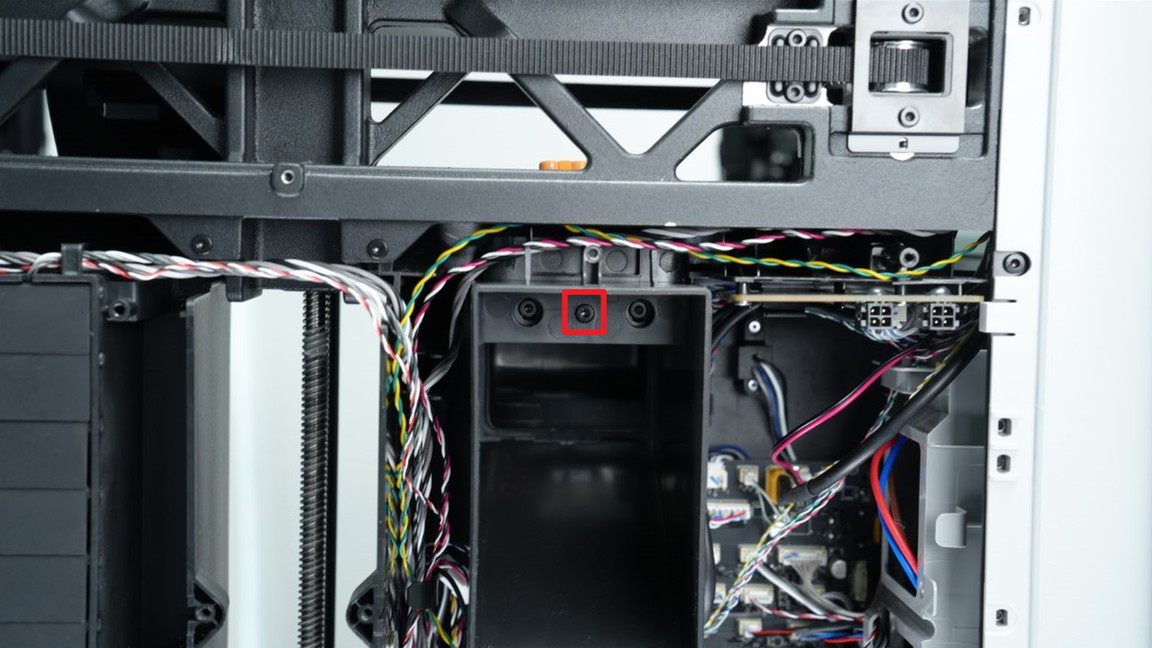
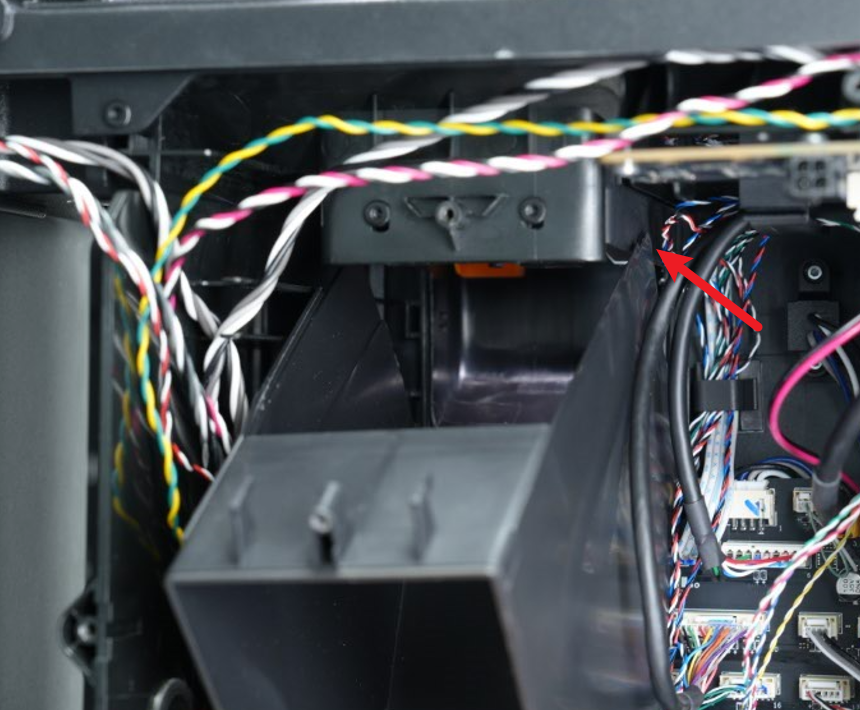
Nota: Al instalar el deslizador de residuos, asegúrese de enganchar ambos lados del deslizador de residuos en el exterior de la guía. Si se engancha en el interior, es posible que no se instale correctamente.
Paso 4: Instalar el panel trasero
Consulte la guía relevante de la Wiki para instrucciones sobre la instalación del panel trasero H2D.
Reemplazar el panel trasero H2D
Verificar la funcionalidad
Conecte el cable de alimentación, encienda la impresora y ejecute una prueba de autodiagnóstico.
Notas finales
Esperamos que la guía detallada proporcionada haya sido útil e informativa.
Si esta guía no resuelve su problema, por favor envíe un ticket técnico, responderemos sus preguntas y brindaremos asistencia.
Si tiene sugerencias o comentarios sobre esta Wiki, por favor deje un mensaje en el área de comentarios. ¡Gracias por su apoyo y atención!