Nota: Esta página utiliza la máquina H2D como ejemplo. Los pasos de reemplazo son exactamente los mismos para las máquinas H2S y H2C.
Panel trasero
El panel trasero está instalado en la parte posterior de la impresora.
Las piezas de repuesto para el panel trasero incluyen lo siguiente:
-
panel trasero * 1
-
tornillo autoperforante BT3×8 * 12
-
tornillo de fijación ST3×6 * 11 (un tornillo de máquina se refiere a un tornillo con roscas finas y paso cerrado diseñado para fijarse en metal)
Cuándo reemplazar
El panel trasero presenta deformación significativa debido al transporte o mantenimiento, afectando su uso o instalación.
Herramientas y materiales necesarios
-
Panel trasero nuevo
-
Llave H2.0
Especificaciones y cantidades de tornillos involucrados en el proceso de desmontaje y montaje (se recomienda guardar adecuadamente los tornillos retirados para evitar pérdidas):
-
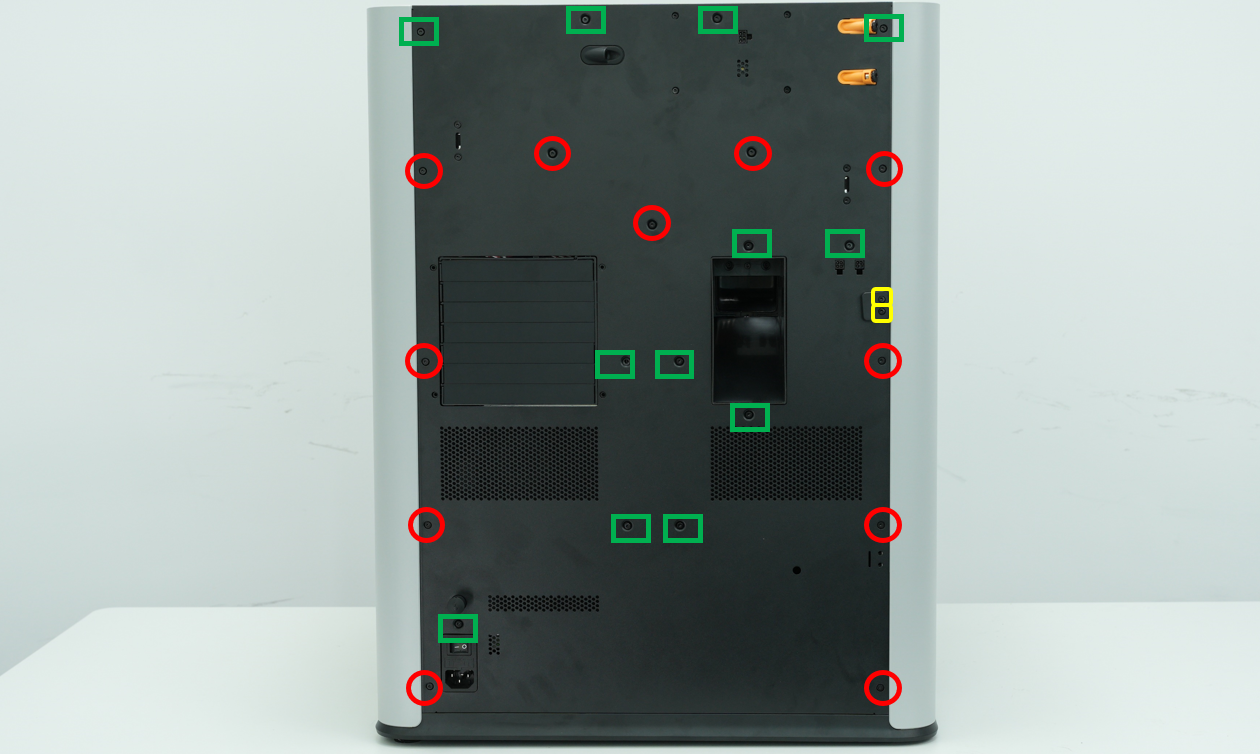
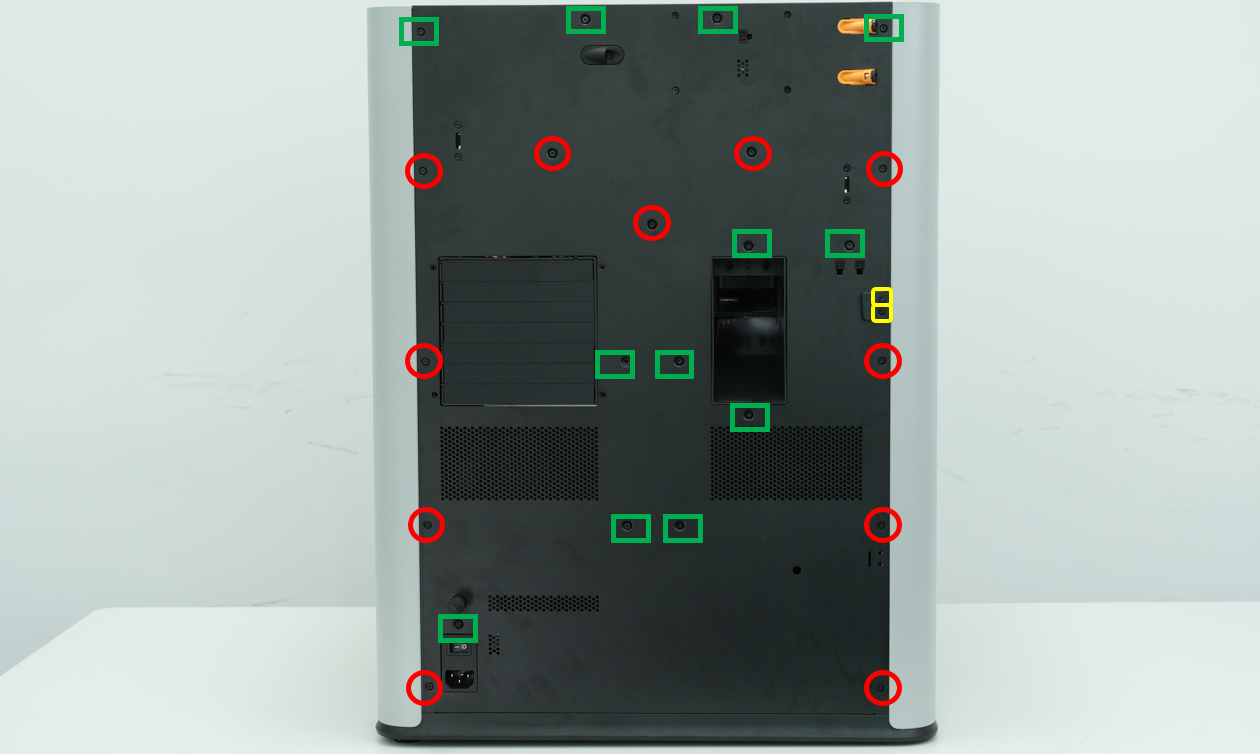
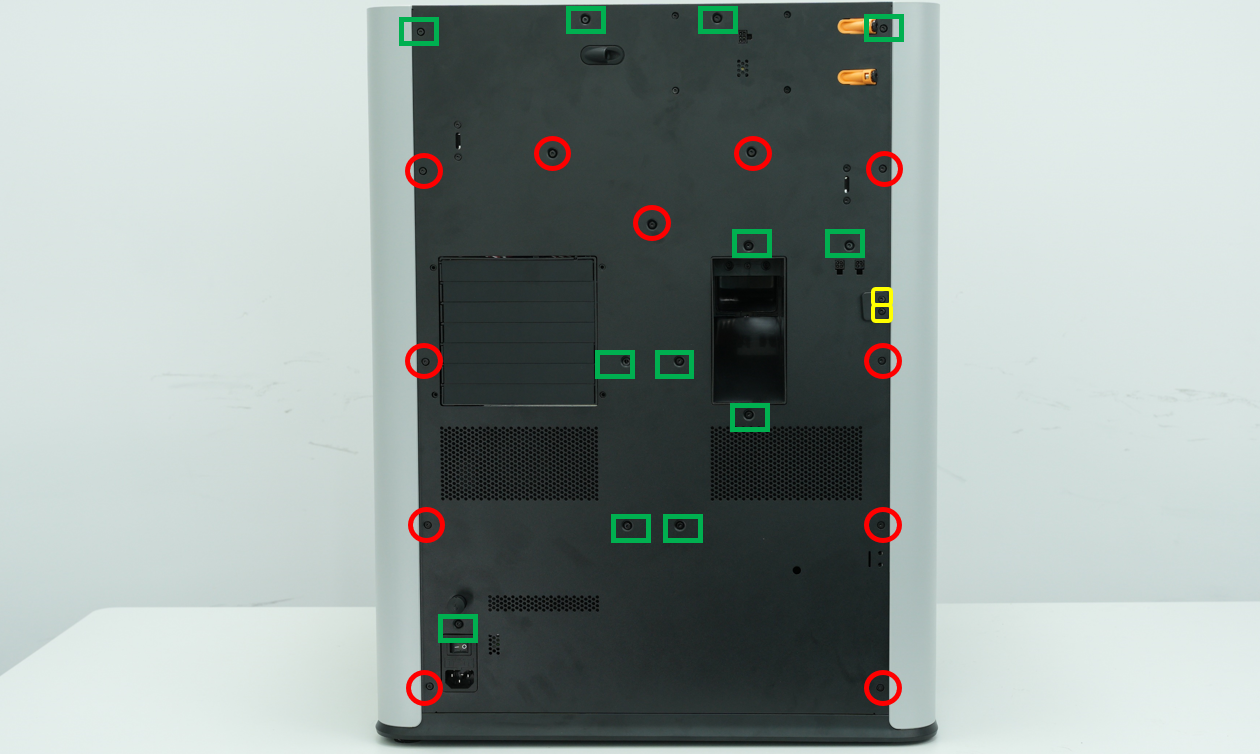
Tornillos autoperforantes BT3×8 - utilizados para fijar el panel trasero * 12 piezas (rectángulo verde)
-
Tornillos de fijación ST3×6 - utilizados para fijar el panel trasero * 11 piezas (círculo rojo)
-
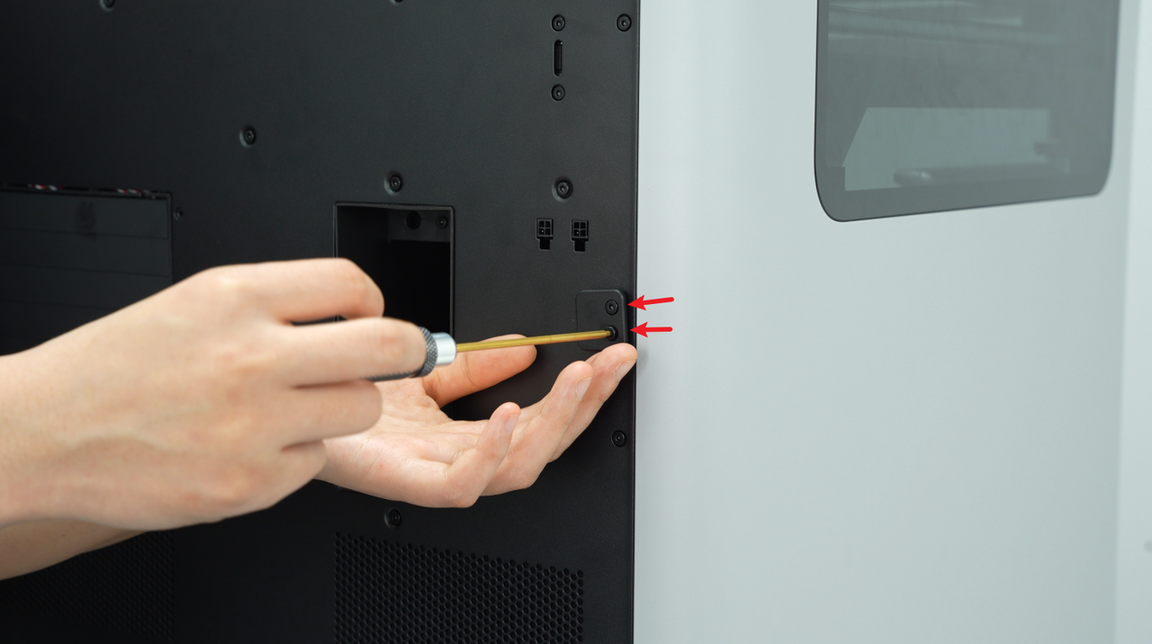
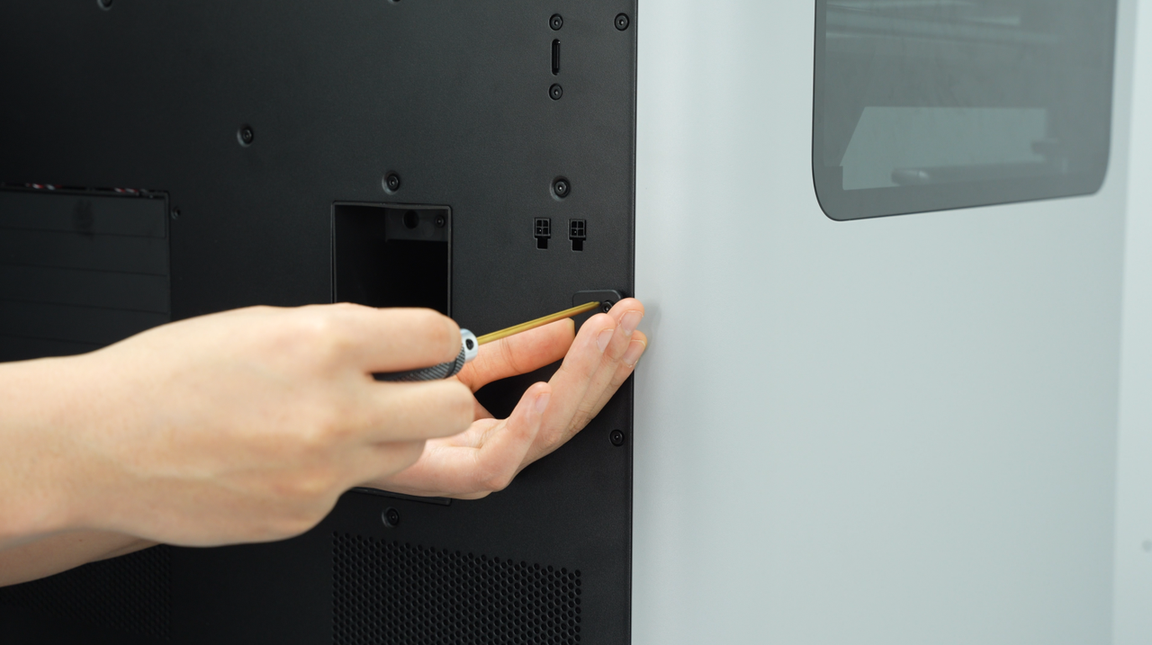
Tornillos de fijación ST3x12 - utilizados para fijar la base del soporte para carrete externo * 2 piezas (rectángulo redondeado amarillo)
Guía en video
Puede consultar algunos pasos en este video para completar el desmontaje y montaje.
Advertencia de seguridad
¡IMPORTANTE!
Es crucial apagar la impresora antes de realizar cualquier trabajo de mantenimiento, incluido el trabajo en los componentes electrónicos de la impresora y los cables del cabezal. Realizar tareas con la impresora encendida puede provocar un cortocircuito, causando daño electrónico y riesgos de seguridad.
Durante el mantenimiento o solución de problemas, es posible que deba desmontar partes, incluido el hotend. Esto expone cables y componentes eléctricos que podrían cortocircuitarse si entran en contacto entre sí, con otros metales o componentes electrónicos mientras la impresora sigue encendida. Esto puede causar daños en los componentes electrónicos de la impresora y problemas adicionales.
Por lo tanto, es crucial apagar la impresora y desconectarla de la fuente de alimentación antes de realizar cualquier mantenimiento. Esto evita cortocircuitos o daños en los componentes electrónicos de la impresora, asegurando un mantenimiento seguro y efectivo. Para cualquier preocupación o pregunta sobre la ejecución de esta guía, abra un nuevo ticket en nuestra Página de Soporte y haremos lo posible por responder con rapidez y brindar la asistencia necesaria.
Retirar el panel trasero
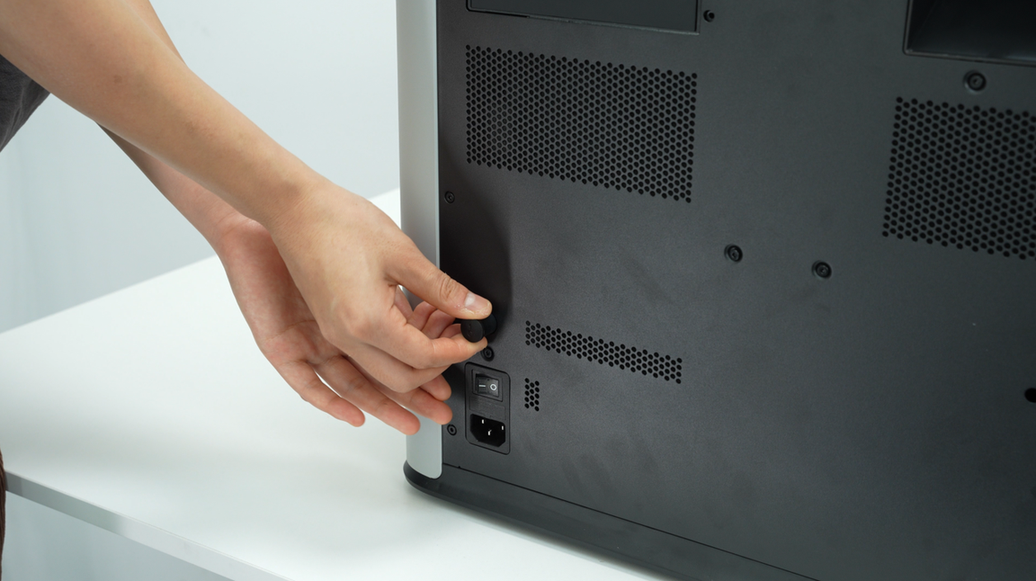
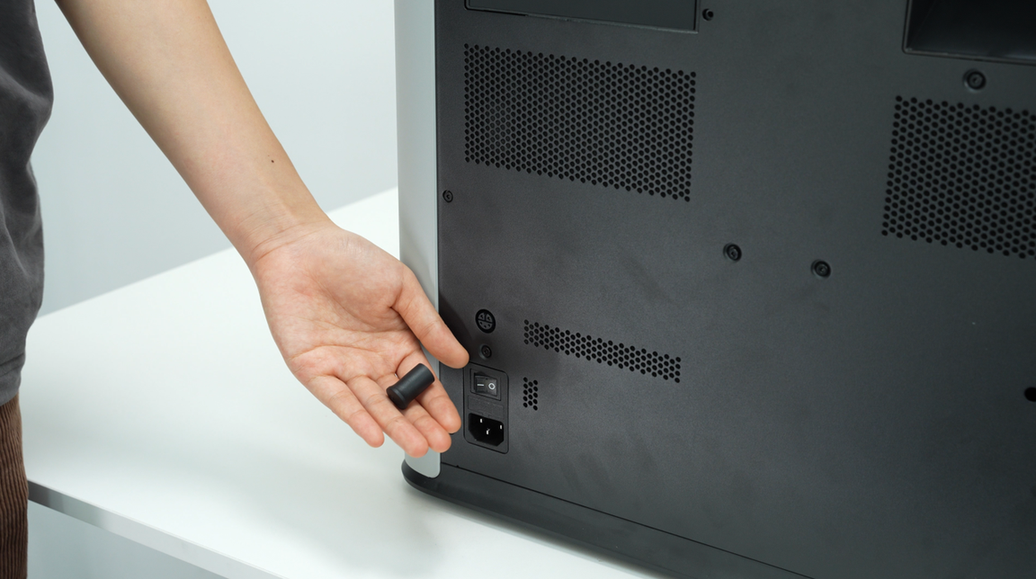
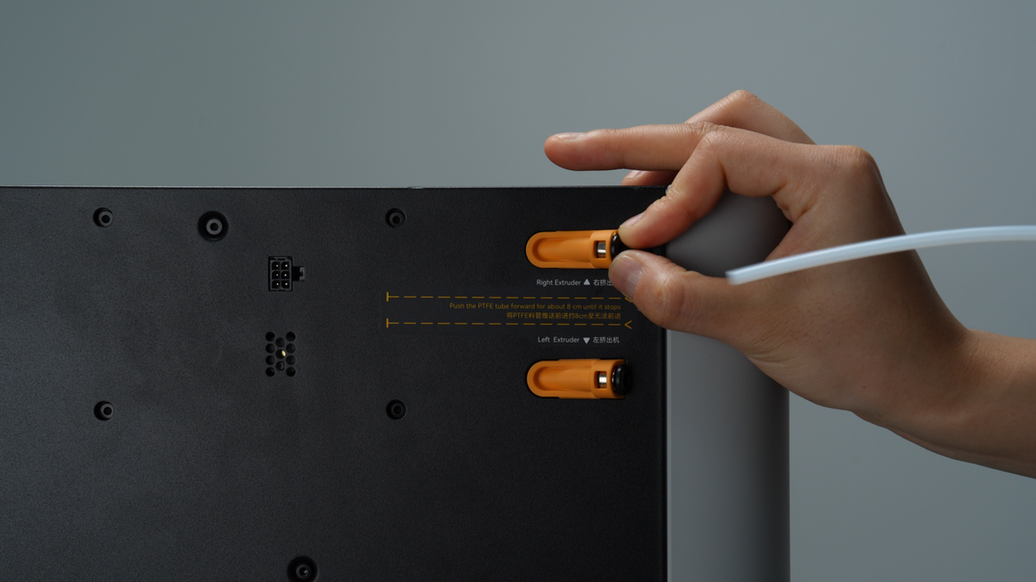
Paso 1: Apague la alimentación, desenchufe el cable de alimentación y la llave de seguridad de alimentación, y desconecte el tubo PTFE de la parte trasera.
Después de retirar la llave de seguridad, guárdela en un lugar seguro, ya que los pasos posteriores requieren insertar la llave de seguridad para encender la impresora correctamente.
Para facilitar la retirada del panel trasero, presione el conector neumático para separar el tubo PTFE del conector neumático.
Paso 2: Retire la base del soporte para carrete externo
Use una llave H2.0 para retirar los dos tornillos que fijan la base del soporte para carrete externo (rectángulo redondeado amarillo), luego retire la base del soporte para carrete externo.
Paso 3: Retire los tornillos del panel trasero.
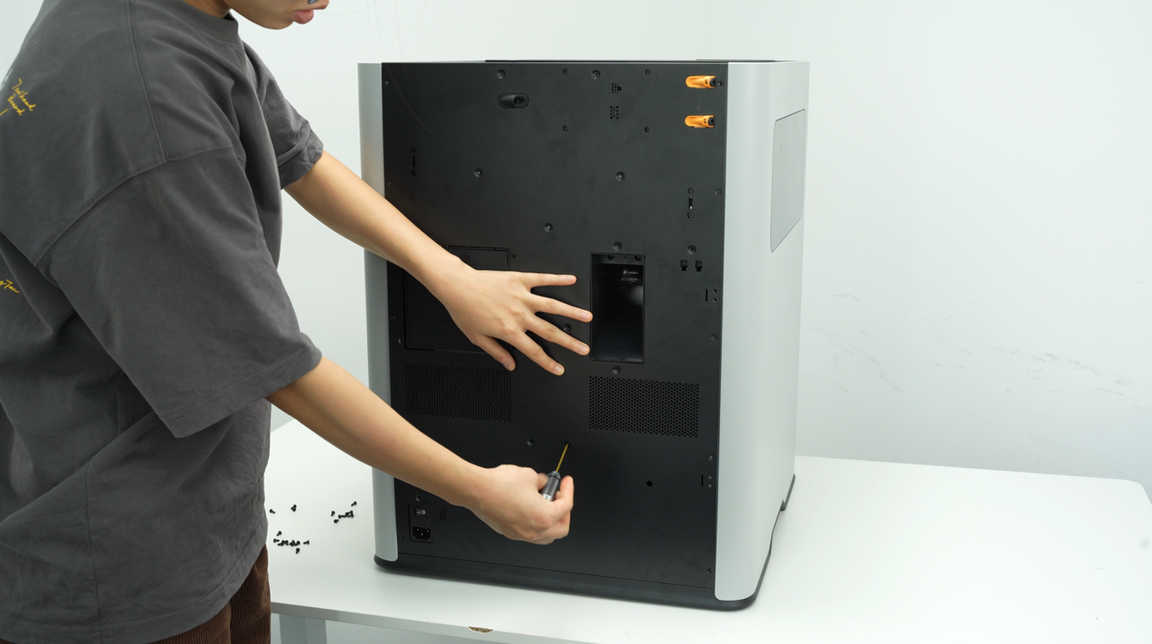
Además del tornillo de la base del soporte, el panel trasero H2D está asegurado por dos tipos de tornillos: 11 tornillos ST3×6 y 12 tornillos BT3×8, en total 23 tornillos. En el diagrama siguiente, los tornillos de máquina están marcados con círculos, mientras que los tornillos autoperforantes están marcados con cuadrados.
Debido a la gran cantidad de tornillos, prepare dos cajas pequeñas para guardar los dos tipos diferentes de tornillos antes de retirarlos.
-
Use una llave H2.0 para retirar 11 tornillos (marcados con un círculo rojo, ST3×6).
-
Use una llave H2.0 para retirar 12 tornillos (marcados con un rectángulo verde, BT3×8).
-
La marca amarilla indica el tornillo de fijación del soporte para carrete (M3x12).
Paso 4: Retire el panel trasero
Presione el conector neumático para evitar interferencias, luego incline el panel trasero y retirelo.
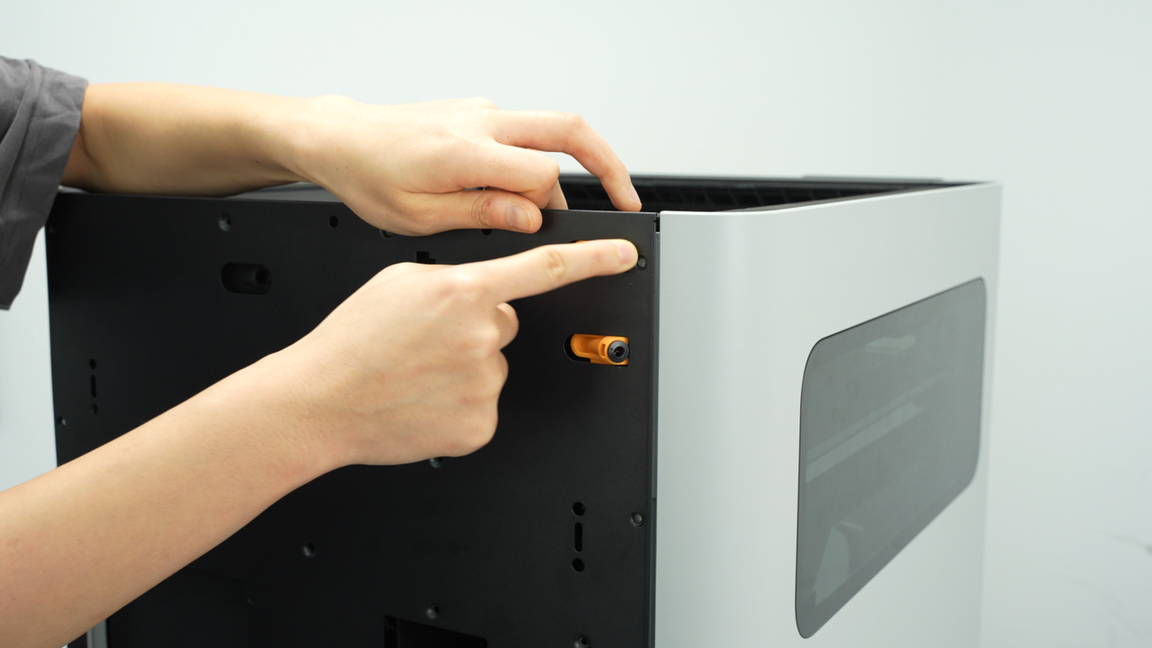
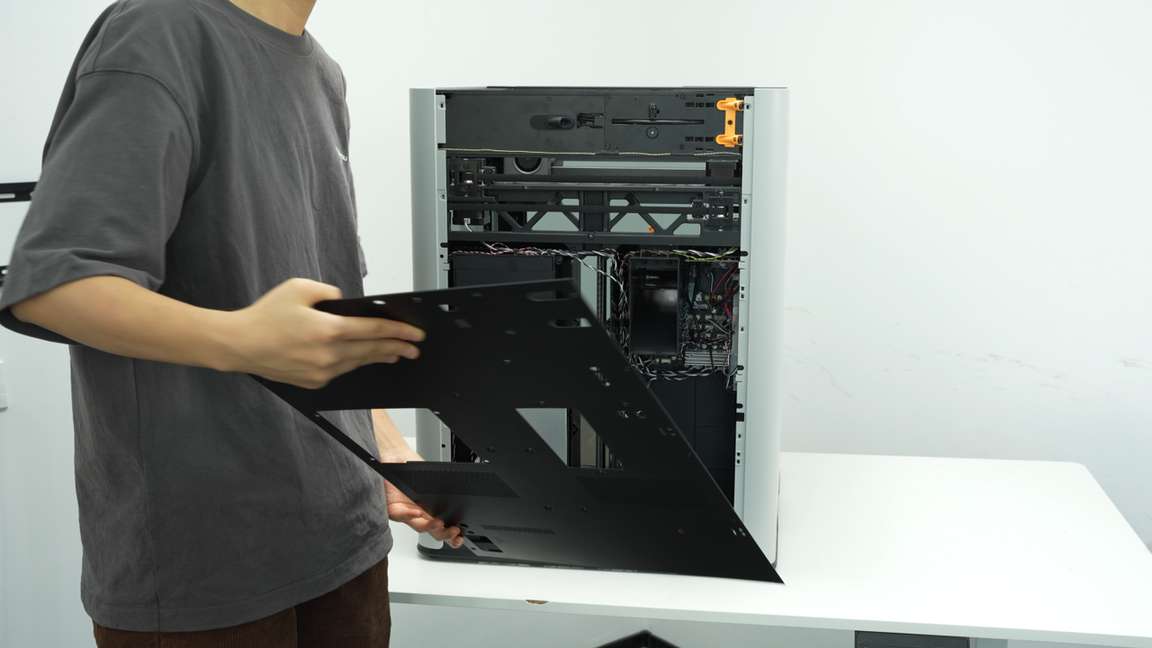
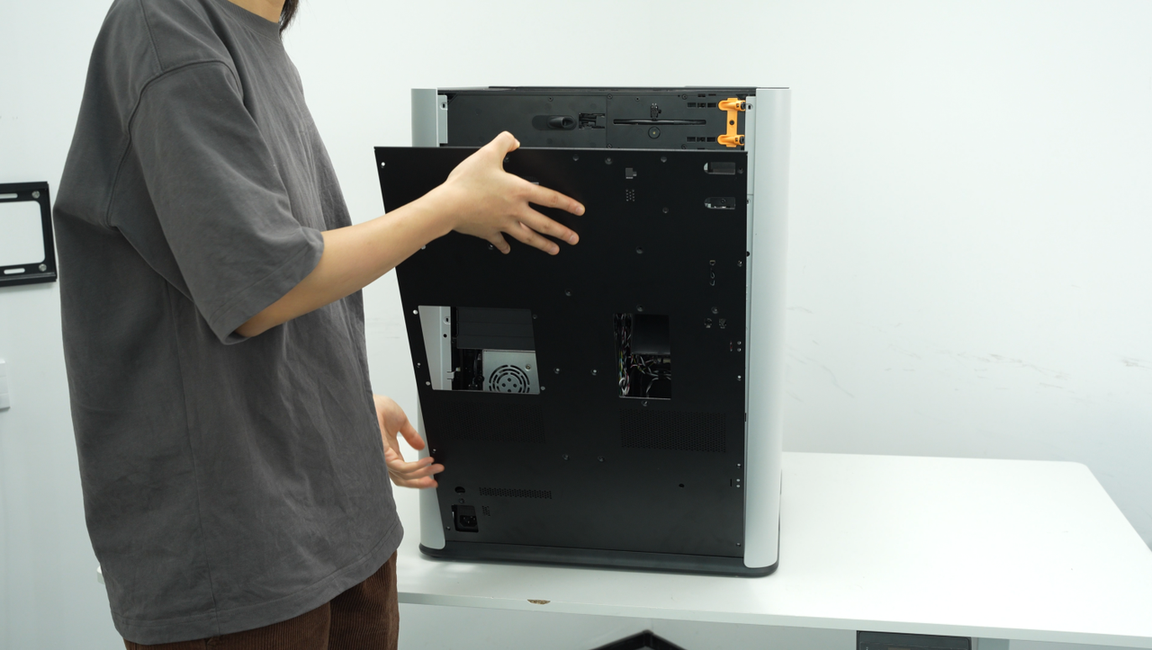
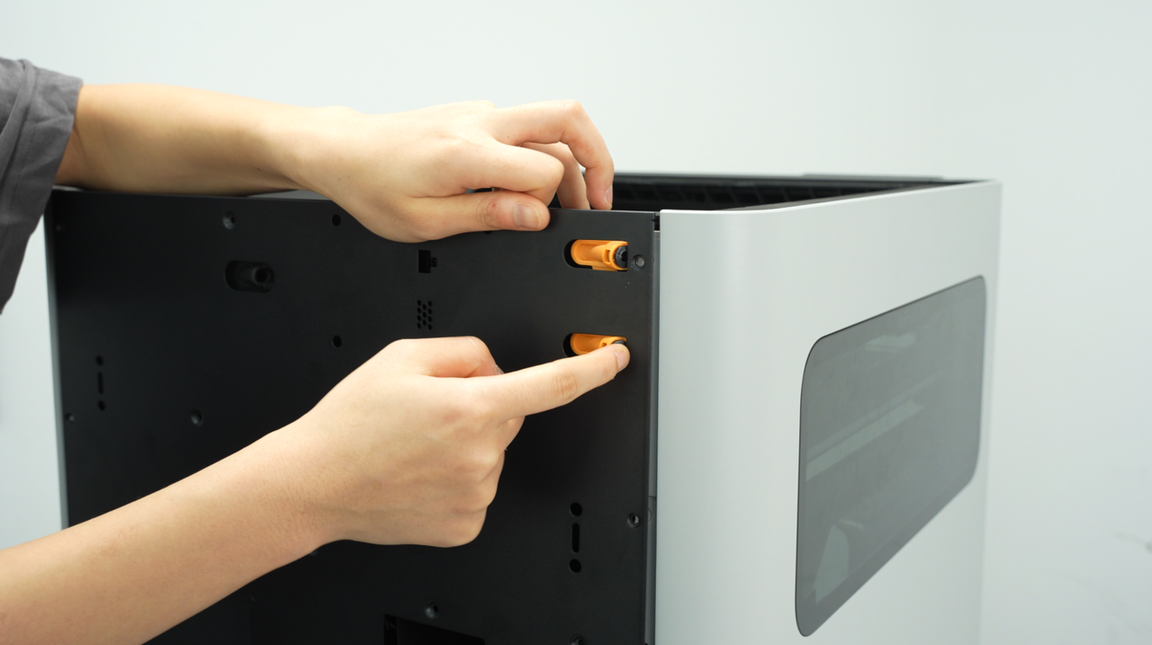
Instalar el panel trasero
Paso 1: Vuelva a instalar el panel trasero
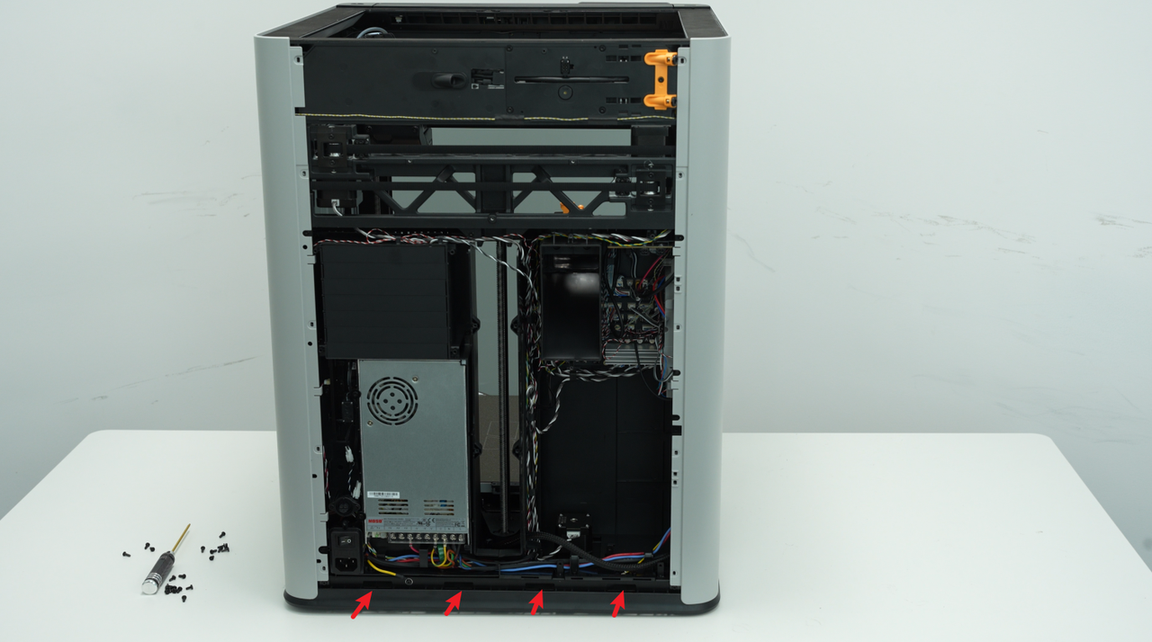
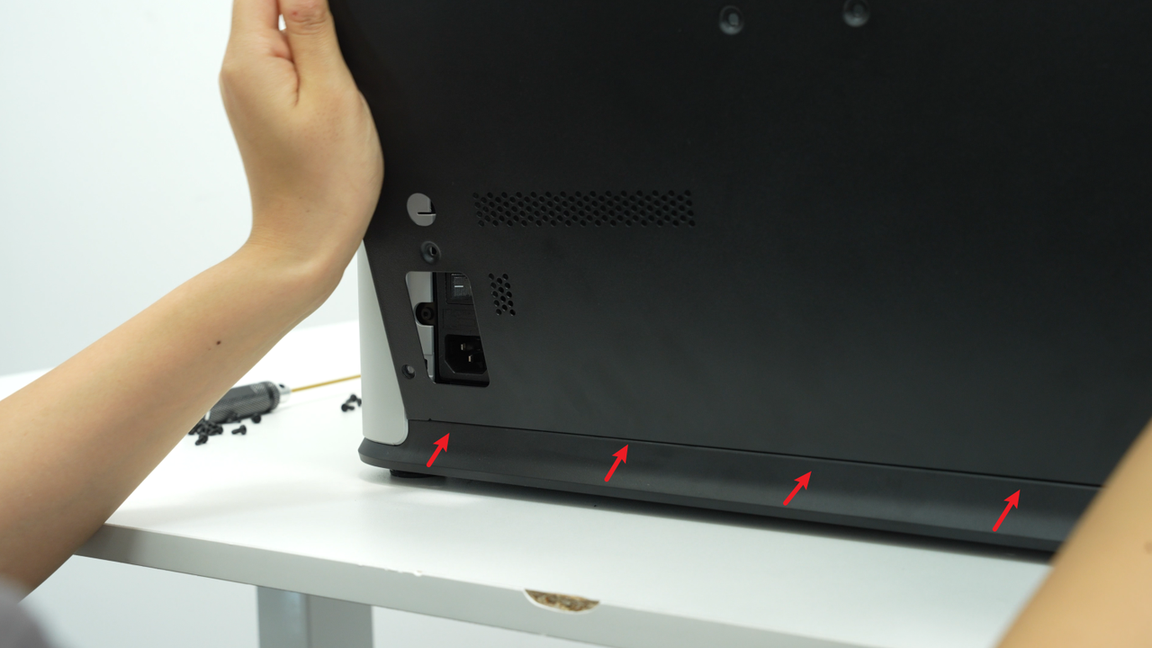
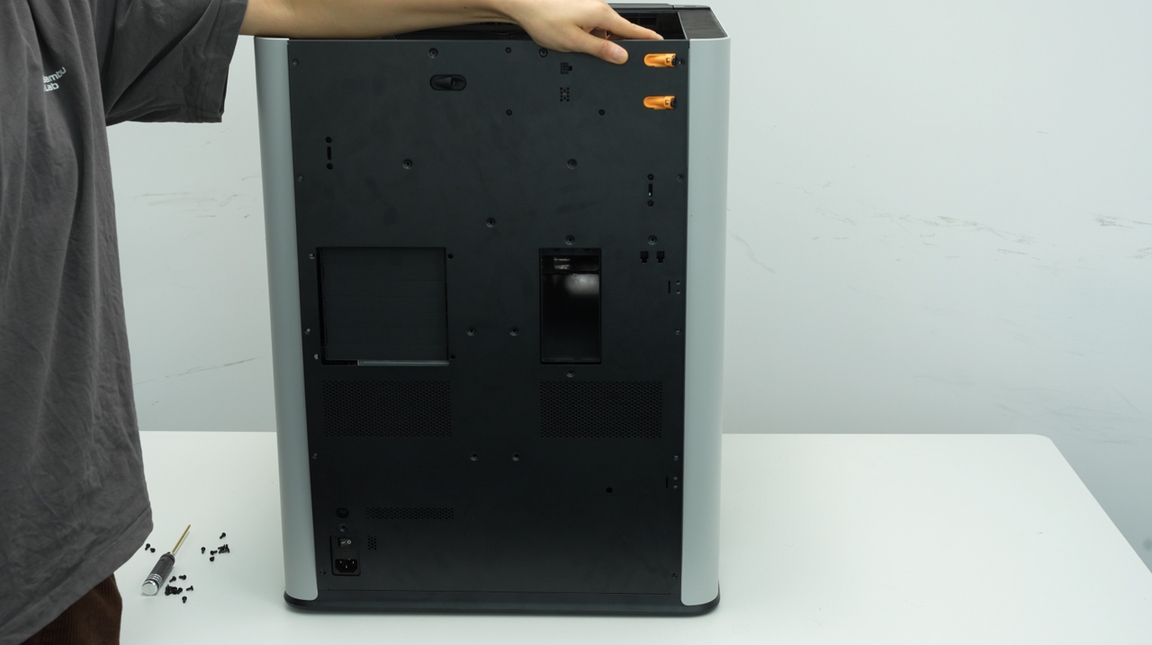
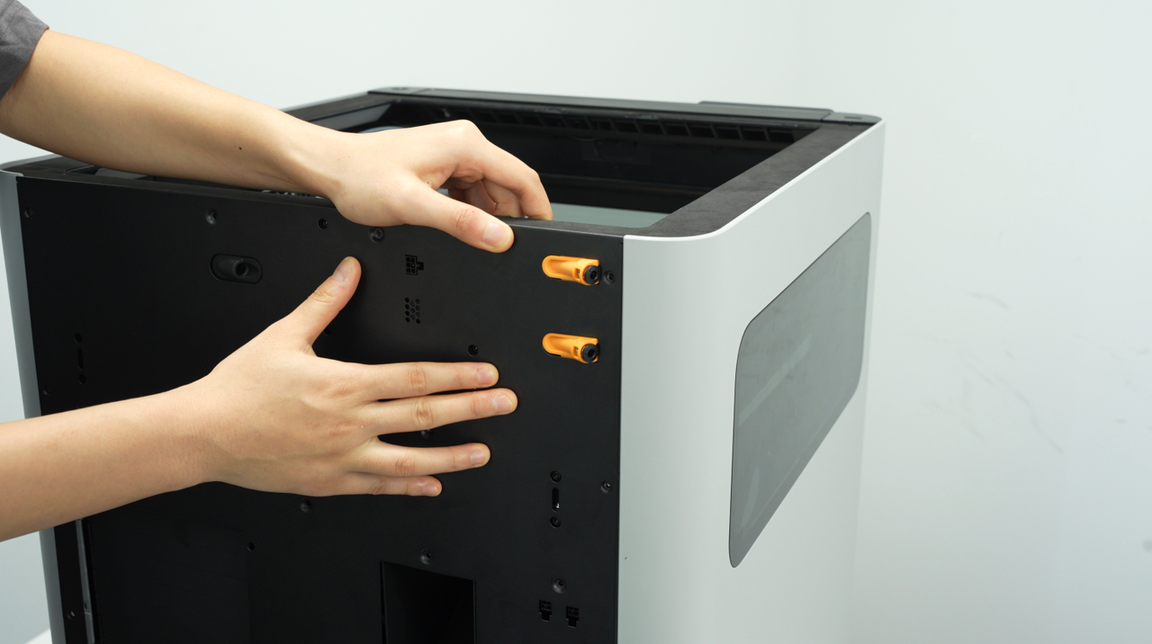
Primero, inserte el panel trasero con un ángulo en la parte inferior de la impresora. Asegúrese de alinearlo con los cuatro agujeros; una vez que los bordes estén alineados, empuje hacia adelante para asegurar el panel trasero en su lugar.
Consejo: Después de alinear aproximadamente las garras, puede mover el panel trasero hacia arriba y abajo para asegurar que todas las garras estén perfectamente alineadas.
Paso 2: Ajuste los tornillos de fijación
-
Use una llave H2.0 para ajustar 11 tornillos (marcados con un círculo rojo, ST3×6).
-
Use una llave H2.0 para ajustar 12 tornillos (marcados con un rectángulo verde, BT3×8).
Paso 3: Instale la base del soporte para carrete externo.
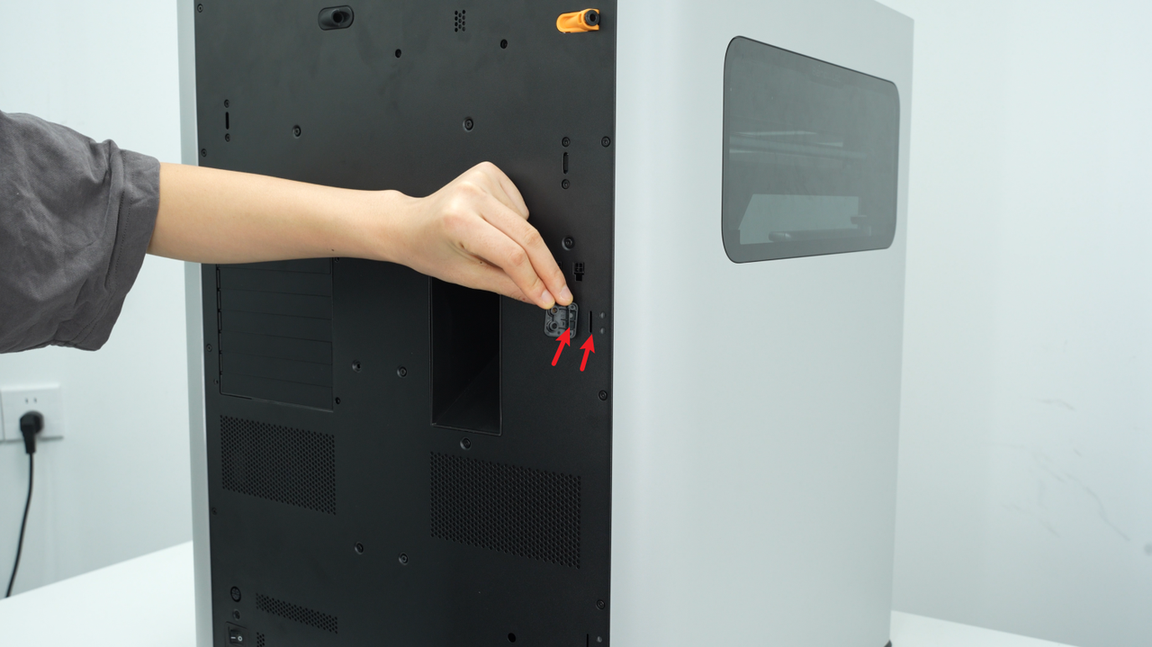
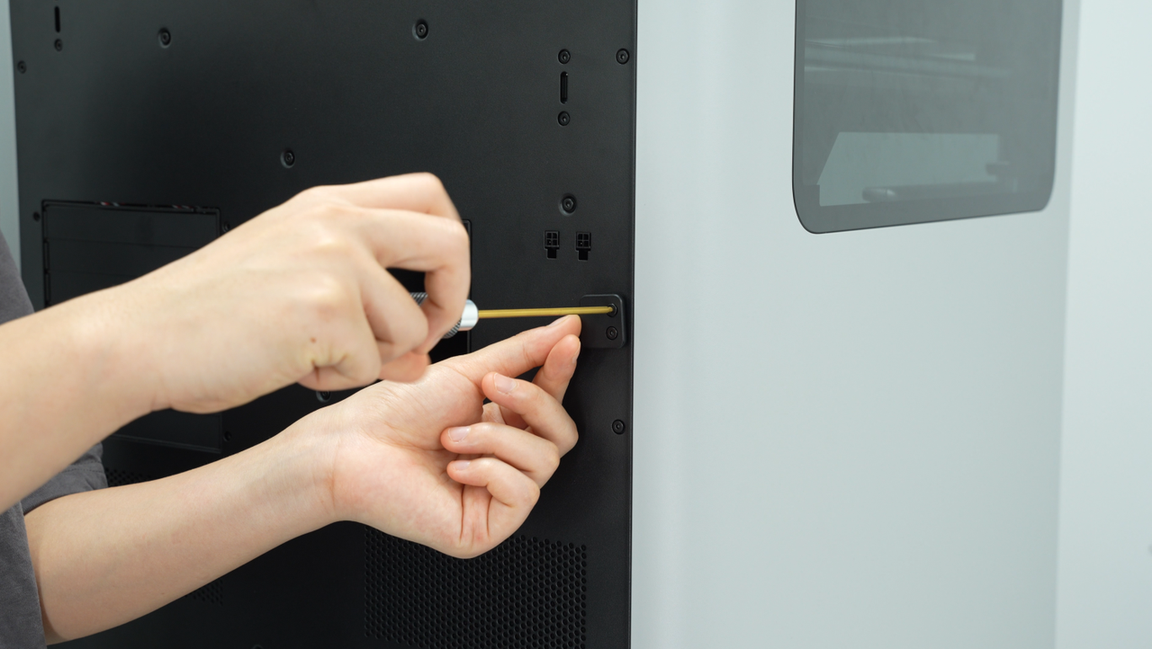
Alinee la base del soporte para carrete externo con los agujeros en la parte trasera de la impresora, luego use una llave H2.0 para ajustar los dos tornillos de fijación.
Después de la instalación, la base del soporte para carrete externo puede parecer ligeramente inclinada; esto es intencional, por lo que no hay necesidad de preocuparse.
Paso 4: Vuelva a insertar la llave de seguridad de alimentación
Conecte el tubo PTFE al conector neumático.
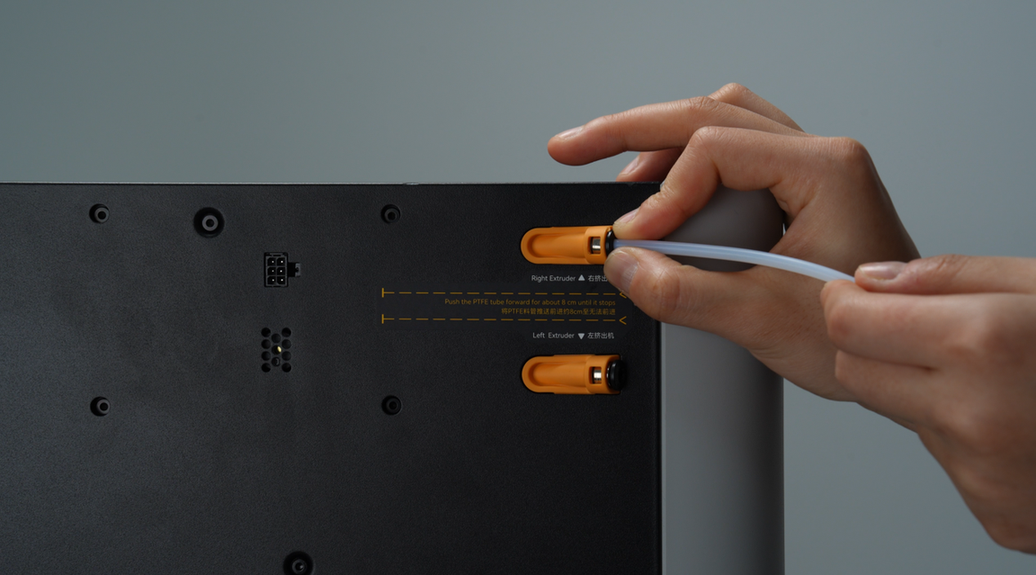
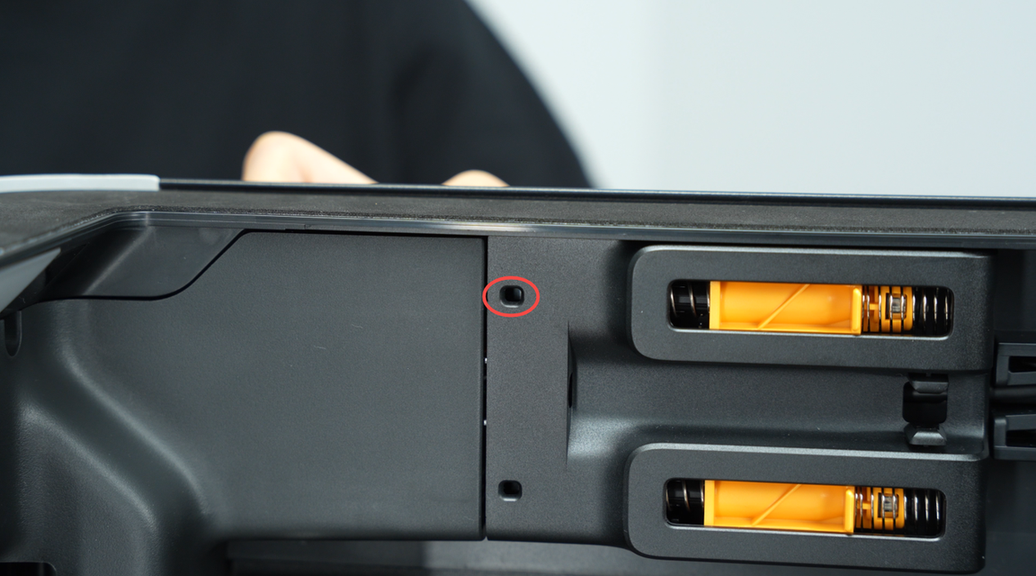
Tenga en cuenta que la llave de seguridad y el soporte son direccionales y deben alinearse con la dirección de la ranura.
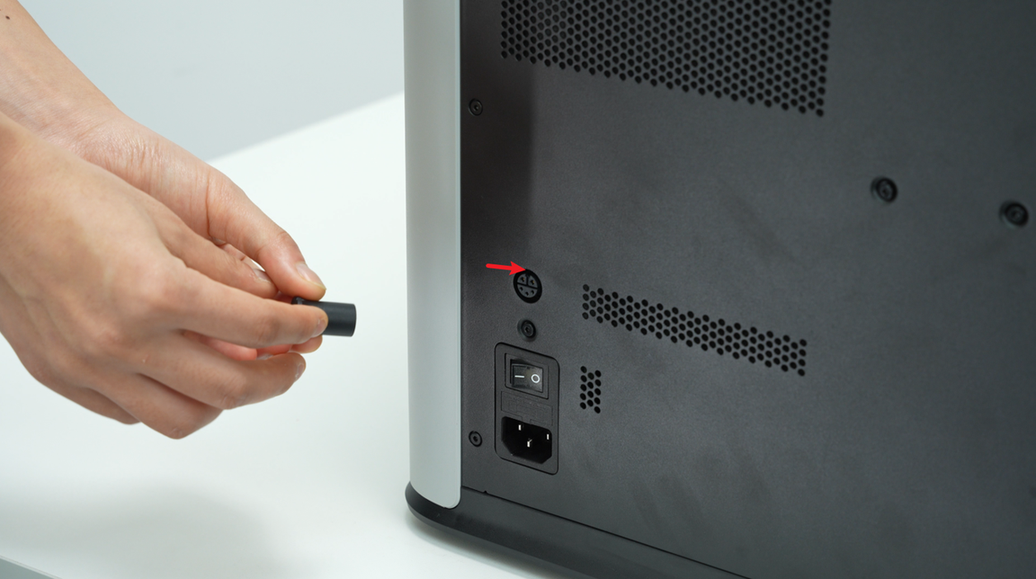
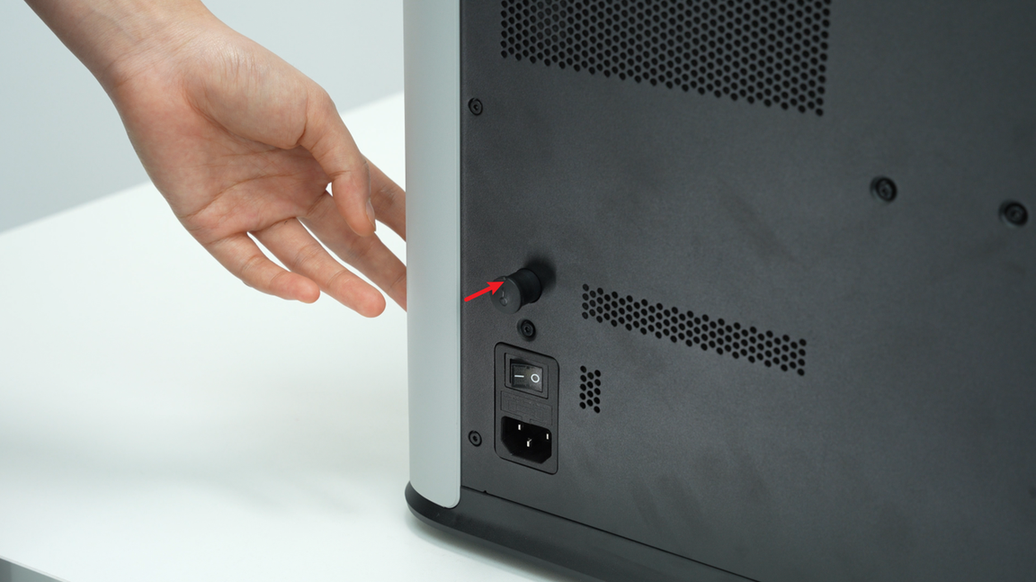
Para verificar finalización/éxito
Verifique que los tornillos no estén levantados y que no haya deformación evidente.
Notas finales
Esperamos que la guía detallada proporcionada haya sido útil e informativa. Para asegurar una ejecución segura y efectiva, si tiene alguna preocupación o pregunta sobre el proceso descrito en este artículo, recomendamos presentar un ticket técnico relacionado con su problema. Incluya una imagen o video que ilustre el problema, así como cualquier información adicional relacionada con su consulta.