Fenómeno:
- Encienda la impresora, la pantalla LCD está negra y la luz de fondo de la LCD no se enciende.
Nota: La imagen en este caso corresponde a la pantalla de la impresora de la serie X1.
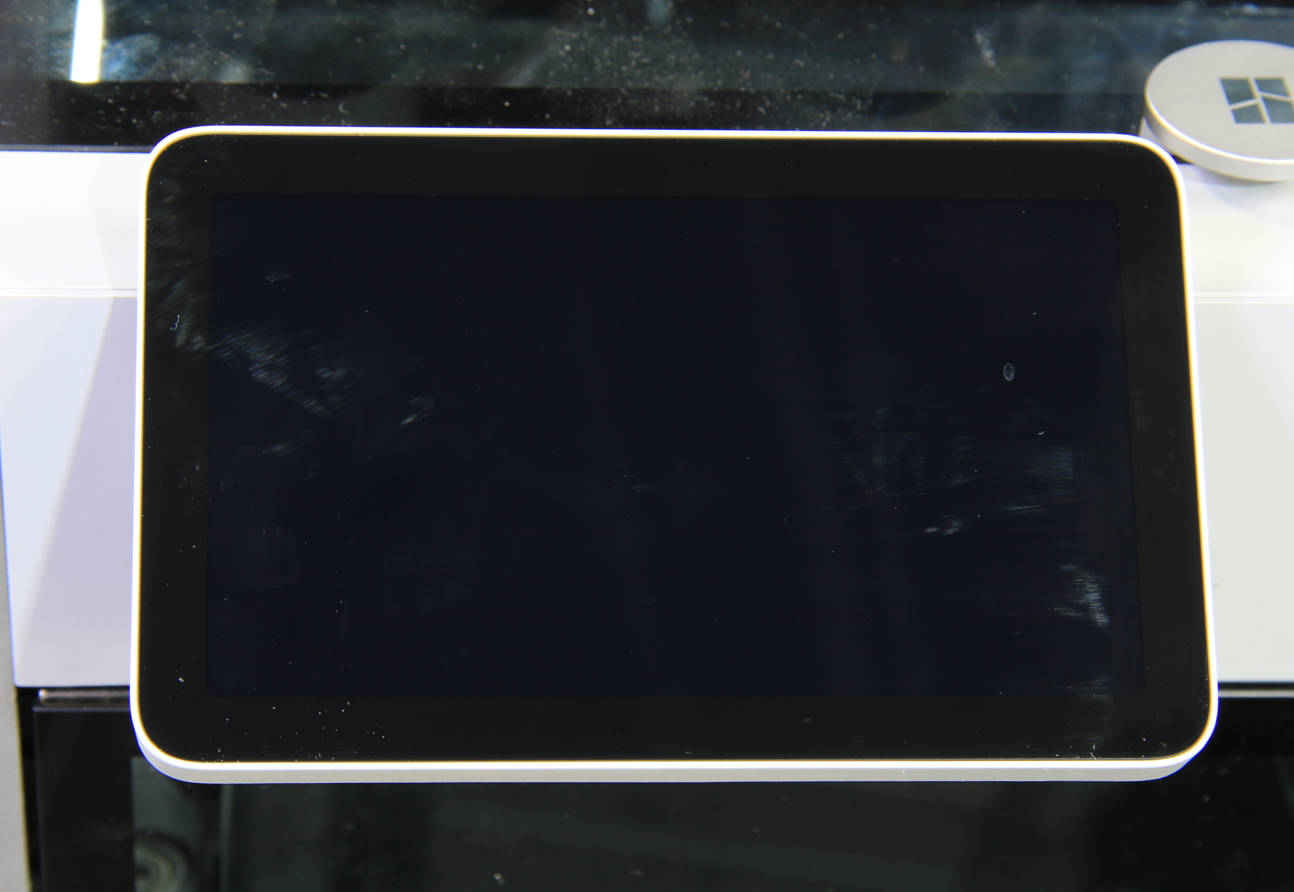
- Encienda la impresora, la pantalla LCD está negra, pero la luz de fondo de la LCD se enciende.
Nota: La imagen en este caso corresponde a la pantalla de la impresora de la serie P1.
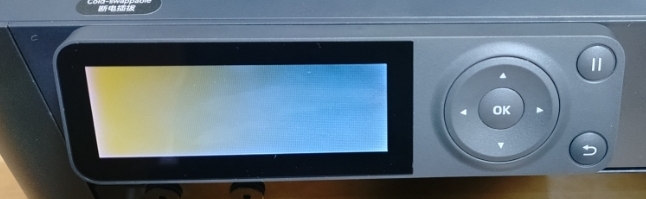
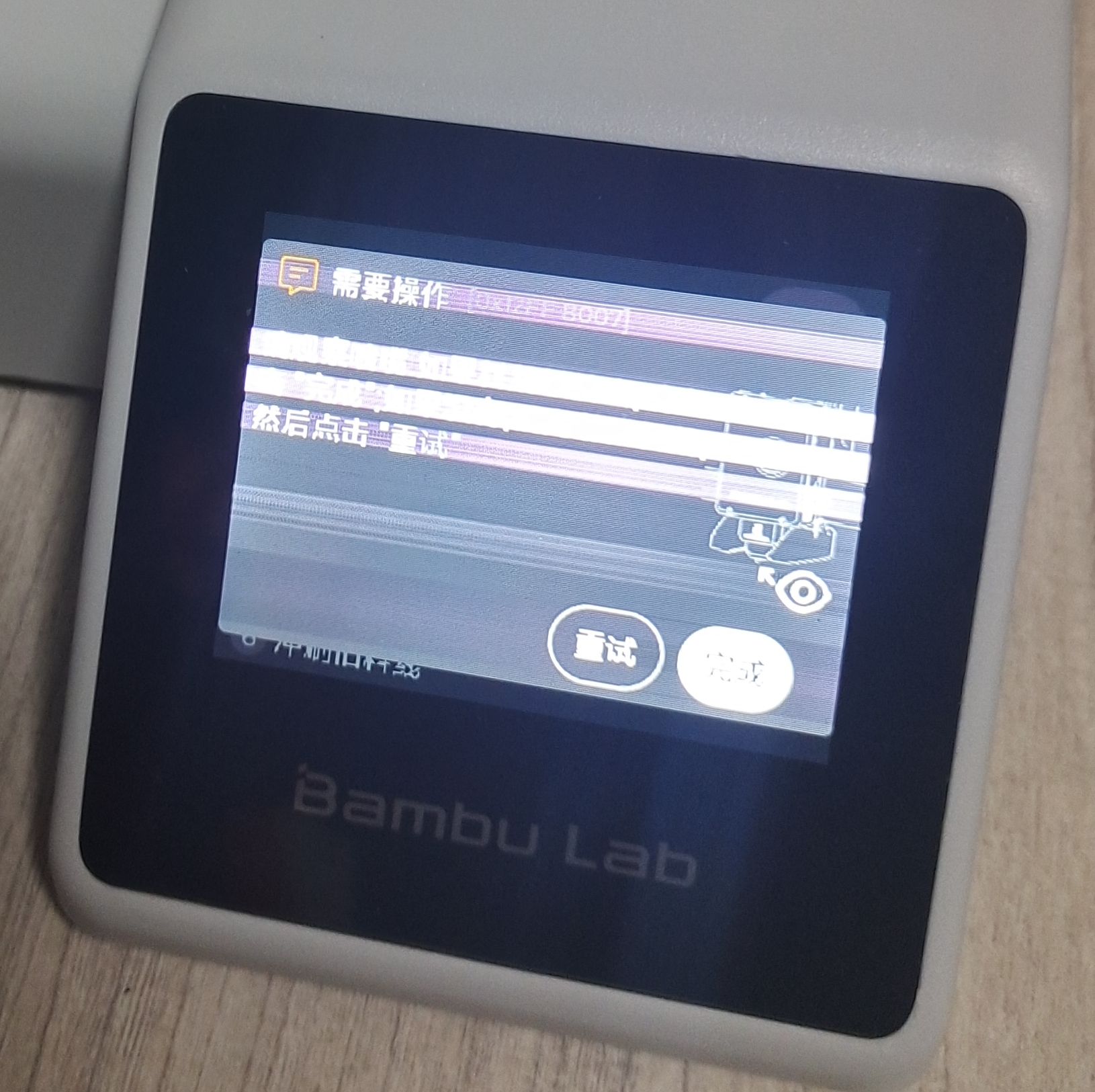
- Encienda la impresora y la pantalla LCD parpadea o aparecen rayas.
Nota: La imagen en este caso corresponde a la pantalla de la impresora A1 mini.
Causas y soluciones
Pantalla negra sin luz de fondo:
-
La alimentación de la placa AP es anormal, y es necesario verificar el cable de alimentación de la placa AP.
-
La placa AP está dañada, y es necesario reemplazar la placa AP.
-
El cable LED de la cámara está en cortocircuito, lo que provoca que la placa AP falle al iniciar.
-
La pantalla LCD no está conectada correctamente, y es necesario reconectar la pantalla LCD.
-
El conector FPC de la placa AP tiene mala conexión y necesita ser reconectado.
-
El FPC que conecta la pantalla LCD con la placa AP está dañado, y el FPC necesita ser reemplazado.
-
La pantalla LCD está dañada y necesita ser reemplazada.
-
La tarjeta MicroSD está defectuosa y necesita ser reemplazada.
Pantalla negra con luz de fondo encendida, parpadea o aparecen rayas:
-
La pantalla LCD no está conectada correctamente, y es necesario reconectar la pantalla LCD.
-
El conector FPC de la placa AP tiene mala conexión y necesita ser reconectado.
-
El FPC que conecta la pantalla LCD con la placa AP está dañado, y el FPC necesita ser reemplazado.
-
La pantalla LCD está dañada y necesita ser reemplazada.
Advertencia de seguridad y estado de la máquina antes de iniciar la operación
Al desmontar y montar, es necesario confirmar que la impresora esté apagada.
Herramientas necesarias
- Llave Allen H2.0
- Pinzas
- Secador de pelo
Solución de problemas
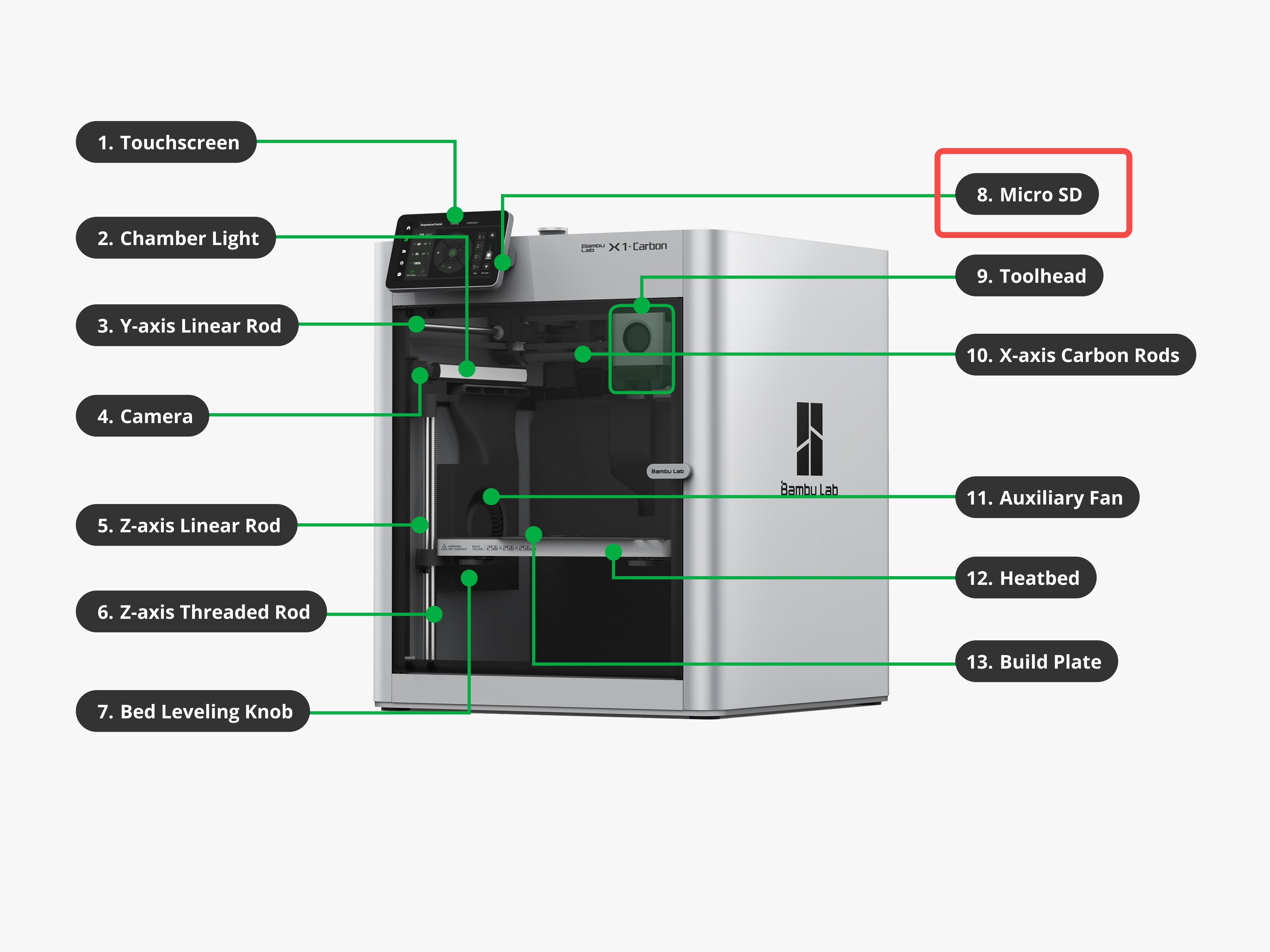
1. Solucionar el problema de la tarjeta MicroSD
Antes de continuar con los siguientes pasos, asegúrese de apagar la alimentación de la impresora.
Antes de solucionar el problema de la tarjeta MicroSD, asegúrese de que la placa y la alimentación estén correctamente conectadas.
- Apague la impresora y retire cuidadosamente la tarjeta MicroSD de la impresora.
- Reinicie la impresora y observe si la pantalla se enciende correctamente. Si la pantalla se enciende normalmente después de retirar la tarjeta MicroSD, reintroduzca la tarjeta MicroSD en la impresora con la alimentación apagada y encienda la impresora nuevamente para verificar que el problema de pantalla negra anterior no se debió a una tarjeta MicroSD defectuosa.
2. Verificar el estado de la placa AP y seleccionar la solución según el estado
Mantenga la impresora encendida, abra la cubierta de la placa AP y confirme el estado de la placa AP según las 2 luces indicadoras en la placa AP.
Escenario 1: La placa AP funciona normalmente
El indicador de alimentación (encendido constante) y el indicador de estado (parpadeante) de la placa AP están en estado normal.
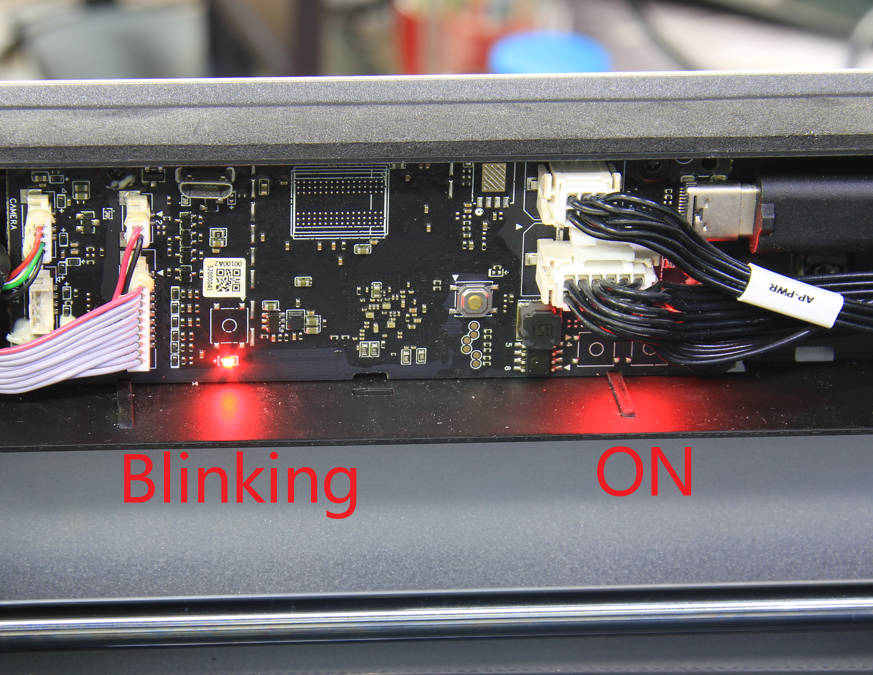
Solución: No hay anomalía en la placa AP, y es necesario continuar verificando la pantalla LCD y el FPC.
Escenario 2: La placa AP no está alimentada normalmente
Ambos indicadores de alimentación y estado de la placa AP están apagados.
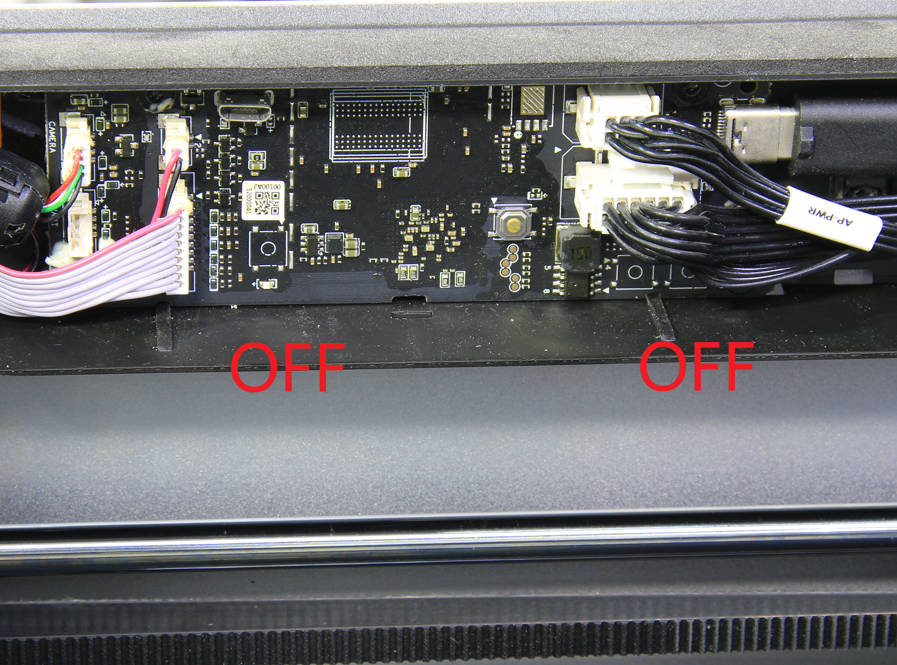
Solución: Verificar el cable de alimentación de la placa AP
Pasos:
- Apague la impresora, desconecte el cable de alimentación de la placa AP y reconéctelo en su lugar, luego encienda la impresora y verifique el estado de las luces LED indicadoras. Si no vuelven a estado normal, continúe verificando la conexión del cable de alimentación en la placa MC.
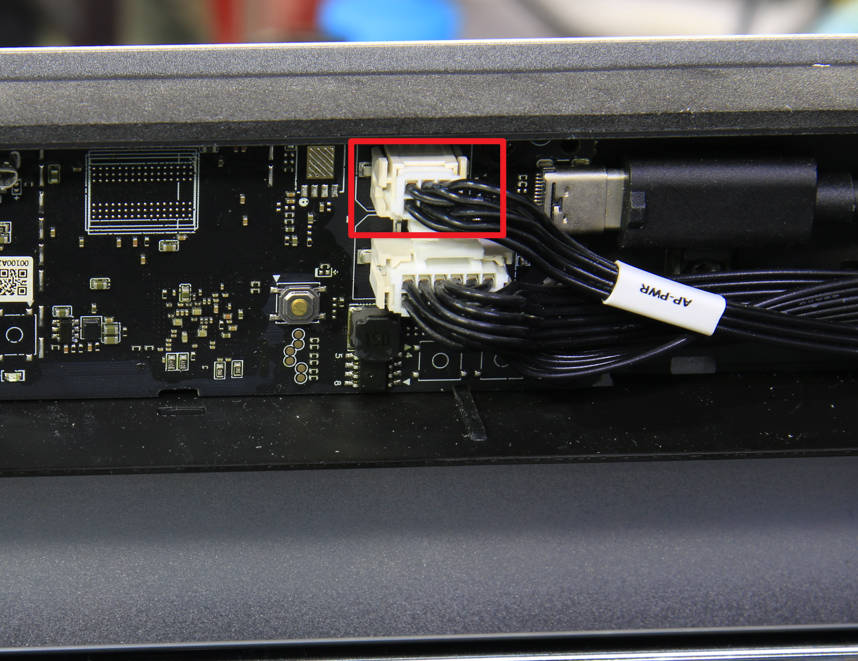
- Desconecte la alimentación de la impresora, retire la cubierta trasera, desconecte el cable de alimentación de la placa AP en la placa MC y reconéctelo en su lugar, luego encienda la impresora y verifique nuevamente el estado de las luces LED indicadoras de la placa AP. Si no vuelven a estado normal, contacte al equipo de servicio para obtener instrucciones adicionales.
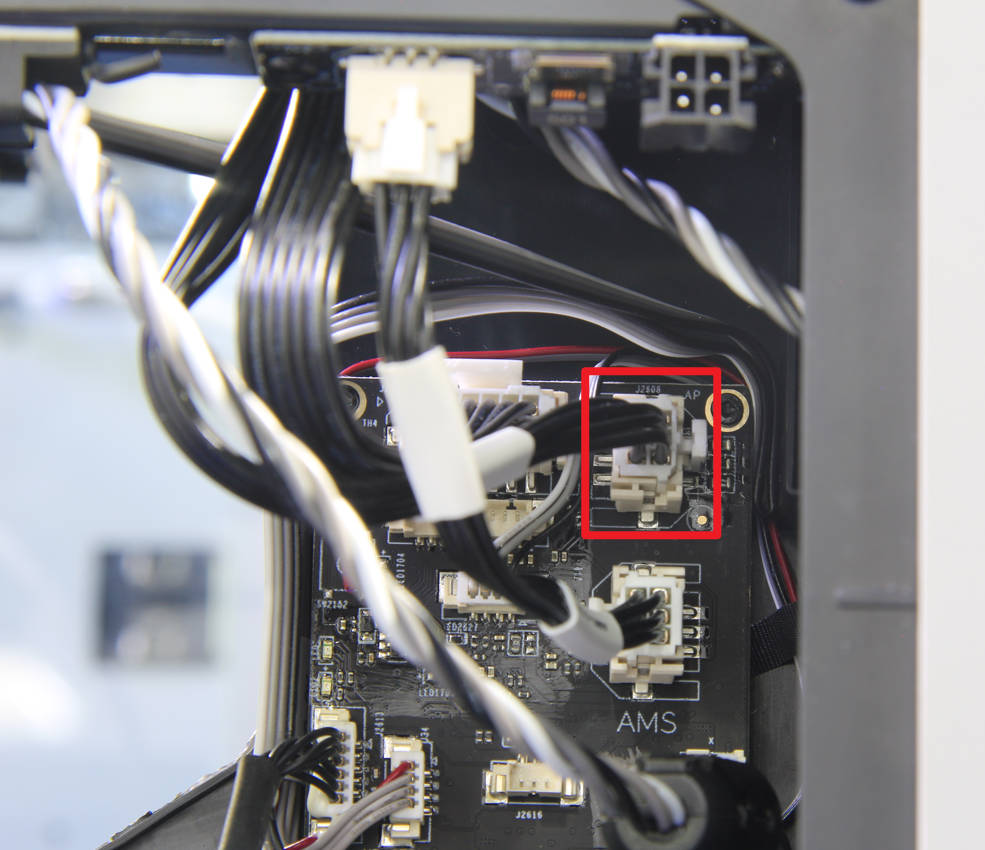
Escenario 3: La placa AP está alimentada normalmente, pero el estado es anormal
El indicador de alimentación (encendido constante) de la placa AP está normal, pero el indicador de estado está apagado.
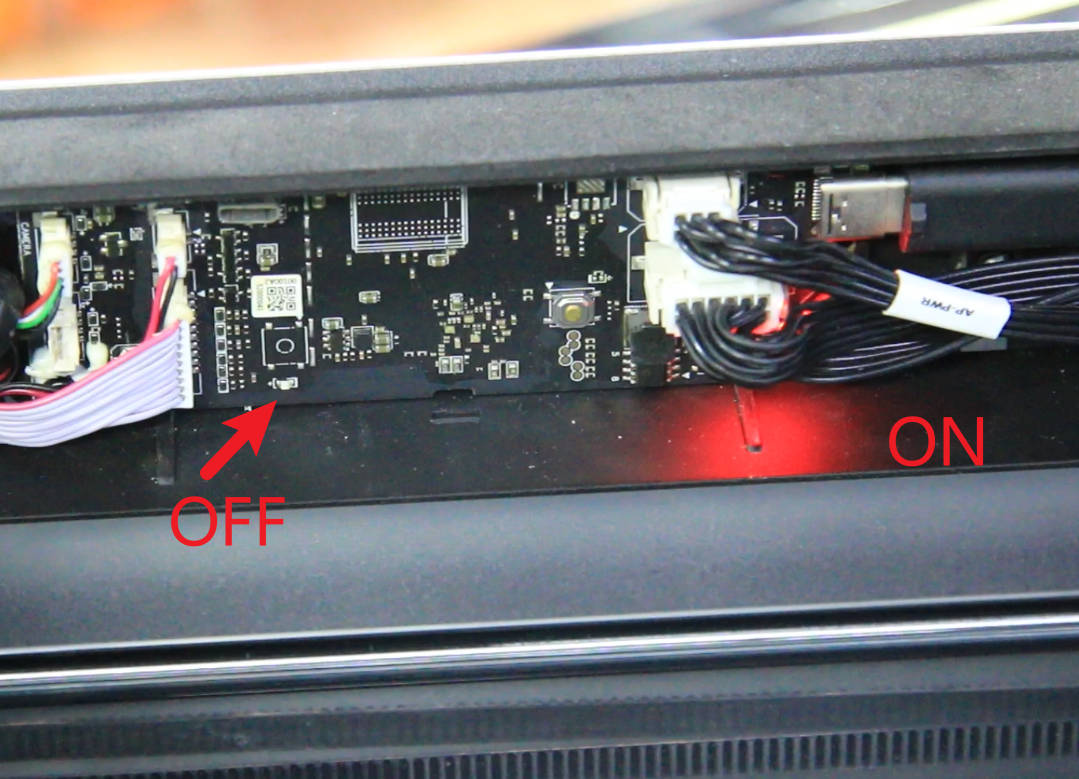
Solución:
-
El cable LED de la cámara está en cortocircuito, desconecte el cable LED y reinicie la impresora. Si la placa AP inicia normalmente, significa que el cable LED de la cámara está en cortocircuito y es necesario reemplazar el LED de la cámara.
-
La placa AP está defectuosa. Si reiniciar no resuelve el problema, es necesario reemplazar la placa AP.
Pasos:
-
Haga clic en Reemplazar el LED de la cámara para aprender el procedimiento específico para reemplazar el LED de la cámara.
-
Haga clic en Reemplazar la placa AP para aprender el procedimiento específico para reemplazar la placa AP.
3. Volver a instalar la pantalla LCD (verificar también la apariencia del FPC)
Después de confirmar que la placa AP funciona normalmente, puede intentar reconectar la pantalla LCD.
Haga clic en Reemplazar la pantalla LCD de alta resolución para entender la retirada e instalación de la pantalla LCD, luego encienda la impresora para confirmar si el problema se ha resuelto. Si no, pase al siguiente paso para verificar el estado del conector FPC en la placa AP.
Precauciones:
-
Apague la impresora antes de desconectar/conectar el cable FPC;
-
Asegúrese de desbloquear correctamente la pantalla LCD;

- Antes de volver a instalar, verifique si hay anomalías en la interfaz y los pines, y si el cable FPC está dañado. Si el cable está dañado, haga clic en Reemplazar el cable FPC de la placa AP a la pantalla LCD para obtener el procedimiento de reemplazo del cable FPC.
4. Verificar el estado del conector del cable FPC en la placa AP
Si volver a instalar la pantalla LCD no resuelve el problema y no se detecta daño anormal en el cable FPC e interfaz, apague la alimentación y consulte Reemplazar la placa AP para verificar el estado de conexión del FPC en la placa AP. Si está suelto o inclinado, reconéctelo.
Nota: La conexión FPC aquí está reforzada con pegamento UV. Si necesita reconectar el FPC, asegúrese de usar un secador de pelo para calentar el pegamento UV y facilitar su eliminación.
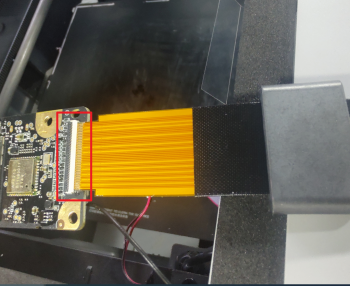
Después de reconectar, puede encender la impresora sin bloquear los tornillos de la placa AP para verificar si el problema se ha resuelto. Si no se resuelve, contacte al equipo de servicio para obtener instrucciones adicionales.
Otros Desmontaje y montaje de la cubierta trasera
Paso 1 - Retirar los tornillos de la cubierta trasera
NOTA: Hay muchos tornillos involucrados en este procedimiento. Por favor, etiquete y agrupe los tornillos en secciones separadas para evitar problemas.
Retire los 10 tornillos y 4 tornillos de la cubierta trasera mostrados en la imagen. Hay 2 tipos de tornillos, así que manténgalos separados y recuerde cuáles van donde.
Paso 2 - Retirar la cubierta trasera
Retire la cubierta trasera desbloqueando primero el puerto de tensión de la correa del lado izquierdo, luego el del lado derecho para evitar atascos.
Paso 3 - Instalar la cubierta trasera
Pase el tubo PTFE a través del soporte del tubo, instale primero el puerto de tensión de la correa del lado derecho, luego el del lado izquierdo para instalar la cubierta trasera.
Paso 4 - Instalar los tornillos 10+4
Instale los tornillos 10 + 4 (ver imagen).