Esta wiki proporciona instrucciones paso a paso para conectar el AMS 2 Pro a la impresora 3D Bambu Lab X1C, habilitando la impresión multi-material y la funcionalidad de secado de filamento.
Lo que necesitas tener
Opción 1: Cuando solo tienes X1C
Si solo tienes el X1C, el componente necesario que tendrás es la llave Allen H2.0. Los demás componentes que necesitas comprar son:
- Unidad AMS 2 Pro. Puedes comprarla en la tienda Bambu Lab.
- Buffer de filamento (o AMS Hub para múltiples unidades). Puedes comprar buffer de filamento o AMS Hub en la tienda Bambu Lab. El buffer de filamento incluye 2 tornillos M3 × 21.5 (para asegurar el buffer de filamento).
- Cables Bambu bus (4-pin y 6-pin). Puedes comprarlos en la tienda Bambu: Cable Bambu Bus. (Para el cable 6-pin, puedes elegir entre la opción de 510 mm o 1500 mm.)
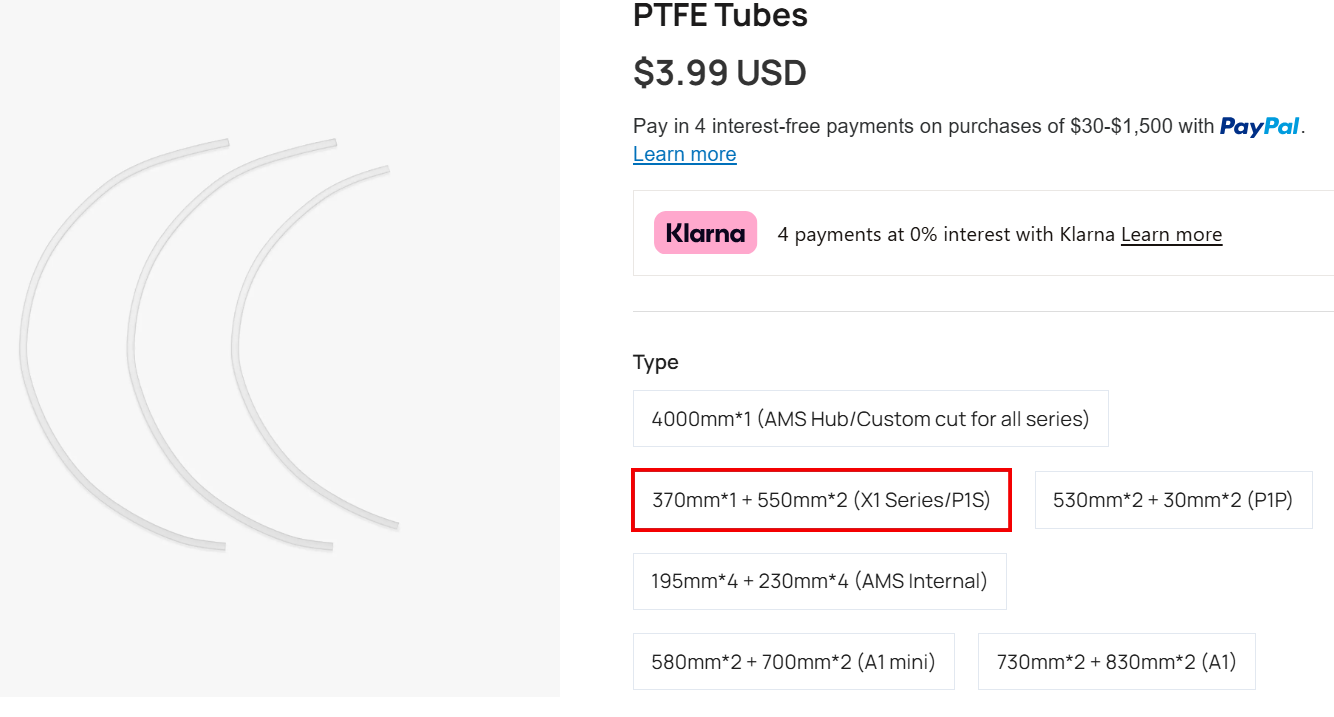
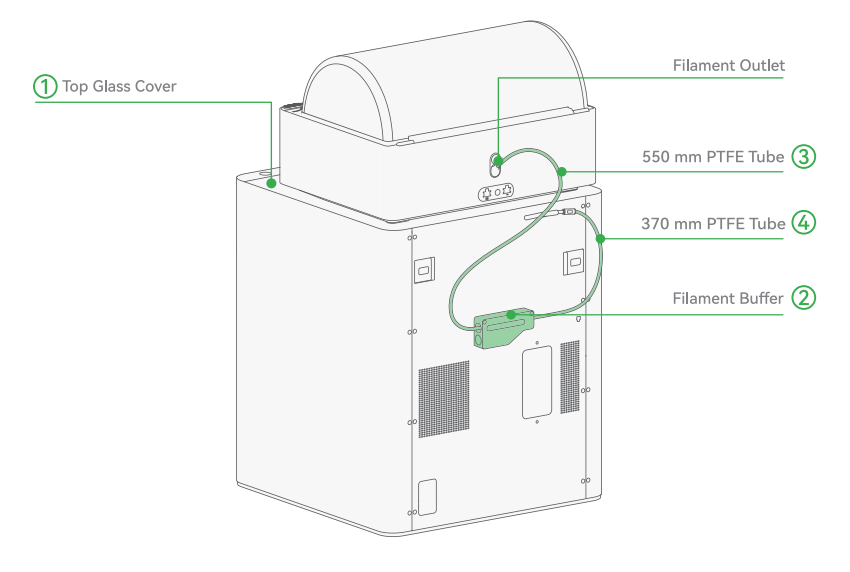
- Dos tubos PTFE para buffer de filamento (550 mm para AMS 2 Pro a buffer de filamento, 1 tubo PTFE de 370 mm para buffer de filamento a impresora). Cómpralos en la tienda Bambu: Tubos PTFE.
- Adaptador de conmutación Bambu Lab (requerido para la función de secado en X1C). Obténlo en tienda Bambu.
- Acoplador PTFE. Cómpralo en la tienda Bambu Lab: Acoplador de tubo PTFE .
Opción 2: Cuando tienes X1C Combo
Si compraste el X1C AMS 2 Pro Combo en tienda Bambu Lab, incluye la impresora X1C, la unidad AMS 2 Pro y todos los accesorios necesarios listados anteriormente, excepto el cable Bambu bus 6-pin (el cable 6-pin no está incluido porque el adaptador de conmutación cumple la misma función). No necesitarás comprar otros accesorios.
Nota: Si solo quieres secar el filamento, necesitas solo AMS 2 Pro y el adaptador de conmutación.
Opción 3: Cuando compraste X1C y AMS 2 Pro por separado
Si tienes X1C y AMS 2 Pro comprados por separado, significa que tendrás solo el cable Bambu bus 6-pin, y necesitarás comprar los siguientes componentes:
- Cable Bambu bus 4-pin.
- Dos tubos PTFE para buffer de filamento: (550 mm para AMS 2 Pro a buffer de filamento, y 1 tubo PTFE de 370 mm para buffer de filamento a impresora).
- Adaptador de conmutación Bambu Lab.
- Buffer de filamento.
- Acoplador PTFE.
Cómo conectar el AMS 2 Pro al X1C
Paso 1: Actualizar el firmware
Debes actualizar el firmware a la última versión antes de conectar el AMS 2 Pro para evitar problemas de inicialización.
Paso 2: Desempacar el AMS 2 Pro
Retira todos los materiales de empaque del AMS 2 Pro y verifica que todos los componentes incluidos estén presentes. Consulta la wiki Desempaque y configuración del AMS 2 Pro para aprender a desempacarlo. Sigue esa guía hasta la sección para verificar los ejes de accionamiento activos.
Coloca el AMS 2 Pro encima del X1C para una eficiencia espacial óptima.
Paso 3: Conectar los tubos
Inserta el tubo PTFE (500 mm) desde la parte trasera del AMS. Después de la instalación, tira del tubo PTFE para confirmar que está fijado de forma segura. Luego, inserta el otro extremo en el puerto izquierdo del buffer de filamento.
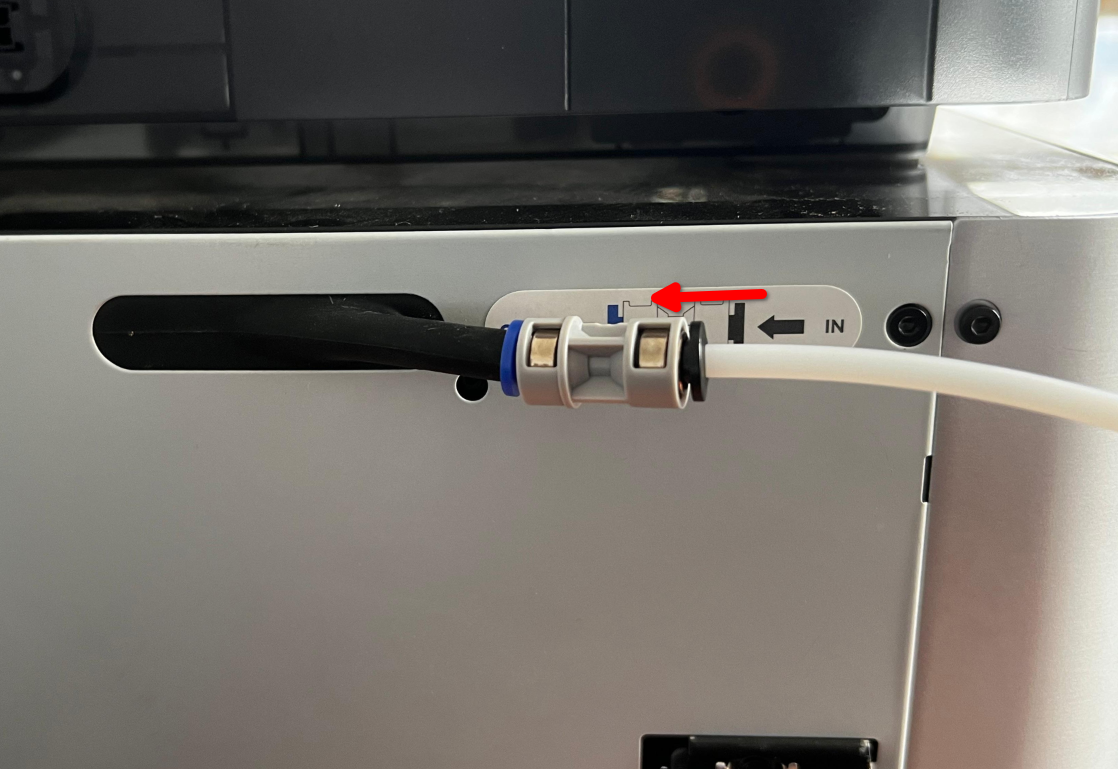
A continuación, inserta un extremo del tubo PTFE de 370 mm en el puerto derecho del buffer de filamento, luego el otro extremo en la sección negra del acoplador PTFE.
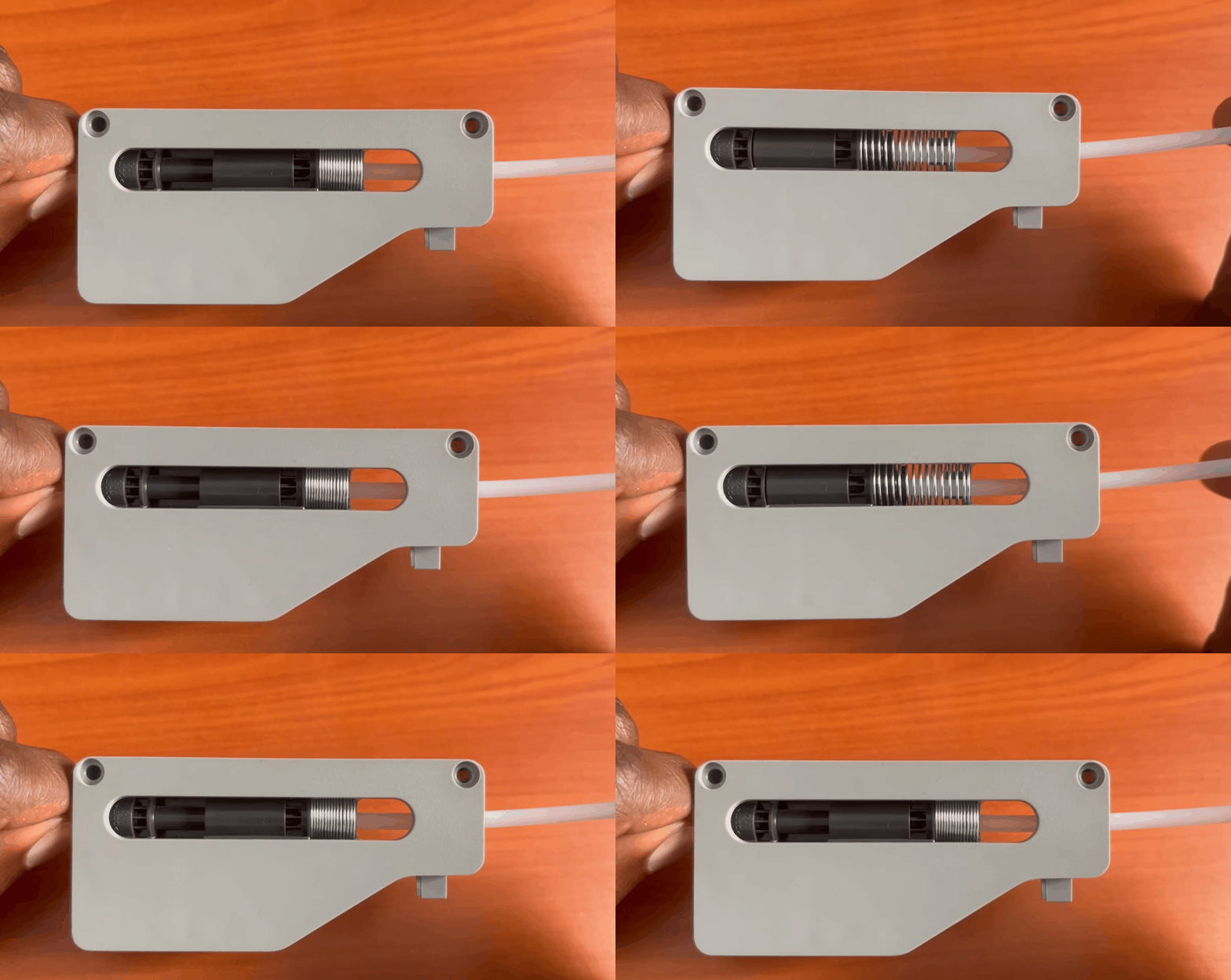
El resorte no debe estar atascado/comprimido. Debe moverse libremente dentro del buffer de filamento. Puedes intentar tirar de él para verificar si está insertado correctamente. El resorte interno se estirará al empujar.
Paso 4: Instalar el buffer de filamento
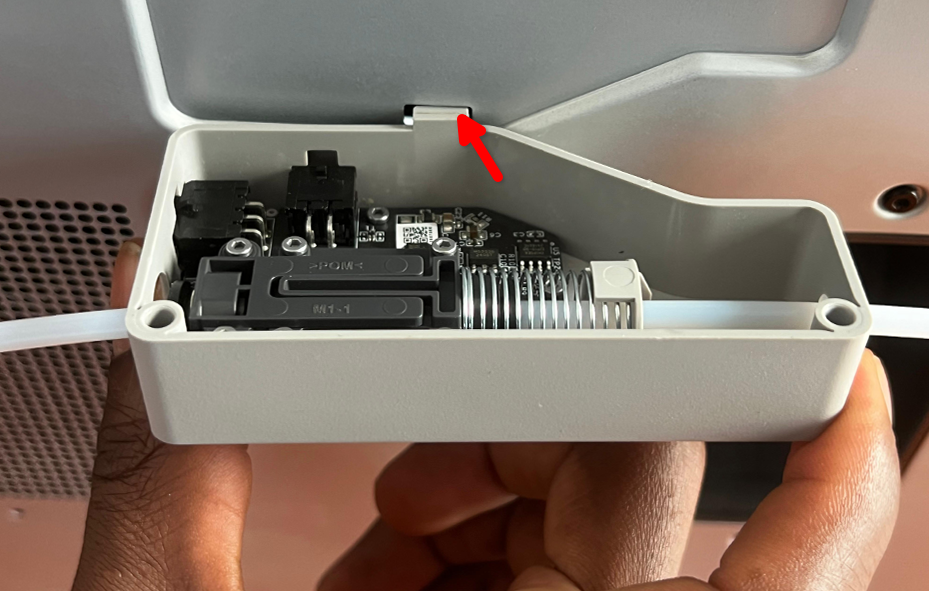
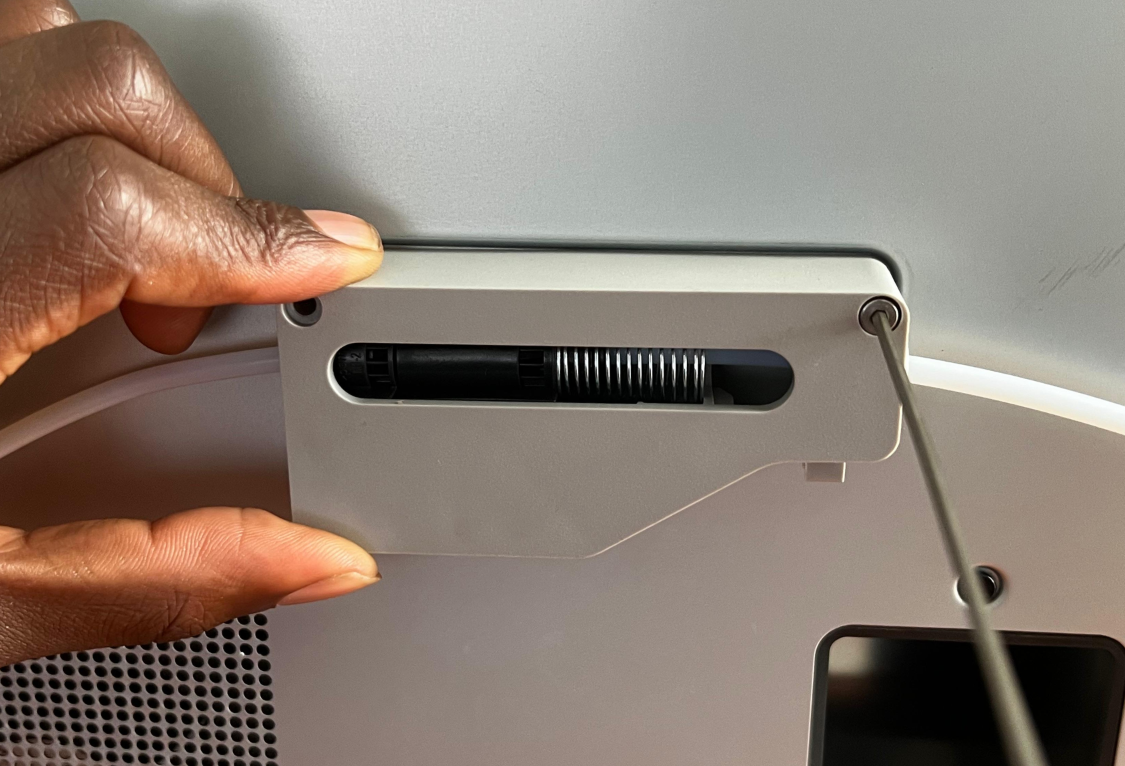
En la parte trasera del X1C, identifica la depresión que coincide con la forma del buffer de filamento. Coloca el buffer de filamento correctamente, asegurando que la pestaña inferior entre en el agujero inferior, como se muestra a continuación.
El GIF a continuación también muestra el proceso.
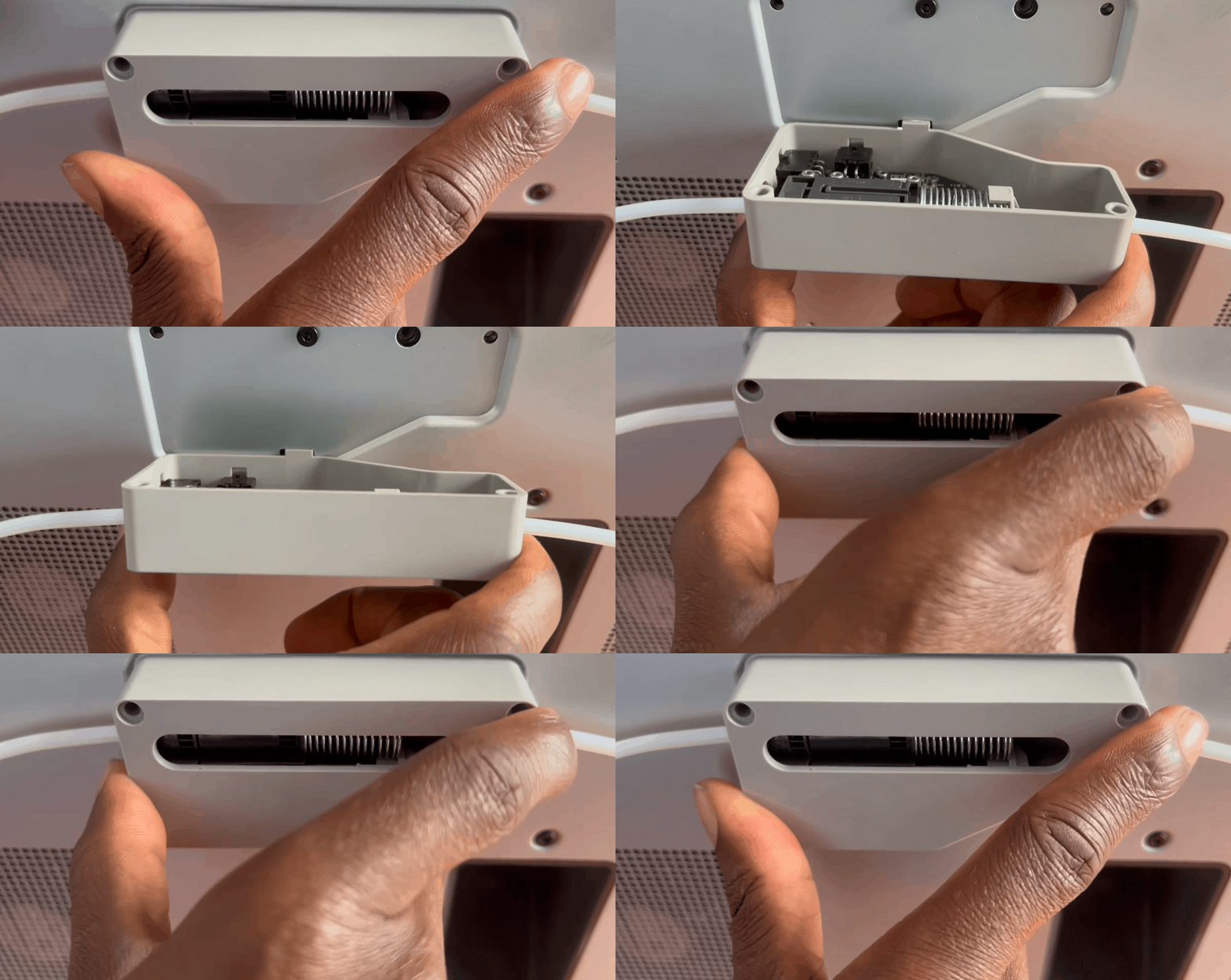
Utiliza una llave Allen H2.0 para asegurar el buffer a la impresora 3D usando los dos tornillos M3 x 21.5.
A continuación, inserta el conector del acoplador PTFE al X1C, dirigiendo el filamento al extrusor.
La conexión completa debe verse como se muestra a continuación.
Asegúrate de que el tubo PTFE esté guiado debajo del soporte de carrete, no sobre él.
Nota: Si usas múltiples unidades AMS 2 Pro, reemplaza el buffer de filamento con un AMS Hub para conectar hasta cuatro unidades AMS. Consulta la guía de conexión AMS Hub para detalles.
Paso 5: Conectar los cables Bambu Bus
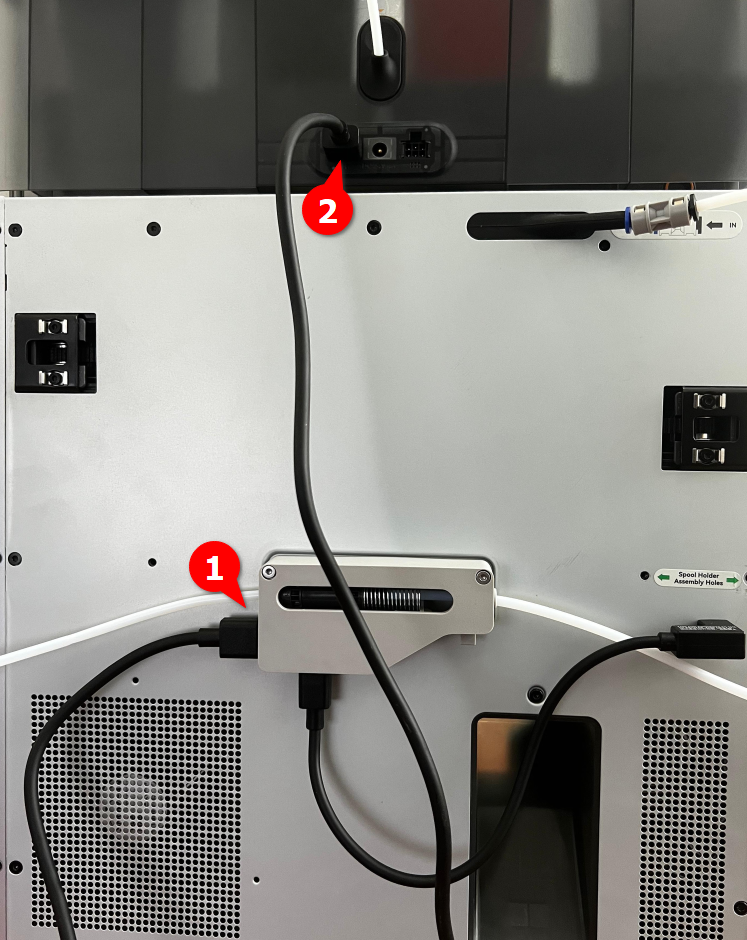
Toma el cable Bambu Bus 4-pin (en forma de L), luego conéctalo al puerto 4-pin en la parte trasera de la impresora 3D. Asegúrate de que la orientación sea correcta.
A continuación, conecta el otro extremo al puerto inferior del buffer de filamento.
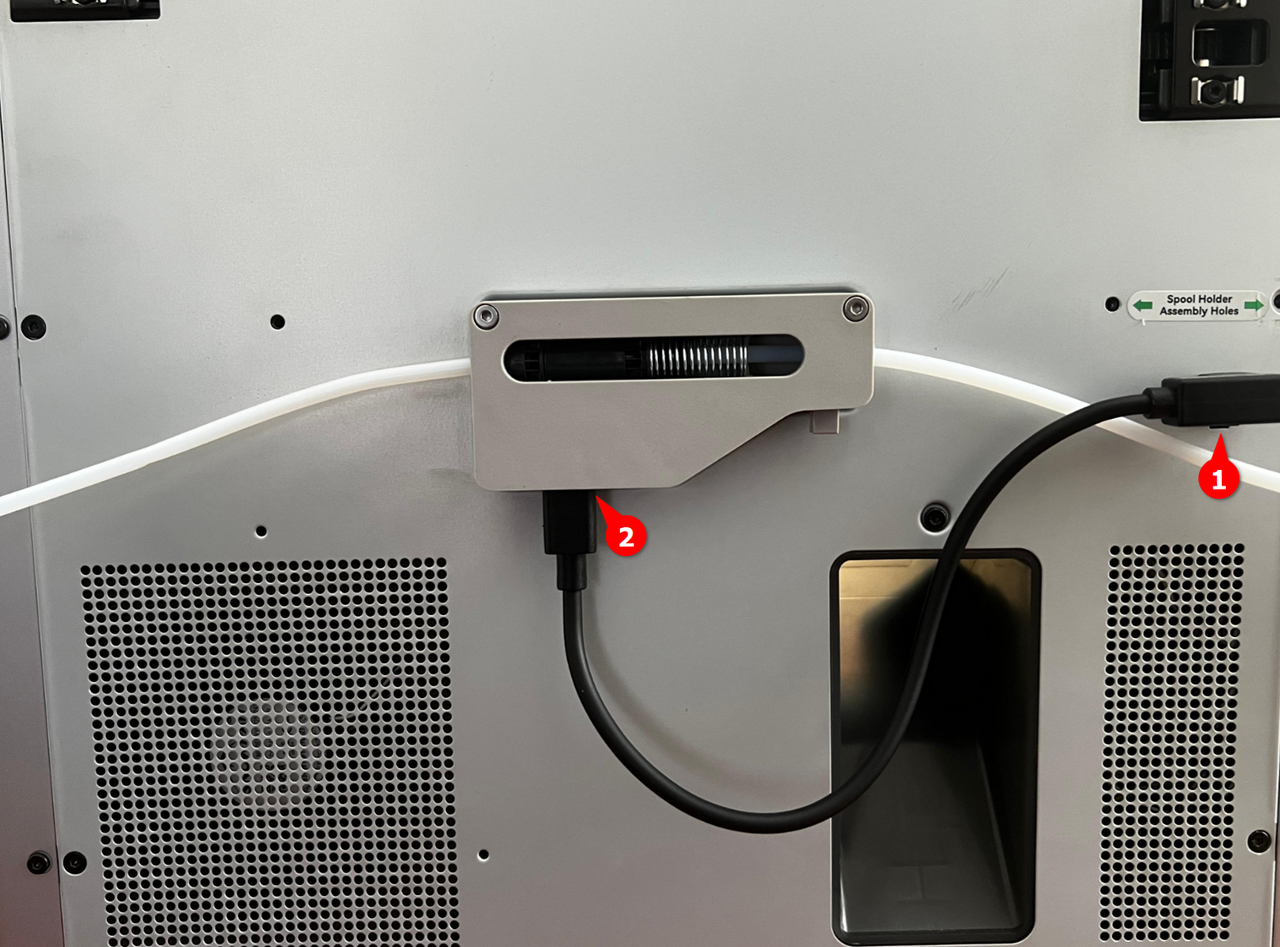
Toma el cable Bambu Bus 6-pin y conecta un extremo a cualquiera de los dos puertos 6-pin en el AMS 2 Pro (ambos puertos son iguales). Conecta el otro extremo al puerto izquierdo del buffer de filamento (ambos extremos de los cables son idénticos).
Paso 6: Alimentar el AMS 2 Pro (para función de secado)
Si planeas usar la función de secado, debes conectar el Adaptador de Conmutación Bambu Lab al conector de alimentación del AMS 2 Pro, luego conectarlo a una toma de corriente.
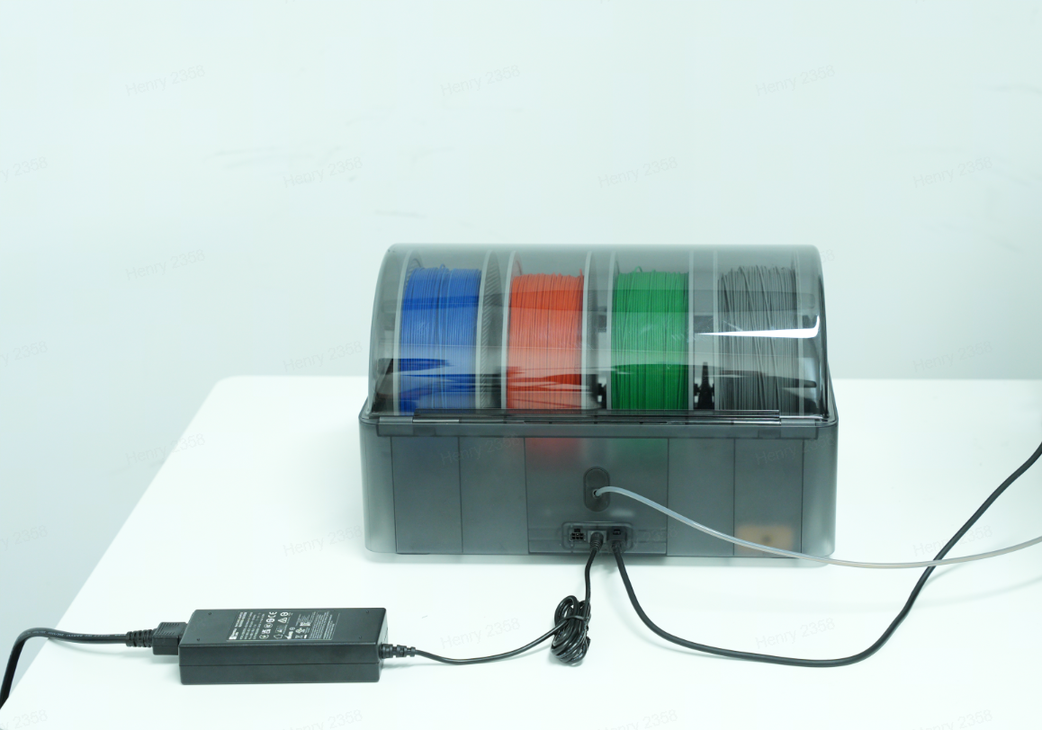
Nota: Cada AMS 2 Pro utilizado para secado requiere su propio adaptador de alimentación. Si usas varios AMS 2 Pro, planifica tener un adaptador de alimentación para cada uno.
Paso 7: Encender la impresora 3D y verificar el AMS 2 Pro
Enciende el X1C y asegúrate de que el AMS 2 Pro esté conectado. En la pantalla táctil del X1C, navega a la sección Filamento. Si el AMS 2 Pro está conectado correctamente, podrás verlo allí.
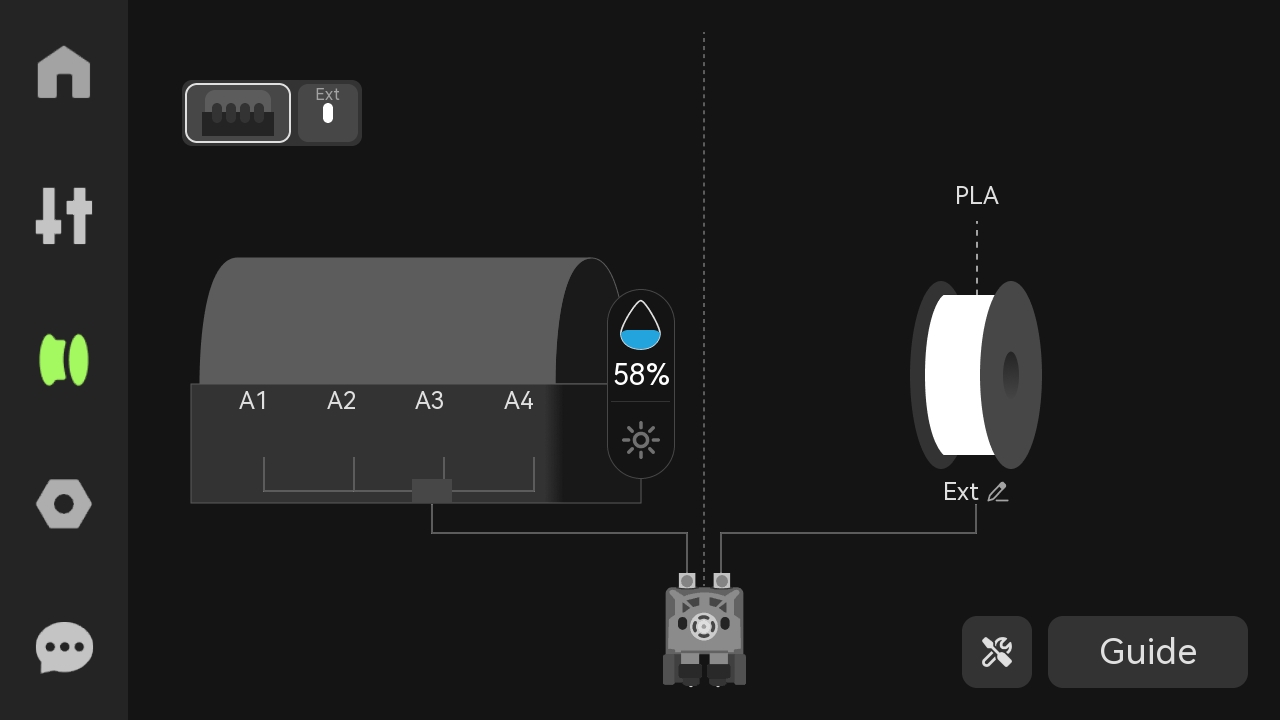
Si el AMS no es detectado, verifica todas las conexiones de cables y asegúrate de que los cables 4-pin y 6-pin estén completamente encajados.
Paso 8: Insertar y cargar el filamento
Levanta la tapa superior del AMS 2 Pro para acceder a las ranuras de filamento, luego coloca los carretes de filamento en las ranuras. Presiona suavemente la pestaña gris del alimentador e inserta el filamento aproximadamente 2 cm. El AMS 2 Pro detectará el filamento y comenzará a extraerlo.
Para cargar los filamentos, haz clic en cada uno, luego selecciona "Cargar".
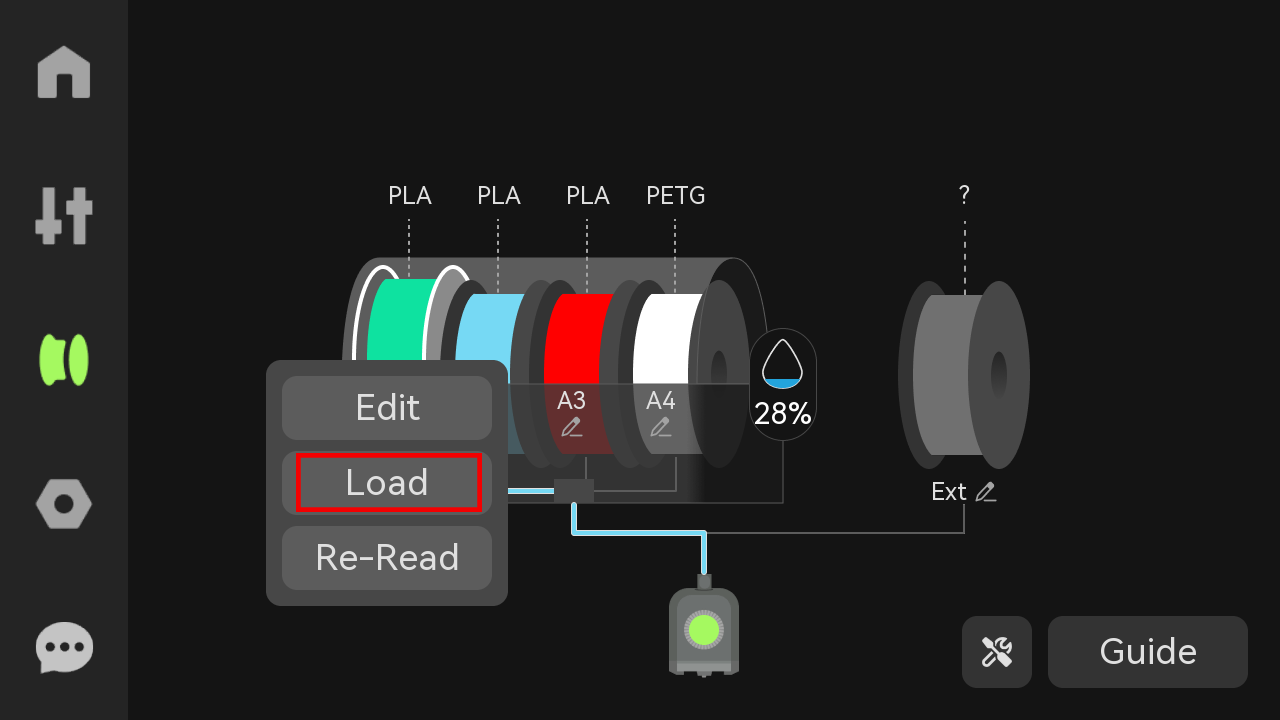
Para filamentos Bambu Lab, el lector RFID detectará automáticamente el tipo y color del filamento. Para filamentos de terceros, configura manualmente el tipo y color en Bambu Studio o en la pantalla táctil del X1C.
Nota: No edites la información del filamento durante el proceso de impresión.
Usar el AMS 2 Pro para impresión 3D multi-color o secado de filamento
Después de conectar, ya estás listo para comenzar a usar el AMS 2 Pro para impresión multi-color o secado de filamento. Consulta la guía impresión 3D multi-color para aprender a crear impresiones 3D en varios colores usando el AMS 2 Pro. Si deseas usarlo para secado, consulta la wiki del X1C para instrucciones sobre usar el AMS 2 Pro para secado.
Solución de problemas
- AMS 2 Pro no reconocido: Si el AMS 2 Pro no es reconocido en absoluto, verifica que todos los cables estén completamente y firmemente conectados. Consulta la guía oficial de solución de problemas de AMS de Bambu Lab para pasos detallados o envía un ticket de soporte técnico para asistencia.
- Problemas con múltiples unidades AMS: Si varias unidades AMS 2 Pro no son detectadas, asegúrate de usar el AMS Hub en lugar del buffer de filamento.
- AMS 2 Pro funcionando incorrectamente: Si el AMS 2 Pro no funciona correctamente, especialmente la función de secado, asegúrate de que el firmware de tu X1C esté actualizado y que uses el adaptador de conmutación Bambu Lab.
- Ruteo incorrecto de cables: Evita rutear cables alrededor de esquinas agudas o cerca de partes móviles de la impresora. La tensión o flexión repetida puede causar roturas internas de cables, provocando fallos en el AMS.
- AMS 2 Pro no secando: El AMS necesita el adaptador de alimentación para secar en X1C.
Notas finales
Esperamos que nuestra guía haya sido útil. Si tienes preguntas o inquietudes sobre el proceso, contacta a nuestro equipo de servicio al cliente. Estamos aquí para ayudarte.
Haz clic aquí para abrir un nuevo ticket en nuestra Página de Soporte.
Haremos lo posible por responder con prontitud y brindarte la asistencia que necesitas.