Para impresoras de la serie P1, se deben cumplir los siguientes requisitos:
1: Permiso de Bambu Handy
Se requiere permiso de Bluetooth para teléfonos iOS y Android. Para algunos teléfonos Android, también es necesario el "permiso de ubicación".
2: Dispositivos Bluetooth activos
Desactive o desconecte cualquier otro dispositivo Bluetooth conectado actualmente al teléfono durante la operación de vinculación de la impresora.
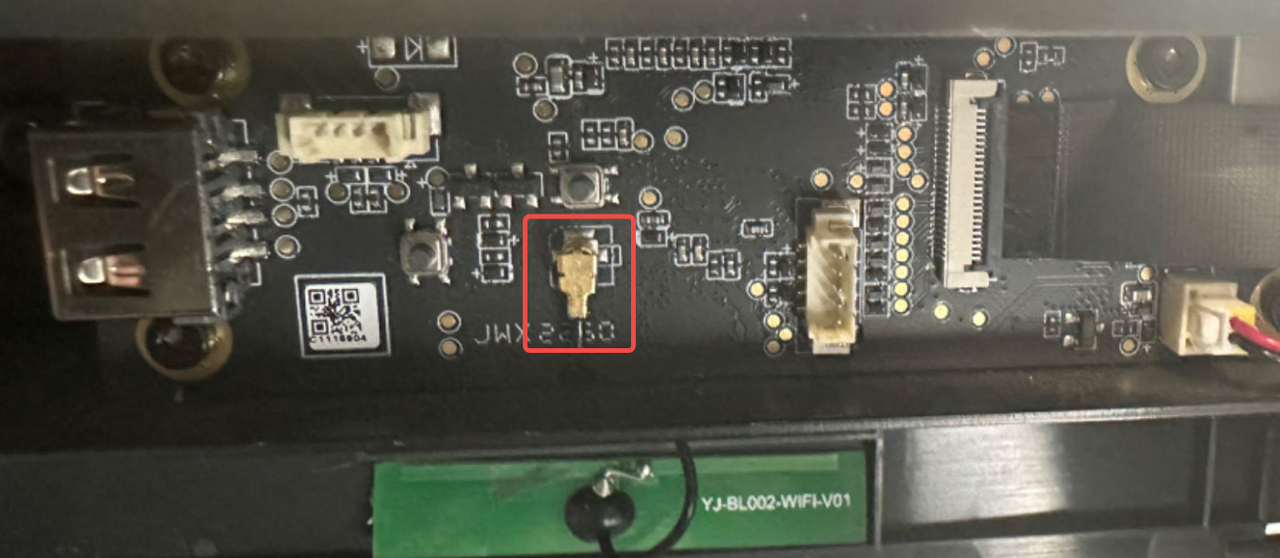
3: Conexiones de antena Wi-Fi de la impresora
Asegúrese de que el conector y el cable de la antena no estén físicamente dañados y verifique que el conector esté firmemente fijado a la placa.
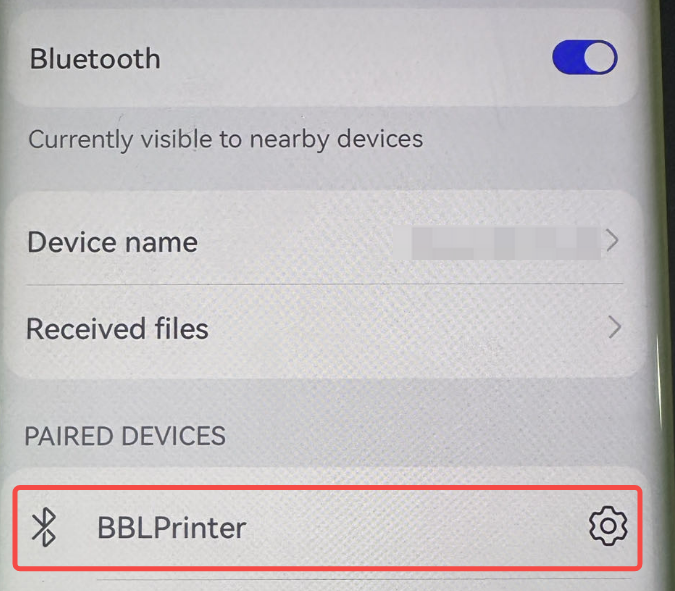
4: Olvidar el dispositivo BBLPrinter emparejado y emparejar la impresora nuevamente:
Es necesario olvidar (o eliminar) el dispositivo "BBLPrinter" emparejado anteriormente en la configuración de Bluetooth del teléfono. Además, desactive y active Bluetooth una vez antes de proceder a emparejar nuevamente el Bluetooth de la impresora.
5: Si anteriormente vinculó la impresora y ahora está realizando un restablecimiento de fábrica de la impresora
Caso 1: No se encontró 01S/01PXXXXXX
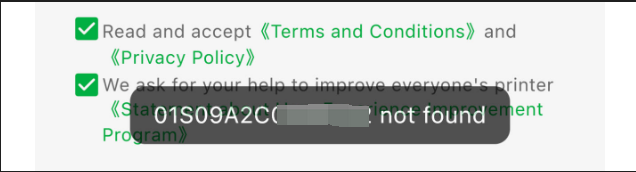
La aplicación Handy intenta encontrar una impresora Bambulab con un número de serie (SN) específico a través de Bluetooth, pero no puede localizar la impresora.
Asegúrese de haber verificado los requisitos mencionados anteriormente 1, 2 y 4.
Paso 1: Utilice la aplicación Handy para escanear todas las impresoras, permitiendo que escanee aproximadamente 5-10 segundos.
Si la impresora se detecta durante este escaneo, selecciónela para continuar con la operación de vinculación.
Paso 2: Siga los pasos descritos en la sección "Requisito para la Antena de la Impresora" anterior.
Reinicie la impresora apagándola y esperando 20 segundos. Posteriormente, intente nuevamente "Paso 1".
Paso 3: Reinicie su teléfono o intente usar otro teléfono para repetir "Paso 1".
Si el problema persiste, póngase en contacto con el equipo de soporte y proporcione la siguiente información: modelo del teléfono, video de la operación y registros de la impresora para mayor asistencia.
Caso 2: Error al solicitar la lista de "WI-FI" de la impresora
Si recibe los siguientes mensajes de advertencia, puede utilizar los siguientes métodos para resolver el problema.
En la mayoría de los casos, el problema se debe a un fallo en el emparejamiento Bluetooth entre el teléfono y la impresora. Siga el "Requisito 4 para Olvidar un Dispositivo BBLPrinter Emparejado".
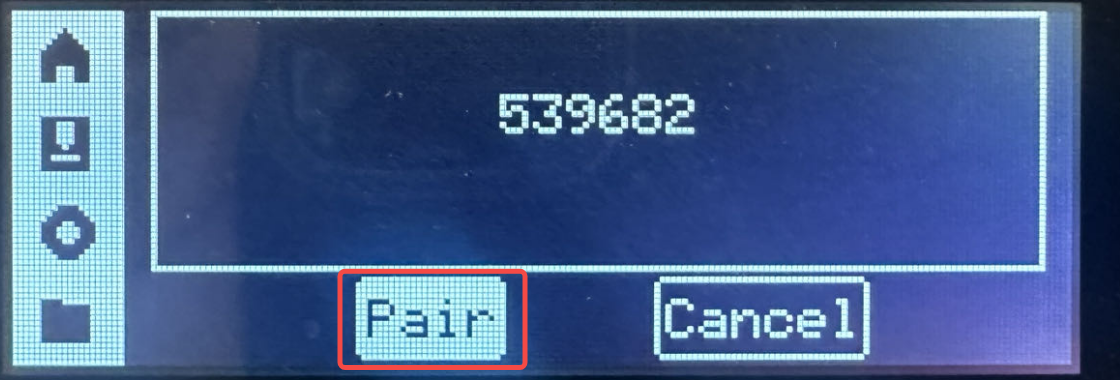
Intente escanear nuevamente el código QR para iniciar la operación de vinculación. Además, verifique el emparejamiento en las pantallas del teléfono y la impresora según se describe a continuación.
En la pantalla de la impresora, asegúrese de hacer clic en el botón de emparejamiento para confirmar el proceso de vinculación.
En el teléfono iOS:
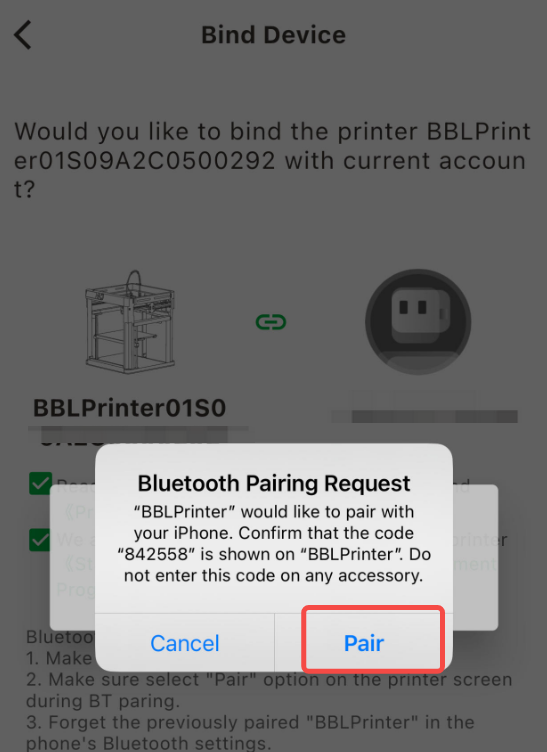
En el teléfono Android:
Caso 3: Contraseña inválida
En la mayoría de los casos, el problema se debe a la entrada de contraseñas incorrectas o a interferencias inalámbricas durante una conexión Wi-Fi.
Paso 1: Intente configurar Wi-Fi directamente nuevamente y asegúrese de que el SSID y la contraseña sean correctos.
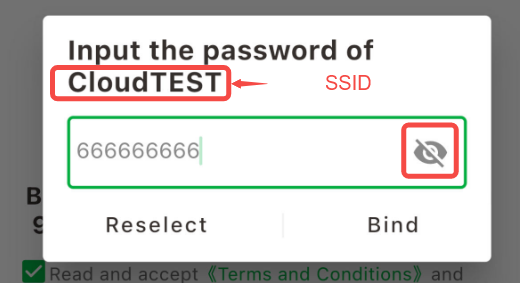
Paso 2: Acercar la impresora al router y intentar nuevamente el proceso de configuración.
Paso 3: Intente usar un router diferente o conecte la impresora a un hotspot móvil para verificar si el problema de red se debe a la configuración del router o a un módulo de red defectuoso en la impresora.
Paso 4: Si el problema persiste, verifique nuevamente el "Requisito 3 para Antena Wi-Fi de la Impresora" mencionado anteriormente. Además, proporcione los registros de la impresora para mayor asistencia.
Caso 4: Error DHCP
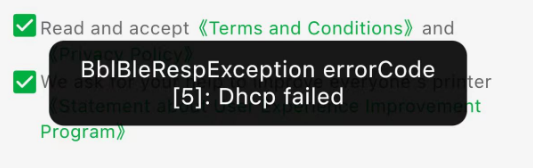
Razón 1: Señales inalámbricas débiles o interferencias inalámbricas pueden provocar la pérdida de paquetes DHCP. La solución recomendada es acercar la impresora al router e intentar la conexión nuevamente.
Razón 2: El router podría haber agotado sus direcciones IP disponibles debido a un gran número de dispositivos conectados, lo que podría generar un conflicto de direcciones IP en la red. Esto puede ocurrir cuando algunos dispositivos tienen configuraciones IP estáticas o cuando los dispositivos retienen direcciones IP antiguas después de reiniciar el router sin adquirir nuevas. Para solucionar esto, considere usar un hotspot móvil como alternativa y verifique si permite una conexión exitosa.
Caso 5: Quizás no esté en la misma LAN
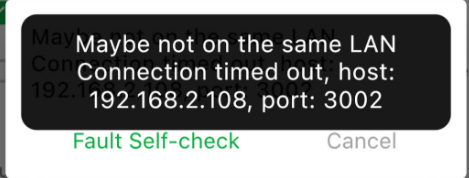
Razón 1: El teléfono no está conectado a la red Wi-Fi o no está vinculado al mismo router. Verifique si tanto la impresora como el teléfono están conectados al mismo router (consulte el SSID). Además, asegúrese de que la dirección IP de la impresora y la dirección IP del teléfono estén en el mismo segmento de red (generalmente, solo difiere el último dígito, por ejemplo, 192.168.2.X).
Razón 2: Podría estar activada una configuración de aislamiento en el router y necesitará desactivarla.
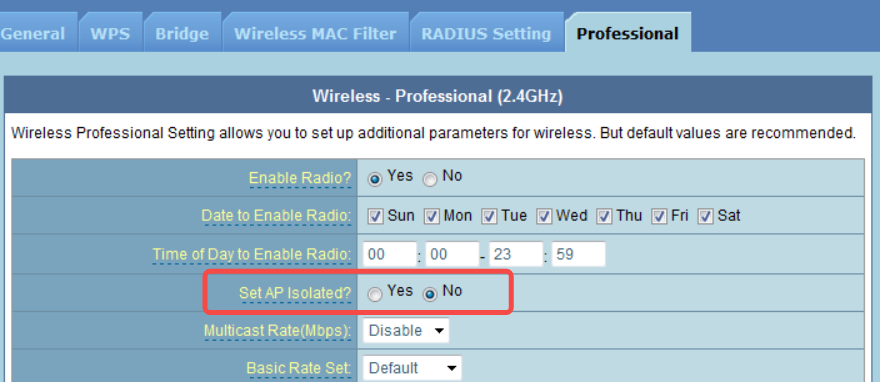
Razón 3: Podrían existir limitaciones de firewall de red en determinados puertos IP o TCP/UDP. Verifique la configuración del router para asegurarse de que no se bloquee la comunicación para la dirección MAC/IP de la impresora.
Caso 6: La dirección IP muestra 0.0.0.0
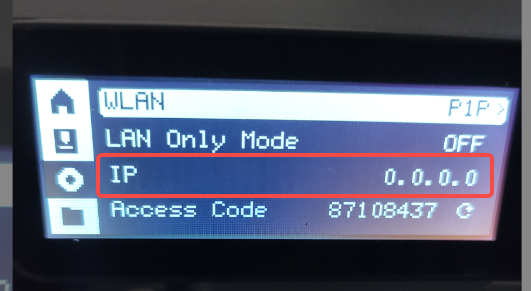
Razón 1: El pool de direcciones DHCP de su router podría estar lleno, y reiniciar el router podría resolver el problema.
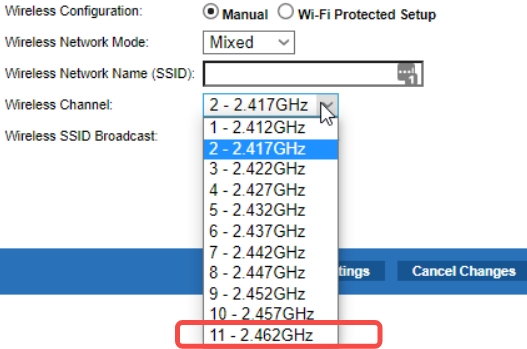
Razón 2: La configuración incorrecta de canal en su router podría estar causando el problema. Si reiniciar el router no resuelve el problema, podría deberse a una configuración incorrecta de canal. Suba los registros de la impresora para que podamos verificar si la configuración de canal de su router es compatible con la impresora. (Nuestra impresora admite canales 1–11.)
Caso 7: IOT_ERROR_NO_VALID_DEVICE
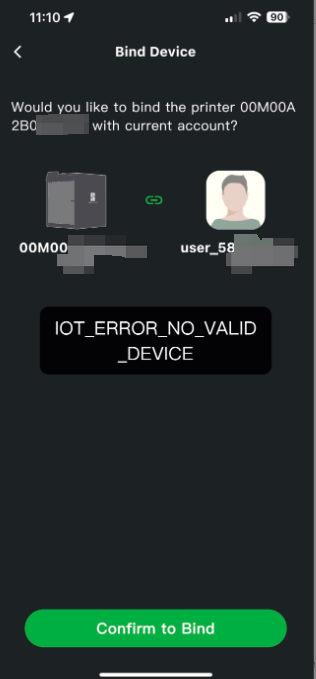
Este mensaje de error sugiere típicamente que el número de serie (SN) de su impresora no ha sido registrado. Esto puede ocurrir si reemplaza la placa AP sin contactar al servicio de atención al cliente para registrar un nuevo número de serie. También puede suceder si el número de serie de la impresora no fue registrado en fábrica. Si encuentra el mensaje mencionado anteriormente, póngase en contacto con el equipo de soporte, quien le ayudará a registrar un nuevo número de serie.
Notas finales
Esperamos que la guía detallada proporcionada haya sido útil e informativa.
Para garantizar una ejecución segura y efectiva, si tiene alguna preocupación o pregunta sobre el proceso descrito en este artículo, le recomendamos contactar al equipo de soporte técnico antes de iniciar la operación. Haremos todo lo posible para responder de manera oportuna y brindarle la asistencia que necesite. Haga clic aquí para abrir un nuevo ticket en nuestra Página de Soporte.