Antecedentes
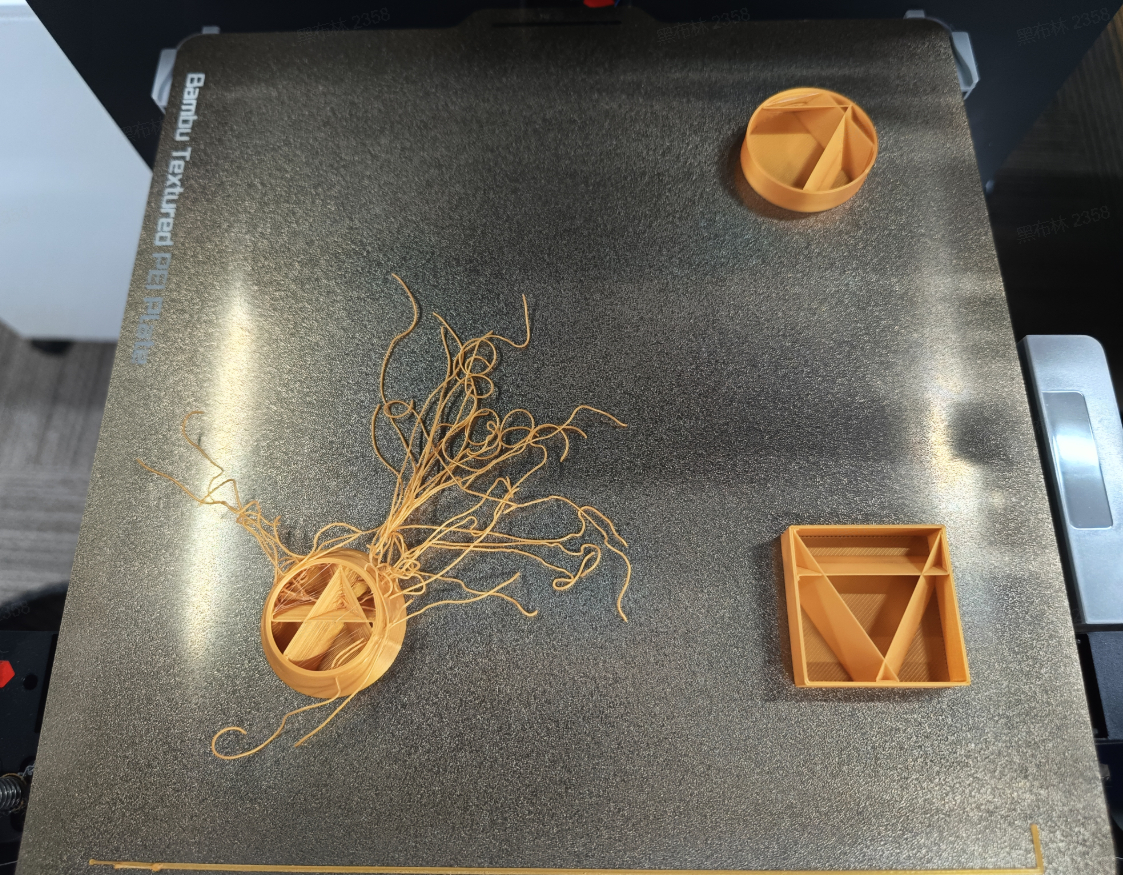
Al imprimir una placa con múltiples objetos, a veces pueden surgir situaciones inesperadas, como que uno de los modelos se caiga, colapse u ocurran otros fallos (como se muestra en la figura a continuación). Si se continúa la impresión, se producirá espagueti. Por lo general, queremos conservar la impresión correcta para continuar, omitiendo únicamente los objetos fallidos, evitando así el desperdicio de filamento. Las impresoras de la serie Bambu están equipadas con una función "omitir objetos" para ayudar a resolver este problema.
Principio de Funcionamiento
Al realizar el corte (slicing), si una placa tiene múltiples objetos, el software asignará a cada objeto un número en el Gcode. Cuando se usa la función de omisión de objetos durante la impresión para omitir un objeto, la impresora omitirá el Gcode correspondiente a este objeto y no lo imprimirá. (Tenga en cuenta la diferencia entre objetos y piezas en Bambu Studio: Dividir en Objetos/Piezas | Bambu Lab Wiki)
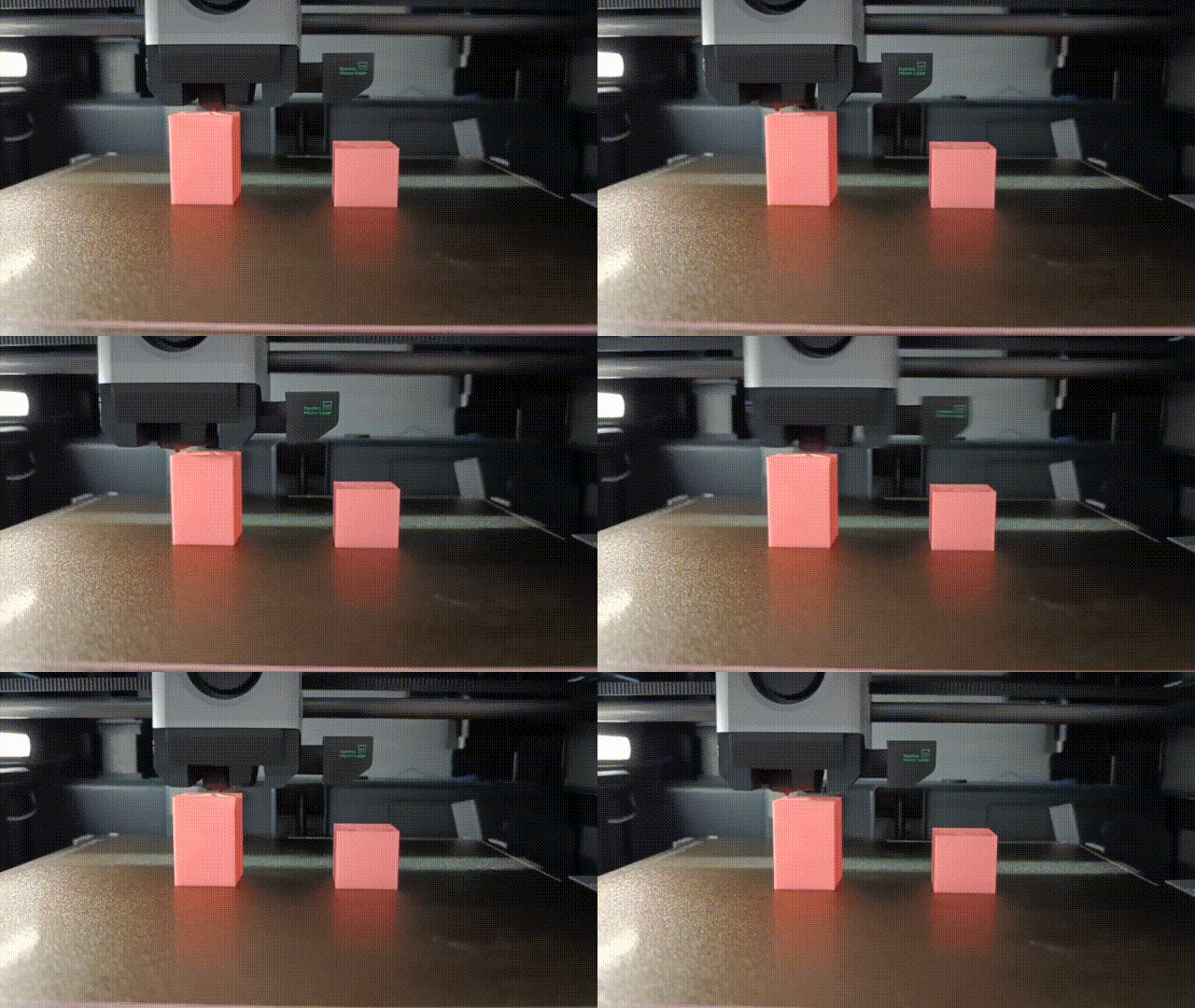
Sin embargo, como el Gcode de desplazamiento entre objetos no se marca como perteneciente a un objeto específico después de omitir un objeto, aunque la impresora omitirá un modelo y no lo imprimirá, el cabezal puede realizar acciones adicionales de desplazamiento, como se muestra en la figura a continuación.
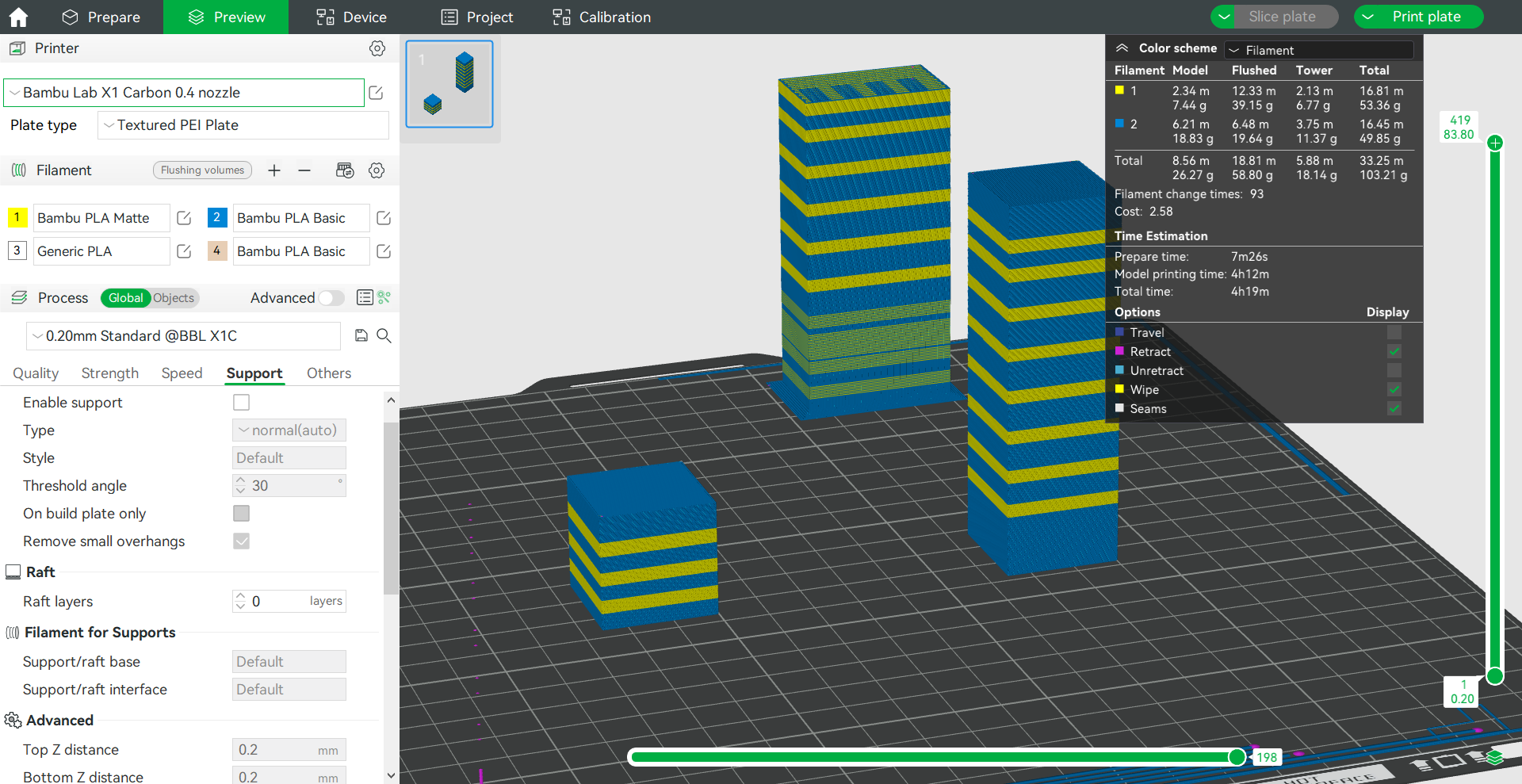
Además, actualmente, si se usa Omitir objetos durante la impresión multicolor (Bambu Studio 01.07.04 admite la omisión de objetos para impresión multicolor), no se pueden omitir el cambio de filamento, la purga y la torre de limpieza. Por lo tanto, si se omite la parte multicolor más alta, la impresora seguirá imprimiendo la torre de limpieza hasta el final.
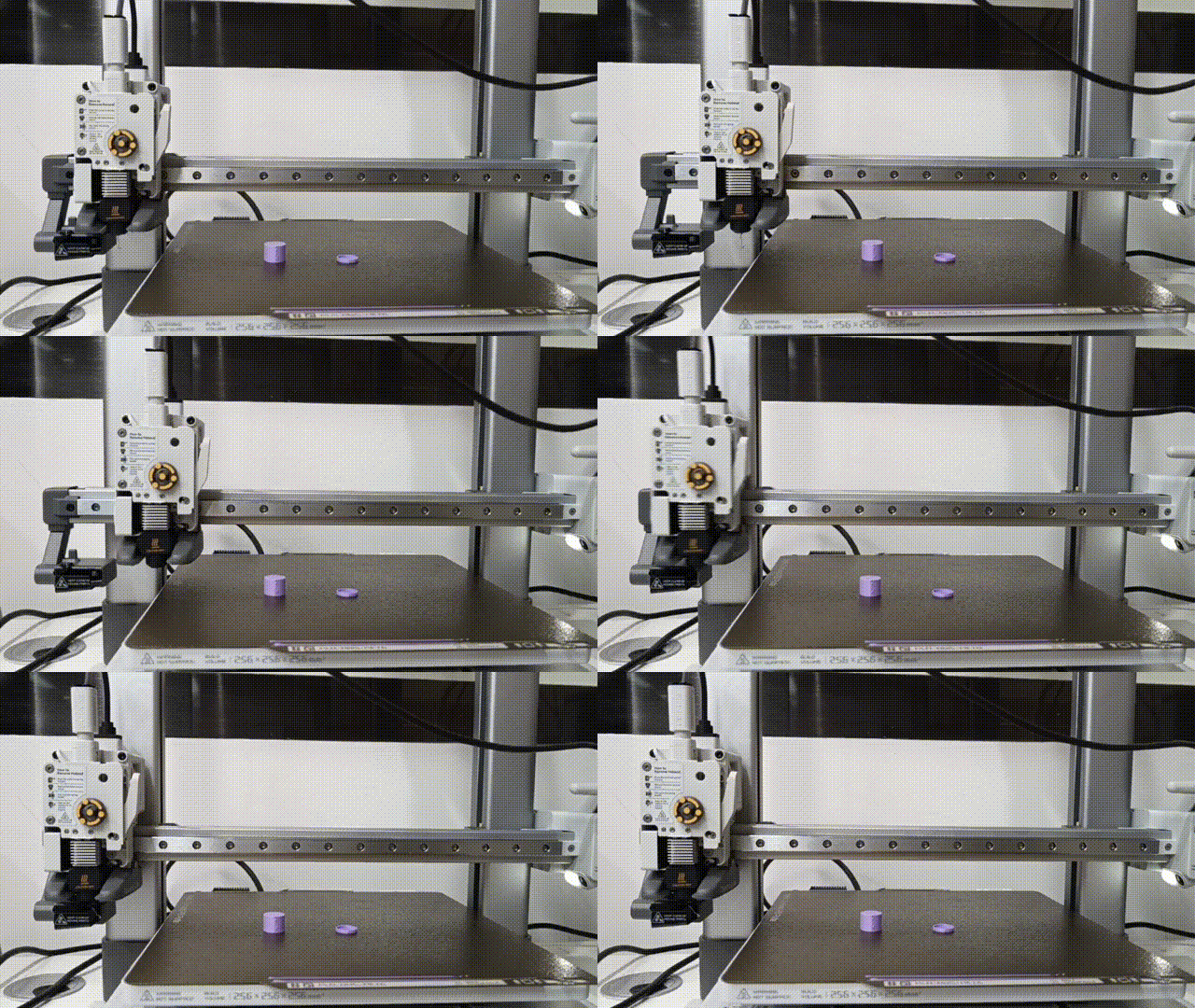
De manera similar, si se activa time-lapse y se omite la parte más alta de la placa, el cabezal seguirá moviéndose hacia adelante y atrás sobre el limpiador de purga para ejecutar el Gcode de time-lapse para fotografía, como se muestra en la figura a continuación:
Pasos de Operación
Primero, asegúrese de que el firmware de la impresora y la versión del software de corte ya admitan la omisión de objetos. Las versiones mínimas de firmware y software que admiten esta función se indican a continuación:
Operar en la Pantalla de la Impresora
Durante la impresión, puede lograr la omisión de objetos a través de la pantalla de la impresora.
Nota: Las impresoras de la serie A1 actualmente no admiten omitir objetos mediante la pantalla de la impresora. Consulte los otros métodos a continuación.
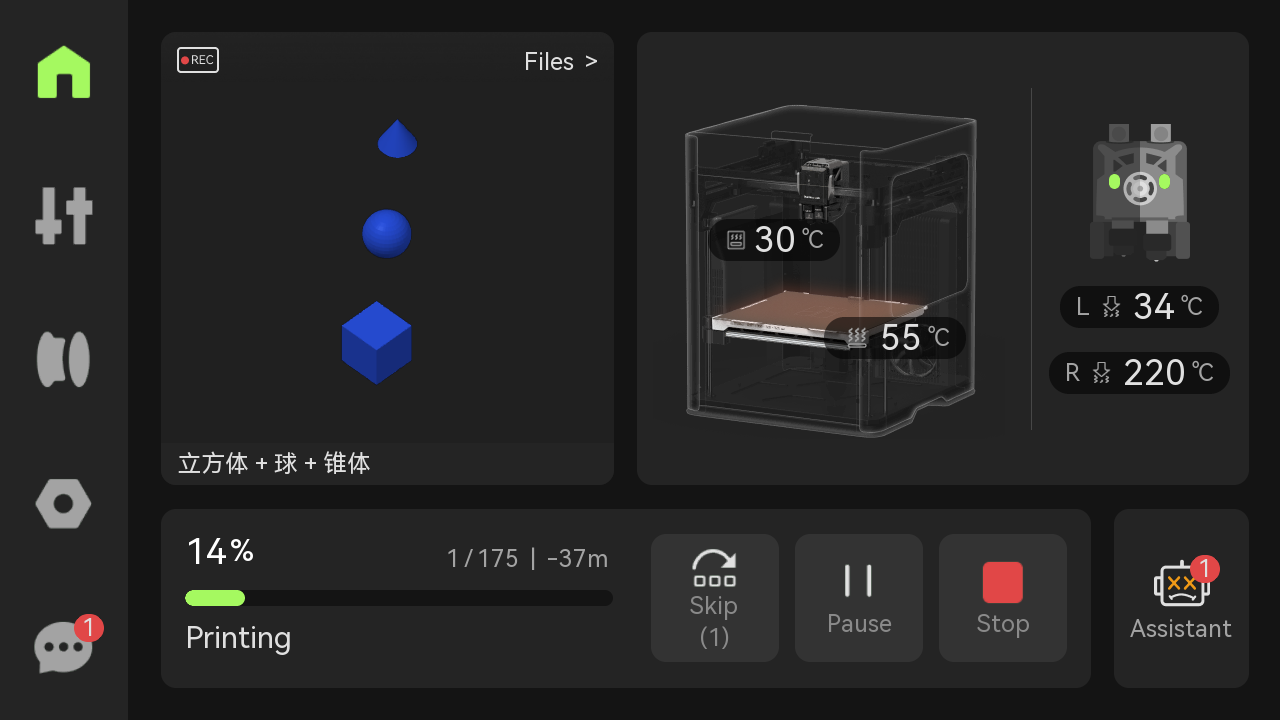
- Vaya a la Página de Inicio y toque la pestaña "Omitir".
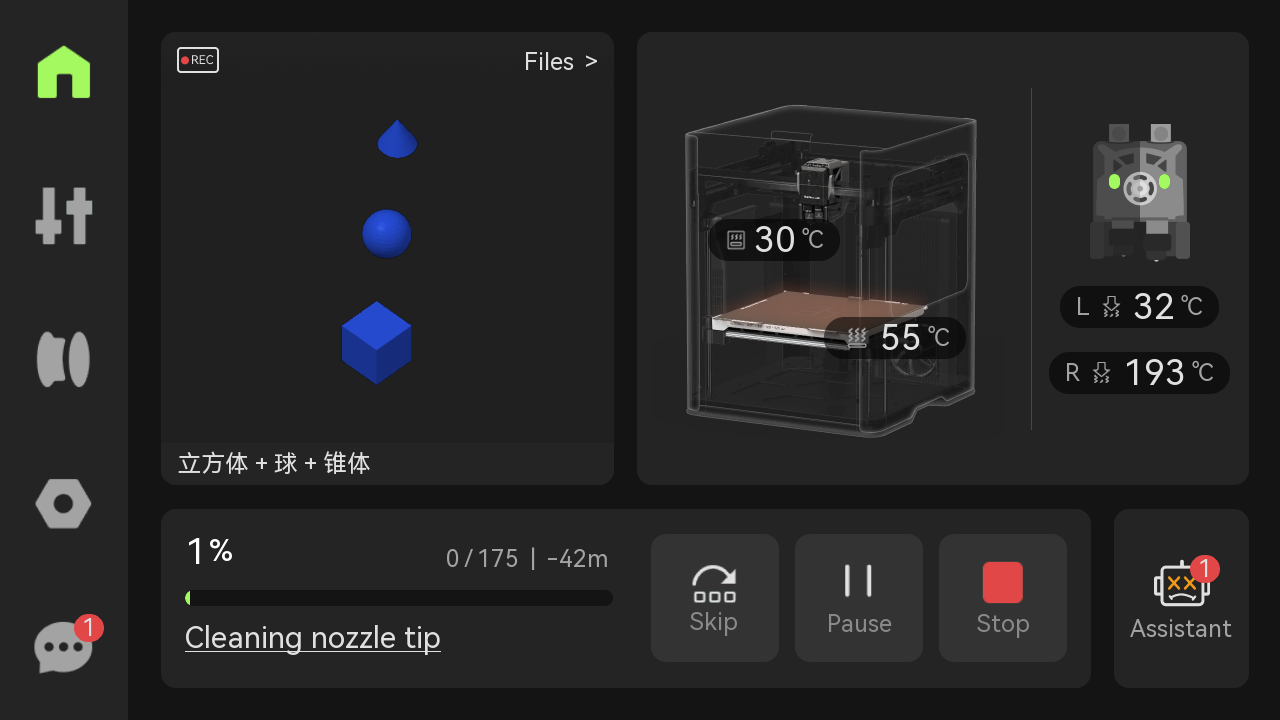.png)
- Arrastre la pequeña caja de la izquierda para moverla al área donde desea omitir el objeto.
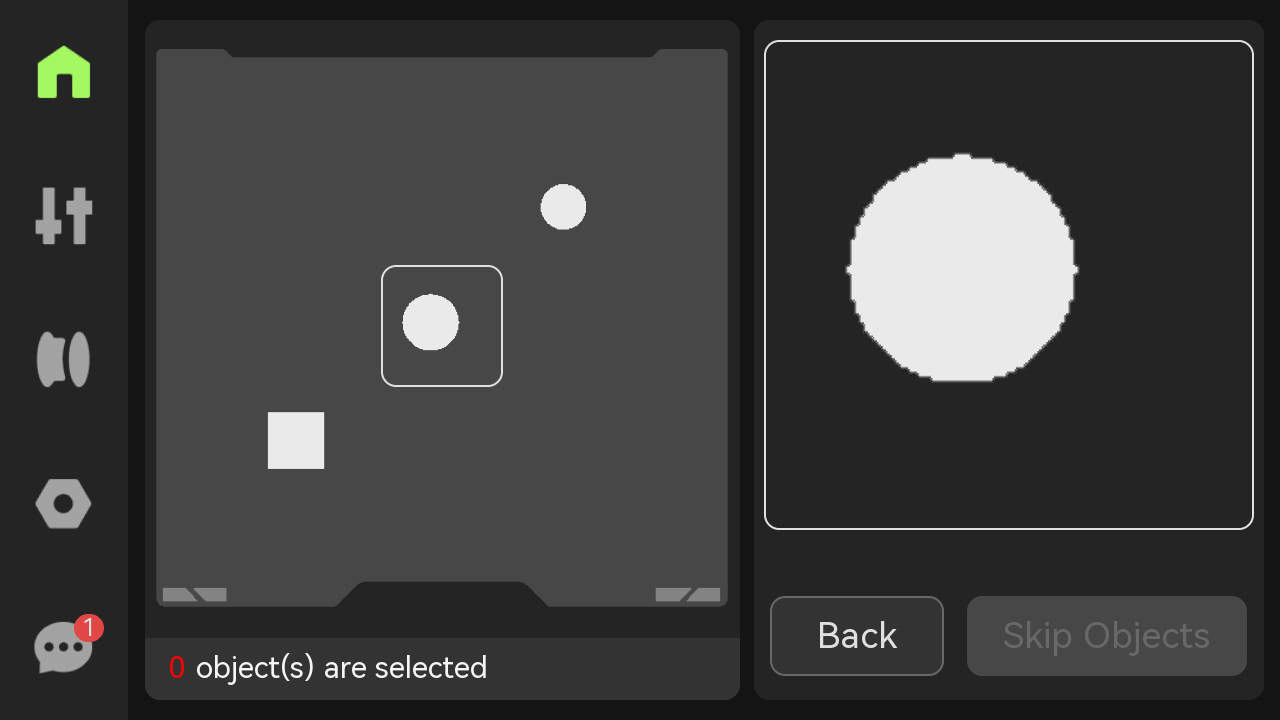.png)
- Seleccione el objeto a omitir en la caja grande de la derecha y haga clic en "Omitir Objetos" para que la impresora omita el objeto sin imprimirlo.
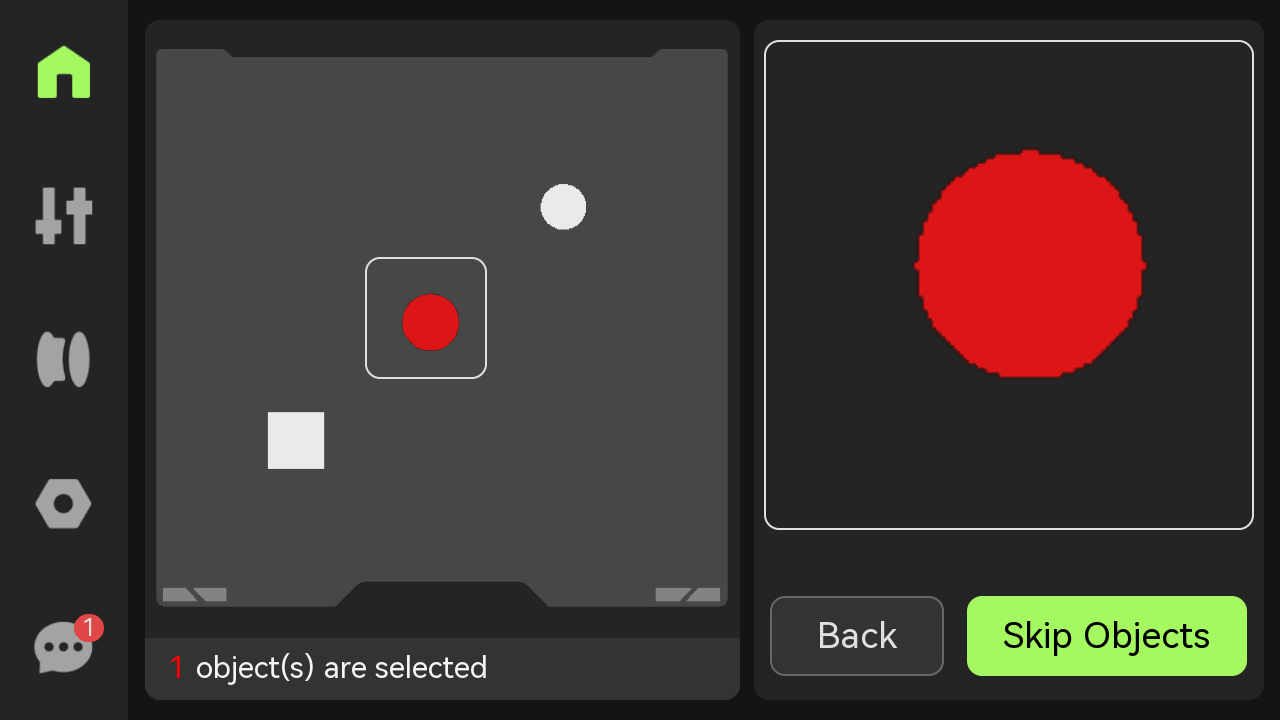.png)
- Toque "Confirmar" para finalizar la omisión del objeto.
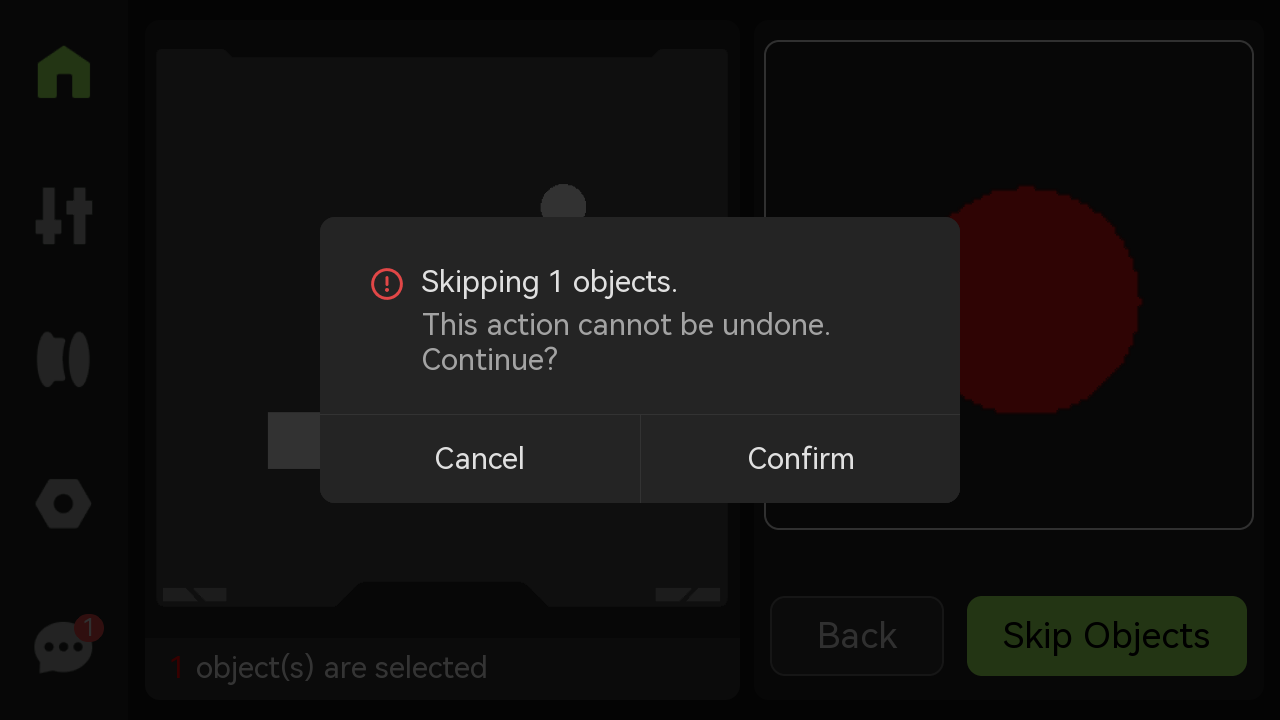.png)
- La pestaña "Omitir" mostrará la cantidad de piezas omitidas; por ejemplo, (1) indica que se ha omitido una pieza.
.png)
Operar en la App Bambu Handy
También puede habilitar la omisión de objetos en la aplicación Bambu Handy.
Ejecutar omisión de objetos durante la impresión
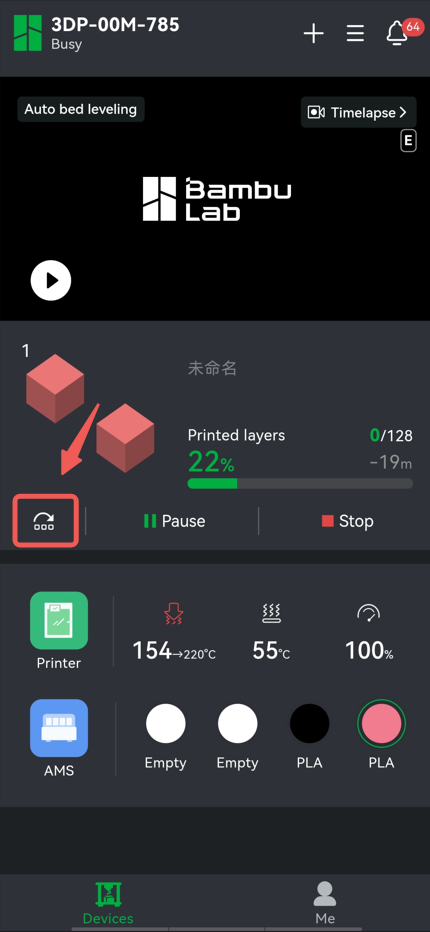
- Toque el icono de la imagen a continuación para acceder a la página de omisión de objetos;
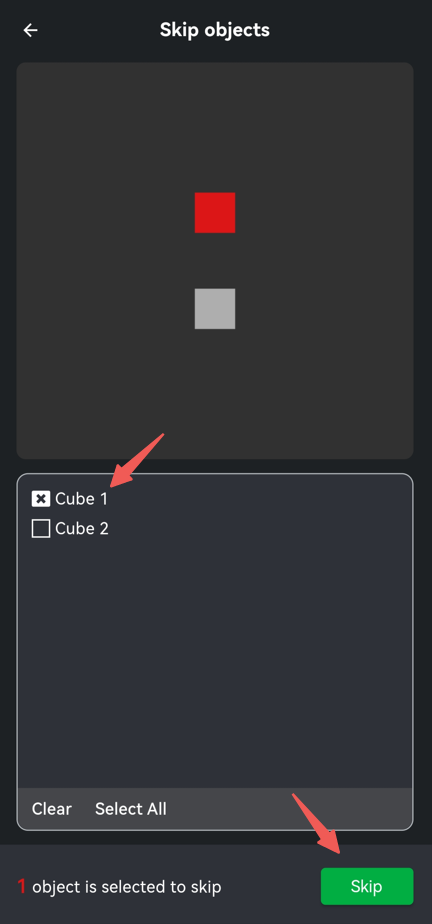
- Seleccione el objeto que desea omitir y haga clic en "Omitir".
Imprimir la tarea de impresión histórica y seleccionar piezas a omitir
También puede omitir algunas piezas al imprimir nuevamente desde la lista de tareas históricas de la aplicación. Los pasos son los siguientes:
- Vaya a la página de tareas de Historial de Impresión, seleccione la tarea que desea imprimir nuevamente,
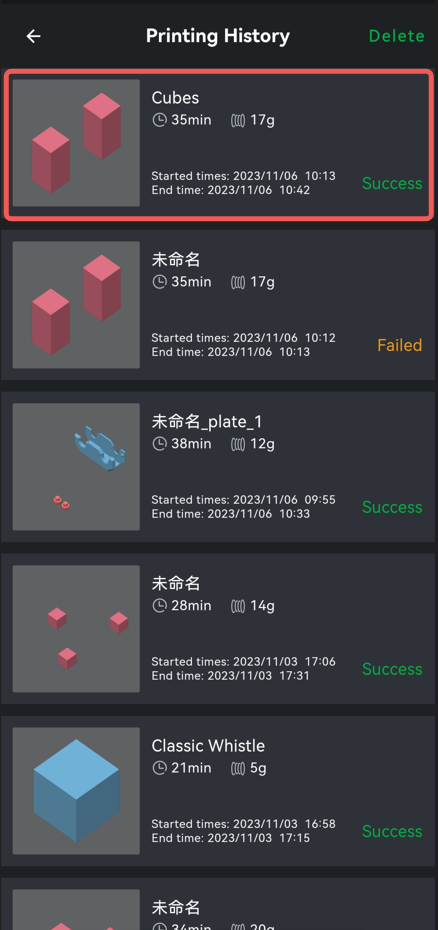
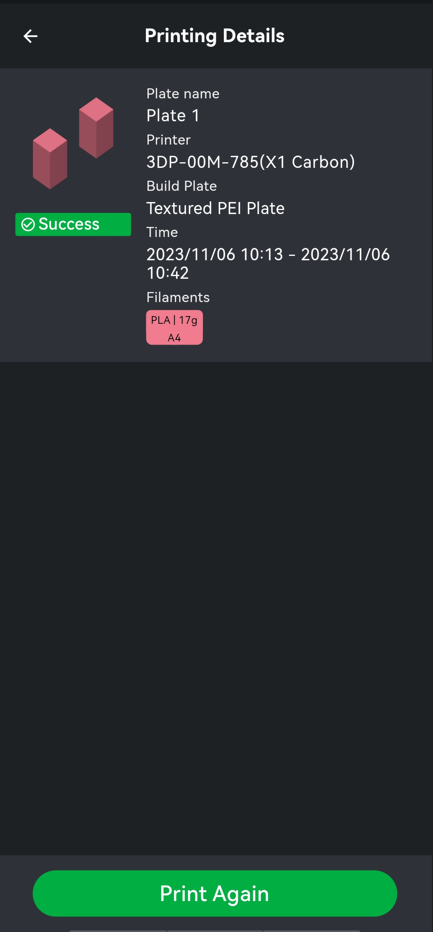
- Luego haga clic en "Imprimir Piezas";
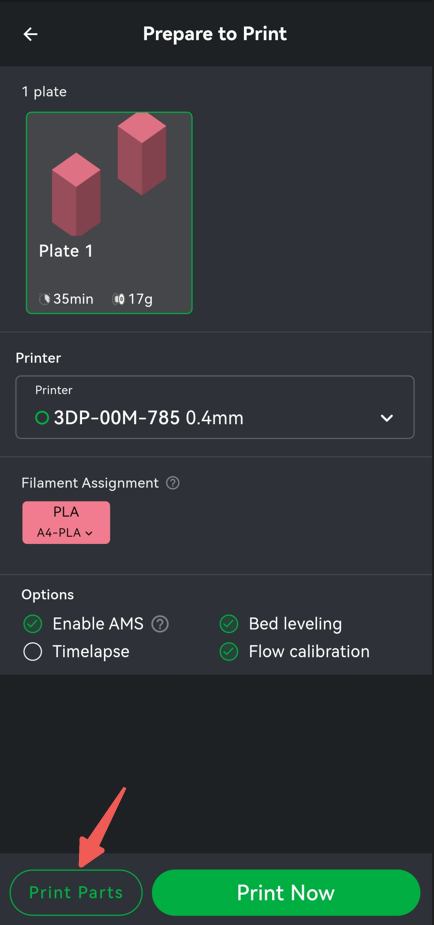
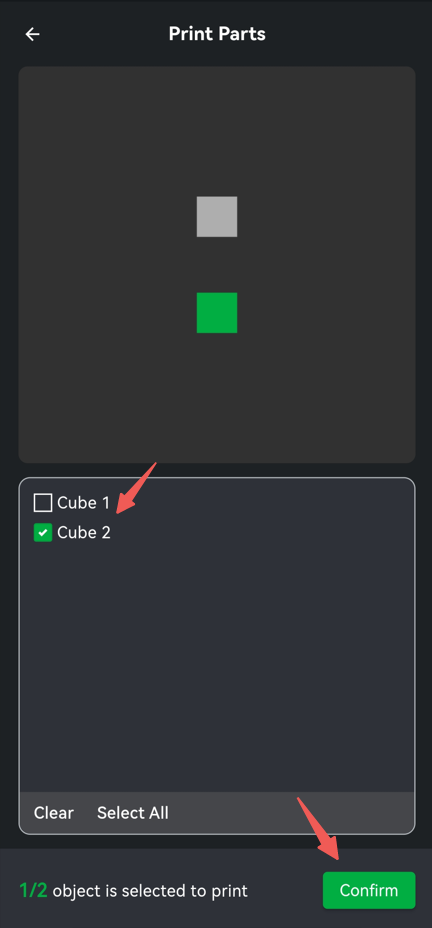
- Seleccione el objeto que desea imprimir, haga clic en "Confirmar", regrese a la página anterior y haga clic en "Imprimir ahora". Nota: Este paso selecciona el objeto que desea imprimir, no el objeto que desea omitir.
Operar en el Software Bambu Studio
Ahora puede omitir objetos de forma remota durante una impresión directamente desde Bambu Studio, replicando la funcionalidad disponible en las pantallas de impresoras H2D y series X. Esto le permite detener la impresión de partes específicas sin necesidad de estar físicamente junto a la impresora.
- Durante una impresión, haga clic en el botón "Omisión de Piezas" ubicado en la barra de estado de la impresora.
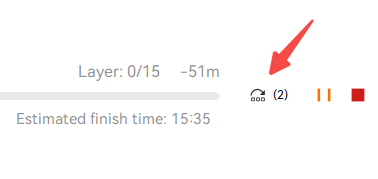
- Se abrirá la interfaz de Omisión de Piezas, donde puede seleccionar manualmente qué objetos omitir.
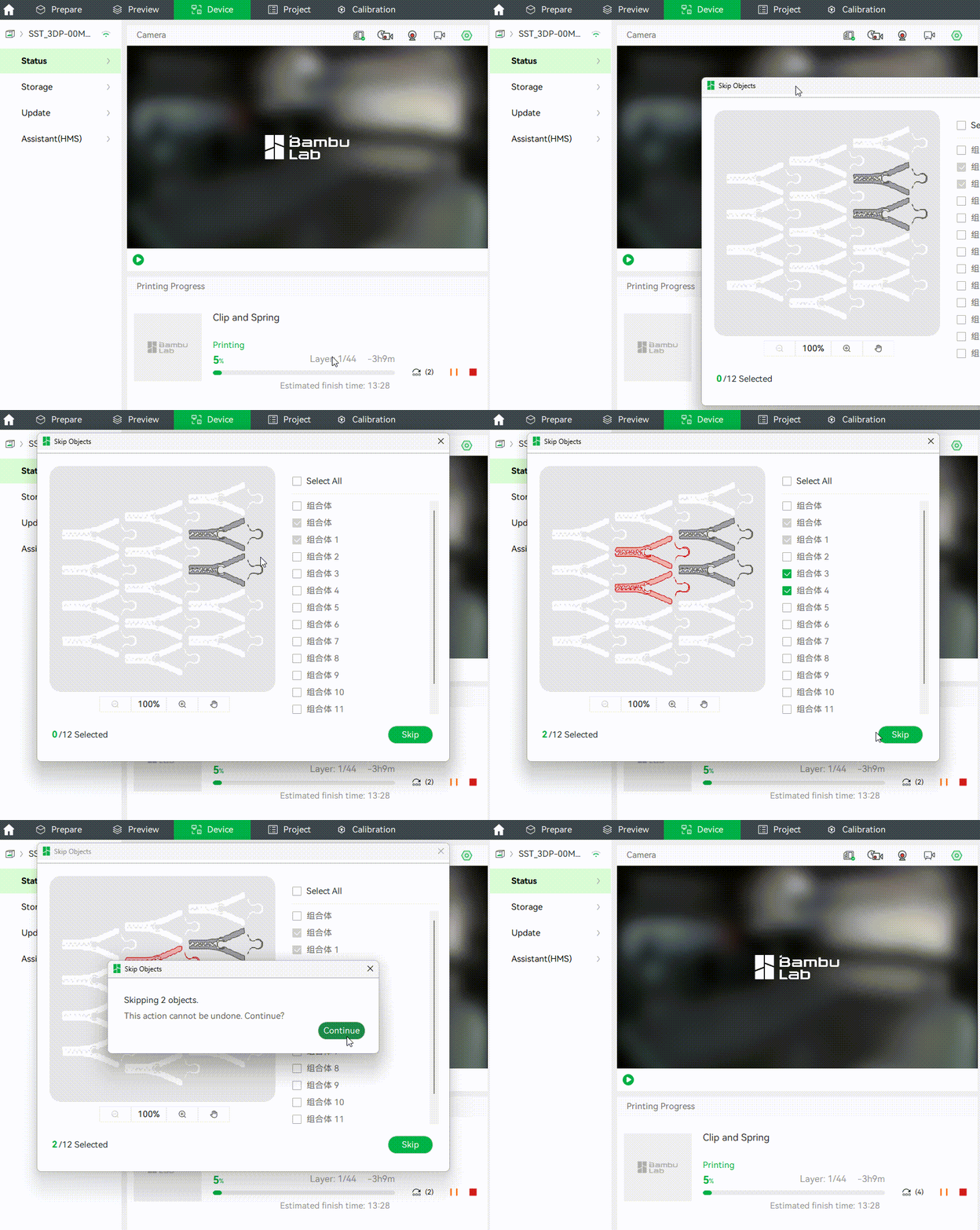
Modelos de Impresora Soportados:
- Series X1, H2 y P2S.
- Serie A1 y P1: Actualmente no admitidos. El soporte de la función llegará en actualizaciones futuras del firmware.
⚠️ Asegúrese de que el firmware de su impresora esté actualizado para usar esta función.
Operar en Bambu Farm Manager
Para impresoras de las series P1 y A1, puede lograr la omisión de objetos a través de Bambu Farm Manager.
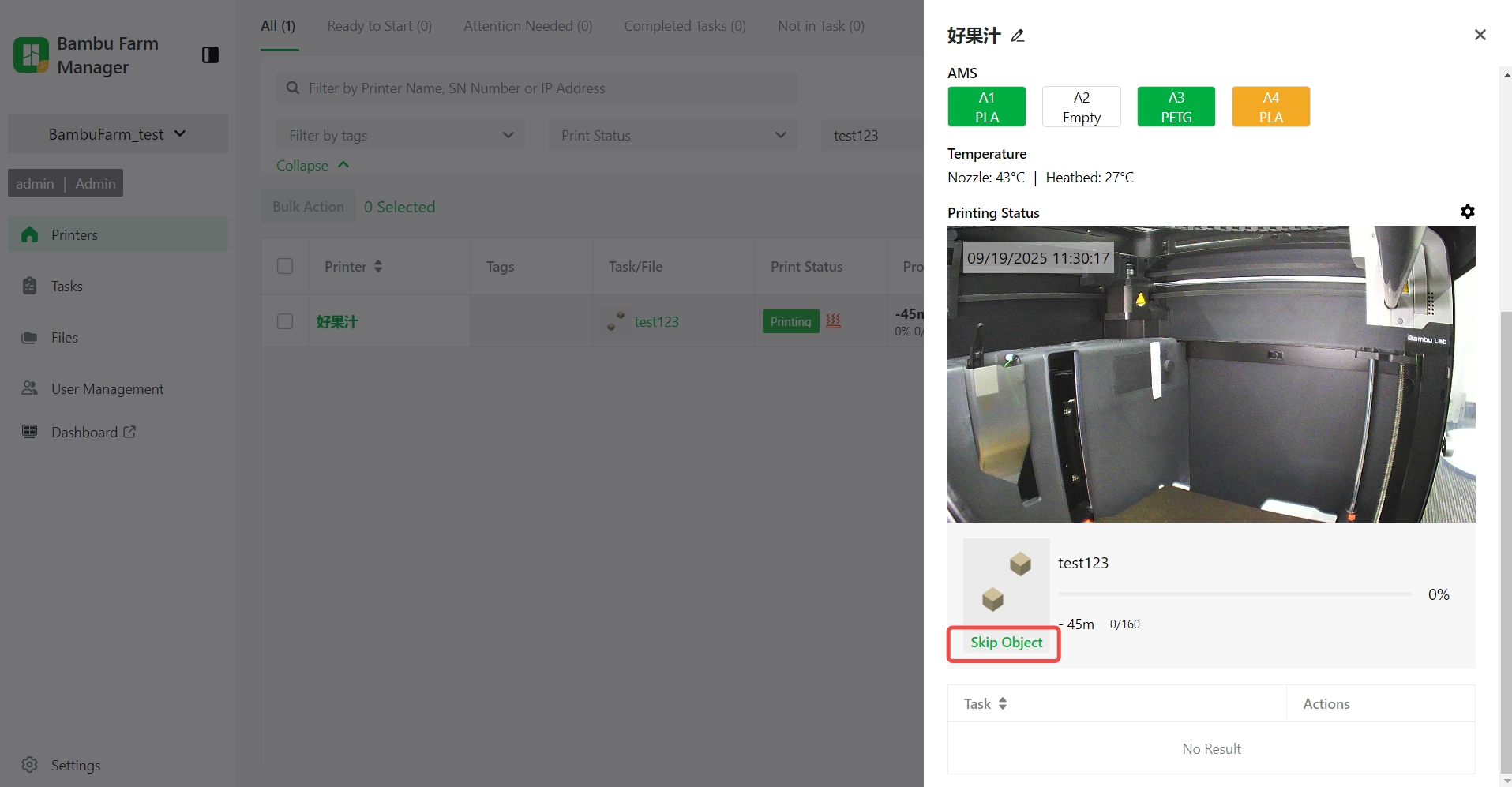
Aspectos a Tener en Cuenta
Sin Miniatura
La función de omisión de piezas requiere seleccionar la pieza a omitir en la miniatura del trabajo de impresión. Por lo tanto, si un trabajo de impresión no tiene miniatura (como se muestra en la figura a continuación), no se puede usar la función de omisión de piezas. Las miniaturas para trabajos de impresión no se pueden obtener en los siguientes casos:
- El trabajo de impresión es un archivo G-code en lugar de un archivo G-code.3mf. Solo los archivos G-code.3mf contienen la miniatura del trabajo de impresión.
- El trabajo de impresión no se envió a través de la nube. Los trabajos de impresión enviados únicamente desde una tarjeta SD, archivos de impresión almacenados en caché en la impresora o mediante una red local no pasan por el servidor en la nube, por lo que la aplicación no recibe la miniatura y no se puede usar la función de omisión de piezas en la aplicación.
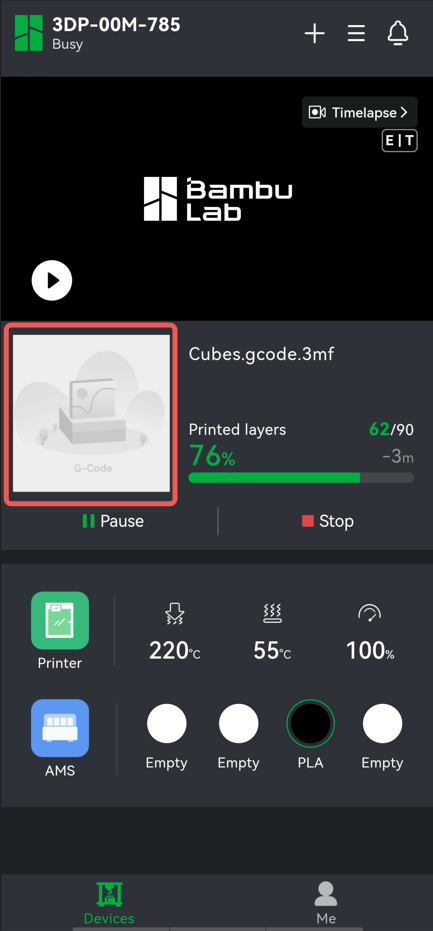
La aplicación no obtuvo la miniatura de la impresión
Límite de Cantidad de Piezas
- Si solo hay 1 objeto en la placa, o si hay más de 64 objetos**, no se puede habilitar la función de omisión de objetos.
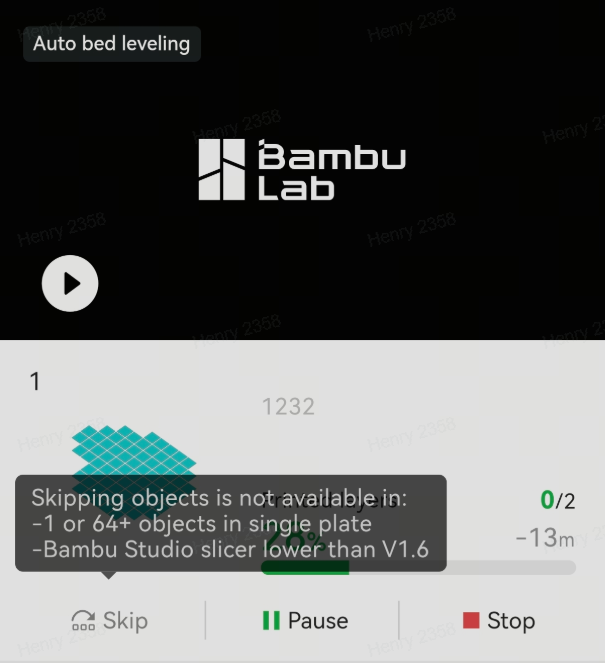
La Omisión No Toma Efecto de Inmediato en la Capa Actual
- Cuando la impresora está imprimiendo un modelo de pieza, si selecciona "Omitir esta pieza", la impresora completará la impresión completa de la capa actual. La función de omisión solo surtirá efecto después de finalizar la capa actual, y la pieza no se imprimirá en capas posteriores.
Notas Finales
Esperamos que la guía detallada proporcionada haya sido útil e informativa.
Para garantizar una ejecución segura y efectiva, si tiene preocupaciones o preguntas sobre el proceso descrito en este artículo, recomendamos enviar un Ticket Técnico respecto a su problema. Incluya una imagen o video que ilustre el problema, así como cualquier información adicional relacionada con su consulta.