Importante
Recomendamos revisar el siguiente artículo de la wiki, ya que contiene información actualizada relacionada con la función de Brim Ears disponible en Studio.
Usando Brim Ears en Bambu Studio
Introducción
Durante el proceso de impresión 3D, el modelo impreso suele experimentar deformación debido a la contracción del material o a una adhesión insuficiente entre el objeto y la placa de impresión, especialmente al imprimir materiales propensos a la contracción como ABS o ASA.
Normalmente, puede agregar Brim o aumentar la temperatura de la cama caliente en Bambu Studio para mejorar la adhesión de la primera capa del modelo (puede consultar la wiki para detalles: Deformación, caída o colapso del modelo | Bambu Lab Wiki). Sin embargo, en algunos casos, eliminar Brim puede resultar complicado y no resolver por completo el problema de deformación.
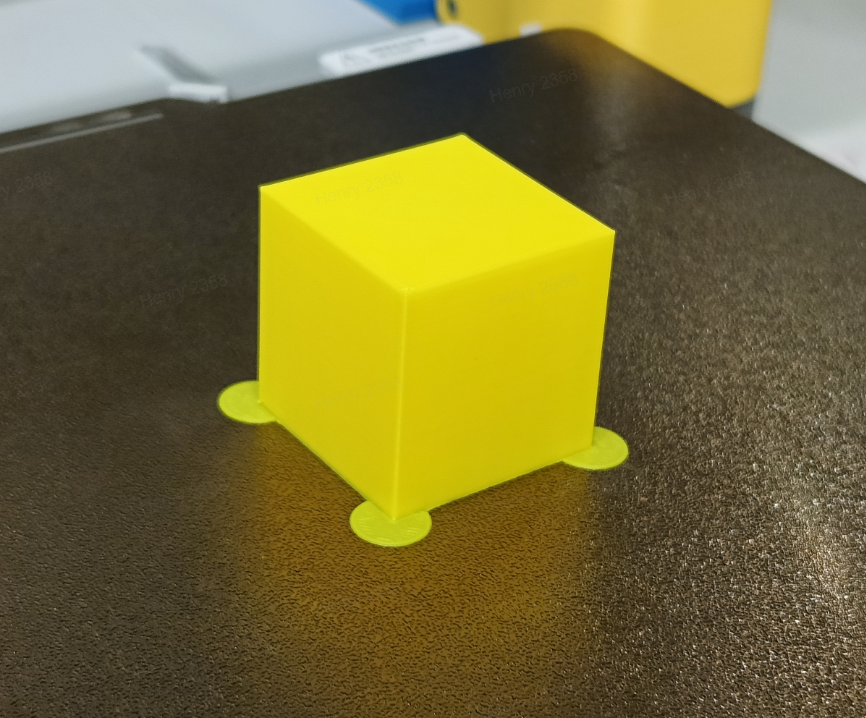
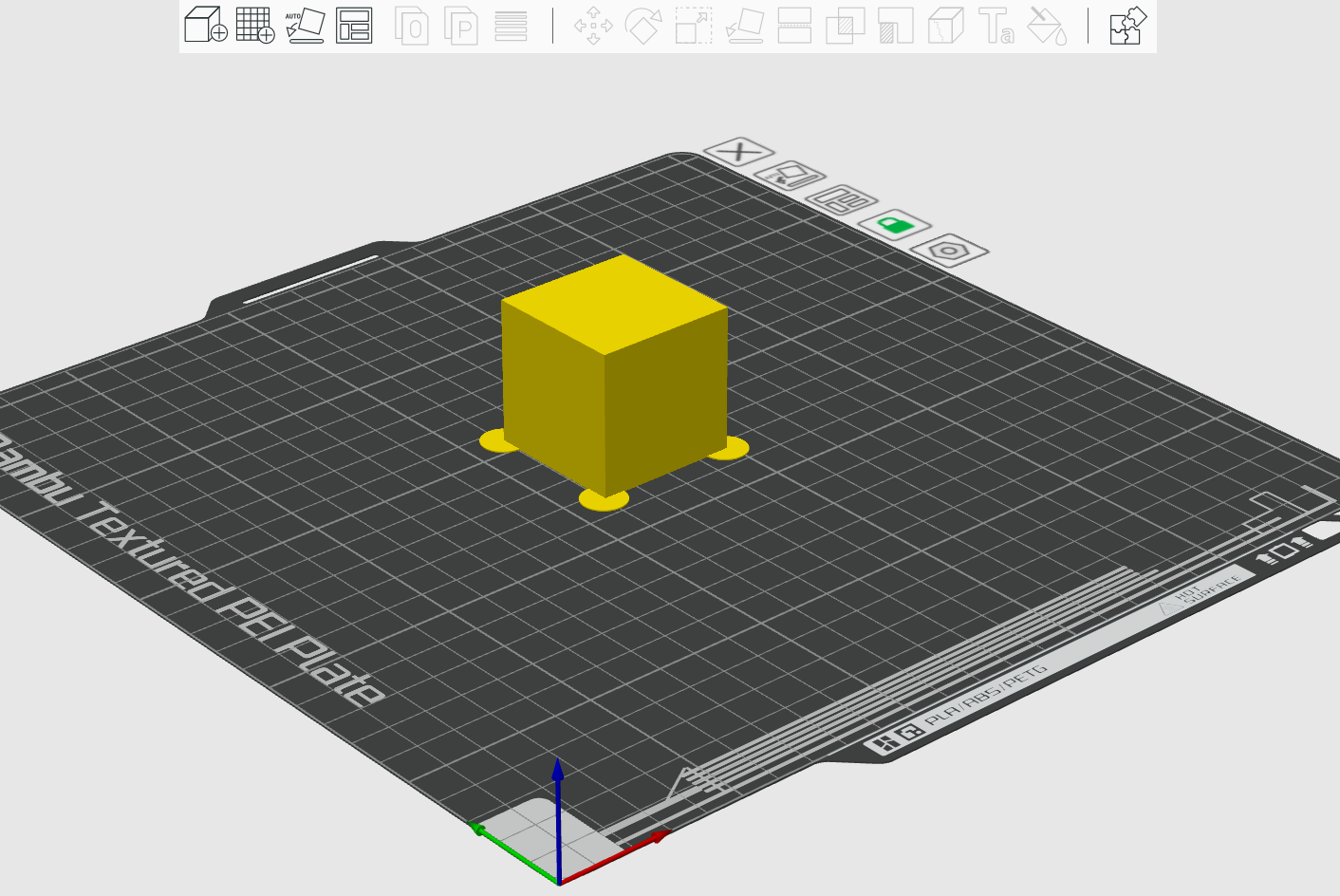
Por lo tanto, también recomendamos agregar algunos discos a los objetos en Bambu Studio, lo que le ayudará a mejorar el problema de deformación durante la impresión y facilitará el post-procesamiento del modelo.
Procedimiento de operación
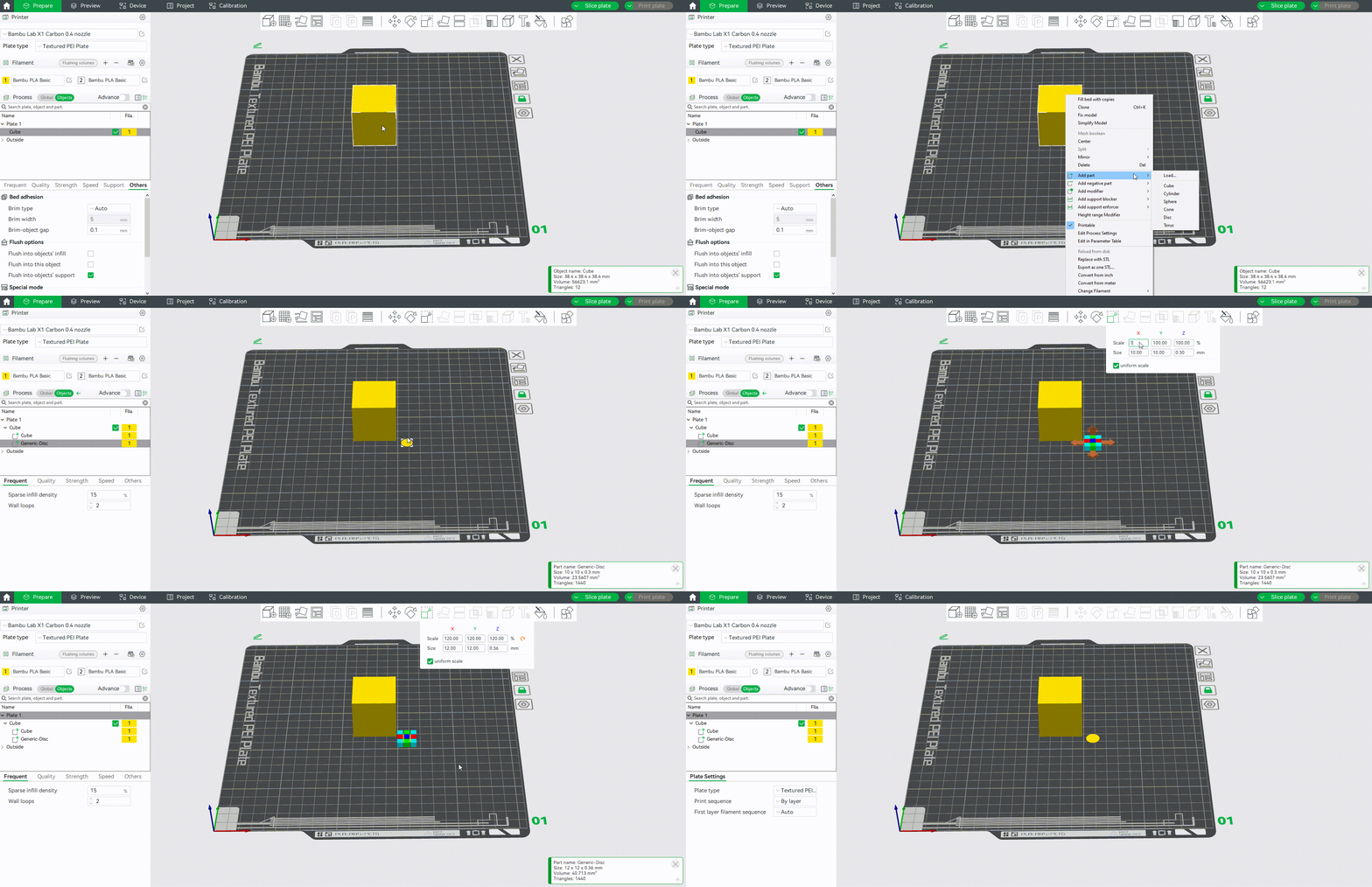
- Utilizamos el cubo como ejemplo. Primero, haga clic derecho en el cubo sobre la placa de impresión, seleccione "Agregar pieza" — "Disco" y ajuste su tamaño adecuado:
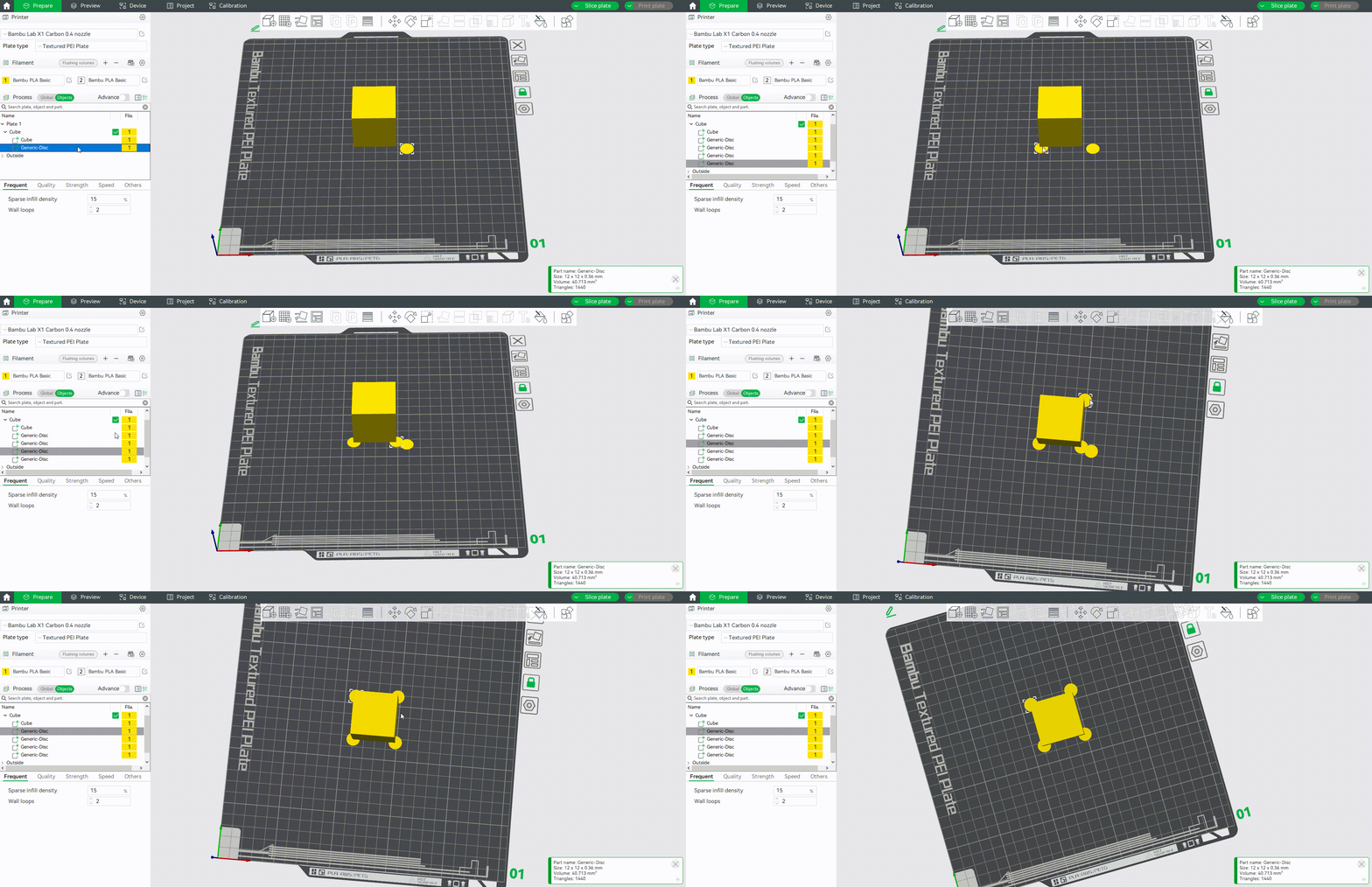
- Seleccione el disco, use las teclas de acceso rápido Ctrl+C y Ctrl+V para copiarlo al número deseado y móvalo a las esquinas de los bordes del modelo propensos a deformación, como se muestra en la siguiente figura:
- Al hacer clic en "Cortar", encontrará que los pequeños discos y el cubo se han fusionado por completo, lo que también ha modificado la forma del modelo original. También necesitamos realizar algunos ajustes para separar los discos y el cubo para su desmontaje. Si los discos y el cubo son independientes entre sí, es posible que los discos no se hayan agregado como parte del cubo. Simplemente fusionarlos y cortar nuevamente.
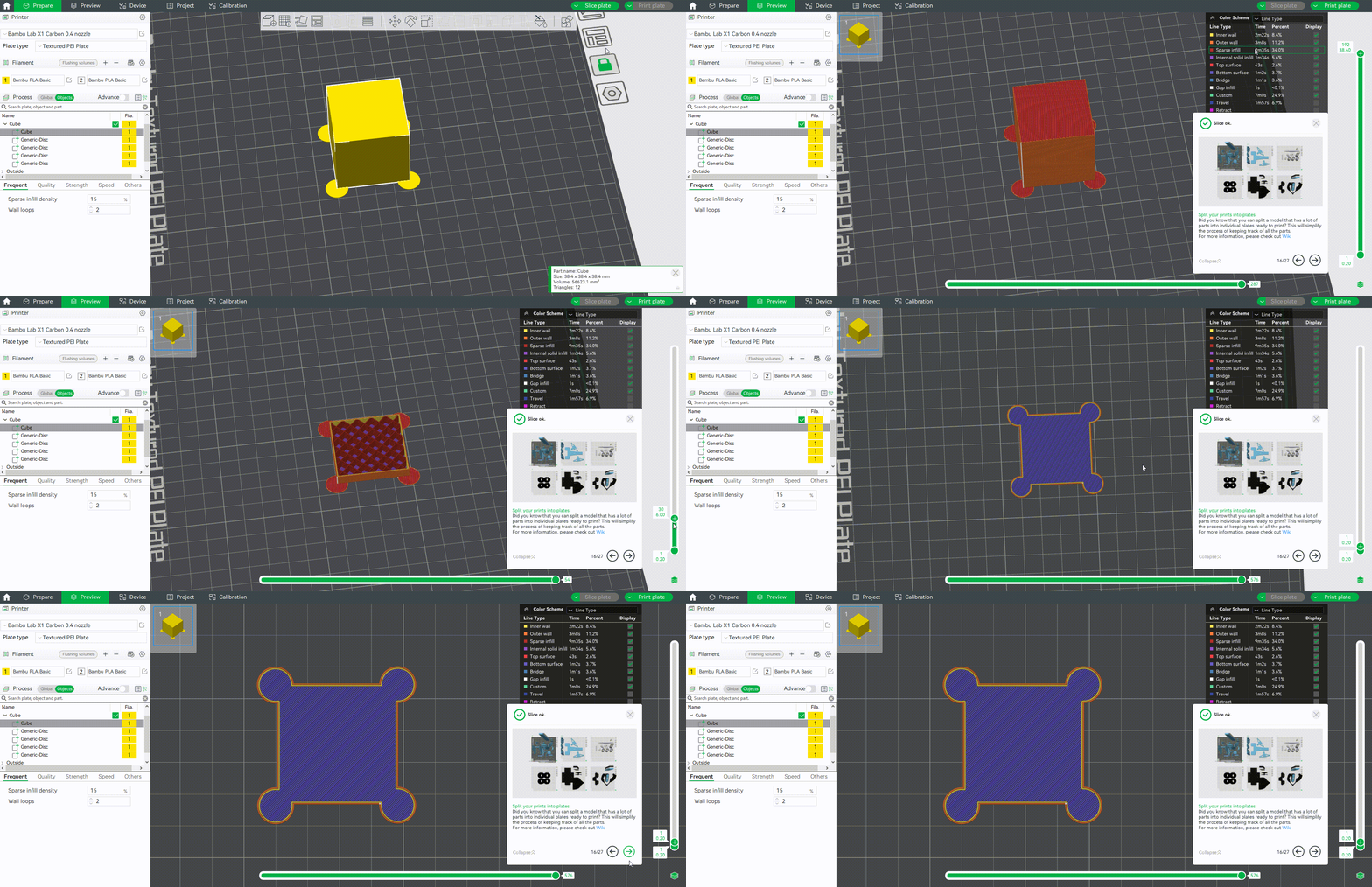
- Debemos modificar algunos parámetros de los discos o del cubo en la lista de objetos para separarlos. Por ejemplo, establezca todos los discos como 3 paredes de bucle manteniendo las 2 paredes de bucle predeterminadas para el cubo. Dado que los discos y el cubo son piezas que pertenecen al mismo objeto, si los parámetros son iguales, se cortarán como un solo elemento. Si el número de bucles de pared entre las piezas es diferente, se generarán rutas de pared independientes como diferenciación. El efecto después de cortar es el siguiente:
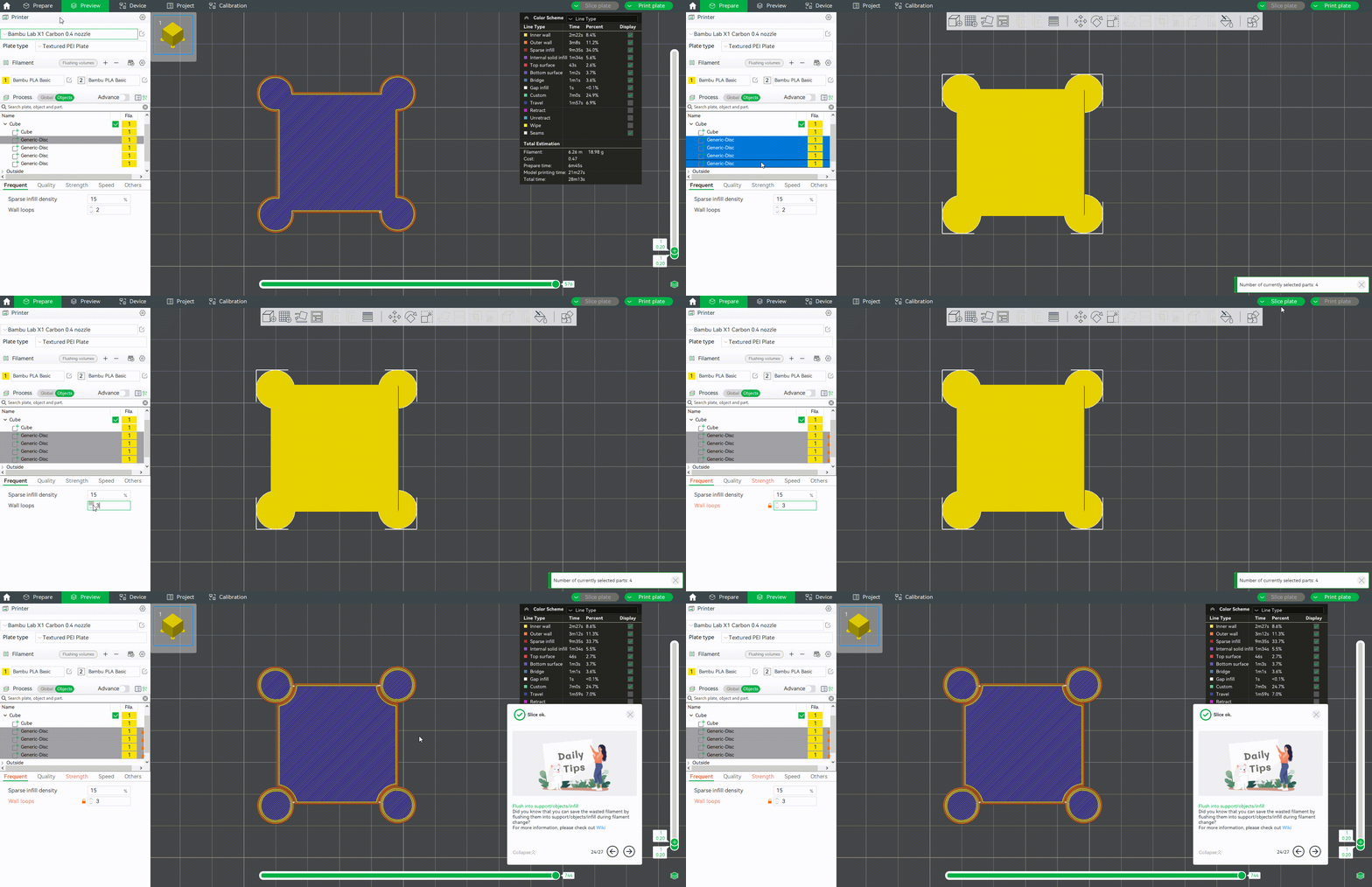
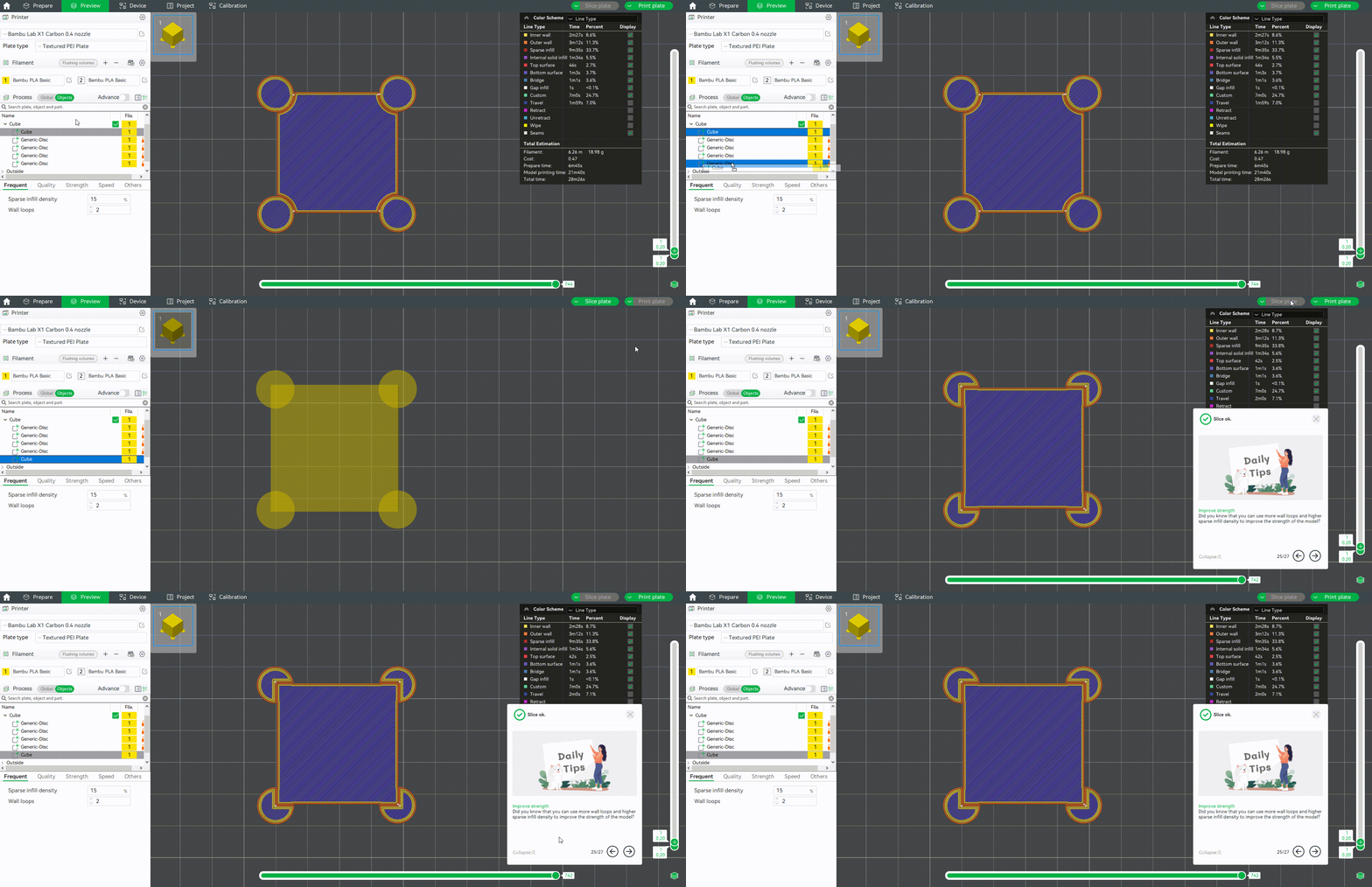
- En este punto, los discos y el cubo han sido separados, pero la parte superpuesta después del corte retiene la parte del disco en lugar de la del cubo. Puede arrastrar el cubo al final de la lista de objetos para que, después de cortar, la superposición entre el cubo y los discos retenga la porción del cubo. Debido a que, en la lista de objetos, varias piezas del mismo objeto tienen menor prioridad en la lista de piezas y mayor prioridad: si hay partes superpuestas, las piezas con mayor prioridad se retendrán:
- En algunos ajustes predeterminados de impresora, el valor predeterminado para la compensación de pie de elefante no es 0 (por ejemplo, el valor de compensación predeterminado para X1C es 0.15). Después de cortar usando el método anterior, debido a la contracción causada por la compensación de pie de elefante, la unión entre el cubo y los discos sobresaldrá ligeramente en comparación con el lado. Puede establecer la compensación de pie de elefante en 0 y cortar nuevamente, como se muestra en la siguiente figura. Para una introducción detallada sobre la compensación de pie de elefante, consulte la wiki: Compensación de pie de elefante | Bambu Lab Wiki
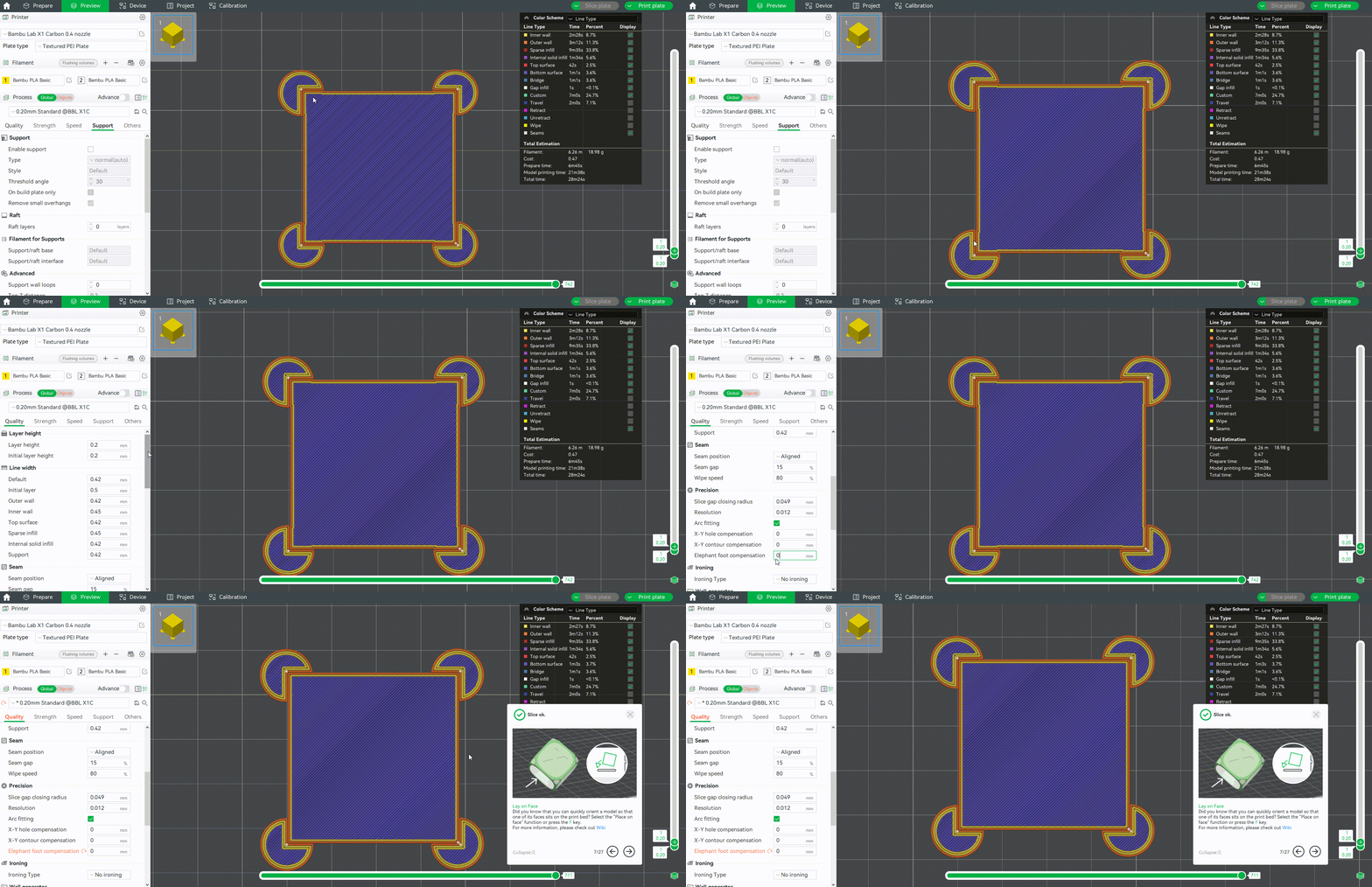
Siguiendo los pasos anteriores, puede agregar discos a la parte periférica del modelo propensa a deformación para su corte y impresión, lo que prevendrá eficazmente la deformación.