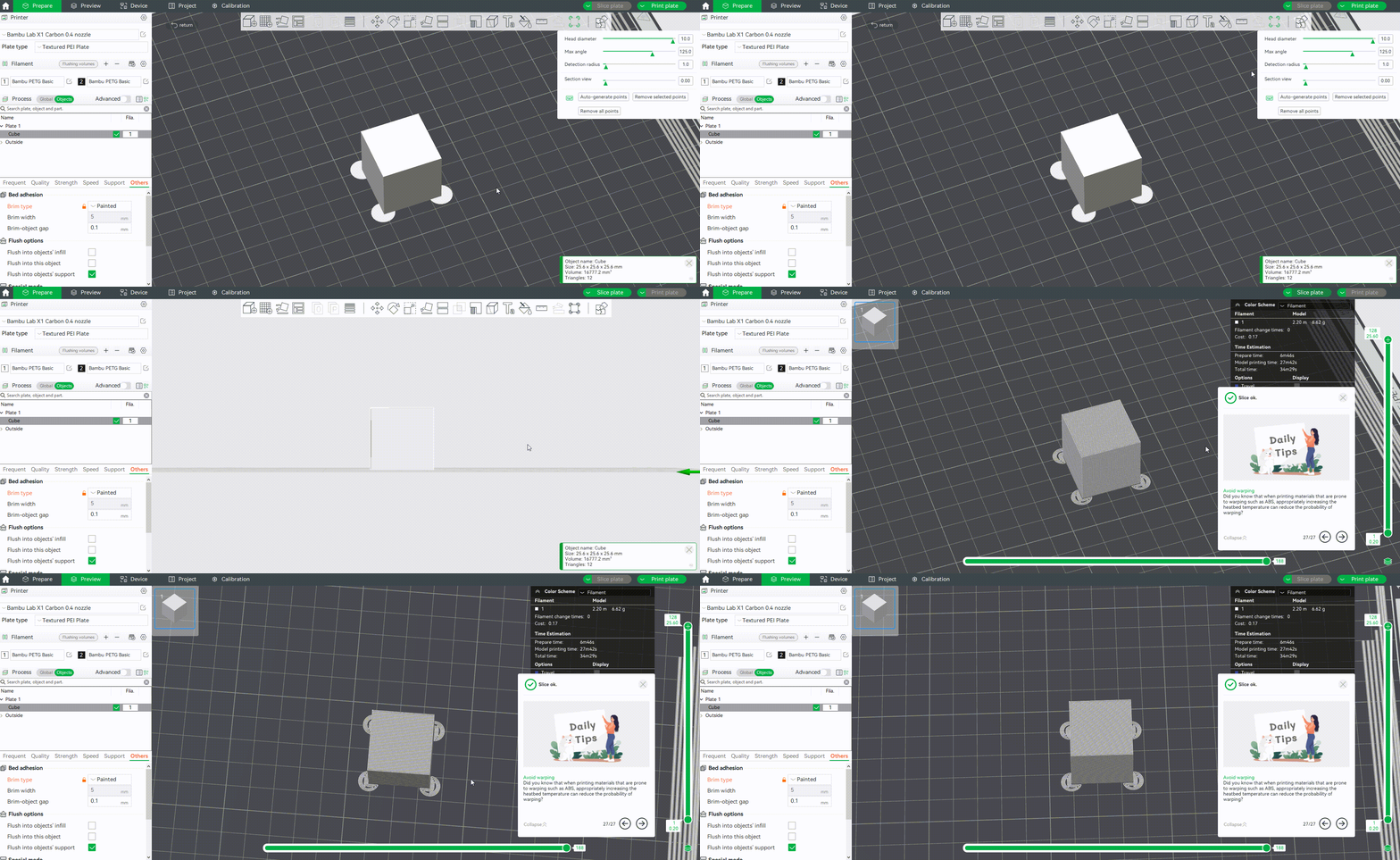
En impresión 3D, los modelos suelen experimentar deformación debido a la contracción localizada del material o adhesión insuficiente a la placa de impresión, especialmente al usar materiales propensos a contraerse como ABS o ASA. Para resolver este problema, puede agregar un brim en Bambu Studio o aumentar la temperatura de la cama caliente para mejorar la adhesión de la primera capa del modelo. Consulte más detalles en la sección de la Wiki de Bambu Lab sobre "Deformación del modelo, caída o colapso". Sin embargo, eliminar el brim puede resultar complicado en algunos casos, y ciertas áreas podrían no requerirlo. Para abordar estas necesidades, especialmente en esquinas agudas, la herramienta Orejas de brim ofrece una solución más conveniente.
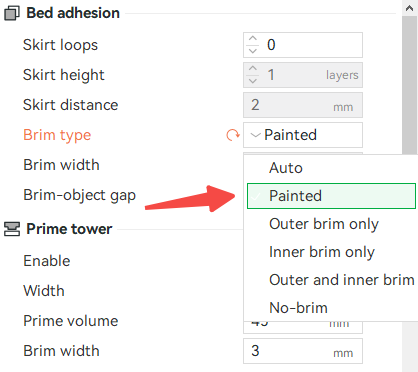
Tipo de brim configurado como "Pintado"
Primero, asegúrese de que el tipo de brim esté configurado en el modo "Pintado"; de lo contrario, no se generarán las orejas de brim. Al seleccionar un objeto específico para configurar las orejas de brim, aparecerán recordatorios relevantes en la interfaz de operación. Puede hacer clic directamente en "Configurar tipo de brim como 'Pintado'" para modificar el tipo de brim del objeto.
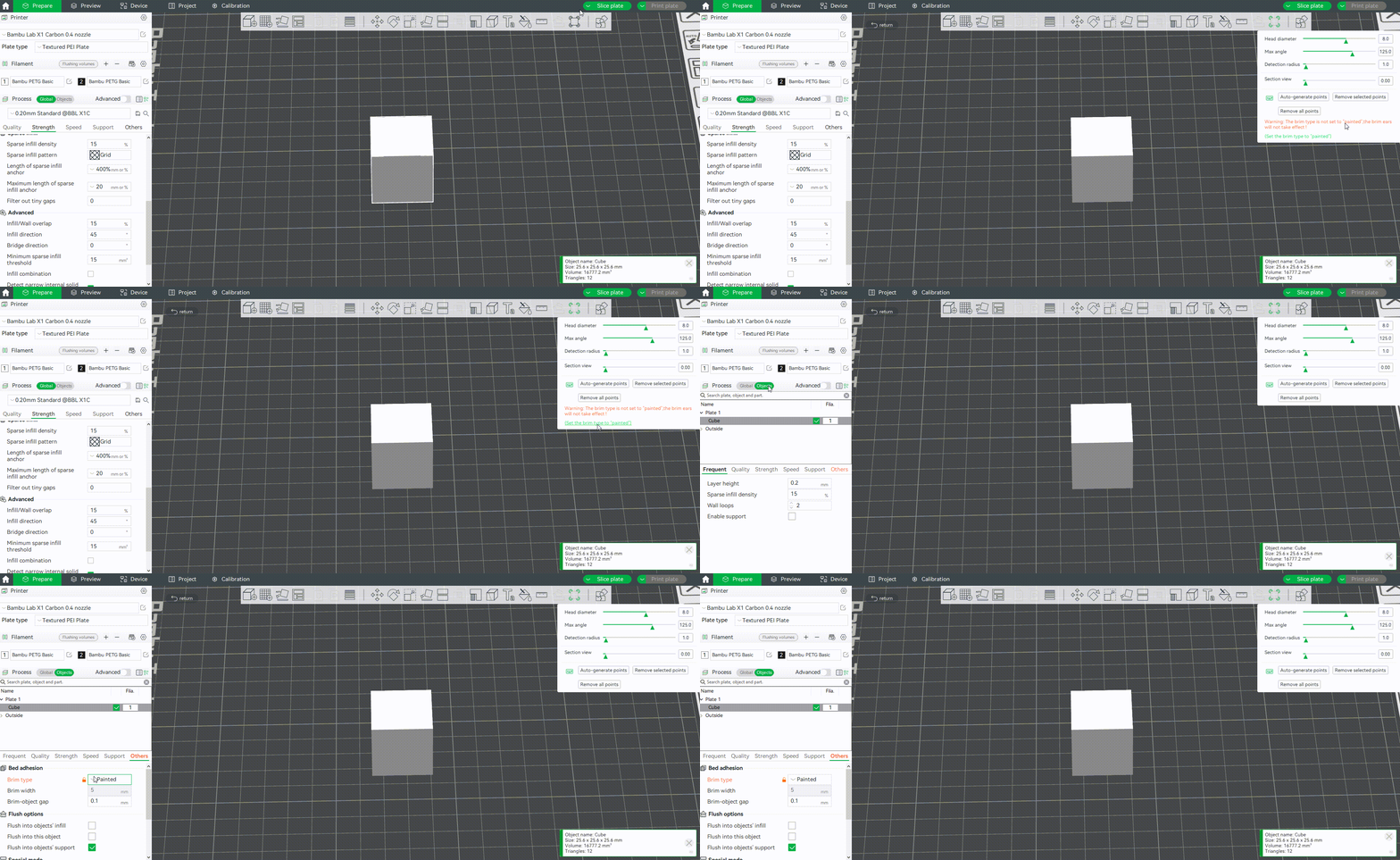
Interfaz de usuario
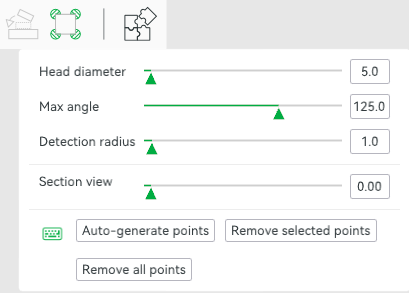
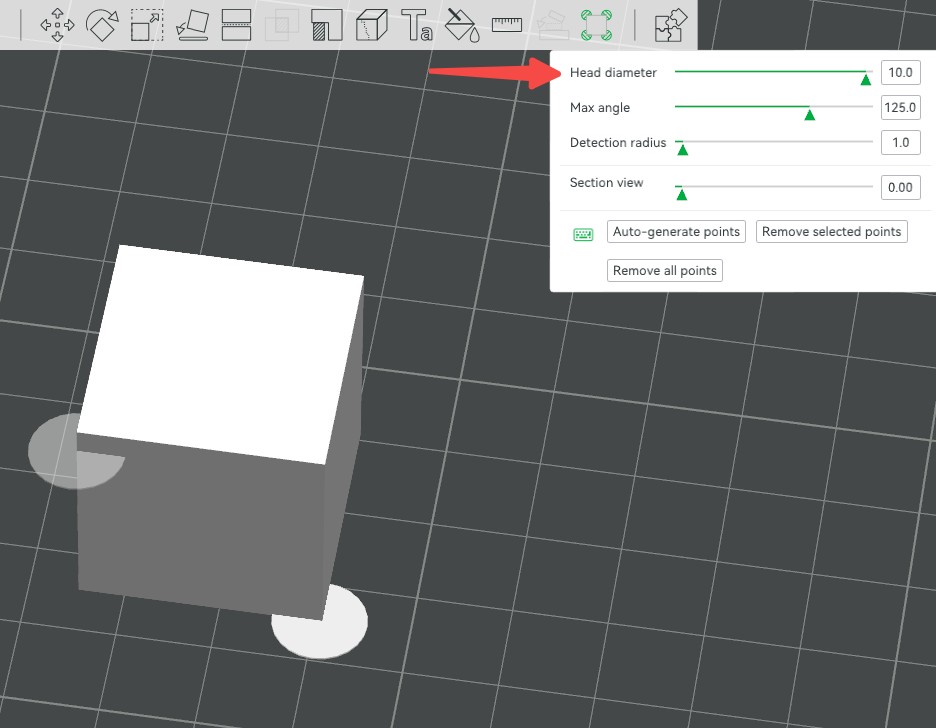
Diámetro del brim
Este parámetro establece el diámetro de la oreja de brim, medido en milímetros.
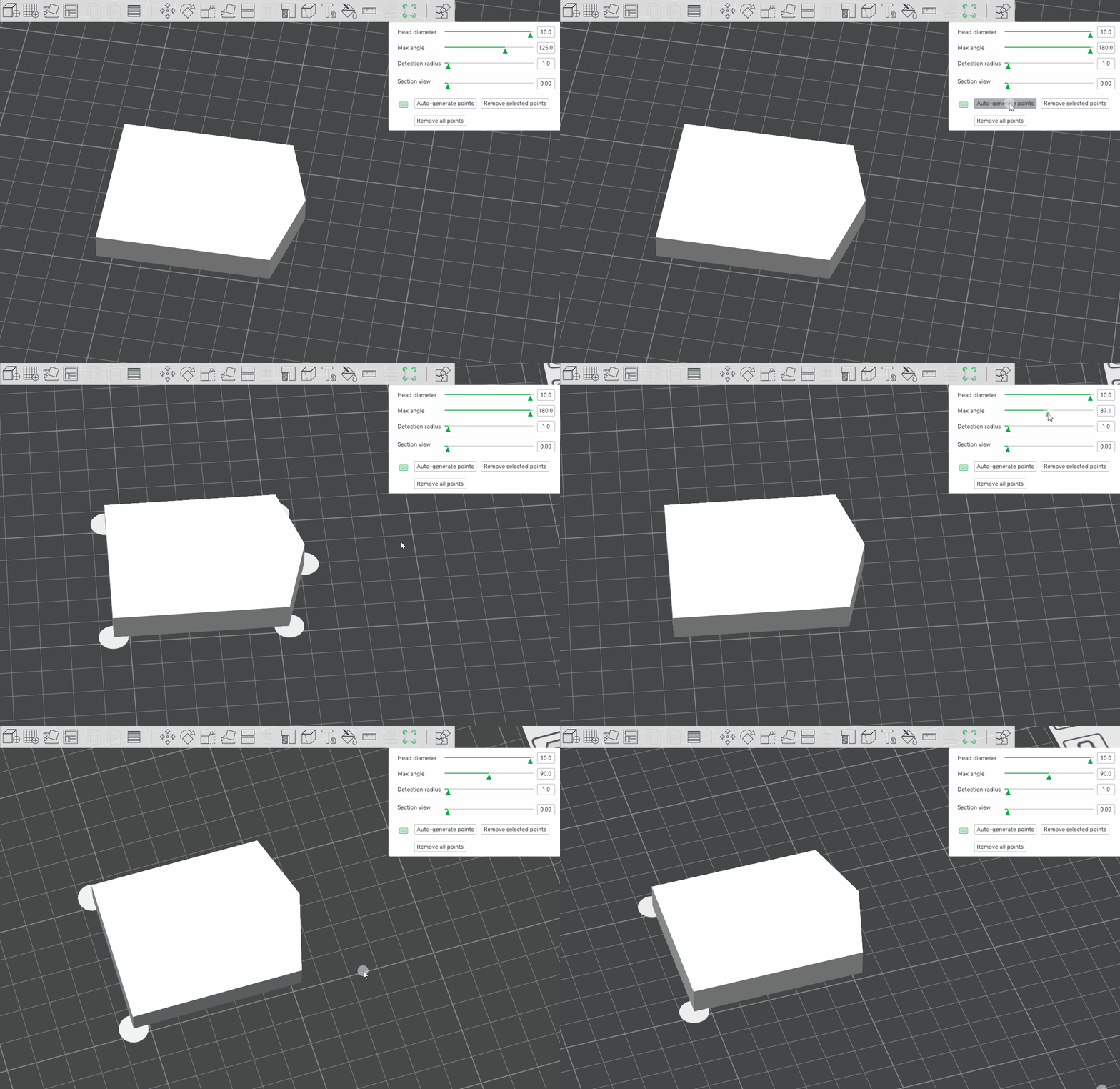
Ángulo máximo
Al usar "Puntos de generación automática", la herramienta detecta el contorno de la primera capa del modelo, y las orejas de brim se crearán en esquinas donde el ángulo sea menor que este valor.
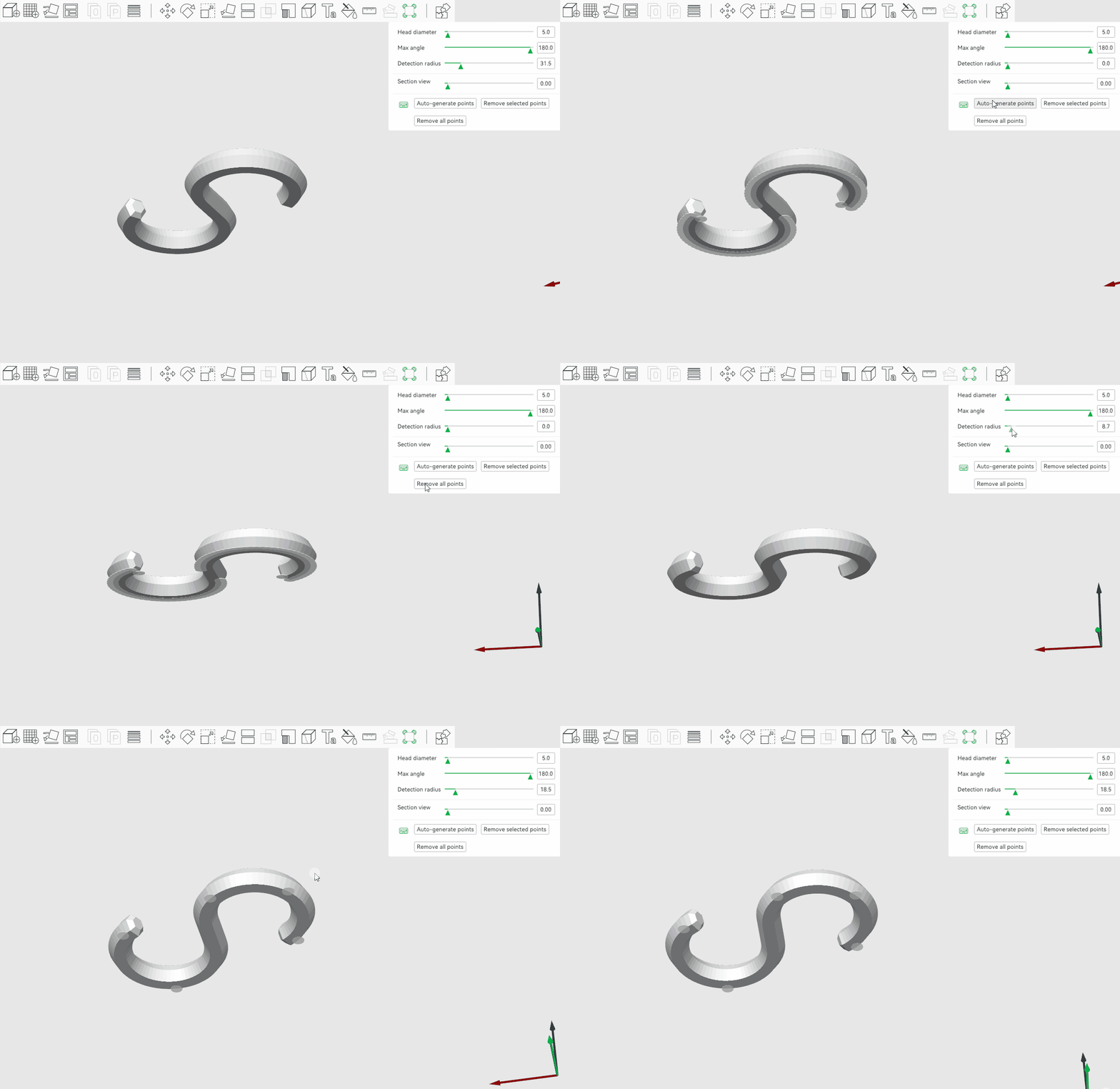
Radio de detección
Al usar "Generación automática de puntos", se aplica el algoritmo de Douglas–Peucker para ajustar y simplificar el contorno de la primera capa del modelo. Cuanto mayor sea el valor, menos orejas de brim se generarán.
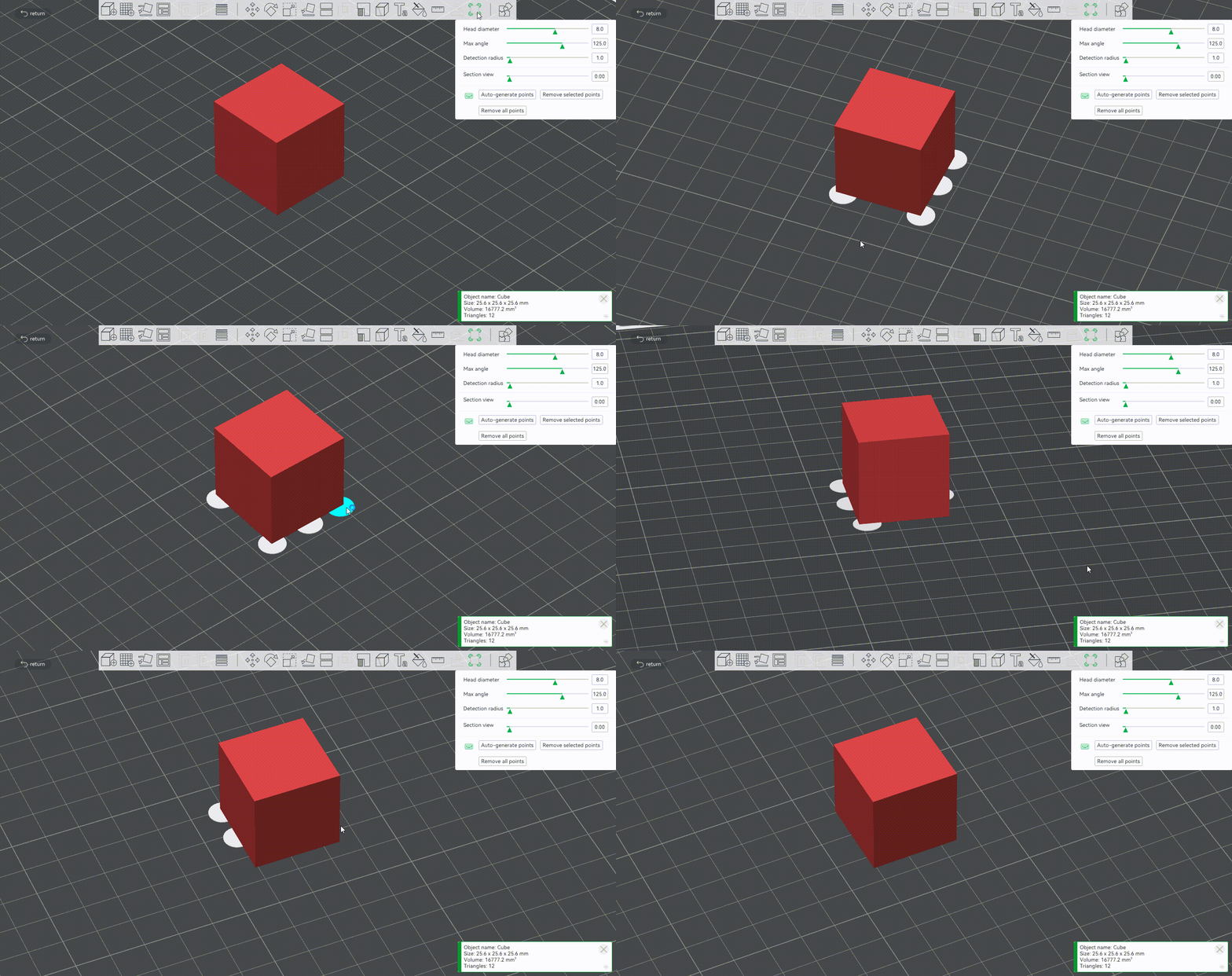
Pintura manual
Puede agregar libremente orejas de brim similares a orejas directamente al modelo. Haga clic izquierdo en el modelo para agregar y clic derecho para eliminar. También puede hacer clic izquierdo + Mayús para seleccionar múltiples orejas de brim simultáneamente, y luego hacer clic en "Eliminar puntos seleccionados" para eliminar varias orejas de brim a la vez. Haga clic en "Eliminar todos los puntos" para eliminar todas las orejas de brim agregadas.
Nota: Tanto las orejas de brim generadas automáticamente como las pintadas manualmente estarán temporalmente invisibles después de salir de la ventana de edición, y solo podrá ver el efecto de agregar orejas de brim tras realizar el corte (slicing).