Placa AP
Nota importante: Después de confirmar que la sustitución se ha completado, es necesario actualizar el SN. Para ello, contacte al equipo de servicio y proporcione el nuevo y el antiguo SN para completar el proceso de sustitución del SN. Consulte esta wiki: Cómo encontrar y registrar el número de serie de la impresora.
La placa AP es una placa de circuito que controla la impresora y proporciona la conectividad Wi-Fi y potencia de procesamiento requeridas.
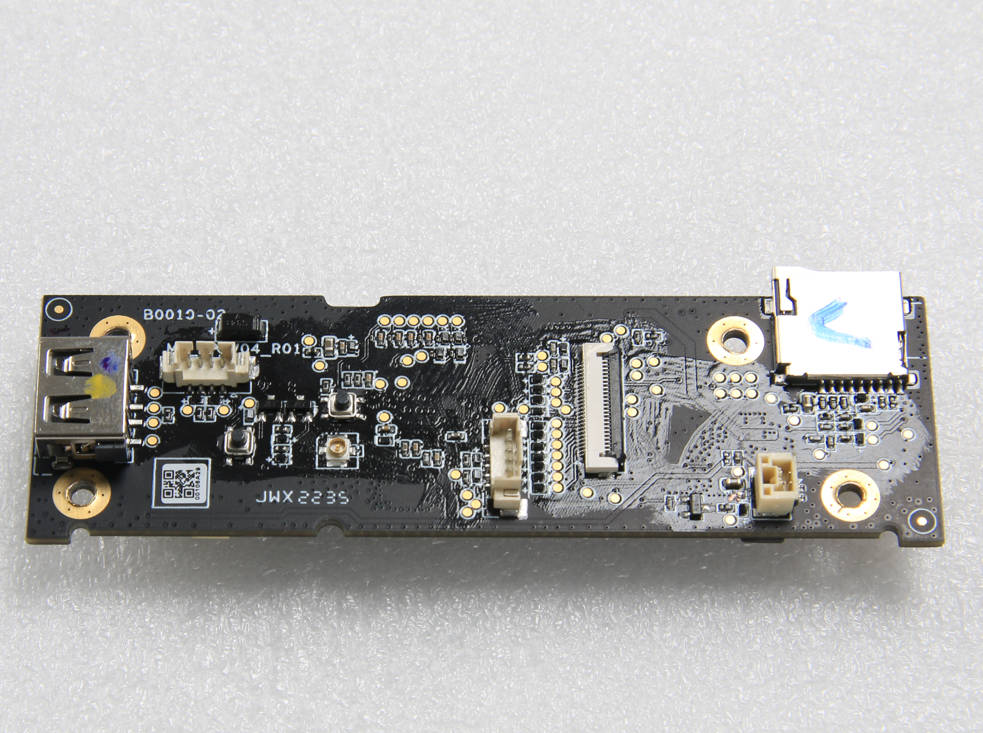
Recordatorio amable: Las placas AP para P1S y P1P tienen la misma apariencia y método de instalación, pero estas dos placas no son compatibles. Es decir, P1P solo puede usar la placa AP específicamente diseñada para P1P, mientras que P1S solo puede usar la placa AP específicamente diseñada para P1S.
Información para la sustitución de la placa AP
Tenga en cuenta que sustituir la placa AP requerirá ayuda del equipo de Soporte al Cliente. Cada placa AP tiene un número de serie que deberá vincularse al SN original de la impresora.
La siguiente información debe proporcionarse en su ticket para registrar la nueva placa:
- Foto del nuevo SN mostrado en la pantalla de la impresora después de instalar la nueva placa AP
- Foto del código QR ubicado en el marco de la impresora
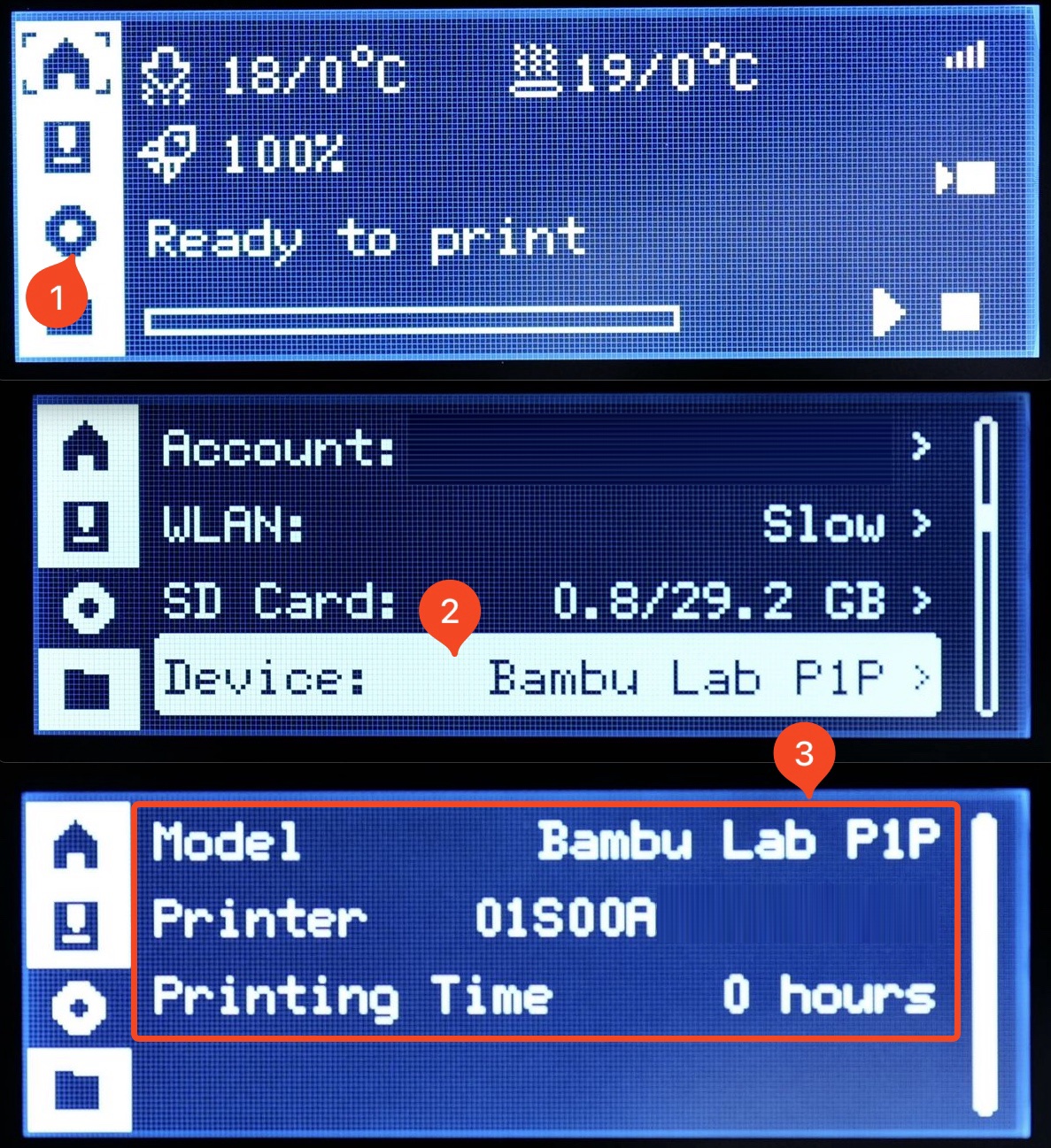
El nuevo SN de la placa AP se muestra en la pantalla de la impresora P1 bajo Configuración → Dispositivo, como se muestra en la imagen a continuación:
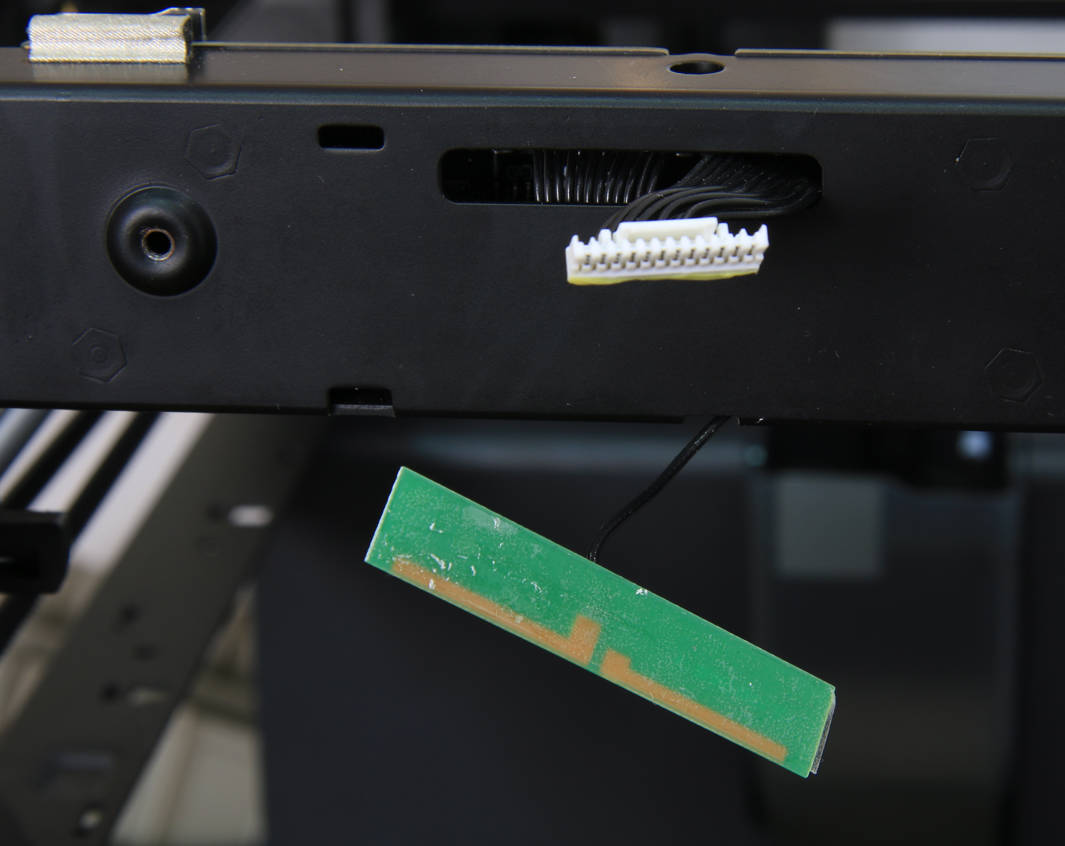
El código QR que contiene el SN de la impresora se encuentra en la parte superior derecha de la impresora.
Es una etiqueta aplicada en el marco interno superior de la unidad, como se muestra en la imagen a continuación:

Tenga en cuenta que la impresora no podrá vincularse a su cuenta hasta que se complete la operación mencionada.
Herramientas
- Llave hexagonal H2.0
- Pinzas
Preparación
Para prepararse para los siguientes pasos, apague la impresora y retire con seguridad la tarjeta SD.
Desmontaje
Paso 1 - Retirar la pantalla y la cubierta frontal
Para P1P, consulte el contenido relacionado de Pantalla y Cubierta frontal para retirar la pantalla y la cubierta frontal.
Para P1S, consulte el contenido relacionado de Pantalla y Cubierta frontal para retirar la pantalla y la cubierta frontal.
Paso 2 - Retirar la espuma de sellado
Retire la espuma de sellado con las manos.

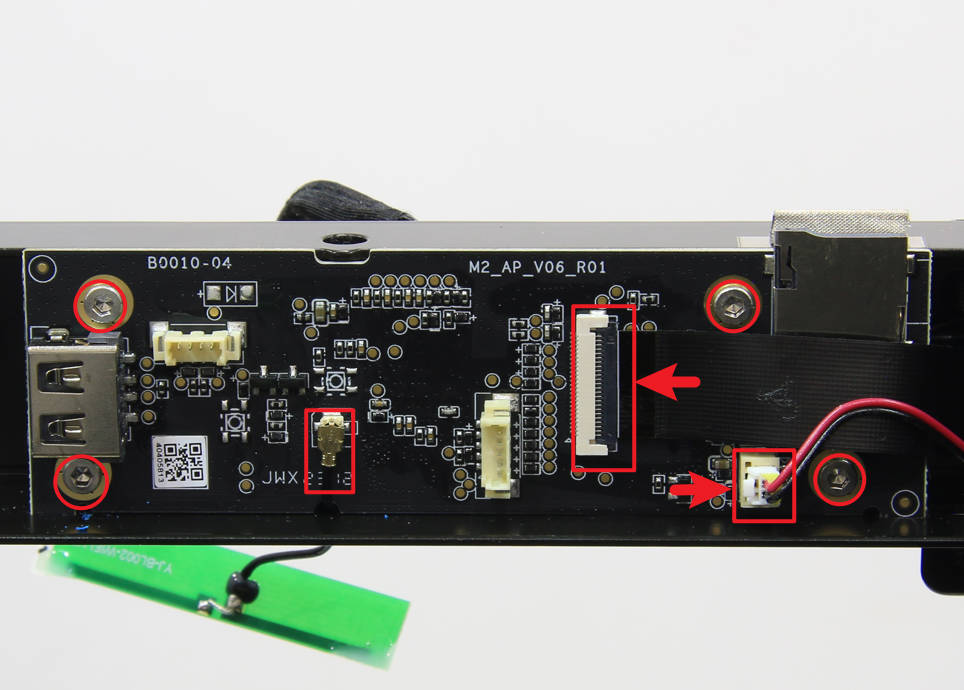
Paso 3 - Retirar 4 tornillos
Con las pinzas, desconecte cuidadosamente el cable FPC de la cámara, el cable de la luz de relleno LED y el cable de la antena Wi-Fi. Luego, utilizando la llave hexagonal H2.0, retire los cuatro tornillos que sujetan la placa AP.
Paso 4 - Retirar la placa AP
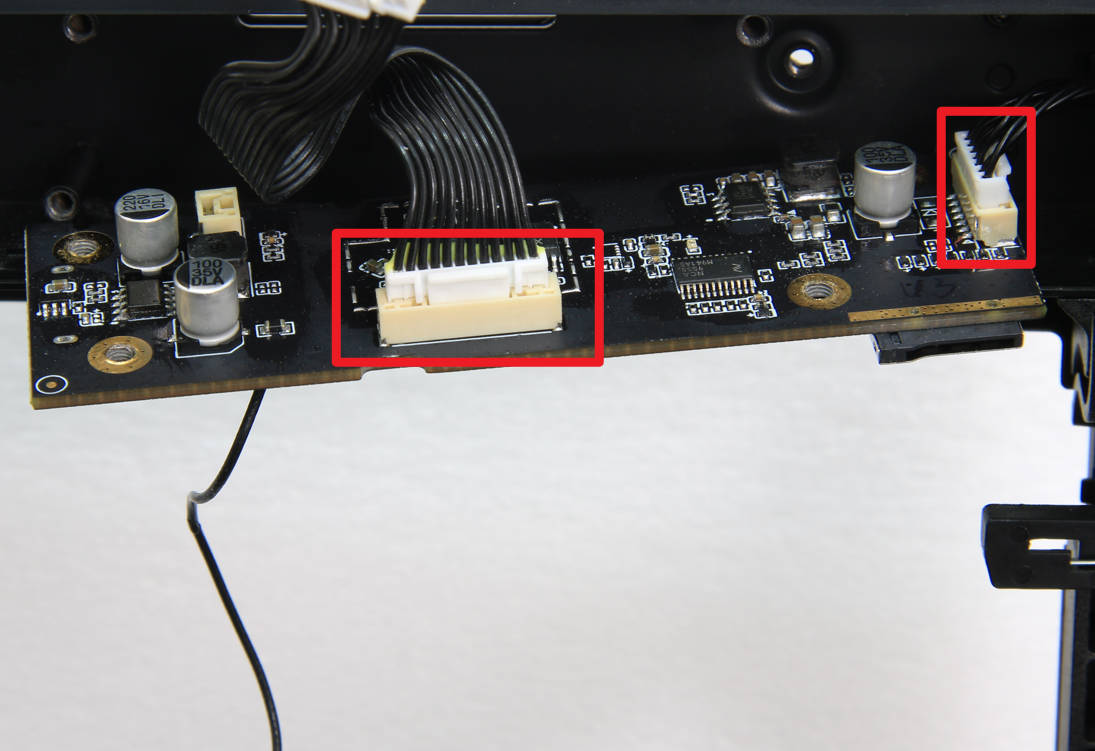
Para retirar la placa principal AP del marco, primero levante ligeramente la cubierta superior y desconecte el cable de la pantalla y el cable de la placa MC conectado a ella. Luego, retire cuidadosamente la placa AP del marco.
Montaje
Paso 1 - Conectar los cables
Para instalar correctamente la nueva placa AP, alinee cuidadosamente con los conectores del marco. Luego, utilizando los cables adecuados, conecte el cable MC-AP y el cable de la pantalla a los conectores de la placa AP.
Paso 2 - Instalar la placa AP
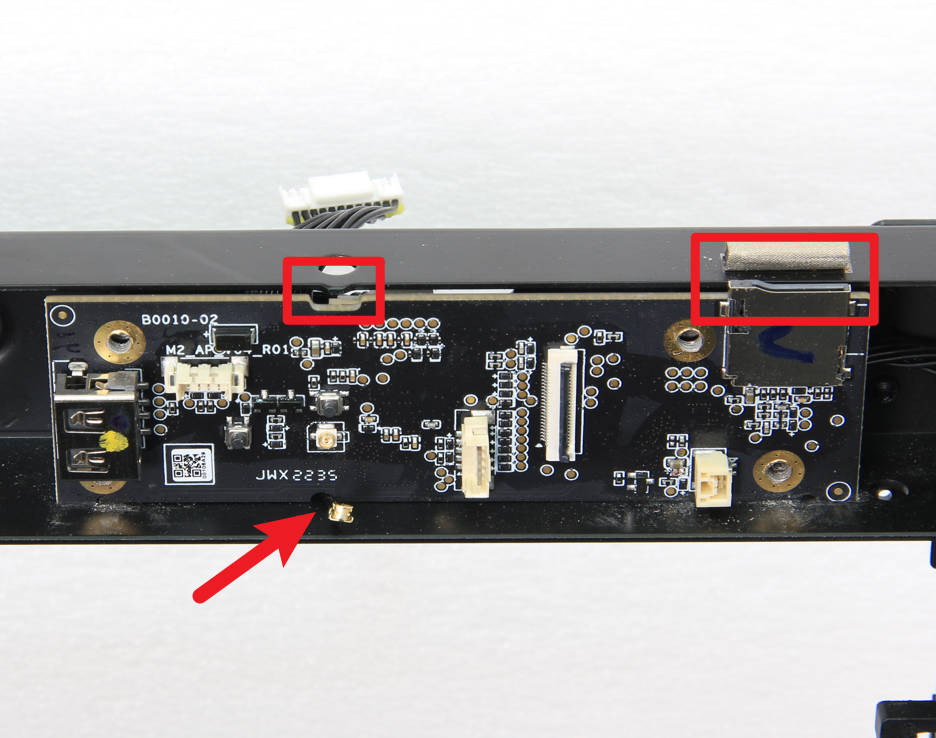
Para prepararse para los siguientes pasos, guíe cuidadosamente el cable de la pantalla a través del orificio del cable, evitando dañar el cable Wi-Fi en el proceso. Una vez que el cable de la pantalla esté en su lugar, instale cuidadosamente la placa AP en el marco, alineándola con las ranuras para asegurar que esté correctamente posicionada.
Paso 3 - Fijar los tornillos
Después de instalar la placa AP, use los tornillos adecuados para fijarla en su lugar. Luego, conecte cuidadosamente el cable FPC de la cámara, el cable de la luz de relleno LED y el cable de la antena Wi-Fi a la placa AP utilizando los conectores adecuados.
Paso 4 - Añadir la espuma de sellado
Para completar el proceso de instalación, aplique la espuma de sellado en la superficie de la placa AP, como se muestra en la imagen a continuación.

Paso 5 - Instalar la cubierta frontal y la pantalla
Consulte el contenido relacionado de Cubierta frontal y Pantalla para instalar la pantalla y la cubierta frontal.
Para verificar la finalización/éxito
Comprobar las luces indicadoras de la placa de control
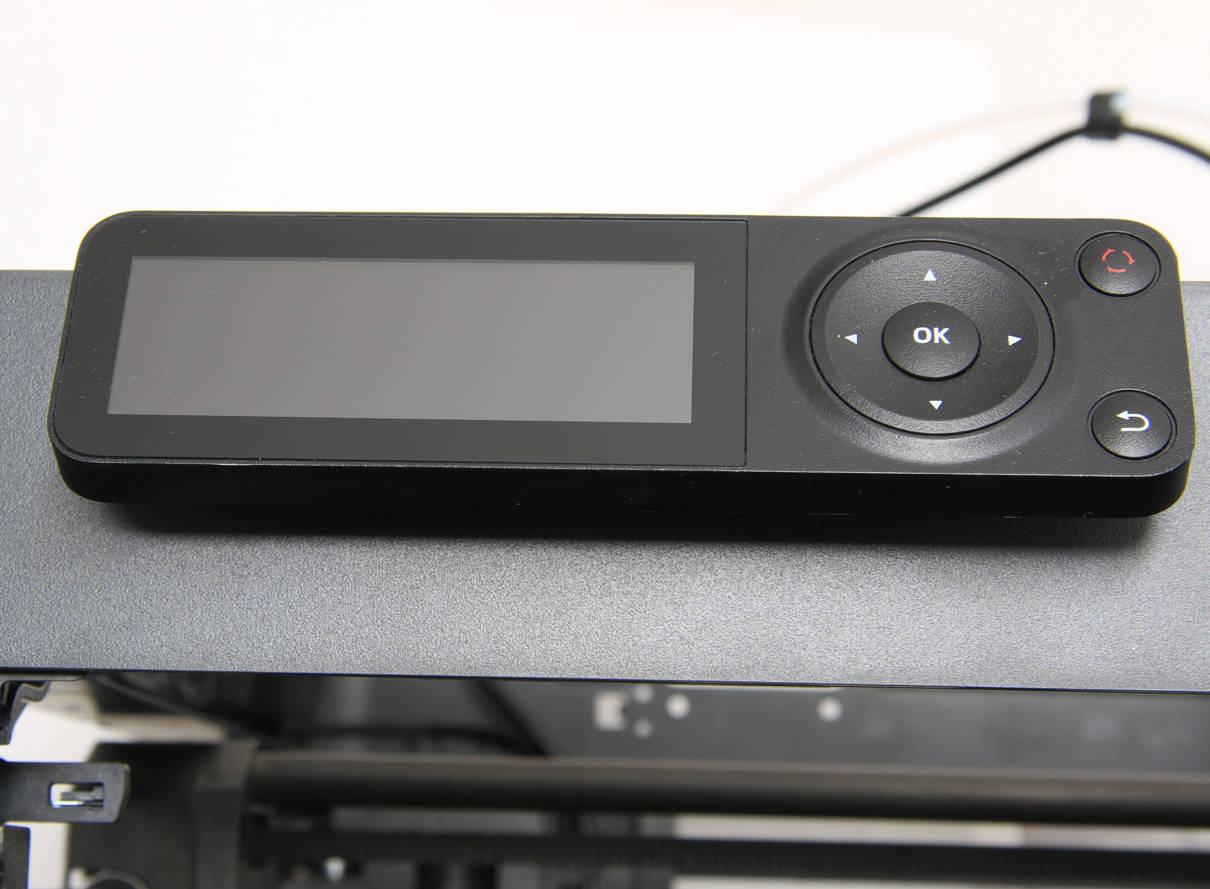
Estado normal: la placa AP tiene una luz indicadora verde que parpadea una vez por segundo. Los usuarios deben desbloquear primero la pantalla según este método para localizar este LED indicador.
Antes de ajustar todos los tornillos, puede instalar temporalmente o dejar sin cubierta la cubierta superior (teniendo cuidado con la seguridad eléctrica y operando con la alimentación desconectada). Luego, encienda para verificar si las luces indicadoras funcionan correctamente. Si las luces son normales, ajuste los tornillos para evitar rehacer el trabajo.
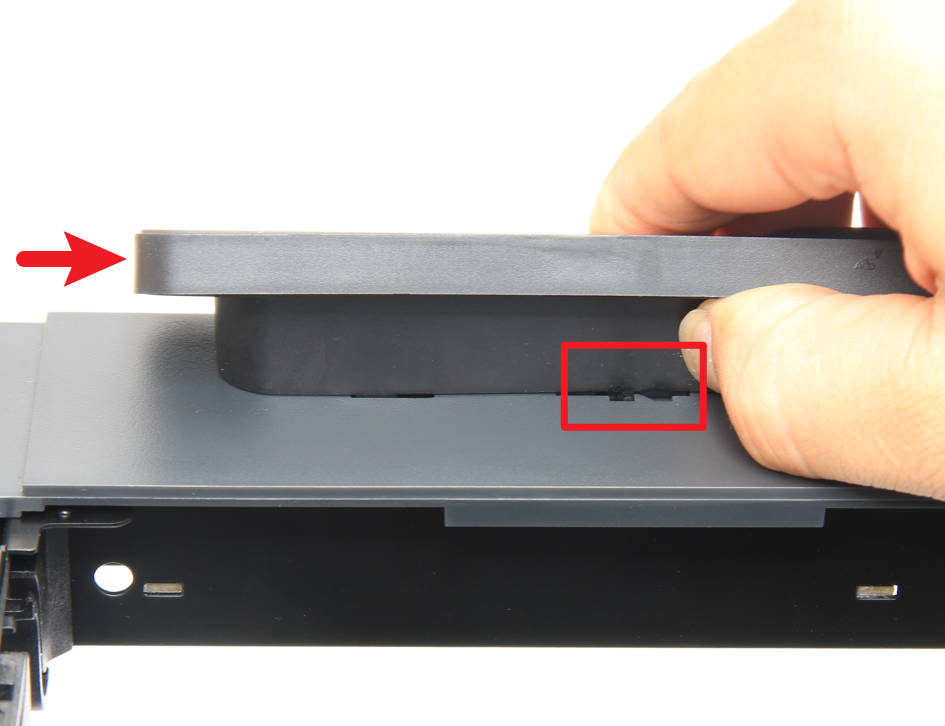
Presione la hebilla debajo de la pantalla para desbloquearla, luego empuje la pantalla hacia la derecha para liberarla.
https://public-cdn.bblmw.com/wiki/video/P1-AP.mp4
Solución de problemas de fallos en el circuito de la impresora - Serie P1
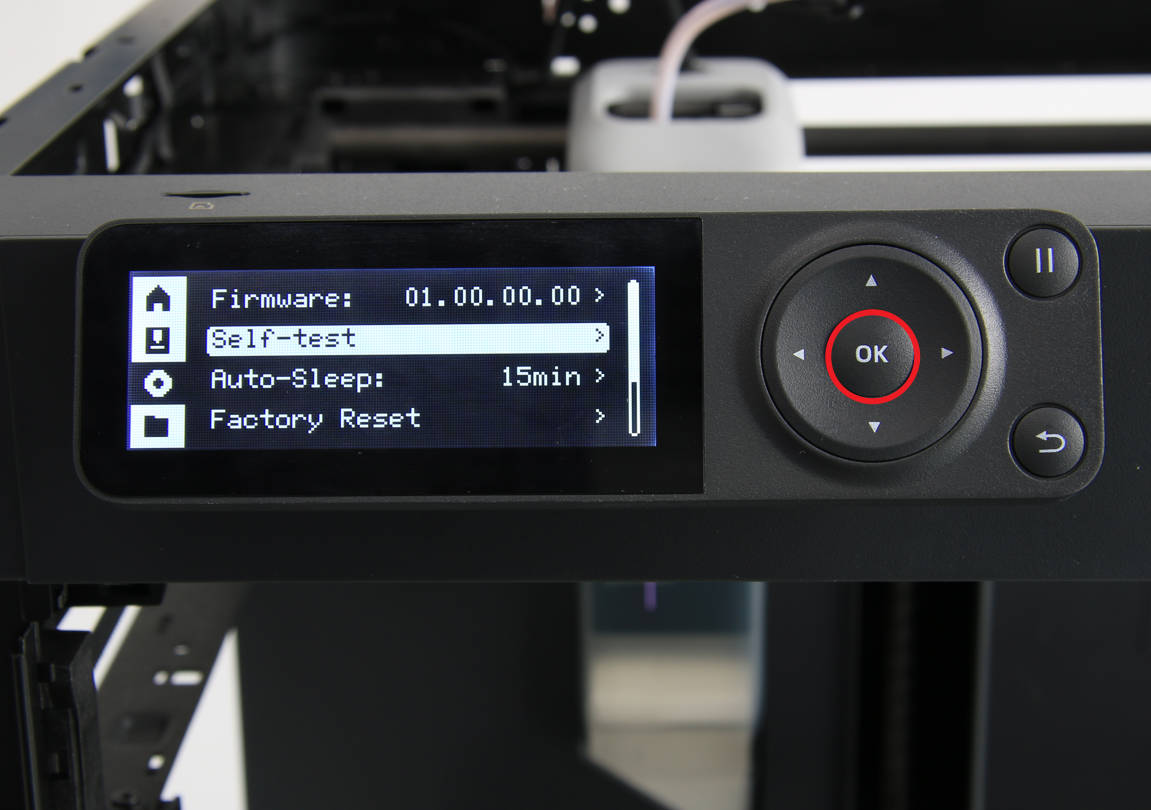
Conectar el cable de alimentación y encender la impresora. Iniciar el proceso de autodiagnóstico del dispositivo y verificar si hay errores.
Precauciones:
- Al sustituir la placa AP, asegúrese de omitir el paso de vincular la máquina al encenderla por primera vez.
- Después de confirmar que la sustitución se ha completado, es necesario actualizar el SN. Para ello, contacte al equipo de servicio y proporcione el nuevo y el antiguo SN para completar el proceso de sustitución del SN. (El SN de la impresora P1P comienza con 01S) Consulte esta wiki: Cómo encontrar y registrar el número de serie de la impresora.
- Después de completar el proceso de instalación, encienda la impresora y verifique que la pantalla funcione correctamente y que las teclas respondan.
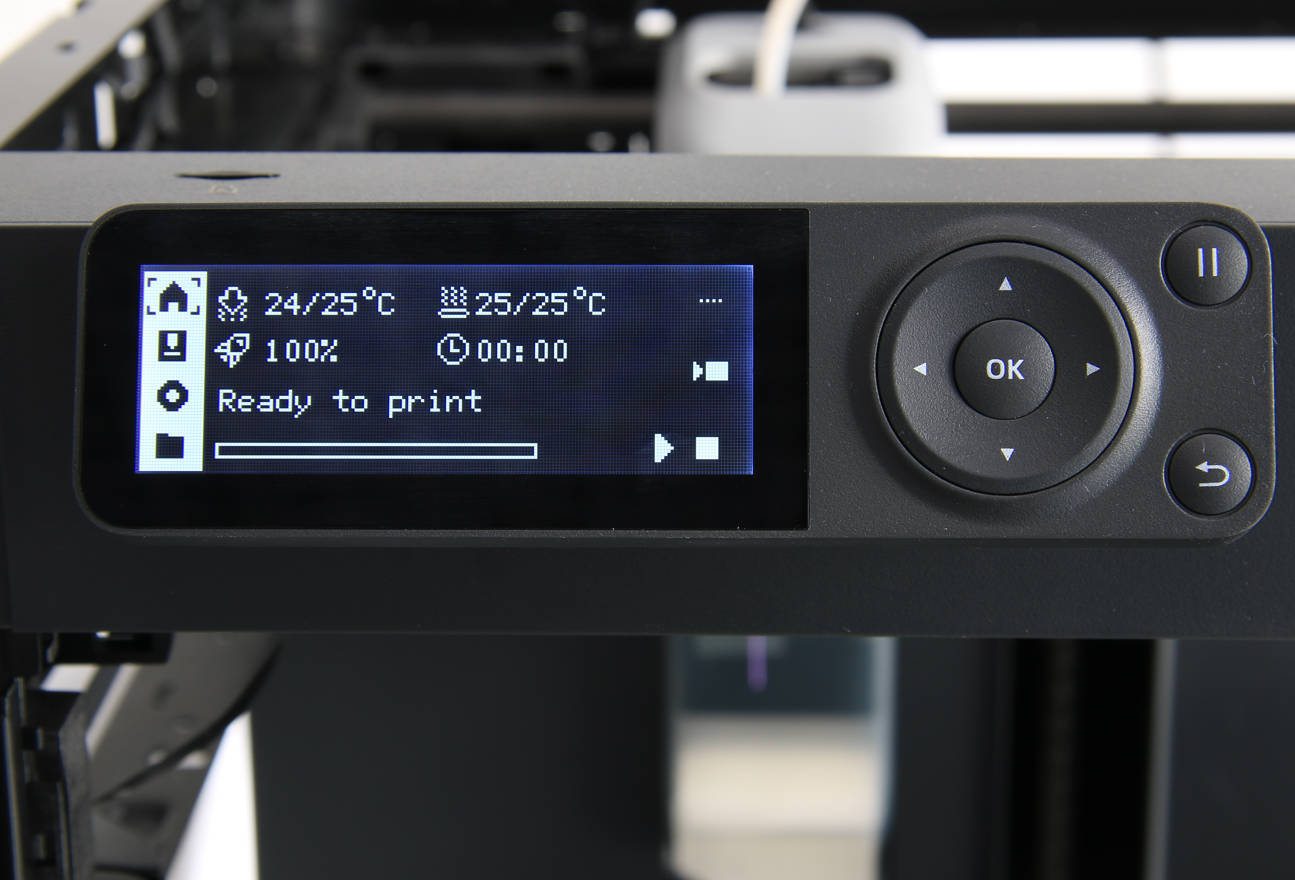
- Para confirmar que la instalación fue exitosa, ejecute el proceso de autodiagnóstico del dispositivo. Si el autodiagnóstico tiene éxito, la operación es exitosa.
Notas finales
Esperamos que la guía detallada proporcionada haya sido útil e informativa. Para garantizar una ejecución segura y efectiva, si tiene alguna preocupación o pregunta sobre el proceso descrito en este artículo, recomendamos enviar un ticket técnico relacionado con su problema. Incluya una imagen o video que ilustre el problema, así como cualquier información adicional relacionada con su consulta.