¿Qué es el SN
El número de serie (SN) es un carácter alfanumérico de 15 dígitos asignado a cada dispositivo durante su fabricación.
¿Por qué necesito encontrar el SN?
- Proporcionar el SN para servicios postventa.
- Actualizar el SN después de reemplazar la placa AP/placa principal para garantizar que la impresora funcione correctamente.
Cómo encontrar el SN original
Puede encontrar el SN original en Bambu Handy, Bambu Studio, en la pantalla de la impresora o escaneando el código QR en el dispositivo.
Bambu Handy
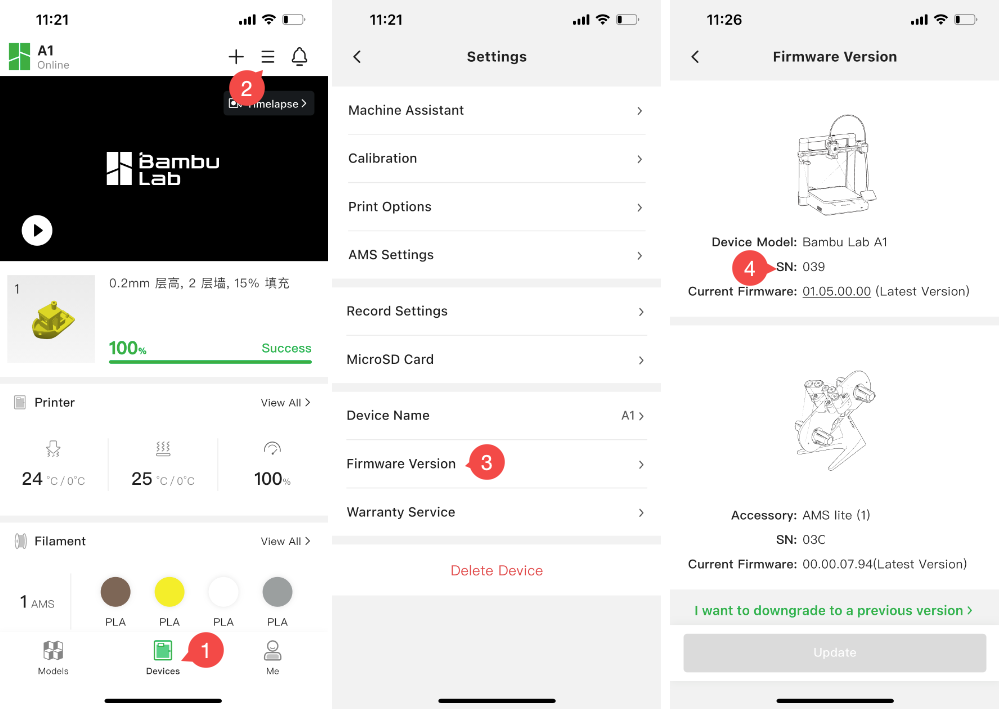
En Bambu Handy, el SN se encuentra en Configuración > Versión de firmware, como se muestra en la imagen a continuación:
Bambu Studio
En Bambu Studio, el SN se encuentra en Dispositivo → Actualizar, como se muestra en la imagen a continuación:
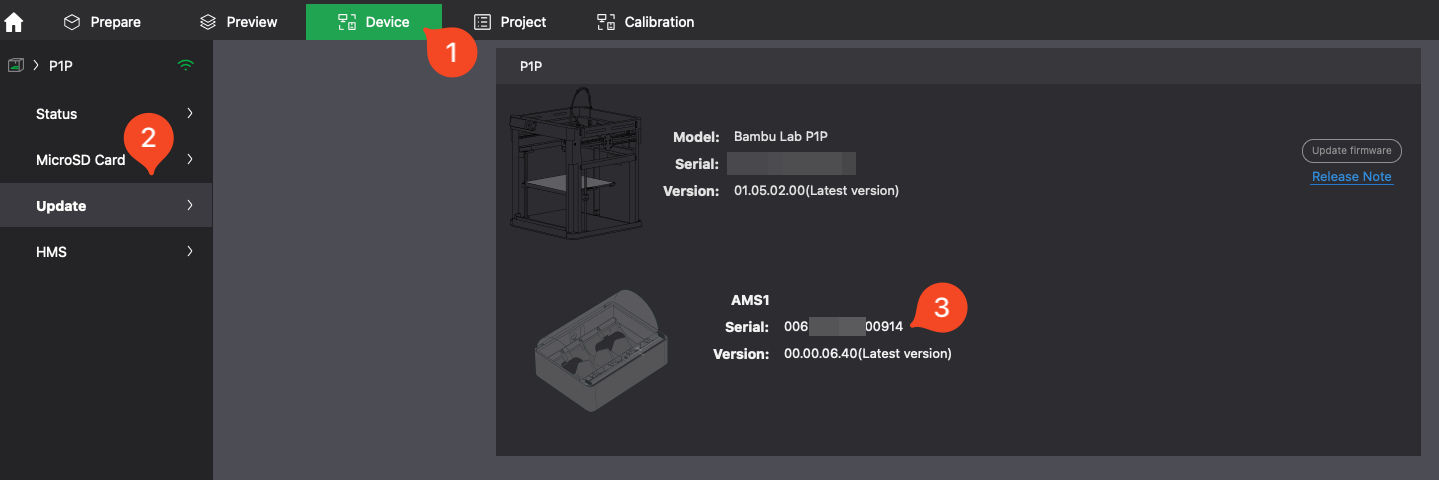
Tenga en cuenta que las unidades AMS conectadas a la impresora seleccionada se mostrarán aquí junto con la información de la impresora.
Menús de la pantalla de la impresora
Los números de serie de la impresora pueden encontrarse en la pantalla de la impresora dentro de los menús. Las unidades AMS conectadas o los buffers de filamento (en el caso de las series X y P) también tendrán su SN listado en la misma ubicación del menú.
Series H2, X1, X2D y P2
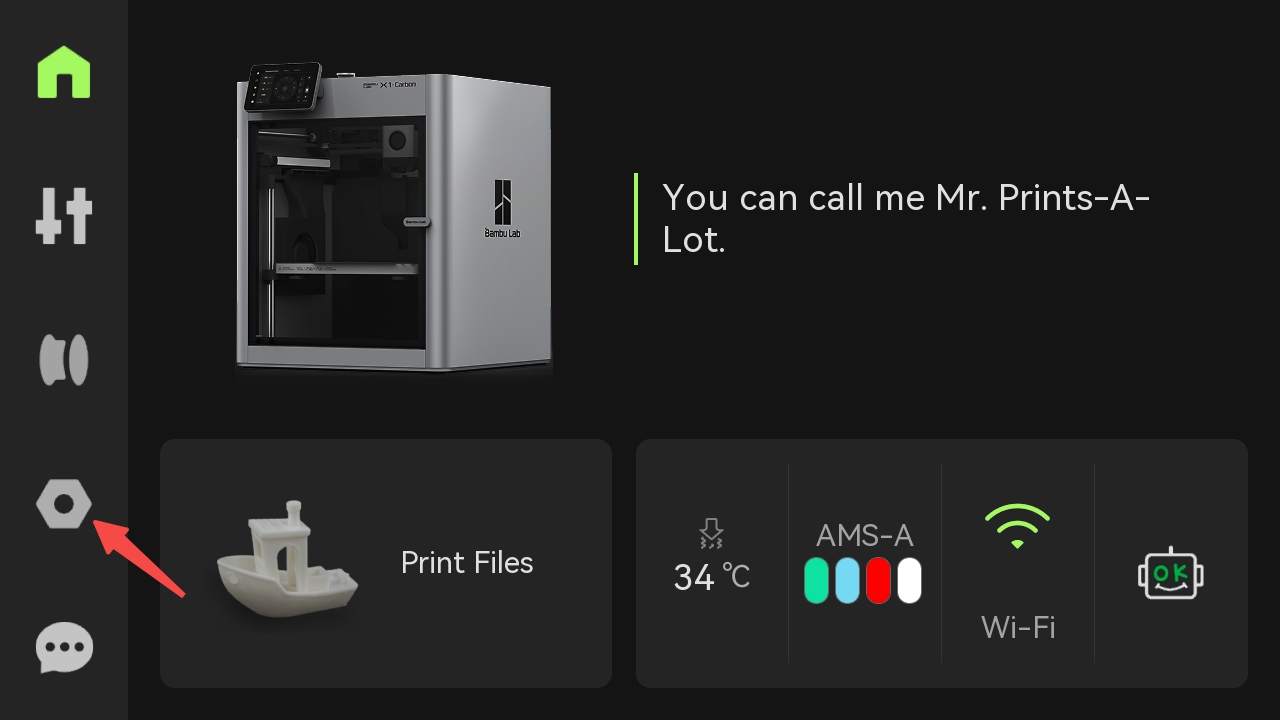
Los siguientes pasos son iguales para las impresoras de las series H2, X1 y P2. Se utiliza un X1C como ejemplo.
- Seleccione la pestaña Configuración de la impresora.
- Seleccione Configuración.
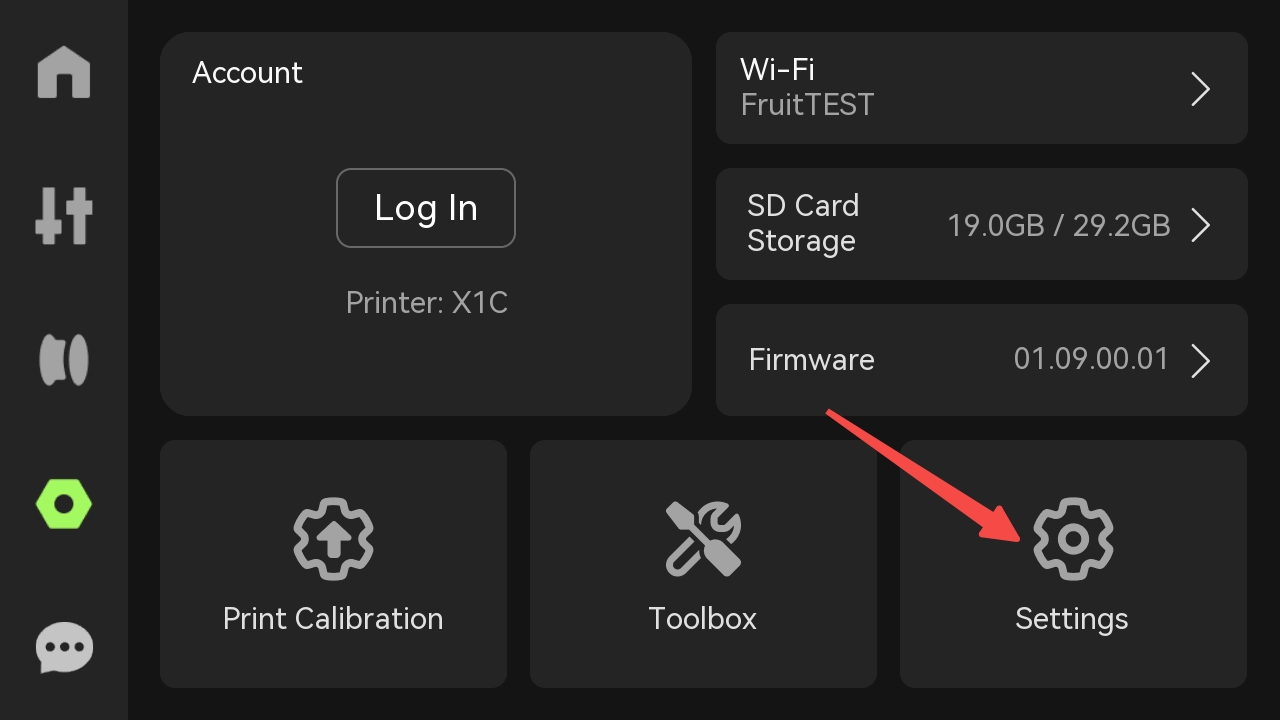
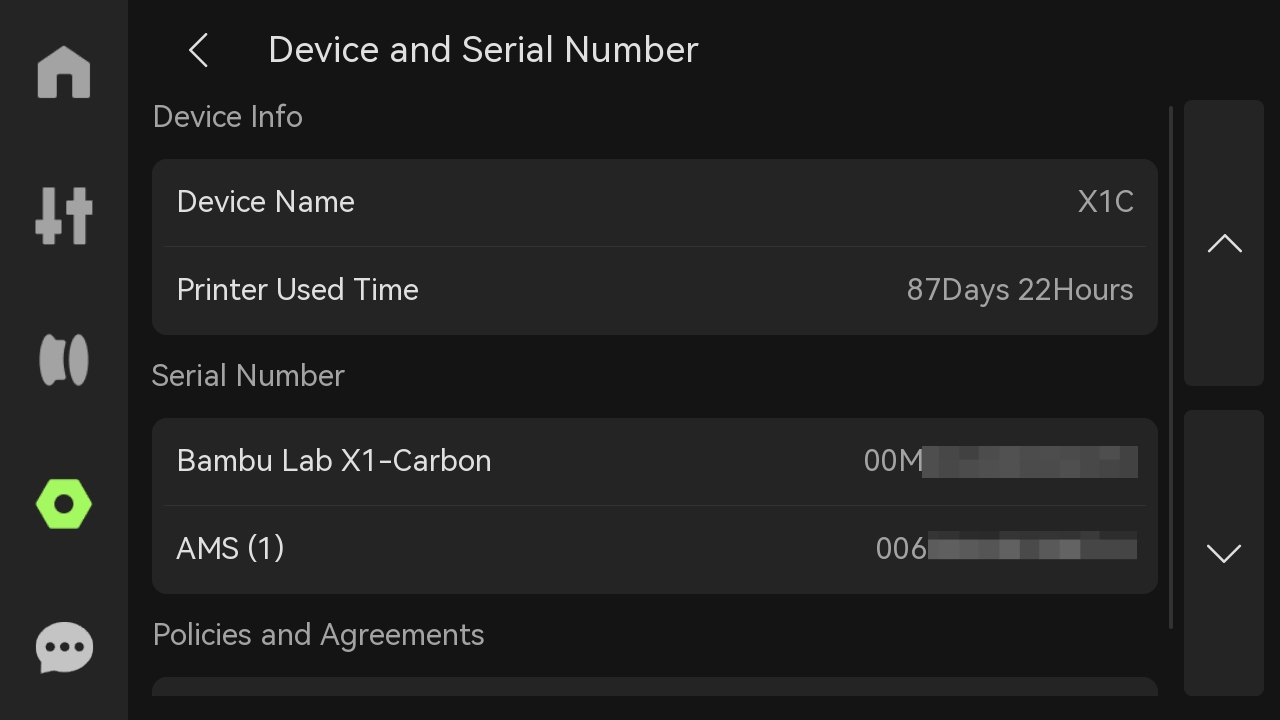
- Seleccione Dispositivo y número de serie.
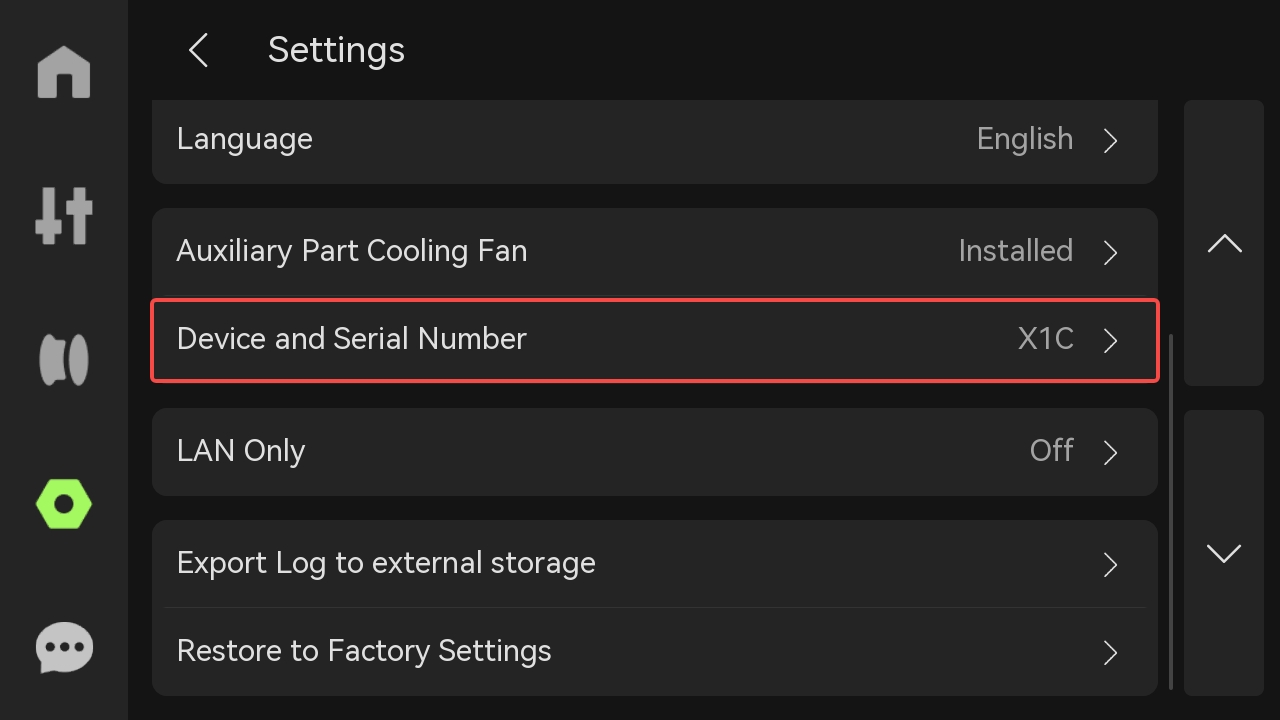
- En la lista Número de serie, visualice el SN de la impresora y el SN de cualquier unidad AMS conectada, unidad Buffer u otro accesorio conectado que tenga su propio SN.
Serie P1
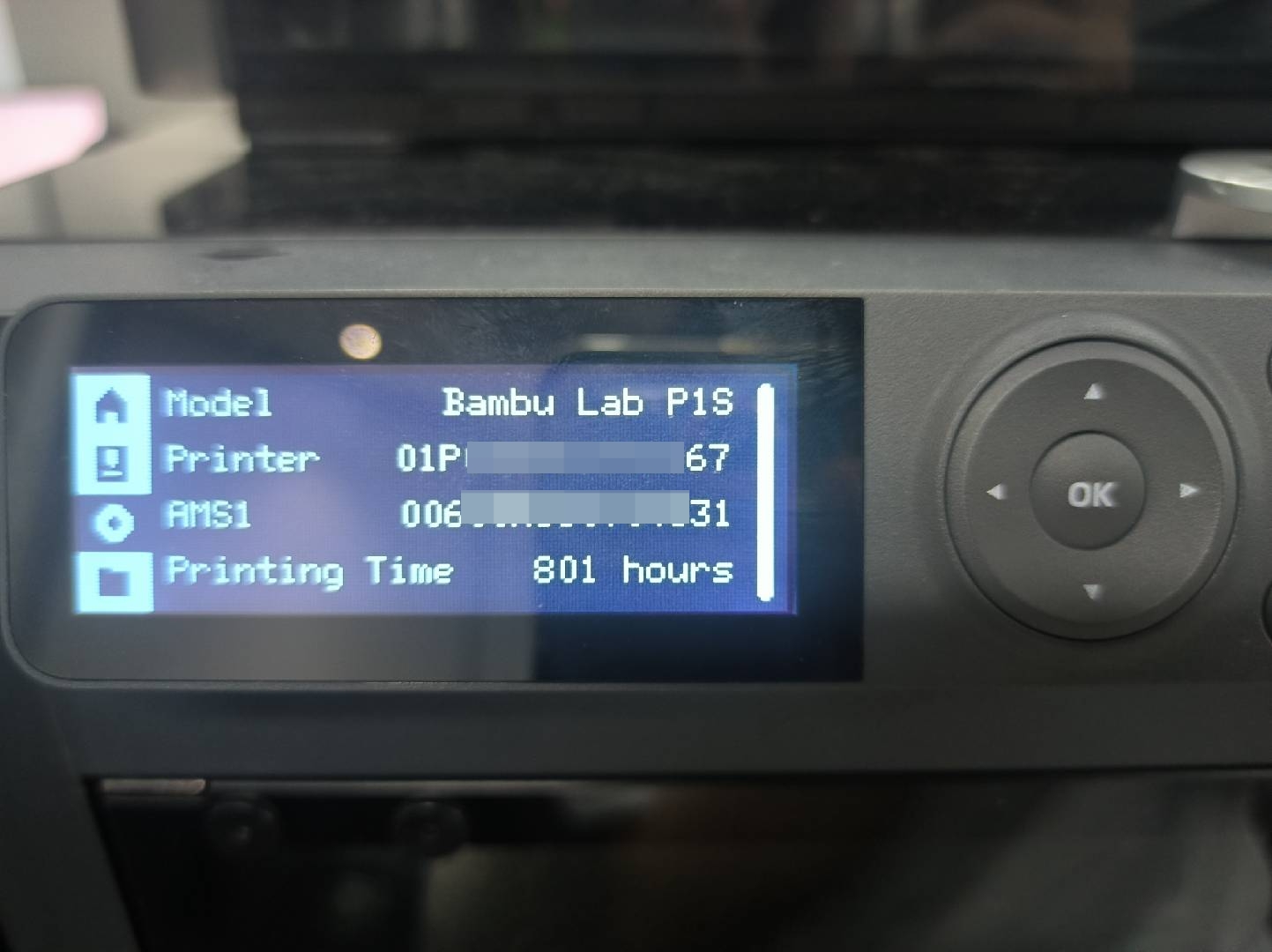
- Haga clic en el icono Configuración y seleccione la opción Dispositivo.
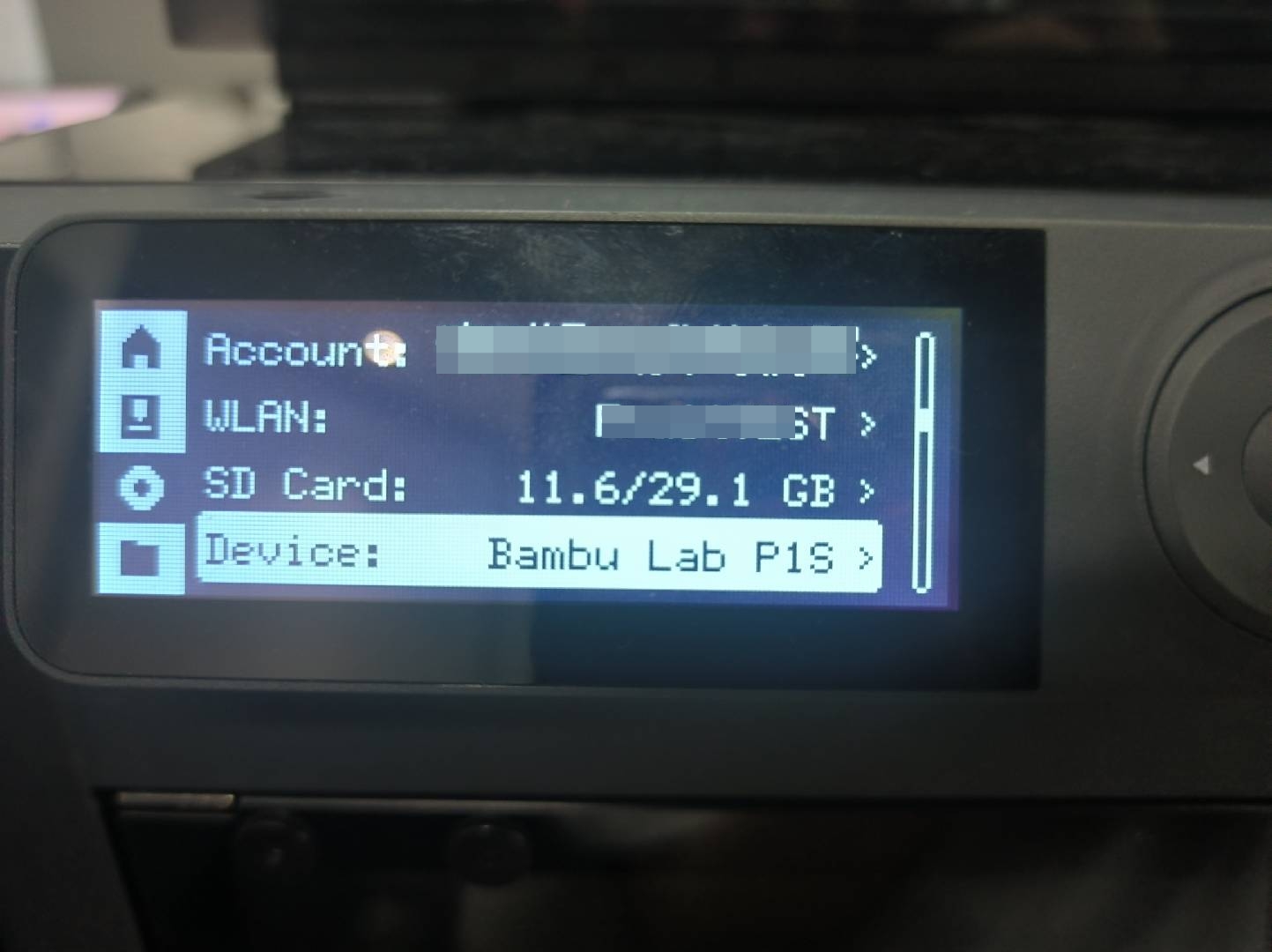
- La página mostrará el SN de su impresora junto a Impresora y los SN de las unidades AMS conectadas debajo.
Serie A1
Opción 1: Localizar el SN en la pantalla de la impresora si funciona correctamente
- Seleccione el icono Configuración.
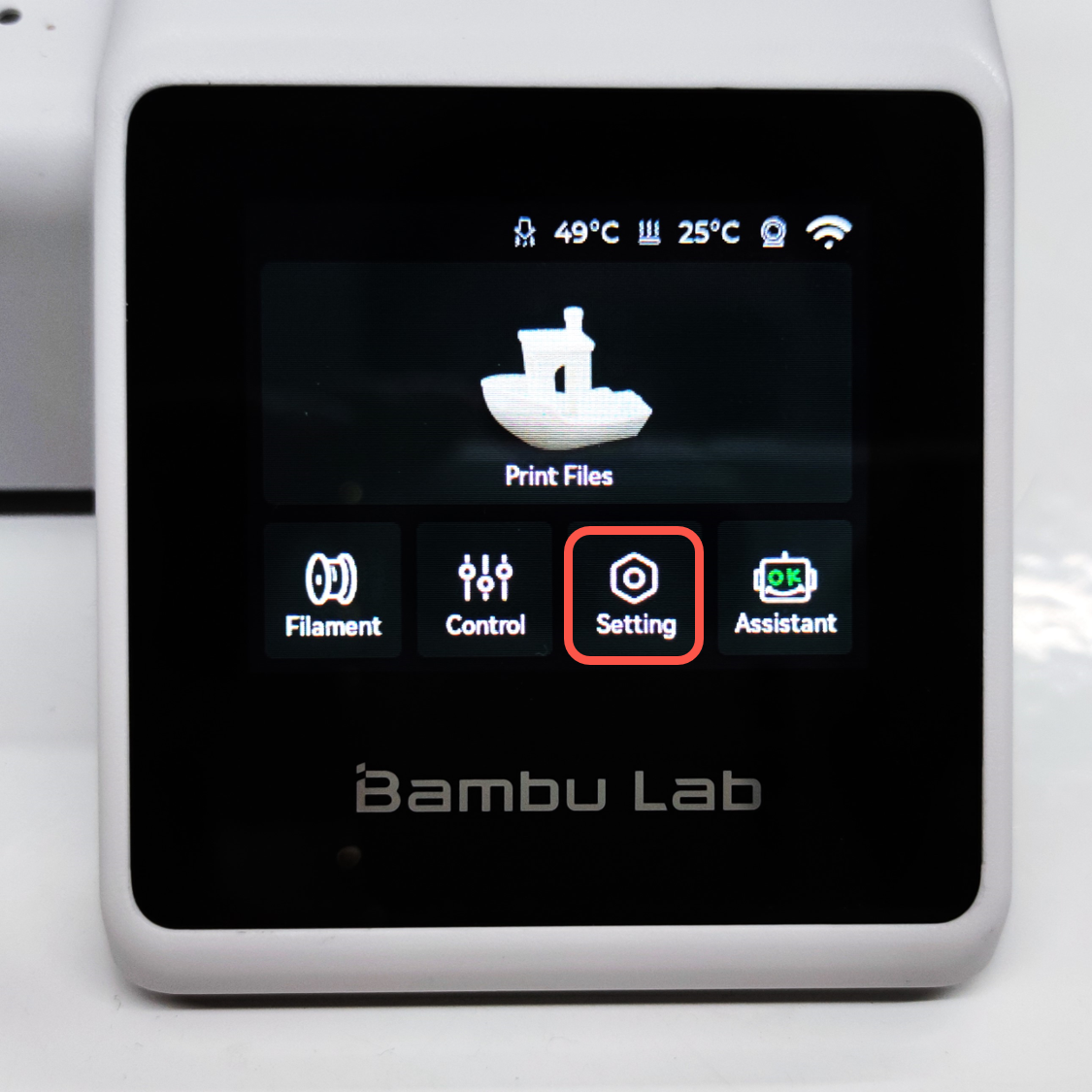
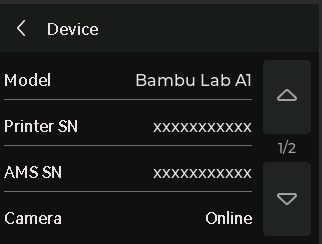
- Seleccione la opción Dispositivo.

- La página mostrará el SN de su impresora y los SN de las unidades AMS conectadas en una lista.
Código QR físico
Si la impresora o la pantalla de la impresora no funcionan, puede escanear un código QR físico utilizando una aplicación de cámara de teléfono moderna para obtener el SN.
Serie H2
El código QR de la H2 se encuentra en el marco derecho dentro de la cámara.
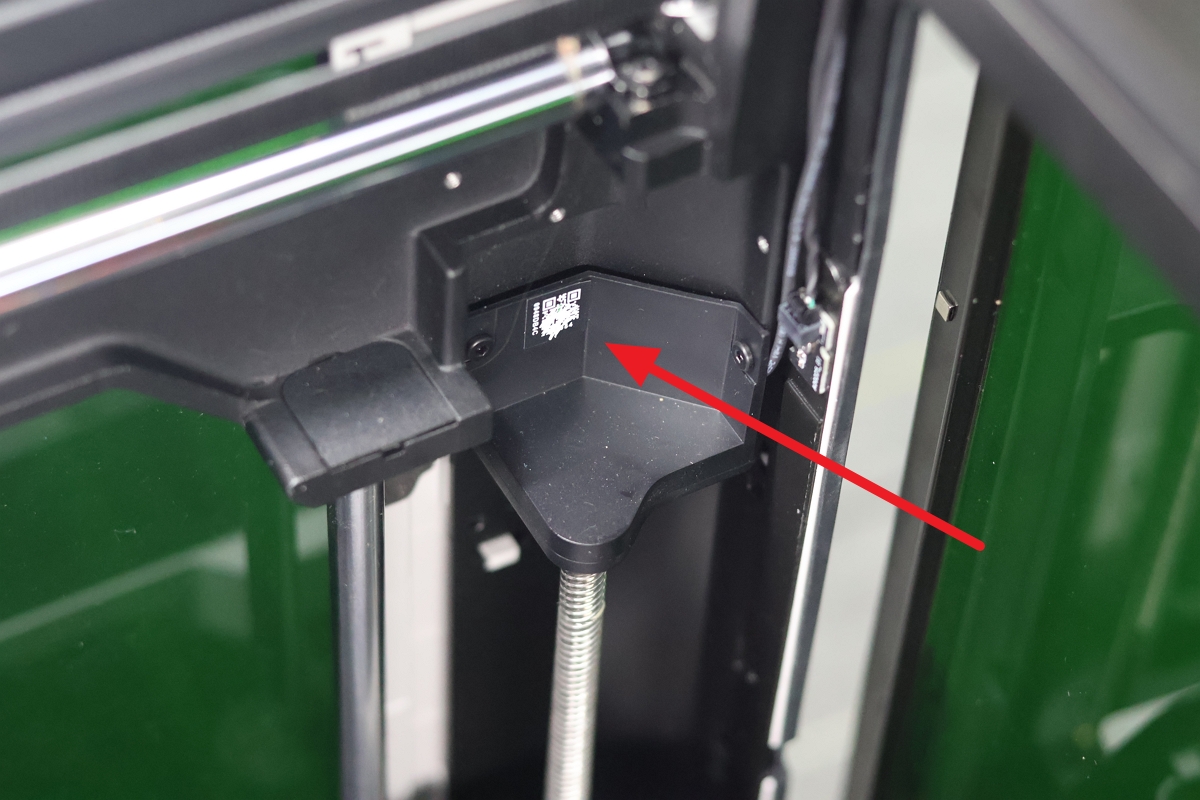
El número de serie de la H2C comienza con "31B". El número de serie de la H2D comienza con "094". El número de serie de la H2D Pro comienza con "239". El número de serie de la H2S comienza con "093".
Series X1 y P1
El código QR de la X1 se encuentra en el lado superior derecho, opuesto a la placa AP. Es una etiqueta en el marco superior interno de la unidad.
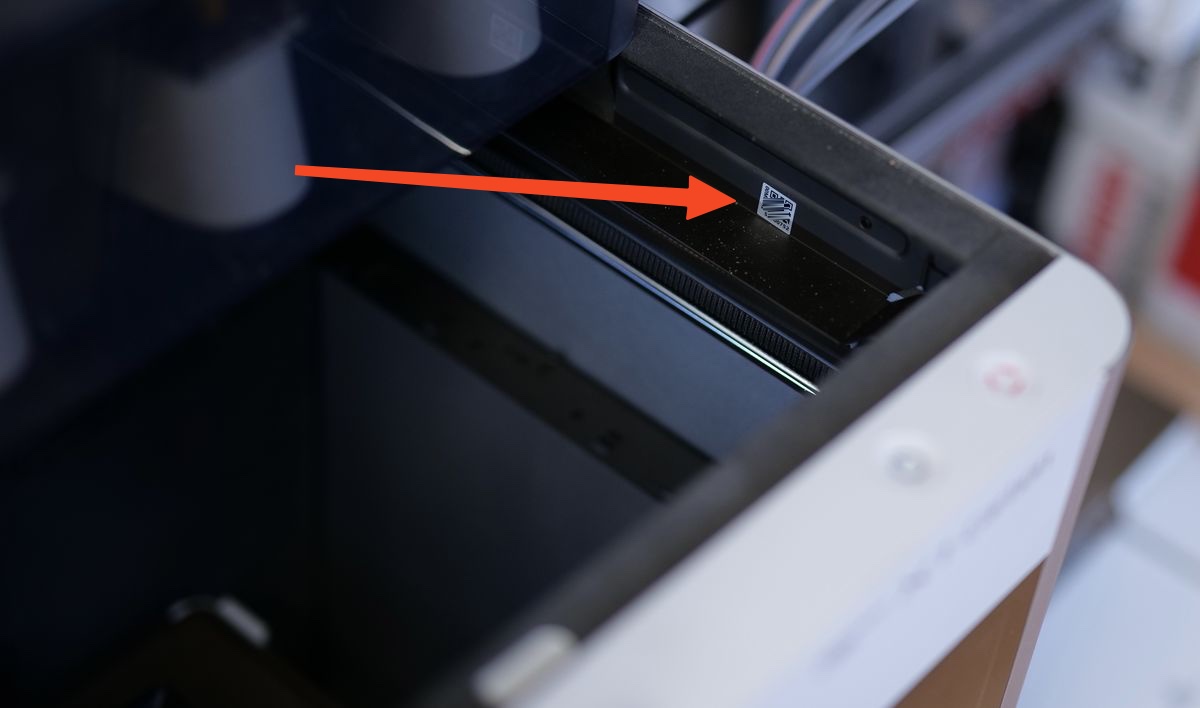
El número de serie de la X1C comienza con "00M". El número de serie de la X1E comienza con "03W". El número de serie de la X2D comienza con "20P". El número de serie de la P1S comienza con "01P". El número de serie de la P1P comienza con "01S".
Serie P2
El número de serie de la P2S se encuentra en el marco derecho dentro de la cámara.
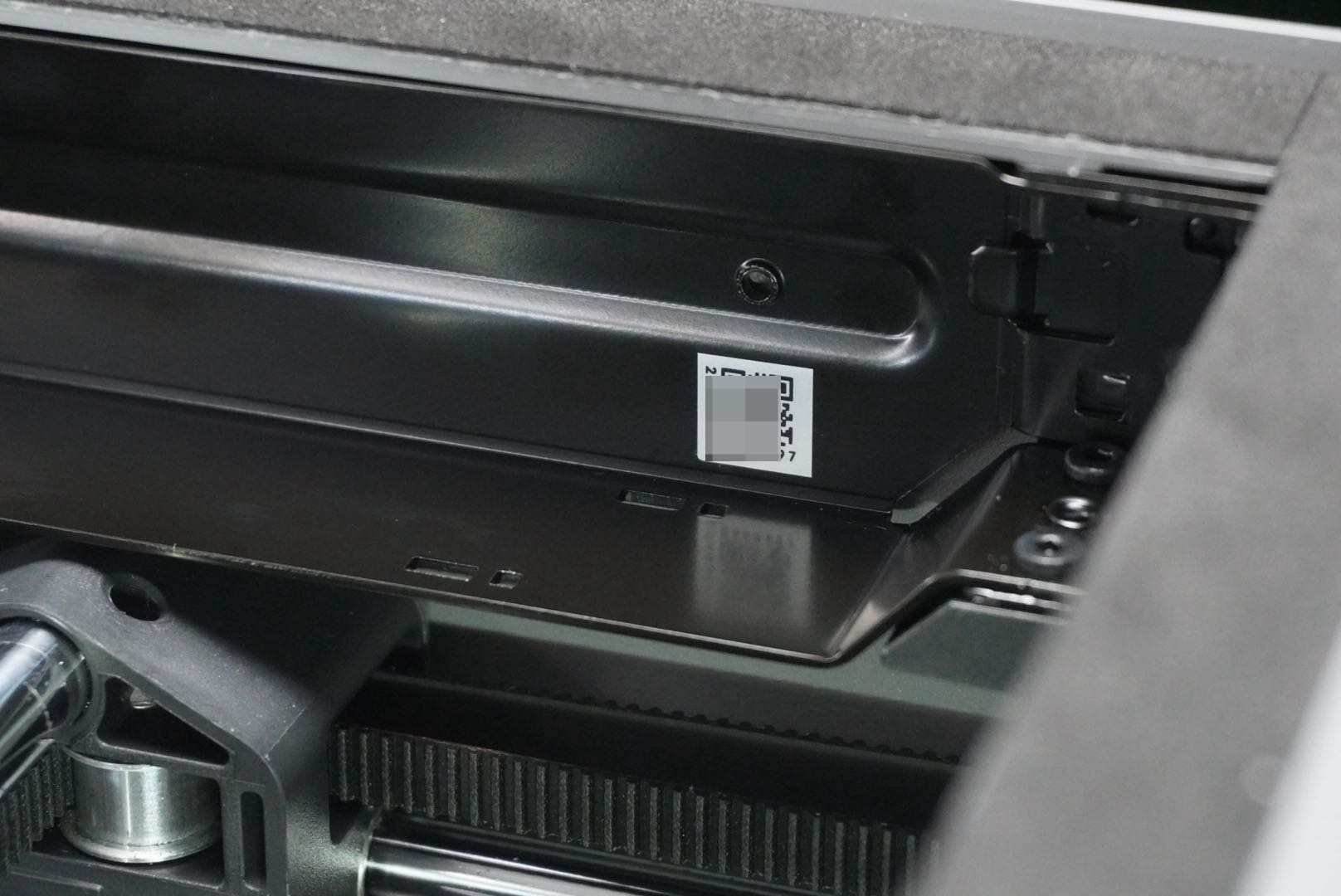
El número de serie de la P2S comienza con “22E”.
Serie A1
El código QR se encuentra cerca del interruptor de alimentación en la parte trasera de la impresora.
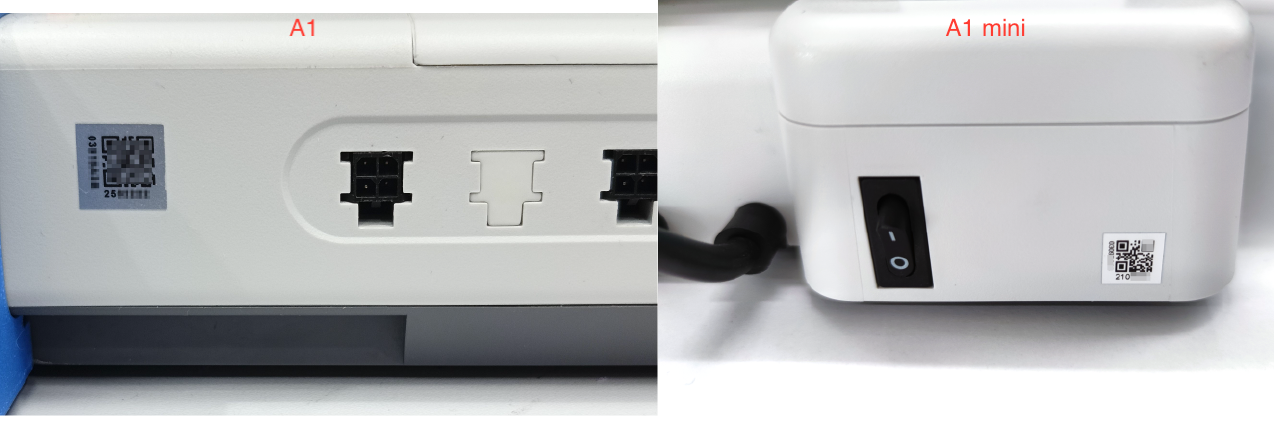
El número de serie de la A1 comienza con "039". El número de serie de la A1 mini comienza con "030".
AMS HT
El código QR del AMS HT se encuentra dentro del marco del AMS HT, justo debajo del rodillo frontal de filamento.

AMS 2 Pro
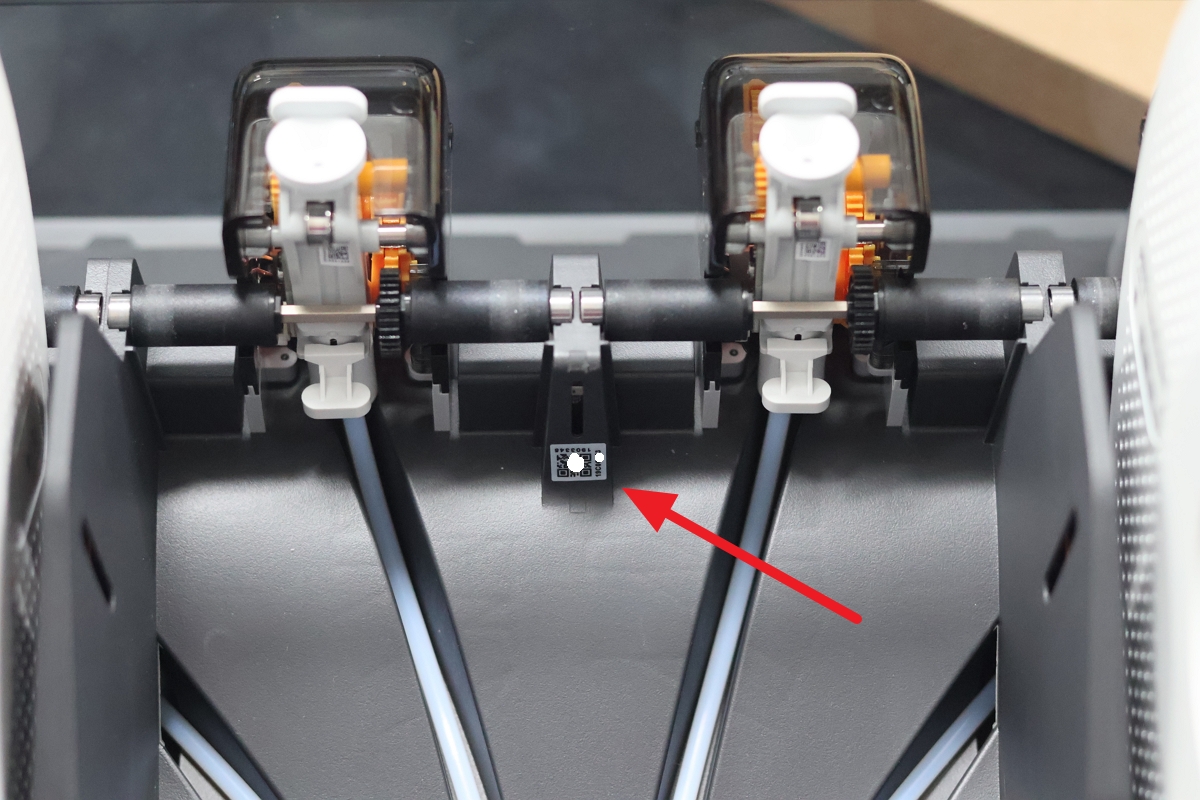
El código QR del AMS se encuentra dentro del marco del AMS, entre las dos unidades de alimentación de filamento centrales.
AMS
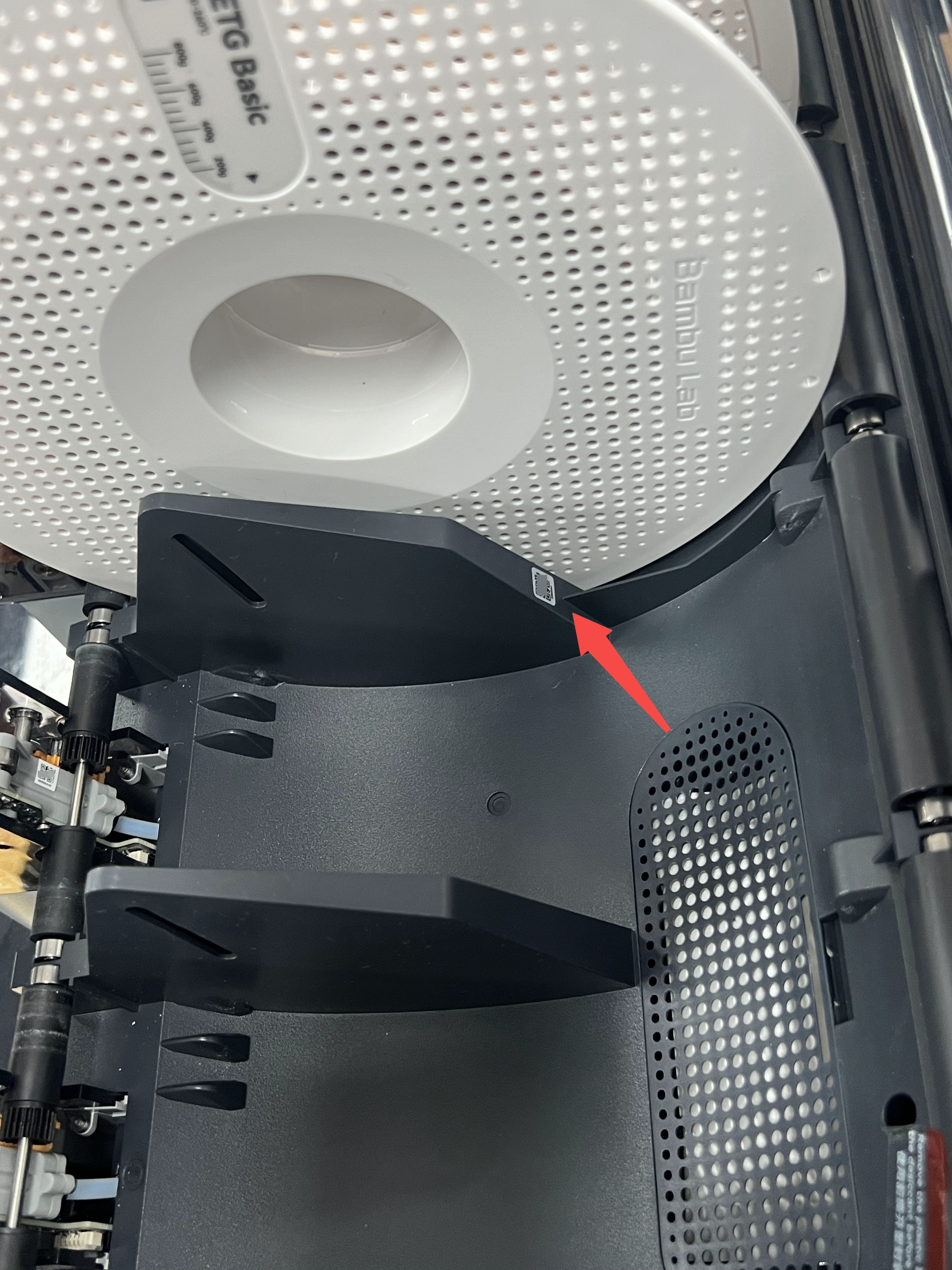
El código QR del AMS se encuentra dentro del marco del AMS.
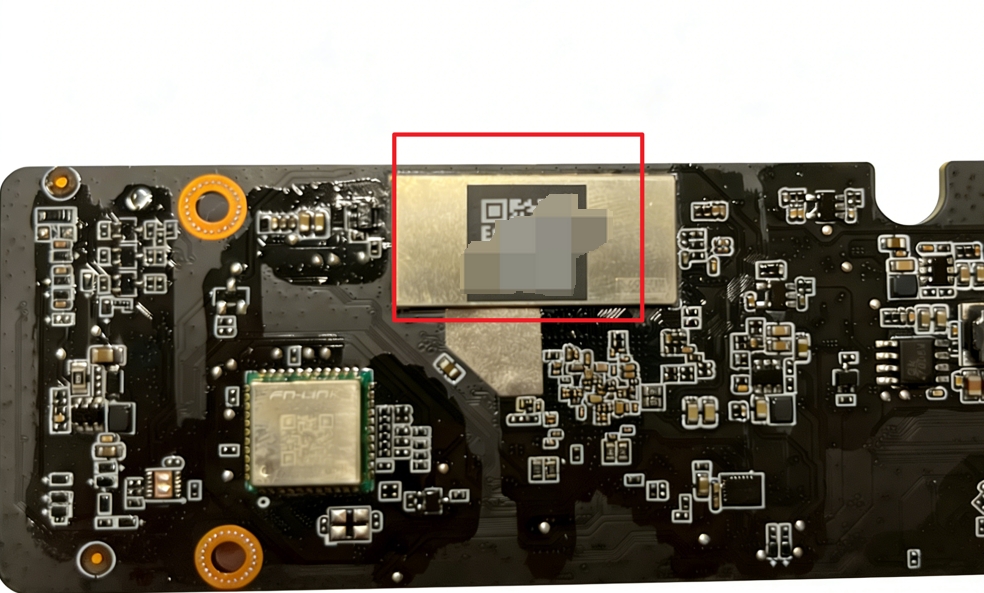
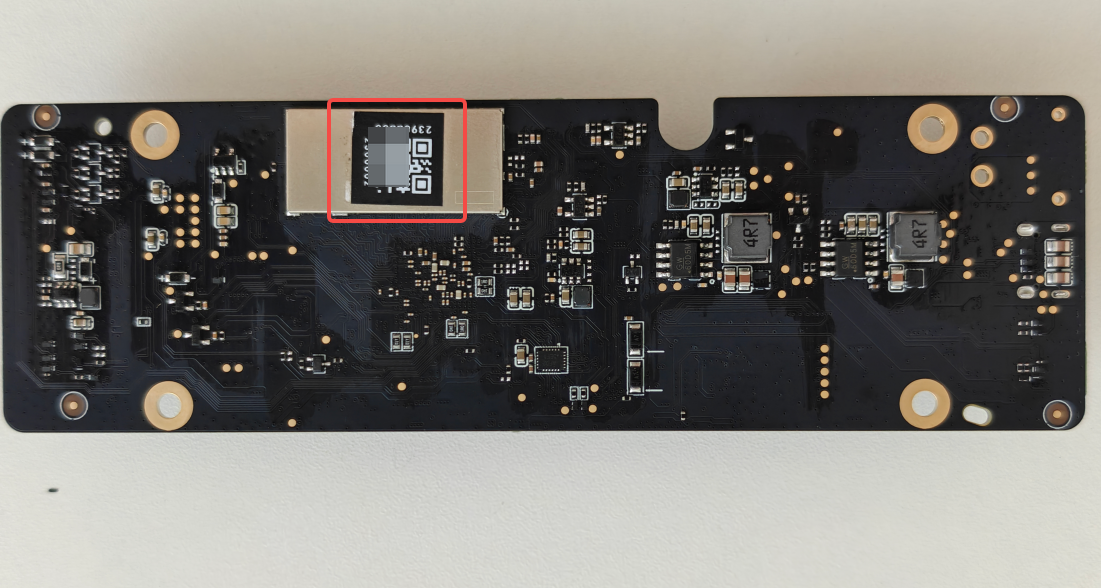
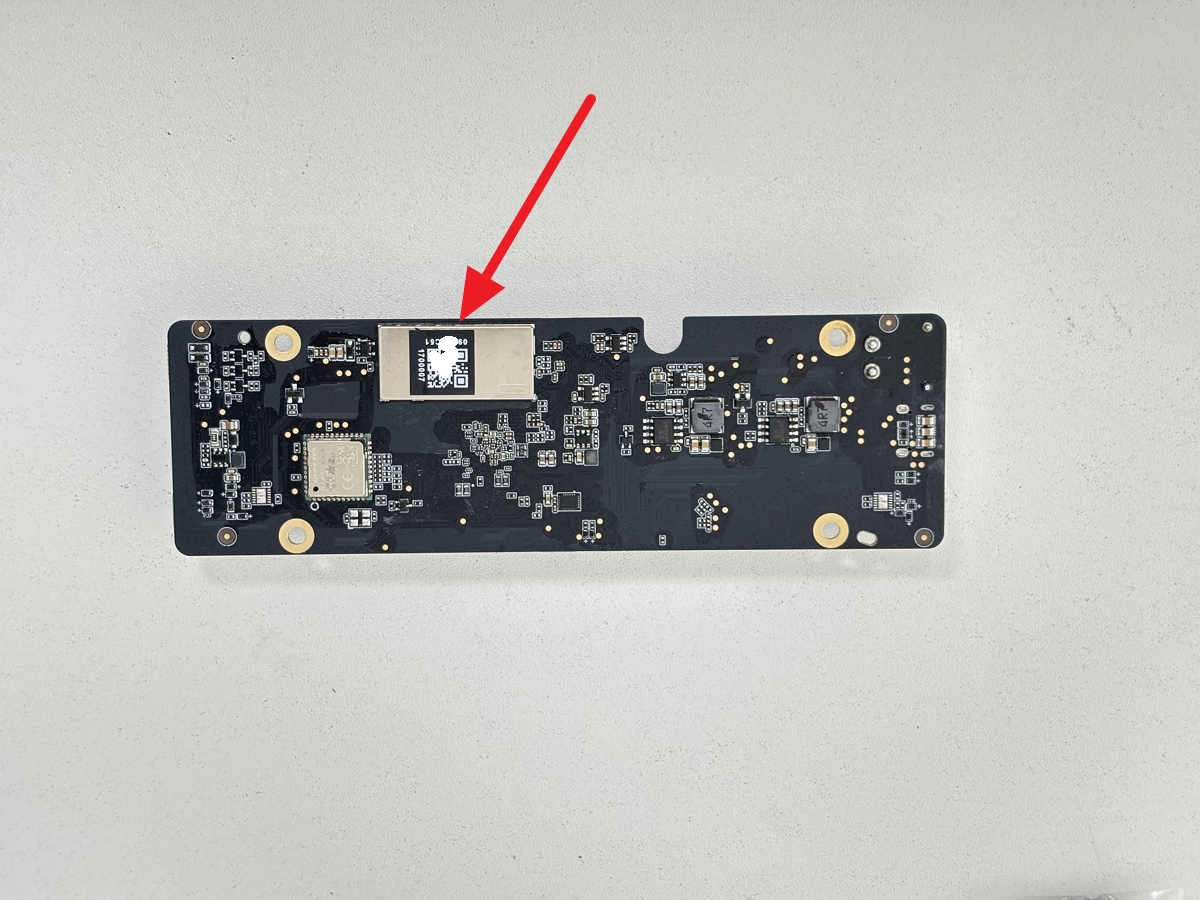
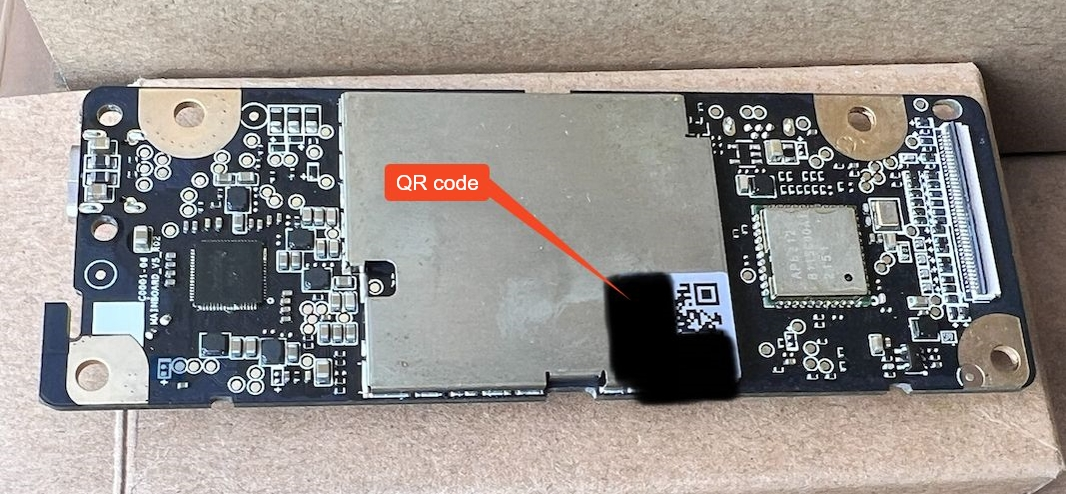
Cómo localizar el SN de una placa AP/placa principal
Localice el código QR en una placa AP o placa principal para encontrar el SN. Escanear este código QR con una aplicación de cámara de teléfono moderna debería mostrar el SN de la placa.
Serie H2
H2C
El código QR en la nueva placa AP se encuentra en la parte posterior de la placa AP principal.
H2S
El código QR en la nueva placa AP se encuentra en la parte posterior de la placa AP principal.
H2D
El código QR en la nueva placa AP se encuentra en la parte posterior de la placa AP principal.
Serie X1
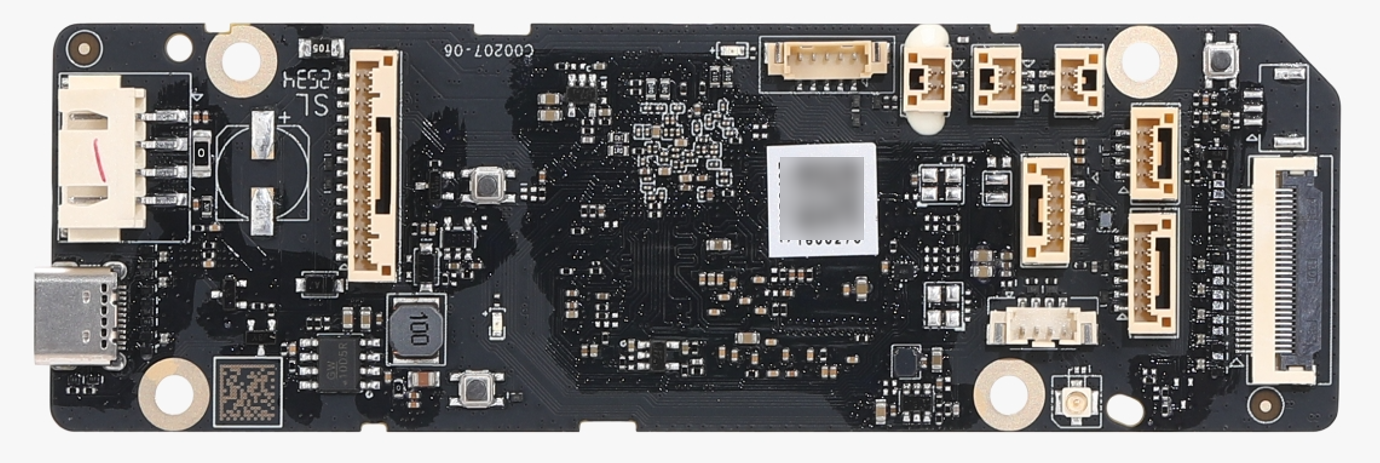
El código QR de la placa AP de la serie X1 se encuentra en la parte posterior de la placa, accesible una vez que abre la cubierta de la placa AP.
X2D
El código QR de la placa AP de la serie P2 se encuentra en la parte frontal de la placa AP.
Serie P1
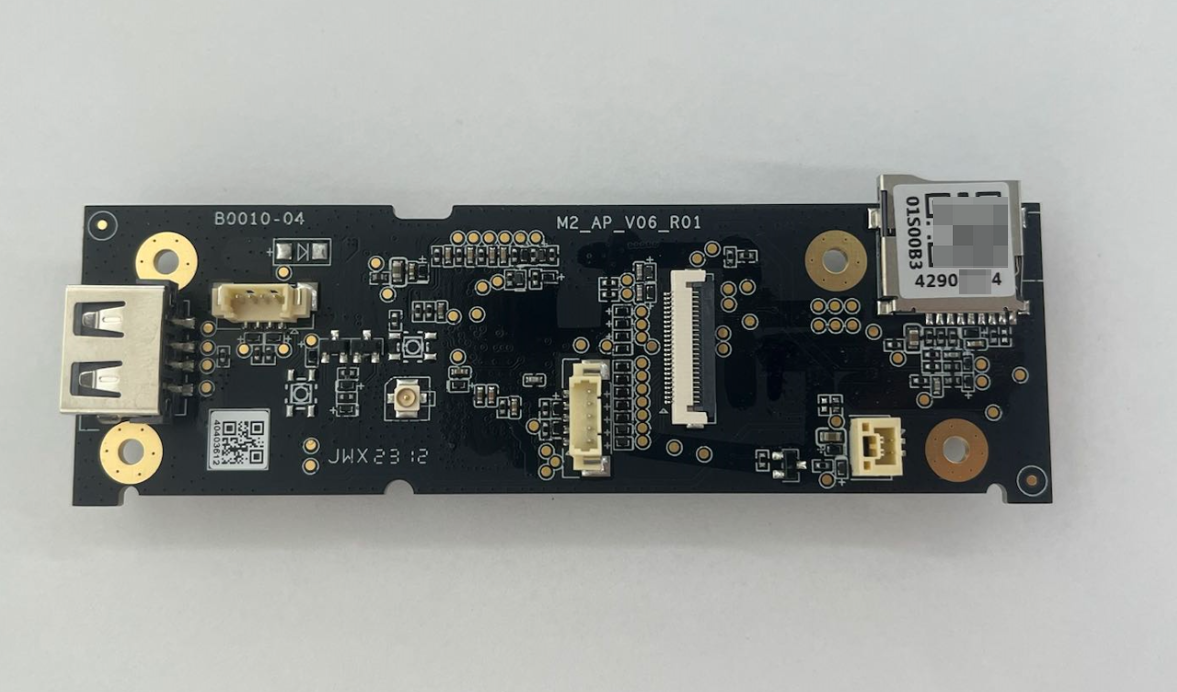
El código QR de la placa AP de la serie P1 se encuentra cerca de la ranura para tarjeta micro SD en la placa, accesible una vez que abre la cubierta de la placa AP.
Serie P2
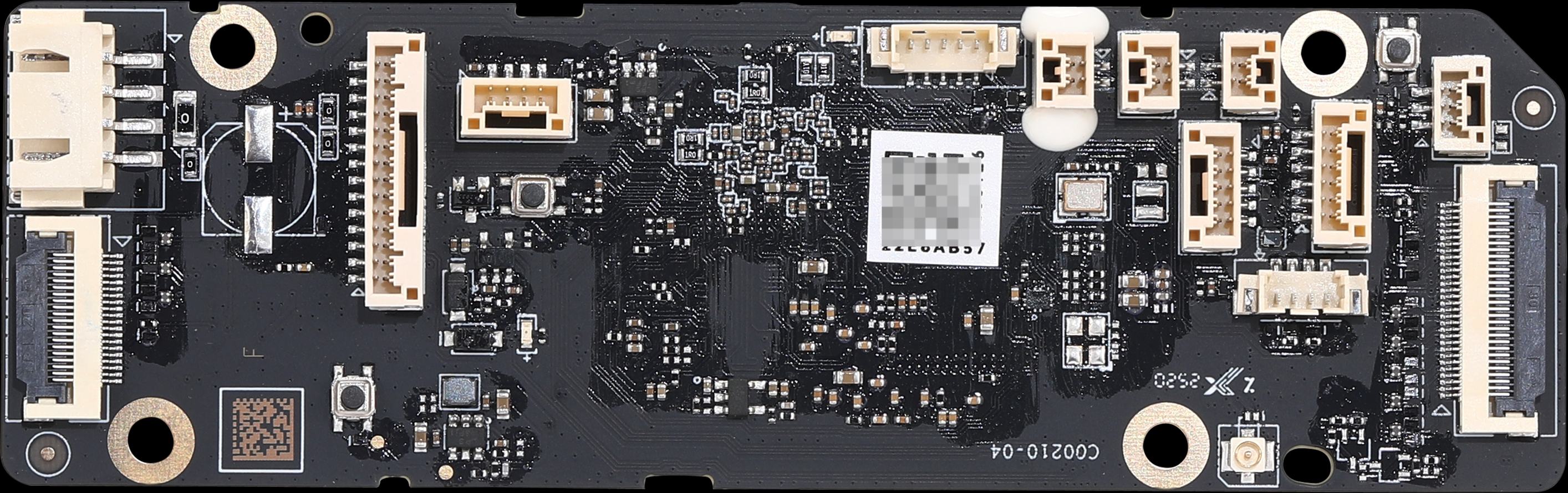
El código QR de la placa AP de la serie P2 se encuentra en la parte frontal de la placa AP.
Serie A1
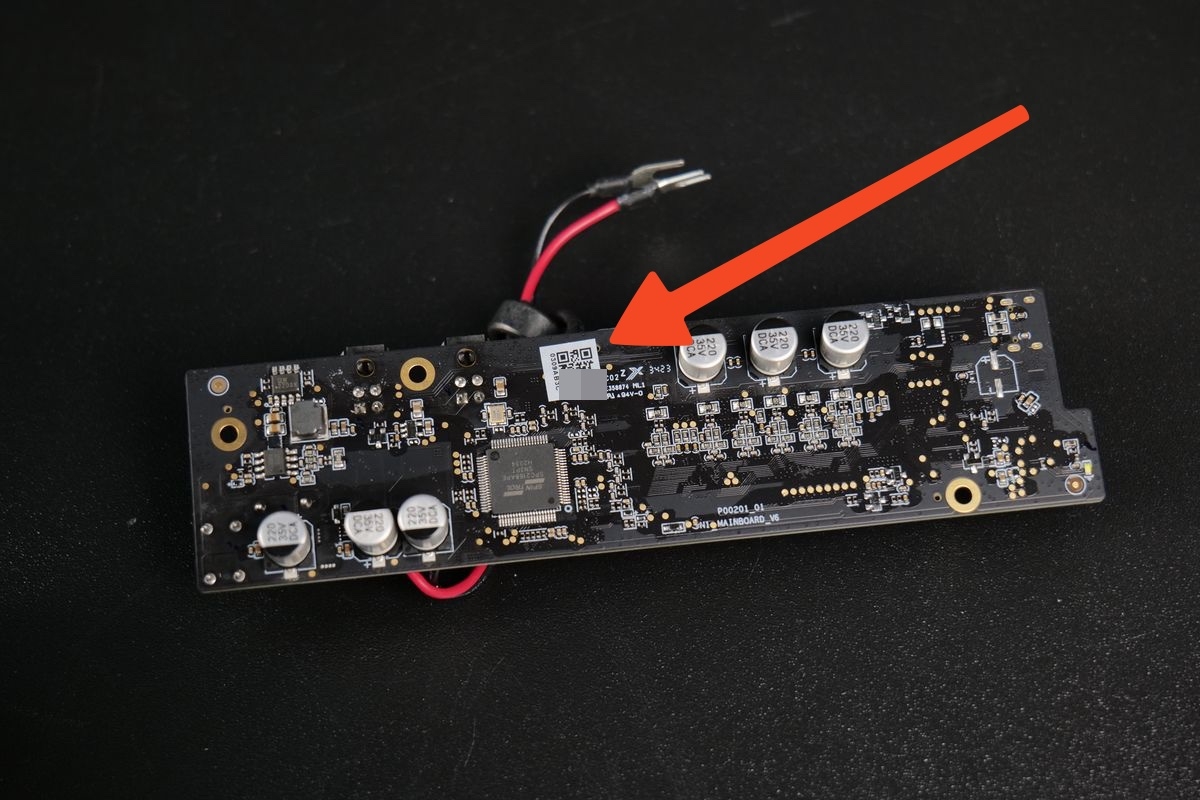
El código QR de la placa principal de la serie A1 se encuentra en la PCB.
A1:
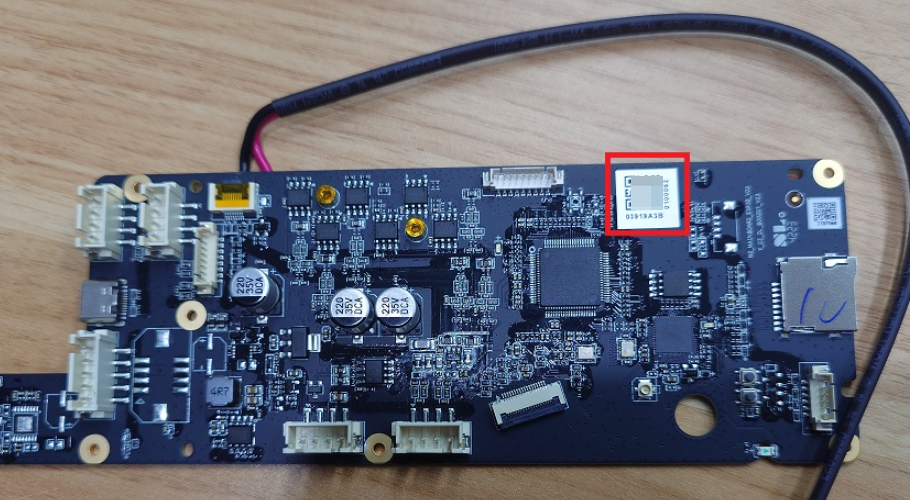
A1 mini:
AMS 2 Pro
El código QR de la placa principal del AMS 2 Pro se encuentra en el extremo derecho de la placa.
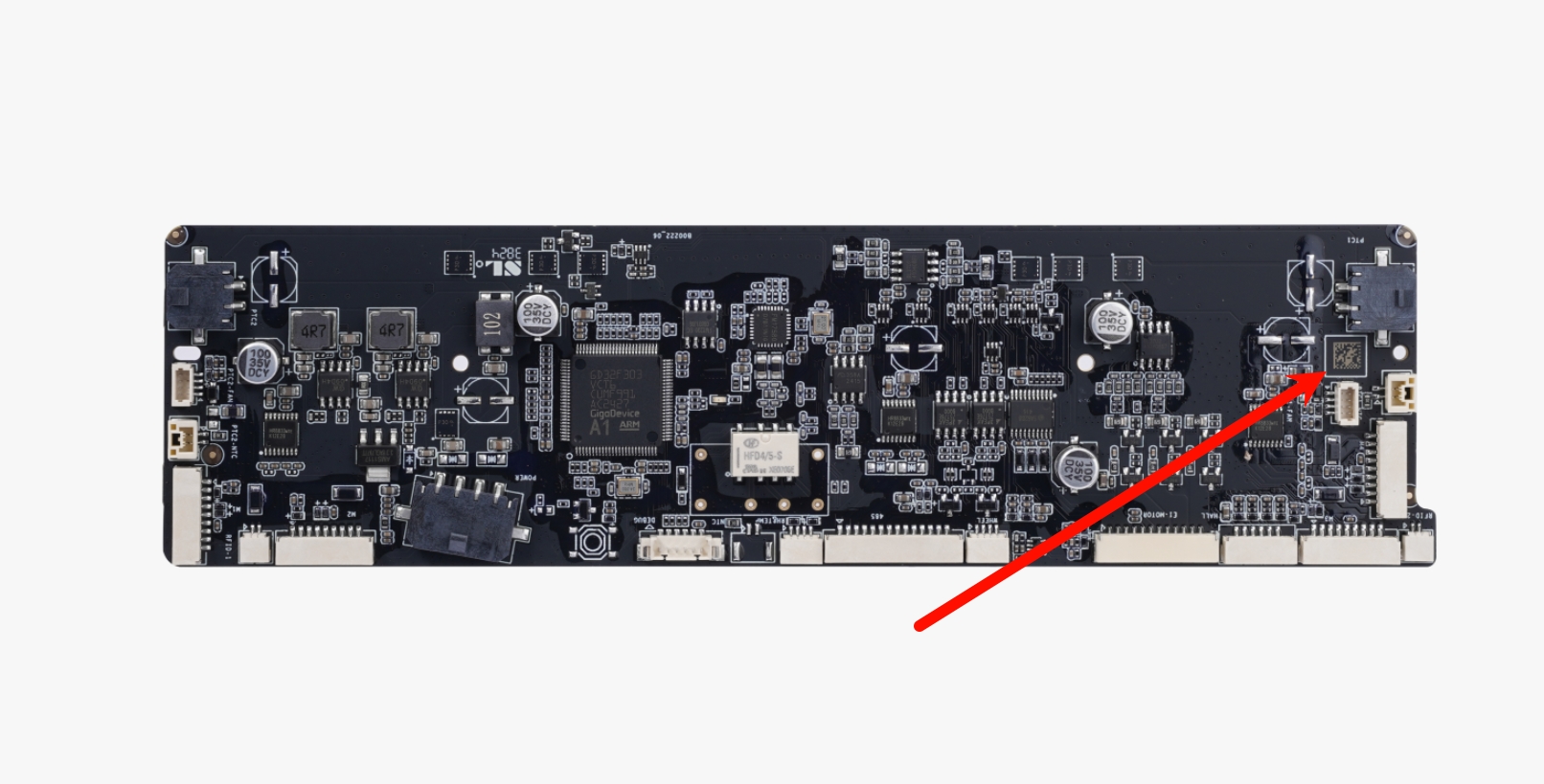
AMS
El código QR de la placa principal del AMS se encuentra en el extremo derecho de la placa.

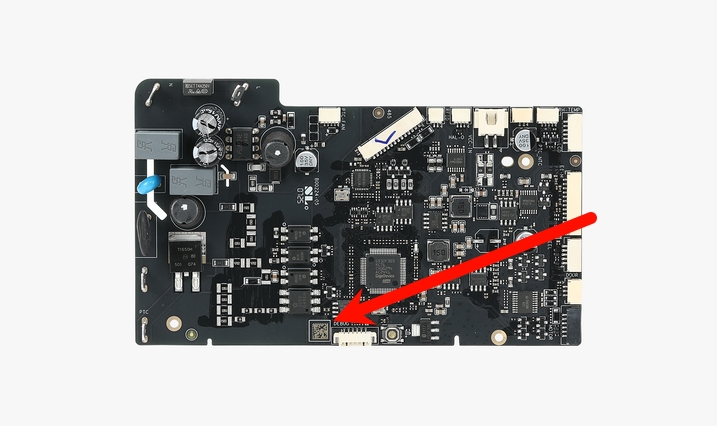
AMS HT
El código QR de la placa principal del AMS HT se encuentra en el centro inferior de la placa.
Cómo registrar el nuevo SN
Esta sección explica cómo registrar un nuevo número de serie después de recibir e instalar la nueva placa AP/placa principal.
Una vez que reemplace la placa AP o placa principal, el número de serie de la impresora diferirá del código QR en la etiqueta de la impresora. Si el número de serie de la nueva placa no se registra, la impresora no podrá conectarse a la nube ni a su cuenta utilizando el número de serie original. Siga los pasos a continuación para registrar el nuevo número de serie y desactivar el original:
-
Antes de instalar la nueva placa AP/placa principal, tome una foto del SN original y del nuevo para referencia.
-
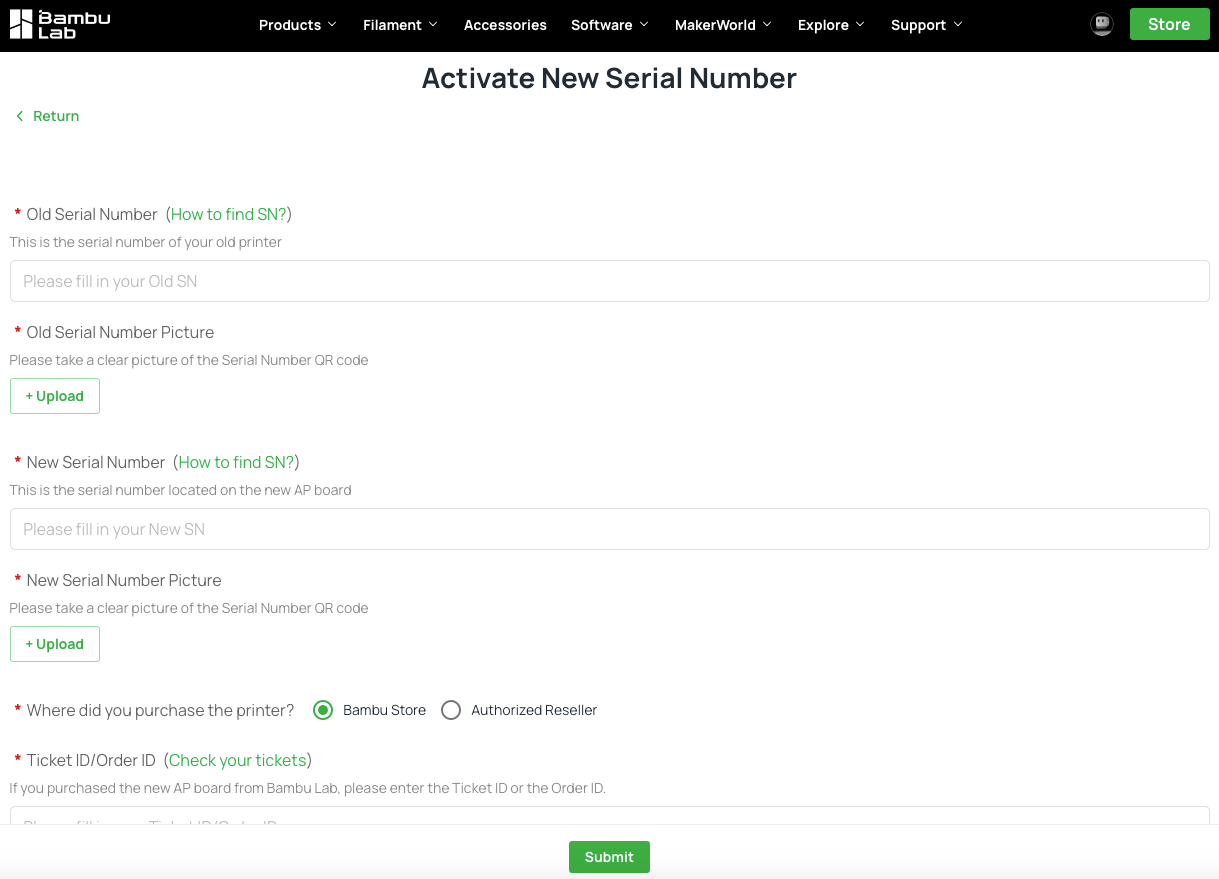
Vaya a la Página de Registro de SN, complete la información requerida y envíe la solicitud.
-
Nuestro equipo procesará el registro del número de serie lo más rápido posible y lo notificará por correo electrónico una vez completado.
-
Después de recibir el correo electrónico de confirmación, lo único que queda es vincular la impresora a su cuenta. Para instrucciones paso a paso, consulte la Guía de Vinculación de Cuenta de Impresora en nuestra wiki.
Si no puede vincular la impresora a su cuenta, reinicie la impresora e inténtelo nuevamente.
Si el problema persiste, envíe un ticket de soporte y nuestro equipo brindará asistencia adicional.
Notas finales
Esperamos que la guía detallada proporcionada haya sido útil e informativa.
Para garantizar una ejecución segura y efectiva, si tiene alguna preocupación o pregunta sobre el proceso descrito en este artículo, recomendamos ponerse en contacto con el equipo de soporte técnico antes de iniciar la operación. Haremos lo posible por responder con prontitud y brindarle la asistencia que necesite. Haga clic aquí para abrir un nuevo ticket en nuestra Página de Soporte.