Introducción
Este artículo explica cómo conectar su impresora 3D H2S a una red Wi-Fi, incluyendo pasos de configuración y consejos comunes para resolver problemas de red.
Cuándo utilizar
Utilice este artículo cuando:
- Conecte por primera vez su impresora H2S a Wi-Fi.
- Cambie o reconfigure la configuración de red de la impresora.
Modelos aplicables
H2S
Métodos y modos de red compatibles
Wi-Fi: Conéctese seleccionando su red en la impresora e ingresando la contraseña en pantalla.
LAN Solo modo: Ejecuta la impresora en la red local únicamente; las funciones en la nube, Bambu Handy y el Historial de impresión están deshabilitadas.
Procedimiento de operación
Conexión Wi-Fi
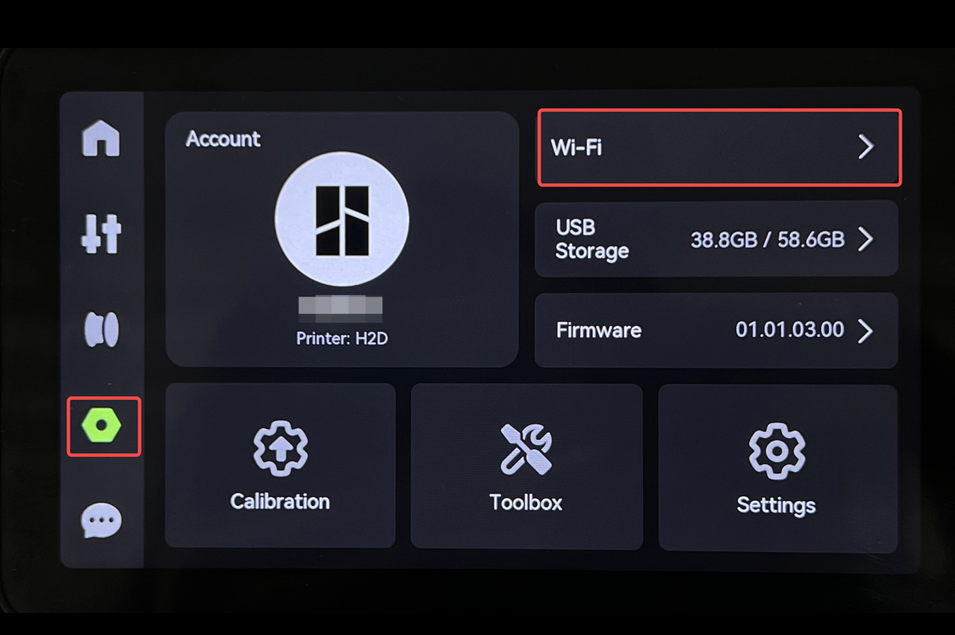
Paso 1: En la pantalla de la impresora, toque Configuración → Wi-Fi.
La impresora escaneará automáticamente las redes inalámbricas cercanas y las mostrará.
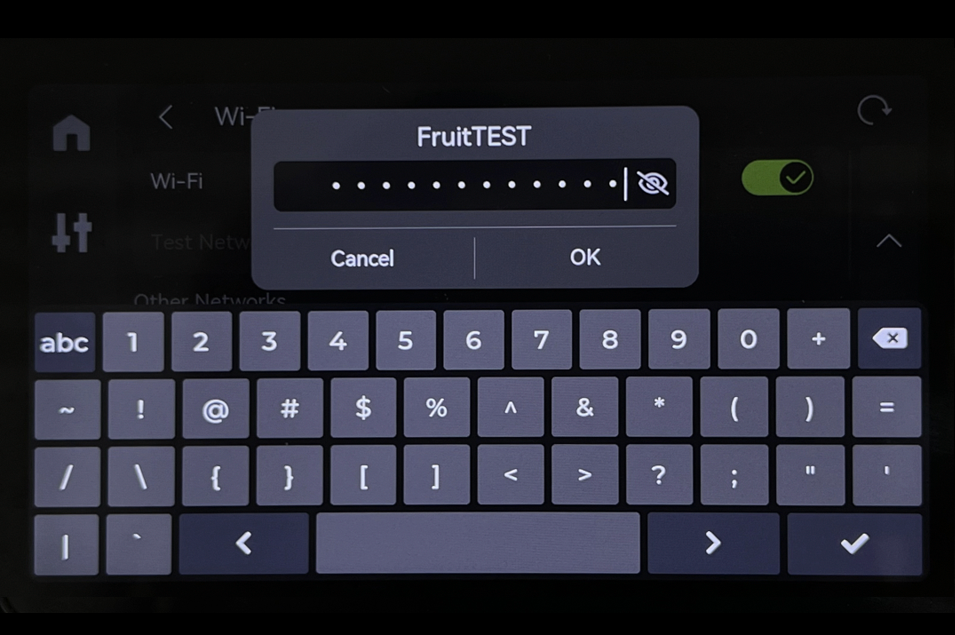
Paso 2: Seleccione su red Wi-Fi de la lista. Ingrese la contraseña de la red, luego toque Aceptar para confirmar.
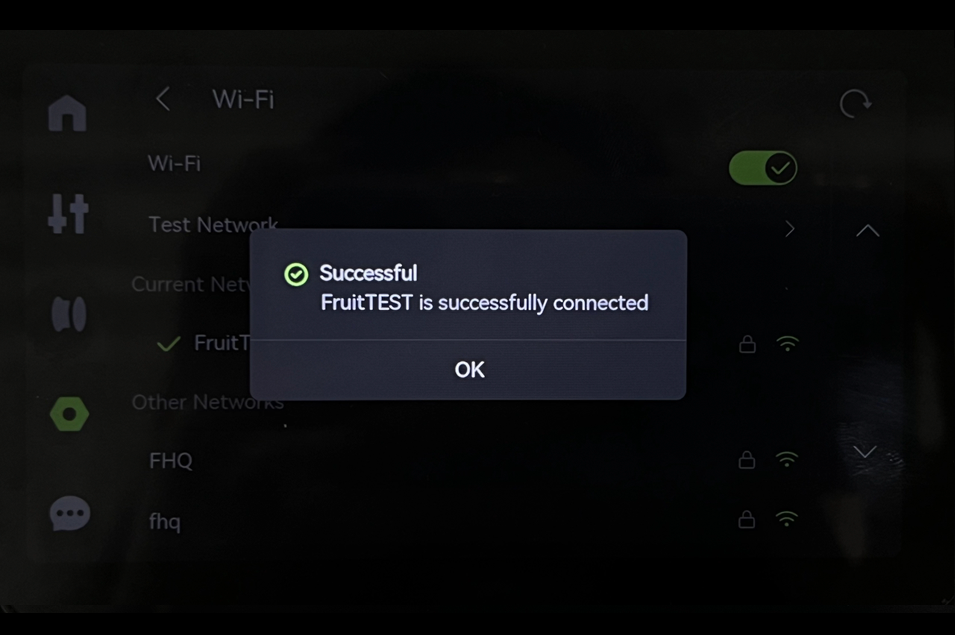
Transcurridos unos segundos, la impresora intentará conectarse. Al lograrlo, aparecerá un mensaje de confirmación como “Conexión exitosa” en la pantalla.
Solución de problemas potenciales
Problema 1: La impresora no puede conectarse a la red Causas posibles y soluciones:
- La impresora está lejos del router, o hay muchos obstáculos entre el router y la impresora. Esto puede debilitar la fuerza de la señal inalámbrica. Intente colocar el router más cerca de la impresora y reinicie el router.
- Si no es conveniente mover el router o la impresora, puede crear un punto de acceso Wi-Fi en su teléfono, conectar tanto la impresora como la computadora al mismo y luego vincular la impresora. Este es un test temporal para confirmar que la impresora funciona como se espera.
- Hay interferencia de señal severa cerca. Cambie el canal de la red inalámbrica de 2.4GHz en el router e inténtelo nuevamente.
- La antena Wi-Fi de la impresora podría estar dañada o defectuosa. Por favor haga clic aquí para verificar si la antena Wi-Fi está segura, e intente reconectarla varias veces. Si la impresora aún no puede conectarse a la red, por favor haga clic aquí para presentar un ticket y subir los registros de la impresora. El equipo de soporte al cliente le ayudará a resolver el problema.
Problema 2: La impresora puede conectarse a la red pero no se puede vincular a Bambu Studio o Bambu Handy Causas posibles y soluciones:
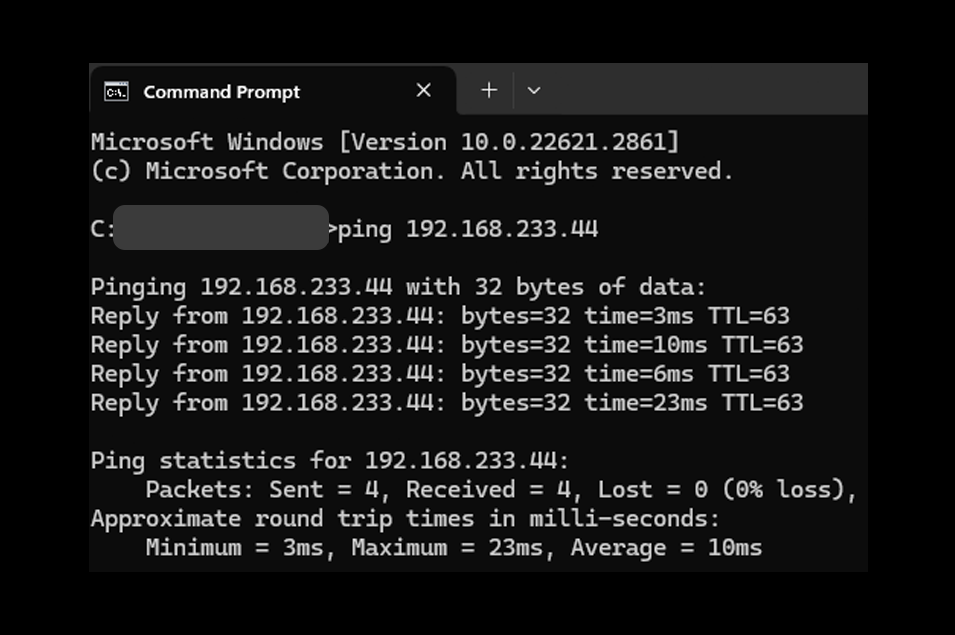
- Debido a la configuración de red en el router, la impresora podría estar aislada de la computadora/ teléfono, impidiendo la comunicación. Esto ocurre comúnmente en redes Invitados donde está habilitado Aislamiento de dispositivos/Clientes. En su computadora, abra Símbolo del sistema y ejecute
ping <printer IP>para probar la conectividad. - Si hay tiempo de espera agotado o pérdida de paquetes/alta latencia, ajuste la configuración del router/AP para permitir que los dispositivos en la misma red se comuniquen (por ejemplo, mueva ambos a un SSID no invitado o desactive el Aislamiento de dispositivos/clientes para esa red).
- La impresora no puede conectarse a los servidores de Bambu Cloud. Cuando esto sucede, es mejor probarlo desde la pantalla de la impresora para confirmar que la conexión funciona con los servidores de Bambu. Puede crear un punto de acceso Wi-Fi en su teléfono, conectar la impresora y la computadora al mismo y luego vincular la impresora.
- El firewall de la computadora ha bloqueado la conexión a la impresora. Por favor, desactive temporalmente cualquier software antivirus, firewall o VPN en su computadora e inténtelo nuevamente.
Problema 3: El código QR de la impresora no se actualiza
Este problema puede ocurrir si la impresora no logra sincronizar su hora. Por favor leer este artículo para verificar posibles soluciones.
Notas finales
Si tiene alguna preocupación o pregunta sobre el proceso descrito en este artículo, presente un ticket al equipo de soporte antes de iniciar la operación. Nuestro equipo siempre está listo para ayudarle y responder cualquier pregunta que pueda tener. Acelerará el proceso de solución de problemas si puede compartir un archivo de registro, código de error, código HMS o video sobre el problema. Haga clic aquí para abrir un nuevo ticket en nuestra Página de Soporte al Cliente. Cómo subir un archivo de registro.
Haremos lo posible por responder con prontitud y brindarle la asistencia que necesite.