Wiki en otros idiomas está disponible a continuación:
Información de seguridad
- No opere el módulo de corte a menos que esté correctamente instalado con todos los mecanismos de bloqueo y detección de seguridad activos.
- No sostenga materiales con las manos durante el corte.
- Si el módulo de corte se atasca o se obstruye, apague inmediatamente la alimentación de la impresora. Manipule el módulo y el material solo después de desconectar el conector del módulo de corte y asegurarse de que todas las partes hayan dejado de moverse.
- Antes de retirar la hoja del soporte, cubra firmemente con la cubierta protectora de silicona proporcionada para evitar lesiones al manipularla.
- Después de retirar la hoja, asegúrese de que la cubierta protectora de goma esté colocada firmemente y guarde la hoja fuera del alcance de los niños para prevenir accidentes.
- Antes de iniciar el proceso de corte, asegúrese de que el material esté firmemente asegurado para evitar que se suelte, lo que podría dañar el dispositivo o causar lesiones.
- Al retirar materiales, tenga cuidado con la hoja para evitar lesiones.
- Si usa el bolígrafo de dibujo, siga estrictamente el proceso de instalación del bolígrafo. No use el soporte del bolígrafo a menos que el bolígrafo esté instalado correctamente.
Paso 1: Preparar herramientas auxiliares para impresión y montaje
Antes de operar el módulo de corte, imprima y monte estas herramientas auxiliares. Ayudan a asegurar materiales en la estera y facilitan la eliminación de piezas cortadas después del procesamiento.
- Herramienta de arrancado: Puede usarse para levantar o mover materiales,
- Raspador: Utilizado para retirar material de la estera de corte.
- Rodillo: Utilizado para aplanar el material y mejorar la precisión del corte.
Paso 2: Introducción y montaje del módulo de corte
Introducción al módulo de corte
Puede intercambiar rápidamente el soporte de hoja por un bolígrafo de dibujo, lo que hace que el módulo sea versátil para ambos, corte y dibujo.
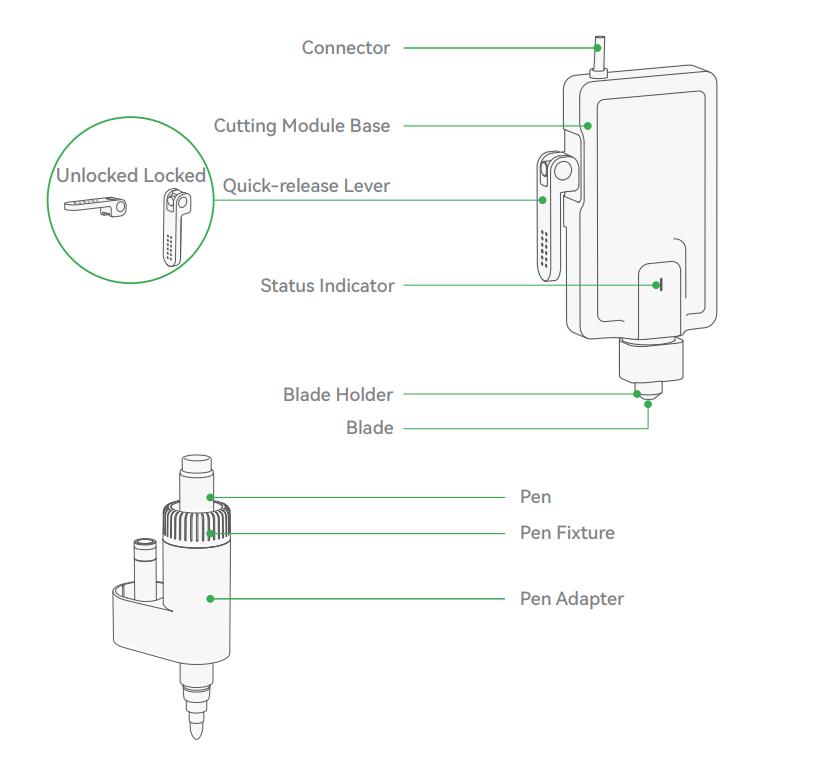
Pasos para instalar el módulo de corte
Para obtener pasos más detallados sobre la instalación del módulo de corte y el bolígrafo de dibujo, consulte nuestra Wiki: Guía de instalación del módulo de corte
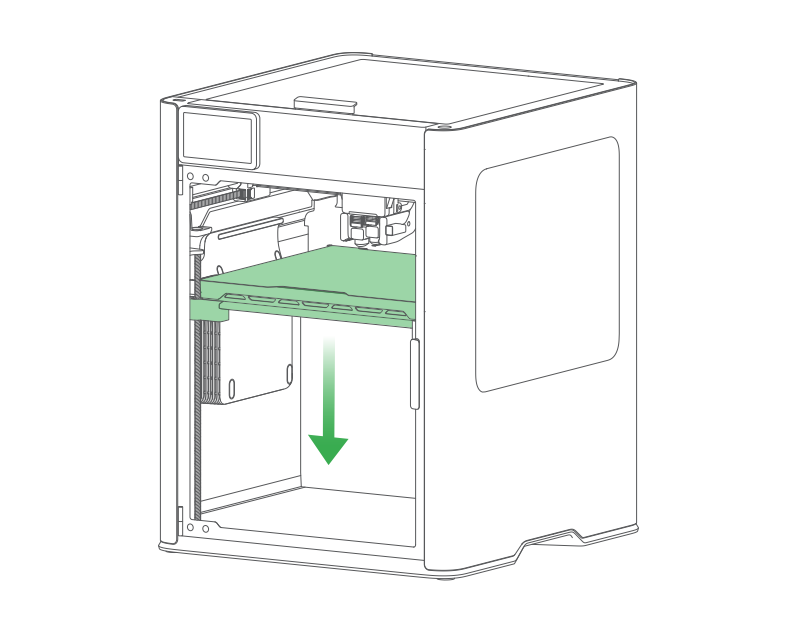
Baje la cama caliente antes de instalar el módulo de corte. La hoja es muy afilada. Si la cama caliente está demasiado cerca, el espacio limitado podría provocar arañazos accidentales en la plataforma de corte o en su mano durante la instalación o retiro.
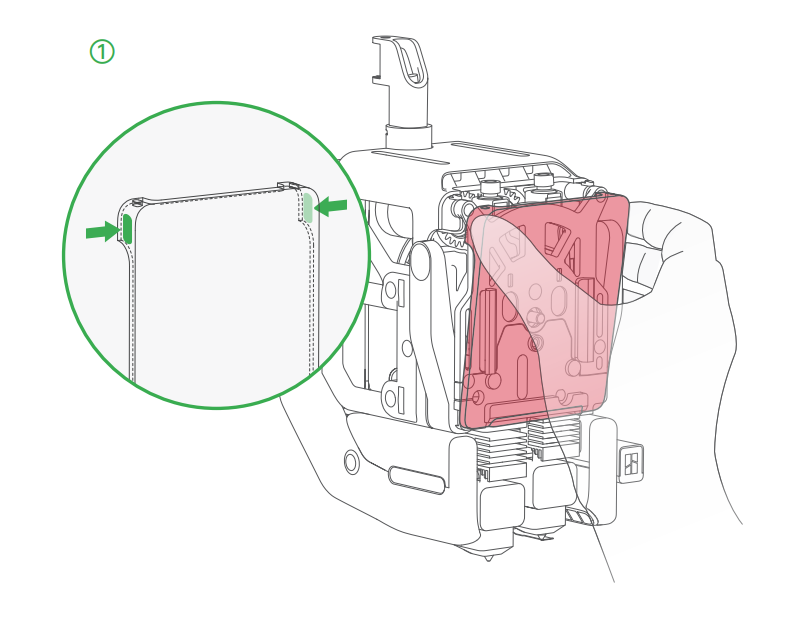
- Presione las dos esquinas superiores de la cubierta frontal para retirarla.
- Como se muestra en la imagen, desbloquee la palanca de liberación rápida. Alinee las ranuras del módulo de corte y el cabezal, y deslice el módulo hacia abajo completamente.
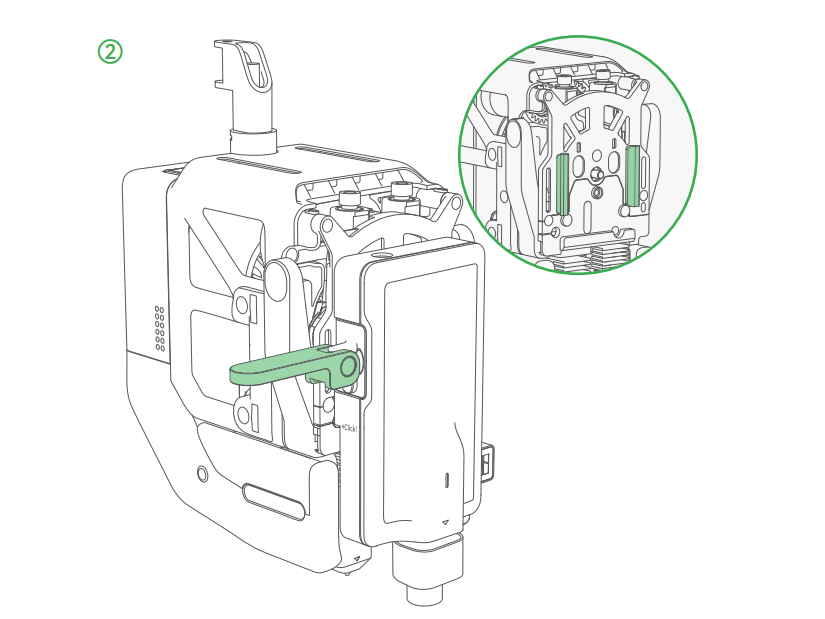
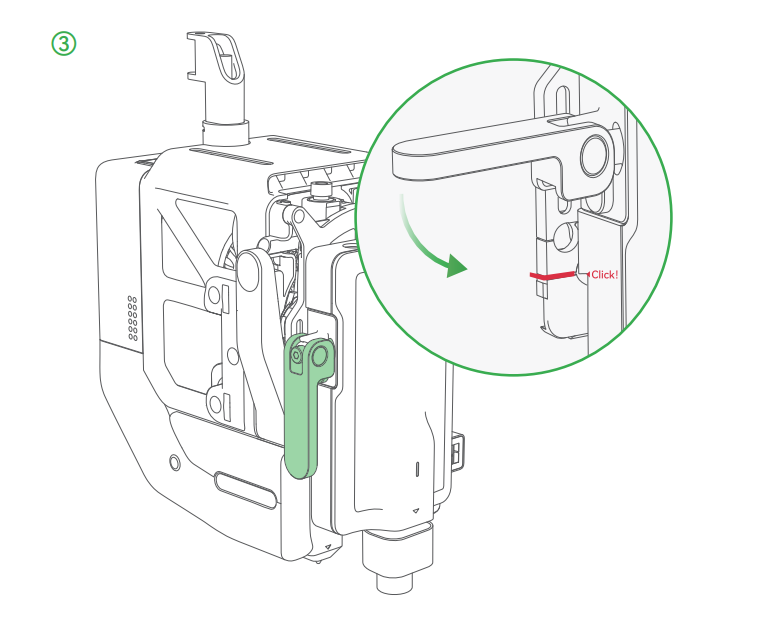
- Como se muestra en la imagen, asegúrese de que la marca "Click" del módulo coincida con la ranura dentada en el cabezal. Luego, presione la palanca de liberación rápida hacia abajo para bloquearla.
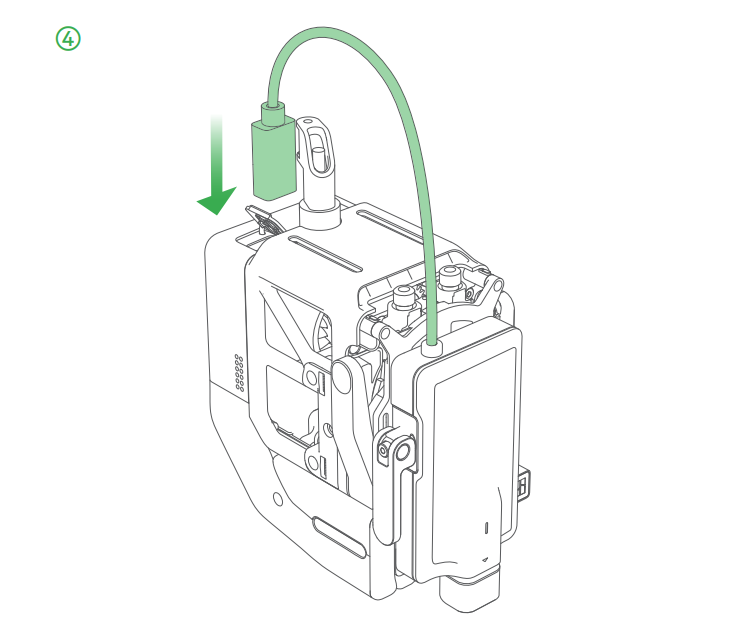
- Abra la cubierta antipolvo e inserte el conector en la interfaz del cabezal.
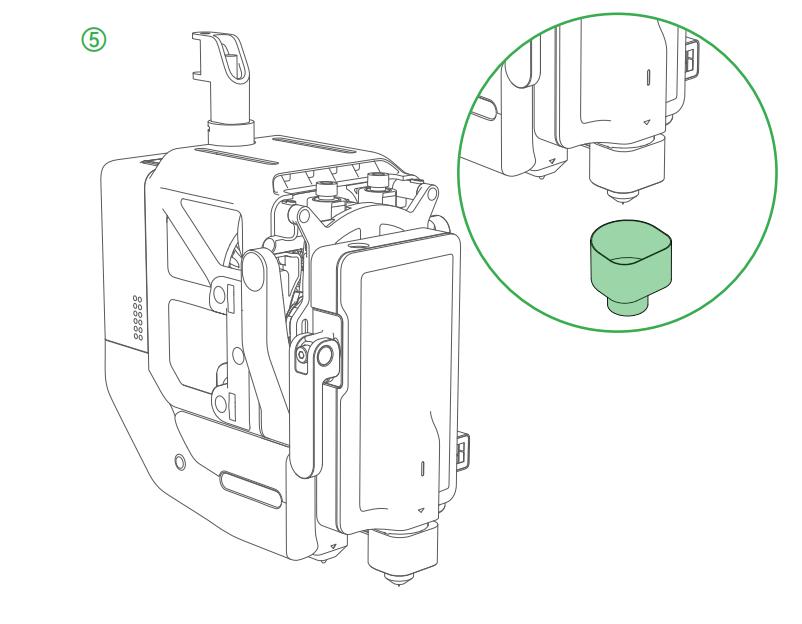
- Retire la cubierta protectora del soporte de la hoja. ¡Cuidado! Hoja afilada. Operación cuidadosa para evitar lesiones. Guarde la cubierta protectora para volver a colocarla cuando la hoja no esté en uso.
Pasos para instalar el bolígrafo
Si desea usar la función de dibujo, siga los pasos a continuación para retirar la hoja de corte e instalar el bolígrafo.
- Retire el calibrador de altura del soporte del bolígrafo e instálelo en la parte inferior.
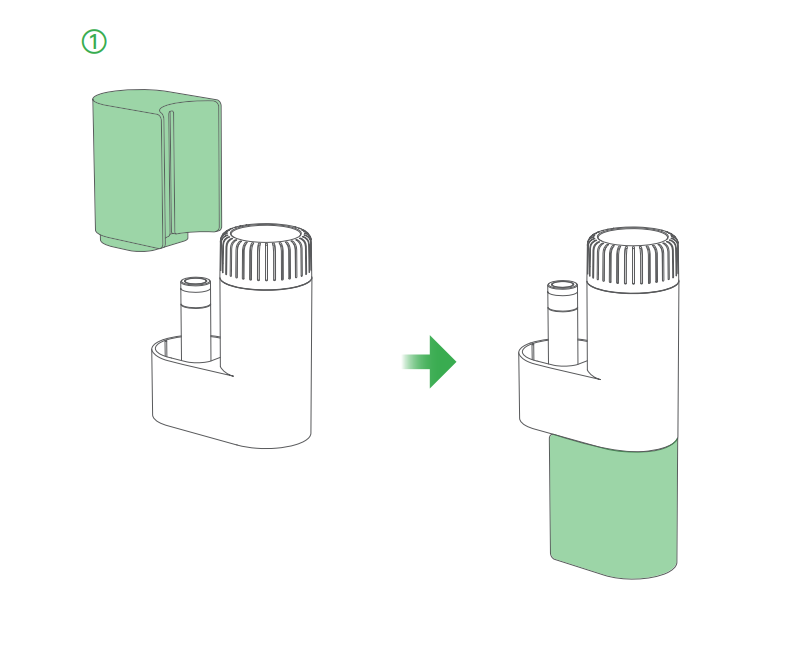
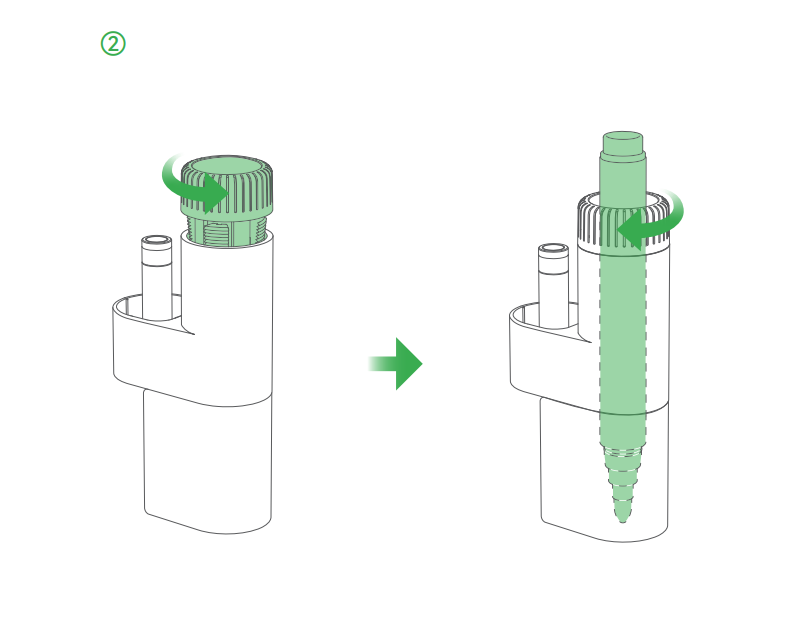
- Gire el soporte del bolígrafo en sentido antihorario para aflojarlo. Inserte un bolígrafo en la parte inferior y luego gire el soporte en sentido horario para ajustarlo.
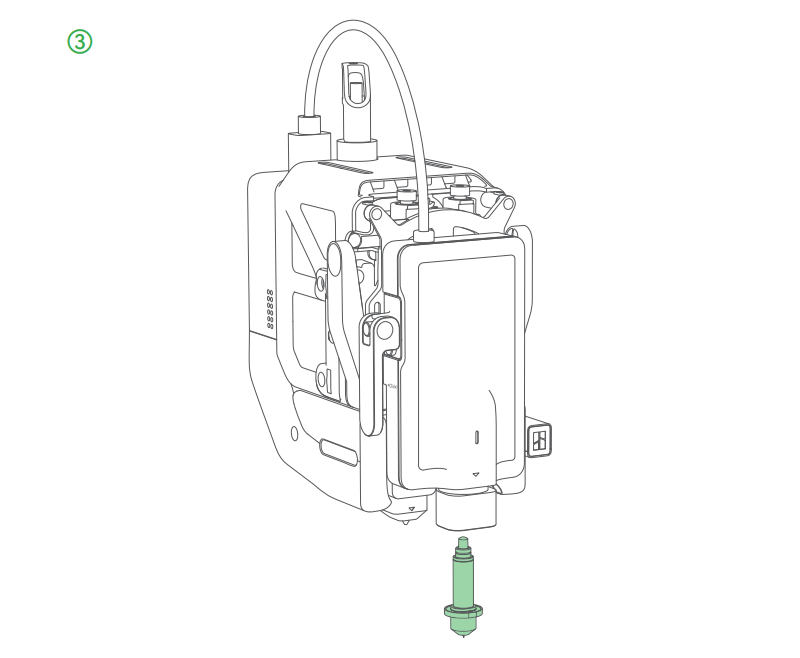
- Tire hacia abajo del soporte de la hoja por los bordes redondeados para retirarlo. La hoja es afilada. Operación cuidadosa para evitar lesiones.
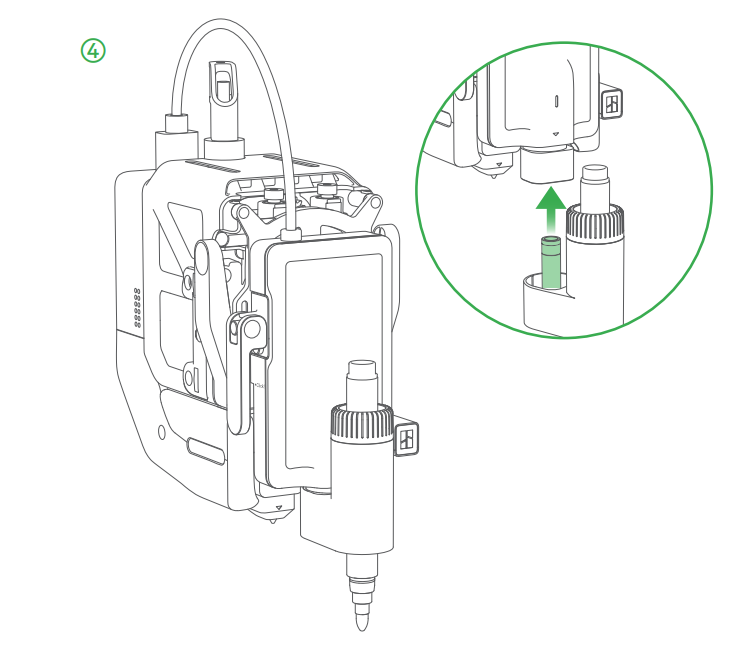
- Retire el calibrador de altura del bolígrafo e inserte el bolígrafo en el módulo de corte.
Instalación e introducción de la plataforma de corte
Antes de usar los módulos de corte o bolígrafo, debe instalar primero la plataforma de corte en la cama caliente. Comience retirando la placa de impresión. Coloque la plataforma de corte sobre la cama caliente, asegurándose de que ambas esquinas coincidan con los bloques de límite en la cama caliente. A continuación, retire la película protectora transparente de la parte superior de la plataforma.
Para una introducción más detallada de la plataforma de corte, consulte la wiki: Introducción a la plataforma láser y plataforma de corte
Calibración
Antes de procesar con el módulo de corte, asegúrese de que el módulo esté montado y calibrado correctamente.
Si la máquina detecta que se necesita calibración, aparecerá automáticamente una advertencia en la página "Asistente", guiándole para iniciar el proceso de calibración. Haga clic en Ir a Calibración para iniciar el proceso.
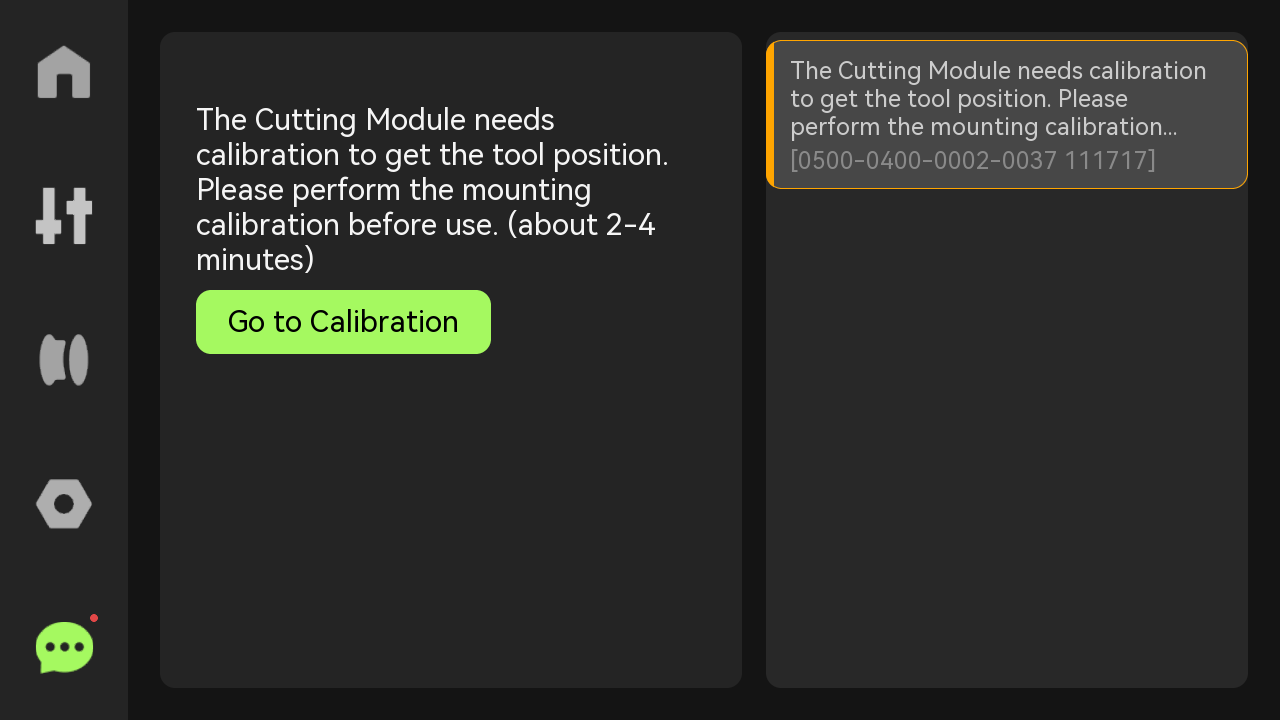
Alternativamente, puede iniciar este proceso manualmente: vaya a la pantalla táctil, vaya a Configuración > Herramientas > Calibración de montaje del módulo de corte > Siguiente > Iniciar y comience la calibración.
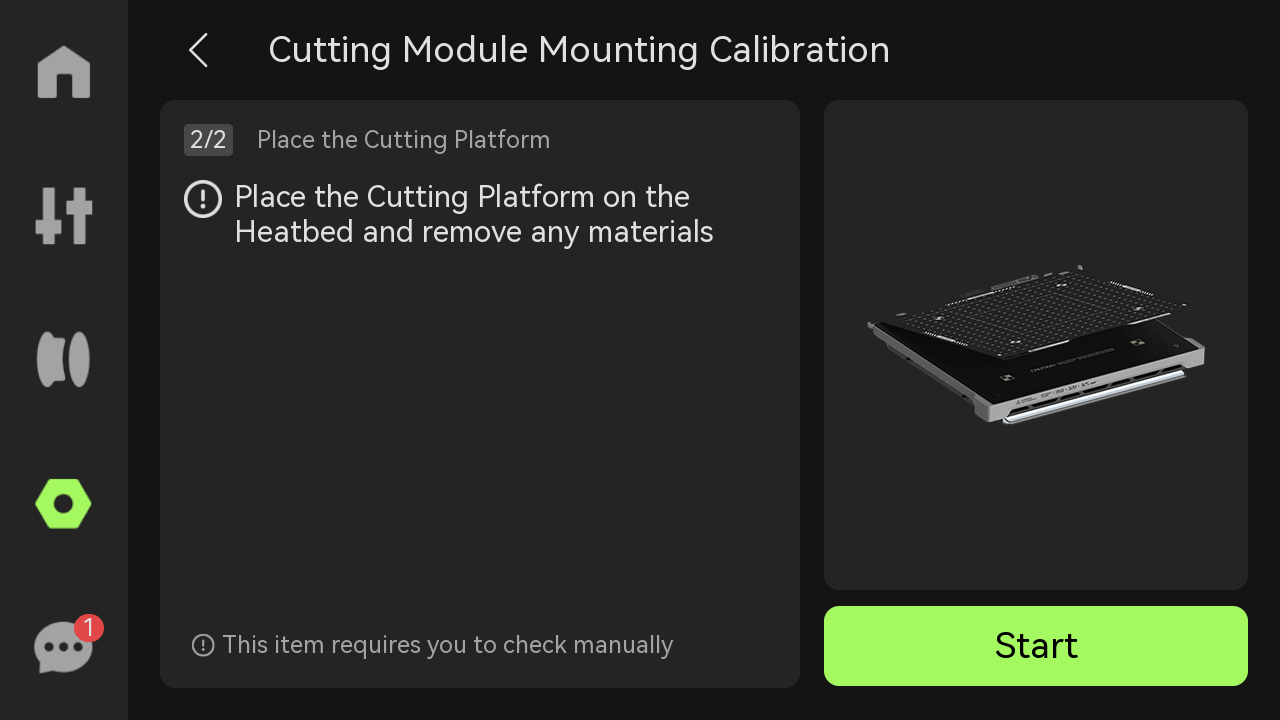
Calibración de montaje del módulo de corte
Cada vez que apague y encienda la impresora, y planea usar el módulo de corte o bolígrafo, debe primero realizar el proceso de calibración de montaje para garantizar una operación precisa. Esta calibración requiere colocar la plataforma de corte en la cama caliente.
Importante: Al ejecutar la Calibración de montaje del módulo de corte, solo debe estar instalado el soporte de hoja. No instale el bolígrafo.
Cámara BirdsEye View
Resumen
La Cámara BirdsEye View permite una posición precisa asistida por imagen al mostrar una foto real de la estera de corte dentro de su impresora.
Sin la Cámara BirdsEye View instalada:
El sistema no puede tomar fotos para determinar la posición exacta de corte. Esto no afecta la precisión del corte, solo está inhabilitada la función de captura de fotos. Todas las demás funciones del módulo de corte con hoja permanecen disponibles. Todavía puede estimar la posición de corte usando la vista de la estera de corte en la interfaz de usuario del software.
Con la Cámara BirdsEye View instalada y calibrada:
Puede usar fotos en tiempo real de la estera para una posición precisa. Esto facilita verificar la alineación antes de iniciar una operación de corte. Para asegurar una captura de foto precisa, la Cámara BirdsEye View debe estar calibrada.
Soporte de firmware y módulo
Actualmente, la calibración de la Cámara BirdsEye View solo se admite cuando está instalado el módulo láser. La calibración utilizando el módulo de corte con hoja está planeada para una actualización de firmware futura (programada para principios de diciembre). Cuando se publique, los usuarios que solo posean el módulo de corte con hoja también podrán calibrar y usar la Cámara BirdsEye View para posicionamiento asistido por foto.
Requisitos de calibración
Calibración inicial: Se requiere una calibración una vez después de instalar la Cámara BirdsEye View. La recalibración solo es necesaria si la cámara se reemplaza físicamente o se reinstala.
Recalibración manual: Si la precisión del corte no es satisfactoria, puede activar manualmente la Inicialización de la Cámara BirdsEye: Vaya a Configuración > Herramientas > Inicialización de Cámara BirdsEye en la interfaz de la impresora.
Iniciar el corte
- Conecte la impresora: Escanee el código QR para vincular la impresora con Bambu Handy. Abra Bambu Suite en su PC e inicie sesión en su cuenta, consulte el Manual de operación de software Bambu Suite.
- Importe su imagen: En Bambu Suite, importe la imagen que desea procesar. Seleccione el tipo de proceso específico que necesite, como corte básico o impresión. Para detalles, consulte Introducción al tipo de procesamiento 2D.
- Configure la plataforma y el material: Asegúrese de que la plataforma de corte esté colocada en la cama caliente. Ate el material que desea procesar a la estera, luego use la herramienta rodillo para asegurarse de que esté adherido completamente Colocar material en la plataforma de corte.
- Preparación para el procesamiento: Haga clic en 'Preparar' en el software, seleccione su material en "Lote de materiales" y haga clic en "Capturar imagen". Ajuste el patrón a la posición requerida en la imagen de fondo, luego haga clic en "Hacer" para enviar la tarea.
- Confirmar y comenzar Confirme la tarea en la pantalla táctil de la impresora y comience el proceso.
- Después del corte, use una herramienta auxiliar como un arrancador o raspador para retirar cuidadosamente la pieza de la estera.
- Retire la plataforma de corte de la cama caliente y reaplique la película protectora.
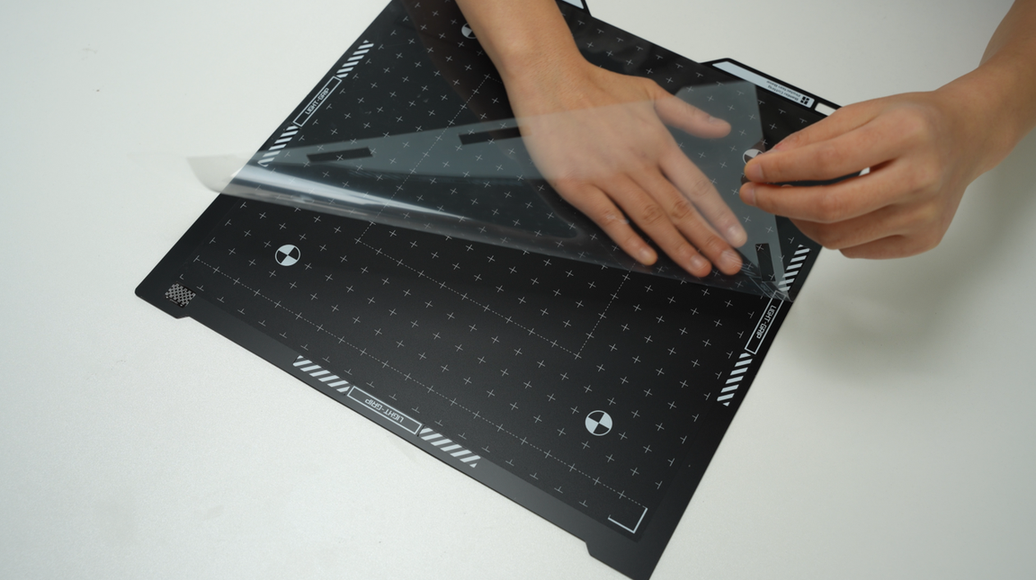
Comenzar a dibujar
- Si desea utilizar el lápiz para dibujar, puede retirar primero el soporte de hoja y instalar el módulo de lápiz siguiendo los pasos en la sección anterior. Para precauciones específicas sobre el tipo de lápices a instalar, consulte: Sugerencias para usar plumas de dibujo.
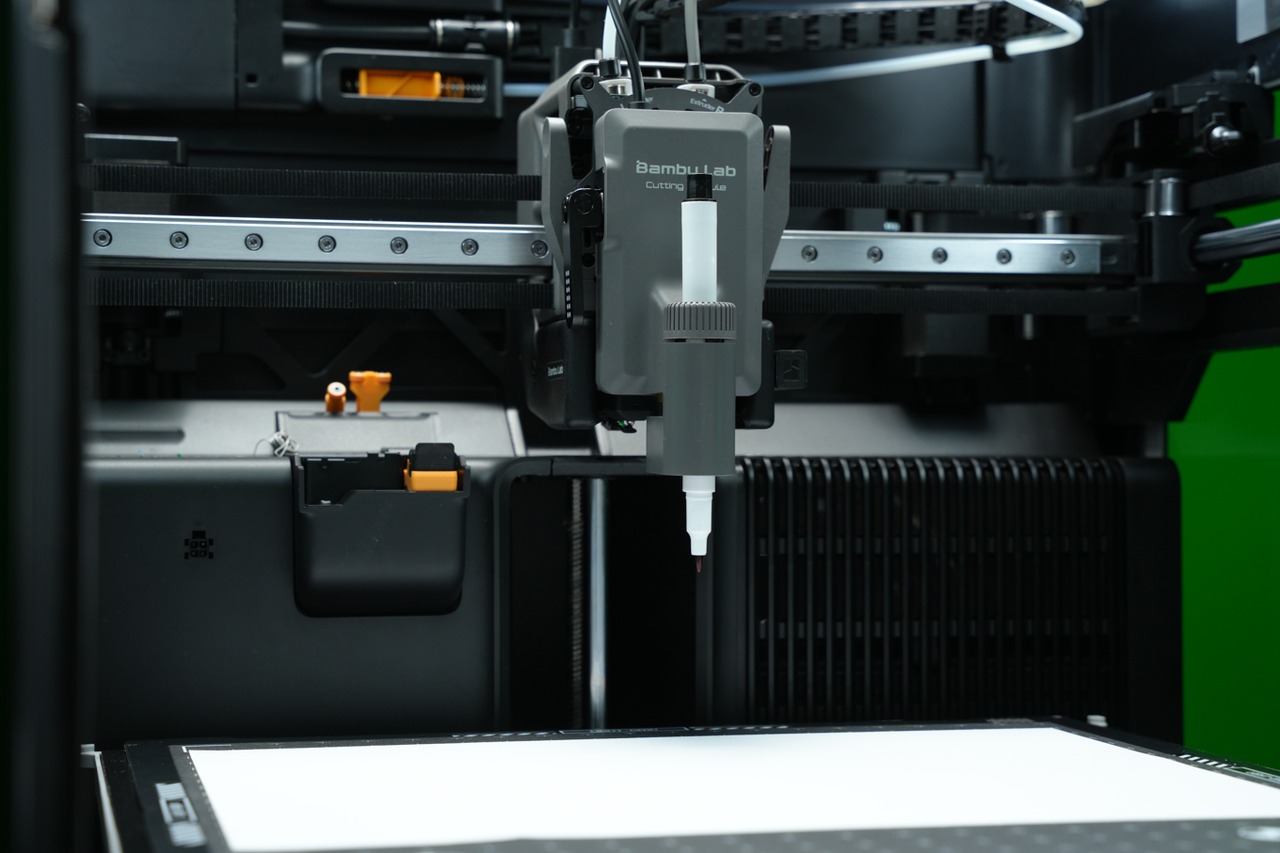
En la superficie de Bambu Suite, importe la imagen que desea procesar y seleccione el lápiz de dibujo en el tipo de proceso.
Coloque la plataforma de corte en la cama caliente, adhiera el material a procesar a la manta correspondiente y use la herramienta de rodillo para asegurar que quede completamente ajustado. Haga clic en "Preparar" para acceder a la página de preparación. Seleccione el material a procesar en "Lote de material" en el extremo derecho del software. Luego haga clic en "Capturar imagen", espere unos segundos para obtener la imagen de fondo del proceso, ajuste el patrón en el fondo de procesamiento a la posición requerida y haga clic en "Realizar" para enviar la tarea.
- Después de dibujar, use una herramienta de asistencia como una herramienta de despegue o raspador para retirar con cuidado la pieza de la manta.
Si no necesita continuar utilizando el lápiz, retire el módulo de lápiz y cubra el lápiz.
Retire la plataforma de corte y reaplique la película protectora.
Mantenimiento regular
El mantenimiento regular es esencial para garantizar una mayor vida útil y un rendimiento óptimo del módulo de corte.
Base del módulo de corte: Inspeccione periódicamente la base para asegurar que esté correctamente instalada en el cabezal. Después de bloquear la palanca de liberación rápida, verifique que el módulo esté estable y no presente vibración. Si detecta vibración, apriete los tornillos de la palanca de liberación rápida.
Soporte de hoja: Revise periódicamente la presencia de residuos cerca de la hoja. Si hay residuos, retire la tapa terminal para eliminarlos y evitar acumulaciones que puedan obstruir la rotación de la hoja.
Consumibles: • Revise periódicamente la adherencia de la manta de corte y reemplácela cuando sea necesario para asegurar que el material quede fijado de forma segura. • Con el tiempo, la hoja se desgastará, lo que reducirá la calidad de corte. Reemplace la hoja periódicamente para mantener un rendimiento óptimo. • La vida útil de la hoja puede variar según los materiales que se corten. Para más detalles, consulte nuestra wiki.