¿Qué es Bambu Suite
Bambu Suite es un software de procesamiento de gráficos 2D de Bambu Lab, con características personalizadas desarrolladas específicamente para las suites láser y de corte de Bambu. Incluye procesos basados en proyectos, algoritmos de slicing optimizados de manera sistemática y una interfaz gráfica fácil de usar, lo que se espera que le brinde una experiencia fluida.
Requisitos del sistema
- Sistema Windows 10 y versiones posteriores;
- Procesador Intel ® Core 2 o AMD Athlon ® 64; procesadores de 2 GHz o más rápido;
- Sistema que admita OpenGL 2.0;
- Se recomienda 8 GB de RAM, con al menos 4 GB y espacio en disco disponible de 20 GB o más;
Procedimiento de instalación
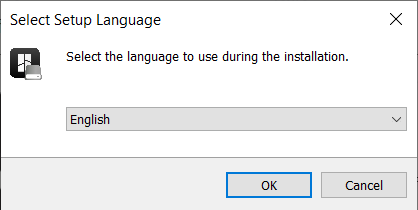
- Descargue el paquete de instalación del software desde el sitio web oficial y haga doble clic en él para acceder a la página de instalación del software. Primero, seleccione el idioma que desea utilizar.
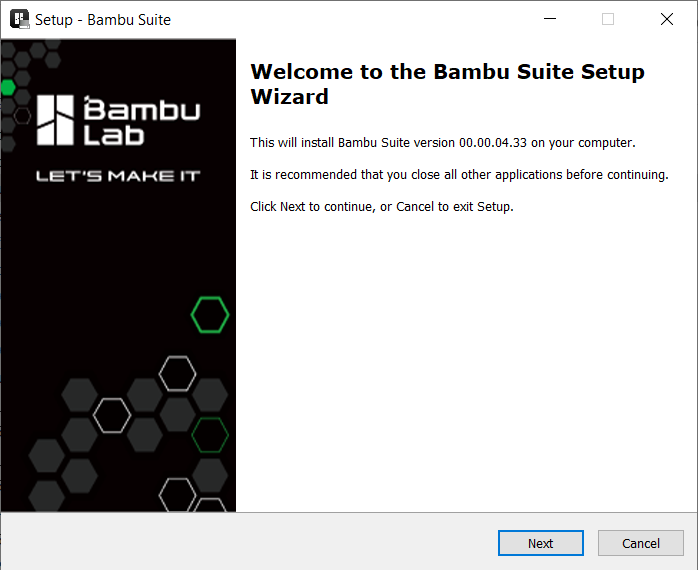
- Vaya a la página de bienvenida de la instalación y haga clic en Siguiente.
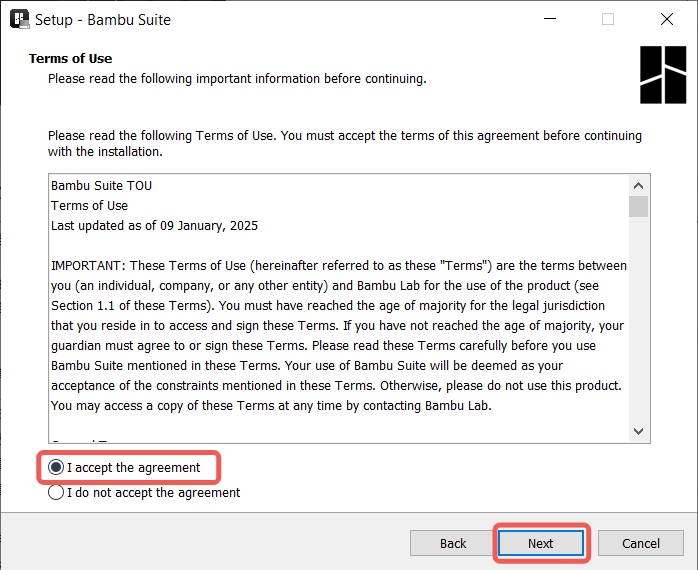
- Lea los términos de uso, acepte y continúe con el siguiente paso.
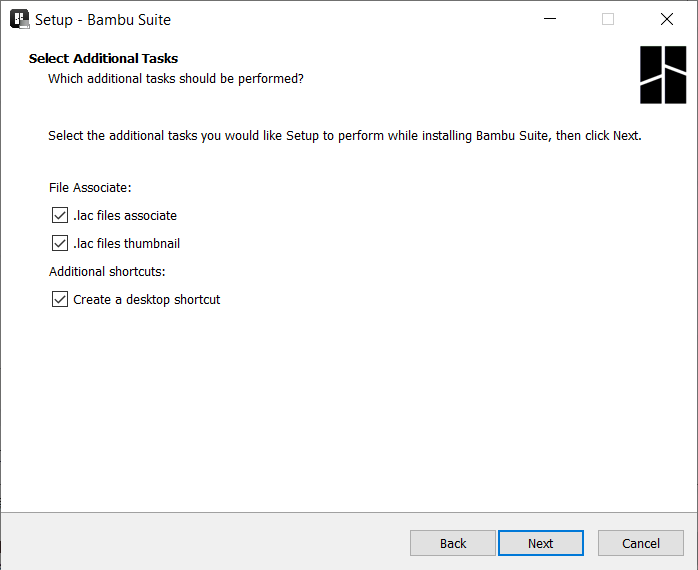
- Seleccione las tareas adicionales y haga clic en «Siguiente» para instalar el software.
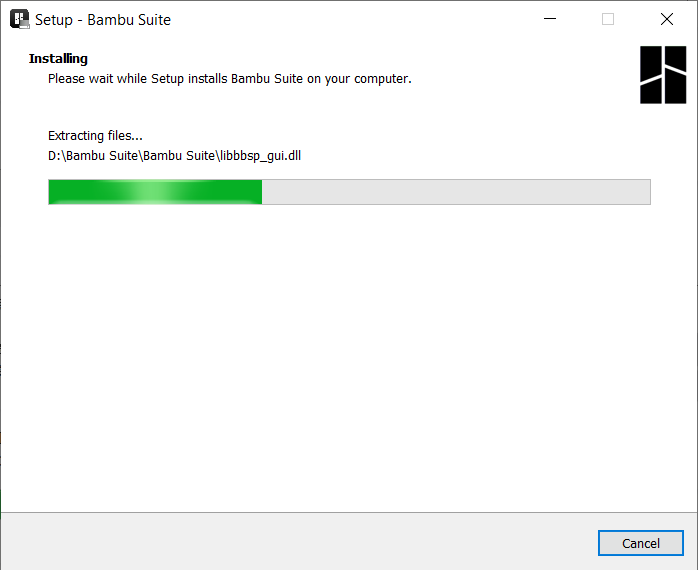
- Después de la instalación, el icono del software aparecerá en el escritorio; puede hacer doble clic para ejecutarlo.
Inicio de sesión y tutoriales para principiantes
- La página de inicio de sesión aparecerá cuando se ejecute el software por primera vez. Si no tiene una cuenta, primero debe crear una cuenta (los usuarios de China continental deben iniciar sesión con su número de teléfono móvil como cuenta, mientras que los usuarios fuera de China continental deben iniciar sesión con su dirección de correo electrónico), o puede iniciar sesión con una cuenta de terceros o un navegador del sistema. Para iniciar sesión, debe aceptar primero el acuerdo de usuario del software y los términos de privacidad. Puede hacer clic en él para ver el contenido detallado.

- Después de iniciar sesión, ingrese a la interfaz principal del software, y aparecerá una guía para principiantes. Puede hacer clic en «Siguiente» para ver cada página y familiarizarse con la disposición general y el proceso de operación del software.
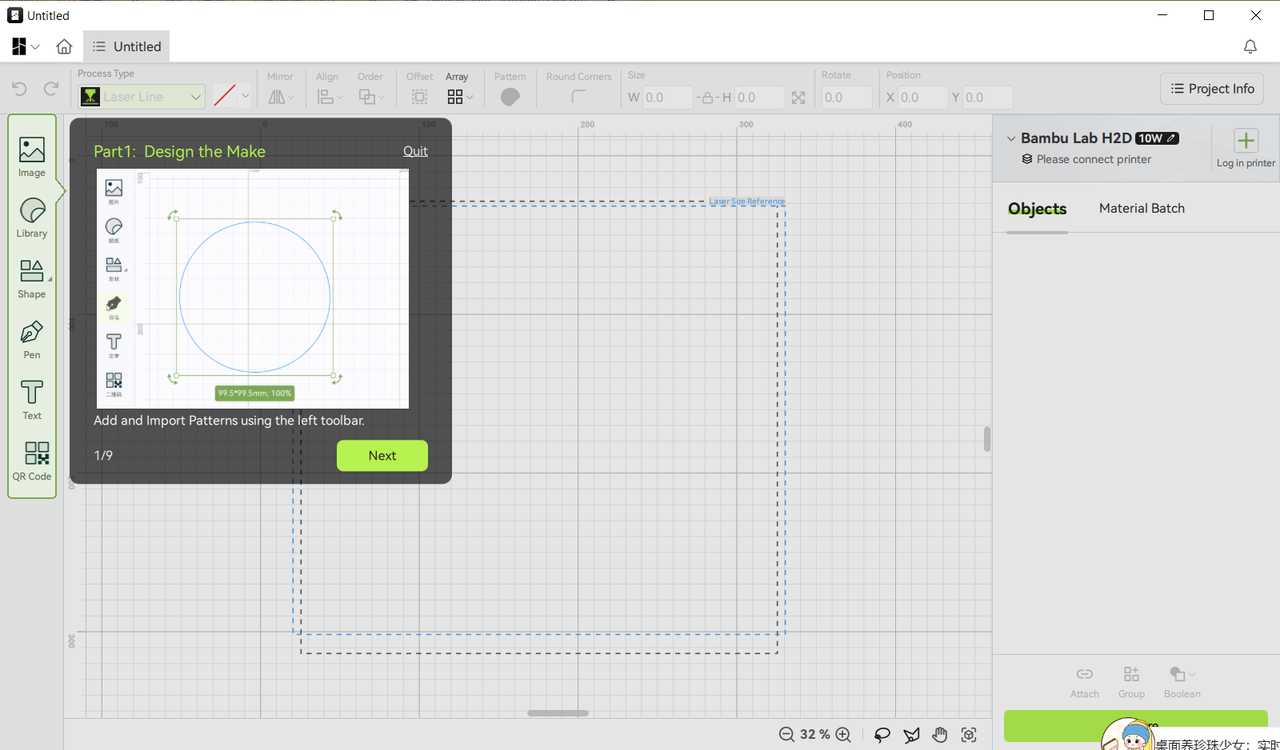
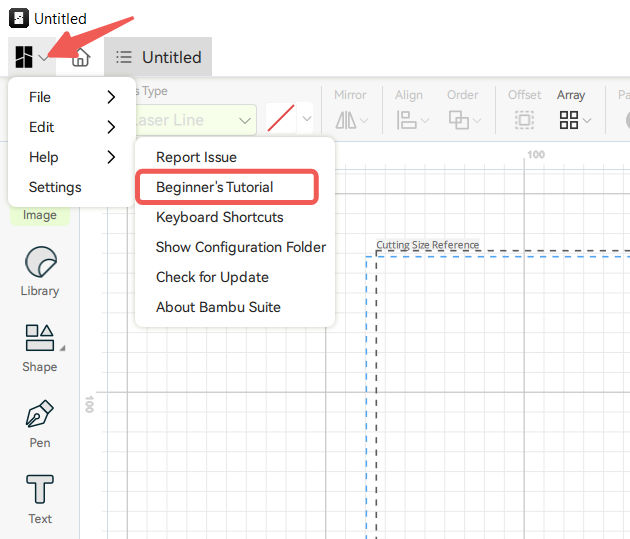
También puede salir temporalmente de la guía y revisarla nuevamente en cualquier momento en Ayuda -> Guía para principiantes.
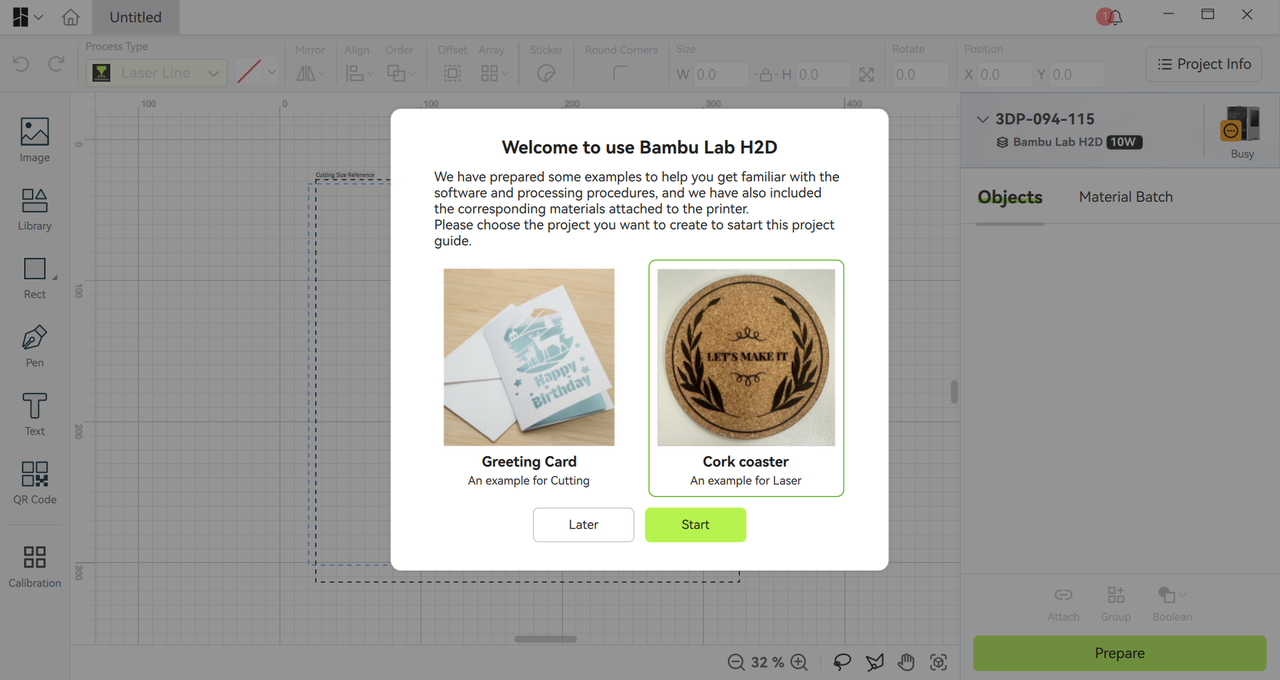
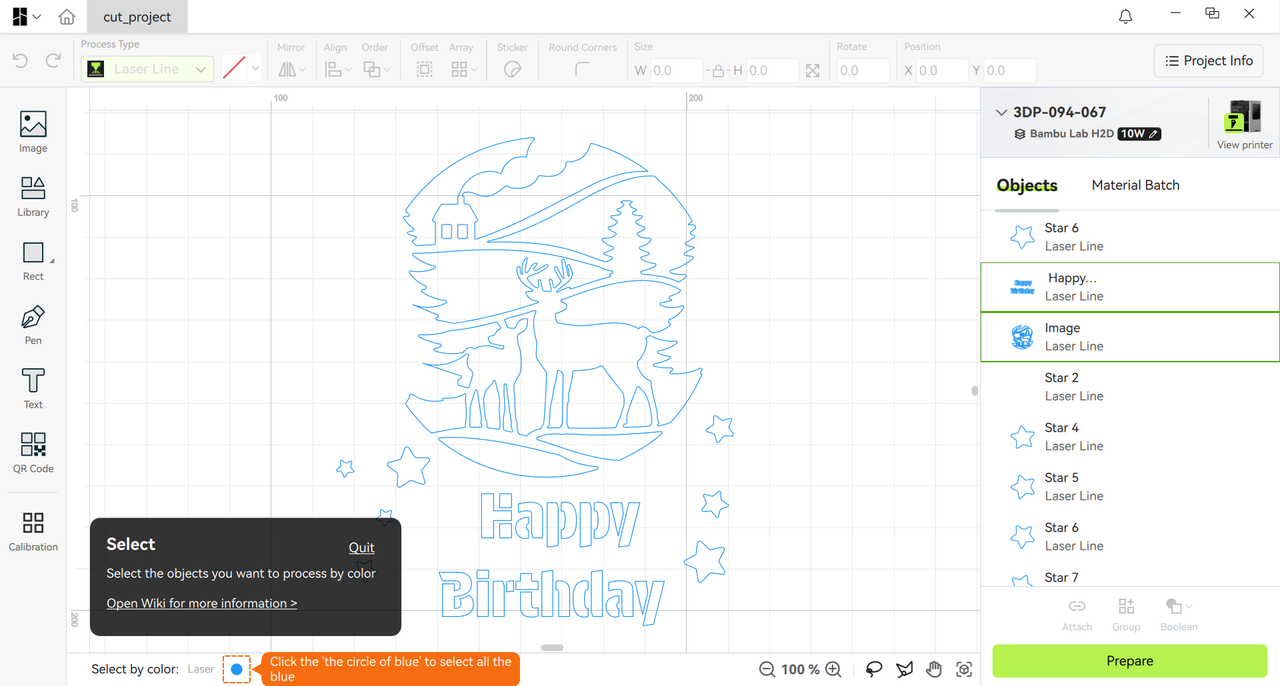
- Además de la guía, cuando vincule y conecte la máquina por primera vez, el software mostrará automáticamente la guía para casos de producción para principiantes, guiando al usuario para crear su primer proyecto de trabajo 2D paso a paso. Solo debe seguir las indicaciones y destellos del software, hacer clic en la posición correspondiente y podrá utilizar la máquina para crear su primer trabajo. Tomando el modelo BambuLab H2D como ejemplo, después de que el software se conecte a la impresora por primera vez, aparecerá automáticamente el caso de soporte para vasos hecho con láser y el caso de tarjeta de felicitación hecho con corte de cuchilla para guiar al usuario en el proceso de producción.
Interfaz de diseño
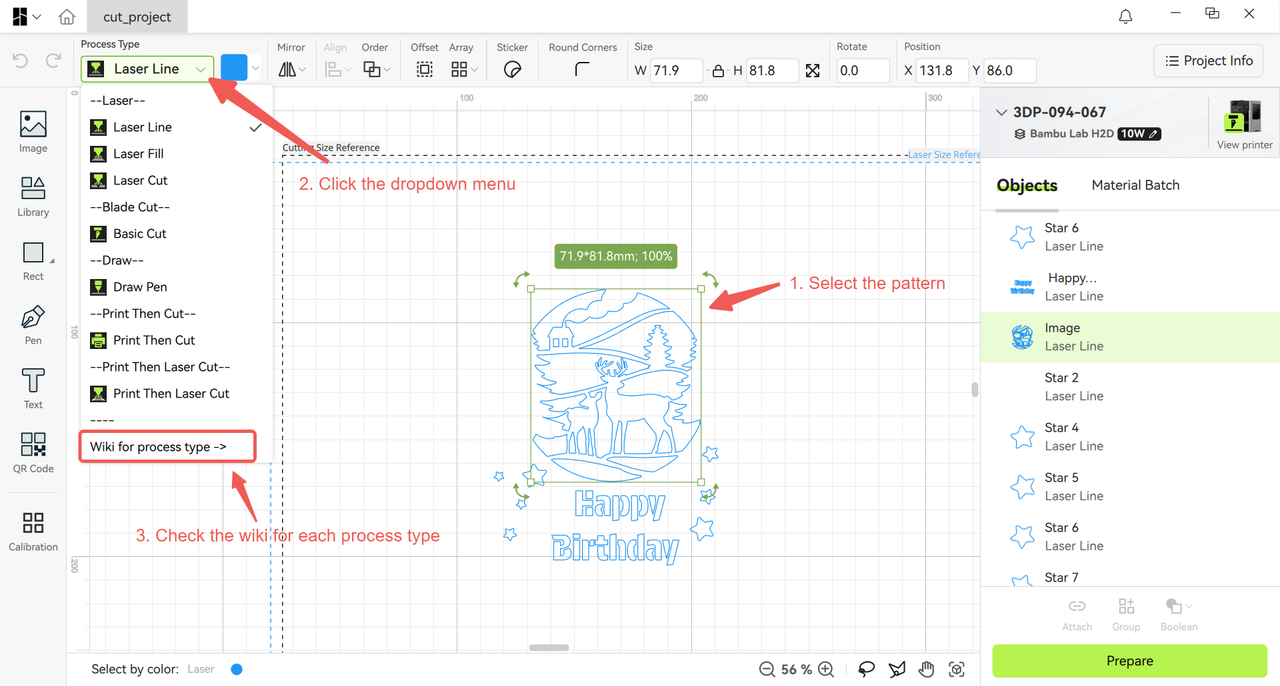
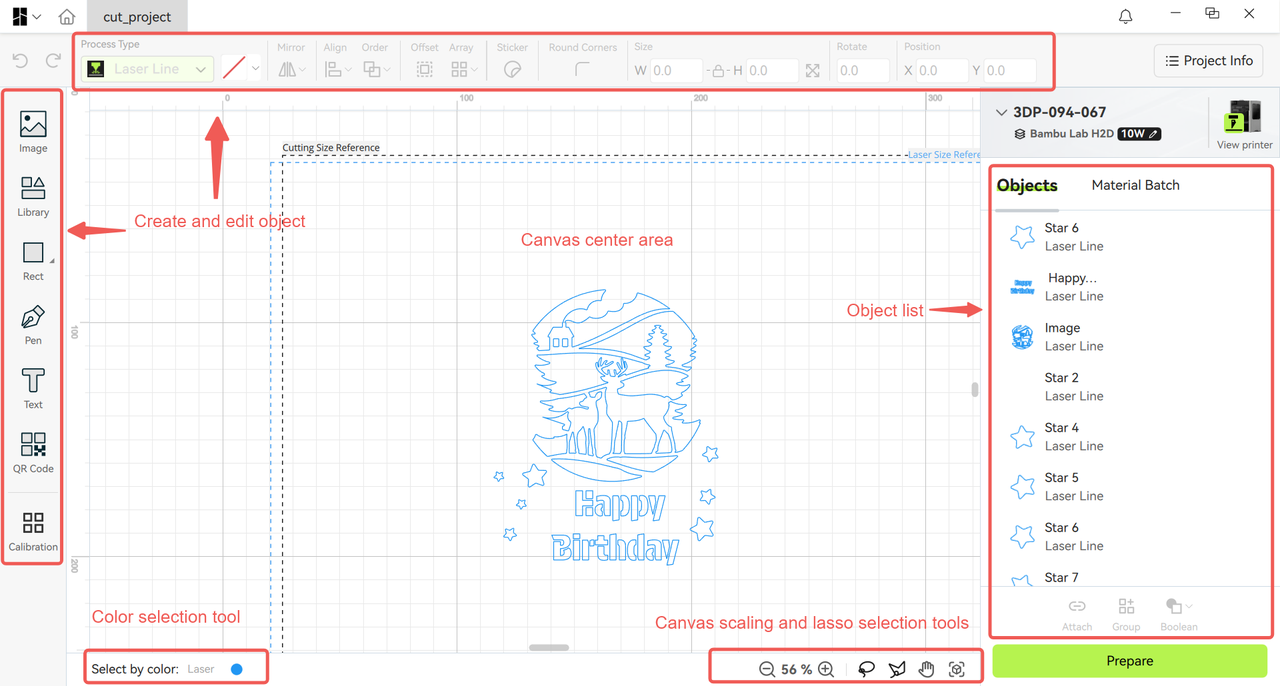
La interfaz de diseño general del software es un lienzo grande con una cuadrícula como fondo, en el que puede editar, diseñar y ver el efecto general del proyecto. Además, pueden agregarse diferentes técnicas de procesamiento a diferentes patrones, como grabado láser en línea, grabado láser de relleno, corte láser en línea, pluma de dibujo, corte básico, entre otros. Puede hacer clic en la wiki para el tipo de proceso en la lista desplegable para ver descripciones detalladas, escenarios aplicables y efectos de producción.
La página de diseño proporciona herramientas de creación y edición de patrones ricas, incluyendo herramientas de importación de imágenes, herramientas de formas (rectángulos, círculos y arcos, etc.), herramientas de pluma, herramientas de texto, herramientas de generación de códigos QR, entre otras. Las herramientas de edición incluyen configurar la posición de coordenadas y ángulo de los patrones, configurar esquinas redondeadas, configurar el tamaño y espejo de los patrones, entre otras. La herramienta de pegatina se usa para adjuntar atributos de borde de pegatina a los patrones, facilitando a los usuarios crear pegatinas de dibujos animados.
La esquina superior derecha de la interfaz de diseño es el acceso para conexión y visualización de la máquina, lo que facilita a los usuarios vincular y conectar máquinas. El lado central inferior derecho es una lista de todos los objetos de patrón para todo el proyecto, así como grupos de objetos y herramientas booleanas comúnmente utilizadas. Puede hacer clic adicionalmente en la etiqueta de grupo de material para configurar materiales de procesamiento diferentes para diferentes patrones. En la parte inferior de la interfaz de diseño se encuentran las herramientas de selección de color, escala del lienzo y herramientas de selección de lazo, lo que facilita a los usuarios ajustar el tamaño del lienzo y seleccionar los objetos de patrón deseados en el lienzo.
Interfaz de preparación
Haga clic en el botón «Preparar» en la esquina inferior derecha de la interfaz de diseño para ingresar a la interfaz de preparación. En la interfaz de preparación, los usuarios pueden previsualizar el espacio y área de procesamiento de las máquinas que pueden utilizar durante la producción. Por lo tanto, los proyectos complejos a menudo se dividen en múltiples placas para producción. La disposición general de la página preparada se muestra a continuación.
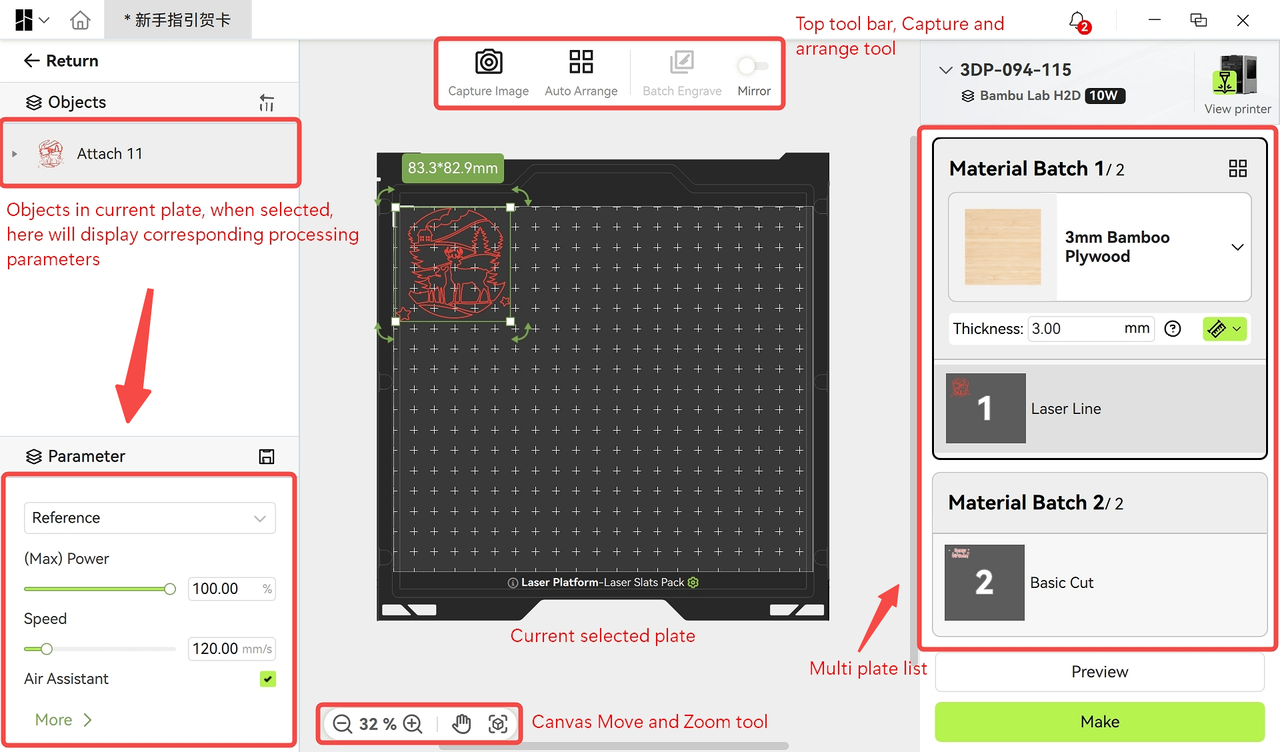
Después de ingresar a la interfaz de preparación, el software dividirá y organizará automáticamente la placa según el tipo de procesamiento del patrón y el estado de vinculación y agrupación, combinado con el tamaño de la placa de producción. Puede hacer clic en la lista de placas (lote de material) en el lado derecho para ver los patrones dentro de cada placa y especificar qué materiales usar para cada lote de material. Si necesita ajustar las divisiones, puede seleccionar el patrón que desea manipular y hacer clic derecho; aparecerán en pantalla los elementos de menú «Mover a las placas» y «Mover a los grupos».

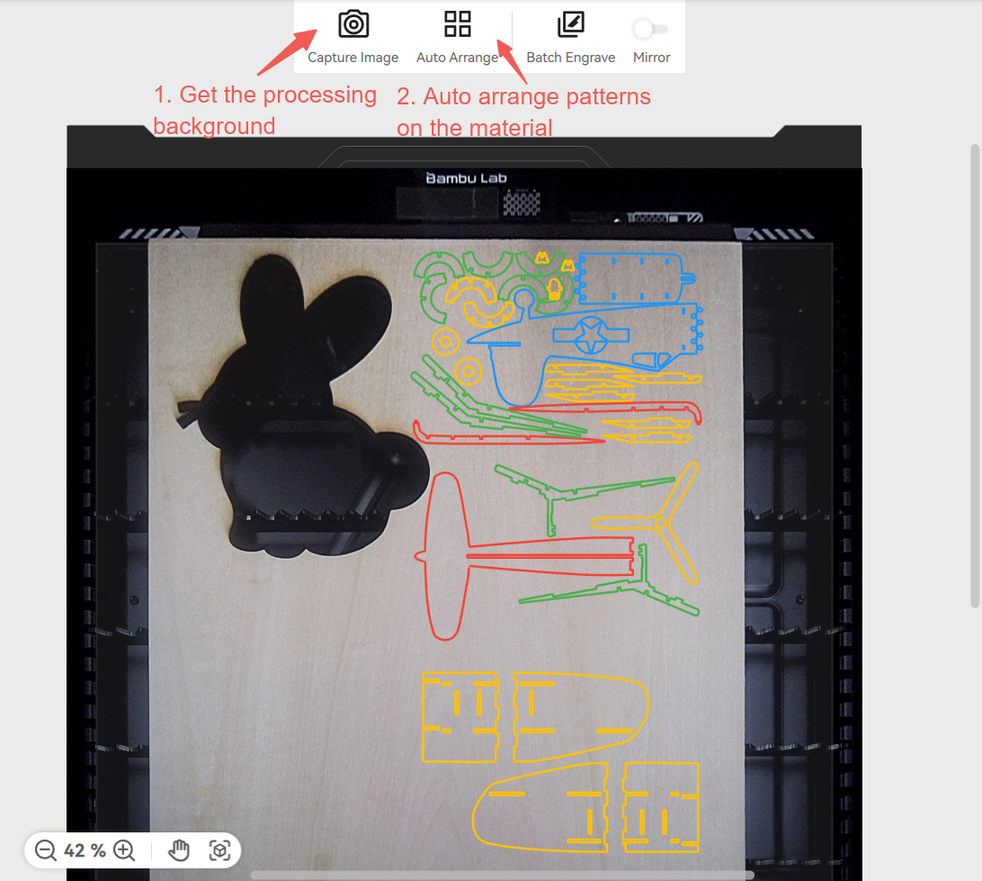
Cuando necesite comenzar el procesamiento, primero haga clic en el botón «Capturar Imagen» para obtener la imagen de fondo del material y verificar si el patrón está colocado en la posición adecuada del material. Si el patrón no está colocado en el material, puede seleccionar manualmente el patrón para moverlo, o simplemente hacer clic en el botón «Organización automática». El software reconocerá automáticamente el contorno y posición del material, y ajustará el patrón dentro del rango del material.
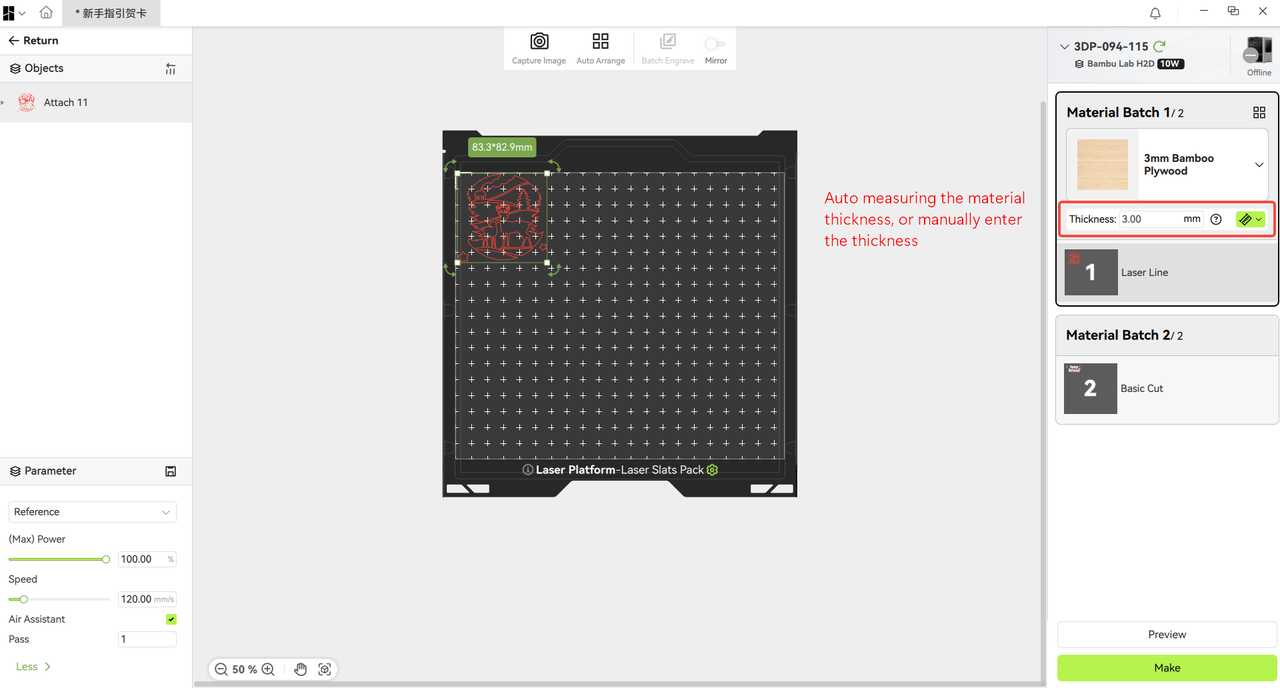
El procesamiento láser requiere enfocar el láser para que el cursor láser aparezca en un estado mínimo en la superficie del material, asegurando la calidad del procesamiento. El software proporciona la opción de función de medición de altura que activará la máquina para medir el grosor del material. Para escenarios en los que el material refleja la luz y no se puede medir, puede medir manualmente el grosor del material y rellenar el cuadro de parámetros.
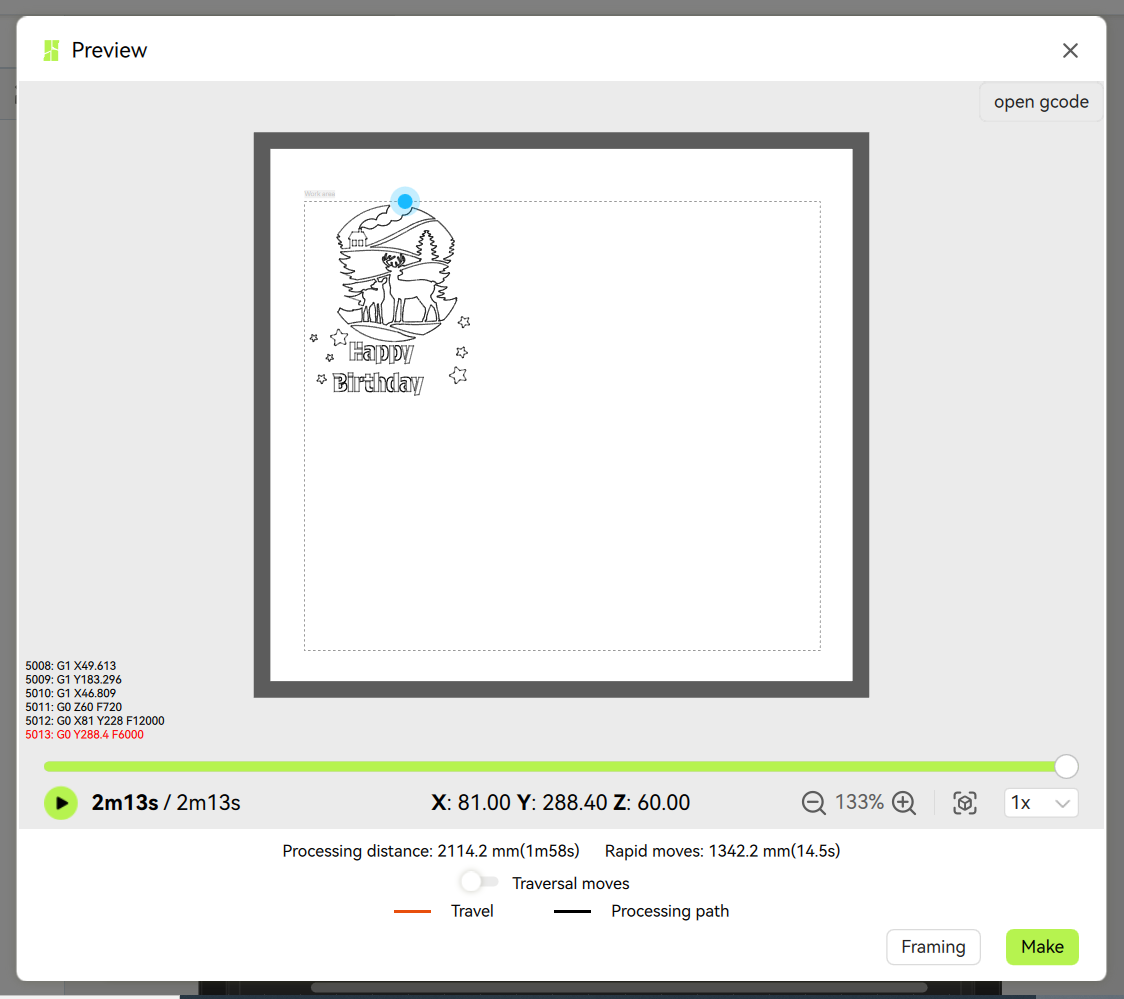
Después de completar la colocación del patrón, puede comenzar el procesamiento. Antes de procesar, puede hacer clic en el botón de vista previa en la esquina inferior derecha para ver la ruta de procesamiento y la duración. La interfaz de vista previa se muestra a continuación. Puede arrastrar y soltar la barra de progreso inferior o hacer clic en el botón de reproducción en la esquina inferior izquierda para ver el proceso de simulación de la ruta de procesamiento.
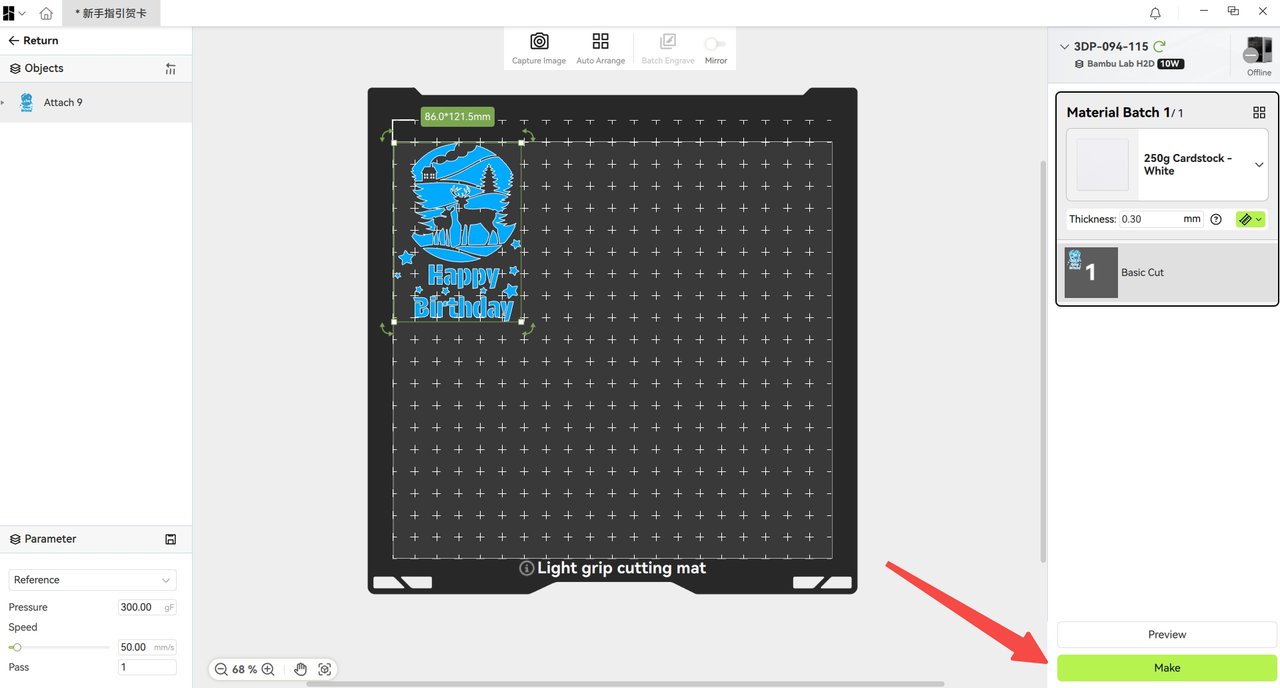
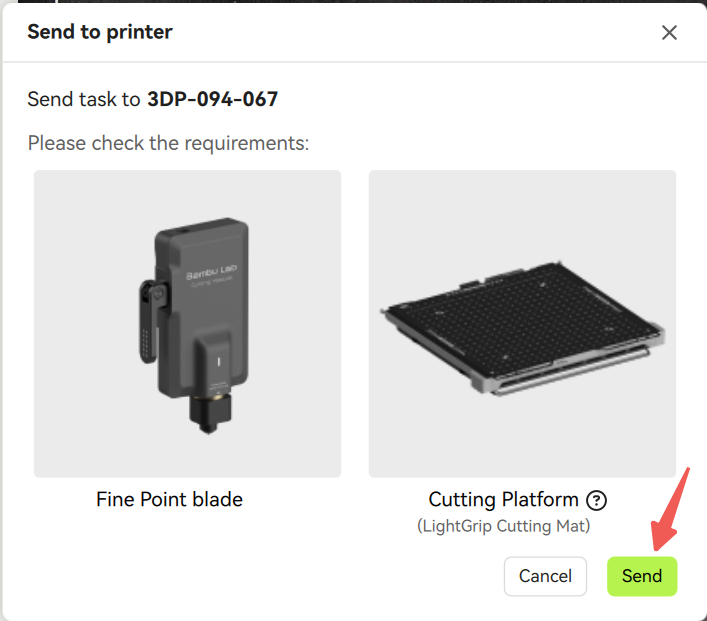
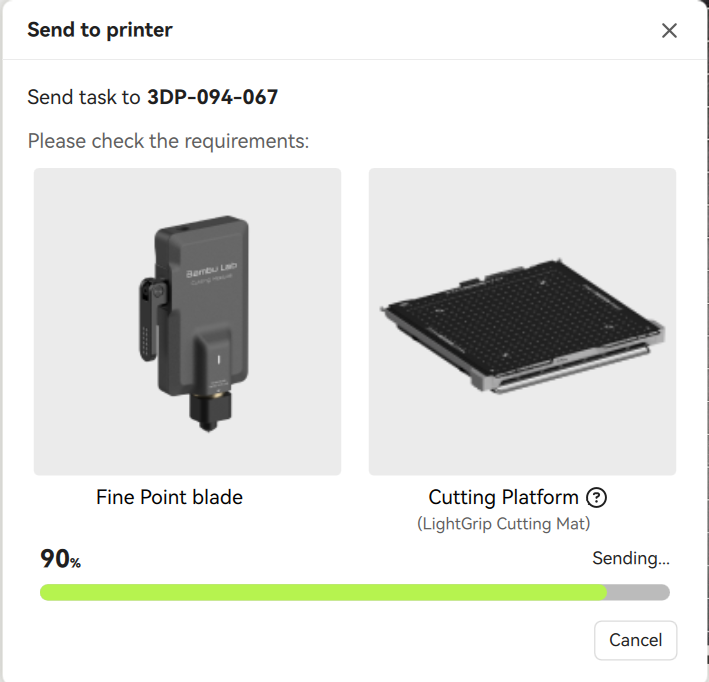
Luego puede hacer clic en el botón «Hacer», y el software mostrará un mensaje al usuario sobre qué herramienta de mecanizado y tipo de plataforma utilizar. Después de confirmar que la herramienta y plataforma relevantes están instaladas, puede hacer clic en «Enviar» para comenzar el procesamiento.
Interfaz de monitoreo del proceso de producción
Después de enviar correctamente la tarea, el software salta automáticamente a la página de monitoreo del proceso de producción. Primero, indicará al usuario que vaya a la máquina antes de la operación, asegurando que los materiales, cabezal y plataforma relevantes estén listos.
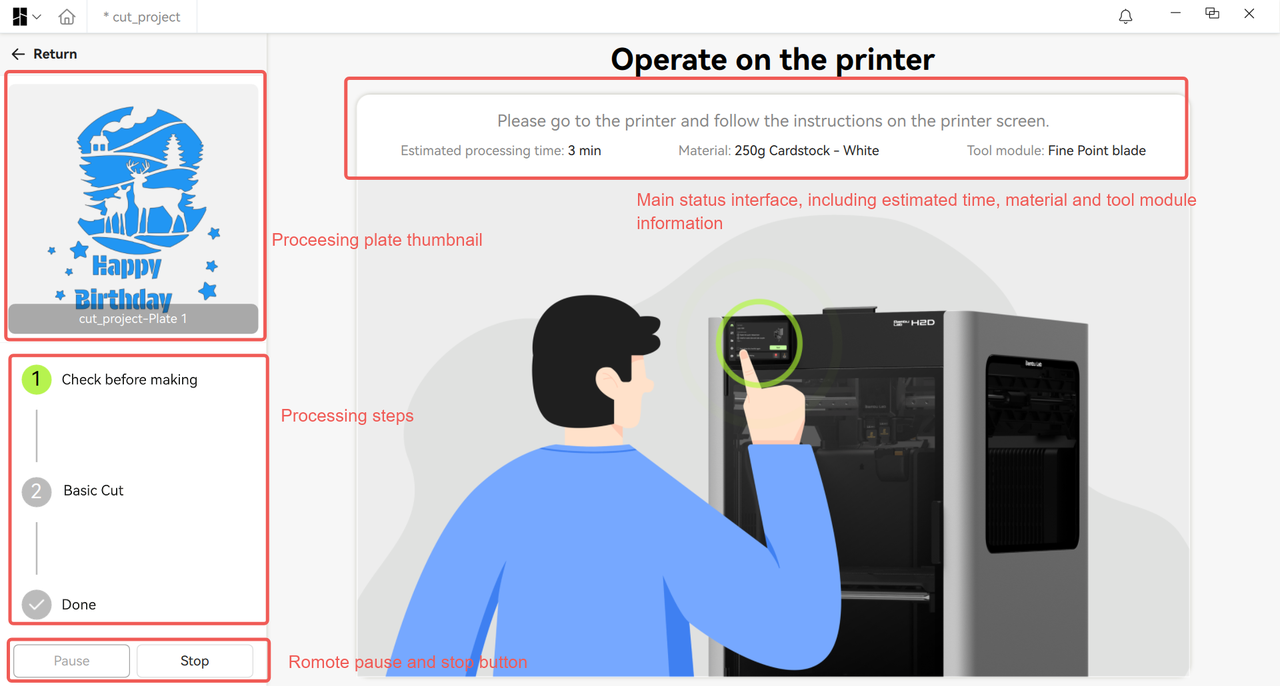
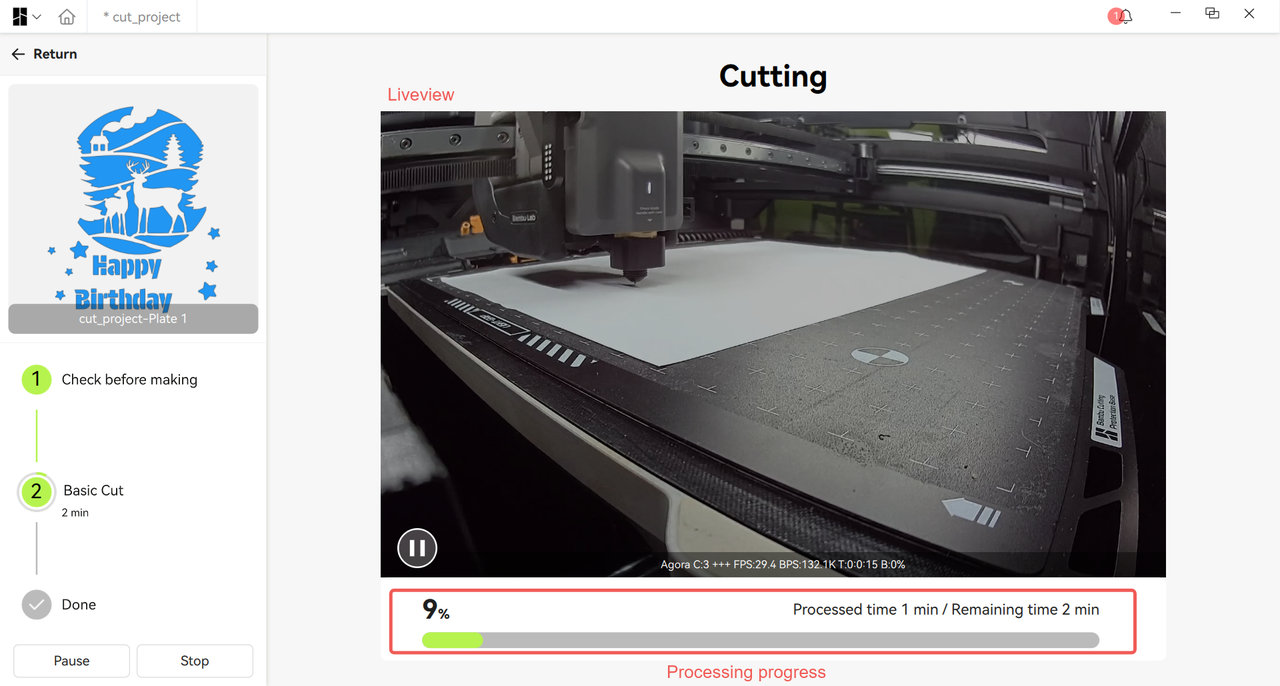
Cuando llegue a la máquina y confirme que todo está listo, haga clic en el botón según las indicaciones en pantalla para iniciar el procesamiento. Después de iniciar el procesamiento, si la máquina está equipada con una cámara en vivo, puede ver remotamente la imagen de monitoreo de la cámara a través del software y esperar a que finalice el procesamiento. Si hay una anomalía en la tarea de procesamiento o si no desea continuar, puede usar el botón en la esquina inferior derecha de la interfaz para pausar o abortar la tarea de producción.
Procese cada placa según los pasos anteriores hasta completar todo el proyecto.
Notas finales
Esperamos que la guía detallada proporcionada haya sido útil e informativa.
Si esta guía no resuelve su problema, por favor presente un ticket técnico, responderemos sus preguntas y proporcionaremos asistencia. Si tiene sugerencias o comentarios sobre esta Wiki, por favor deje un mensaje en el área de comentarios. ¡Gracias por su apoyo y atención!