Página de inicio
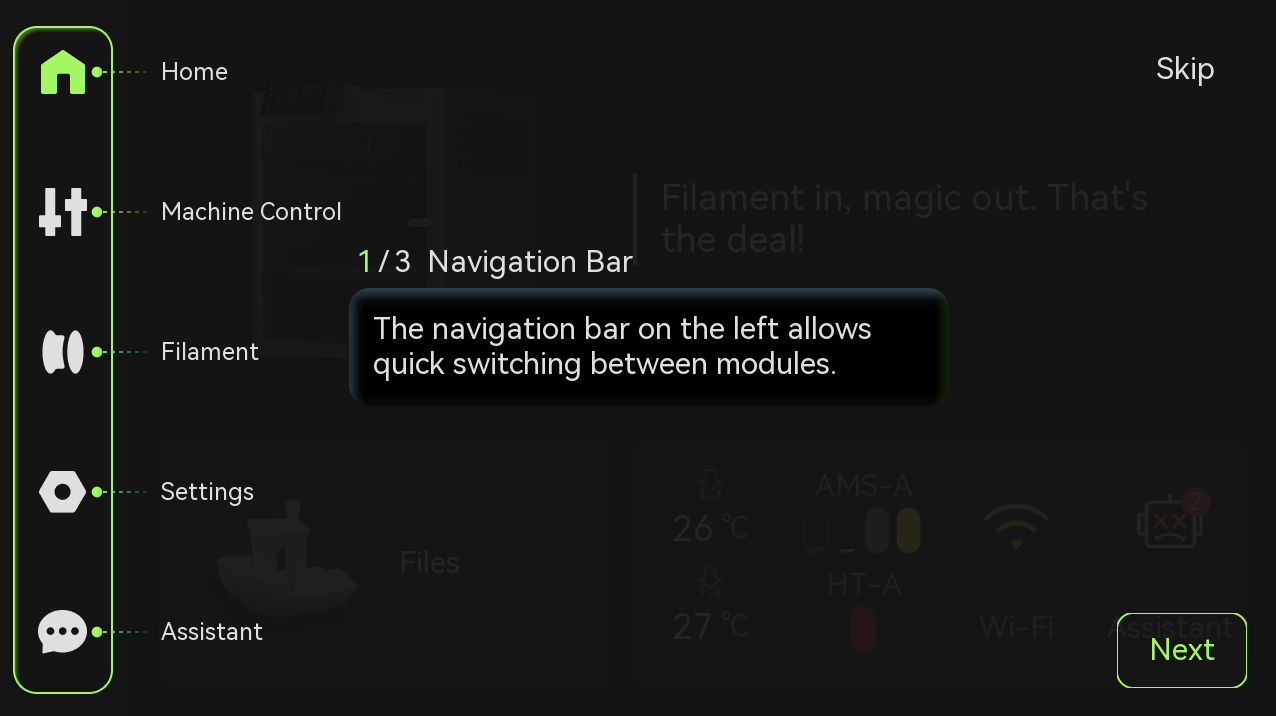
En el lado izquierdo de la página de inicio se encuentra una barra de menú en pantalla que incluye Página de inicio, Controles, Filamentos, Configuraciones y HMS; en el lado derecho se encuentran Archivos, Temperatura de la boquilla, Filamentos, Configuraciones de red e HMS.
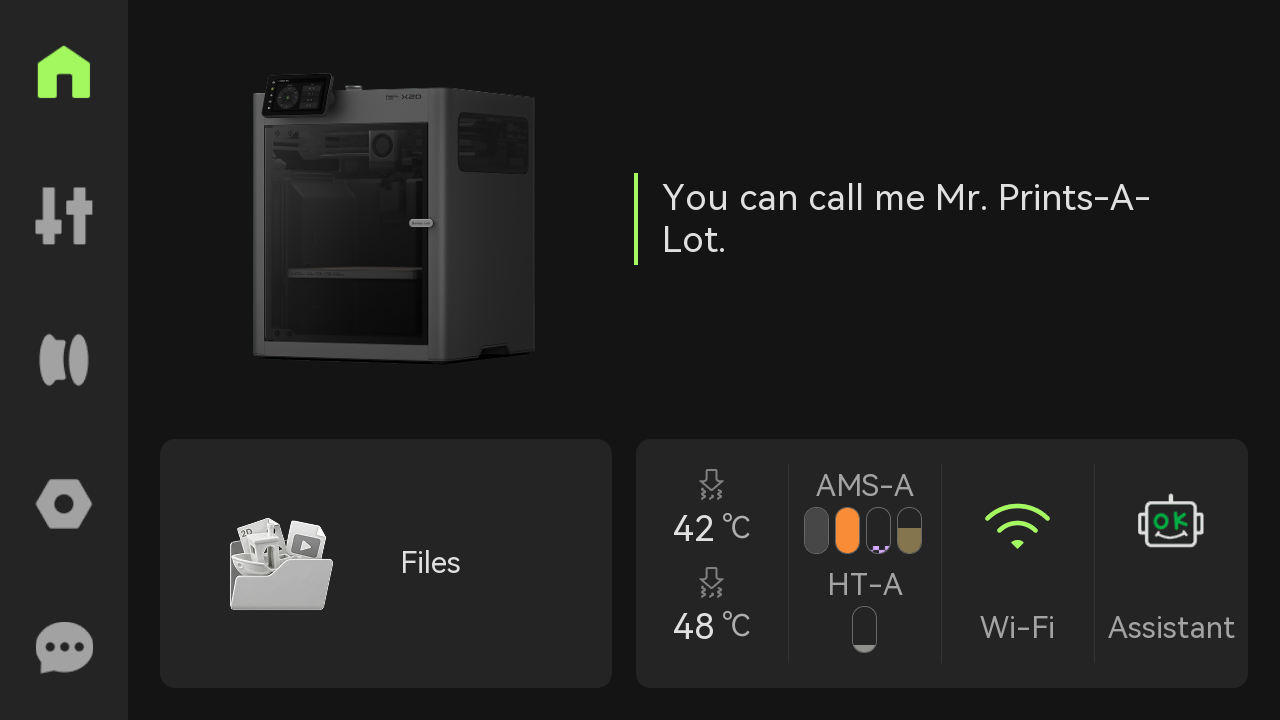
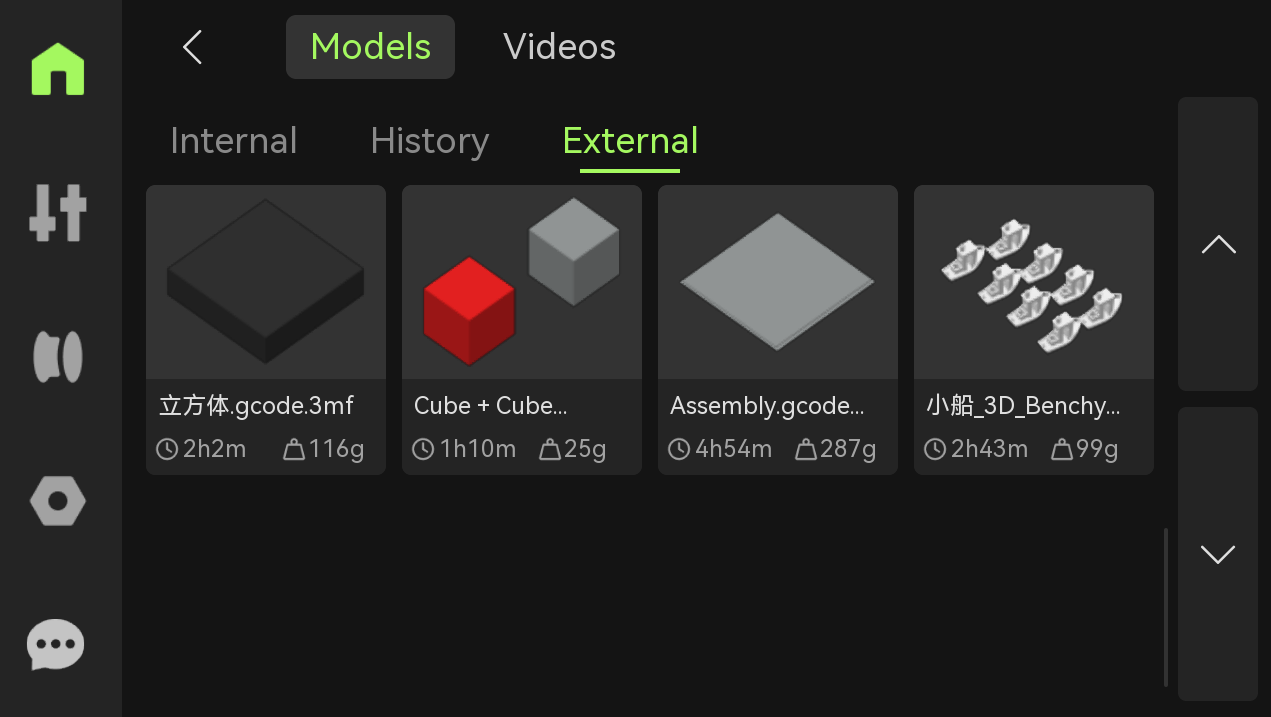
Tocar Archivos para ver modelos y videos.
Los modelos incluyen Interno, Historial y Externo.
-
Interno: archivos de modelos almacenados en caché localmente en la impresora
-
Historial: lista de modelos en la caché de la impresora
-
Externo: archivos de modelos almacenados en caché en la unidad USB de la impresora
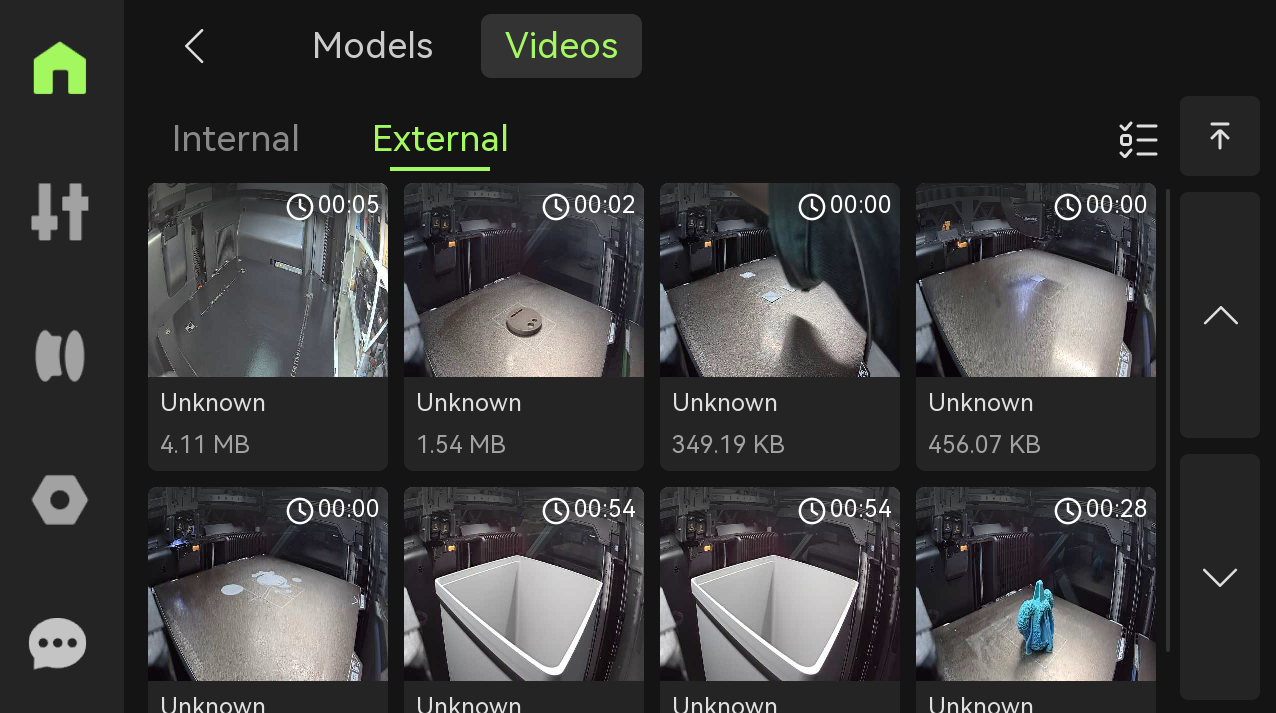
Los videos incluyen Interno y Externo. Para obtener información detallada sobre el almacenamiento interno para timelapse, consulte: Almacenamiento interno de timelapse y gestión de videos.
Controles
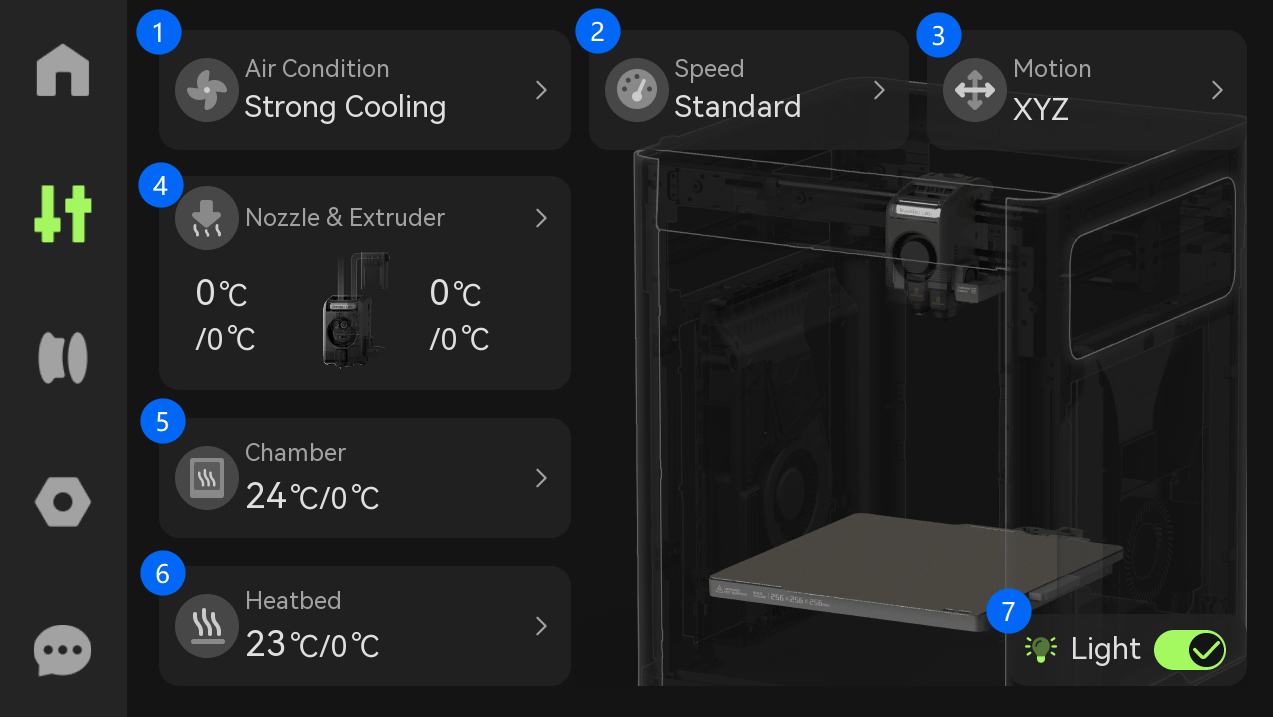
1. Condición de aire
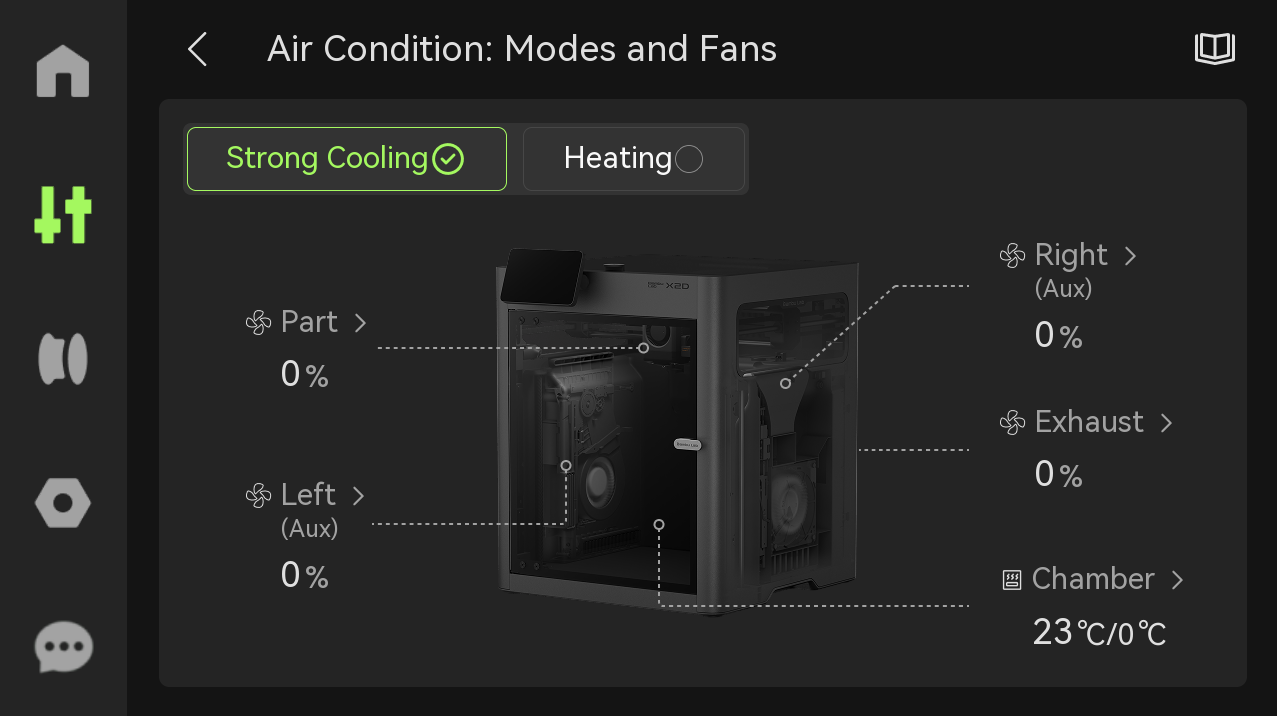
Dependiendo de los filamentos, puede elegir el sistema de condición de aire adecuado.
- Enfriamiento fuerte: El modo de enfriamiento es adecuado para imprimir filamentos con baja resistencia al calor, como PLA/TPU; en este modo, el ventilador de circulación de calor de la cámara permanece apagado.
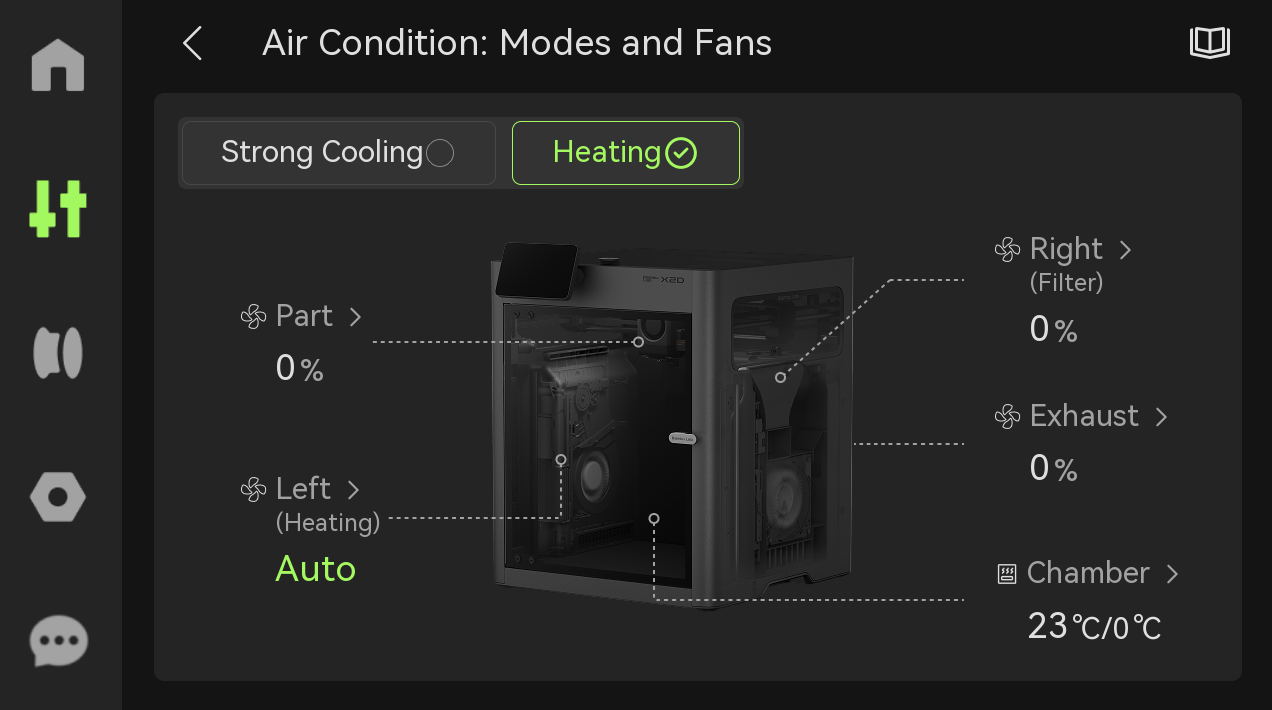
- Calentamiento: El modo de calentamiento es adecuado para imprimir ABS/ASA/PC/PA y otros filamentos con alta resistencia al calor. Cuando la cámara se calienta, el sistema cambiará automáticamente al modo de calentamiento; en este modo, el ventilador de calentamiento de la cámara se activará automáticamente.
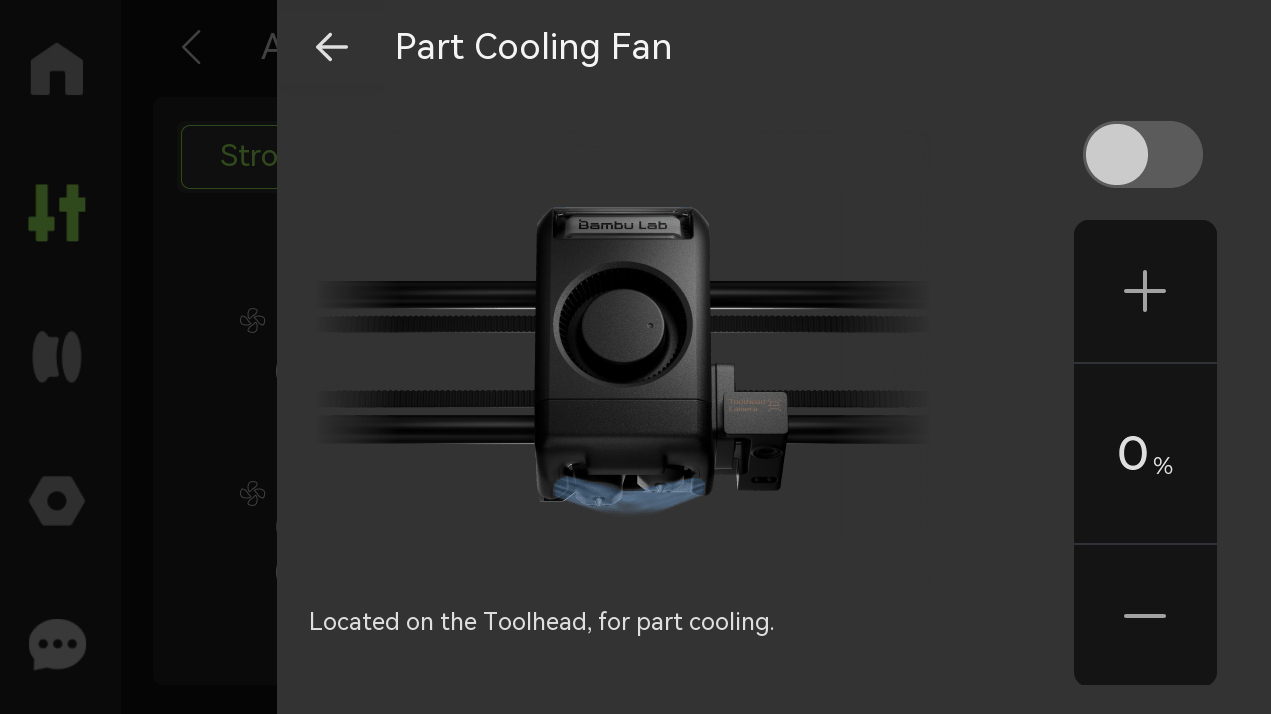
- Ventilador de capa: Está instalado en el cabezal y se utiliza para garantizar un enfriamiento adecuado de las capas impresas durante el proceso de impresión. Ayuda a enfriar rápidamente el material al ser extruido, permitiendo que cada capa se solidifique y mantenga su forma antes de depositar la siguiente capa.
- Ventilador auxiliar de capa izquierdo/derecho: Está instalado en ambos lados de la cámara y proporciona una mejor condición de enfriamiento para impresión de alta velocidad.
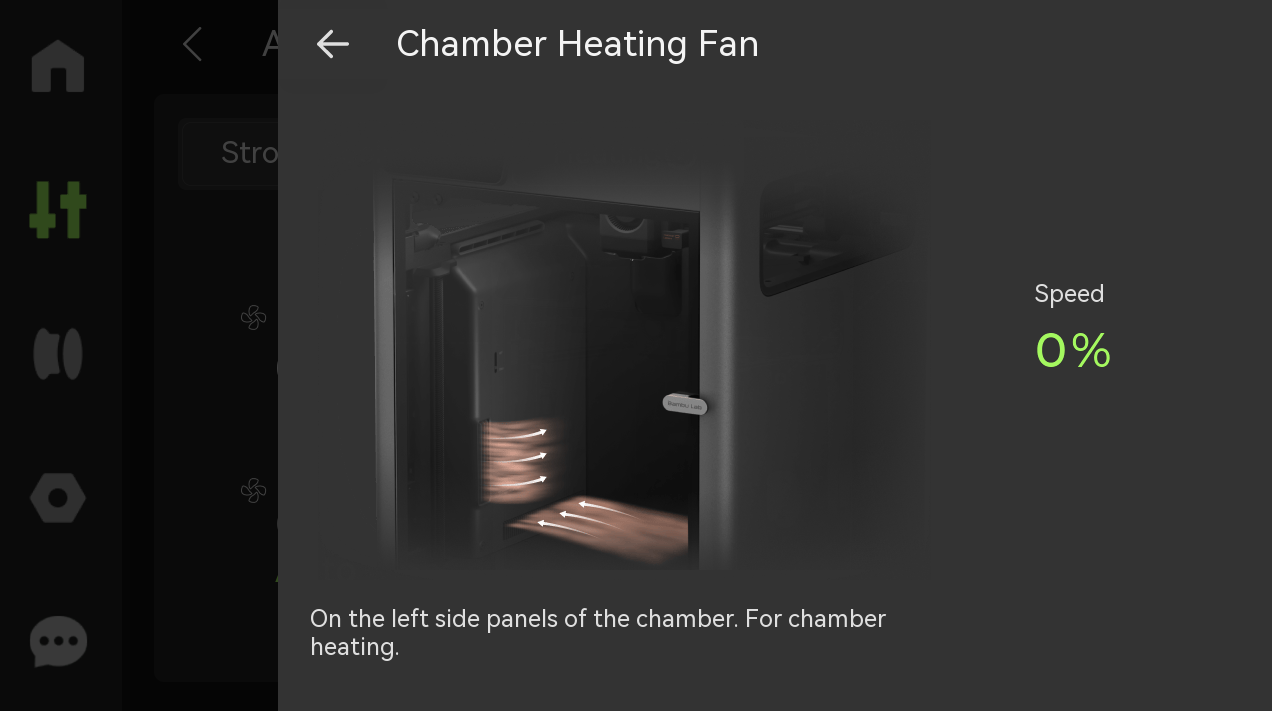
- Ventilador de calentamiento de cámara: Se encuentra en el lado izquierdo de la cámara y forma un calentador de cámara con el PTC. Después de configurar la temperatura de la cámara, el PTC calentará a potencia máxima y el ventilador de calentamiento de cámara operará a velocidad máxima. Cuando la temperatura de la cámara alcance el valor configurado, el ventilador reducirá su velocidad al 40%, y la potencia del PTC también disminuirá para mantener la temperatura de la cámara constante.
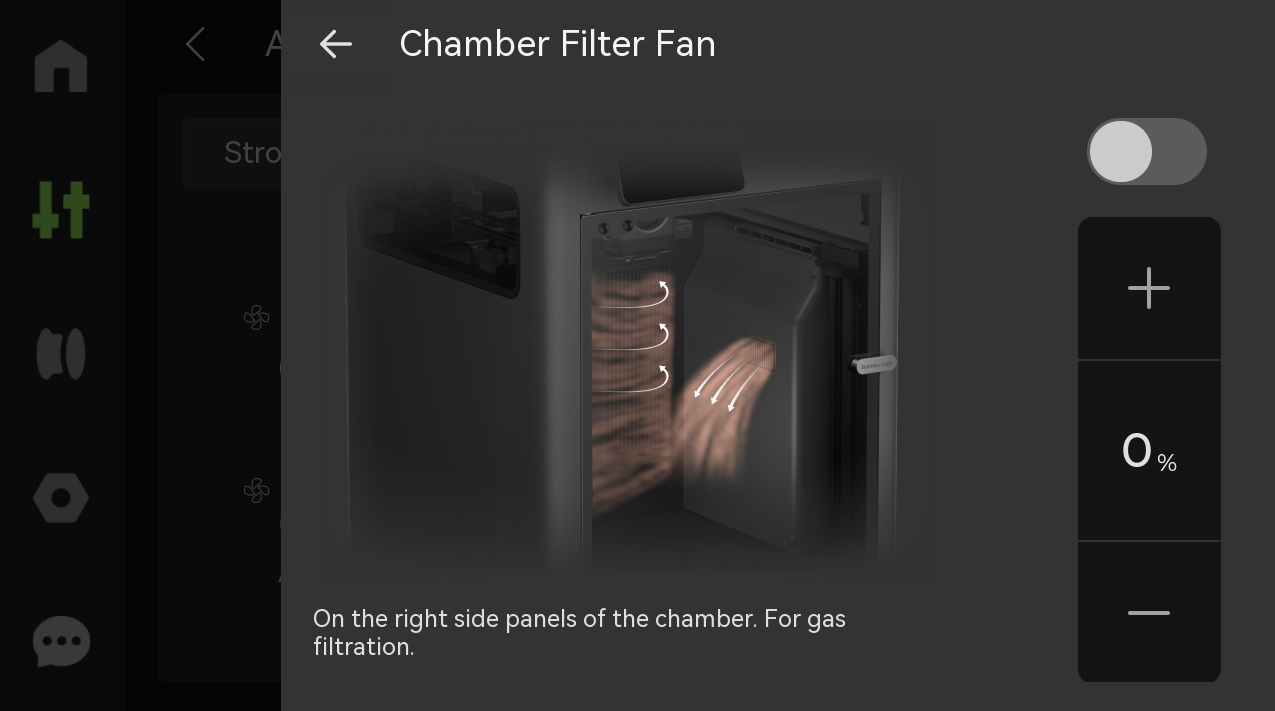
- Ventilador de filtro de cámara: Montado en el lado derecho dentro de la cámara; al imprimir filamentos de alta temperatura, la impresora cambiará automáticamente al modo de calentamiento. La unidad de conmutación de flujo de aire adaptativo y el filtro de aire dentro de la cámara forman una circulación interna, manteniendo el aire dentro de la cámara filtrado continuamente a través del elemento de filtro, minimizando la emisión de olores y partículas mientras se mantiene la temperatura de la cámara.
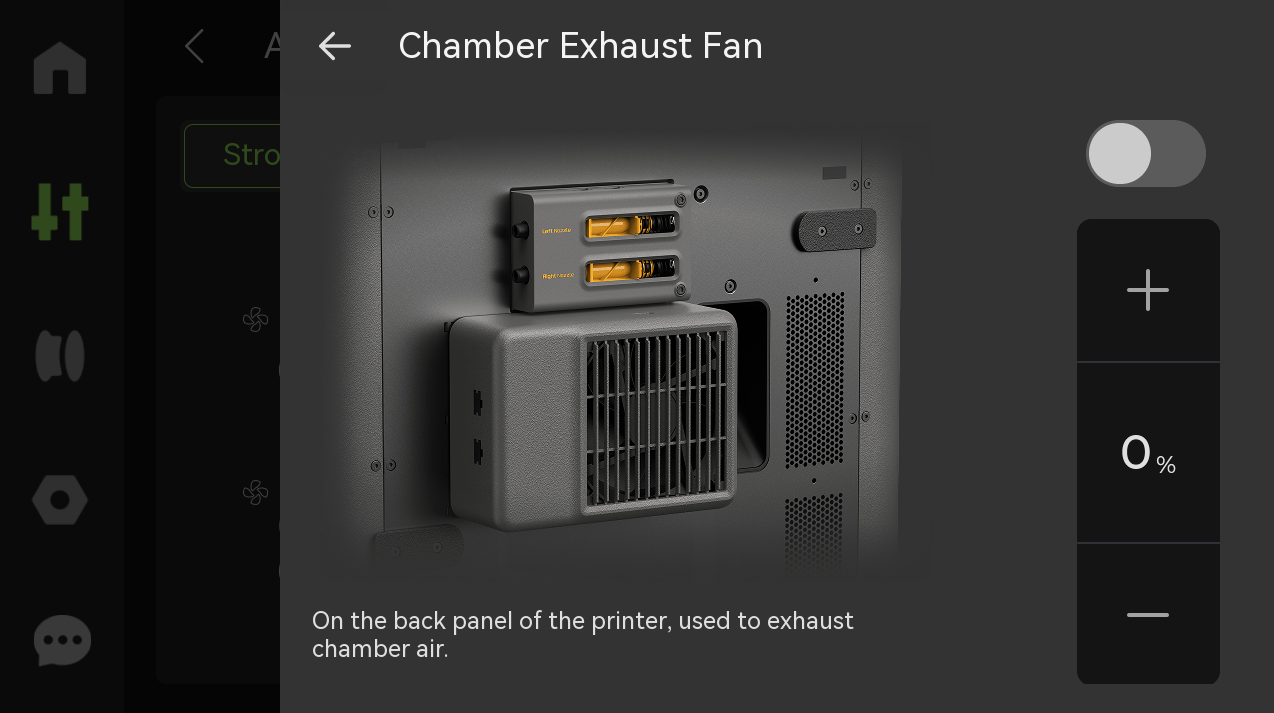
- Ventilador de escape de cámara: Se encuentra en el panel trasero de la impresora. Al imprimir filamentos de baja temperatura como PLA, permite el escape de humos de impresión y se conecta con la unidad de conmutación de flujo de aire adaptativo para mejorar la disipación de calor. Al imprimir filamentos de alta temperatura, activar la función "Purificar aire al finalizar impresión" en la pantalla activará automáticamente el escape de humos residuales de la cámara al finalizar la impresión. Utilizado con una tubería, puede dirigir los humos de impresión hacia el exterior o a un área designada.
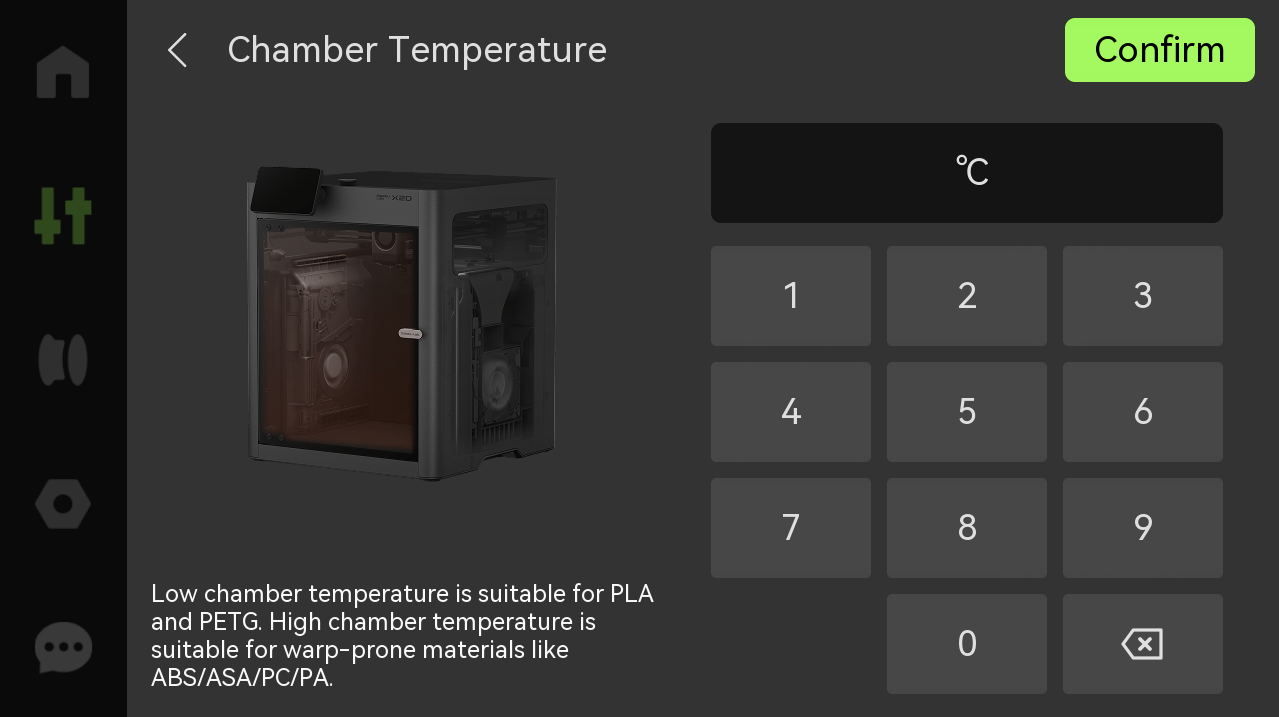
- Temperatura de cámara: Configure la temperatura de cámara adecuada según los diferentes filamentos. Una baja temperatura de cámara es adecuada para imprimir filamentos como PLA y PETG; una alta temperatura de cámara es adecuada para imprimir filamentos propensos a deformarse como ABS.
2. Velocidad
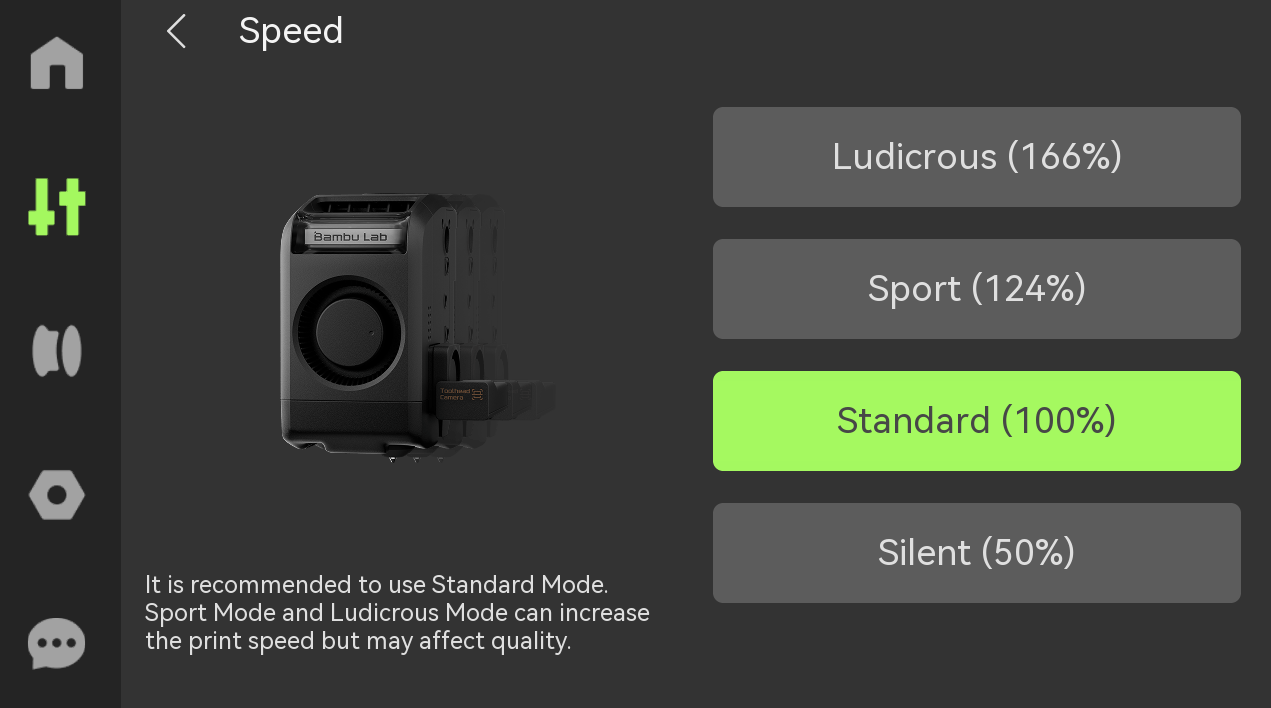
Configure el modo de velocidad de impresión.
-
Ludicrous: 166% de la velocidad y aceleración de impresión normal
-
Sport: 124% de la velocidad y aceleración de impresión normal
-
Estándar: velocidad y aceleración de impresión normal
-
Silencioso: 50% de la velocidad y aceleración de impresión normal
3. Movimiento
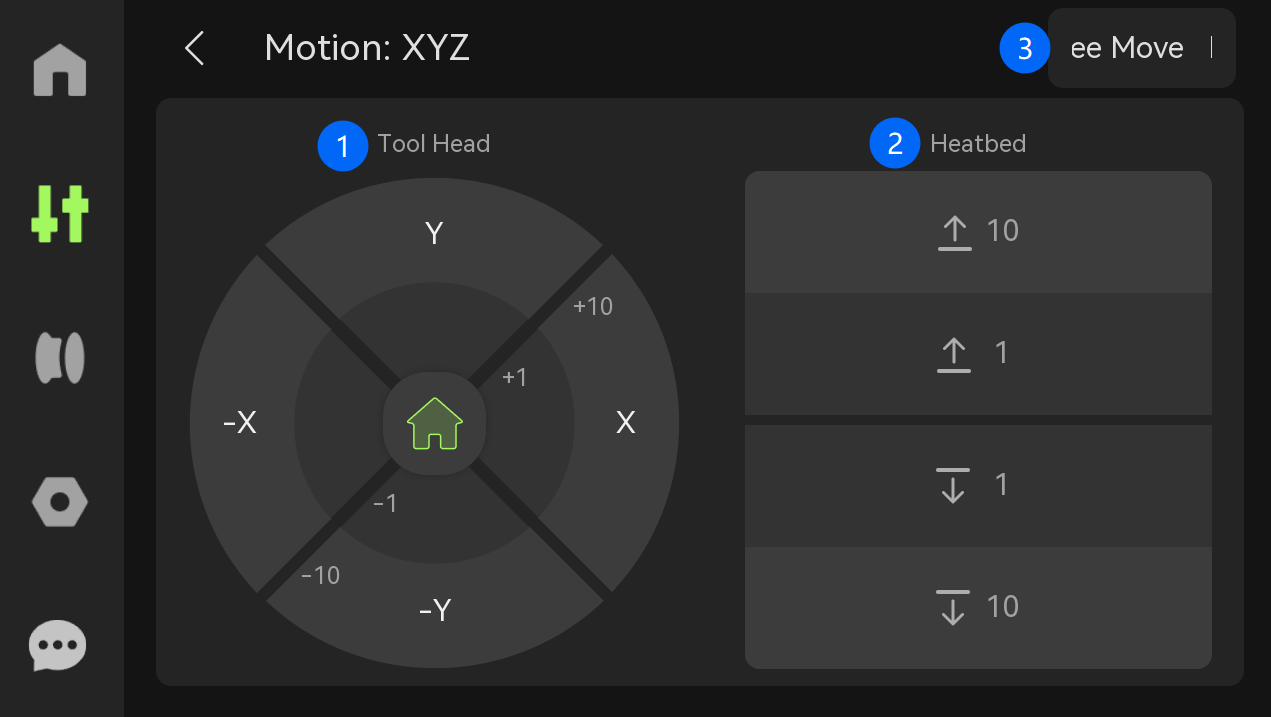
-
Cabezal: Hacer clic en +1 o +10 para controlar el movimiento del cabezal en los ejes X e Y.
-
Cama caliente: Hacer clic en el botón de movimiento 1 o 10 para elevar o bajar la cama caliente.
-
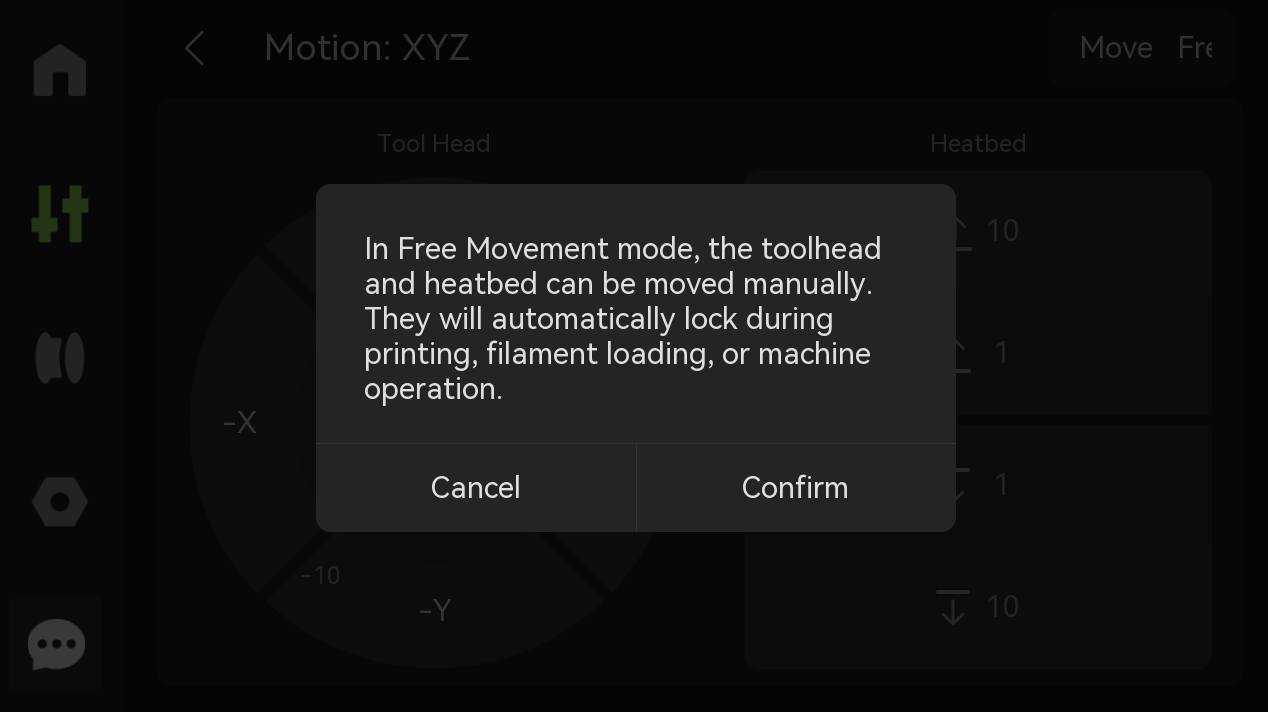
Movimiento libre: Una vez habilitado este modo, el cabezal y la cama caliente pueden moverse manualmente cuando los motores XYZ están inactivos, facilitando el mantenimiento y reparación.
4. Boquilla y extrusor
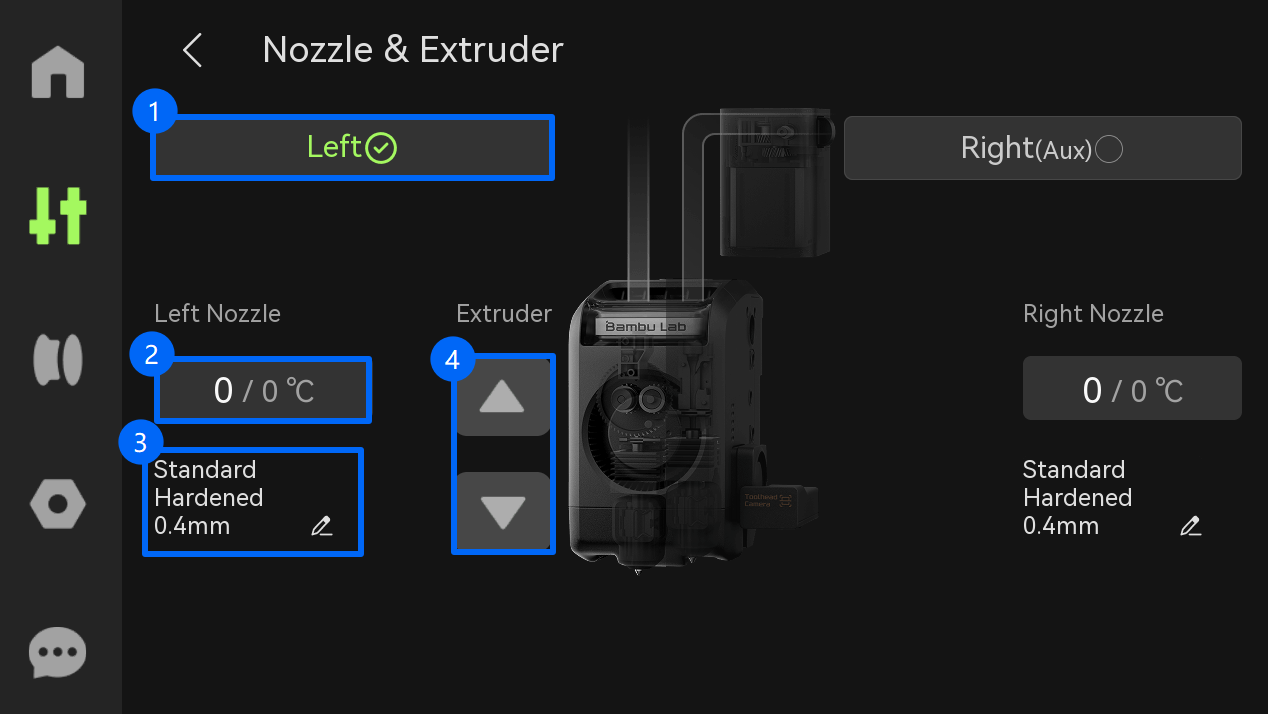

- Izquierda/Derecha (Aux): Hacer clic en el botón Izquierda/Derecha (Aux) activará la palanca de cambio de boquilla para que choque con el bloque de empuje de cambio de boquilla en el liner, completando el cambio entre las boquillas principal y auxiliar.
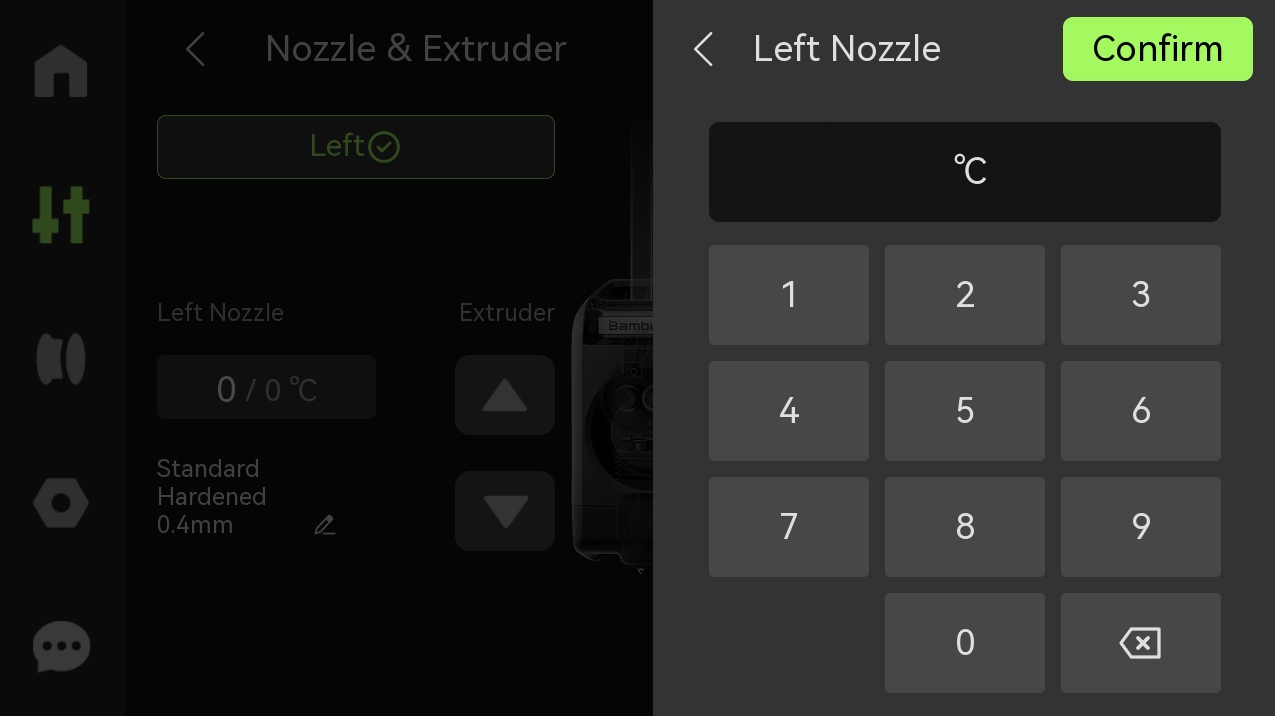
- Temperatura de la boquilla: Ingresar un valor para configurar la temperatura de la boquilla principal.
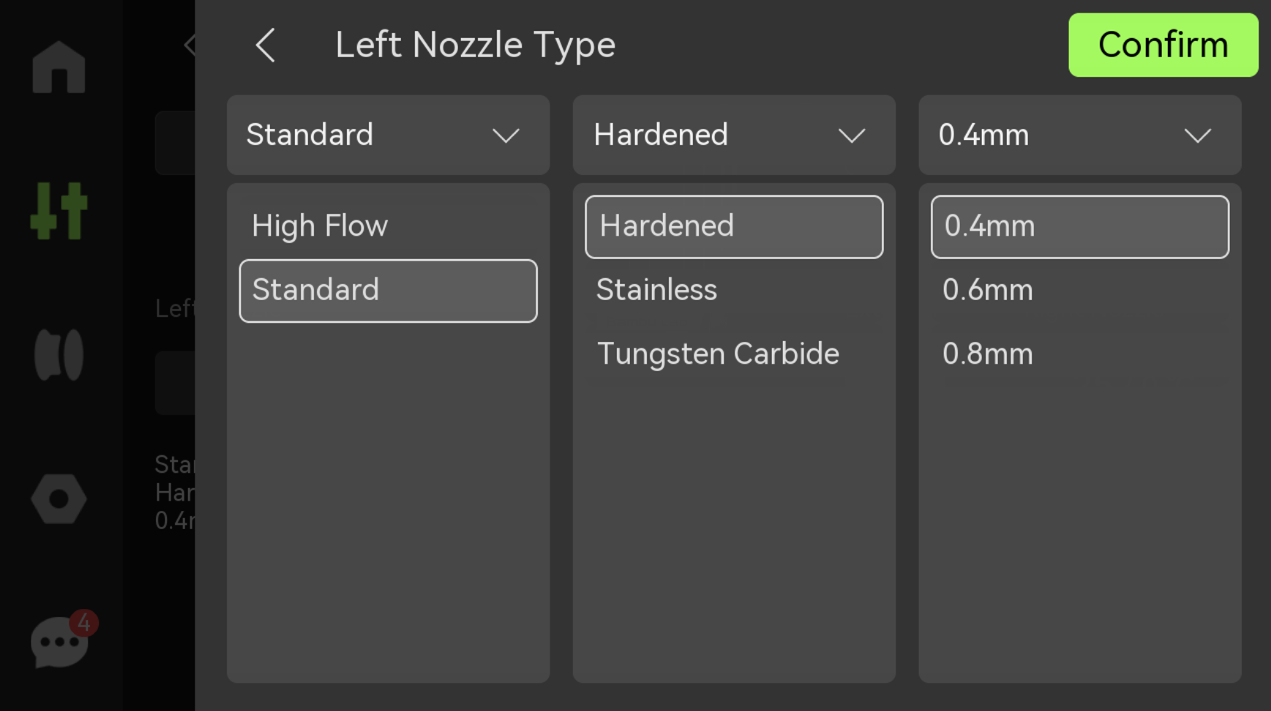
- Tipo de boquilla: El tipo, material y diámetro de la boquilla pueden configurarse manualmente.
- Extrusor: Hacer clic en los botones de arriba y abajo para extruir o expulsar manualmente el filamento.
- Extrusor izquierdo: Si el extrusor principal muestra el color del filamento, significa que el interruptor de sensor de filamento del extrusor principal ha detectado que el filamento ha ingresado.
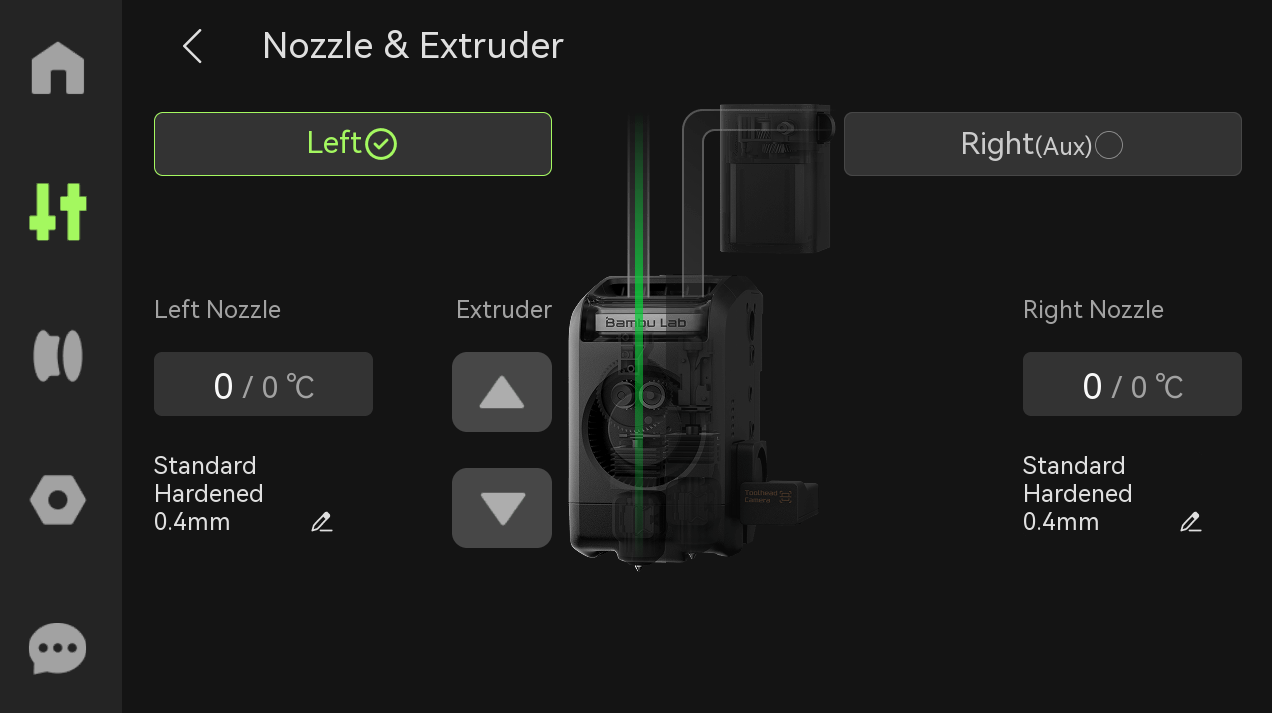
- Extrusor derecho (Aux): La posición de marcado de color del filamento corresponde a su posición de carga en la impresora. Los siguientes tres diagramas muestran los estados respectivamente:
Filamento cargado en el extrusor auxiliar:
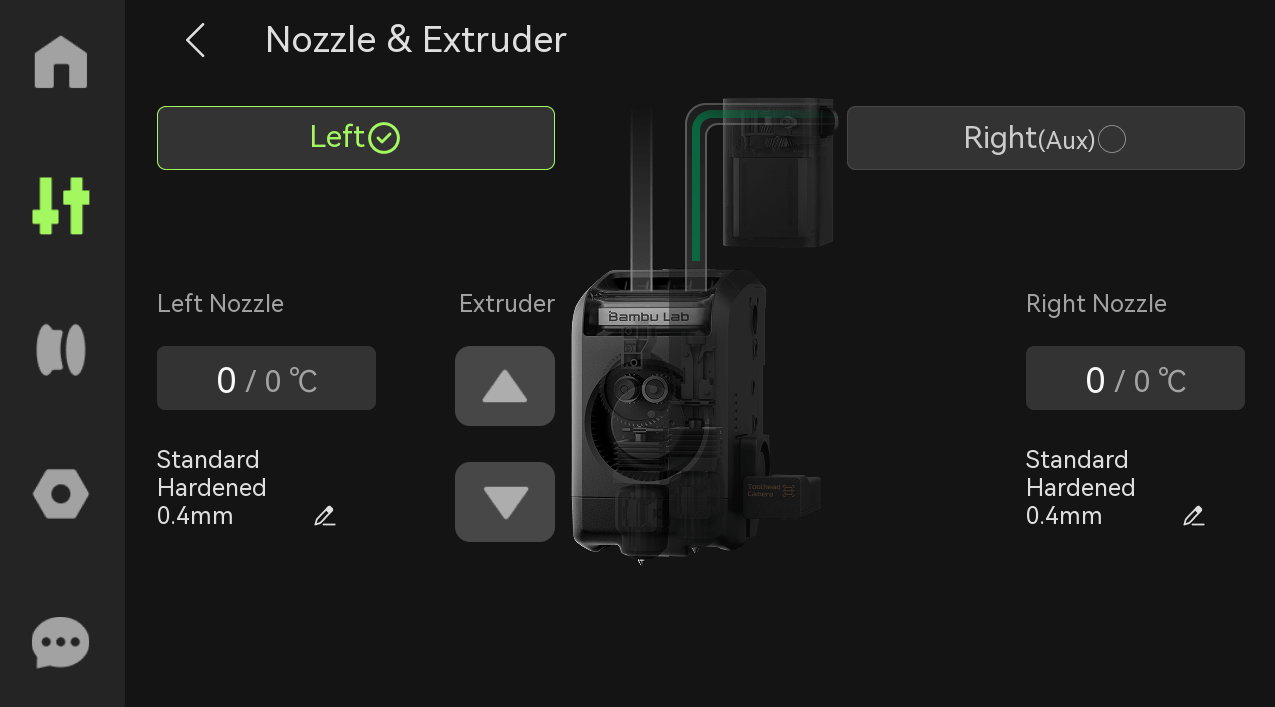
Filamento cargado en el cabezal:
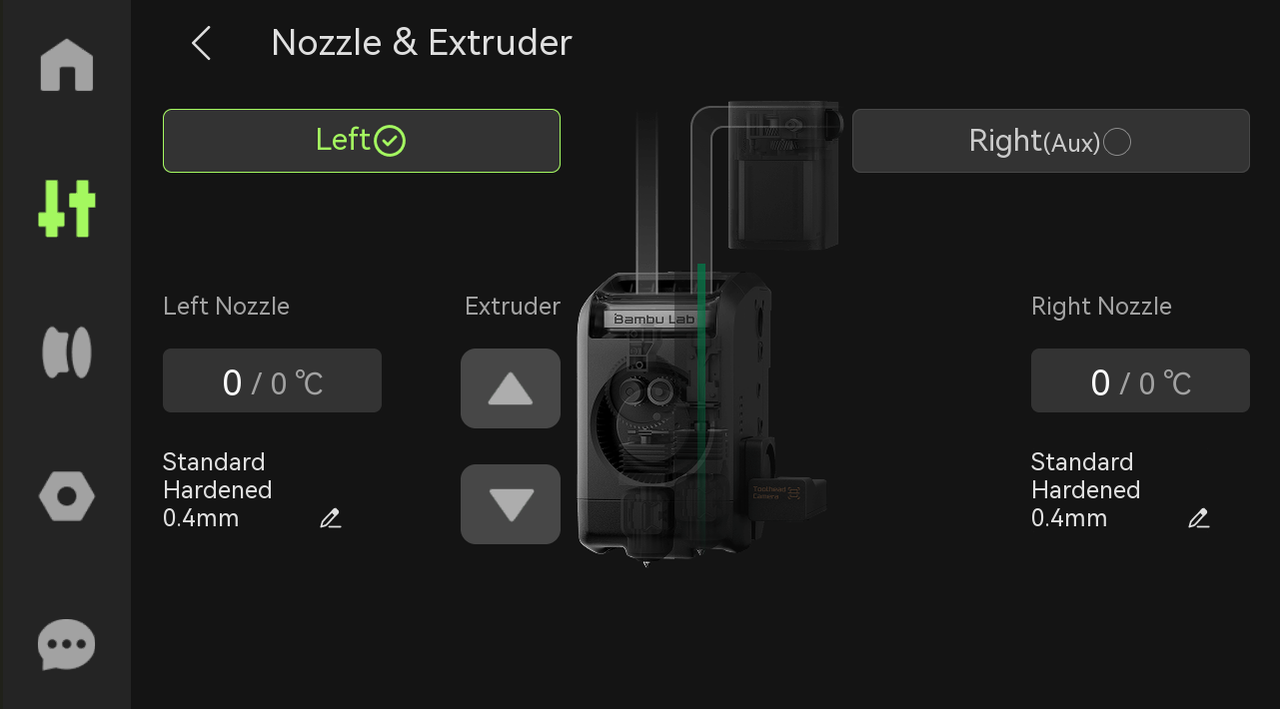
Filamento cargado en ambos el extrusor auxiliar y el cabezal:
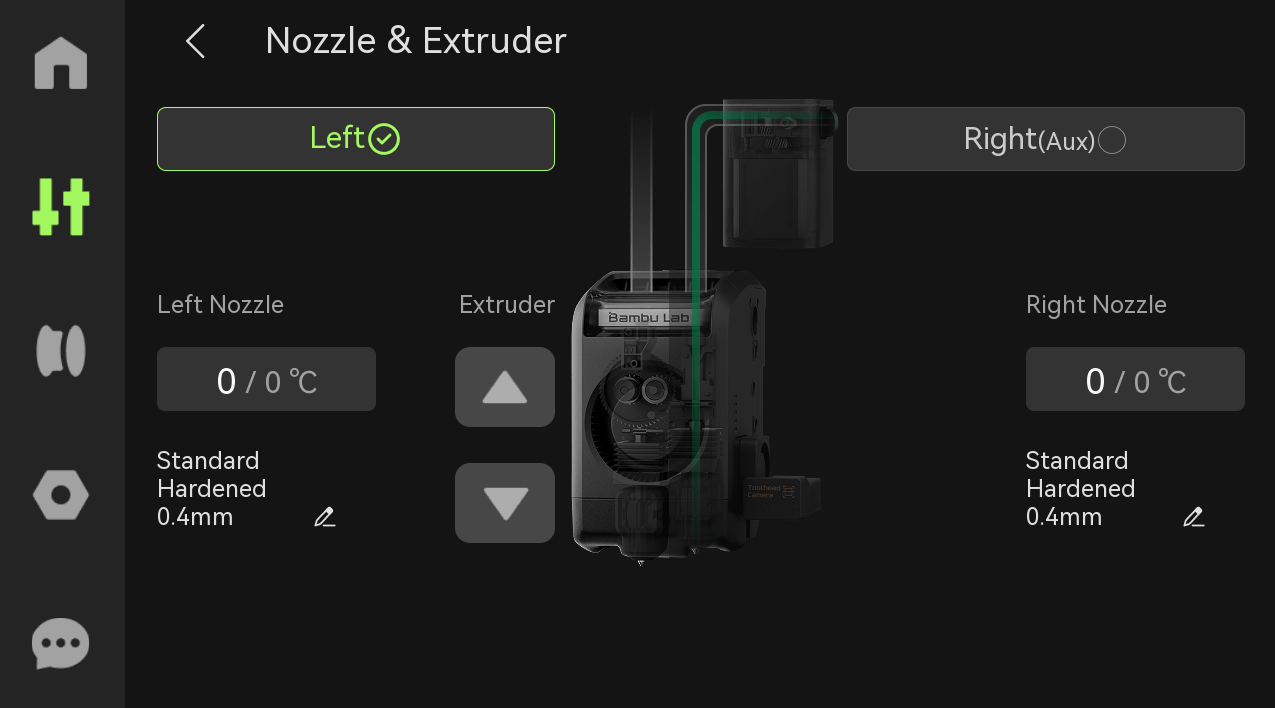
Nota: Al insertar manualmente filamentos, el dispositivo puede no leer el RFID, y el color de los filamentos mostrado en la pantalla puede ser incorrecto. En este caso, el color de los filamentos mostrado debe ser el correspondiente a la página de filamentos.
5. Temperatura de cámara
Igual que la temperatura de cámara anterior.
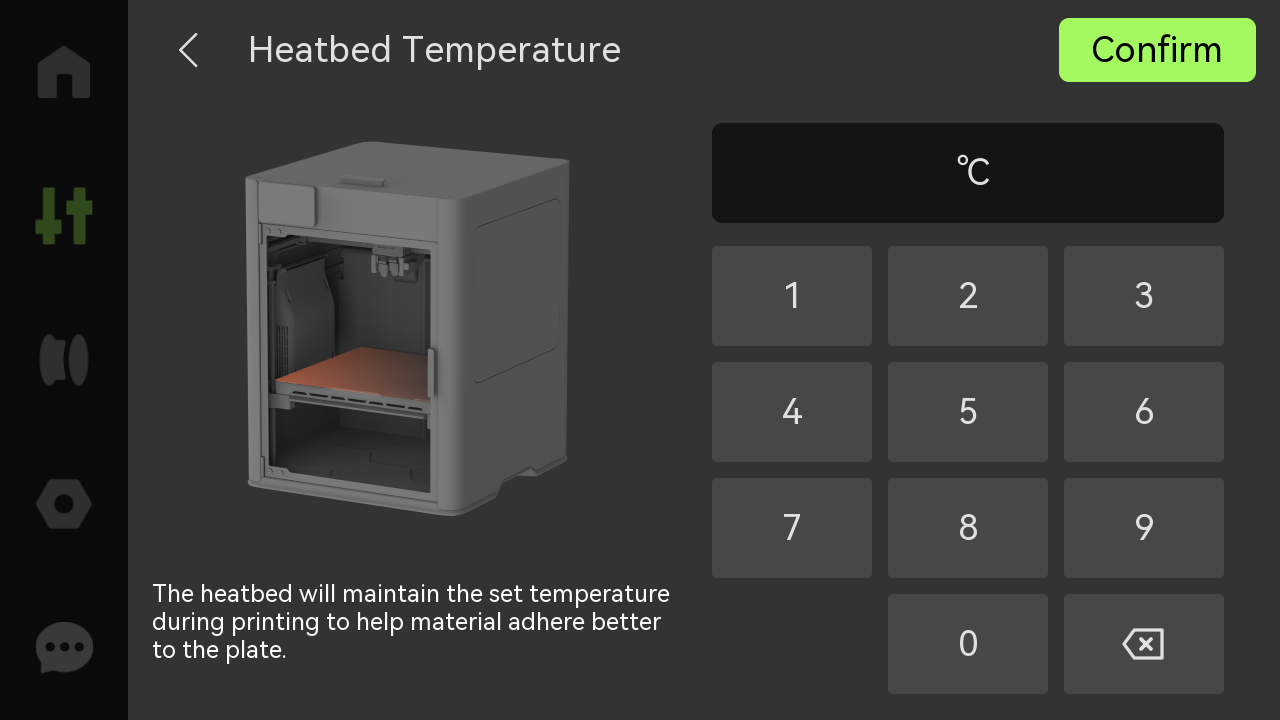
6. Temperatura de cama caliente
Ingresar un valor para configurar la temperatura de la cama caliente.
7. Luz LED
Hacer clic en el icono para abrir o cerrar la luz LED.
Filamentos
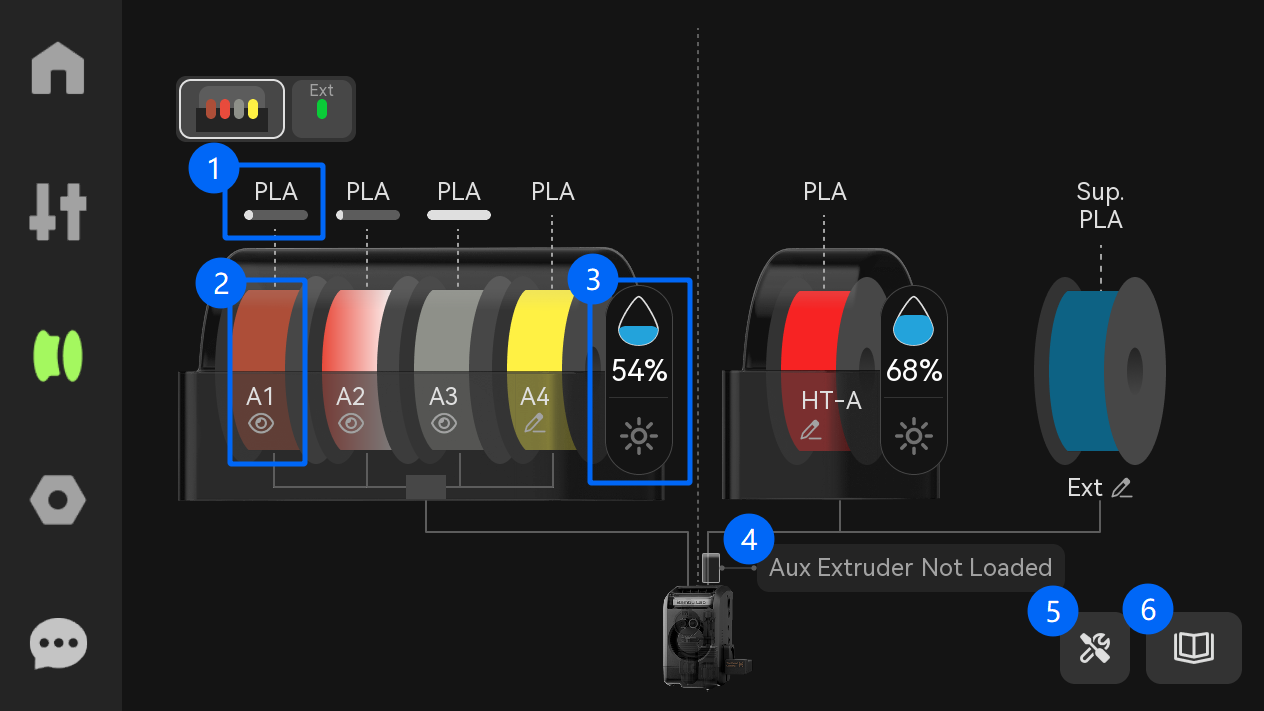
1. Información del filamento
Si el AMS ha identificado un carrete mediante RFID, el tipo de filamento y la cantidad restante aparecerán sobre el filamento.
2. Carrete
Hacer clic en cualquier icono de carrete para editar, cargar/descargar y volver a leer el filamento.
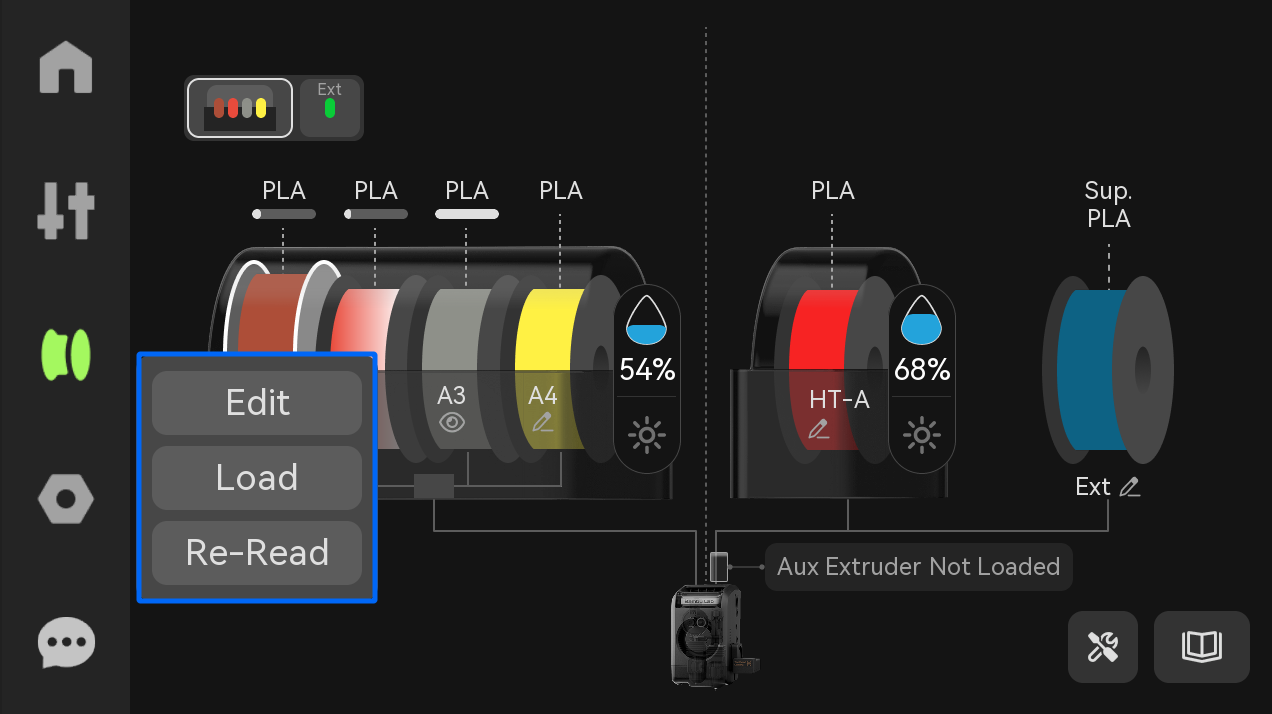
- Editar: Si el AMS ha identificado un carrete mediante RFID, puede ver la información del filamento aquí, pero no puede modificar los parámetros del filamento; si el RFID no se lee, puede modificar la información del filamento aquí;
-
Cargar: Hacer clic en el botón, y el AMS alimentará automáticamente el filamento al extrusor;
-
Volver a leer: Hacer clic en el botón, y el AMS volverá a leer el RFID del carrete en la ranura.
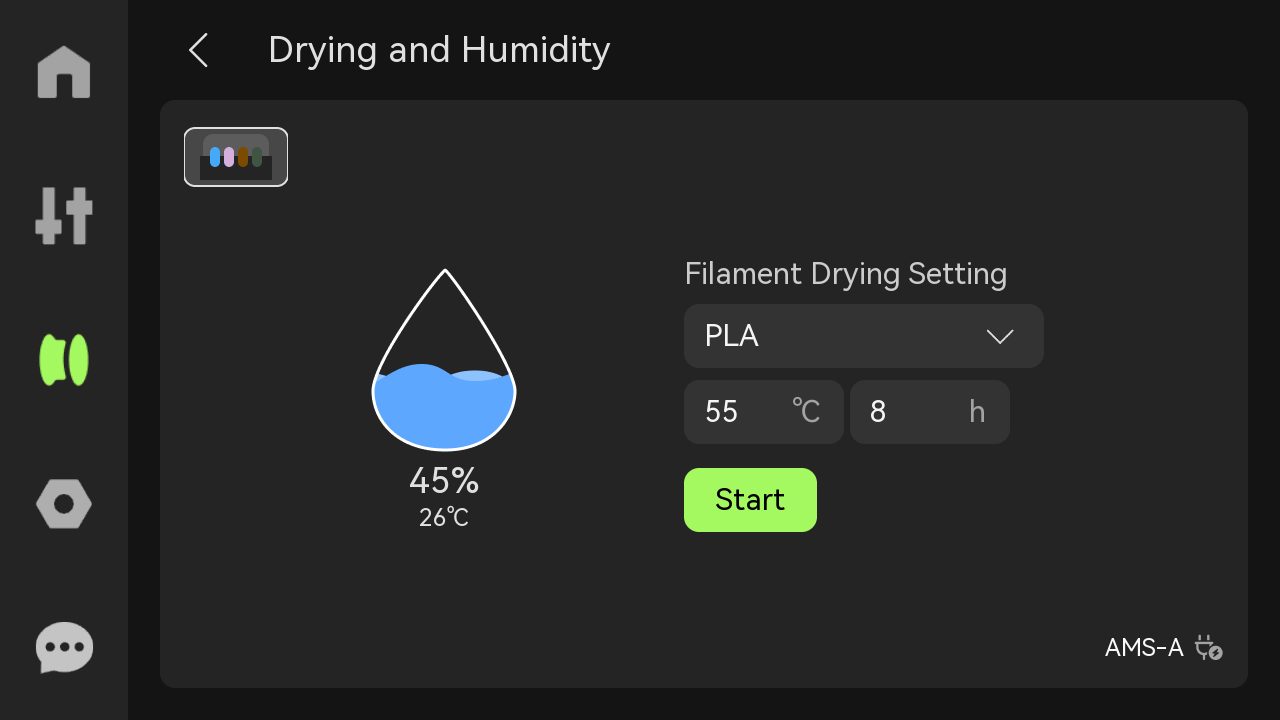
3. Secado e humedad
Visualizar la humedad interna y temperatura del AMS y secar el filamento.
Nota: También puede habilitar el secado en Configuraciones > Herramientas > Secar filamento.
Si la impresora está conectada al AMS 2 Pro o AMS HT, se mostrará la humedad interna y temperatura del AMS; después de seleccionar el tipo de filamento, hacer clic en Iniciar para comenzar el secado.
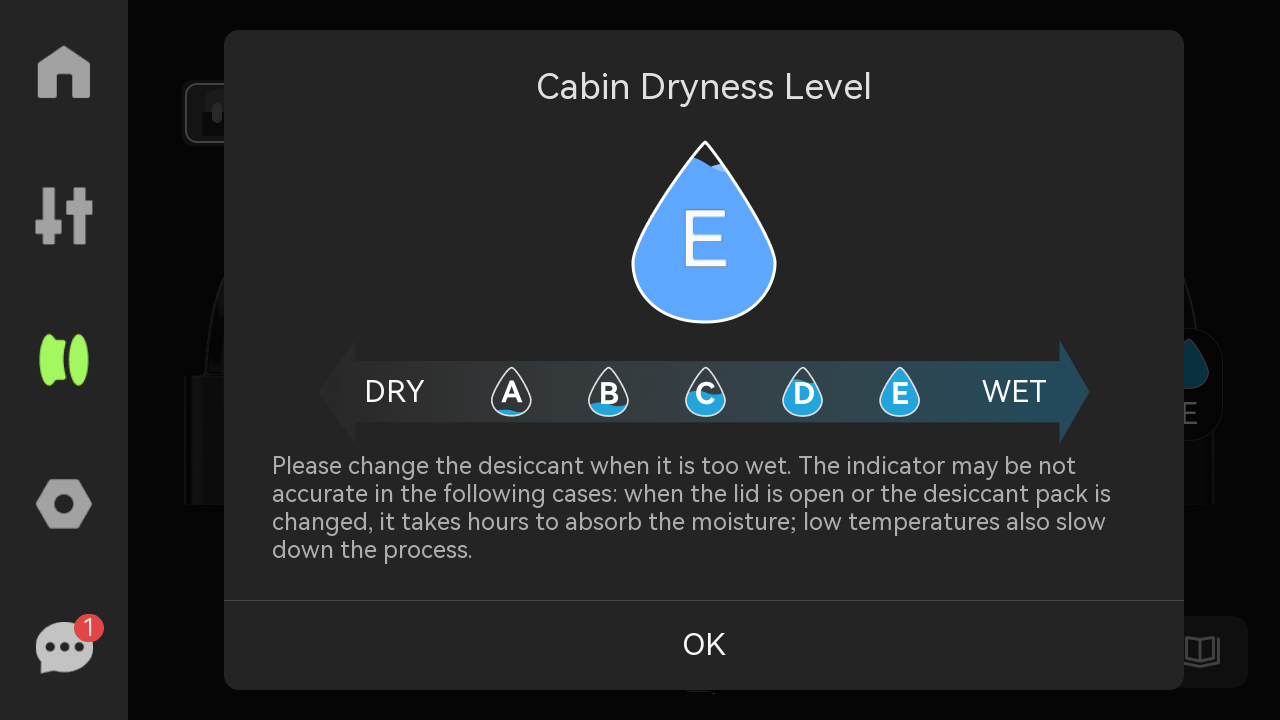
Si la impresora está conectada al primer generación de AMS, se mostrará el nivel de secado de la cabina.
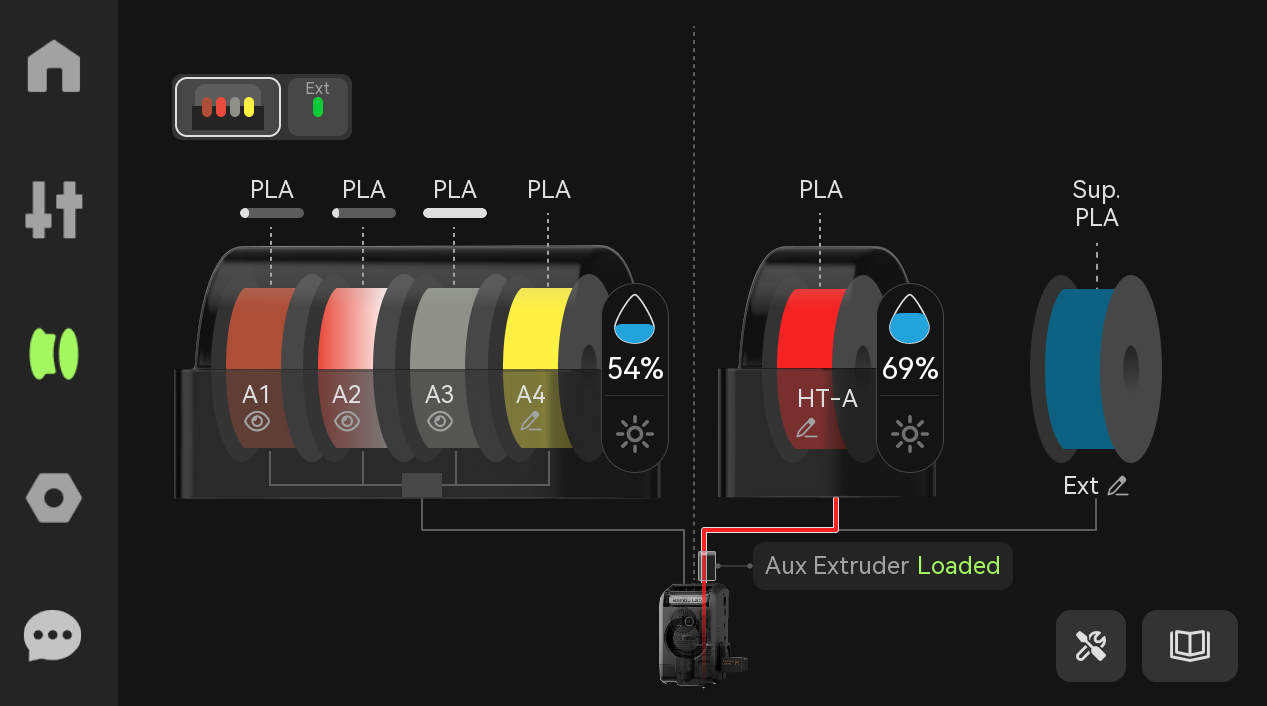
4. Estado del extrusor auxiliar
Si hay filamento cargado en el extrusor auxiliar, la ruta de alimentación mostrará el color de filamento correspondiente, y la pantalla mostrará "Extrusor auxiliar cargado".
5. Herramientas
Hay tres herramientas disponibles: AMS Reabastecer, AMS Configuración y AMS Secado.
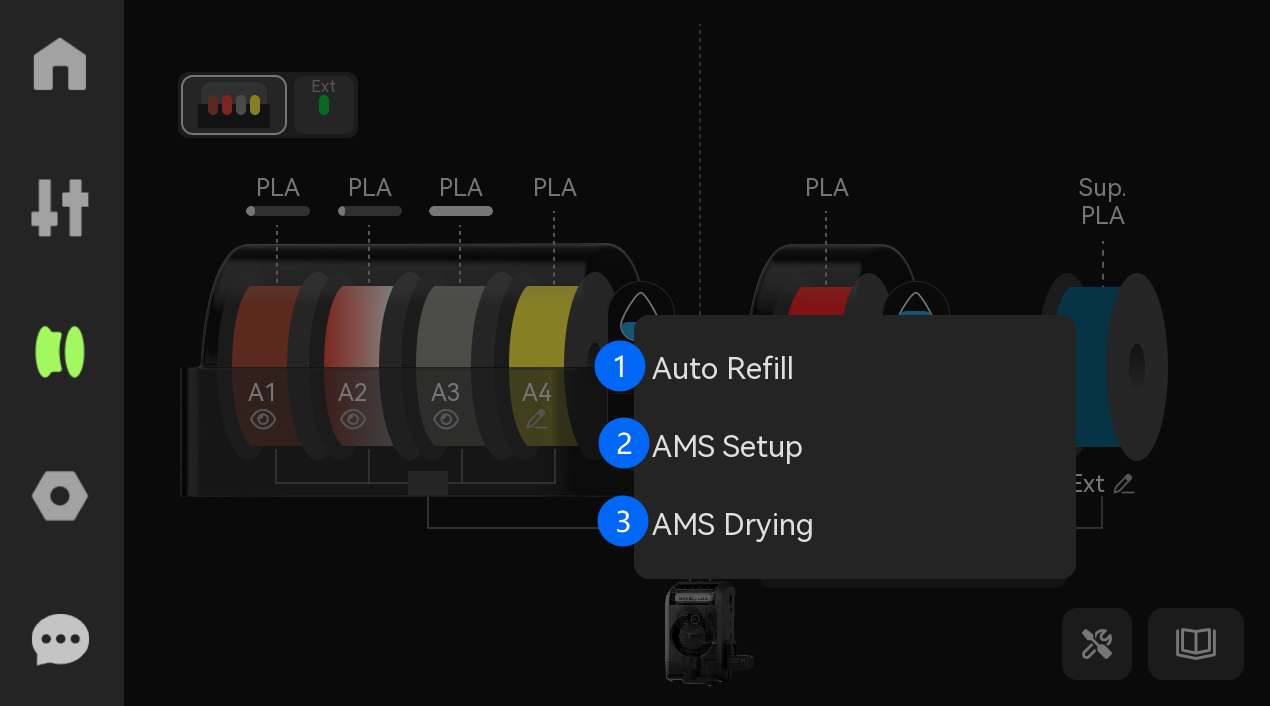
- Reabastecimiento automático: Cuando la marca, tipo y color de los filamentos son idénticos, el sistema establecerá una relación de reabastecimiento automático. Cuando los filamentos actuales se agoten, la impresora cambiará automáticamente a otro filamento con las mismas propiedades para continuar la impresión.
Nota: Una relación de reabastecimiento automático solo se puede establecer si ambos filamentos idénticos provienen del mismo extrusor conectado al AMS, es decir, izquierda a izquierda y derecha a derecha. Si los filamentos provienen de diferentes extrusores, no se puede establecer una relación de reabastecimiento automático.
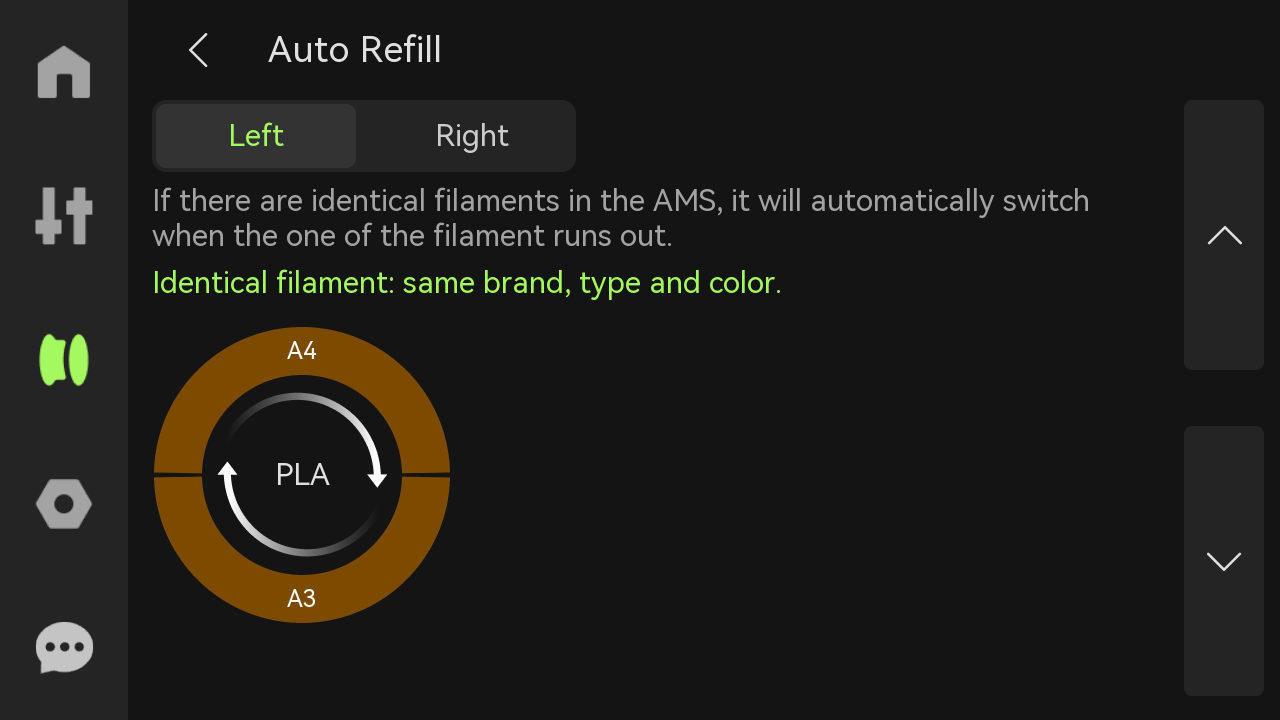
- Configuración de AMS: Cuando el AMS 2 Pro se conecta por primera vez a la impresora X2D, se requiere configuración para detectar qué lado del extrusor está conectado el AMS.
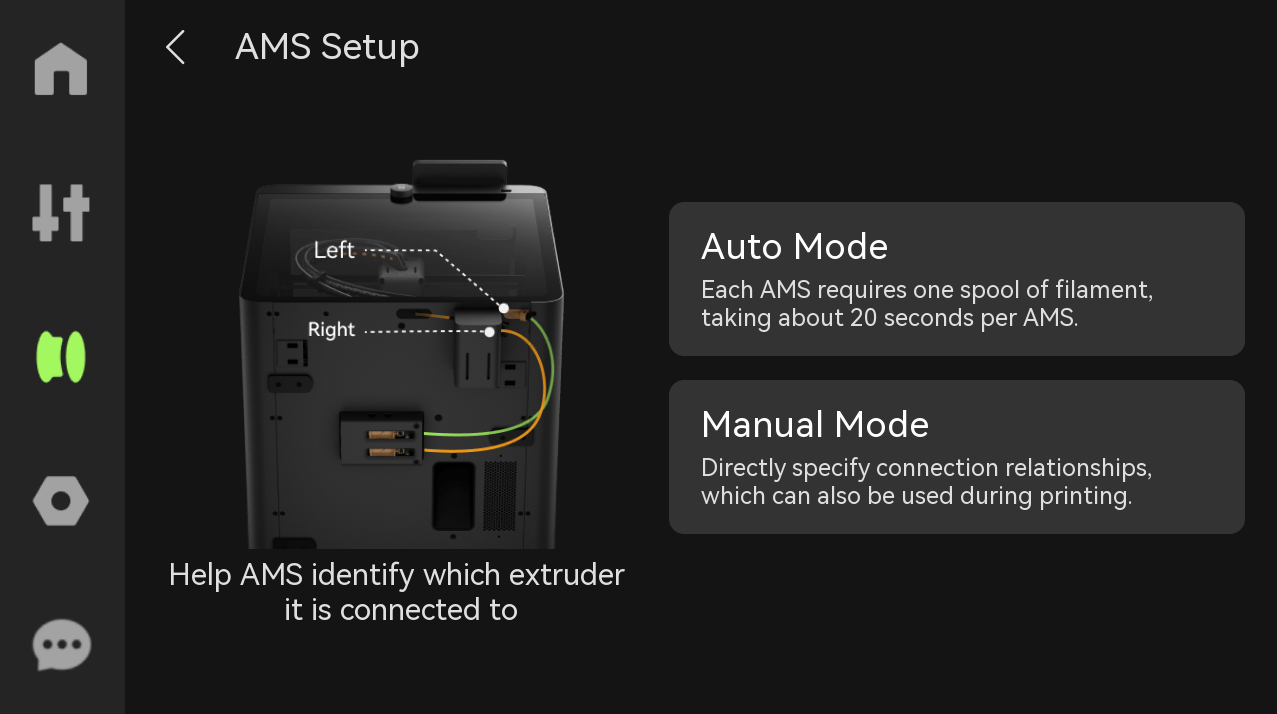
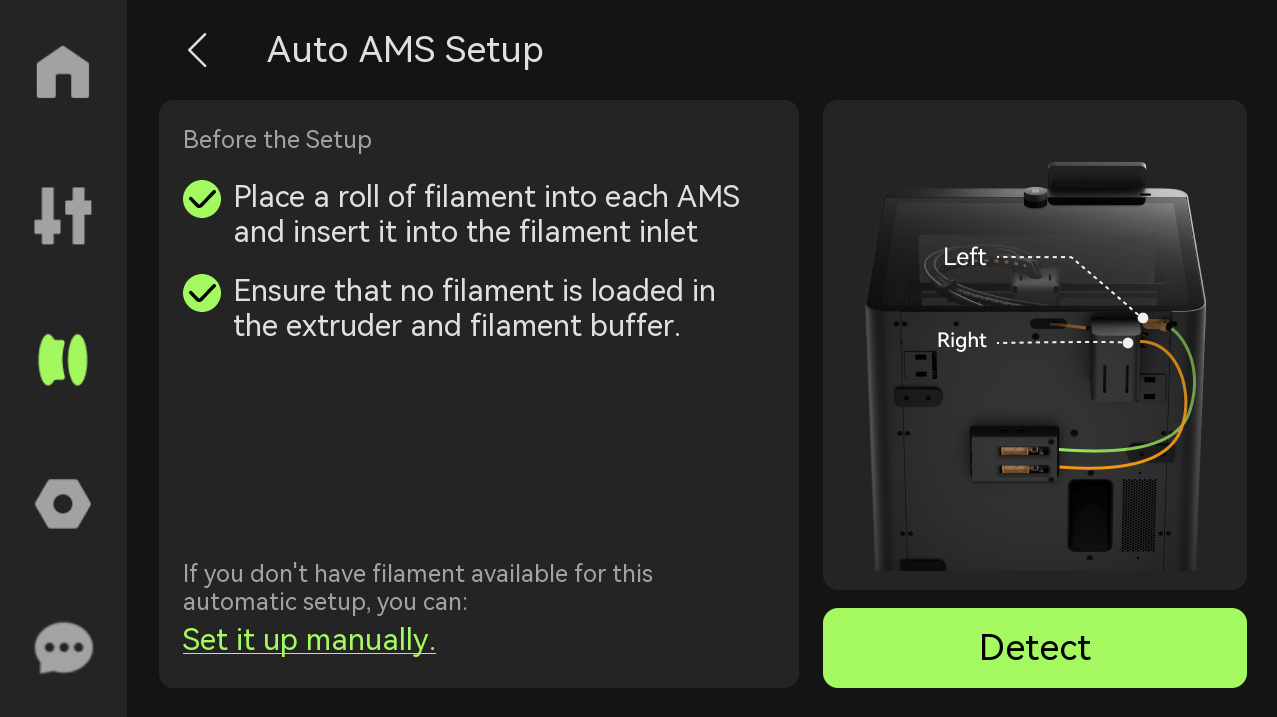
- Configuración automática de AMS: El AMS envía el filamento al extrusor. Cada extrusor izquierdo y derecho está equipado con un sensor Hall. La señal activada por el sensor Hall se utiliza para determinar qué extrusor está emparejado con el AMS.
Nota:
Asegúrese de que el filamento esté insertado en el AMS (cualquier ranura es válida).
Debe desmontar cualquier filamento cargado con anticipación.
Asegúrese de que no haya filamento roto en el buffer. Asegúrese de que no quede filamento residual dentro del buffer de filamento (para evitar que quede filamento sobrante dentro).
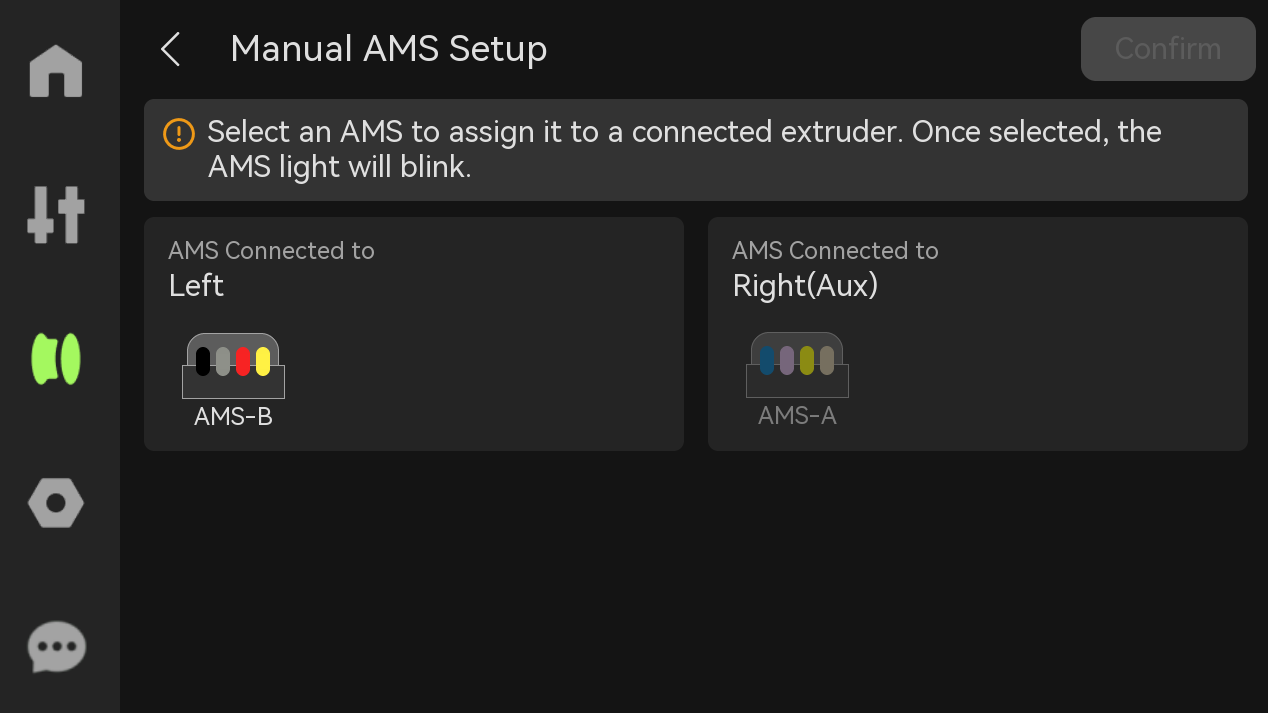
- Configuración manual del AMS: Ajuste manualmente la relación de emparejamiento entre el AMS y el extrusor cuando no haya filamento en el AMS. Cuando un AMS haya enviado el filamento al extrusor, su icono aparecerá gris (AMS-A en la figura siguiente) y no podrá modificarse la relación de emparejamiento con el extrusor.
- Secado del AMS: Igual que el contenido de "Secado e humedad".
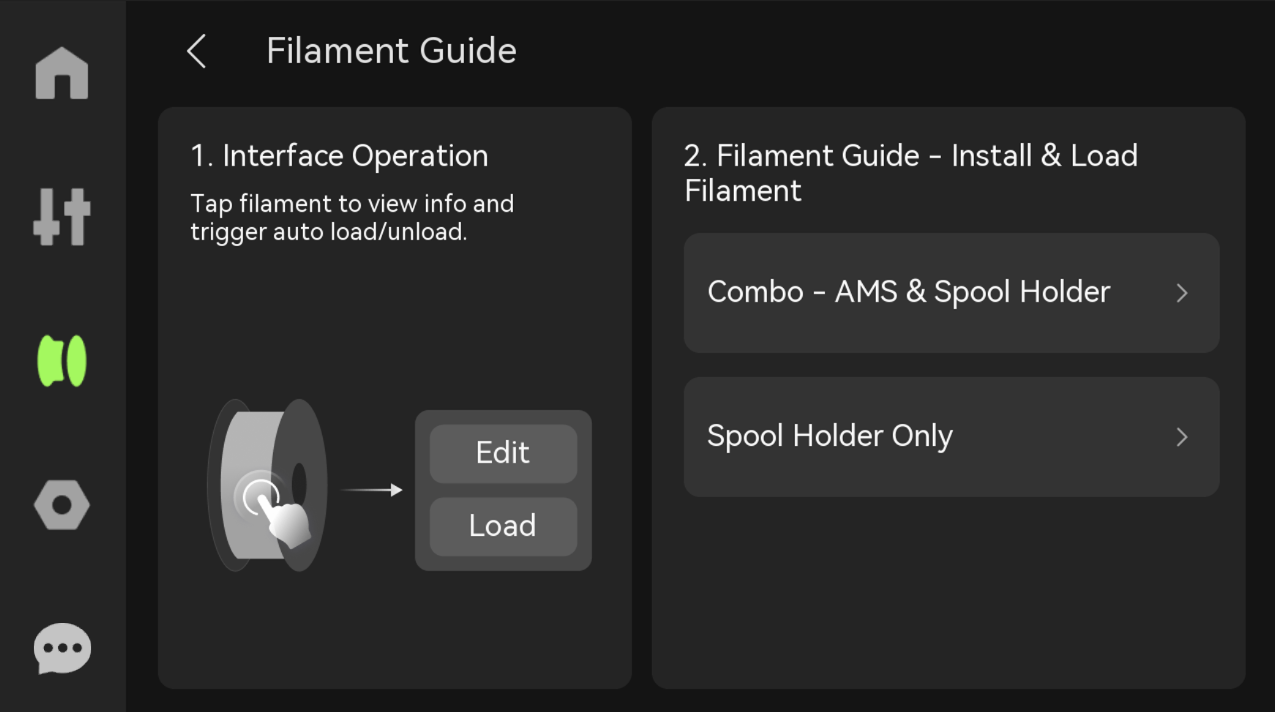
6. Guía
Visualice tutoriales detallados sobre operaciones de interfaz, instalación y carga de filamento.
Configuración
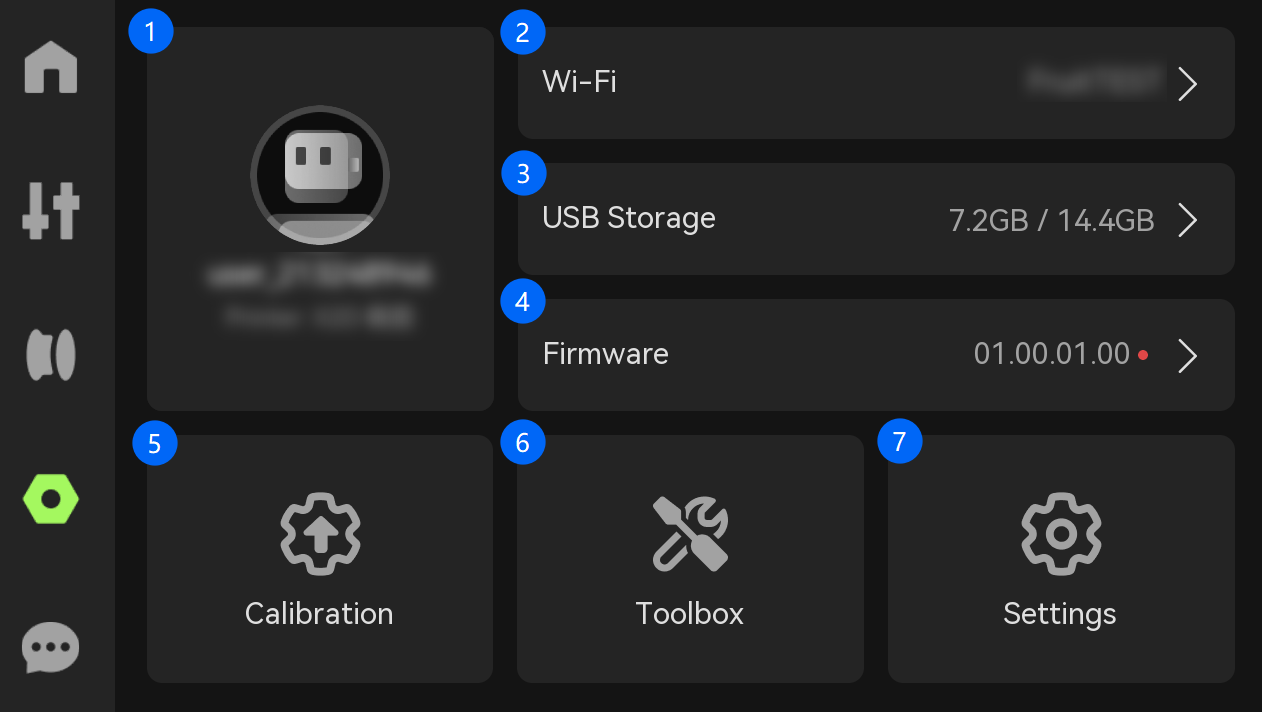
1. Cuenta
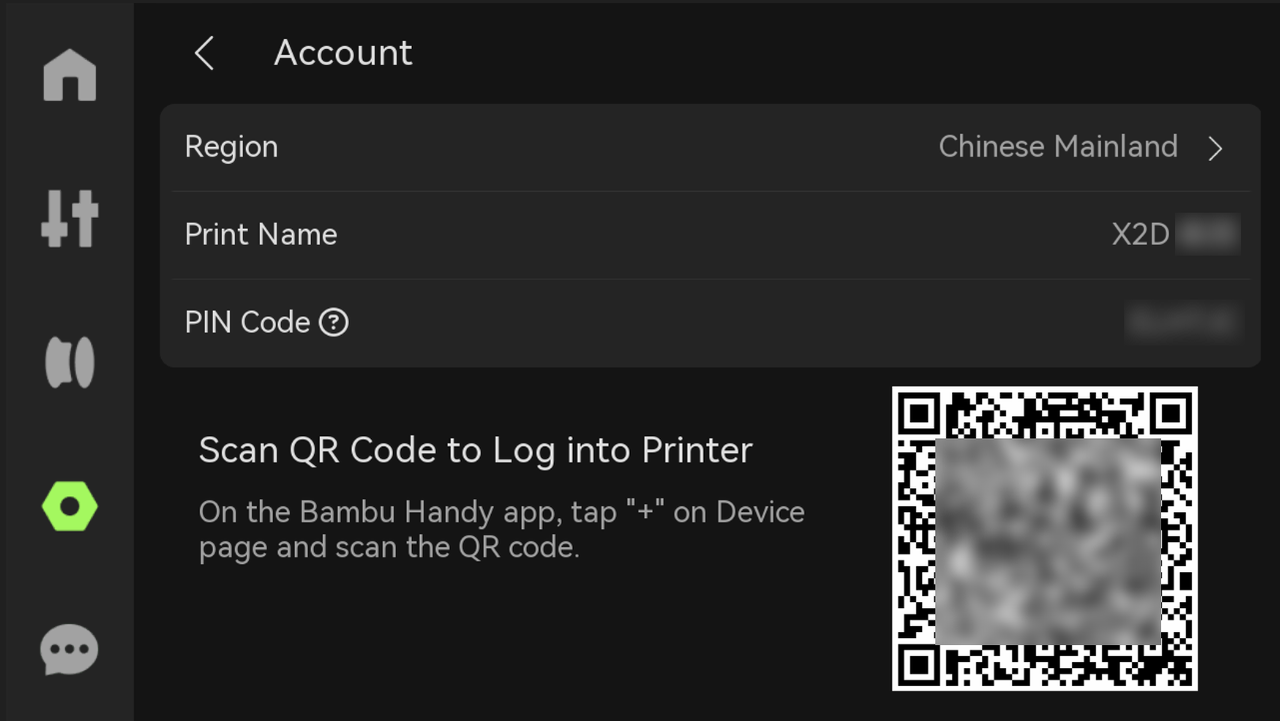
Abra Bambu Handy y escanee el código para acceder a la cuenta.
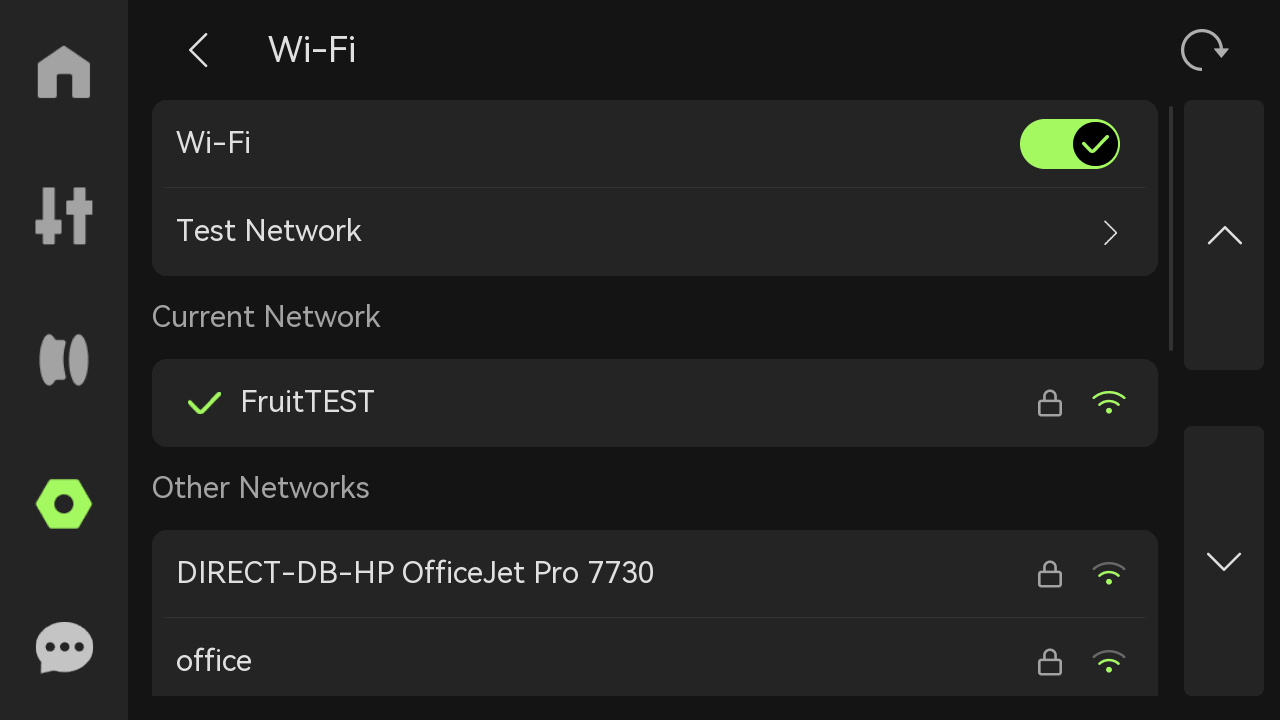
2. Wi-Fi
Configure la WLAN, vea la red actual, pruebe la red o vea y agregue otras redes.
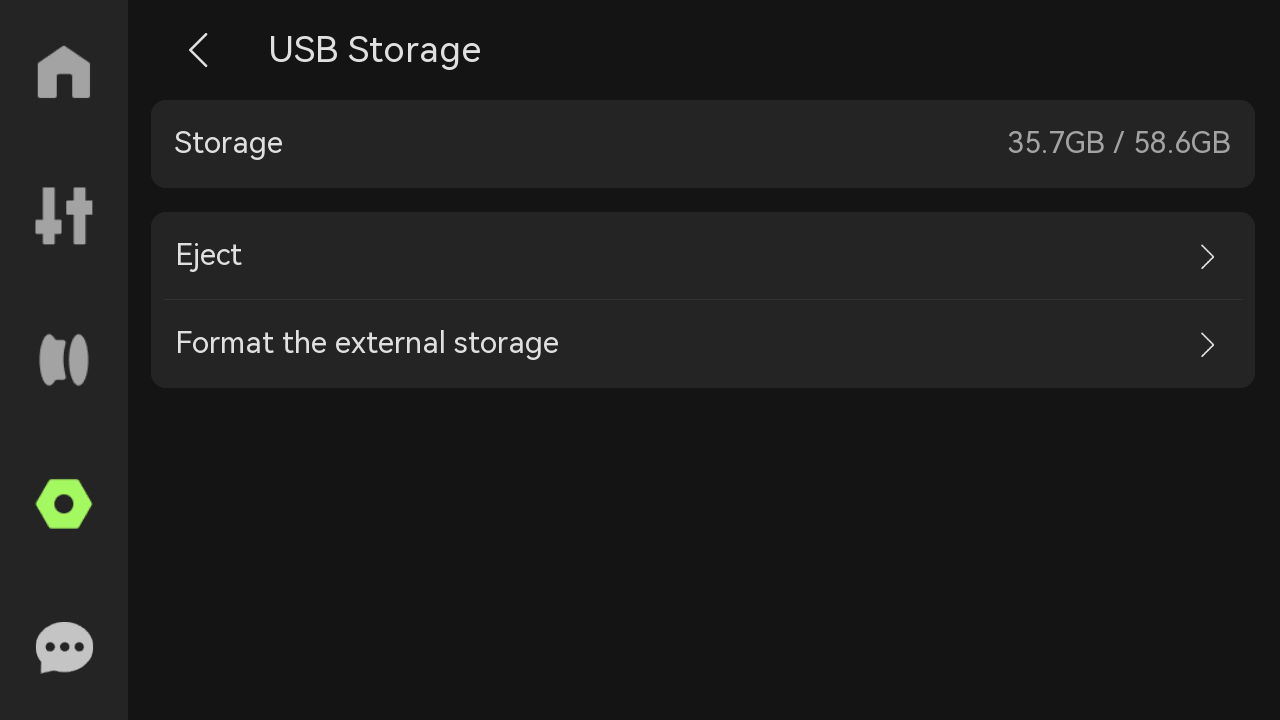
3. Almacenamiento USB
- Almacenamiento: Muestre la capacidad utilizada y la capacidad máxima de la unidad flash USB.
- Extraer: Haga clic en "Extraer" para extraer la unidad USB de forma segura.
- Formato de almacenamiento externo: Una vez restablecido, el almacenamiento no podrá recuperarse.
Para especificaciones y recomendaciones de uso de la unidad flash USB, consulte: https://wiki.bambulab.com/en/h2/manual/usb-pecifications-and-usage-recommendations
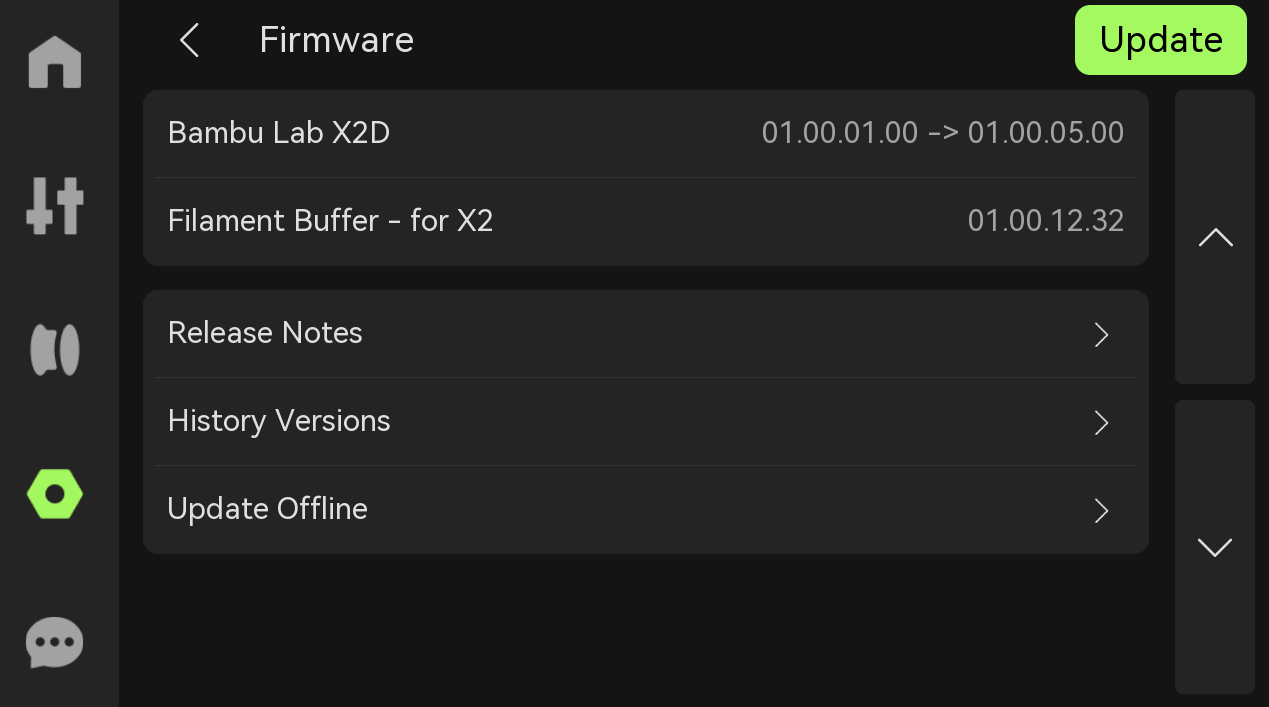
4. Firmware
Vea la versión actual del dispositivo y versiones históricas, o realice actualizaciones offline. Si es necesario actualizar el firmware, el botón "Actualizar" en la esquina superior derecha se iluminará.
5. Calibración
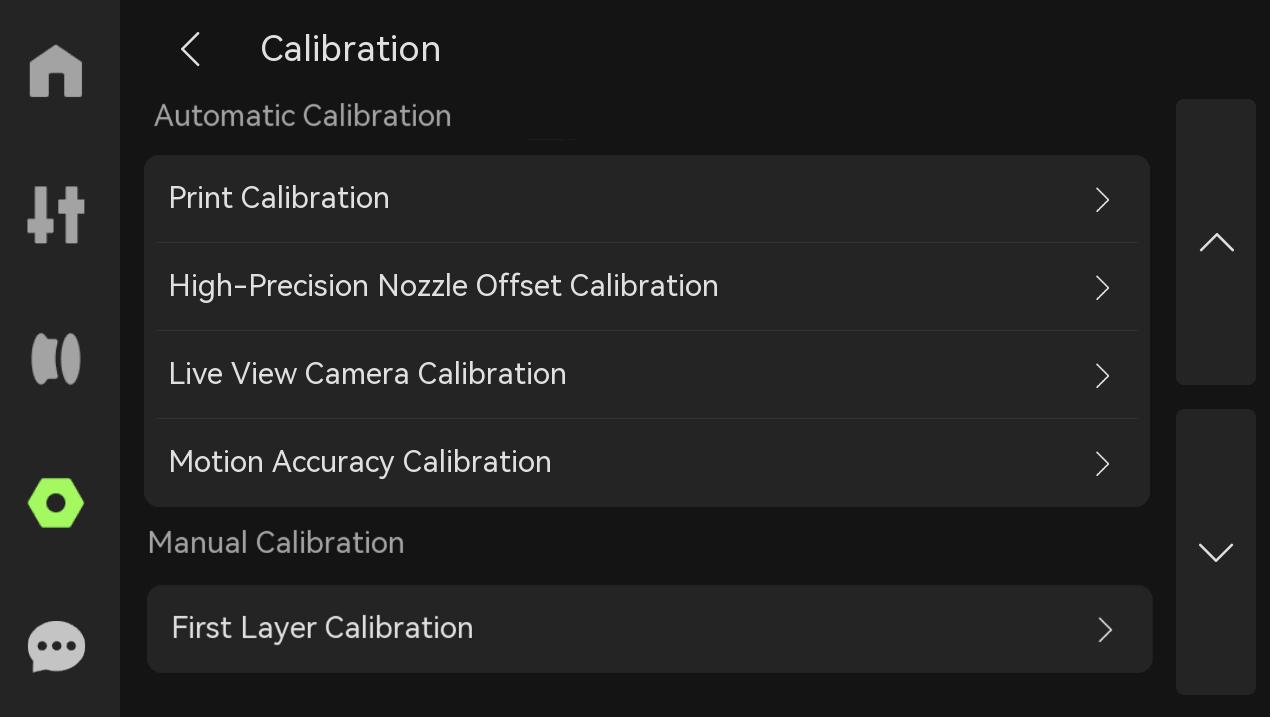
- Calibración de impresión
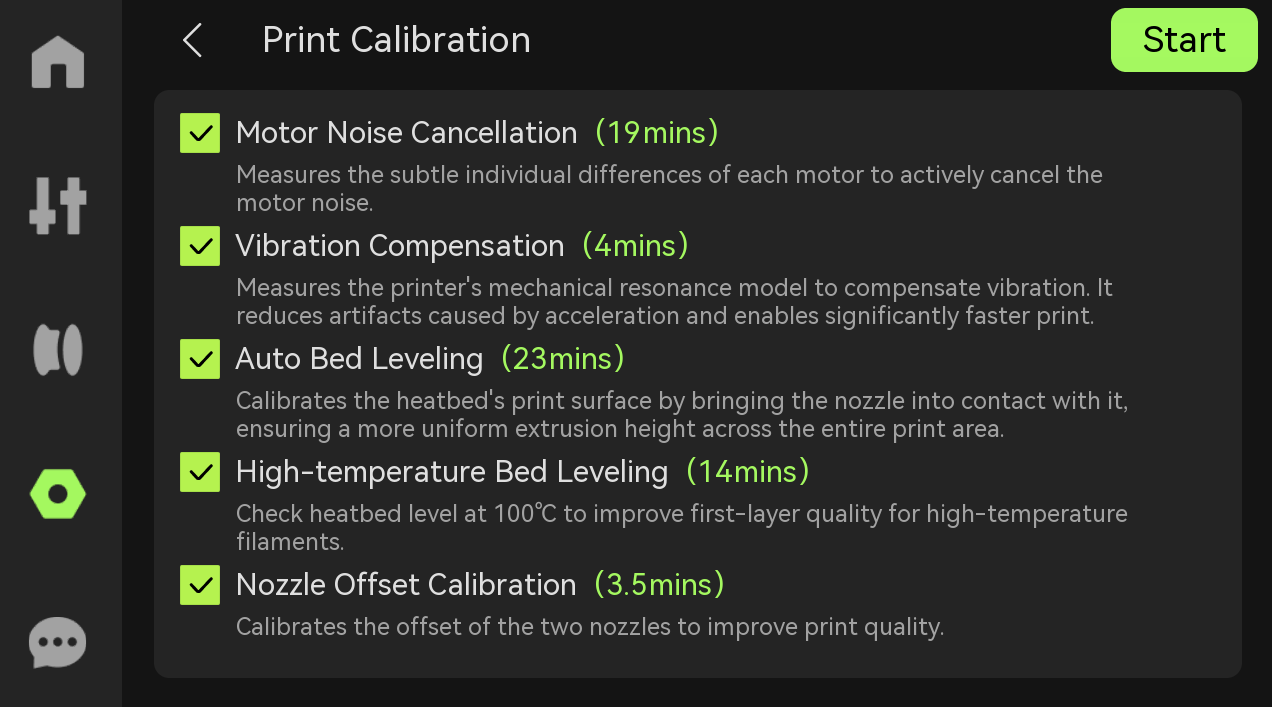
- Cancelación de ruido de motor: Reduce el ruido generado por el motor durante la impresión, especialmente al imprimir durante largos períodos o a alta velocidad. Al optimizar el algoritmo de operación y la estrategia de control del motor, no solo reduce el ruido, sino que también suaviza la superficie de impresión, mejorando así el resultado final.
- Compensación de vibraciones: Cuando se detecta vibración en tiempo real durante la impresión, la posición del cabezal se ajusta automáticamente para garantizar la precisión. Especialmente al imprimir modelos complejos o detallados, esta calibración evita eficazmente errores causados por vibraciones y asegura que cada capa se complete con precisión.
- Nivelación automática de cama: Mediante algoritmos inteligentes, se ajusta la distancia entre la boquilla y la placa de impresión para garantizar que la brecha en cada esquina sea consistente, evitando efectivamente defectos de impresión causados por una cama caliente desigual, mejorando así la precisión.
- Nivelación de cama a alta temperatura: Antes de imprimir con filamentos de alta temperatura como ABS/ASA/PC/PA, la calibración de cama a alta temperatura garantiza que la cama permanezca estable en un entorno de alta temperatura, evitando eficazmente el encogimiento o mala adherencia de la primera capa, mejorando la calidad de la impresión inicial.
- Calibración de desplazamiento de boquilla: Si la posición de las dos boquillas está desplazada, puede causar que el modelo se desalinee o se desplace entre capas durante la impresión. Si observa un desplazamiento evidente de capas después de cambiar boquillas durante la impresión, se recomienda realizar una calibración de desplazamiento de boquilla. Este proceso utiliza el sensor de corriente inducida en el cabezal y el sensor de calibración de desplazamiento de boquilla detrás de la cama caliente para garantizar la precisión de la posición de la boquilla, mejorando la calidad y precisión de la impresión. Mediante una calibración efectiva, se reducen errores de impresión y se asegura una alineación perfecta de cada capa.
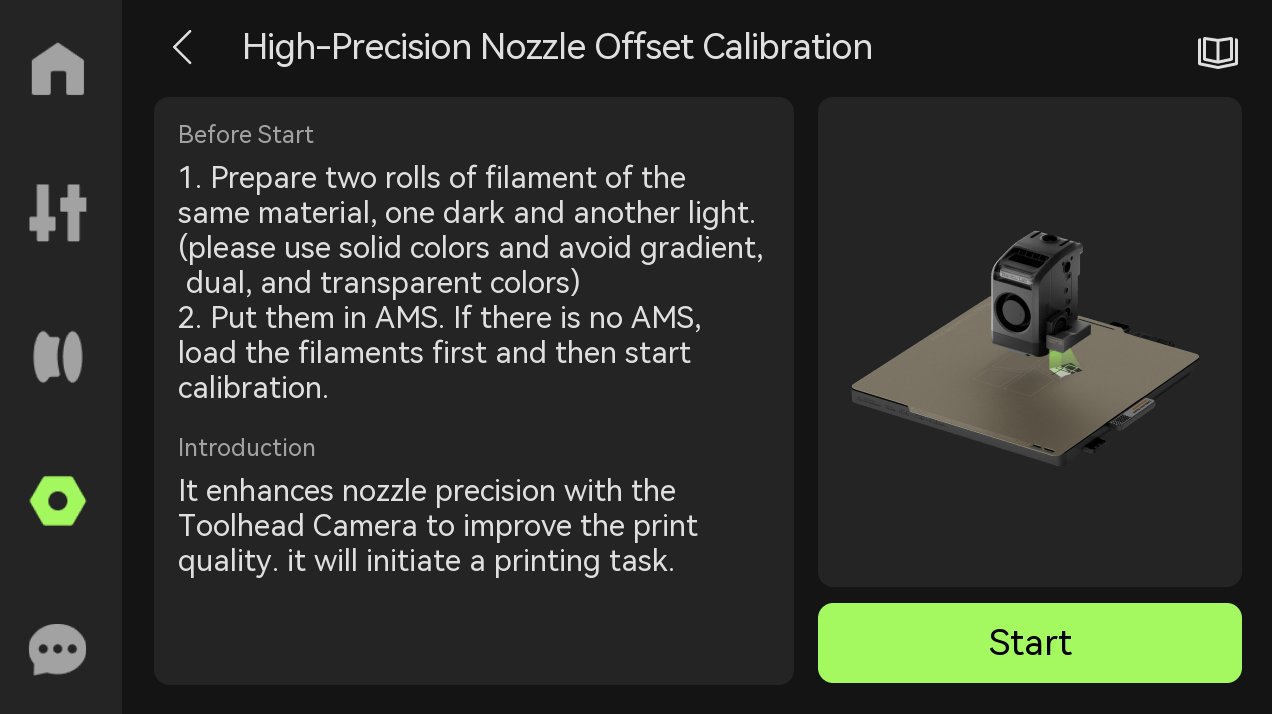
- Calibración de desplazamiento de boquilla de alta precisión: Cargue dos filamentos, uno oscuro y otro claro, en dos boquillas respectivamente, y utilice tecnología de inspección visual de IA para calibrar con precisión el desplazamiento de las dos boquillas en la dirección XY, mejorando la calidad y precisión de la impresión.
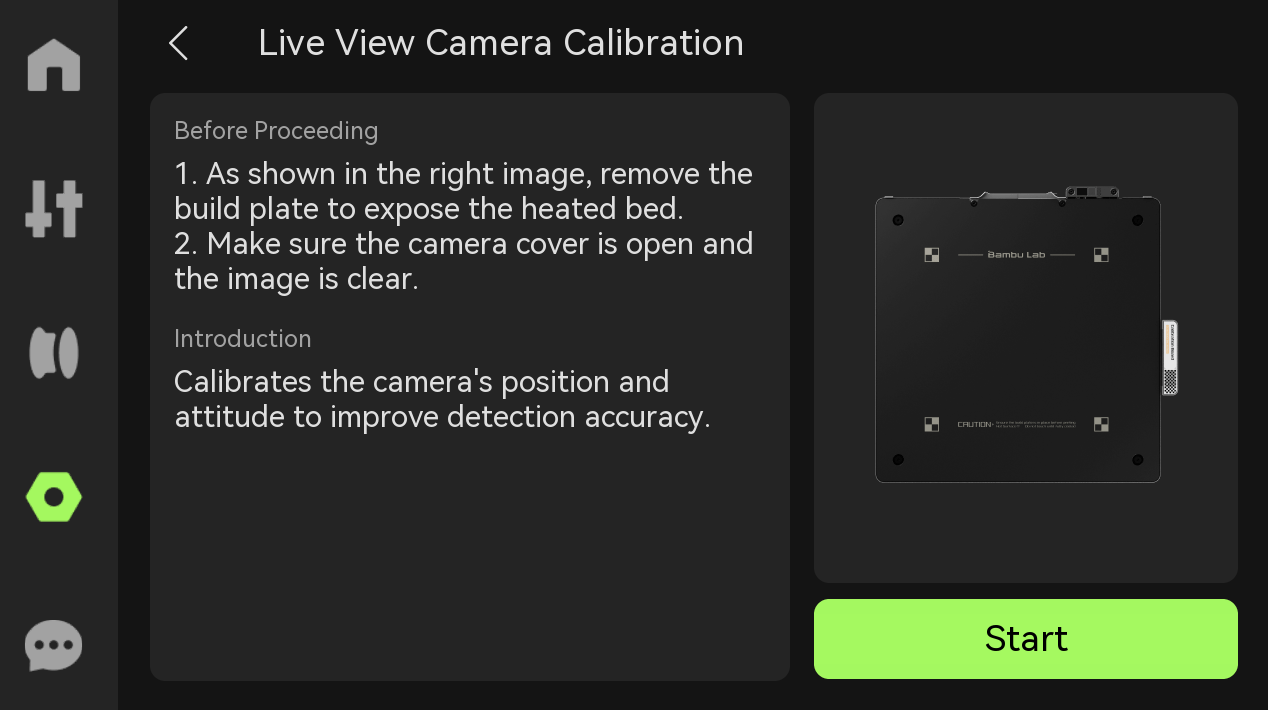
- Calibración de cámara de vista en vivo: Al identificar marcas específicas en la cama caliente y calibrar la posición y ángulo de la cámara en vivo, se reduce el error de detección causado por desviaciones en el ángulo de visualización de la cámara y errores de posición, mejorando significativamente su precisión de detección y logrando una calidad de captura de imagen más alta.
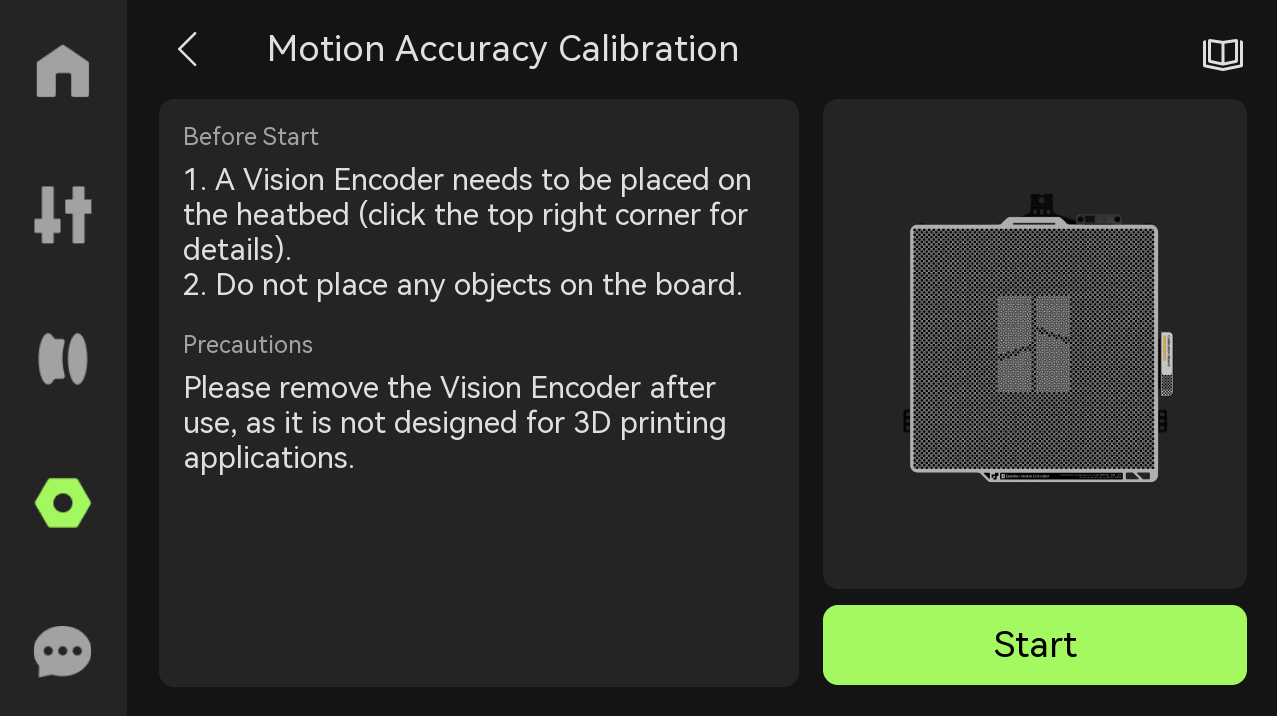
- Calibración de precisión de movimiento: Diseñada para usuarios con requisitos elevados de calidad de impresión, busca resolver el problema de posicionamiento absoluto en el proceso de impresión 3D, mejorando así la precisión, especialmente para impresiones de gran tamaño. A través de este proceso, se suprime significativamente la histéresis de movimiento y la distorsión de movimiento, asegurando una impresión más precisa.
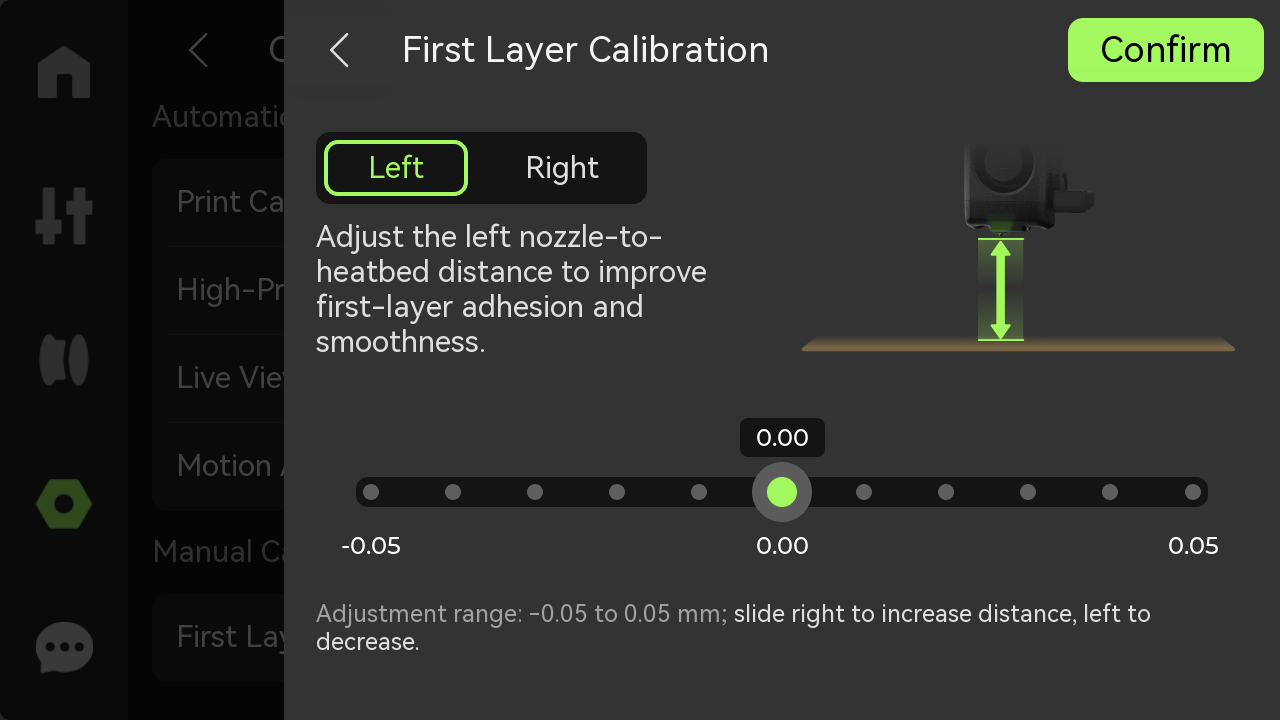
- Calibración de primera capa: Permite ajustar finamente la distancia entre la boquilla y la cama caliente durante la primera capa, mejorando la adherencia de la primera capa y la planicidad de la superficie, resolviendo eficazmente problemas de calidad de impresión causados por una primera capa demasiado alta o demasiado baja.
Nota: Esta función está diseñada para satisfacer las necesidades diferenciadas de ajuste de parámetros de los usuarios en diversos escenarios; generalmente no es necesaria y debe usarse solo cuando sea requerida.
6. Herramientas
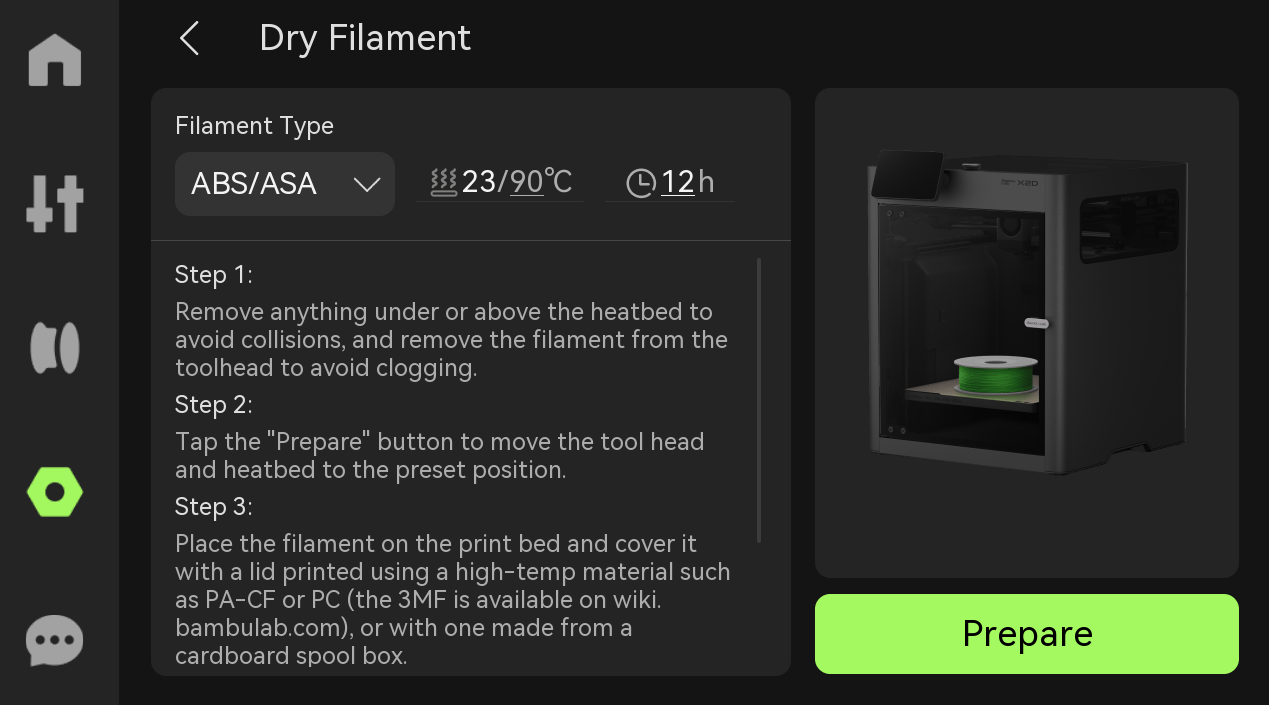
- Secado de filamento: Seleccione el tipo de filamento, configure la temperatura y duración de secado, y seque el filamento.
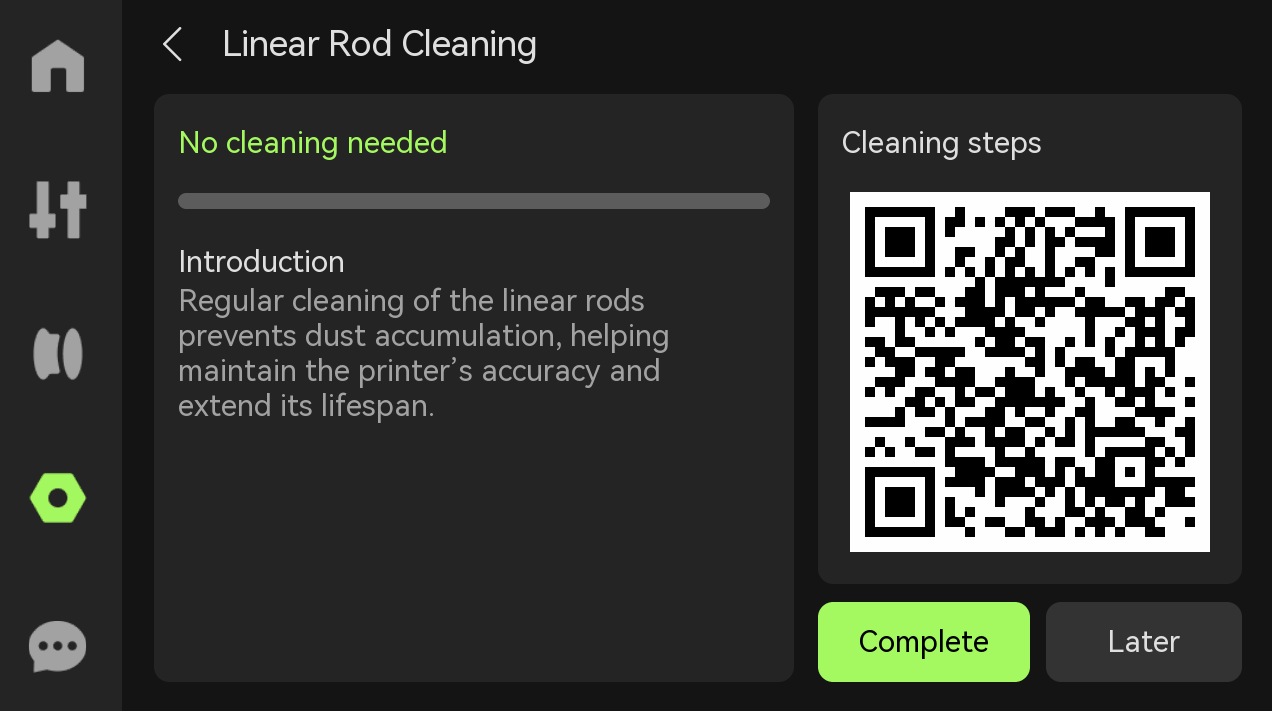
- Limpieza de varilla lineal: La limpieza regular de la varilla lineal evita la acumulación de residuos, garantizando un funcionamiento adecuado y prolongando la vida útil del equipo. La barra de progreso a la izquierda de la pantalla disminuye a medida que la varilla lineal se limpia. Si la barra de progreso se vuelve roja, es necesario limpiarla. Las instrucciones detalladas están disponibles mediante el código QR a la derecha. Para más información, consulte Mantenimiento periódico X2D.
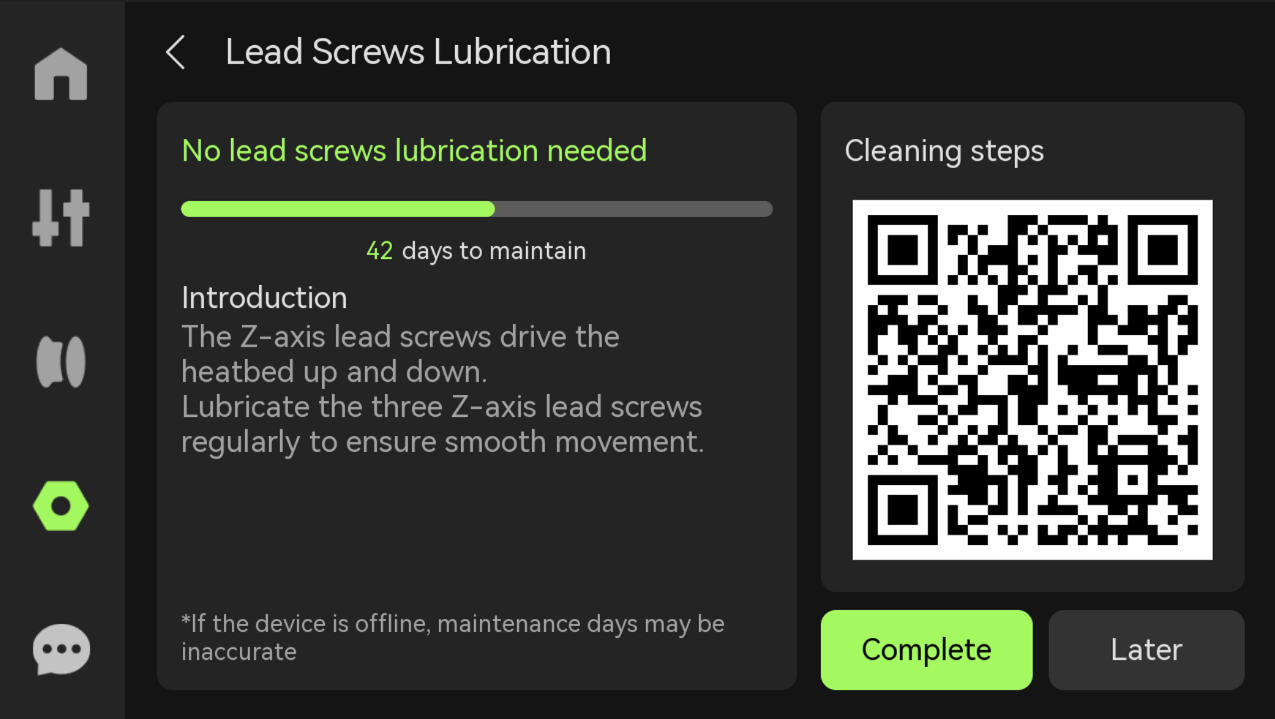
- Lubricación de husillo: El husillo requiere lubricación regular para garantizar un movimiento suave hacia arriba y hacia abajo de la cama caliente. Para más información, consulte Mantenimiento periódico X2D.
- Mantenimiento de limpieza fría de boquilla: Cuando el motor del extrusor sobrecarga frecuentemente y reporta errores a flujos normales de impresión, significa que la resistencia de la boquilla es demasiado alta y debe limpiarse con urgencia; al mismo tiempo, dado que el TPU es extremadamente sensible a la resistencia de la boquilla, si la boquilla ha sido utilizada para imprimir otros filamentos antes, se recomienda realizar una limpieza de limpieza fría antes de imprimir TPU para garantizar una impresión fluida.
Para detalles sobre el mantenimiento de limpieza fría de boquilla, consulte Procedimiento de desatascado de boquilla X2D.
-
Modo de mantenimiento de cama caliente: Tras habilitar esta función, la cama caliente podrá calentarse normalmente incluso si el hotend no está instalado. Después de completar el calentamiento, asegúrese de prestar atención a la seguridad operativa para evitar quemaduras por contacto con temperaturas elevadas.
-
Guía para principiantes: Consulte la guía para principiantes para completar la primera impresión rápidamente.
7. Configuración
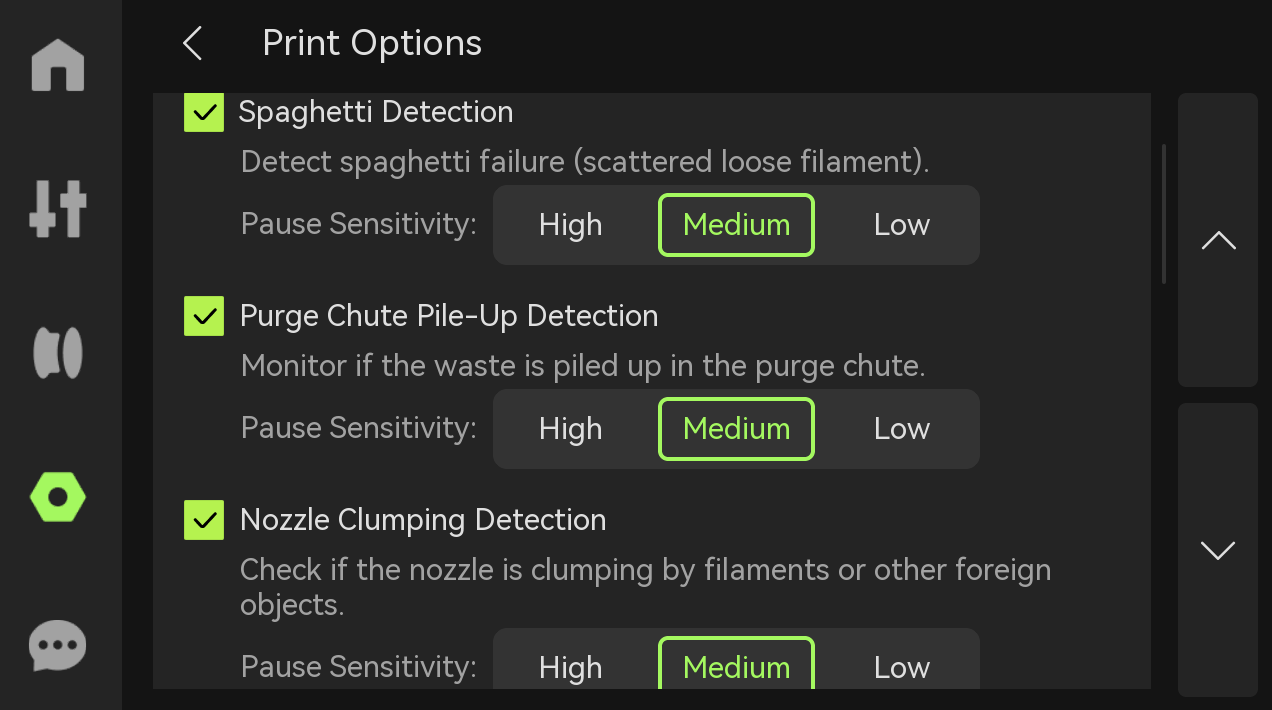
- Opciones de impresión
- Detección de espaguetis: Detecta espaguetis durante el proceso de impresión y seleccione la sensibilidad para pausar la impresión. La sensibilidad de pausa se divide en alta (pausa inmediata al detectar pequeños problemas), media (pausa cuando ocurre un cierto grado de problema) y baja (pausa solo cuando hay una anomalía evidente) para adaptarse a diferentes necesidades de calidad de impresión.
- Detección de acumulación en el conducto de purga: Detecta acumulación en el conducto de purga durante el proceso de impresión y seleccione la sensibilidad para pausar la impresión. La sensibilidad de pausa se divide en alta (pausa inmediata al detectar pequeños problemas), media (pausa cuando ocurre un cierto grado de problema) y baja (pausa solo cuando hay una anomalía evidente) para adaptarse a diferentes necesidades de calidad de impresión.
- Detección de aglomeración en boquilla: Detecta aglomeración en la boquilla durante el proceso de impresión y seleccione la sensibilidad para pausar la impresión. La sensibilidad de pausa se divide en alta (pausa inmediata al detectar pequeños problemas), media (pausa cuando ocurre un cierto grado de problema) y baja (pausa solo cuando hay una anomalía evidente) para adaptarse a diferentes necesidades de calidad de impresión.
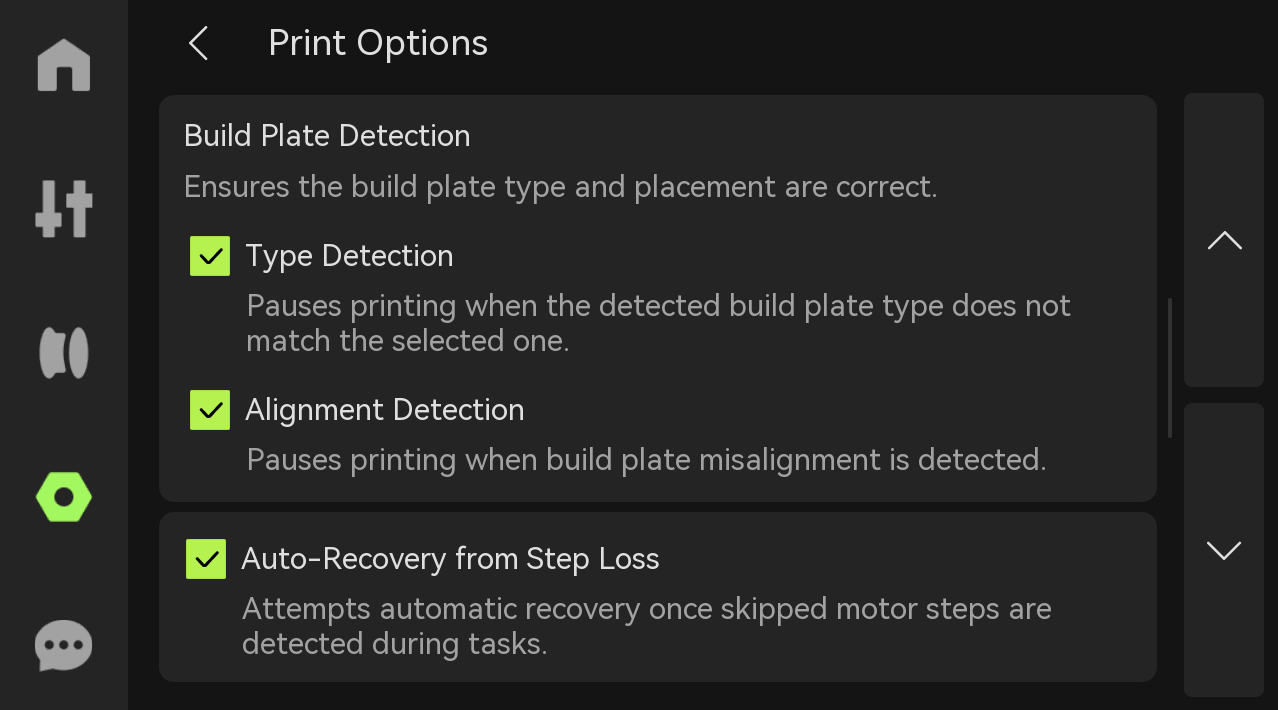
- Detección de tipo: Si la placa de impresión real utilizada no coincide con la placa de impresión en el archivo de corte, la impresión se detendrá inmediatamente para evitar fallos de impresión.
- Detección de alineación: Si las marcas de la placa de impresión no están dentro del rango definido, la impresora detendrá automáticamente la impresión para evitar anomalías causadas por una placa de impresión no colocada o colocada incorrectamente.
- Recuperación automática de pérdida de pasos: Cuando el motor detecta un desplazamiento de posición (pérdida de pasos), los ejes X, Y y Z se reubicarán y regresarán a la posición previa al desplazamiento para continuar ejecutando el G-code no terminado, asegurando la calidad de impresión.
-
Almacenar archivos enviados en almacenamiento externo: Si la impresión se inicia a través de la nube, los archivos de impresión se almacenarán en caché en el almacenamiento externo.
-
Mejora de precisión de movimiento: Diseñada para usuarios que requieren alta calidad en impresión, busca resolver el problema de posicionamiento absoluto en el proceso de impresión 3D, mejorando así la precisión de impresión, especialmente en impresiones de gran tamaño. Mediante este proceso, se suprime significativamente la histéresis de movimiento y la distorsión del movimiento, asegurando una impresión más precisa.
-
Purificación del aire al finalizar la impresión: Después de instalar el ventilador de exhaustión de la cámara, active esta función para iniciar automáticamente la purga del aire de la cámara al finalizar la impresión, con el aire residual de la cámara evacuado mediante el ventilador de exhaustión.
-
Detección de objetos extraños: Después de iniciar un trabajo de impresión, la cámara de vista en vivo verificará la presencia de objetos extraños en la placa de impresión; la impresión no podrá comenzar si se detecta algún objeto extraño.
-
Detección de desplazamiento de piezas impresas: Si la pieza impresa colapsa o se desplaza durante la impresión, se activará un error correspondiente.
Nota: Para más detalles sobre la detección inteligente, consulte Detección Inteligente X2D
- Configuración de AMS
-
Lectura de filamento al insertar: Después de insertar los filamentos para pre-carga, el AMS realizará la operación de lectura RFID.
-
Lectura de filamento al iniciar: Cada vez que reinicie la impresora, el AMS leerá automáticamente la información de los filamentos insertados (el proceso de lectura girará los filamentos).
-
Autorellenado de AMS: Cuando los filamentos de un slot del AMS se agoten, puede cambiar automáticamente a filamentos con las mismas propiedades en otros slots. Estas propiedades incluyen marca, tipo, color y temperatura de boquilla. Asegúrese de configurar la información de todos los filamentos antes de imprimir para cumplir con los requisitos de autorellenado.
-
Organización del orden de AMS: Cada AMS tiene una secuencia asignada y se muestra en pantalla. La finalidad de asignar un AMSID es facilitar la identificación de sus conexiones. La lógica para asignar IDs es: el que está conectado directamente a la impresora es AMSA, el conectado a AMSB es AMSC, y así sucesivamente. Si necesita reordenar los AMS, puede hacer clic en "Organizar", lo que restablecerá la información de orden de los AMS. Después de completar el restablecimiento, conecte los AMS en secuencia según sea necesario.
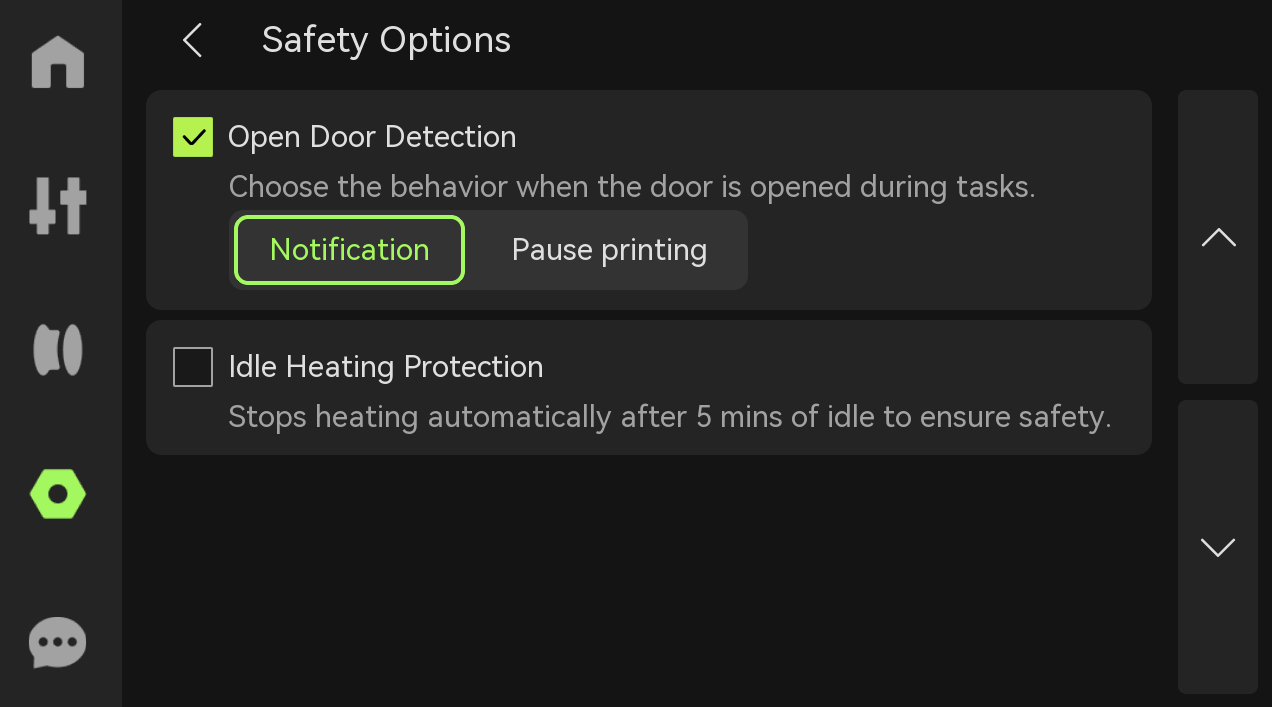
- Opciones de seguridad
-
Detección de puerta abierta: Cuando está activada, la impresora detectará si la puerta de vidrio frontal está abierta, y podrá elegir activar una notificación o pausar la impresión al abrir la puerta.
-
Protección contra calentamiento en reposo: Cuando esta opción está activada, si la impresora está en reposo y el hotend o la cama caliente necesitan calentarse, el calentamiento se detendrá automáticamente después de 5 minutos para evitar el riesgo de calentamiento seco.
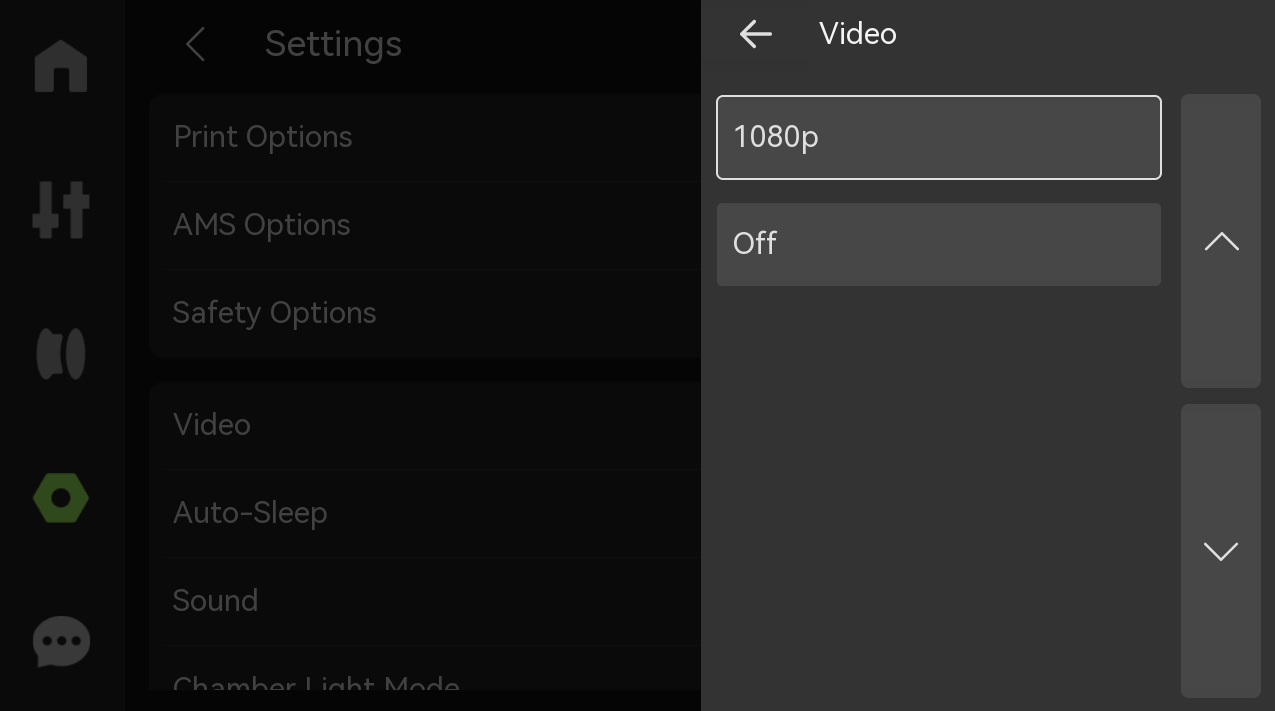
- Vídeo: Establezca la resolución del vídeo. Una resolución más alta requiere más espacio de almacenamiento.
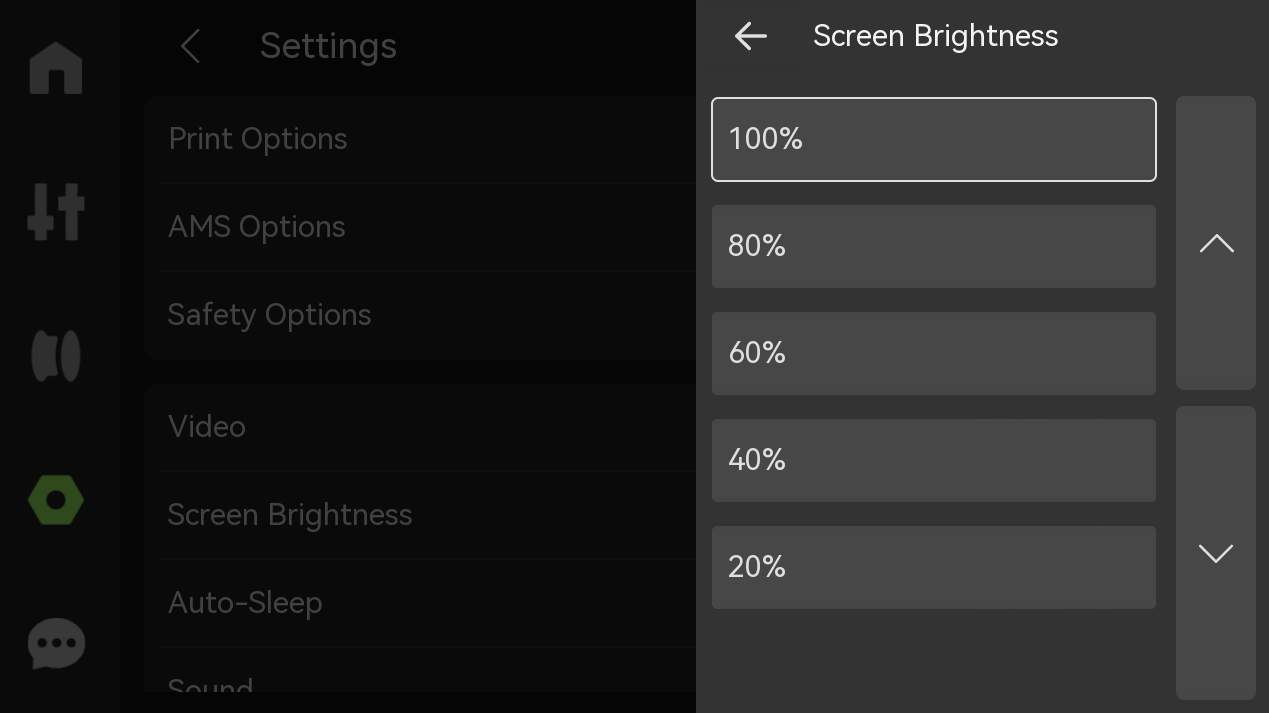
- Brillo de pantalla: Ajuste el brillo de la pantalla.
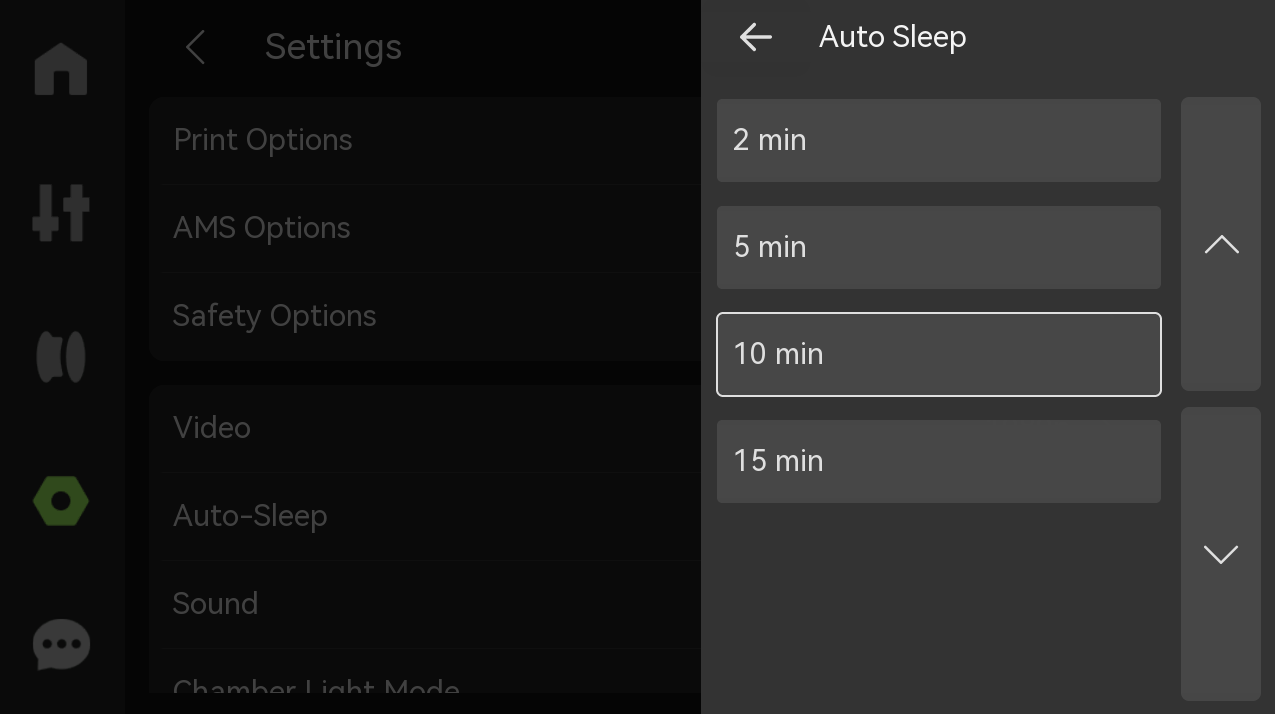
- Auto-sueño: Seleccione la duración durante la cual la impresora permanecerá en modo de sueño automático.
-
Sonido: Si activa esta opción, la impresora emitirá un sonido al encenderse, al iniciar la impresión y al finalizarla.
-
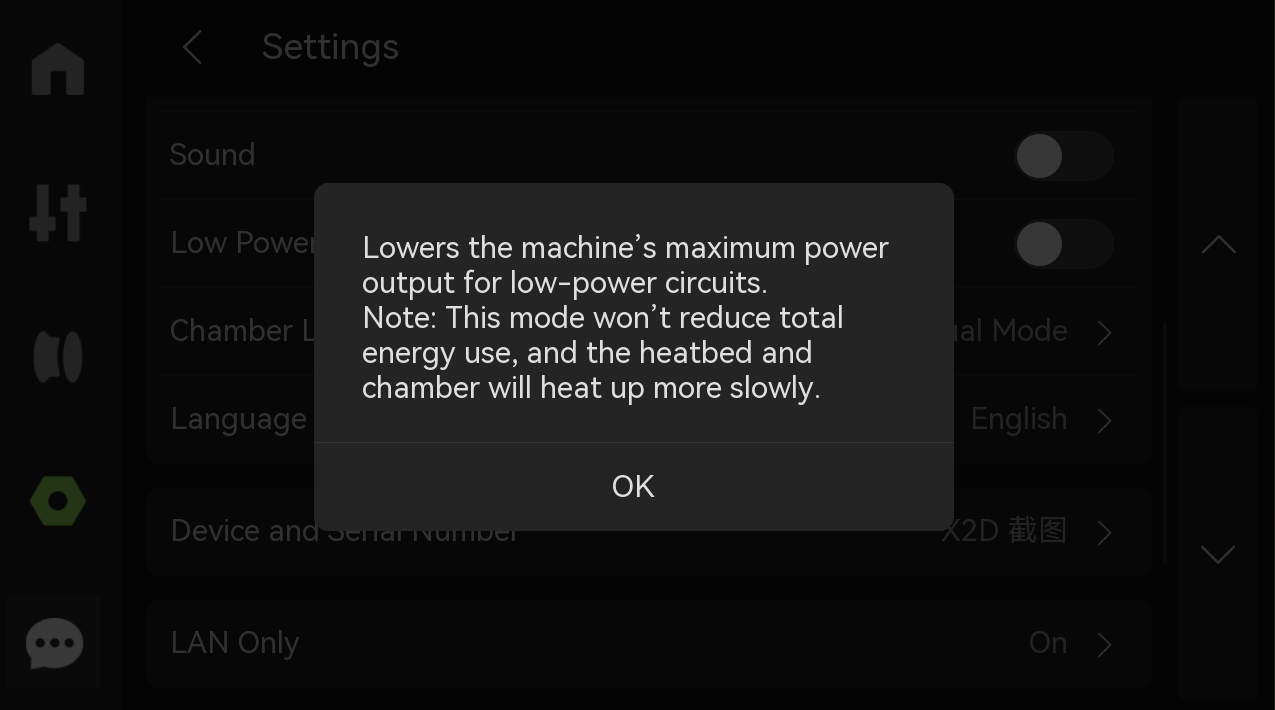
Bajo consumo: Cuando la potencia disponible para la impresora es limitada, puede reducir la potencia máxima de salida al extender el tiempo de calentamiento de la cama caliente.
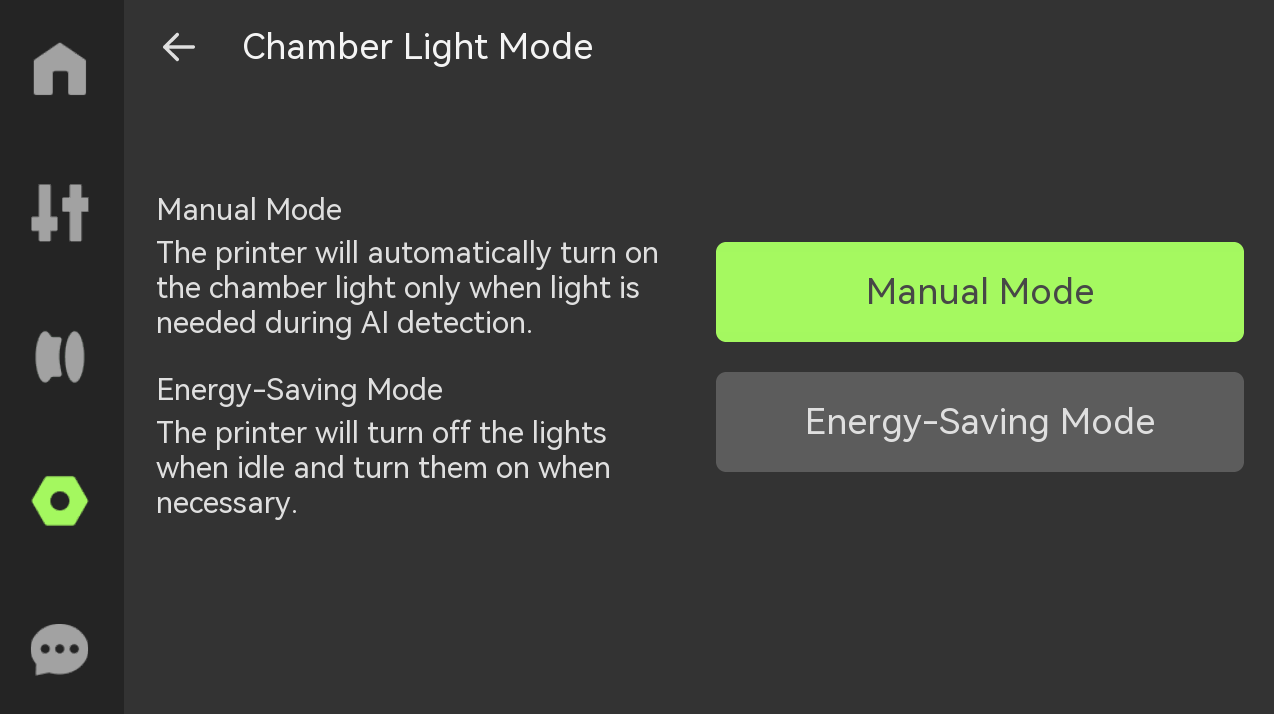
- Modo de luz de cámara: Puede elegir entre el modo manual o el modo de ahorro de energía según sus necesidades reales.
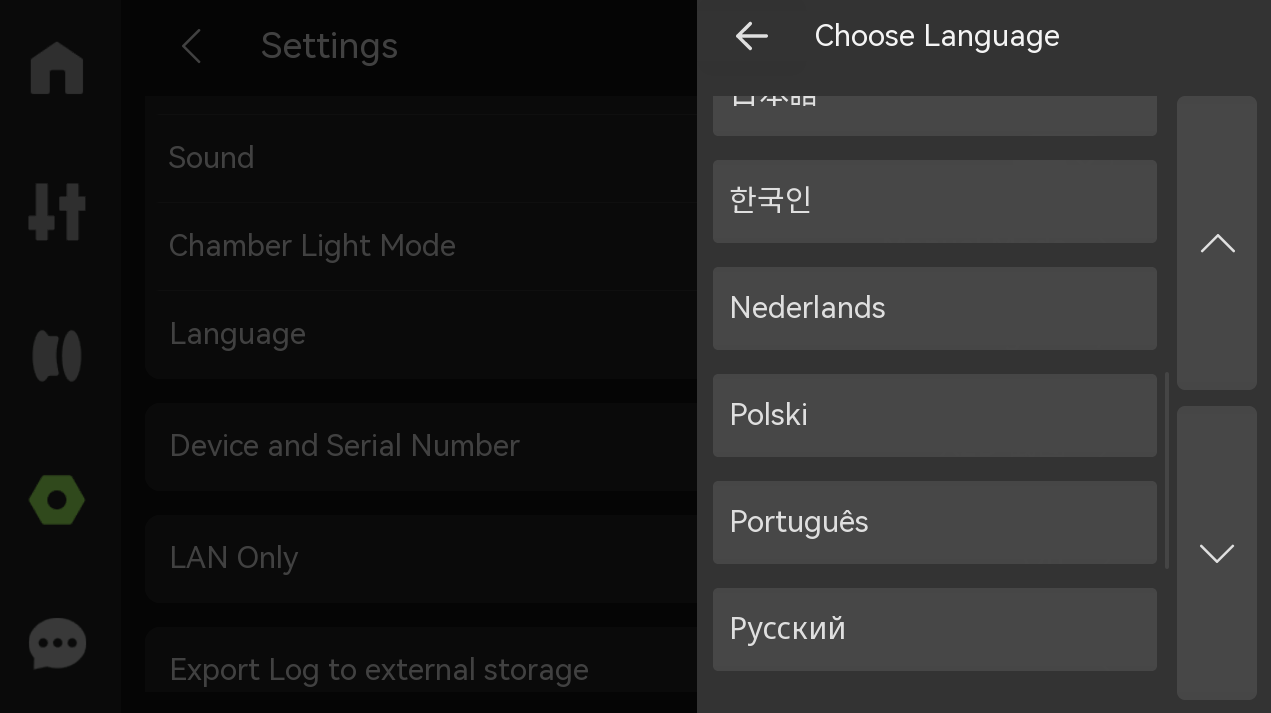
- Idioma: Seleccione el idioma en el que se mostrará la pantalla de la impresora.
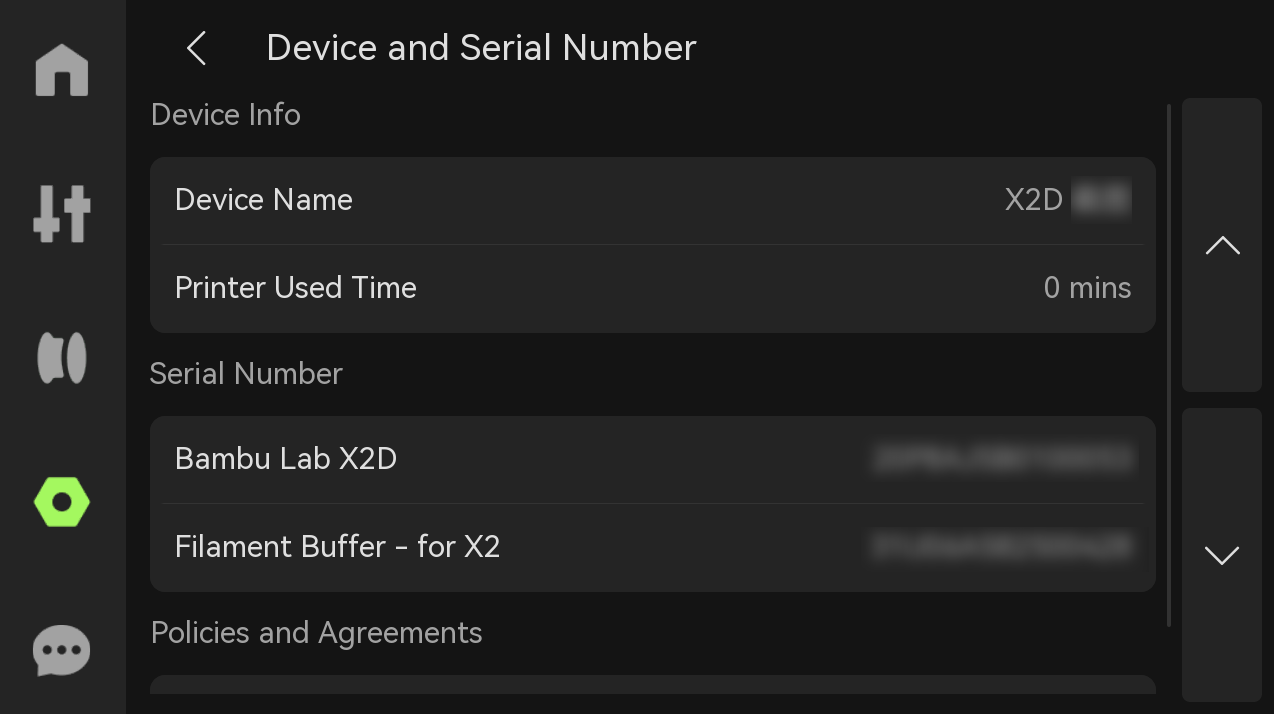
- Dispositivo y número de serie: Visualice el nombre del dispositivo, el tiempo de uso y el número de serie. Elija si desea unirse al programa de mejora de experiencia de usuario. Una vez habilitado, los datos de la máquina (como el tiempo de impresión, información de errores, etc.) se podrán subir al backend oficial para estadísticas y mejoras posteriores.
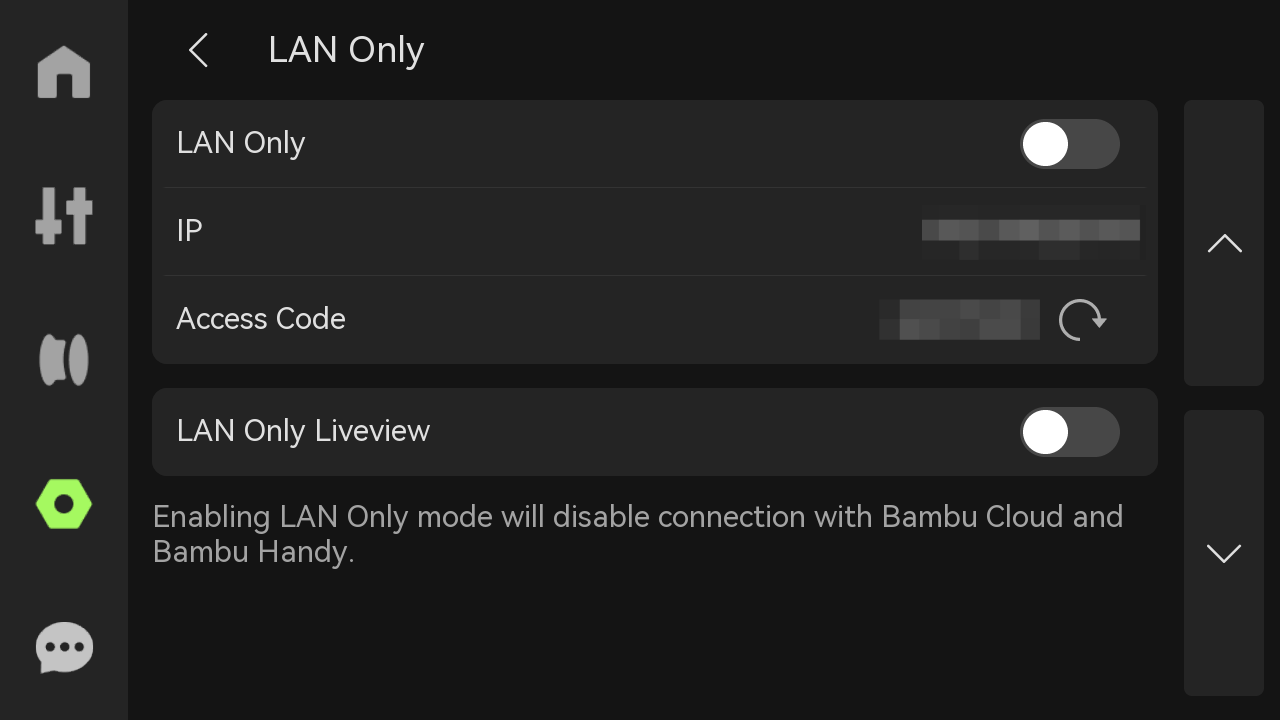
- Solo LAN: Cuando está activado, la impresora solo podrá conectarse y accederse dentro de la red local, sin poder accederse o controlarse remotamente a través de Internet. Si múltiples dispositivos están conectados mediante la misma LAN, es posible acceder a la vista en vivo o compartir datos.
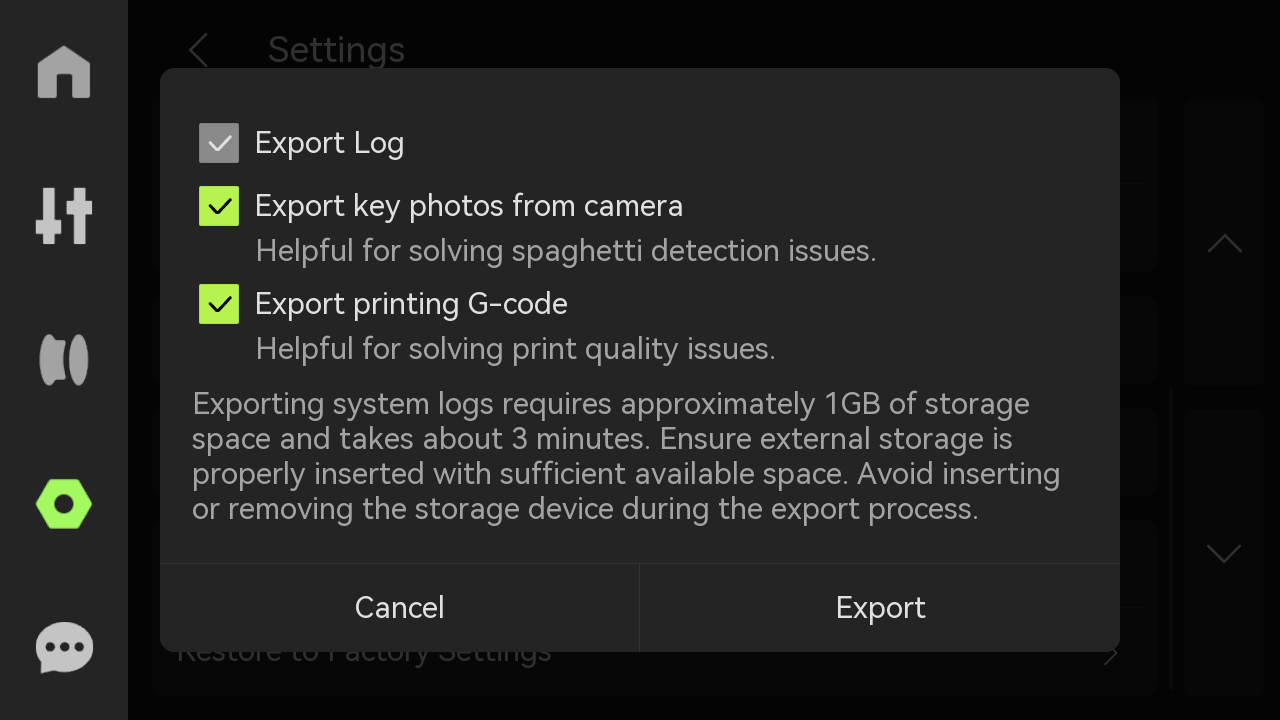
- Exportar registro a almacenamiento externo: Elija si exportar todos los registros, fotos clave (para determinar problemas de micro radar y espagueti) y G-code (para determinar problemas de calidad de impresión) según sus necesidades.
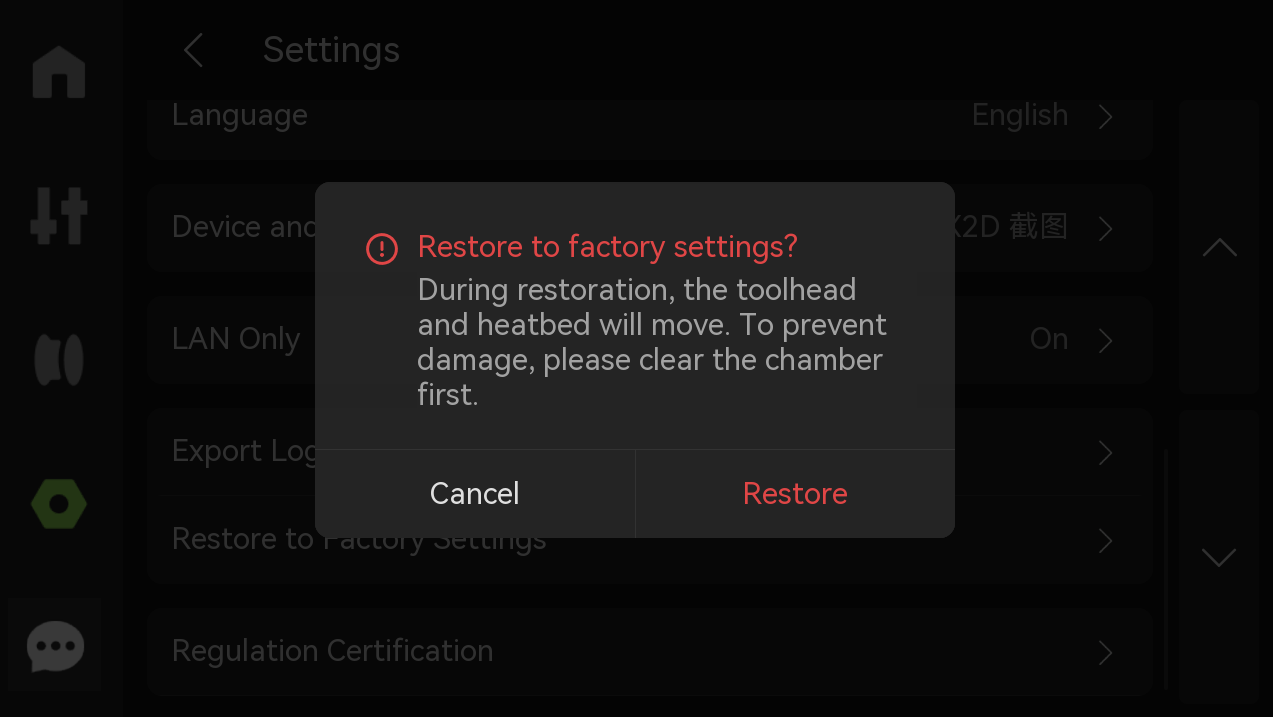
- Restablecer a configuración de fábrica: Restablezca la impresora a la configuración de fábrica. Una vez restablecida, no se podrán recuperar las configuraciones.
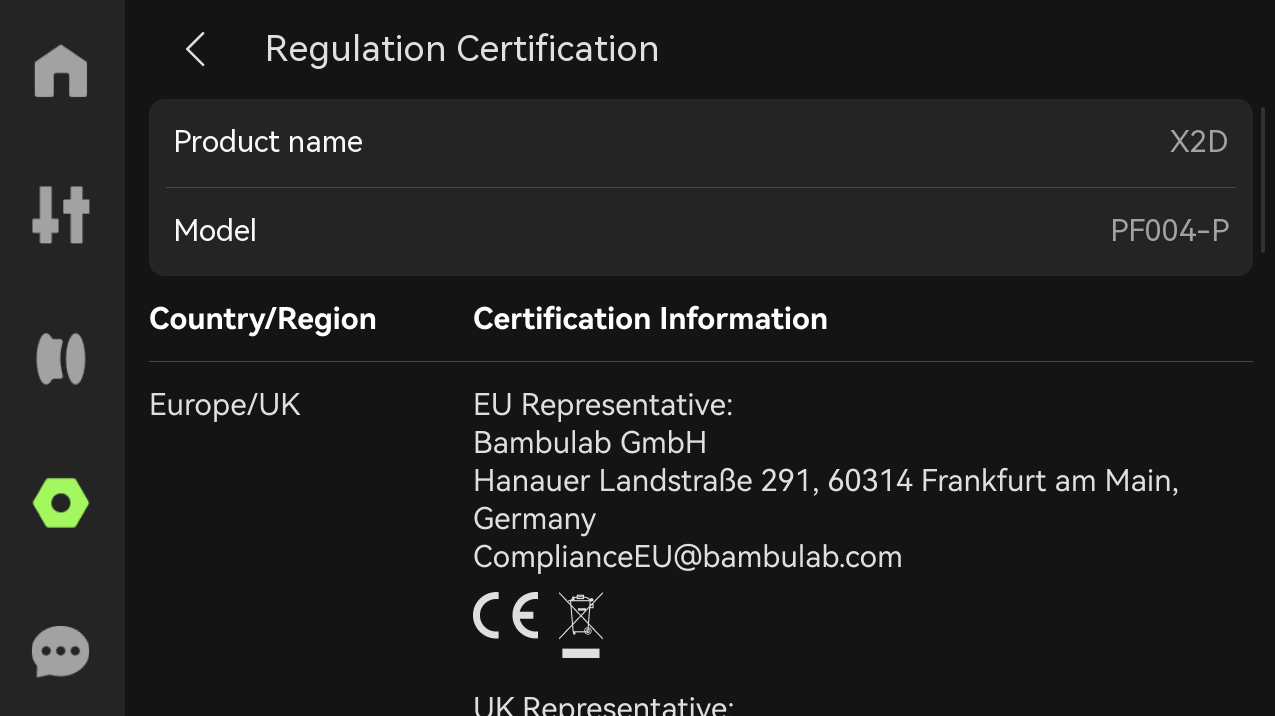
- Certificación de regulación: Visualice la información de certificación de la máquina en la página de etiqueta electrónica.
Asistente
Si hay un problema con la impresora, se mostrará aquí un mensaje de error y posibles causas.
Notas finales
Esperamos que esta guía haya brindado soporte claro y práctico. Si el problema persiste, presente un ticket de soporte e incluya los registros recientes de la impresora y otras imágenes o detalles adicionales. Nuestro equipo técnico revisará su solicitud y brindará asistencia detallada. También puede visitar Bambu AI, que responde instantáneamente a preguntas comunes y proporciona orientación operativa.