Detección Inteligente de la Cámara de Vista en Vivo
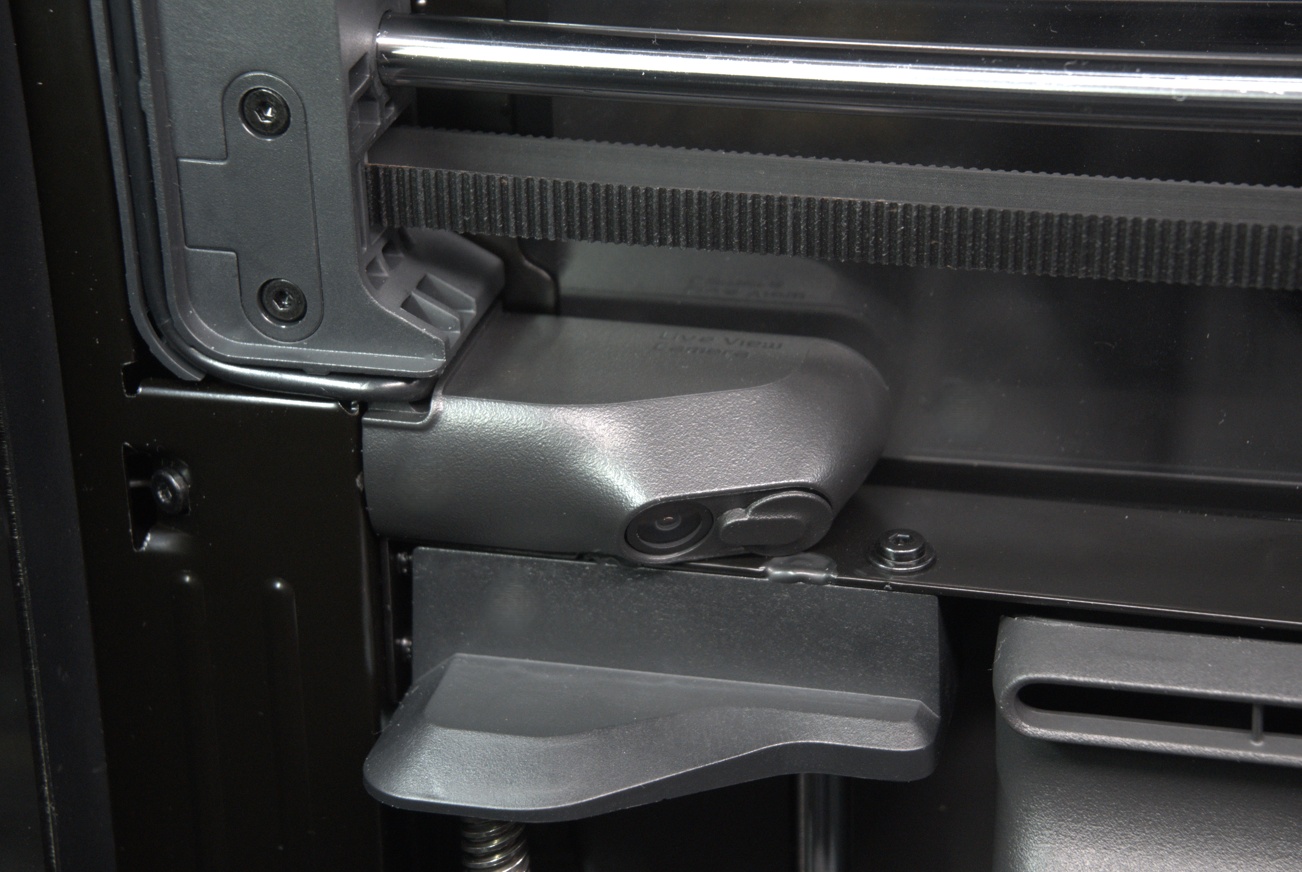
Hemos equipado una cámara de vista en vivo en la esquina de la cámara de impresión X2D. Esta cámara de vista en vivo permite diversas funciones de detección visual, como la detección de espagueti, detección de objetos extraños, detección de placa de impresión y detección de obstrucción de boquilla.
1. Detección de Espagueti
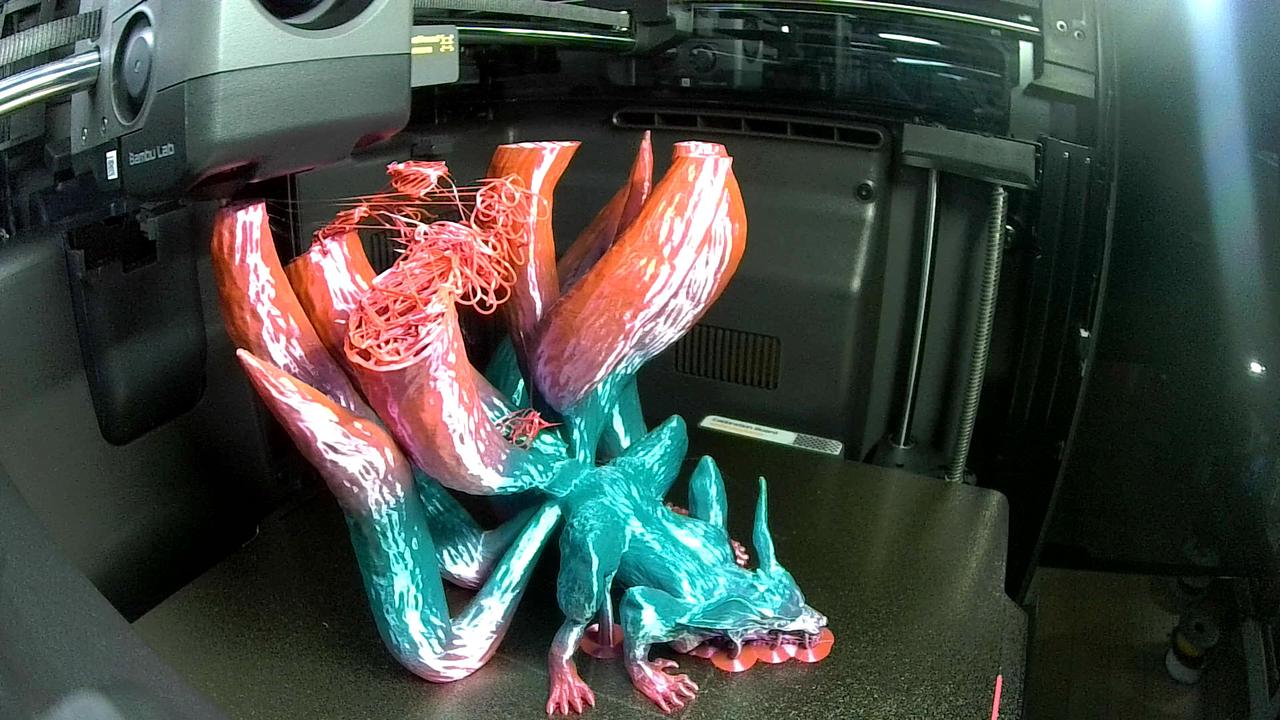
Después de que ocurre un fallo de impresión, el sistema puede detectar rápidamente el espagueti para evitar daños adicionales.
Nota: La detección de espagueti no es un método absoluto para evitar fallos de impresión. Pueden ocurrir falsas alarmas, y al usar filamentos negros o de colores oscuros, la función de detección de espagueti puede no funcionar como se espera.
1.1 Flujo de trabajo
El flujo de trabajo es consistente con la detección de espagueti de la serie X1:
-
La cámara de vista en vivo captura una imagen cada T segundos.
-
La imagen se envía a la NPU interna del dispositivo (no basada en la nube) para detección por IA.
-
Procesamiento posterior de los resultados de detección. Acumulamos resultados de los 10 fotogramas más recientes. Si se identifican suficientes candidatos a espagueti y son espacialmente consistentes, se confirma el espagueti y se activa un error.
1.2 Requisitos
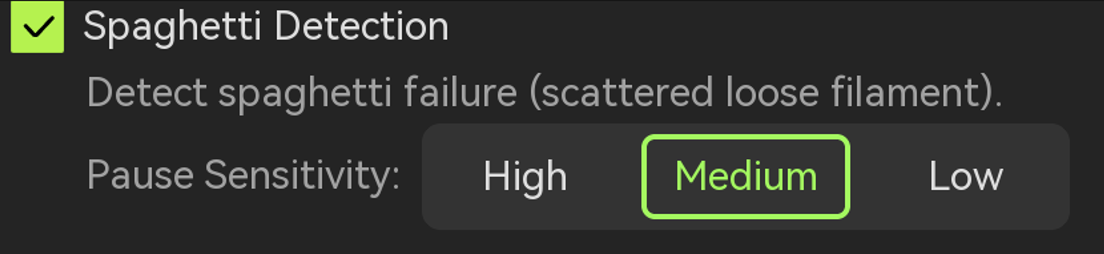
Toque "Configuración > Opciones de impresión" en la pantalla y seleccione la sensibilidad de detección de espagueti. Si va a estar alejado de la impresora durante un período relativamente largo (como durante la noche) y puede ignorar defectos menores en algunas impresiones, puede configurar la sensibilidad en Baja. De este modo, la impresión no se pausará con frecuencia debido a defectos pequeños.
Nota: Mantenga encendida la luz LED de la cámara. La detección de espagueti requiere buena iluminación para capturar los detalles de la impresión. Por defecto, la impresora enciende la luz LED cuando comienza la primera capa. Si la apaga manualmente, no se encenderá automáticamente de nuevo.
1.3 Alerta de error
Códigos de error relacionados
Notificaciones HMS relacionadas
- 0C00_0300_0003_0008: Se detectó un posible defecto de espagueti. Por favor, verifique la calidad de la impresión y decida si detener la tarea.
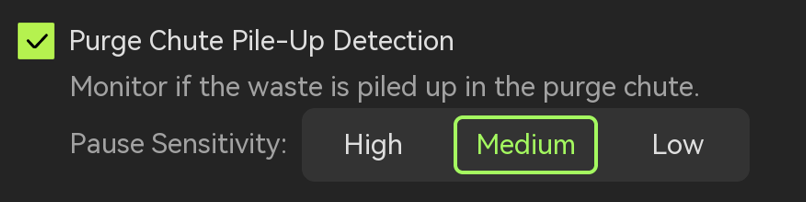
2. Detección de Acumulación en el Conducto de Purga
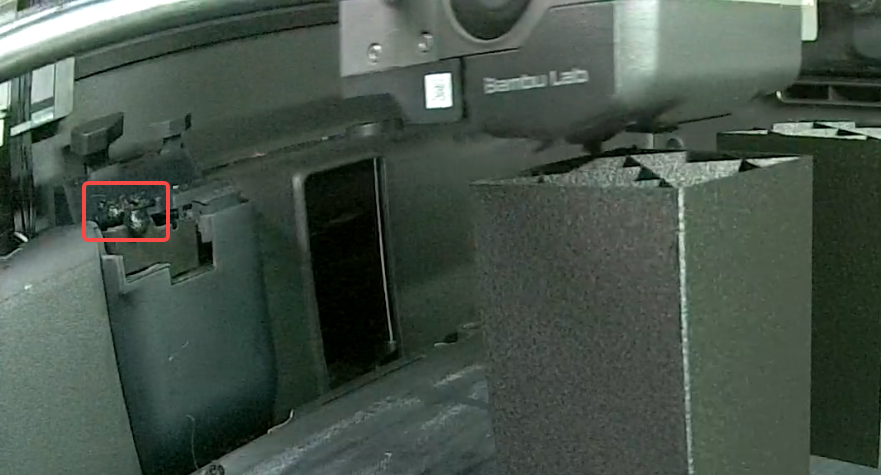
Similar al principio de la Detección de Espagueti, la Detección de Acumulación se utiliza para identificar si hay material residual acumulado en la posición del limpiador de purga. Una acumulación excesiva de material residual puede causar que el cabezal colisione, provocando pérdida de pasos, lo que a su vez desencadena otros problemas de impresión.
2.1 Activación de la detección
Toque "Configuración > Opciones de impresión" en la pantalla y seleccione la sensibilidad de Detección de Acumulación en el Conducto de Purga. Si va a estar alejado de la impresora durante un período relativamente largo (como durante la noche) y puede ignorar defectos menores en algunas impresiones, puede configurar la sensibilidad en Baja. De este modo, la impresión no se pausará con frecuencia debido a defectos pequeños.
2.2 Alerta de error
- 0C00-0300-0003-0006: El filamento purgado puede haberse acumulado en el conducto de residuos. Por favor, verifique y limpie el conducto.
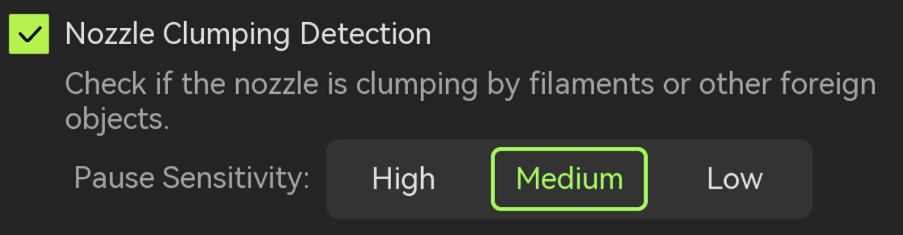
3. Detección de Aglomeración de Boquilla
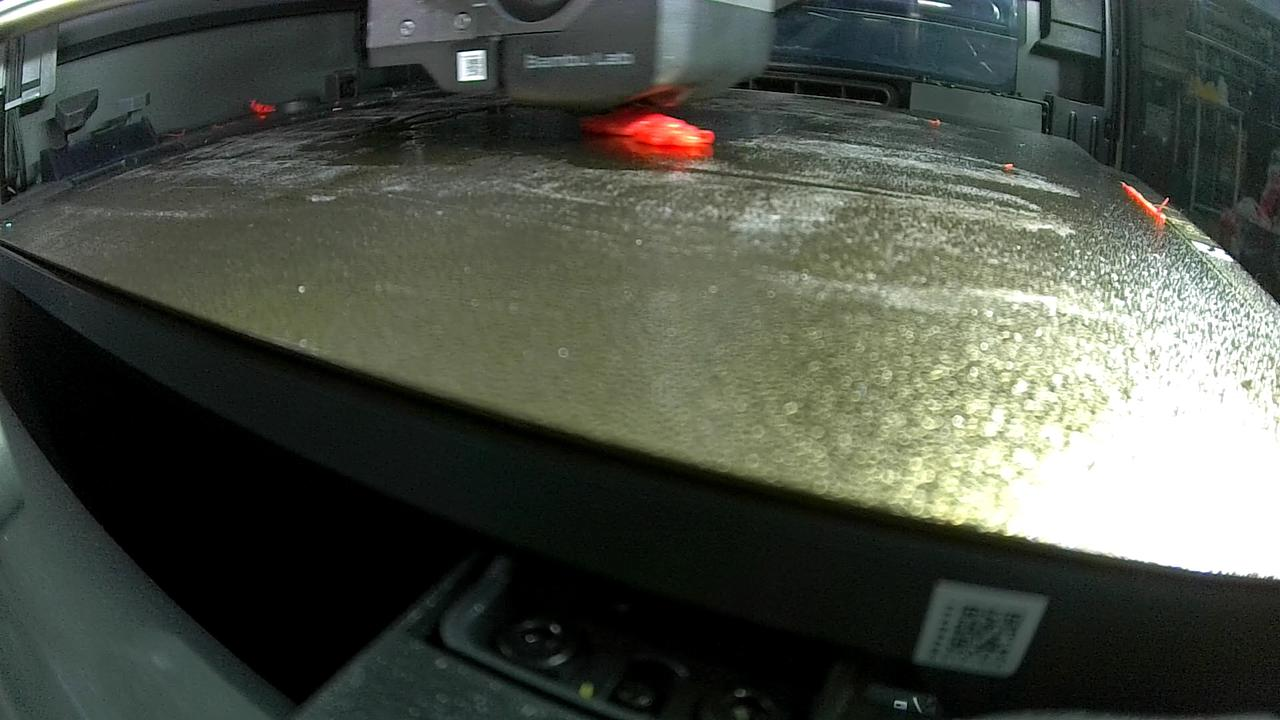
El X2D implementa la función de detección de aglomeración mediante la captura de imágenes mediante la Cámara de Vista en Vivo. Una vez que se forma una aglomeración y alcanza un tamaño determinado, el dispositivo suele completar la detección en menos de 2 minutos, luego muestra un aviso indicando que ha ocurrido una aglomeración y pausa automáticamente la impresión, evitando efectivamente que el cabezal se dañe por la aglomeración.
Nota: La detección de aglomeración tiene cierto retraso. Esta función se utiliza principalmente para proteger el dispositivo de daños adicionales y no puede proteger las piezas impresas.
3.1 Flujo de trabajo
Durante la impresión, la cámara de vista en vivo captura una secuencia de imágenes cada 60–120 segundos. La secuencia se envía a la NPU interna de la máquina para procesamiento. Si se detectan aglomeraciones dos veces consecutivas, la máquina notificará al usuario y pausará la impresión.
3.2 Notas
-
Asegúrese de que la cámara de vista en vivo esté encendida, limpia y libre de reflejos.
-
La luz de la cámara debe estar encendida (la Detección de Aglomeración de Boquilla sigue funcionando sin ella, pero con menor precisión).
-
Los modos de impresión extremos o el uso de filamento negro pueden reducir la precisión.
-
La máquina notifica solo una vez por tarea de impresión. Si se ignora la notificación y continúa la impresión, no habrá más avisos.
3.3 Activación de la detección
Toque "Configuración > Opciones de impresión" en la pantalla y seleccione la sensibilidad de Detección de Aglomeración de Boquilla. Si va a estar alejado de la impresora durante un período relativamente largo (como durante la noche) y puede ignorar defectos menores en algunas impresiones, puede configurar la sensibilidad en Baja. De este modo, la impresión no se pausará con frecuencia debido a defectos pequeños.
3.4 Alerta de error
Notificaciones HMS relacionadas:
- 0C00-0300-0002-001C: Se detectó posible aglomeración en la boquilla.
4. Detección de Desplazamiento de Placa de Impresión
4.1 Escenario de activación
Durante el proceso de impresión, si la impresión colapsa o se desplaza, se activará un error relevante. Antes del desplazamiento | Después del desplazamiento
4.2 Flujo de trabajo
Durante la impresión, la Cámara de Vista en Vivo captura una secuencia de imágenes a intervalos fijos y las transmite a la NPU integrada del dispositivo para análisis y procesamiento. Si la comparación de la secuencia de imágenes detecta que la impresión se ha desplazado (la impresión está desplazada en la cama caliente, o se adhiere a la boquilla del hotend y se mueve con el cabezal) o ha colapsado, el dispositivo mostrará inmediatamente un aviso para notificar al usuario y pausará automáticamente la tarea de impresión.
4.3 Notas
-
Asegúrese de que la cámara de vista en vivo esté encendida, limpia y libre de reflejos.
-
La luz de la cámara debe estar encendida (la Detección de Aglomeración de Boquilla sigue funcionando sin ella, pero con menor precisión).
-
Los modos de impresión extremos o el uso de filamento negro pueden reducir la precisión.
-
La máquina notifica solo una vez por tarea de impresión. Si se ignora la notificación y continúa la impresión, no habrá más avisos.
4.4 Activación de la detección
La detección de aglomeración de boquilla se puede activar en Configuración > Opciones de impresión en la pantalla.

4.5 Alerta de error
Código de error:
0500-8099: La detección por IA indica que la impresión puede haberse desplazado o colapsado. Por favor, verifique el estado de la impresión y resuelva el problema. Limpie la placa de impresión o aplique pegamento para mejorar la adherencia.
5. Detección de Objetos Extraños
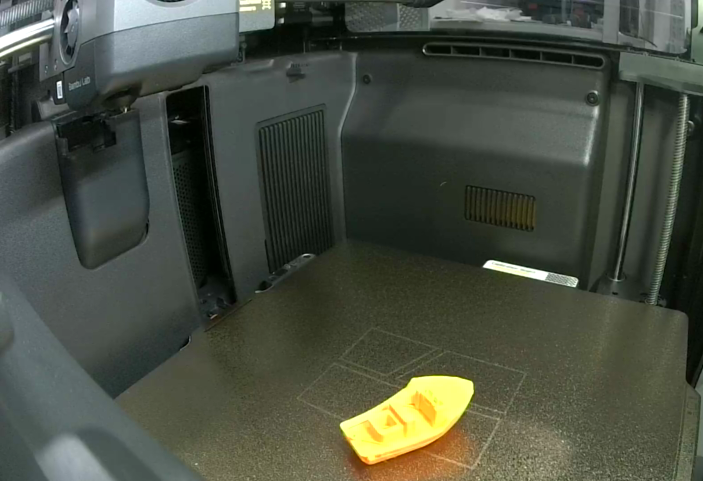
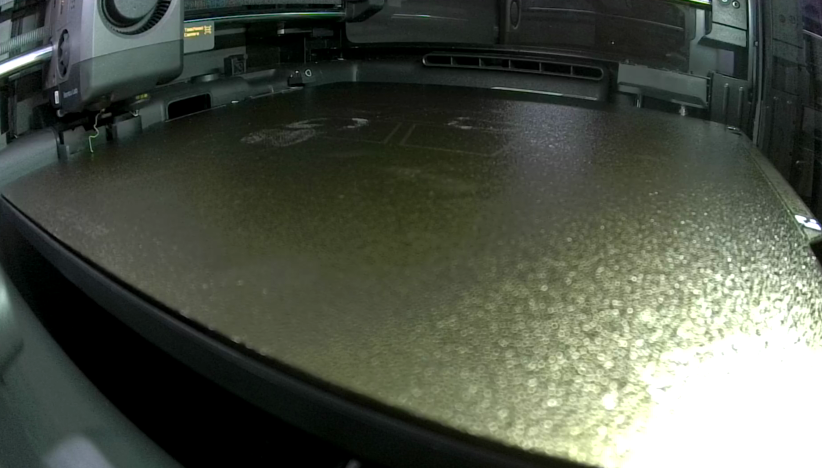
La impresora implementa la función de detección de objetos extraños en la placa de impresión basándose en la cámara de vista en vivo. Después de que la cama caliente se mueva a una altura adecuada, la cámara de vista en vivo toma una foto, y el algoritmo de segmentación identifica con precisión el área donde se encuentra la cama caliente y si hay objetos extraños en la cama caliente.
5.1 Escenarios de activación
Antes de iniciar una impresión 3D, la placa de impresión debe estar libre de objetos extraños, especialmente impresiones residuales de tareas anteriores.
5.2 Indicadores de rendimiento
-
Tamaño de objeto reconocible: mayor a 5 cm x 3 cm x 0,1 cm
-
Zonas ciegas de detección y áreas no detectadas:
- Zona ciega máxima: área triangular de 6 cm x 6 cm cerca de la cámara de vista en vivo. No hay otras áreas no detectadas.
-
Frecuencia de detección:
-
Hasta 2 veces.
-
Realice primero una detección de objetos extraños sin levantar la cama caliente (para evitar que impresiones no removidas permanezcan en la cama caliente).
-
Después de confirmar que no hay objetos extraños, levante la cama caliente y realice la detección nuevamente.
-
-
Escenarios de fallo:
- Las placas de impresión de terceros son más propensas a falsas detecciones. Al usar una placa de impresión de terceros, puede desactivar la detección de objetos extraños en "Configuración > Opciones de impresión".
- Las alfombras de corte muy manchadas pueden detectar falsamente las áreas manchadas como objetos extraños.
- Situaciones en las que el objeto es muy pequeño o transparente, dificultando su distinción en la imagen.
5.3 Alerta de error
Códigos de error relacionados
Notificaciones HMS relacionadas
-
0C00_0100_0001_000F: Falló la calibración de la cámara de vista en vivo. Reinicie o actualice el firmware.
-
0C00_0100_0001_0010: Falló la calibración. Asegúrese de que la placa de impresión esté limpia y la cámara esté limpia. Intente nuevamente.
-
0C00_0100_0001_0011: Falló la calibración. Asegúrese de que la placa esté limpia, la cámara esté limpia y esté vertical. Si se repite, contacte al soporte.
-
0C00_0100_0001_0012: No se pudo escribir el resultado de la calibración. Intente nuevamente o contacte al soporte.
-
0C00_0100_0001_0013: No se pudo leer el número de serie de la cámara. Contacte al soporte.
-
0C00_0300_0002_0012: La detección de objeto extraño está inactiva. Se requiere calibración. Vaya a Configuración > Calibración.
-
0C00_0300_0002_0013: La detección está inactiva. Reinicie o actualice el firmware.
-
0C00_0300_0002_0014: Se recomienda calibrar para mejorar la precisión de detección. Vaya a Configuración > Calibración.
-
0C00_0300_0002_0015: La detección está inactiva. Se detectó el reemplazo de la cámara. Por favor, recalibre.
-
0C00_0300_0002_0016: No se pudo leer el número de serie de la cámara. Contacte al soporte.
5.4 Escenarios de calibración
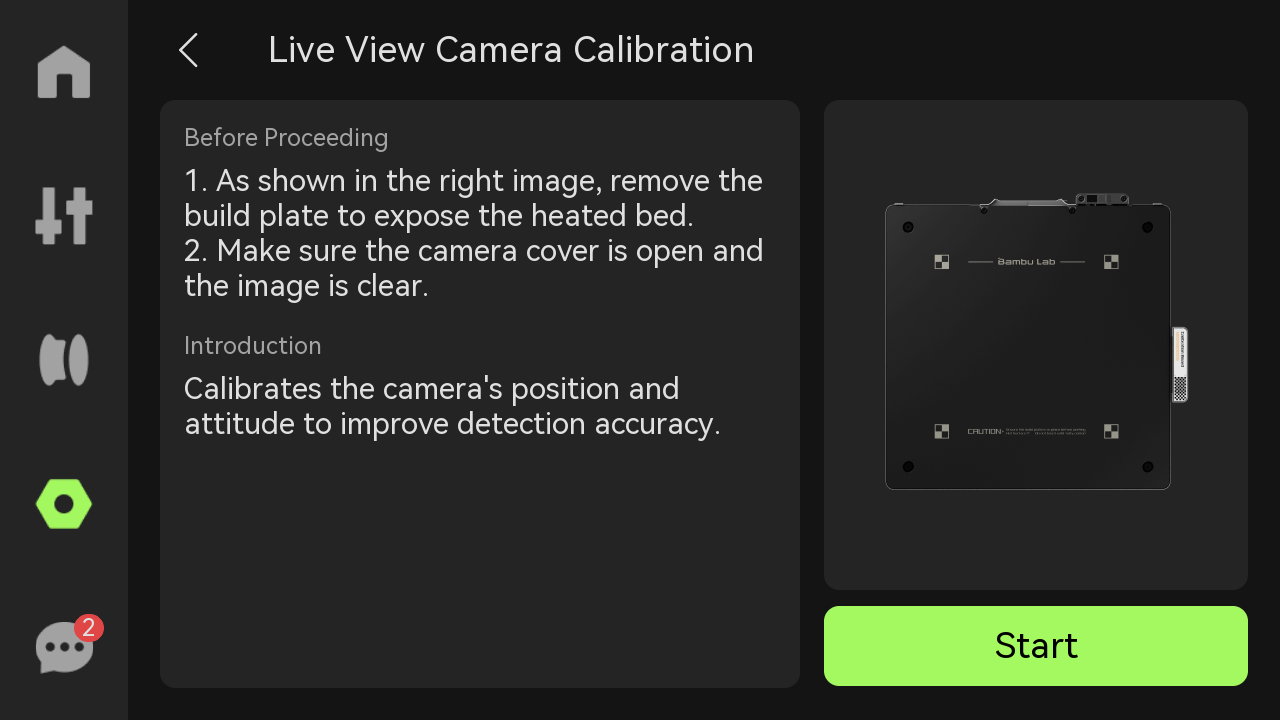
La detección de objetos extraños requiere recalibración después de reemplazar o reinstalar la cámara de vista en vivo.
Nota: A partir de la versión de firmware 01.01.00.00 y todas las versiones posteriores, la detección de objetos extraños ya no depende de este paso de calibración.
-
Todas las máquinas vienen calibradas de fábrica. Normalmente no se requiere recalibración.
-
Si se reemplaza la cámara, el sistema detectará los cambios en el SN y solicitará calibración.
-
Si se reinstala (sin cambio de SN), se recomienda aún recalibrar. La detección tolera una desalineación de ±3°.
Ejecute la calibración mediante Configuración > Calibración.
5.5 Acciones de detección
Cuando se inicia un trabajo de impresión 3D, se realizarán un máximo de dos ejecuciones de detección de objetos extraños para reducir puntos ciegos.
-
Si la altura inicial de la cama caliente excede 135, se realizarán dos ejecuciones de detección: una detección con la cama caliente estacionaria, y una segunda detección después de elevar la cama caliente a una altura de 70~90.
-
Si la altura inicial de la cama caliente no excede 135, solo se realizará una ejecución de detección.
6. Detección del tipo de placa de impresión
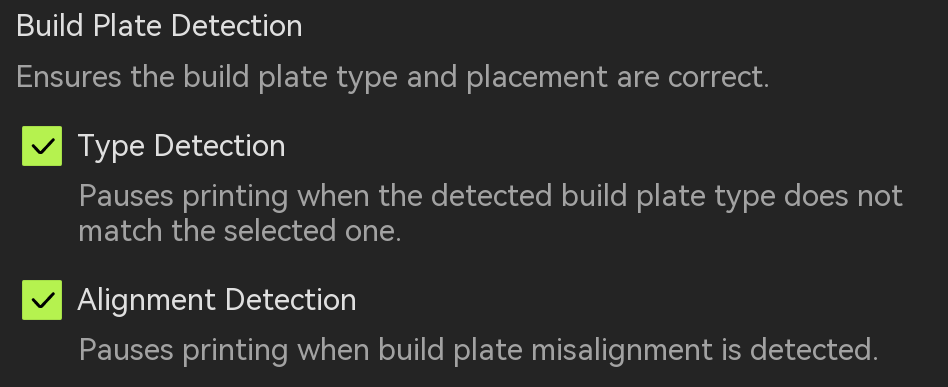
El tipo de placa de impresión en la cama caliente se detecta mediante la Cámara de Vista en Vivo. Si la placa de impresión realmente utilizada no coincide con el tipo de placa de impresión especificado en el archivo cortado, la impresión se pausará a tiempo, y se recordará al usuario que reemplace la placa de impresión para evitar defectos posteriores en la impresión.
6.1 Escenarios de activación
Después de iniciar cada trabajo de impresión, el archivo de impresión se enviará al dispositivo, y la impresora verificará el tipo de placa de impresión actual en la cama caliente contra el tipo de cama caliente especificado en el archivo cortado.
6.2 Acción de detección
Después del homing, la cama se mueve a una altura Z fija, y la cámara captura una imagen para la detección.
6.3 Activación de la detección
La detección del tipo de placa de impresión se puede habilitar en Configuración > Opciones de impresión en la pantalla.
6.4 Alerta de error
-
0500-8062: Marcador de placa de impresión no detectado. Asegure una colocación adecuada y marcadores claros. Bloquee la luz externa si es necesario.
-
0500-8051: El tipo de placa detectado no coincide con el G-code del cortador. Ajuste la configuración del cortador o utilice la placa correcta.
7. Detección de obstrucción y suciedad de la cámara de vista en vivo
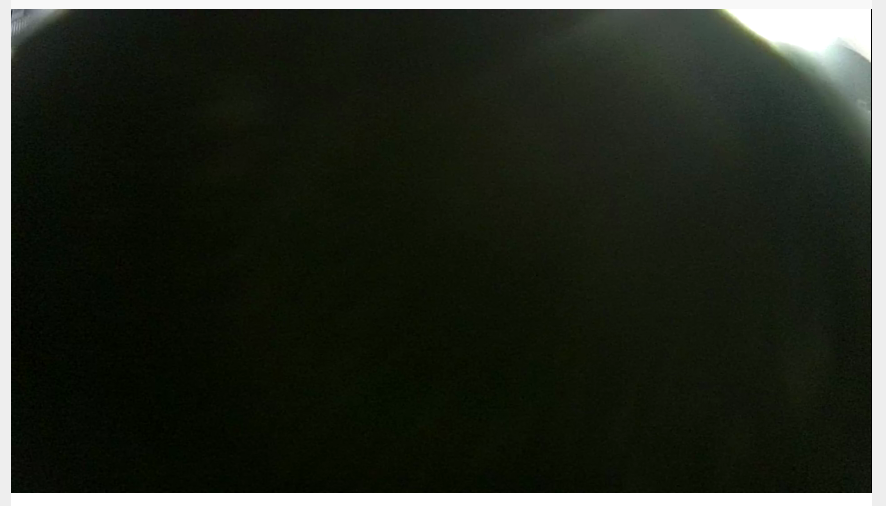
Autocomprobación de la cámara de vista en vivo para evitar fallas en la detección debidas a suciedad o obstrucción por cubierta de privacidad.
7.1 Escenarios de activación
Se ejecuta automáticamente al inicio de cada trabajo de impresión.
7.2 Alerta de error
-
0500-8072: Cámara de vista en vivo obstruida.
-
0500-8084: Cámara de vista en vivo sucia. Limpie y continúe.
Notificaciones HMS relacionadas
- 0500-0400-0002-0042: Cámara de vista en vivo sucia u obstruida. Limpie y continúe.
Detección inteligente de la cámara del cabezal
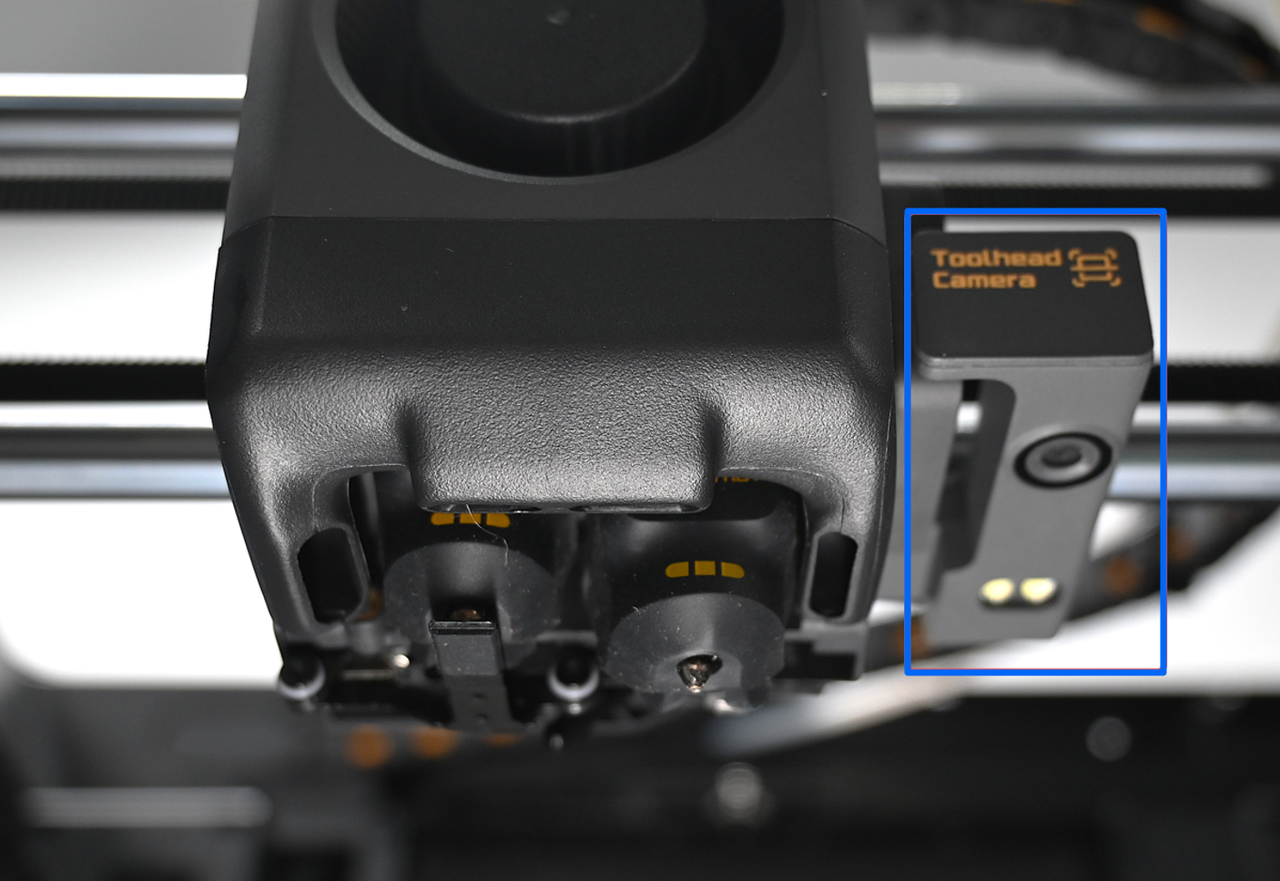
El X2D está equipado con una cámara del cabezal que admite 1080p a 30fps, lo que permite la calibración de precisión en movimiento, la calibración precisa del desplazamiento de la boquilla y también admite la detección de alineación de la placa de impresión y la detección de contaminación de la cámara del cabezal.
8. Detección de alineación de la placa de impresión
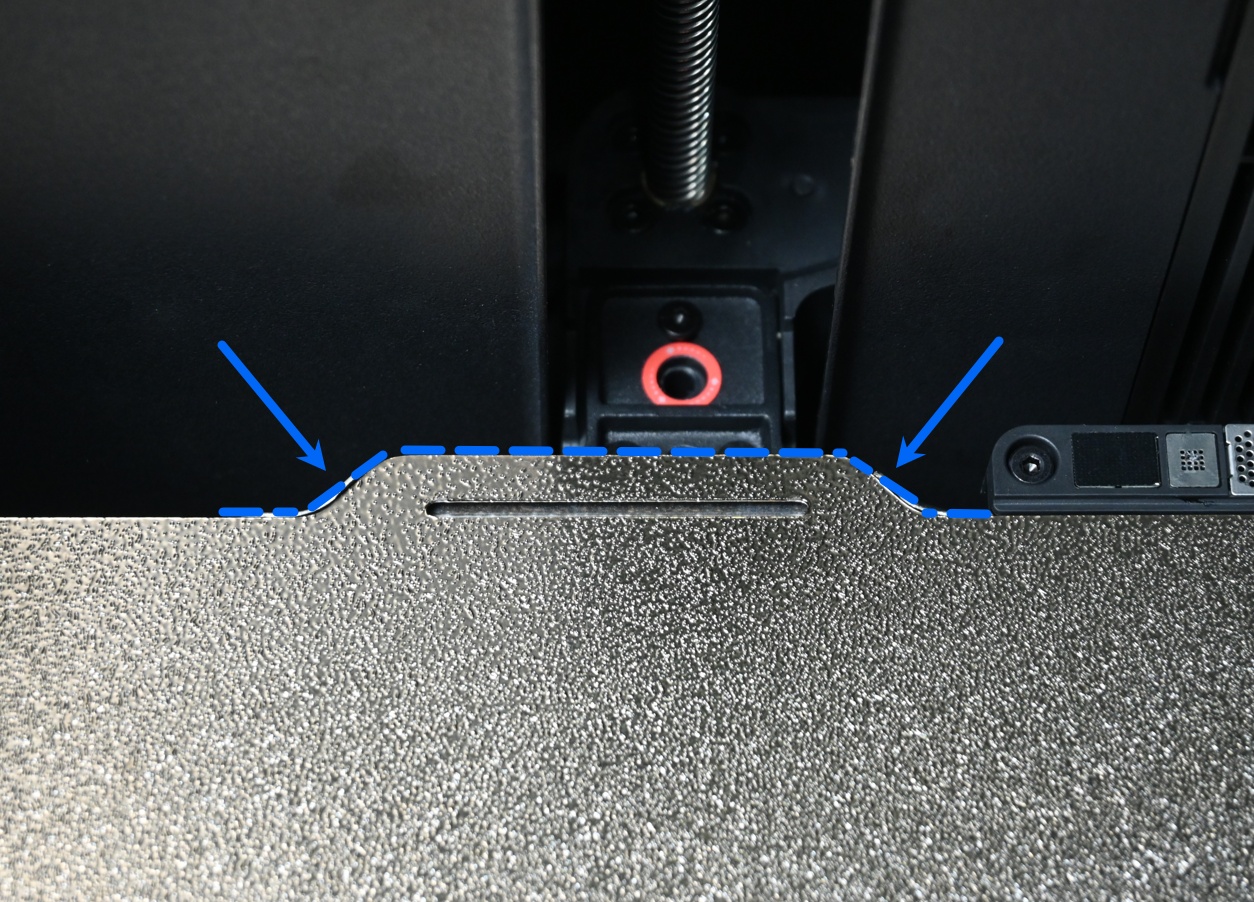
La cámara del cabezal detecta si la placa de impresión está colocada correctamente en la cama caliente, para evitar problemas como nivelación anómala de la cama o impresión que excede el borde de la placa de impresión.
8.1 Escenarios de activación y acciones de detección
Después de iniciar cada trabajo de impresión, el archivo cortado se transferirá al dispositivo. Después de completar la detección del tipo de placa de impresión y el homing del eje Z, el dispositivo detectará automáticamente si la placa de impresión está desplazada.
8.2 Acción de detección
Después del homing de la cama caliente y la detección del tipo de placa de impresión, el cabezal se mueve a las dos posiciones indicadas por las flechas en la imagen siguiente, toma dos imágenes y verifica si la placa de impresión está colocada correctamente.
8.3 Activación de la detección
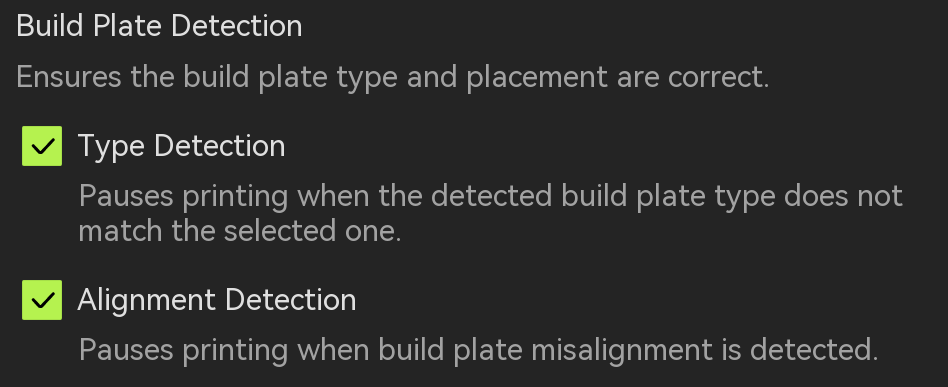
Puede habilitar la detección de alineación de la placa de impresión en la pantalla mediante Configuración > Opciones de impresión.
8.4 Alerta de error
- 0500-808C: Se detectó desalineación de la placa de impresión. Alinee la placa de impresión con la cama caliente antes de continuar.
9. Detección de contaminación de la cámara del cabezal
La calibración precisa del desplazamiento de la boquilla, la calibración de precisión en movimiento y la detección de alineación de la placa de impresión se implementan todos basados en la cámara del cabezal. Para garantizar que estas funciones funcionen normalmente sin interferencias, el X2D agrega la función de detección de contaminación de la cámara del cabezal.
9.1 Escenarios de activación
La detección de contaminación de la cámara del cabezal se realiza antes de ejecutar la calibración precisa del desplazamiento de la boquilla, la calibración de precisión en movimiento y la detección de desplazamiento de la placa de impresión.
9.2 Acción de detección
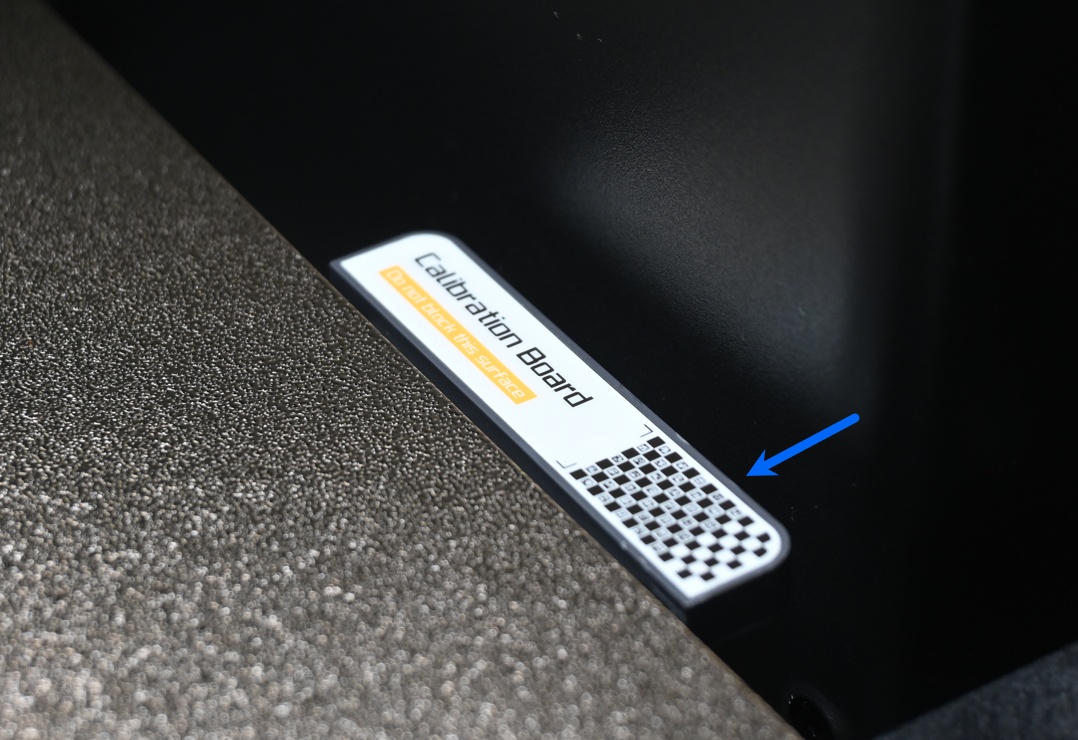
Después del homing de la cama caliente, la cámara del cabezal se moverá a una posición fija en los ejes X, Y y Z, tomará una foto de la etiqueta de calibración para detectar el estado de contaminación de la cámara.
9.3 Alerta de error
Códigos de error:
- 0500-8086: La cámara del cabezal está sucia, lo que puede afectar la funcionalidad de monitoreo por IA. Limpie lo antes posible la superficie de la lente de la cámara de la boquilla.
hms:
- 0500040000020043: La Cámara del cabezal está sucia u obstruida; límpielo y continúe.
Notas finales
Esperamos que esta guía haya brindado soporte claro y práctico. Si el problema persiste, envíe una solicitud de soporte e incluya los registros recientes de la impresora y otras imágenes o detalles adicionales. Nuestro equipo técnico revisará su solicitud y brindará asistencia detallada. También puede visitar Bambu AI, que puede responder preguntas comunes de inmediato y brindarle orientación operativa.