Cama caliente
🔎 Encuentre la Cama Caliente X2D en la tienda de Bambu Lab.
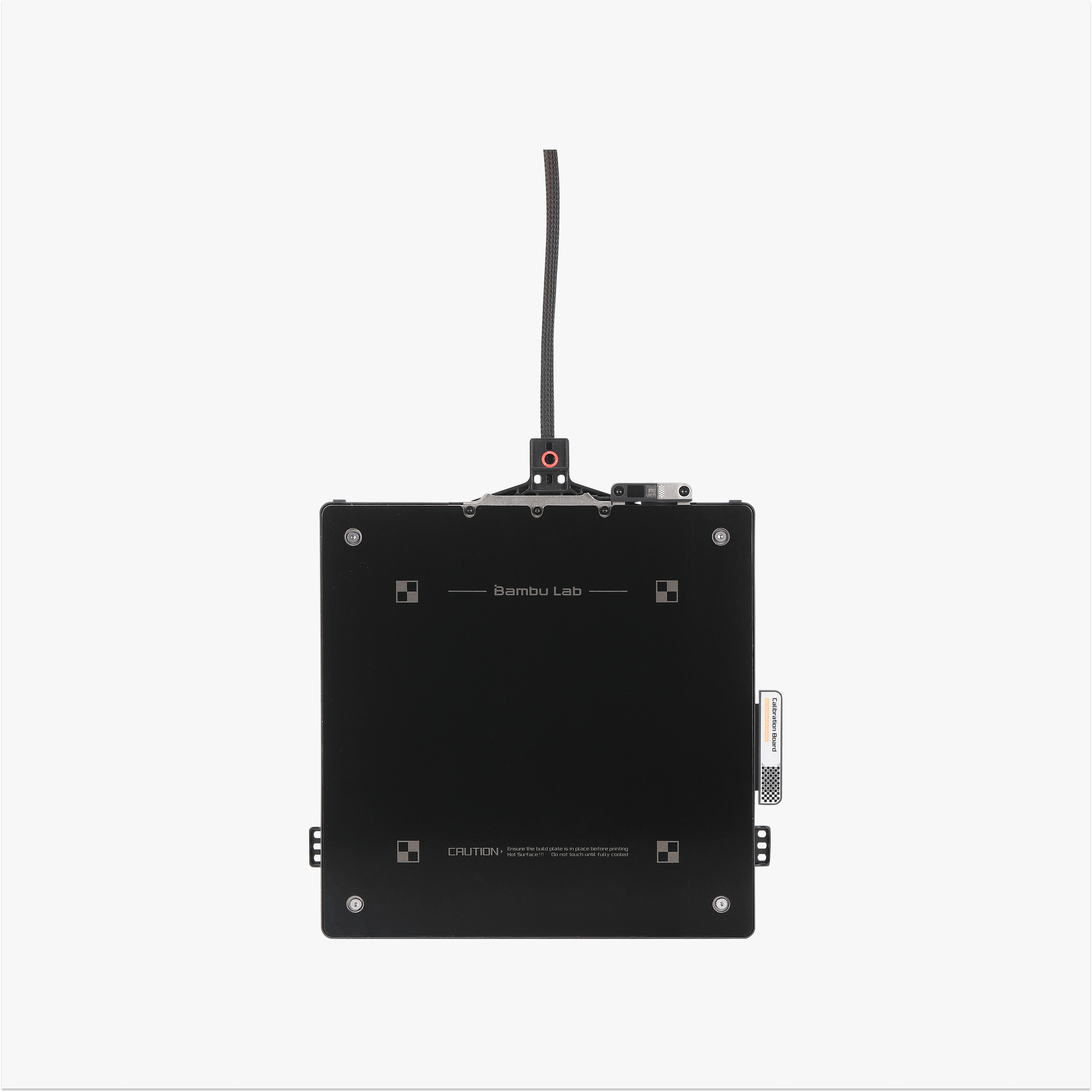
La cama caliente está instalada dentro de la carcasa de la impresora y puede moverse hacia arriba y hacia abajo a lo largo del eje Z mientras se calienta a la temperatura especificada. Configurar la temperatura adecuada de la cama mejora efectivamente la adherencia entre el modelo y la placa de impresión, ayudando a prevenir el encogimiento.
Piezas de repuesto para la cama caliente incluyen:
- Cama caliente * 1;
- Tornillos BT3x8 – para fijar la cama caliente * 7;
- Tornillo STW3.5x6 – utilizado para fijar el cable de tierra * 1;
- Tornillos BT2x5 – utilizados para fijar las abrazaderas de cable * 4
Modelo de impresora aplicable
X2D
Cuándo reemplazar
- La cama caliente está dañada
- El soporte técnico de Bambu Lab recomienda el reemplazo.
Herramientas y materiales requeridos
- Cama caliente nueva
- Llave Allen H1.5
- Llave Allen H2.0
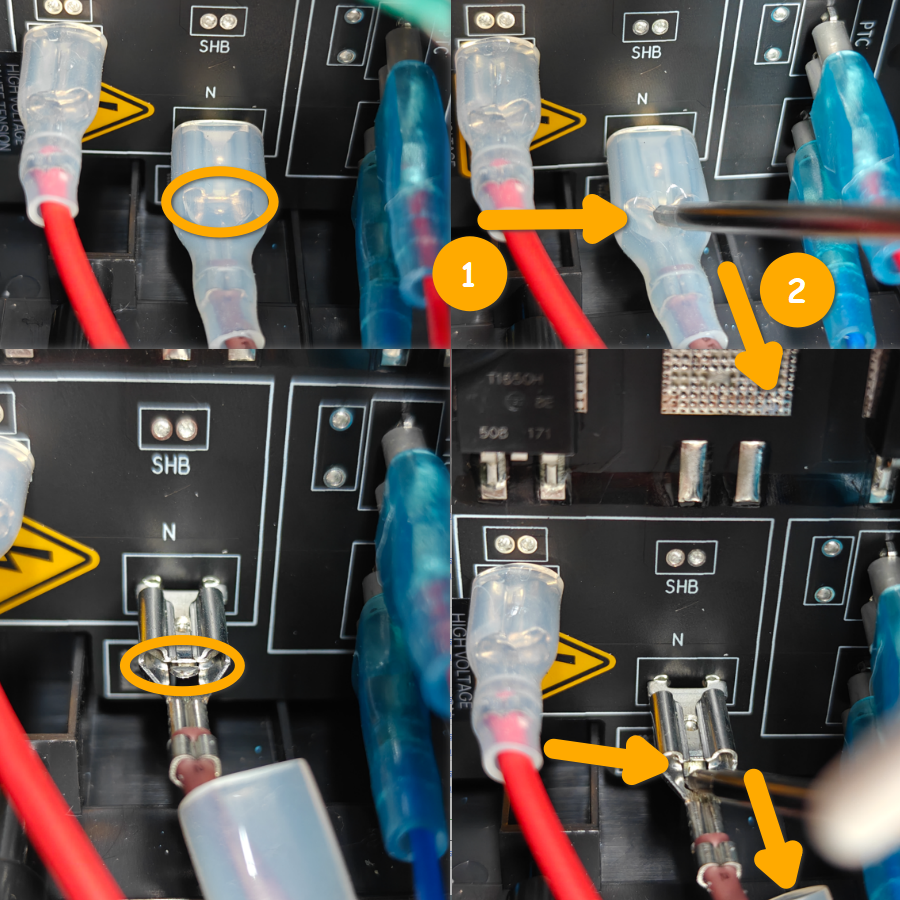
Al desconectar el cable de alimentación de la cama caliente, asegúrese primero de liberar la cerradura de enganche. Puede presionar la posición indicada en la ilustración y luego extraer el conector hacia afuera. (La foto con la funda de goma retirada se proporciona únicamente para mostrar claramente el área que debe presionarse para desbloquear.)
Advertencia de seguridad
⚠️ ¡IMPORTANTE!
Es crucial apagar la impresora antes de realizar cualquier trabajo de mantenimiento, incluido el trabajo en los componentes electrónicos de la impresora y los cables del cabezal. Realizar tareas con la impresora encendida puede provocar un cortocircuito, lo que resulta en daños electrónicos y peligros para la seguridad.
Durante el mantenimiento o la solución de problemas, es posible que deba desmontar partes, incluido el hotend. Esto expone cables y componentes eléctricos que podrían provocar un cortocircuito si entran en contacto entre sí, con otros metales o con componentes electrónicos mientras la impresora sigue encendida. Esto puede causar daños en los componentes electrónicos de la impresora y problemas adicionales.
Por lo tanto, es crucial apagar la impresora y desconectarla de la fuente de alimentación antes de realizar cualquier mantenimiento. Esto evita cortocircuitos o daños en los componentes electrónicos de la impresora, garantizando un mantenimiento seguro y efectivo. Para cualquier inquietud o pregunta sobre el seguimiento de esta guía, recomendamos enviar un ticket técnico respecto a su problema y haremos lo posible por responder rápidamente y brindarle la asistencia que necesita.
Retire la cama caliente antigua
Paso 1. Retire el panel trasero
Puede consultar Reemplazar el panel trasero X2D para retirar el panel trasero.
Paso 2. Retire el panel lateral izquierdo
Puede consultar Reemplazar el panel lateral izquierdo X2D para retirar el panel lateral izquierdo.
Paso 3. Retire el conducto de purga
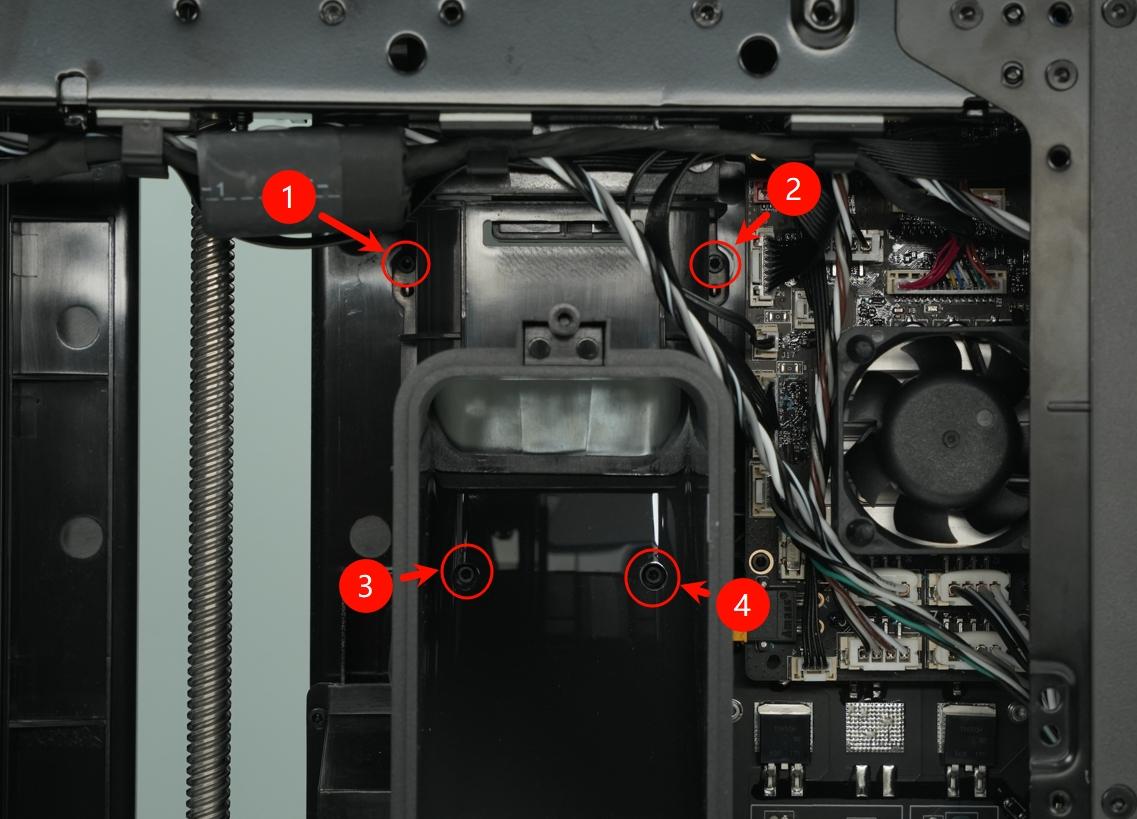
Utilice una llave Allen H1.5 para retirar los cuatro tornillos de fijación del conducto de purga, luego retire el conducto de purga de la impresora.
Paso 4. Retire la cama caliente
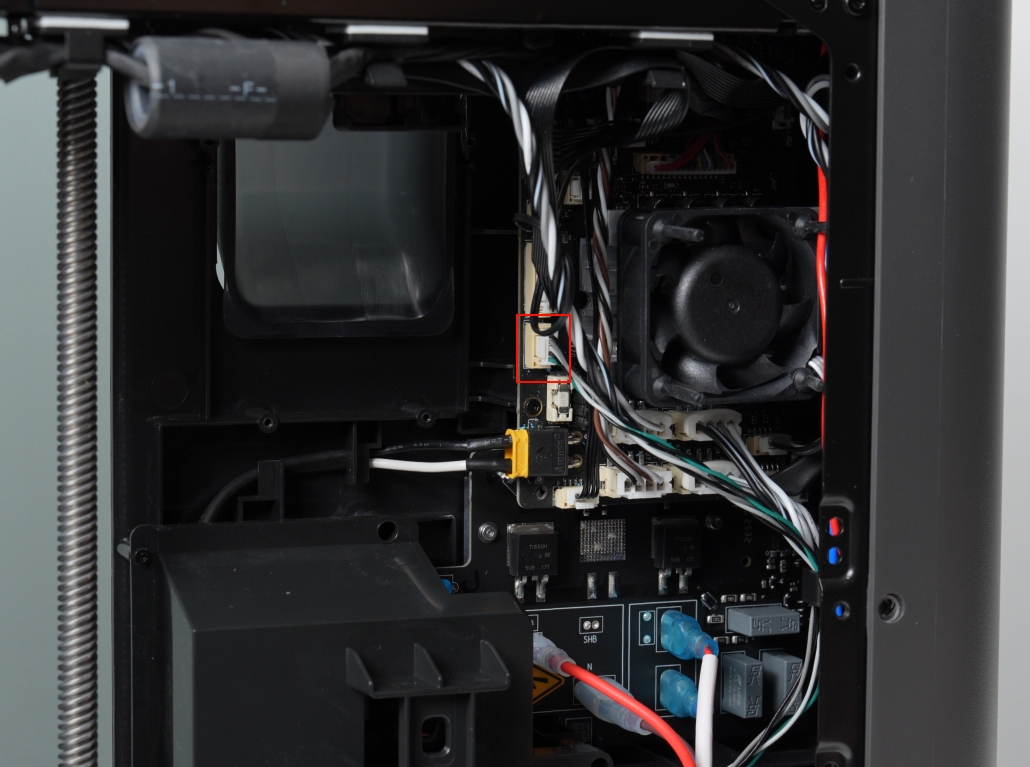
Primero, desconecte el cable del sensor de temperatura de la cama caliente de la placa MC.
A continuación, desconecte el cable de alimentación de la cama caliente de la placa AC. Al desconectar el cable de alimentación de la cama caliente, presione la lengüeta de bloqueo del conector para liberarlo antes de extraer el cable.
Utilice una llave Allen H2.0 para retirar el tornillo de fijación del cable de tierra (STW3.5x6), luego desconecte el cable de tierra de la estructura.
A continuación, retire el cable de tierra de la abrazadera del cable.
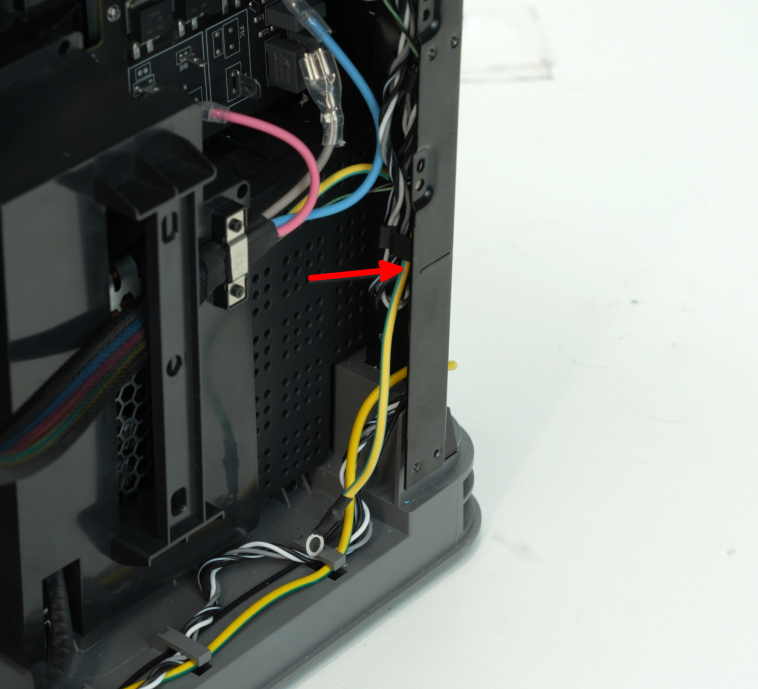
Utilice una llave Allen H1.5 para retirar los dos tornillos BT 2×5 que fijan la abrazadera del cable en la cubierta de alimentación, luego retire la abrazadera del cable. A continuación, guíe el cable de la cama caliente a través de la abrazadera del cable en la cubierta de alimentación.
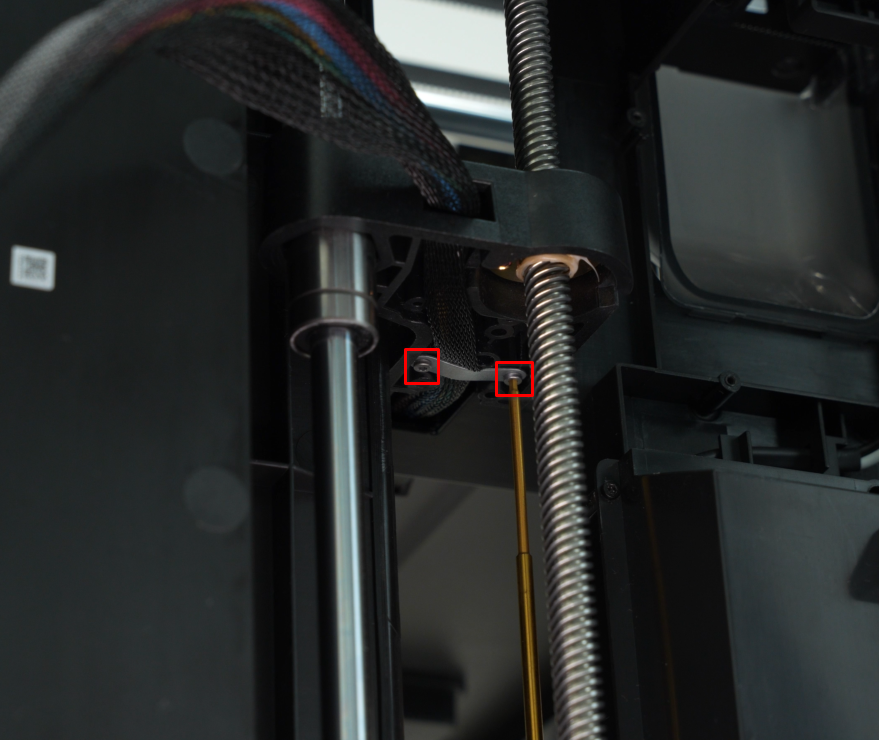
Utilice una llave Allen H1.5 para retirar los dos tornillos de fijación de la abrazadera del cable (BT2x5) en la parte inferior del deslizador Z, luego retire la abrazadera del cable.
Utilice una llave Allen H2.0 para retirar los siete tornillos de fijación de la cama caliente (BT3x5).

Levante la cama caliente desde la parte trasera, extraiga el cable de la cama caliente del deslizador Z y luego retire la cama caliente.
Instale la nueva cama caliente
Paso 1. Instale la cama caliente
Coloque la nueva cama caliente de lado dentro de la impresora, guiando el cable de la cama caliente a través del deslizador Z en orden.
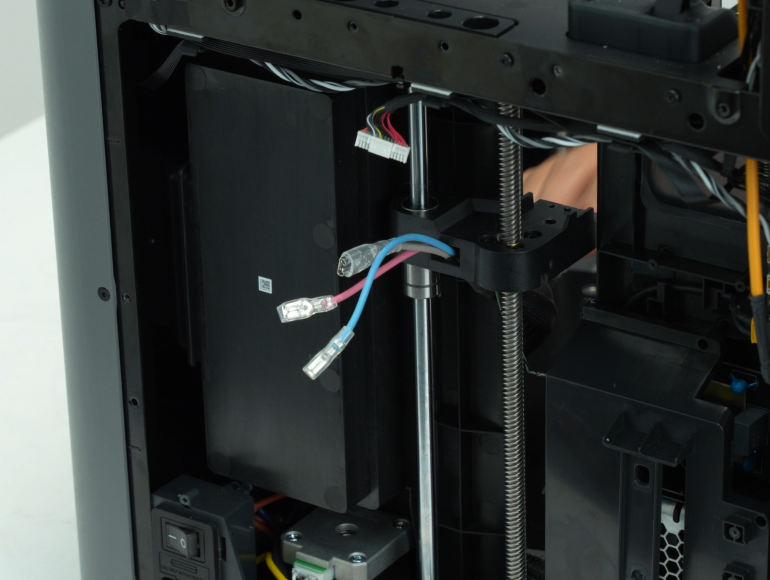
Al guiar los cables, primero empuje los tres cables de alimentación de la cama caliente a través del deslizador Z, luego tire del cable de la cama caliente, seguido por el cable de tierra y el cable del sensor de temperatura de la cama.
Coloque la cama caliente en el deslizador Z, luego utilice una llave Allen H2.0 para ajustar los tres tornillos traseros (1–3). A continuación, inserte los cuatro tornillos delanteros (4–7) sin ajustarlos completamente, permitiendo un ajuste posterior de la cama caliente.
Organice los cables en la parte inferior del deslizador Z en el canal de cables, luego instale la abrazadera del cable.

Utilice una llave Allen H1.5 para ajustar los dos tornillos de fijación (BT2x5).
Guíe el cable de la cama caliente a través del protector de cable en la cubierta de alimentación.
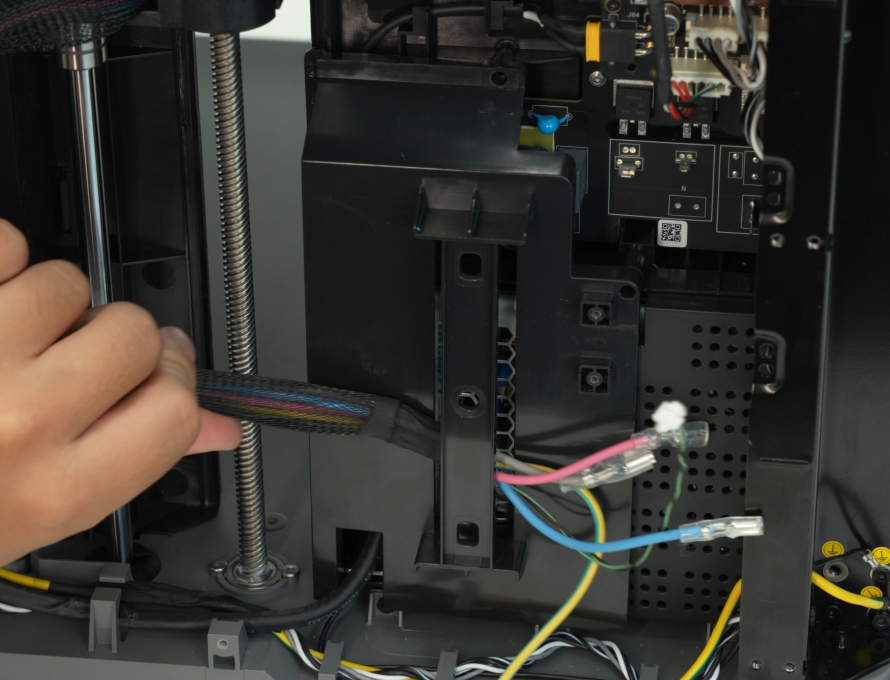
Pase el cable de tierra a través del pilar, luego utilice una llave Allen H2.0 para fijarlo al pilar con el tornillo STW 3.5×6.
A continuación, organice el cable de tierra en la abrazadera del cable.
Conecte los cables de alimentación de la cama caliente a los conectores de la placa AC como se muestra a continuación.
Conecte el cable de la cama caliente a la placa MC.
Organice cuidadosamente los cables en el canal de cables, instale la abrazadera del cable y utilice una llave Allen H1.5 para ajustar los dos tornillos de fijación BT 2×5.

Paso 2. Instale el conducto de purga
Alinee el conducto de purga con los agujeros de montaje de la impresora, luego utilice una llave Allen H1.5 para ajustar los cuatro tornillos de fijación uno por uno.
Paso 3. Instale el panel lateral izquierdo
Puede consultar Reemplazar el panel lateral izquierdo X2D para instalar el panel lateral izquierdo.
Paso 4. Instale el panel trasero
Antes de instalar el panel trasero, ajuste la correa de sincronización Z para elevar o bajar la cama caliente a la posición mostrada a continuación, permitiendo que la carcasa base fije los cables y asegure una alineación adecuada de los cables.
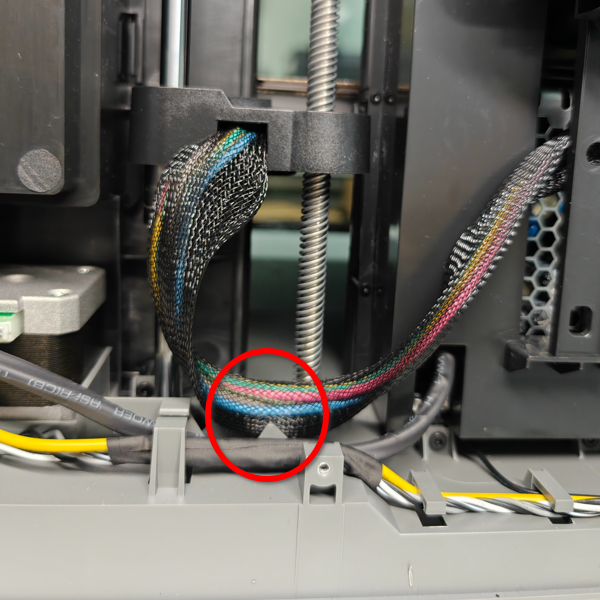
A continuación, consulte Reemplazar el panel trasero X2D para instalar el panel trasero.
Paso 5. Ajuste los tornillos de la cama caliente
Utilice la pantalla táctil para seleccionar "Homing", configure la temperatura de la cama a 55 ℃ y precaliente durante 5 minutos.
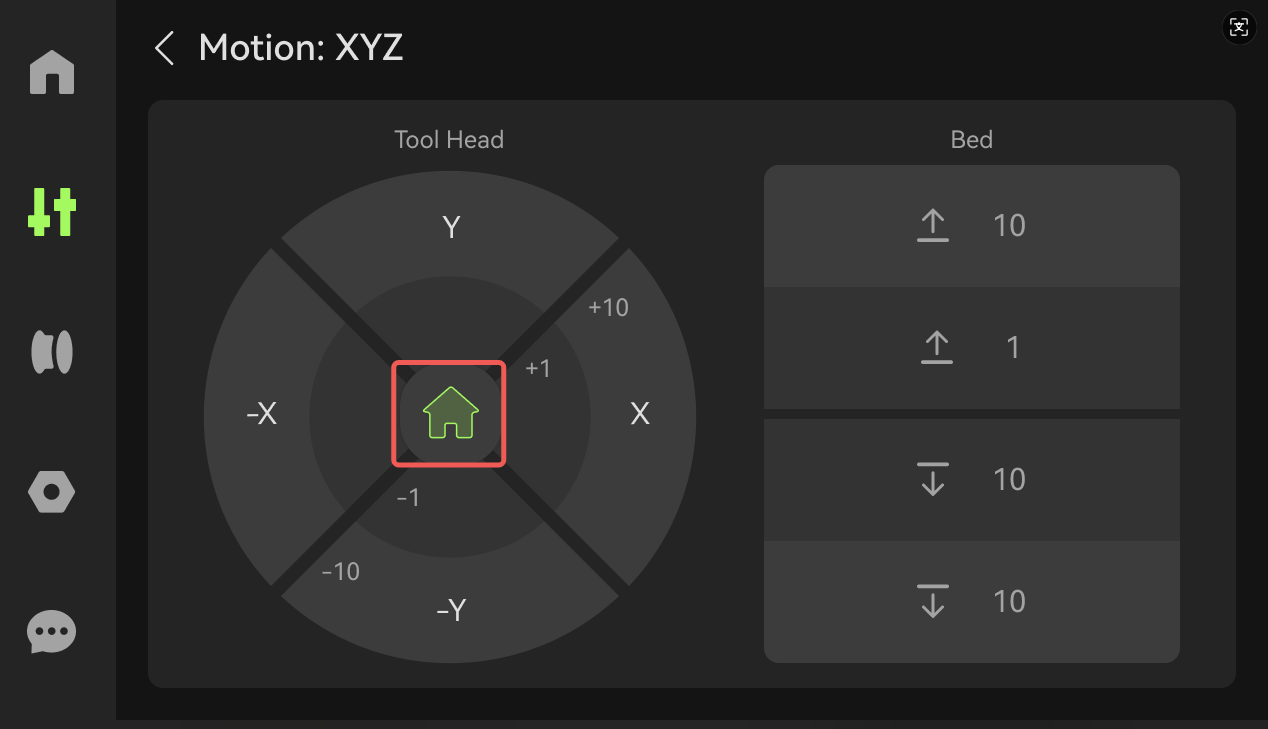
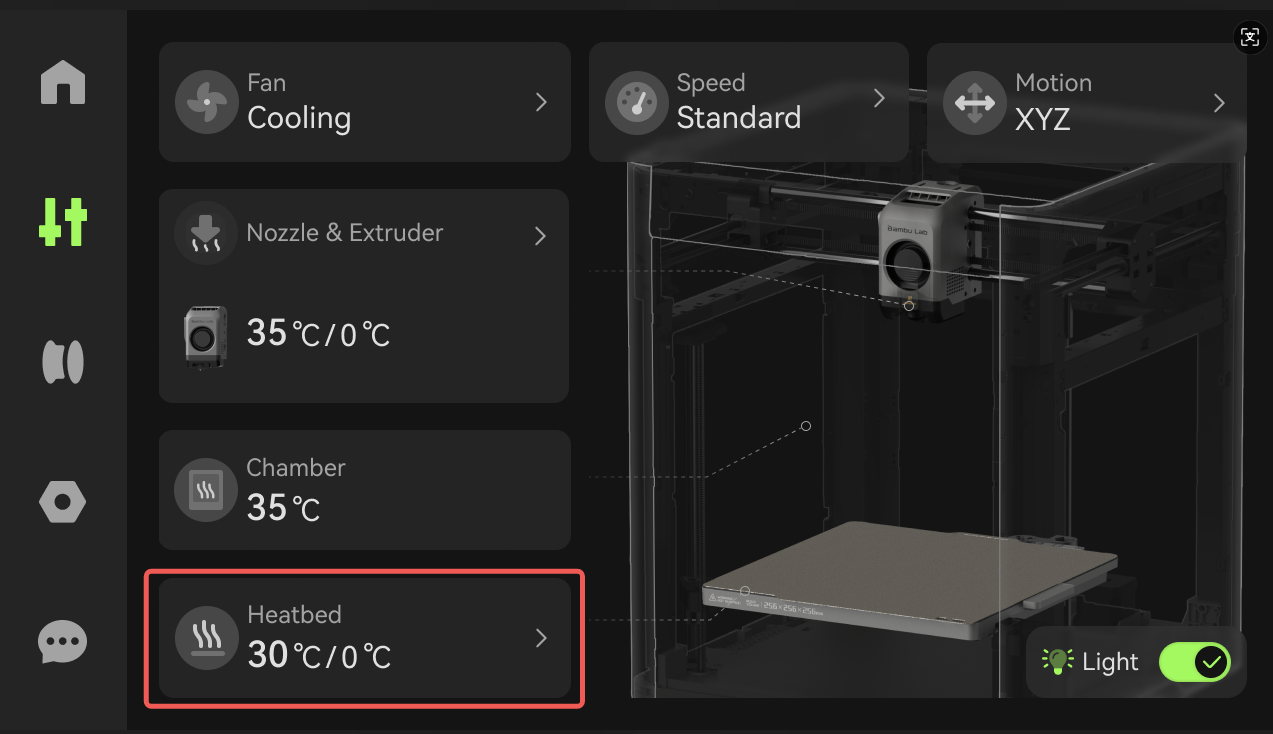
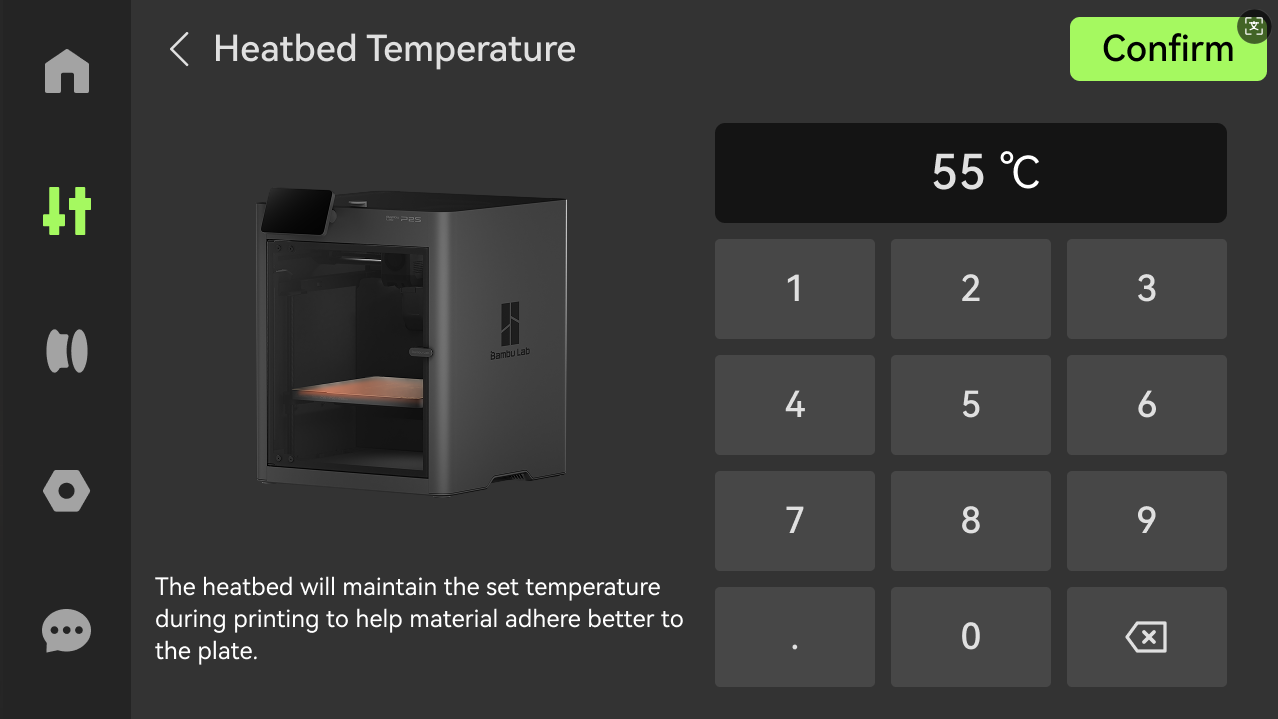
Apretar los cuatro tornillos frontales (4–7) con una llave Allen H2.0
Verificación del éxito
✅ Encienda la impresora y confirme que la cama caliente se calienta normalmente y que la lectura de temperatura es correcta.
Si ocurren problemas, revise los pasos para asegurar que los cables de la cama caliente están conectados correctamente, luego verifique nuevamente la operación. Si los problemas persisten, comuníquese con el equipo de servicio de Bambu Lab para obtener asistencia adicional.
Notas finales
Esperamos que esta guía haya brindado soporte claro y práctico. Si el problema persiste sin resolver, presente un ticket de soporte e incluya los registros recientes de la impresora y otras imágenes o detalles adicionales. Nuestro equipo técnico revisará su solicitud y brindará asistencia detallada. También puede visitar Bambu AI, que puede responder de inmediato a preguntas comunes y brindarle orientación operativa.